

Ein Foto in ein Video verwandeln, auf drei Arten
Öffne den Video-Composer, wähle „Bild animieren“, lege das Foto ab, beschreibe, was sich bewegen soll, und drücke auf Generieren. Das war’s schon. Dieser Guide animiert ein Standbild auf drei Arten, zeigt, was jede Methode geliefert hat, und listet auf, welche Modelle ein Foto, welche ein Start- und Endbild und welche eine Referenz akzeptieren.
- 16 Min. Lesezeit
- Aktualisiert
- Vorlage: Cover reveal
Automatisch aus dem Englischen übersetzt. Original lesen
Ein Foto, drei Wege zum Clip. Der Composer gibt dir jede Kontrolle, der Agent nimmt einen Satz und erledigt den Rest, und eine Vorlage verwandelt das Foto mit wenigen Klicks in eine fertige Enthüllung. Alle drei liefen auf demselben Standbild, das für diesen Guide mit einem Bildmodell erstellt wurde, und jeder Clip unten ist das echte Ergebnis dieses Durchlaufs.
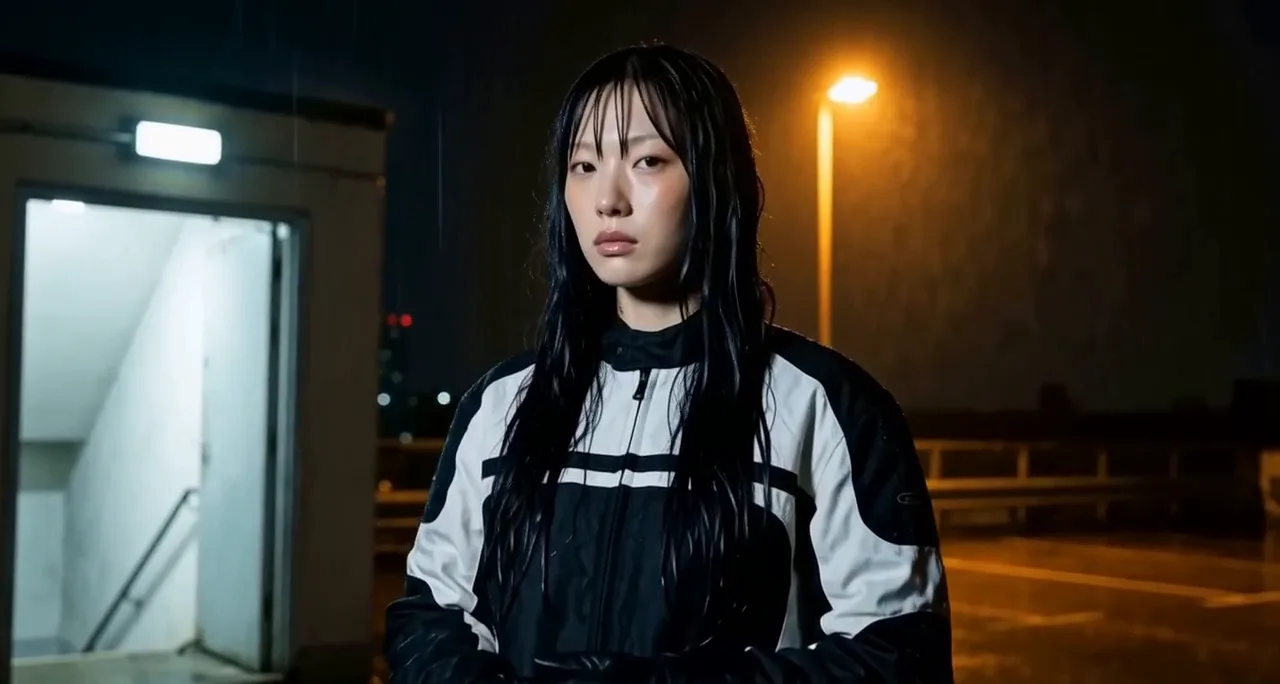
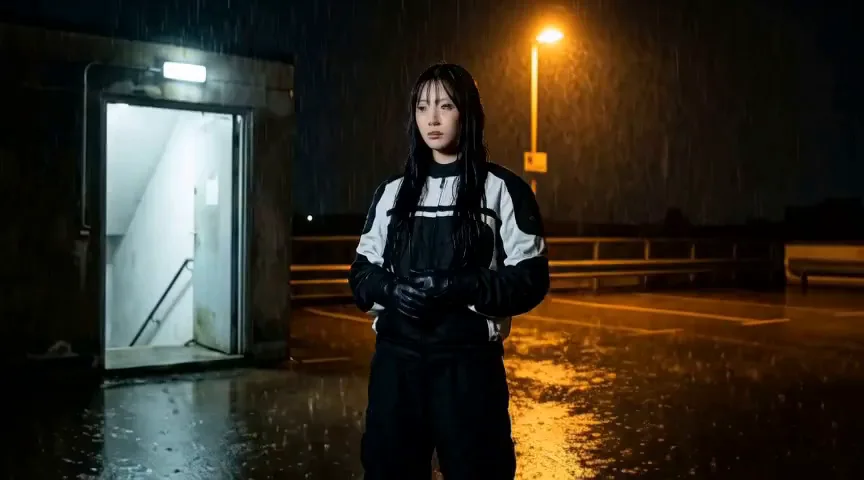
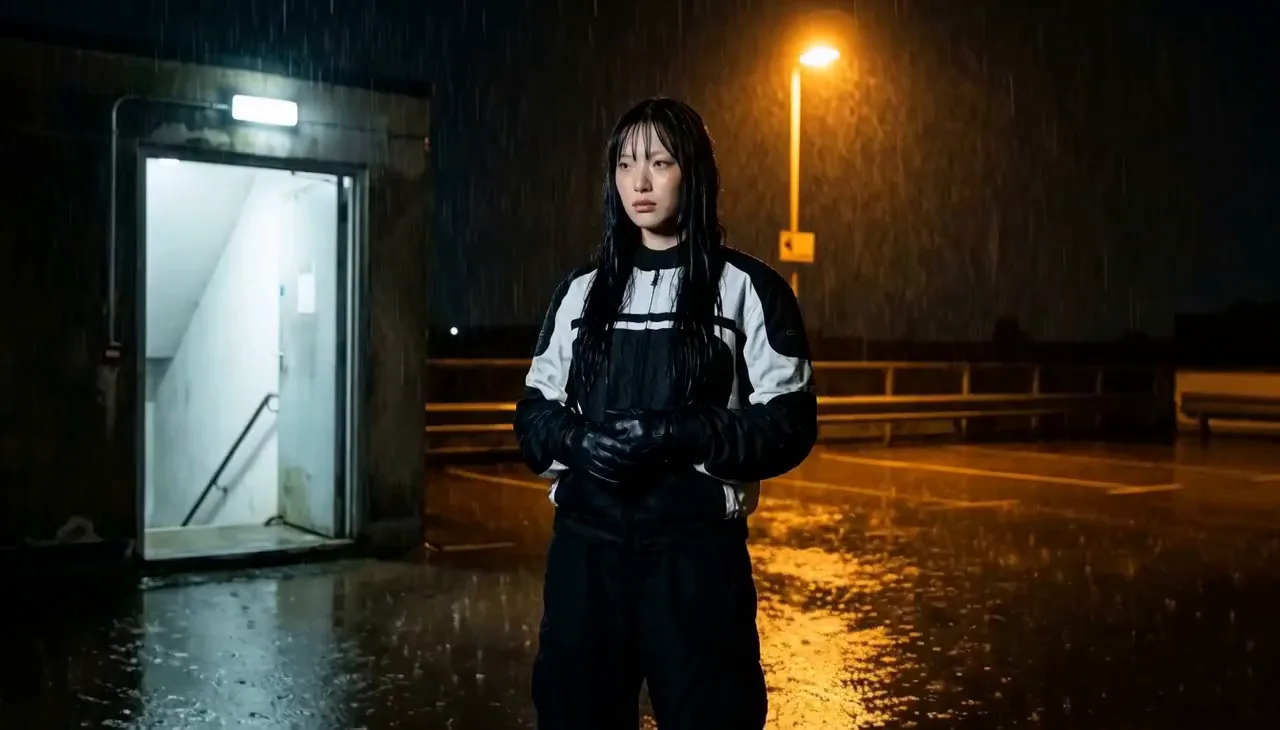
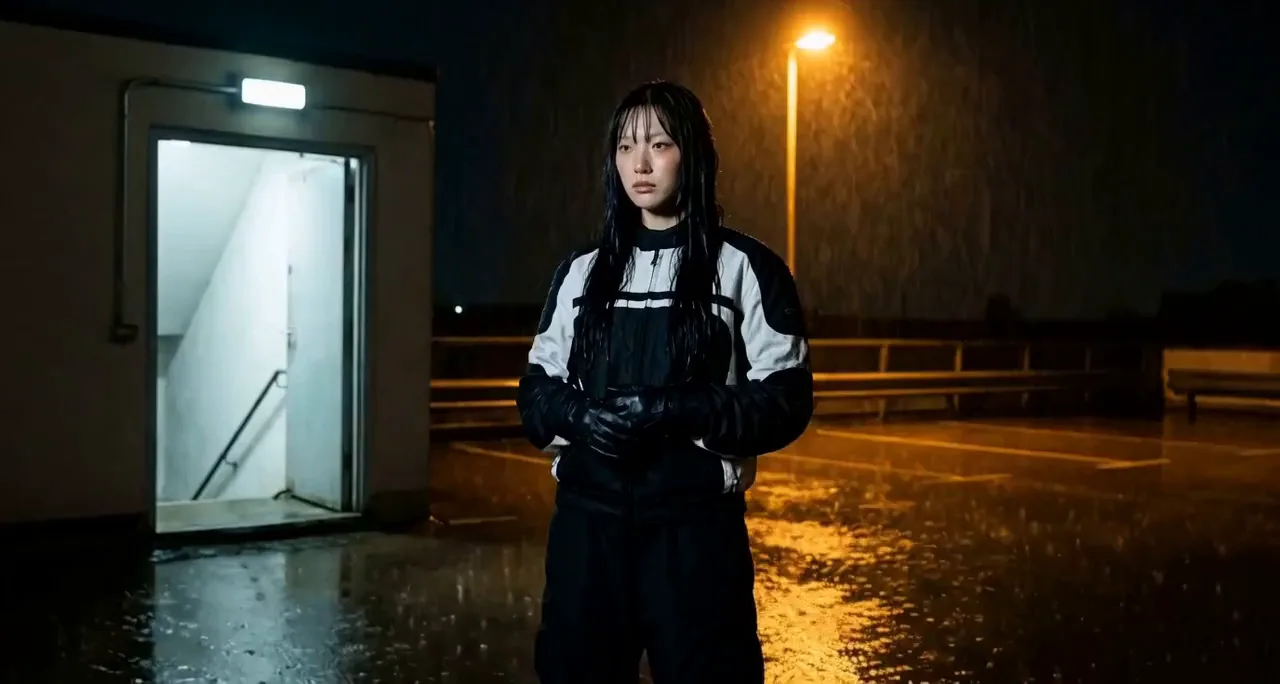
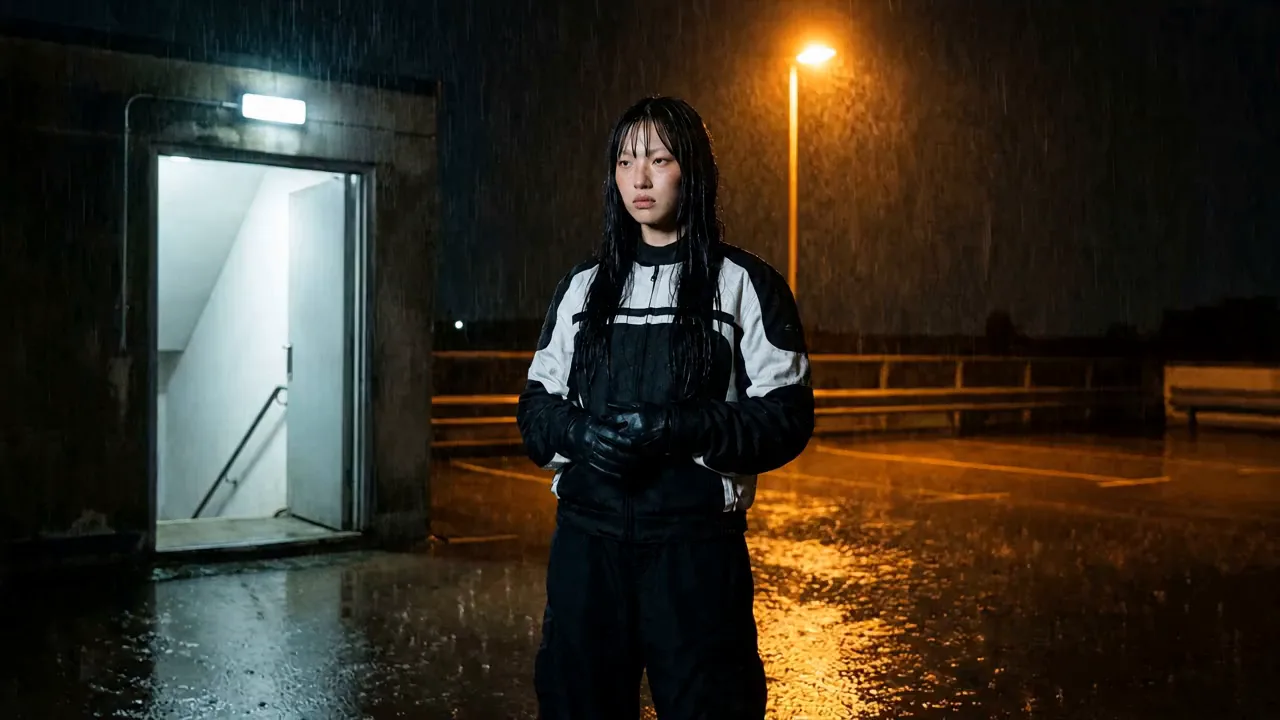
Das Standbild ist ein Frame aus einem Modefilm: eine Frau in einer schwarz-weißen Rennjacke auf einem überfluteten Dach im Regen, beleuchtet von einer bernsteinfarbenen Straßenlaterne und dem kühlen Licht einer offenen Treppenhaustür. Lade es unten herunter und gehe die drei gleichen Wege selbst durch.
Beginne mit einem Standbild, das sich zu animieren lohnt
Ein Videomodell animiert das, was ihm gegeben wird. Ein scharfes Foto mit einem klaren Motiv, Licht, das von irgendwoher kommt, und Raum um das Motiv herum für Bewegung geben jedem der folgenden Wege einen Vorsprung. Ein weiches, unübersichtliches oder stark gefiltertes Foto lässt das Modell raten, und beim Raten verzerren sich Gliedmaßen und Gesichter.
Wir haben dieses Bild im Bild-Composer mit Nano Banana Pro im Format 16:9 erstellt. Der Prompt nennt die Kleidung, den Ort, die beiden Lichtquellen und das Objektiv. Er forderte auch keine Logos und keinen Text, aber das Standbild kam trotzdem mit einem kleinen Schild und einer Notiz zurück, also schau genau hin, bevor du animierst. Um ein Schild oder eine Beschriftung absichtlich in dein Standbild zu setzen, gib genau an, was dort steht, oder lade das Logo-Bild hoch.
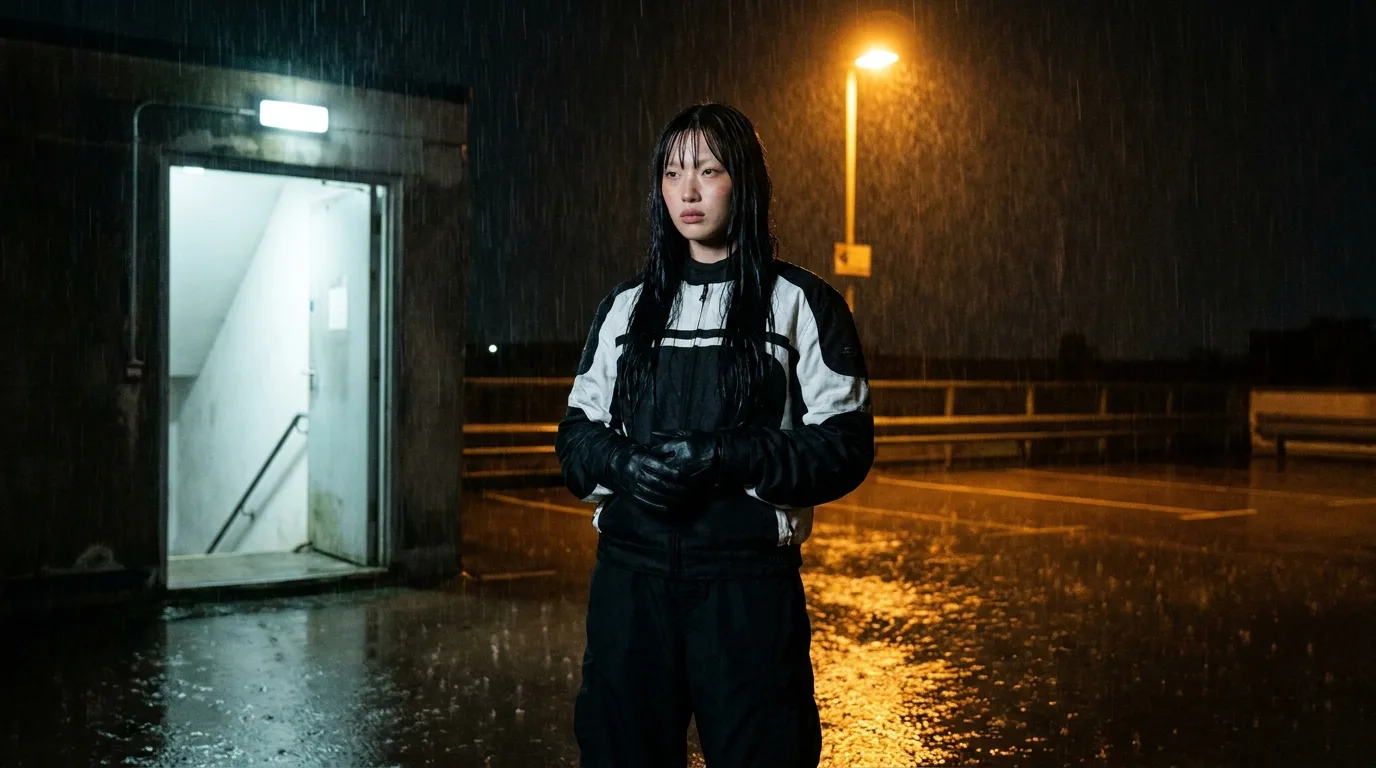
Tipp:Prüfe dein Bild zuerst in voller Größe. Alles Kleine im Foto, ein Schild, ein Aushang, ein Fleck auf einem Ärmel, erscheint in jeder Version wieder, und wenn es als unleserliche Schrift aussieht, kann die Plattformprüfung den Clip dafür ablehnen. Du möchtest ein Schild oder ein Label im Bild? Schreibe genau, was dort steht, oder lade das Logo-Bild hoch. Wenn die Schrift unleserlich wird, generiere das Bild neu, bevor du es animierst, nicht danach.
Fashion film still, 16:9, photoreal. A young woman with long jet-black hair and wispy bangs stands alone on a flooded rooftop car park at night in heavy rain, wearing a boxy black and white racing jacket zipped up to the chin with no logos or lettering, black leather gloves and wide black trousers, hands relaxed at her sides. One amber sodium streetlamp high behind her rims her hair and the rain, a cool white glow from an open stairwell door on the left as the only fill on her face, thick haze, a shallow sheet of rainwater at her feet reflecting the lamp, rain streaks lit from behind. She looks just past the camera, calm and certain. Medium shot, 50mm lens, slightly low angle, shallow depth of field, hard contrast, deep blacks, film grain. An invented person, not a real person. No logos, no brand marks, no text, no signage.Probiere es selbst
- Das Bild (WebP, 16:9)WebP-Bild · 1376x768 · 85 KBHerunterladen
Was schiefgehen kann
| Fehler | Warum es nicht funktioniert | Korrigieren |
|---|---|---|
| Das Bild im Bewegungs-Prompt erneut beschreiben | Das Bild trägt den Look bereits. Es erneut zu beschreiben, verleitet das Modell dazu, es neu zu zeichnen. | Beschreibe nur, was sich bewegt, was die Kamera tut und was man hört. |
| Verlangen, dass sich alles bewegt | Regen, Haare, Hände, Kamera und eine Drehung gleichzeitig geben dem Modell zu viele Dinge zum Erfinden. | Eine Subjektaktion, eine Kamerabewegung, lass die Umgebung atmen. |
| Ein Modell wählen, das kein Foto akzeptiert | Nur-Text-Modelle ignorieren den Upload oder lehnen die Anfrage ab. | Nutze die Tabelle weiter unten: Startframe bedeutet, dass dein Foto als erstes Bild verwendet wird. |
| Ein Schnitt oder eine neue Person im Prompt | Ein Foto kann nur den ersten Frame verankern. Neue Szenen und neue Personen entstehen aus dem Nichts. | Sag: keine Schnitte, keine neuen Personen. Eine durchgehende Aufnahme aus deinem Standbild. |
| Ein vertikales Foto in einem Breitbild-Clip | Das Modell muss die fehlenden Seiten erfinden. | Passe das Seitenverhältnis des Clips an das Foto an oder beschneide das Foto zuerst. |
Bevor du beginnst
- Halte das Foto als PNG, JPEG oder WebP bereit. Der Upload im Composer akzeptiert genau diese Formate.
- Bestimme das Seitenverhältnis anhand des Fotos, nicht der Plattform, auf der du posten wirst. Passe es bei Bedarf später im Studio an.
- Kenne die eine Bewegung, die du willst: eine Drehung, ein Schritt, ein Atemzug, eine Kamerabewegung. Schreibe diesen Satz auf, bevor du irgendetwas öffnest.
- Lies den Preis auf der Schaltfläche „Generieren“, bevor du sie drückst. Es ist die genaue Gebühr für die von dir gewählten Einstellungen.
- Die hier gezeigten Durchläufe nutzten Seedance 2.5 und H3 Max, was Premium-Videomodelle sind und Pro oder höher erfordern. Auf Starter funktioniert der Composer-Pfad mit den Starter-Videomodellen, die ein Foto verarbeiten, wie Seedance 2.0 Fast, Kling v3 und Wan 3.0.
Weg 1, maximale Kontrolle: der Video-Composer
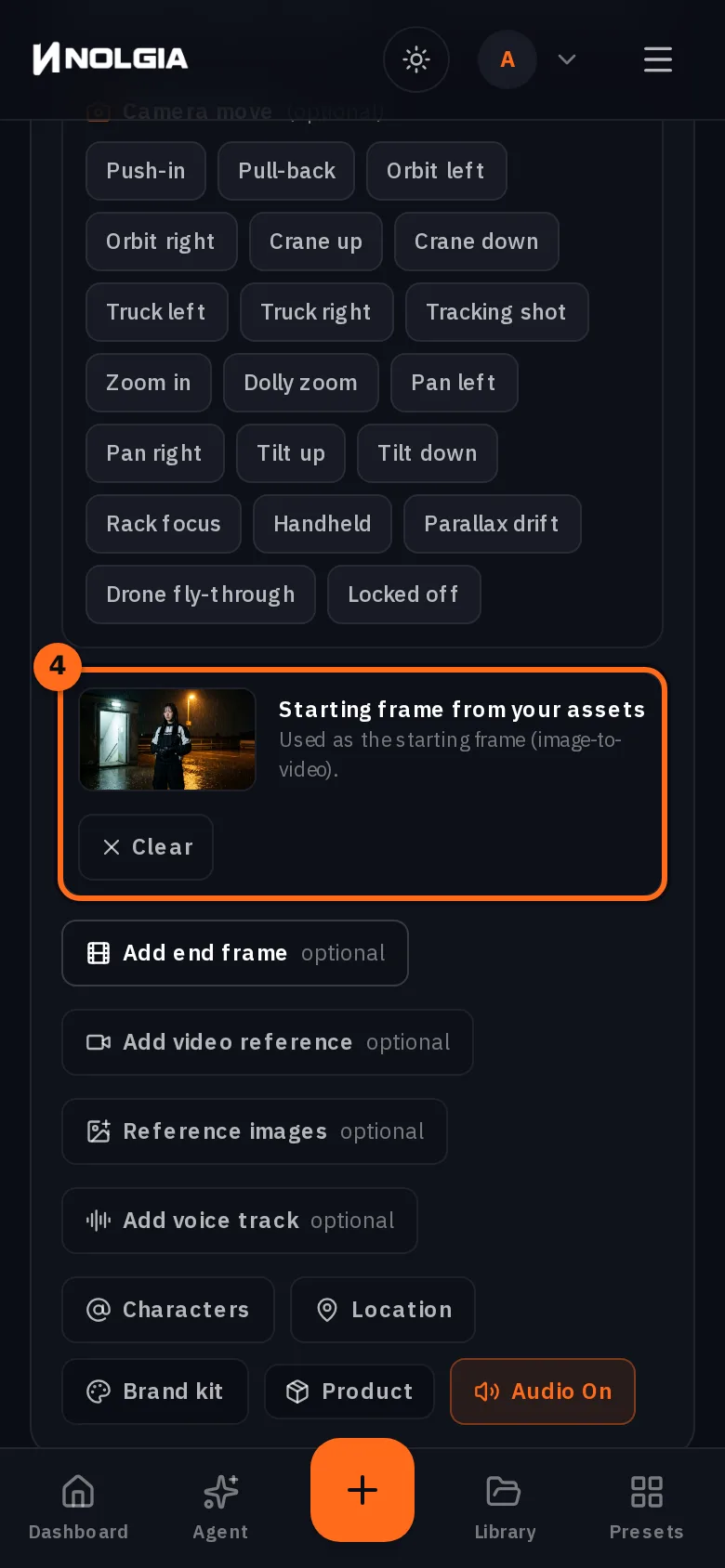
Öffne den Video-Composer und wähle Ein Bild animieren. Ziehe das Foto hinein oder wähle es aus deiner Mediathek. Wähle das Modell, stelle das Seitenverhältnis, die Dauer und die Qualität ein, schreibe den Bewegungs-Prompt und drücke Generieren. Die Schaltfläche zeigt den Preis für genau diese Einstellungen an.
Wir haben Seedance 2.5 bei 720p, fünf Sekunden, 16:9 und mit aktiviertem Audio verwendet. Das Foto wird als erster Frame genommen, sodass die Frau, der Regen und die Lichter deine sind, und das Modell sie nur bewegen muss.
Animate this still. The rain keeps falling and the haze drifts slowly through the amber lamplight and the cool glow from the door. She stands still, breathes once, then turns her head to look straight into the lens. The water at her feet ripples with the rain and mirrors the lamp. Slow push in from a low angle, the camera rising a little as it moves. No cuts, no new people, no text. Sound: heavy rain on wet concrete, a distant city hum.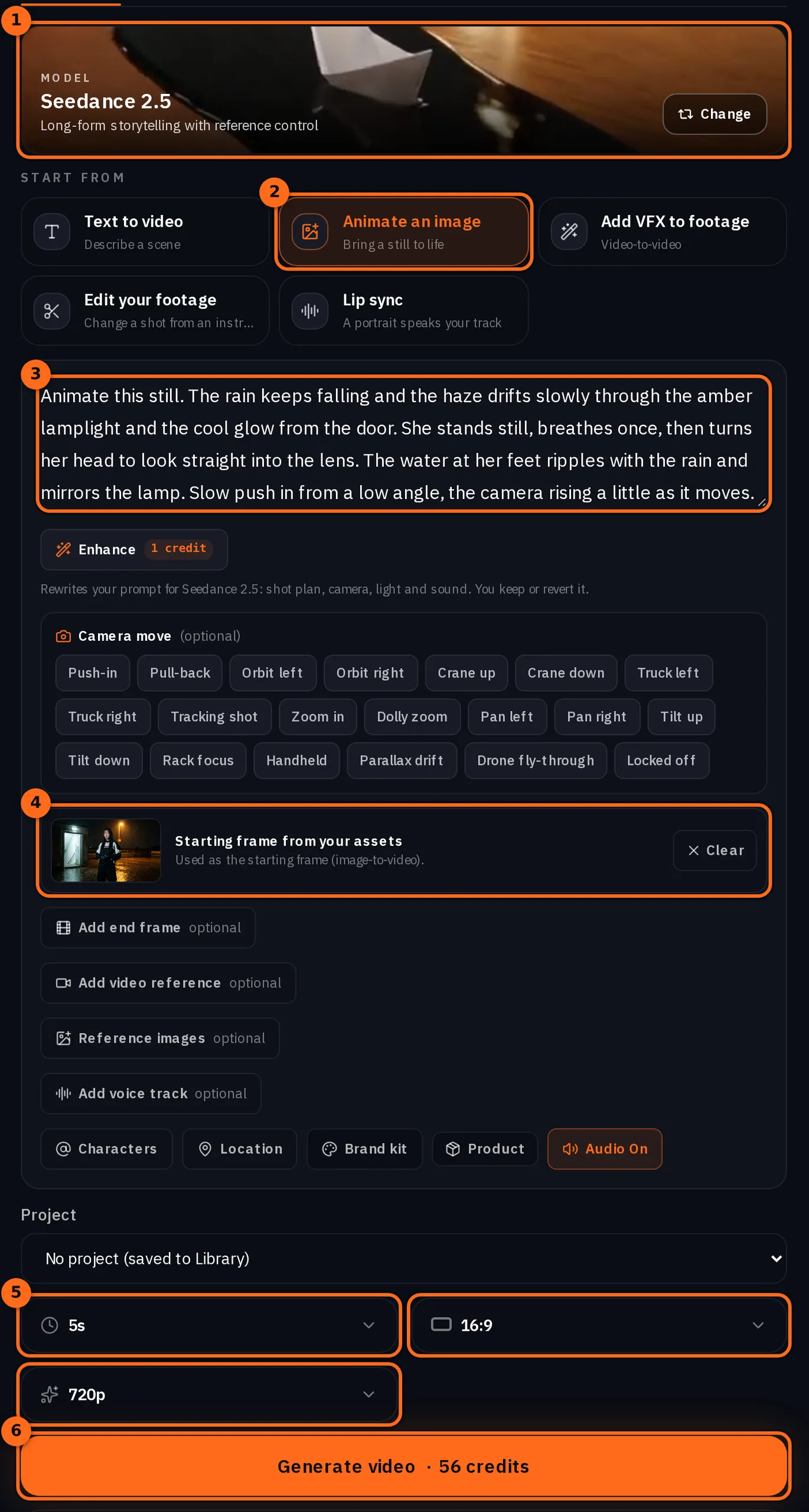
Pfad 2, Hände weg: den Agenten fragen
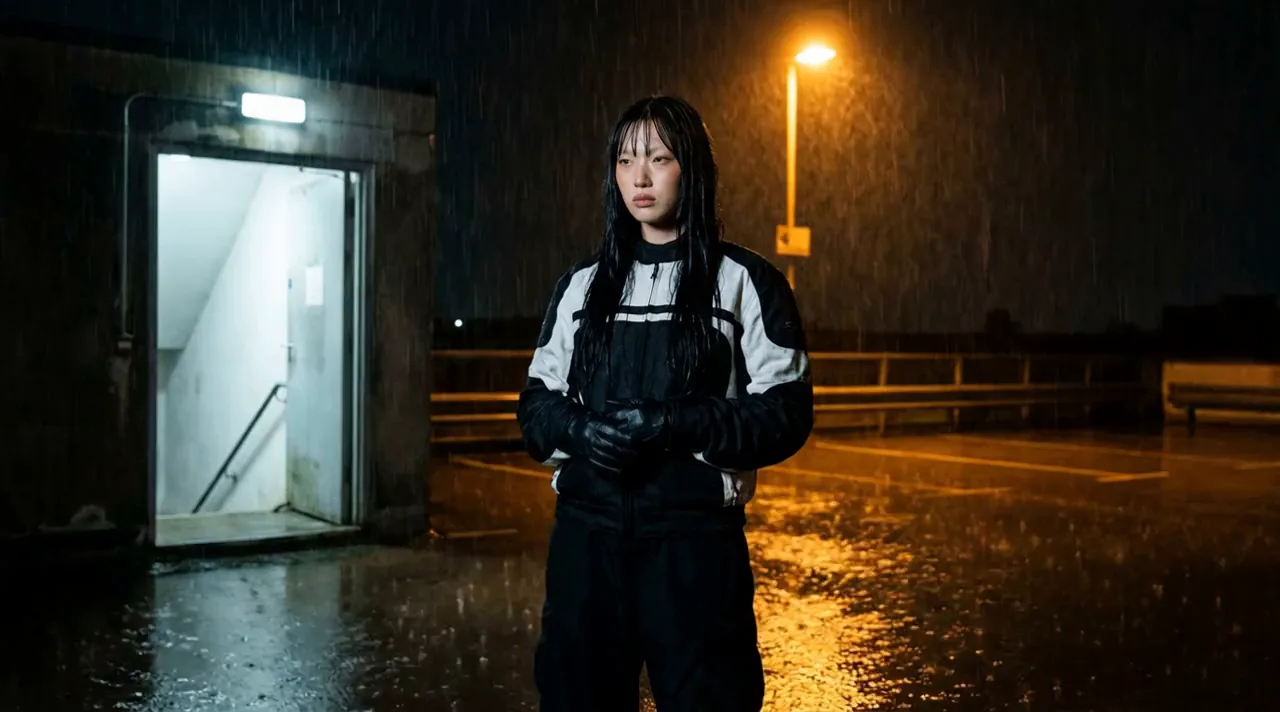
Öffne den Agenten, hänge das Foto mit der Büroklammer an und tippe eine Zeile. Es gibt keinen Plan, den du genehmigen musst: Der Agent wählt ein Modell, das ein Foto verarbeitet, schreibt den Motion-Prompt selbst, führt es aus, prüft es und antwortet mit dem fertigen Clip und einem Link dazu in deiner Mediathek, sobald eine Version durchgeht. Wir haben eine Draft-Stufe angefordert und die Zeile mit einem Budget für den Durchlauf beendet (du kannst es im Screenshot unten lesen), und er hat uns beim Wort genommen. Bei unserem Durchlauf hat kein Clip den Chat erreicht, und der Grund ist es wert, ihn vor dem Start zu kennen.
Animate this photo. Keep the rain, the haze and the lamplight. She turns to look into the lens, slow push in, about five seconds, with sound. A draft quality tier is fine.Es wählte H3 Max, die Bildvariante, auf der niedrigsten Qualitätsstufe (480p), 5 Sekunden, und schrieb diesen Bewegungs-Prompt aus unserer Zeile und dem Foto:
Night fashion film, same woman, same rooftop parking deck, same heavy rain, haze and lighting as the start frame. She stands in her black jacket with white panels, black gloves and black pants, wet dark hair with bangs, gloved hands clasped at her waist. She first glances slightly to her right toward the warm orange streetlamp, then slowly turns her head back and looks straight into the lens with a calm, steady gaze. Slow, smooth camera push-in toward her face. Rain keeps falling in streaks through the lamplight, light haze drifts, cool white light spills from the open stairwell door on the left, amber reflections ripple in the puddles. Natural eyes, no text, no other people. Sound: steady heavy rain on concrete and metal railing, a soft distant city hum, faint low ambient drone, no music lyrics, no dialogue.Was dann passierte, ganz einfach:
- Version 1 fiel durch die eigene Prüfung des Agenten: ein verzerrtes Auge und verschmolzene Finger am Handschuh.
- Version 2 (768p) wurde vor der Auslieferung durch die Bildprüfung der Plattform abgelehnt, wegen „Pseudo-Text“ auf dem leeren Aushang im Türrahmen und einem „Pseudo-Logo“ auf dem Pfeilschild. Die Prüfung war an diesem Tag zu streng; sie wurde noch am selben Tag geändert, sodass nur noch unleserliche Schriftzeichen zum Ausschluss führen, und diese Frames bestehen die Prüfung jetzt.
- Der Agent erstellte eine bereinigte Kopie des Standbilds und hielt sich an unser Budget von 120 Credits, um nach mehr zu fragen. Wir sagten Ja, mit 100.
- Version 3, aus der bereinigten Kopie, wurde wegen eines kleinen runden Flecks an ihrem Ärmel abgelehnt. Wir sagten noch einmal Ja.
- Version 4, mit „einfache Ärmel“ im Prompt, wurde wegen desselben Flecks abgelehnt. Der Agent stellte dann fest, dass der Fleck ein schwacher Patch ist, der bereits auf der Jacke in unserem Standbild vorhanden ist, also bringt jede Version ihn zurück.
- Drei Durchläufe, berechnet mit 120, 100 und 100, und kein Clip erreichte den Chat.
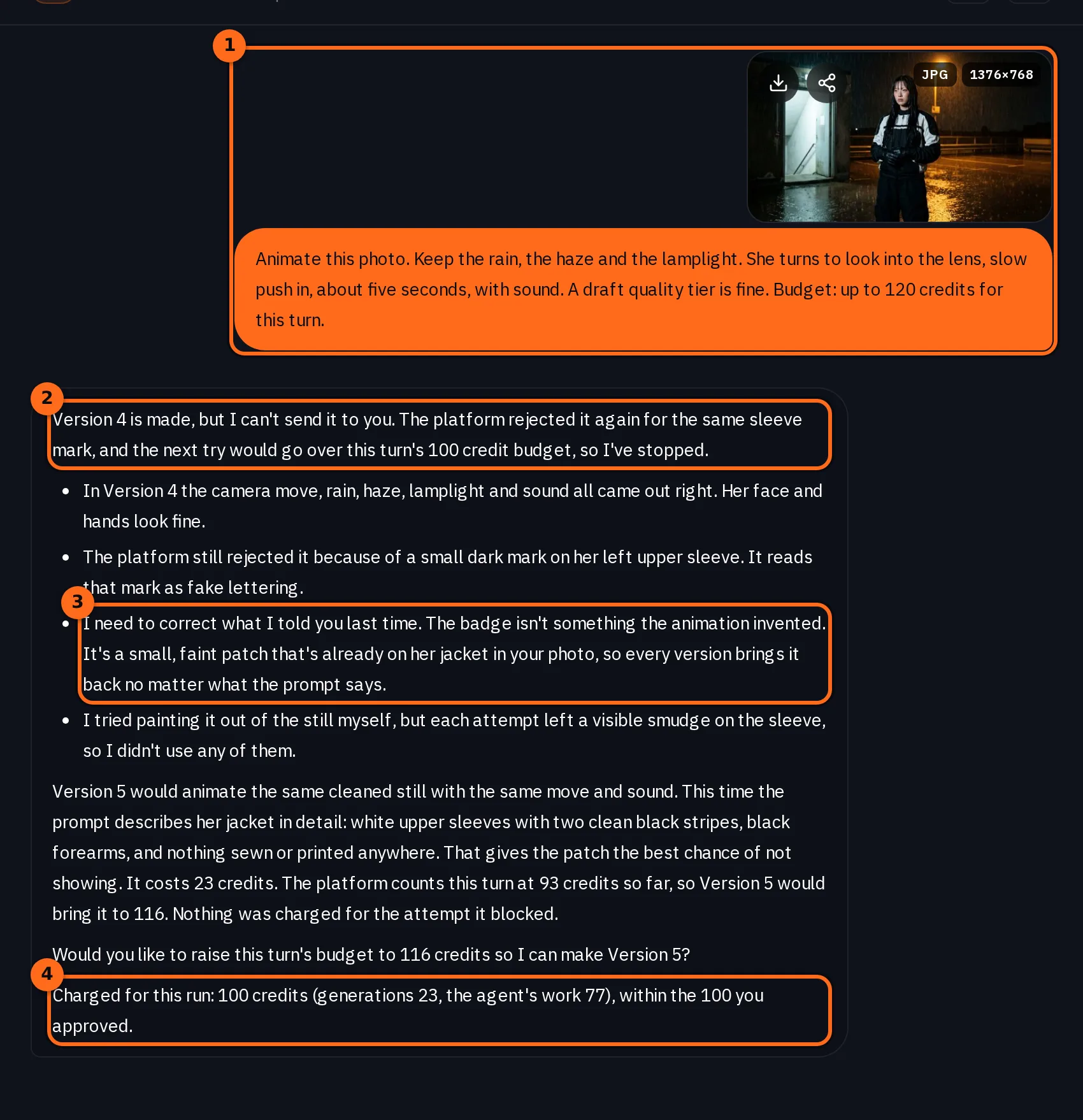
Achtung:Auch die eigenen Schritte des Agenten werden berechnet. Jeder unserer drei Schritte wurde genau mit dem Budget berechnet, das wir ihm gegeben haben (120, dann 100 und 100): Der Aufwand war höher gemessen, und das Budget hat gehalten. Starte einen neuen Chat für einen einmaligen Job, gib ihm eine Budgetzeile und erwarte, dass ein erneuter Versuch ein neuer Schritt ist.
Tipp:Sag ihm, was erhalten bleiben soll, und welche Stufe. Der Agent schreibt den Prompt für dich, also sag in deiner Zeile, was sich nicht ändern darf: der Regen, die Lichter, die Kleidung. Nenne auch die Stufe. Ohne sie wählt der Agent, und er wählt vielleicht eine größere, als du wolltest.
Pfad 3, am schnellsten: eine Vorlage
Cover reveal ist die Vorlage, die genau ein Standbild nimmt und es zum Leben erweckt: Die Szene wird zuerst lebendig und das Video endet auf deinem Foto als letztem Bild. Gib das Standbild ein, wähle die Bewegung (Slow push in, Parallax drift, Elements assemble, Light sweep, Focus pull oder Living scene), die Länge, ob mit oder ohne Ton und ob es auf dem Standbild endet oder als Loop läuft.
Make yours öffnet einen geführten Chat, der nacheinander nach einzelnen Dingen fragt. Wir haben das Standbild übergeben, die Wörter übersprungen, Living scene gewählt und Länge, Ton und Ende auf den Standardwerten gelassen, also fünf Sekunden, mit Ton, endend auf dem Standbild. Die Übersichts-Karte zeigt jede Antwort und die maximalen Kosten für den gesamten Durchlauf, inklusive aller Generationen und der Arbeit des Agenten, bevor du auf Create klickst. Dann schreibt der Agent hinter der Vorlage den vollständigen Prompt, rendert das Startbild und das Video, prüft es und antwortet mit dem Ergebnis.
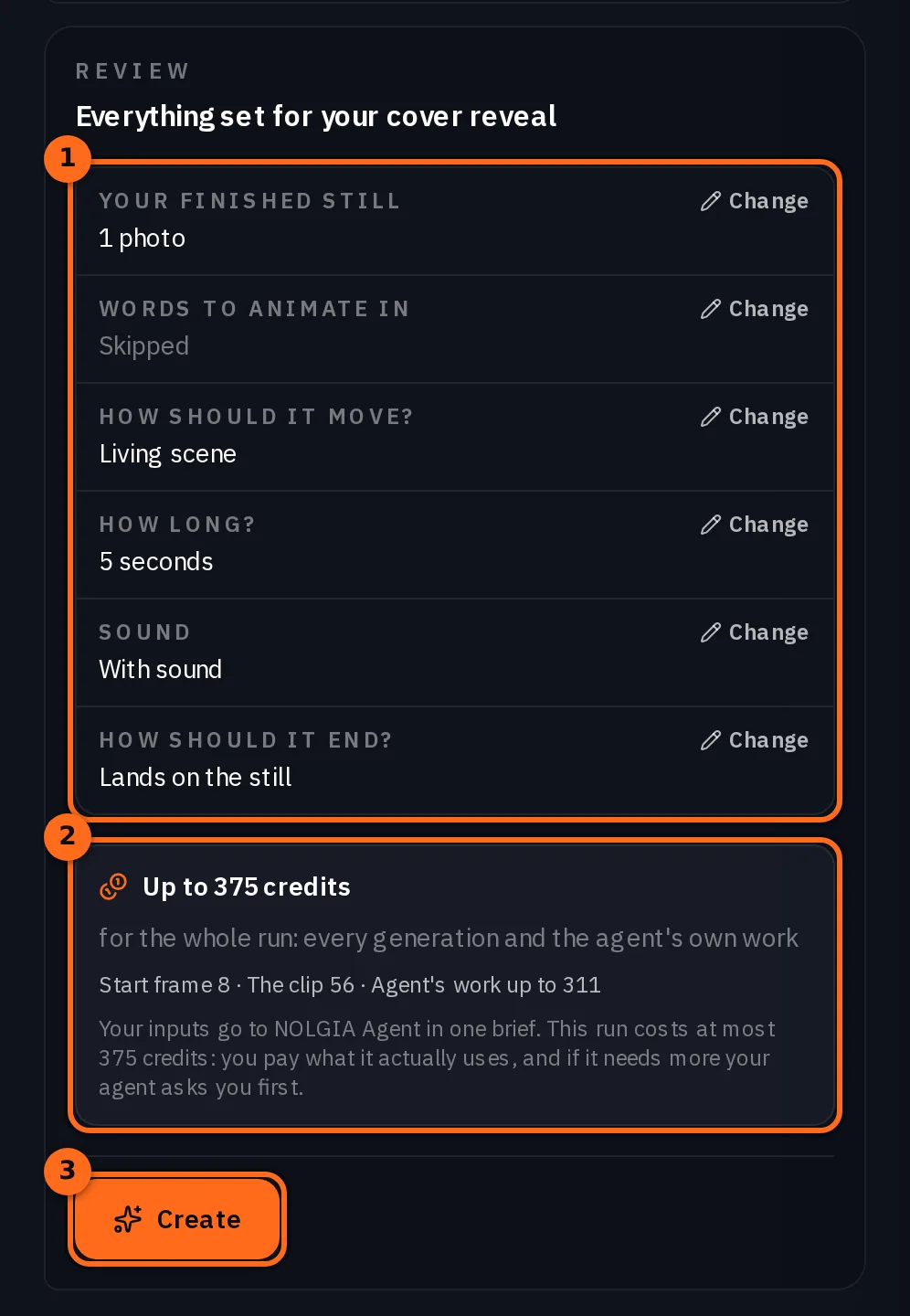
Achtung:Es ist ein Reveal, keine freie Animation. Die Vorlage ist so aufgebaut, dass sie mit deinem Standbild endet. Wenn das Standbild der Anfang sein soll und die Bewegung sich in eine neue Richtung entwickeln soll, nutze den Composer.
Achtung:Die Agent-Aufrufe der Vorlage werden zusätzlich zum Clip berechnet. Unsere wurden mit den vollen 375 berechnet, die die Übersichts-Karte anzeigte: 120 für Generierungen (ein Anfangsframe und zwei Clips) und 255 für die Arbeit des Agenten. Lies das "Bis zu" auf der Karte als Preis.
Welche Modelle akzeptieren ein Foto
Jedes Videomodell auf NOLGIA gibt an, was es akzeptiert, und der Composer liest diese Liste live ein. Drei Dinge sind für ein Foto wichtig: ein Startbild (dein Foto ist Bild 1), zusätzlich ein Endbild (der Clip muss bei einem zweiten Foto ankommen) und Referenzbilder (das Modell betrachtet dein Foto und komponiert seinen eigenen Shot, sodass das erste Bild nicht dein Foto ist). Dies ist der Katalog am Tag der Erstellung; die Modelle-Seite ist die aktuelle Version.
| Modell | Startbild | Start- und Endbild | Referenzbilder | Clip-Länge |
|---|---|---|---|---|
| Seedance 2.5 | Ja | Ja | Bis zu 9, plus Referenzvideos | 4 bis 30 s |
| Seedance 2.0 Pro, Fast, Mini | Ja | Ja | Bis zu 9 | 4 bis 15 s |
| MiniMax H3 | Ja | Ja | Bis zu 9, nicht mit einem Bild | 4 bis 15 s |
| H3 Max | Ja (Bildvariante) | Ja | Bis zu 9 (nur Textvariante) | 5 bis 15 s |
| Hailuo 2.3 und 2.3 Fast | Ja (Fast erfordert es) | Nein | Nein | 6 oder 10 s |
| Gemini Omni 1.2 Flash | Ja | Ja, bis zu 10 s | Bis zu 6 | 3 bis 15 s |
| Kling 3.0, Pro | Ja (Bildvariante) | Nein | Nein | 3 bis 15 s |
| Wan 2.7 | Ja | Ja | Bis zu 4 | 5 bis 10 s |
| Wan 2.6, 3.0, 3.0 Prime | Ja | Nein | Nein | 5 bis 30 s |
| Grok Imagine 1.5 | Ja | Nein | Bis zu 4 | 1 bis 15 s |
| FLUX 3 Video | Ja | Ja | Bis zu 10, plus ein Referenzvideo | 5 bis 20 s |
Tipp:Frame oder Referenz: Wähle bewusst. Soll der Clip mit deinem exakten Foto beginnen? Verwende es als Startframe. Soll das Modell das Motiv aus einem neuen Winkel aufnehmen? Füge es stattdessen als Referenz hinzu. Bei MiniMax H3 wählst du eines von beiden, nie beide in einem Durchlauf.
Schreibe die Bewegung, nicht das Bild
- Beginne mit dem Verb. Dreht, tritt, atmet, blickt auf. Das Standbild ist das Nomen.
- Eine Kamerabewegung. Formuliere es mit den Begriffen der Kamera-Chip-Reihe: Push in, Orbit, Crane up, Tracking oder Locked off. Die Kamera-Chips des Composers fügen das exakte Fragment in der von dir gewählten Stärke hinzu, sodass du die Bewegung aus deinem Text weglassen und stattdessen einen Chip auswählen kannst.
- Sag, was bleibt. Keine Schnitte, keine neuen Personen. Das Modell behandelt eine fehlende Regel als Erlaubnis. Wenn ein Schild oder eine Beschriftung im Bild wichtig ist, gib genau an, was dort steht.
- Gib der Umgebung ein langsames Leben. Der Regen fällt weiter, Dunst zieht, Wasser kräuselt sich. Das verkauft den Clip, ohne mit dem Motiv zu konkurrieren.
- Setze den Sound zuletzt. Eine Zeile, die den Raum und das lauteste Element darin benennt.
Was es kostet
Du zahlst pro Clip, je nach Länge und Qualitätsstufe, und der genaue Preis steht auf der Schaltfläche Generieren, bevor du sie drückst. Eine Anfrage, die abgelehnt wird, bevor das Modell läuft, kostet nichts. Der Agent und die Vorlage berechnen auch die Agenten-Aktion, und die Vorlage fügt eine Bildrenderung für ihren Startframe hinzu; ihre Seite gibt den Preis für den gesamten Durchlauf an. Dies sind die Modelle, die die drei Pfade bei unserem Durchlauf verwendet haben: Seedance 2.5 im Composer und in der Vorlage, H3 Max vom Agenten.
- Cover reveal
Priced on the review card before it runs
Dauert 3 to 6 min
Seedance 2.5Pro und höher
Per 5s clip
480p 31 Credits · 720p 66 Credits · 1080p 160 Credits · 4K 202 Credits
1080p renders at 16:9 and 9:16
4K renders at 16:9 and 9:16
H3 MaxStarter und höher
Per 5s clip
480p 14 Credits · 768p 23 Credits
Live aus dem Katalog gelesen, wenn diese Seite lädt. Jeder Preis wird angezeigt, bevor du generierst. Alle Tarife ansehen.
Wo du noch einmal neu generierst
- Das Standbild selbst. Ein schwacher Fleck, ein Schild oder eine Notiz in deinem Foto kommt in jeder Version zurück, und wenn es als unleserliche Schrift aussieht, kann die Plattformprüfung den Clip dafür ablehnen. Prüfe das Standbild in voller Größe, bevor du es animierst, und wenn die Schrift darin unleserlich wird, generiere das Standbild neu.
- Der Moment der Wendung. Der Composer-Clip dreht sie bis zum Ende in die Linse; die Versionen des Agenten haben sie auch gedreht, aber nie den Chat erreicht; die Vorlage hält ihre Pose und lässt die Szene atmen, denn ihre Aufgabe ist es, zum Standbild zurückzukehren. Wenn die Wendung der Punkt ist, schreibe sie als das Erste, was passiert, mit einer Zeitangabe.
- Hände und Handschuhe. Finger sind das Erste, was schiefgeht, wenn eine Hand den Körper kreuzt. Halte die Hände beim ersten Durchlauf still oder außerhalb des Bildes.
- Die Beschriftung der Enthüllung. Cover Reveal ist für Standbilder mit Text konzipiert. Lass das Textfeld bei einem Foto ohne Text leer und prüfe die letzte Sekunde: Wenn die Beschriftung unleserlich wird, generiere sie neu.
- Die Modellwahl des Agenten. Er wählt ein Modell, das ein Foto nimmt, und teilt dir mit, welches es ist. Wenn du ein bestimmtes wolltest, sage das in deiner Zeile.
Checkliste
- Ein scharfes Foto, PNG, JPEG oder WebP, mit Platz um das Motiv.
- Das Standbild in voller Größe geprüft: Nichts Kleines darin, das du nicht in jeder Version haben willst.
- Das Seitenverhältnis des Clips passt zum Foto.
- Ein Modell aus der Tabelle, das einen Startframe akzeptiert.
- Ein Bewegungs-Prompt, der eine Aktion, eine Kamerabewegung, was bleibt, und den Ton benennt.
- Der Preis auf der Schaltfläche, bevor du sie drückst.
- Spiele den Clip vor dem Posten einmal im Vollbildmodus ab und achte auf die Hände.
Fragen und Antworten
- Welchen Weg sollte ich zuerst nutzen?
- Den Composer. Er zeigt dir die Modellliste, die Bildfelder und den Preis. Ein guter erster Durchlauf dort zeigt dir, was du das Agent beim nächsten Mal fragen solltest.
- Kann ich ein zweites Foto für das Ende angeben?
- Ja, bei den Modellen mit Endbild in der Tabelle: Seedance 2.5 und 2.0, MiniMax H3, H3 Max, Wan 2.7 und FLUX 3 Video. Der Clip beginnt mit deinem ersten Foto und endet beim zweiten.
- Was ist der Unterschied zwischen einem Startbild und einem Referenzbild?
- Ein Startframe ist Frame 1 des Clips, pixelgenau dein Foto. Ein Referenzbild wird analysiert, und das Modell erstellt daraus seinen eigenen Shot. MiniMax H3 akzeptiert in einem Durchlauf eines von beiden, nicht beide.
- Funktioniert es mit einem Handyfoto einer echten Person?
- Die gleichen Wege funktionieren mit jedem Foto. Wir haben diesen Leitfaden mit einer erfundenen Person getestet, die mit einem Bildmodell erstellt wurde. Wir haben nicht gemessen, was mit dem Aussehen einer echten Person im Clip passiert, daher geben wir diesbezüglich keine Garantie.
- Kann ich es vertikal für Reels machen?
- Wähle im Composer 9:16, wenn dein Foto vertikal ist. Wenn es querformatig ist, animiere es in 16:9 und passe den Clip anschließend in Studio auf 9:16 an.
- Kommt der Clip mit Ton?
- Bei Seedance 2.5 schaltest du Audio ein oder aus. Gemini Omni 1.2 Flash und MiniMax H3 rendern immer Ton. Der Composer zeigt an, was für das gewählte Modell gilt.
Animiere ein eigenes Foto.
Video-Composer öffnenÄhnliche Anleitungen
Prompts
Seedance 2.5: So erstellst du Prompts, mit einer getesteten Mediathek
So schreibst du Prompts für Seedance 2.5 auf NOLGIA: Text-zu-Video, ein Standbild als Startframe, eine Aufnahme als @Video1 mit Ton, die sechs Seitenverhältnisse, 4 bis 30 Sekunden und was das Modell ablehnt.
· 10 Min. Lesezeit
Prompts
Eine Prompt-Bibliothek: Die exakten Prompts hinter acht NOLGIA-Beispielen
Acht Prompts, kopiert aus echten NOLGIA-Renderings: eine Filmszene, ein Game-Trailer, ein Produktfilm, ein Logo-Sting und mehr, jeweils mit dem Ergebnis und einer Erklärung, warum es funktioniert.
· 8 Min. Lesezeit
Filmemachen
Erstelle einen Character-Mashup-Reel: Game-Kämpfer im echten Leben
Erstelle auf NOLGIA einen 25-sekündigen Character-Mashup-Reel: ein Sheet pro Charakter, ein Skript mit 4-Sekunden-Momenten, Seedance 2.5-Shots im 9:16-Format und der Schnitt.
· 18 Min. Lesezeit