

Transformer une photo en vidéo, trois méthodes
Ouvrez le compositeur vidéo, choisissez Animer une image, déposez la photo, indiquez ce qui doit bouger et appuyez sur Générer. C'est tout. Ce guide anime une image fixe de trois façons, montre le résultat de chaque méthode et liste les modèles qui acceptent une photo, ceux qui prennent une image de début et de fin, et ceux qui utilisent une référence.
- 16 min de lecture
- Mis à jour
- Preset : Cover reveal
Traduit automatiquement de l'anglais. Lire l'original
 La photo
 Compositeur
 Agent
 Preset
Ce que vous créez, dans l'ordre. Touchez-en un pour aller à son étape.
Une photo, trois routes vers un clip. Le compositeur vous offre tous les contrôles, l'agent prend une phrase et fait le reste, et un preset transforme la photo en une révélation finie en quelques clics. Les trois méthodes ont été testées sur la même image fixe, créée pour ce guide avec un modèle d'image, et chaque clip ci-dessous est le résultat réel de cette exécution.
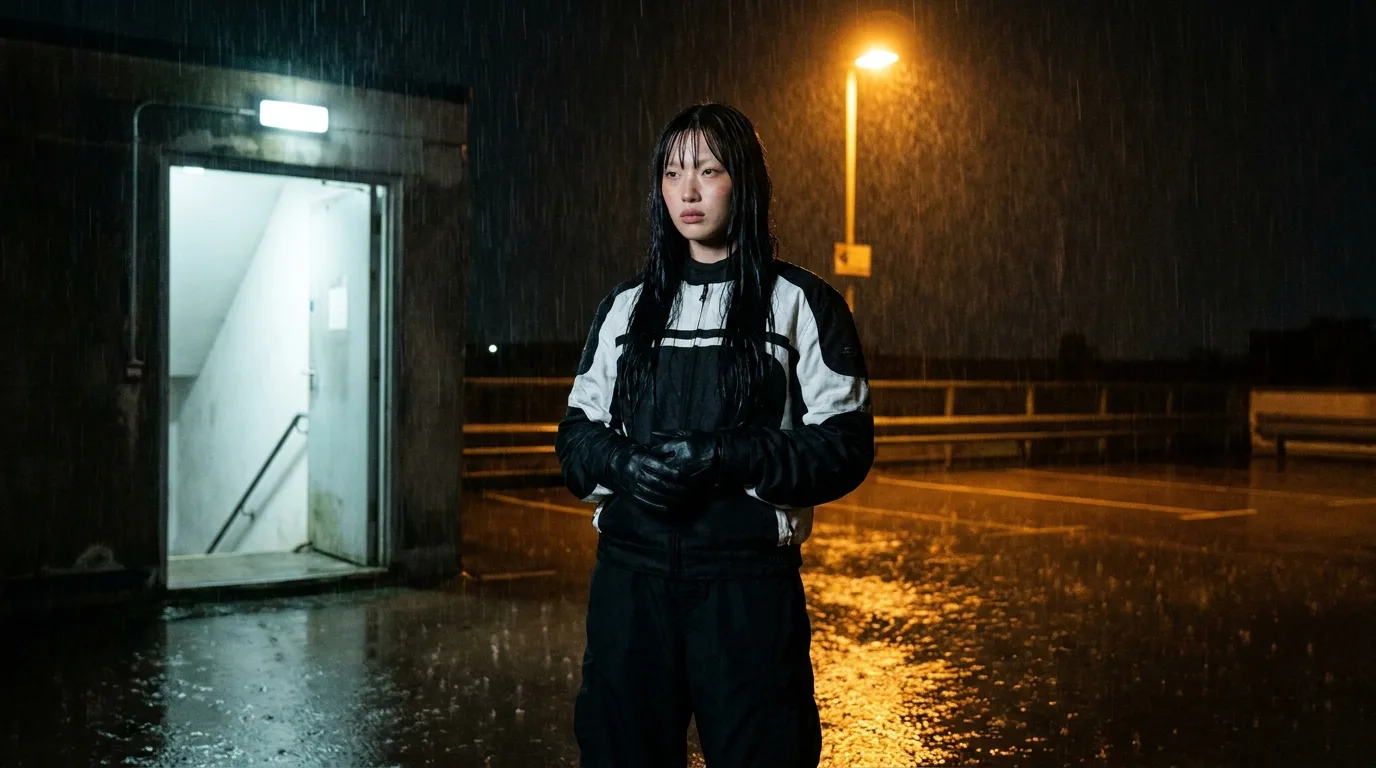
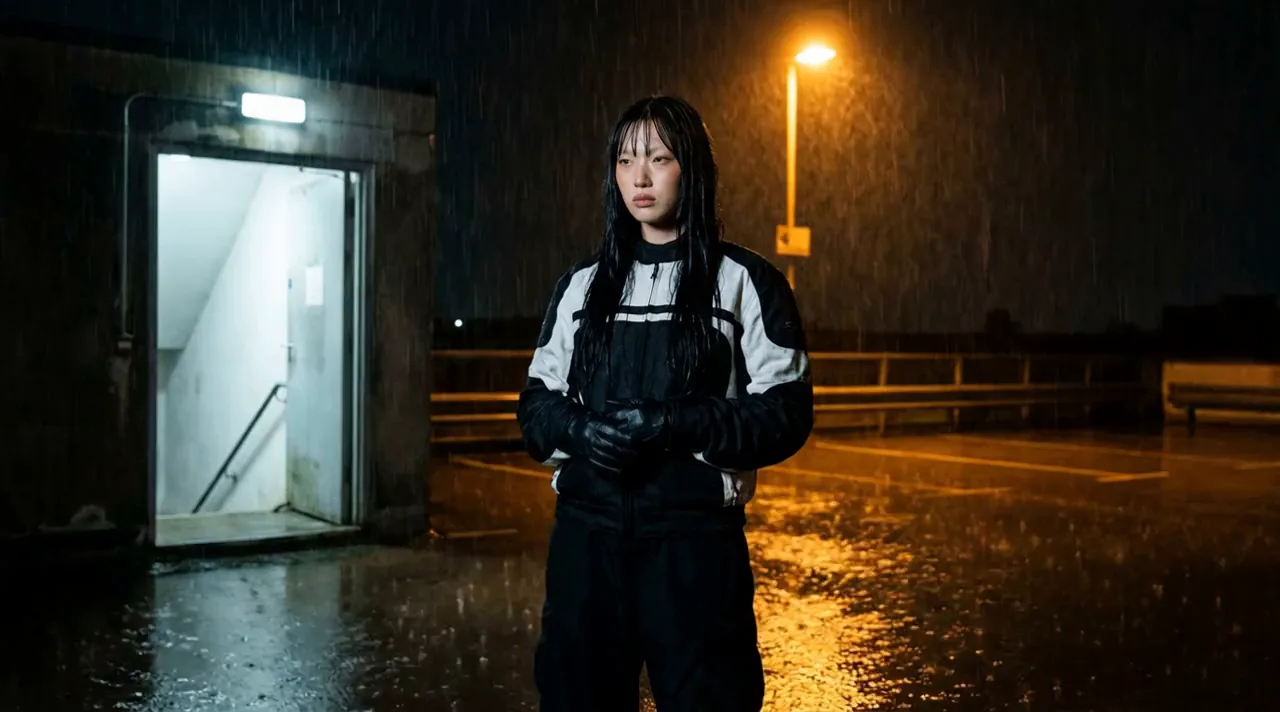
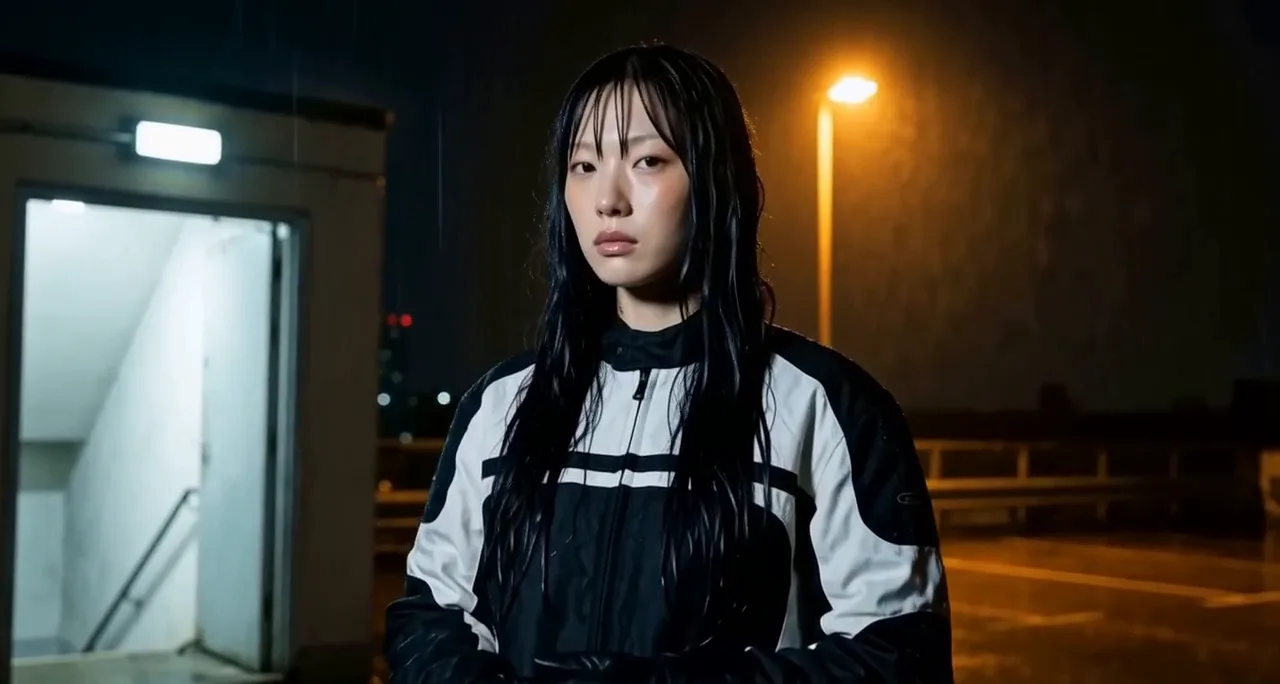
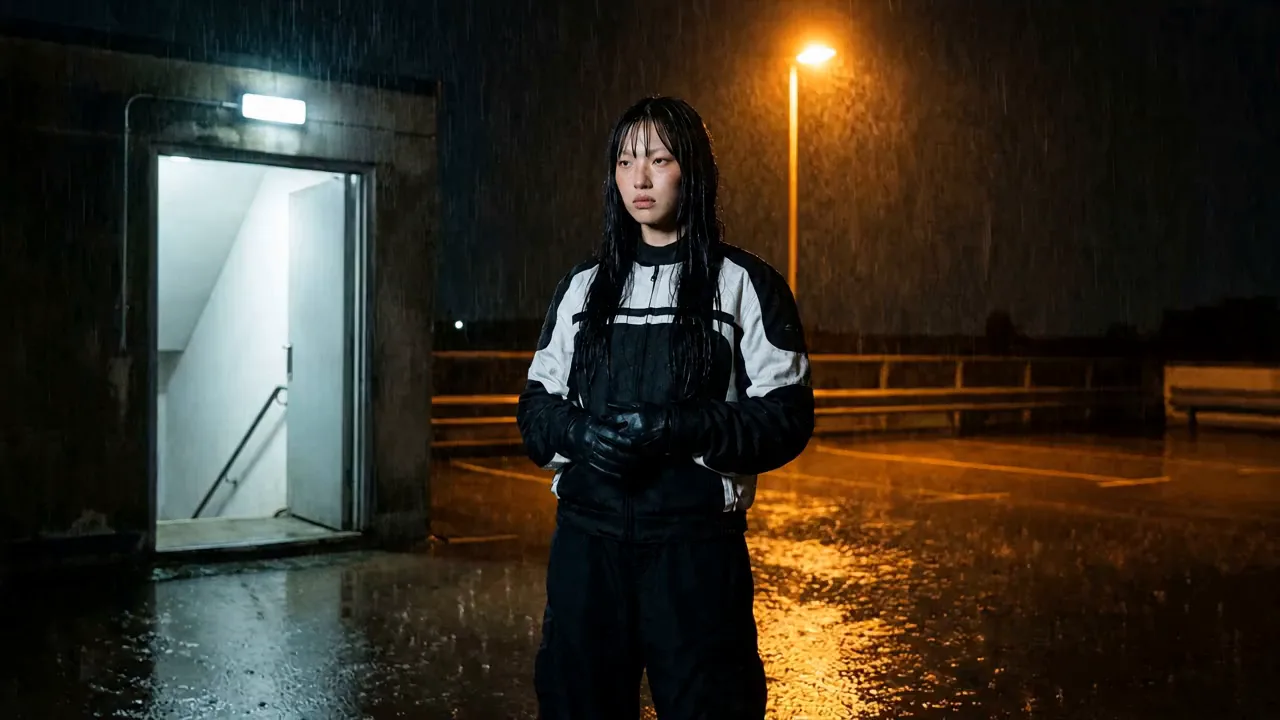
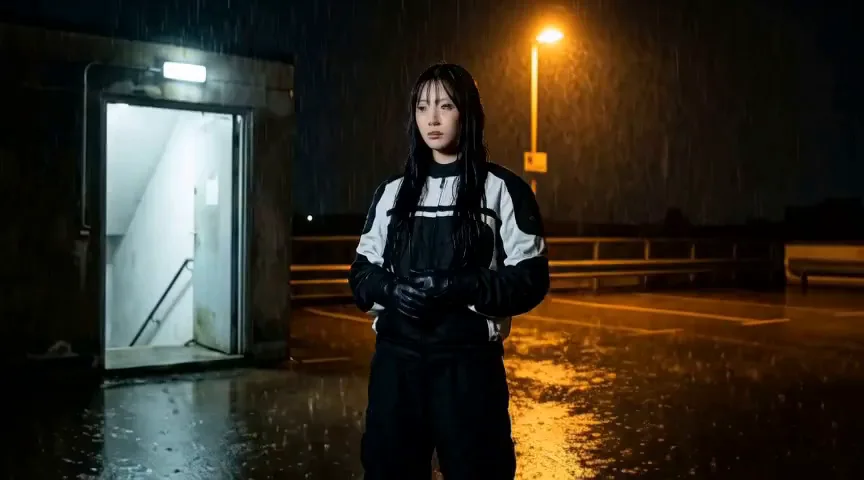
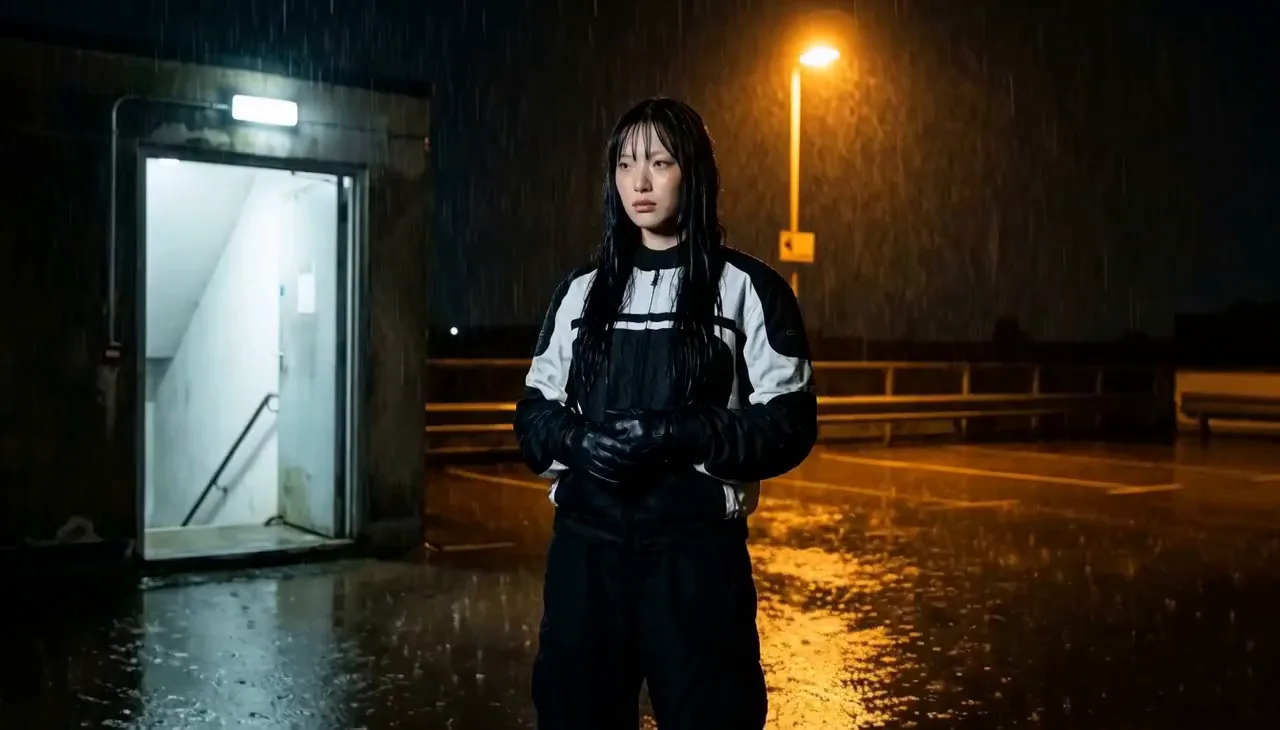
L'image fixe est une scène de film de mode : une femme portant une veste de course noire et blanche sur un toit inondé sous la pluie, éclairée par un lampadaire ambre et la lumière froide d'une porte d'escalier ouverte. Téléchargez-la ci-dessous et suivez vous-même les trois mêmes méthodes.
Commencez avec une image fixe qui vaut la peine d'être animée
Un modèle vidéo anime ce qu'on lui donne. Une photo nette avec un sujet clair, une lumière provenant d'une source précise et de l'espace autour du sujet pour bouger donnent une longueur d'avance à toutes les méthodes ci-dessous. Une photo floue, encombrée ou fortement filtrée force le modèle à deviner, et c'est là que les membres se déforment et que les visages deviennent brouillés.
Nous avons créé cette image dans le compositeur d'images avec Nano Banana Pro au format 16:9. Le prompt décrit la tenue, le lieu, les deux sources de lumière et l'objectif. Il demandait aussi l'absence de logos et de texte, mais l'image fixe est revenue avec une petite enseigne et un avis, alors vérifiez avant d'animer. Pour inclure volontairement une enseigne ou une étiquette dans votre image fixe, indiquez exactement ce qui est écrit, ou importez l'image du logo.
Astuce :Vérifiez votre image à taille réelle d'abord. Tout élément petit dans la photo, un panneau, un avis, une tache sur une manche, réapparaît dans chaque version, et si le texte semble illisible, la vérification de la plateforme peut refuser le clip pour cette raison. Vous voulez un panneau ou une étiquette dans le cadre ? Indiquez exactement ce qui est écrit, ou importez l'image du logo. Si le texte sort illisible, régénérez l'image avant de l'animer, pas après.
Fashion film still, 16:9, photoreal. A young woman with long jet-black hair and wispy bangs stands alone on a flooded rooftop car park at night in heavy rain, wearing a boxy black and white racing jacket zipped up to the chin with no logos or lettering, black leather gloves and wide black trousers, hands relaxed at her sides. One amber sodium streetlamp high behind her rims her hair and the rain, a cool white glow from an open stairwell door on the left as the only fill on her face, thick haze, a shallow sheet of rainwater at her feet reflecting the lamp, rain streaks lit from behind. She looks just past the camera, calm and certain. Medium shot, 50mm lens, slightly low angle, shallow depth of field, hard contrast, deep blacks, film grain. An invented person, not a real person. No logos, no brand marks, no text, no signage.Essayez vous-même
- L'image (WebP, 16:9)Image WebP · 1376x768 · 85 KBTélécharger
Ce qui ne va pas
| Erreur | Pourquoi cela échoue | Corriger |
|---|---|---|
| Décrire à nouveau l'image dans le prompt de mouvement | L'image porte déjà l'apparence. La décrire à nouveau invite le modèle à la redessiner. | Décrivez uniquement ce qui bouge, ce que fait la caméra et ce que vous entendez. |
| Demander que tout bouge | La pluie, les cheveux, les mains, la caméra et un mouvement de rotation simultanés donnent trop de choses à inventer au modèle. | Une action du sujet, un mouvement de caméra, laissez l'environnement respirer. |
| Choisir un modèle qui n'accepte pas de photo | Les modèles uniquement texte ignorent l'importation ou refusent la demande. | Utilisez le tableau plus bas : « start frame » signifie que le modèle prend votre photo comme première image. |
| Une coupe ou une nouvelle personne dans le prompt | Une photo ne peut ancrer que la première image. Les nouveaux plans et les nouvelles personnes apparaissent de nulle part. | Indiquez « no cuts, no new people ». Un plan continu à partir de votre image fixe. |
| Une photo verticale dans un clip grand écran | Le modèle doit inventer les côtés manquants. | Adaptez le format du clip à celui de la photo, ou recadrez la photo au préalable. |
Avant de commencer
- Ayez la photo au format PNG, JPEG ou WebP. L'importation du compositeur accepte exactement ces formats.
- Définissez le format d'image à partir de la photo, et non de la plateforme où vous publierez. Recadrez ensuite dans Studio si nécessaire.
- Sachez le seul mouvement souhaité : un tour, un pas, une respiration, un zoom caméra. Écrivez cette phrase avant d'ouvrir quoi que ce soit.
- Lisez le prix affiché sur le bouton Générer avant de cliquer. C'est le coût exact pour les paramètres choisis.
- Les exécutions ici utilisaient Seedance 2.5 et H3 Max, qui sont des modèles vidéo premium nécessitant Pro ou plus. Sur Starter, le chemin du compositeur fonctionne avec les modèles vidéo de démarrage acceptant une photo, tels que Seedance 2.0 Fast, Kling v3 et Wan 3.0.
Méthode 1, plus de contrôle : le compositeur vidéo
Ouvrez le compositeur vidéo et choisissez Animer une image. Déposez la photo, ou sélectionnez-la dans votre Bibliothèque. Choisissez le modèle, définissez le format, la durée et la qualité, rédigez le prompt de mouvement et appuyez sur Générer. Le bouton affiche le prix correspondant exactement à ces paramètres.
Nous avons utilisé Seedance 2.5 en 720p, cinq secondes, 16:9, avec l'audio activé. Il prend la photo comme première image, donc la femme, la pluie et les lumières sont les vôtres, et le modèle n'a qu'à les animer.
Animate this still. The rain keeps falling and the haze drifts slowly through the amber lamplight and the cool glow from the door. She stands still, breathes once, then turns her head to look straight into the lens. The water at her feet ripples with the rain and mirrors the lamp. Slow push in from a low angle, the camera rising a little as it moves. No cuts, no new people, no text. Sound: heavy rain on wet concrete, a distant city hum.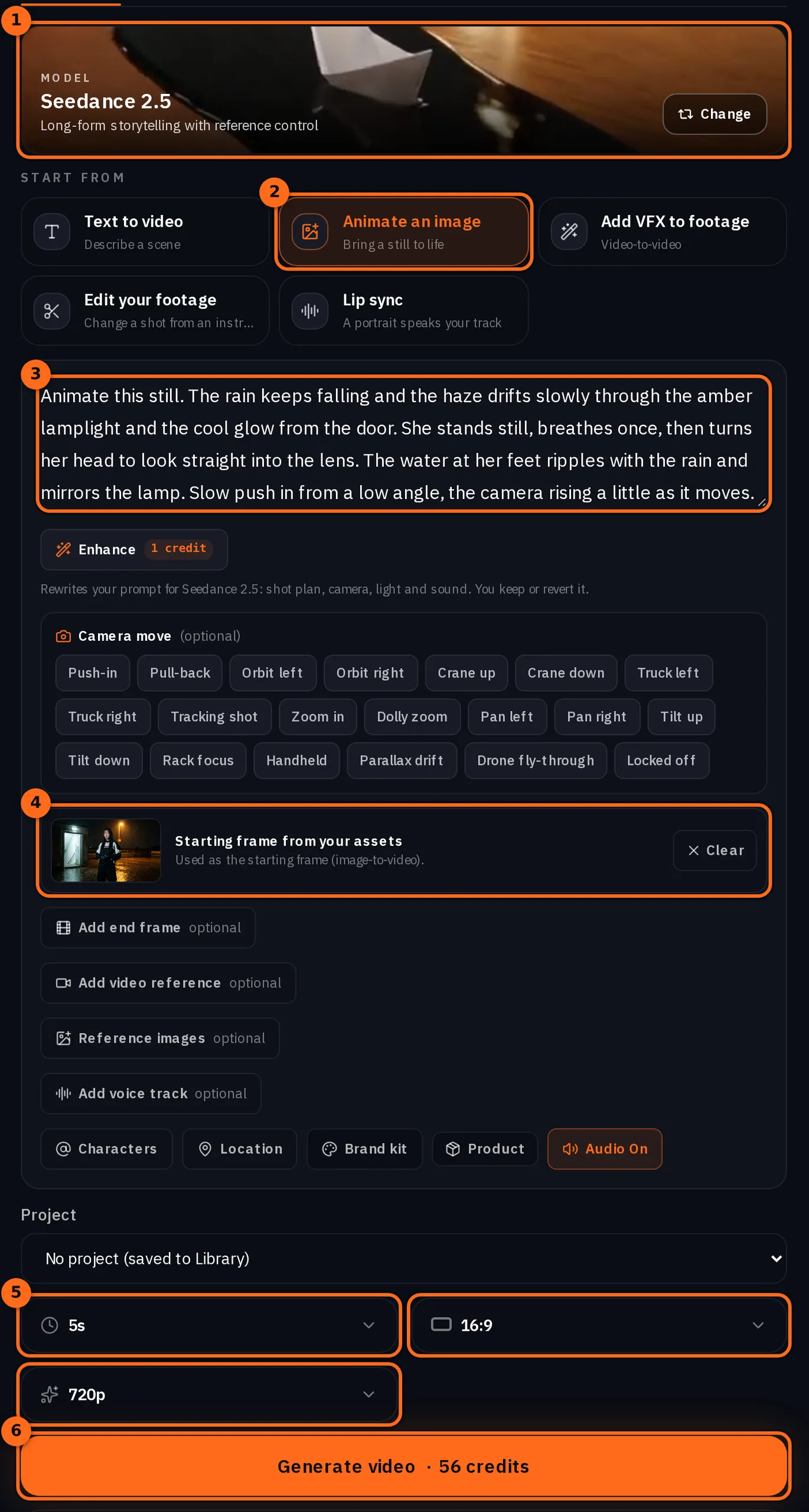
Voie 2, en mode automatique : demandez à l'agent
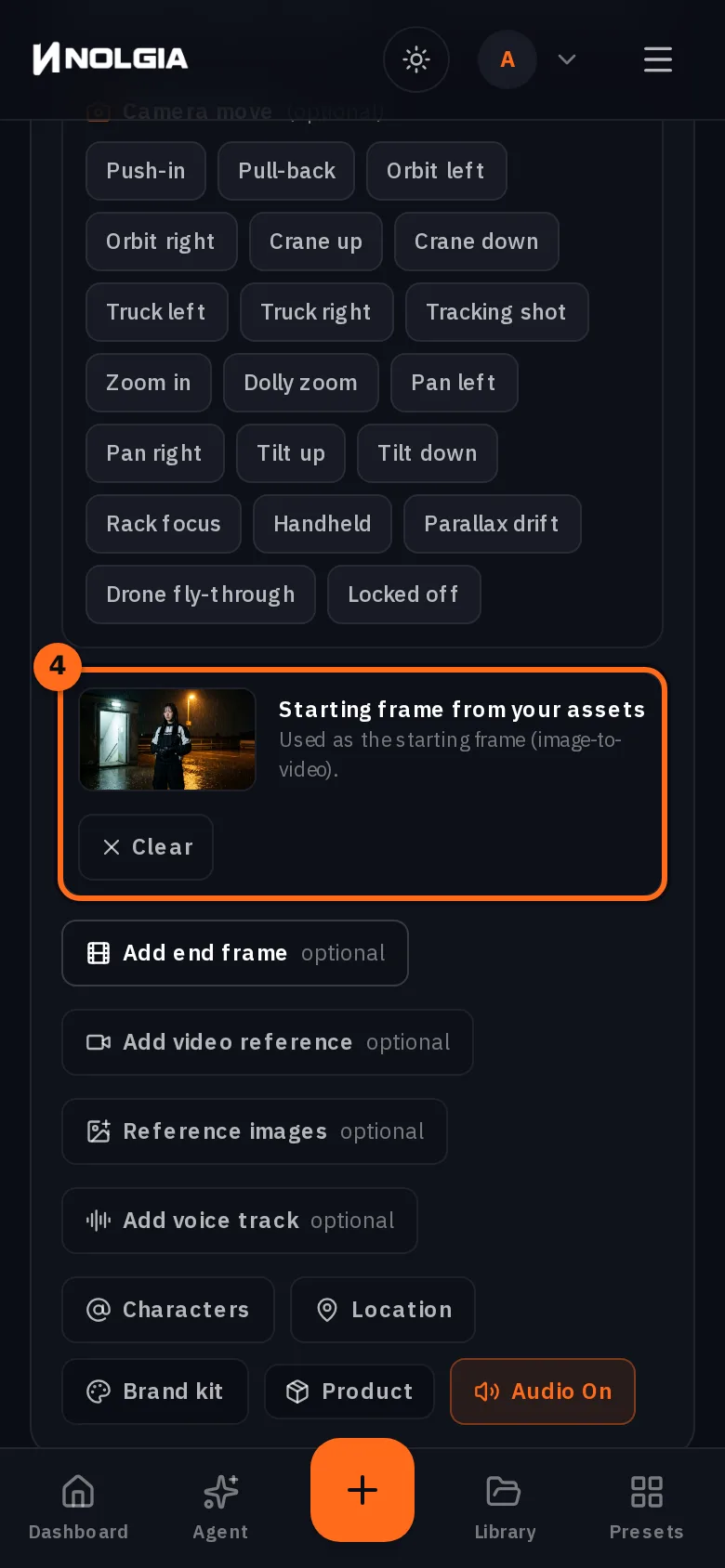
Ouvrez l'agent, joignez la photo avec le trombone et tapez une ligne. Il n'y a pas de plan à approuver : l'agent choisit un modèle qui accepte une photo, rédige lui-même le prompt de mouvement, l'exécute, le vérifie, et répond avec le clip terminé et un lien vers celui-ci dans votre Bibliothèque dès qu'une version est validée. Nous avons demandé un niveau de brouillon et avons terminé la ligne par un budget pour la tâche (vous pouvez le lire dans la capture d'écran ci-dessous), et il nous a pris au mot. Lors de notre exécution, aucun clip n'est arrivé dans le chat, et la raison mérite d'être connue avant de commencer.
Animate this photo. Keep the rain, the haze and the lamplight. She turns to look into the lens, slow push in, about five seconds, with sound. A draft quality tier is fine.Il a choisi H3 Max, la variante image, au niveau de qualité le plus bas (480p), 5 secondes, et a rédigé ce prompt de mouvement à partir de notre ligne et de la photo :
Night fashion film, same woman, same rooftop parking deck, same heavy rain, haze and lighting as the start frame. She stands in her black jacket with white panels, black gloves and black pants, wet dark hair with bangs, gloved hands clasped at her waist. She first glances slightly to her right toward the warm orange streetlamp, then slowly turns her head back and looks straight into the lens with a calm, steady gaze. Slow, smooth camera push-in toward her face. Rain keeps falling in streaks through the lamplight, light haze drifts, cool white light spills from the open stairwell door on the left, amber reflections ripple in the puddles. Natural eyes, no text, no other people. Sound: steady heavy rain on concrete and metal railing, a soft distant city hum, faint low ambient drone, no music lyrics, no dialogue.Ce qui s'est passé ensuite, simplement :
- Version 1 a échoué au contrôle de l'agent lui-même : un œil déformé et des doigts de gants fusionnés.
- Version 2 (768p) a été refusée avant la livraison par le contrôle d'image de la plateforme, en raison de « pseudo-texte » sur l'affiche vierge dans l'encadrement de la porte et d'un « pseudo-logo » sur le panneau de signalisation. Le contrôle était trop strict à cette date ; il a été modifié le même jour pour ne rejeter que les textes illisibles, et ces images passent désormais.
- L'agent a créé une copie nettoyée de l'image fixe et s'est arrêté à notre budget de 120 crédits pour en demander davantage. Nous avons accepté, à 100.
- Version 3, à partir de la copie nettoyée, a été refusée pour une petite marque ronde sur sa manche. Nous avons accepté une nouvelle fois.
- Version 4, avec « manches unies » dans le prompt, a été refusée pour la même marque. L'agent a ensuite découvert que la marque est une tache légère déjà présente sur la veste dans notre image fixe, donc chaque version la ramène.
- Trois tentatives, facturées 120, 100 et 100, et aucun clip n'a atteint le chat.
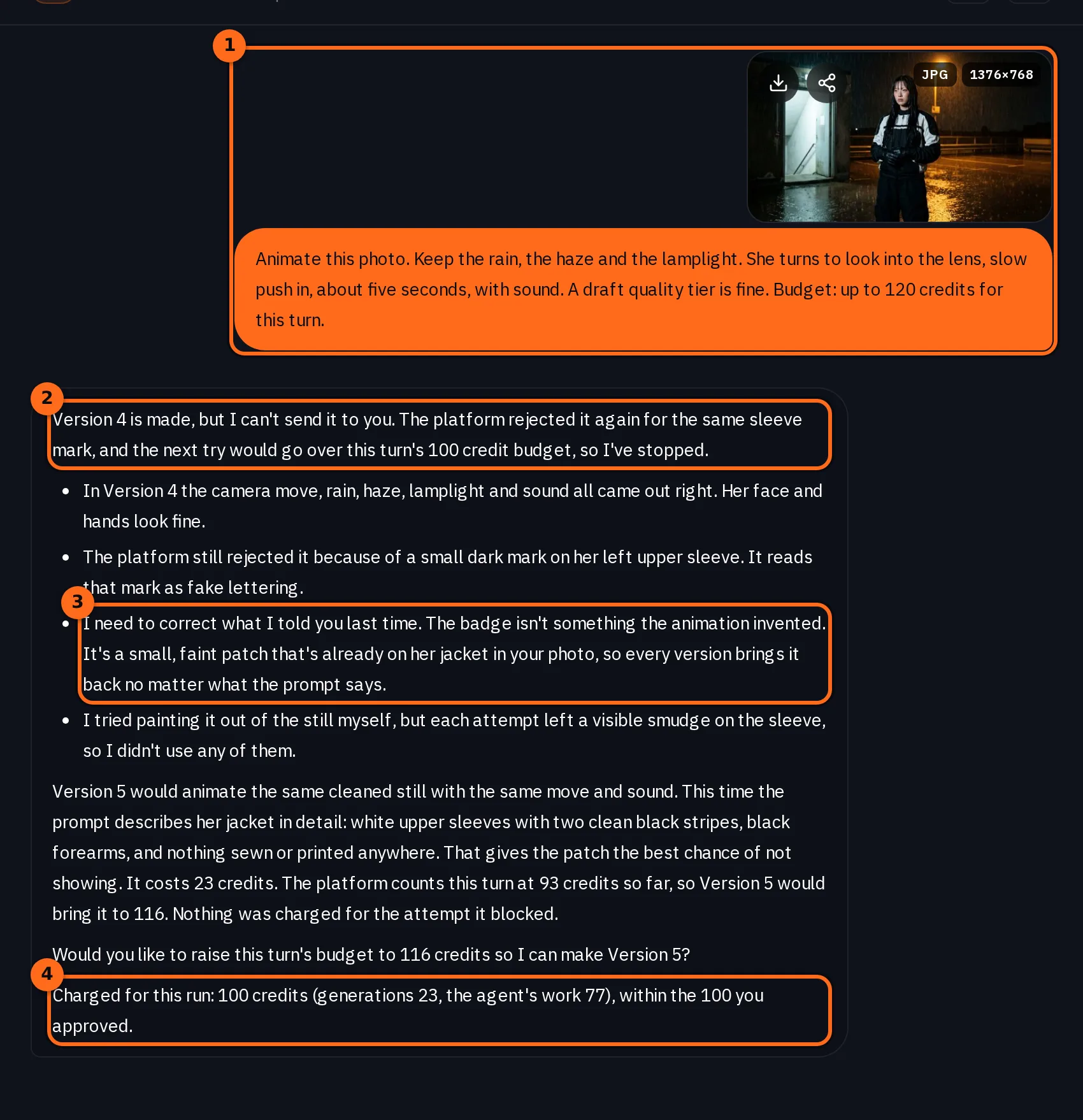
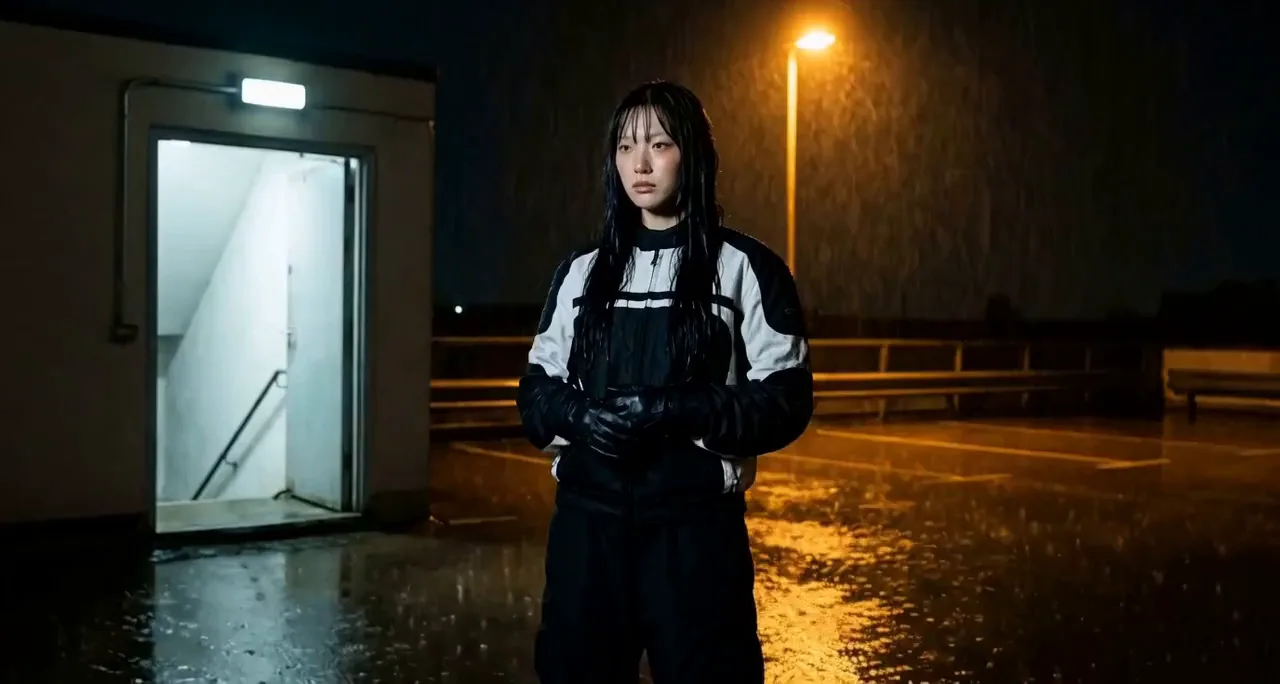
Attention :Les tours du propre agent sont également facturés. Chacun de nos trois tours a été facturé exactement au budget que nous lui avons attribué (120, puis 100 et 100) : le travail mesuré était plus élevé, mais le budget a tenu. Commencez une nouvelle discussion pour une tâche ponctuelle, indiquez une ligne de budget, et attendez-vous à ce qu'une nouvelle tentative constitue un nouveau tour.
Astuce :Indiquez-lui ce qu'il doit conserver, et quel niveau. L'agent rédige le prompt pour vous, donc précisez dans votre ligne ce qui ne doit pas changer : la pluie, les lumières, la garde-robe. Indiquez également le niveau. Sans cela, l'agent choisit, et il peut choisir un niveau plus élevé que celui que vous souhaitiez.
Voie 3, la plus rapide : un preset
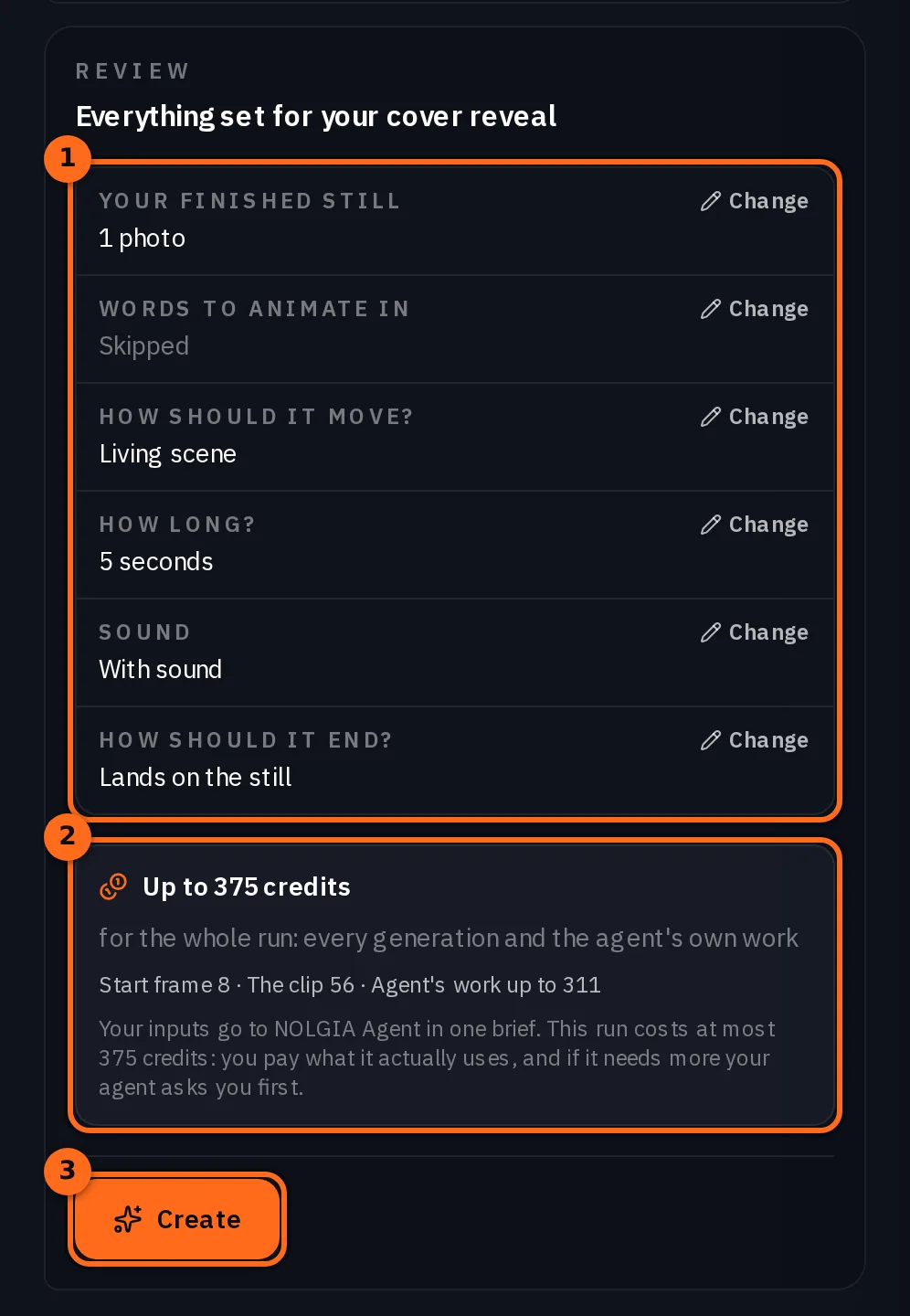
Cover reveal est le preset qui prend exactement une image fixe et l'anime : la scène prend vie d'abord et le clip se termine sur votre photo comme dernière image. Donnez-lui l'image fixe, choisissez le mouvement (Slow push in, Parallax drift, Elements assemble, Light sweep, Focus pull ou Living scene), la durée, le son ou le silence, et si le clip se termine sur l'image fixe ou boucle.
Make yours ouvre un chat guidé qui demande une chose à la fois. Nous lui avons donné l'image fixe, ignoré les mots, choisi Living scene et laissé la durée, le son et la fin à leurs valeurs par défaut, soit cinq secondes, avec son, se terminant sur l'image fixe. La carte de révision affiche chaque réponse et le coût maximal de l'exécution complète, incluant chaque génération et le travail de l'agent, avant que vous appuyiez sur Create. Ensuite, l'agent derrière le preset écrit le prompt complet, rend l'image de départ et le clip, vérifie le résultat et répond avec le résultat.
Attention :C'est une révélation, pas une animation libre. Le preset est conçu pour se terminer sur votre image fixe. Si vous voulez que l'image fixe soit le point de départ et que le mouvement aille vers quelque chose de nouveau, utilisez le compositeur.
Attention :Les tours de l'agent du preset sont facturés en plus du clip. Le nôtre a été facturé au montant total de 375 indiqué sur la carte de vérification : 120 pour les générations (une image d'ouverture et deux clips) et 255 pour le travail de l'agent. Considérez le « Jusqu'à » de la carte comme le prix.
Quels modèles acceptent une photo
Chaque modèle vidéo sur NOLGIA publie ce qu'il accepte, et le compositeur lit cette liste en direct. Trois éléments sont importants pour une photo : une Image de début (votre photo est la première image), une image de fin également (le clip doit arriver à une seconde photo), et des Images de référence (le modèle regarde votre photo et compose sa propre prise de vue, donc la première image n'est pas votre photo). Ceci est le catalogue au jour de la rédaction ; la page des modèles est la version en direct.
| Modèle | Image de début | Image de début et de fin | Images de référence | Durée du clip |
|---|---|---|---|---|
| Seedance 2.5 | Oui | Oui | Jusqu'à 9, plus des vidéos de référence | 4 à 30 s |
| Seedance 2.0 Pro, Fast, Mini | Oui | Oui | Jusqu'à 9 | 4 à 15 s |
| MiniMax H3 | Oui | Oui | Jusqu'à 9, pas avec une image | 4 à 15 s |
| H3 Max | Oui (variante image) | Oui | Jusqu'à 9 (variante texte uniquement) | 5 à 15 s |
| Hailuo 2.3 et 2.3 Fast | Oui (Fast l'exige) | Non | Non | 6 ou 10 s |
| Gemini Omni 1.2 Flash | Oui | Oui, jusqu'à 10 s | Jusqu'à 6 | 3 à 15 s |
| Kling 3.0, Pro | Oui (variante image) | Non | Non | 3 à 15 s |
| Wan 2.7 | Oui | Oui | Jusqu'à 4 | 5 à 10 s |
| Wan 2.6, 3.0, 3.0 Prime | Oui | Non | Non | 5 à 30 s |
| Grok Imagine 1.5 | Oui | Non | Jusqu'à 4 | 1 à 15 s |
| FLUX 3 Video | Oui | Oui | Jusqu'à 10, plus une vidéo de référence | 5 à 20 s |
Astuce :Image de départ ou référence : choisissez intentionnellement. Vous souhaitez que le clip commence sur votre photo exacte ? Utilisez-la comme image de départ. Vous souhaitez que le modèle filme le sujet sous un nouvel angle ? Joignez-la plutôt comme référence. Sur MiniMax H3, vous obtenez l'un ou l'autre, jamais les deux en une seule exécution.
Écrivez le mouvement, pas l'image
- Commencez par le verbe. Se tourne, avance, respire, lève les yeux. L'image fixe est le nom.
- Un seul mouvement de caméra. Dites-le avec les mots utilisés par la rangée de puces de caméra : push in, orbit, crane up, tracking, ou locked off. Les puces de mouvement de caméra du compositeur ajoutent le fragment exact à l'intensité que vous choisissez, vous pouvez donc omettre le mouvement de votre texte et choisir une puce à la place.
- Dites ce qui reste. Pas de coupes, pas de nouvelles personnes. Le modèle considère une règle manquante comme une permission. Si un panneau ou une étiquette dans le cadre est important, indiquez exactement ce qu'il indique.
- Donnez une vie lente à l'environnement. La pluie continue de tomber, la brume dérive, l'eau ondule. Cela vend le clip sans concurrencer le sujet.
- Mettez le son en dernier. Une ligne qui nomme la pièce et le bruit le plus fort qu'elle contient.
Ce que cela coûte
Vous payez par clip, selon la durée et le niveau de qualité, et le prix exact s'affiche sur le bouton Générer avant que vous appuyiez dessus. Une demande refusée avant l'exécution du modèle ne coûte rien. L'agent et le preset facturent également le tour de l'agent, et le preset ajoute un rendu d'image pour son image de départ ; sa page cite l'exécution complète. Voici les modèles utilisés par les trois chemins lors de notre exécution : Seedance 2.5 dans le compositeur et dans le preset, H3 Max de l'agent.
- Cover reveal
Priced on the review card before it runs
Durée : 3 to 6 min
Seedance 2.5Pro et plus
Per 5s clip
480p 31 crédits · 720p 66 crédits · 1080p 160 crédits · 4K 202 crédits
1080p renders at 16:9 and 9:16
4K renders at 16:9 and 9:16
H3 MaxStarter et plus
Per 5s clip
480p 14 crédits · 768p 23 crédits
Lu en direct dans le catalogue au chargement de cette page. Chaque prix est affiché avant que vous ne génériez. Voir tous les tarifs.
Où vous régénérez encore
- L'image fixe elle-même. Une tache légère, un panneau ou un avis dans votre photo revient dans chaque version, et si elle apparaît comme des lettres illisibles, le contrôle de la plateforme peut refuser le clip pour cette raison. Vérifiez l'image fixe en taille réelle avant de l'animer, et si les lettres qui y figurent sortent illisibles, régénérez l'image fixe.
- Le retournement. Le clip du compositeur la tourne vers l'objectif à la fin ; les versions de l'agent l'ont aussi tournée, mais n'ont jamais atteint le chat ; le preset conserve sa pose et laisse la scène respirer, car son rôle est de revenir à l'image fixe. Si le retournement est l'essentiel, écrivez-le comme la première chose qui se produit, avec un repère temporel.
- Mains et gants. Les doigts sont la première chose qui pose problème lorsqu'une main traverse le corps. Gardez les mains immobiles ou hors du cadre lors de la première exécution.
- Le lettrage de la révélation. Cover reveal est conçu pour les images fixes portant du texte. Laissez le champ de texte vide pour une photo sans texte, et vérifiez la dernière seconde : si le lettrage est illisible, régénérez-le.
- Le choix du modèle par l'agent. Il sélectionne un modèle qui accepte une photo et vous indique lequel. Si vous souhaitiez un modèle spécifique, précisez-le dans votre ligne.
Liste de contrôle
- Une photo nette, au format PNG, JPEG ou WebP, avec de l'espace autour du sujet.
- L'image fixe vérifiée en taille réelle : rien de petit que vous ne souhaitez pas voir dans chaque version.
- Le format du clip correspond à celui de la photo.
- Un modèle du tableau qui accepte une image de départ.
- Un prompt de mouvement qui nomme une action, un mouvement de caméra, ce qui reste fixe, et le son.
- Le prix affiché sur le bouton, lu avant de cliquer.
- Lisez le clip en plein écran une fois avant de le publier, et surveillez les mains.
Questions et réponses
- Quel chemin dois-je utiliser en premier ?
- Le compositeur. Il affiche la liste des modèles, les emplacements d'images et le prix, et une bonne première exécution là-bas vous apprend ce que vous devez demander à l'agent la prochaine fois.
- Puis-je lui donner une deuxième photo pour la fin ?
- Oui, sur les modèles avec une image de fin dans le tableau : Seedance 2.5 et 2.0, MiniMax H3, H3 Max, Wan 2.7 et FLUX 3 Video. Le clip commence sur votre première photo et se termine sur la seconde.
- Quelle est la différence entre une image de départ et une image de référence ?
- Une image de départ est la première image du clip, votre photo au pixel près. Une image de référence est étudiée, et le modèle compose sa propre prise de vue à partir d'elle. MiniMax H3 accepte l'une ou l'autre en une exécution, pas les deux.
- Cela fonctionne-t-il avec une photo de téléphone d'une personne réelle ?
- Les mêmes chemins acceptent n'importe quelle photo. Nous avons testé ce guide sur une personne inventée créée avec un modèle d'image. Nous n'avons pas mesuré ce qui arrive à l'apparence d'une personne réelle dans le clip, donc nous ne faisons aucune promesse à ce sujet.
- Puis-je le rendre vertical pour les Reels ?
- Choisissez 9:16 dans le compositeur si votre photo est verticale. Si elle est horizontale, animez-la en 16:9 et recadrez le clip en 9:16 dans Studio après.
- Le clip est-il accompagné de son ?
- Sur Seedance 2.5, vous activez ou désactivez l'audio. Gemini Omni 1.2 Flash et MiniMax H3 rendent toujours le son. Le compositeur indique lequel est actif pour le modèle que vous choisissez.
Animez une photo qui vous appartient.
Ouvrir le compositeur vidéoGuides associés
Prompts
Seedance 2.5 : comment le prompter, avec une bibliothèque qui a été exécutée
Comment écrire pour Seedance 2.5 sur NOLGIA : texte vers vidéo, une image fixe comme première frame, une prise comme @Video1 avec son son, les six formats d’image, de 4 à 30 secondes, et ce qu’il refuse.
· 10 min de lecture
Prompts
Une bibliothèque de prompts : les prompts exacts derrière huit exemples NOLGIA
Huit prompts copiés de rendus réels NOLGIA, une scène de film, une bande-annonce de jeu, un film produit, un jingle de logo et plus encore, chacun avec le résultat et ce qui le fait fonctionner.
· 8 min de lecture
Cinéma
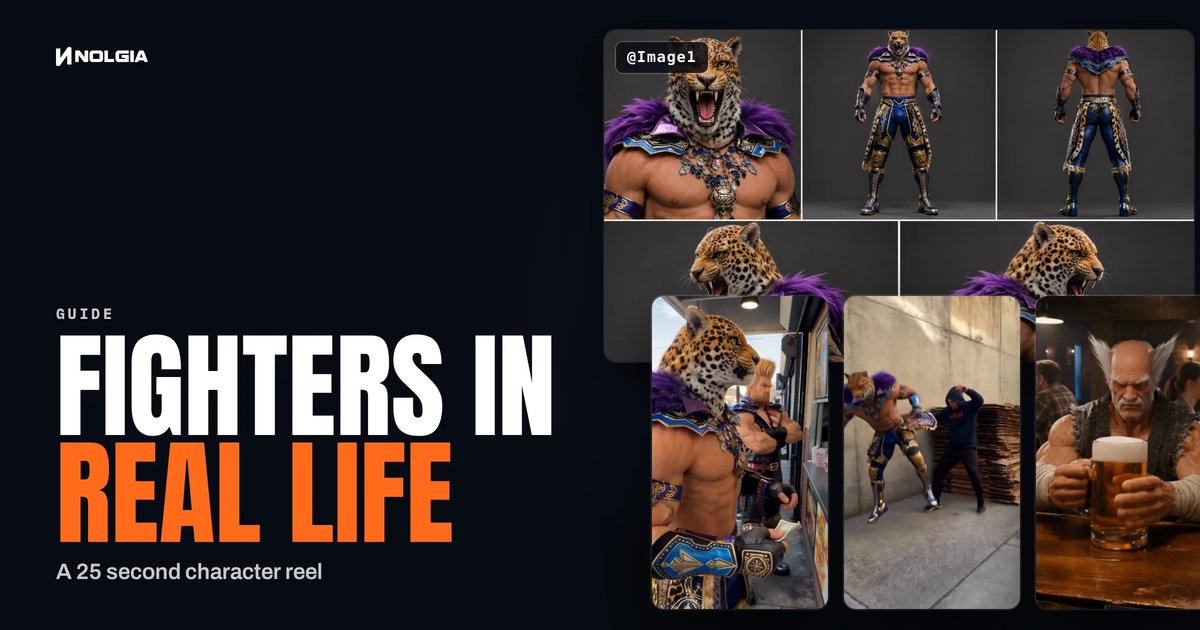
Créez un reel de mashup de personnages : des combattants de jeux vidéo dans la vraie vie
Créez un reel de mashup de personnages de 25 secondes sur NOLGIA : une fiche par personnage, un script de moments de 4 secondes, des plans Seedance 2.5 en 9:16 et le montage.
· 18 min de lecture