

100 Anzeigen-Varianten aus einem Master: Hooks, Produkte und Größen austauschen
Du erstellst keine hundert Anzeigen. Du erstellst eine gute und änderst eine Ebene nach der anderen. Hier ist die Mathematik, die Tools für jede Ebene und das Raster, das wir produziert haben.
- 12 Min. Lesezeit
- Aktualisiert
- Vorlagen: Miroge: recast your clip, Ad variant pack
Automatisch aus dem Englischen übersetzt. Original lesen
Um hundert Werbevariationen zu erstellen, fertige einen Master-Clip an und ändere jeweils nur eine Ebene: den Hook (die ersten eingeblendeten Wörter), das Produkt im Shot und das Format für jede Platzierung. Jede Ebene multipliziert die vorherige, sodass fünf Hooks, fünf Produkte und vier Formate hundert Anzeigen ergeben, mit drei Arten von Arbeit, nicht hundert Rendern von Grund auf.
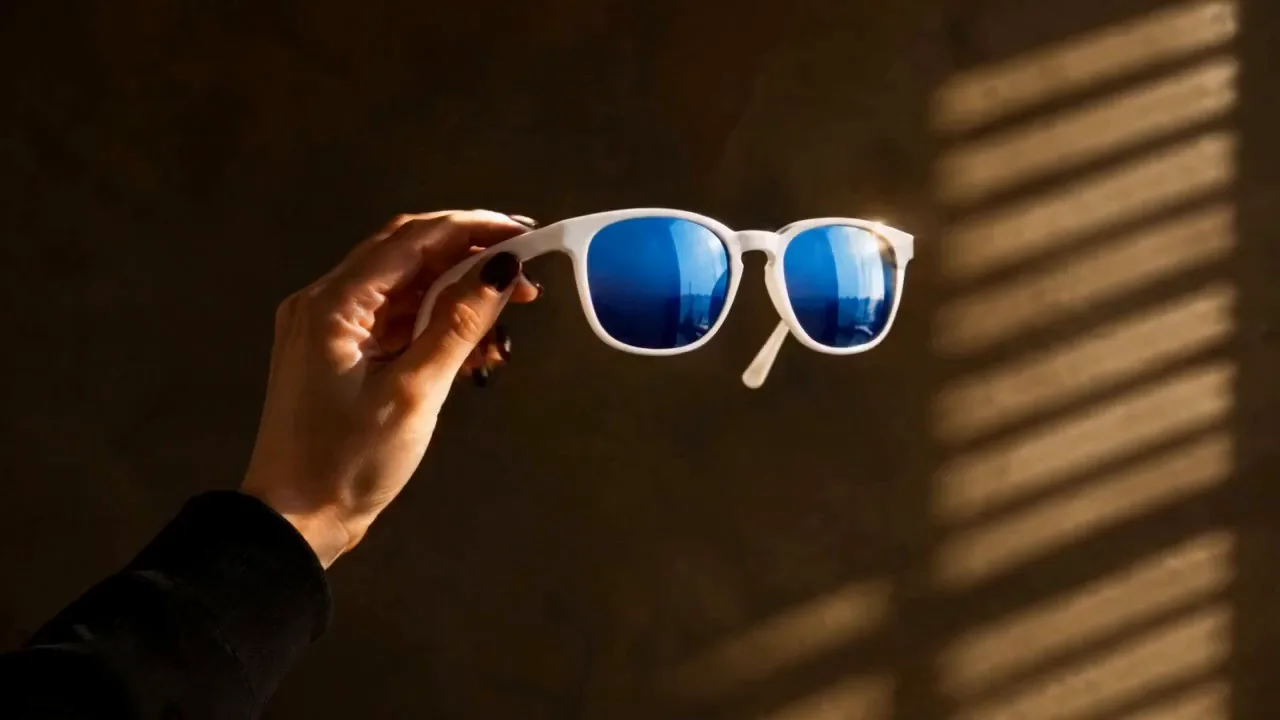
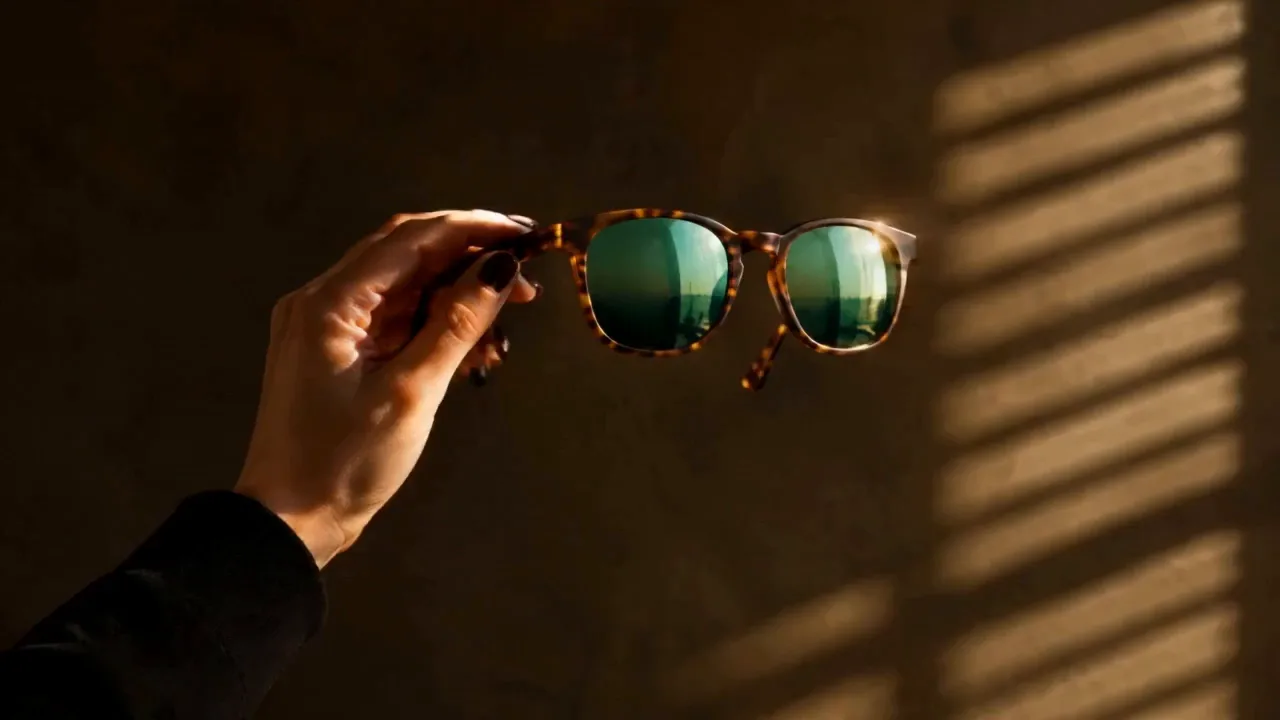
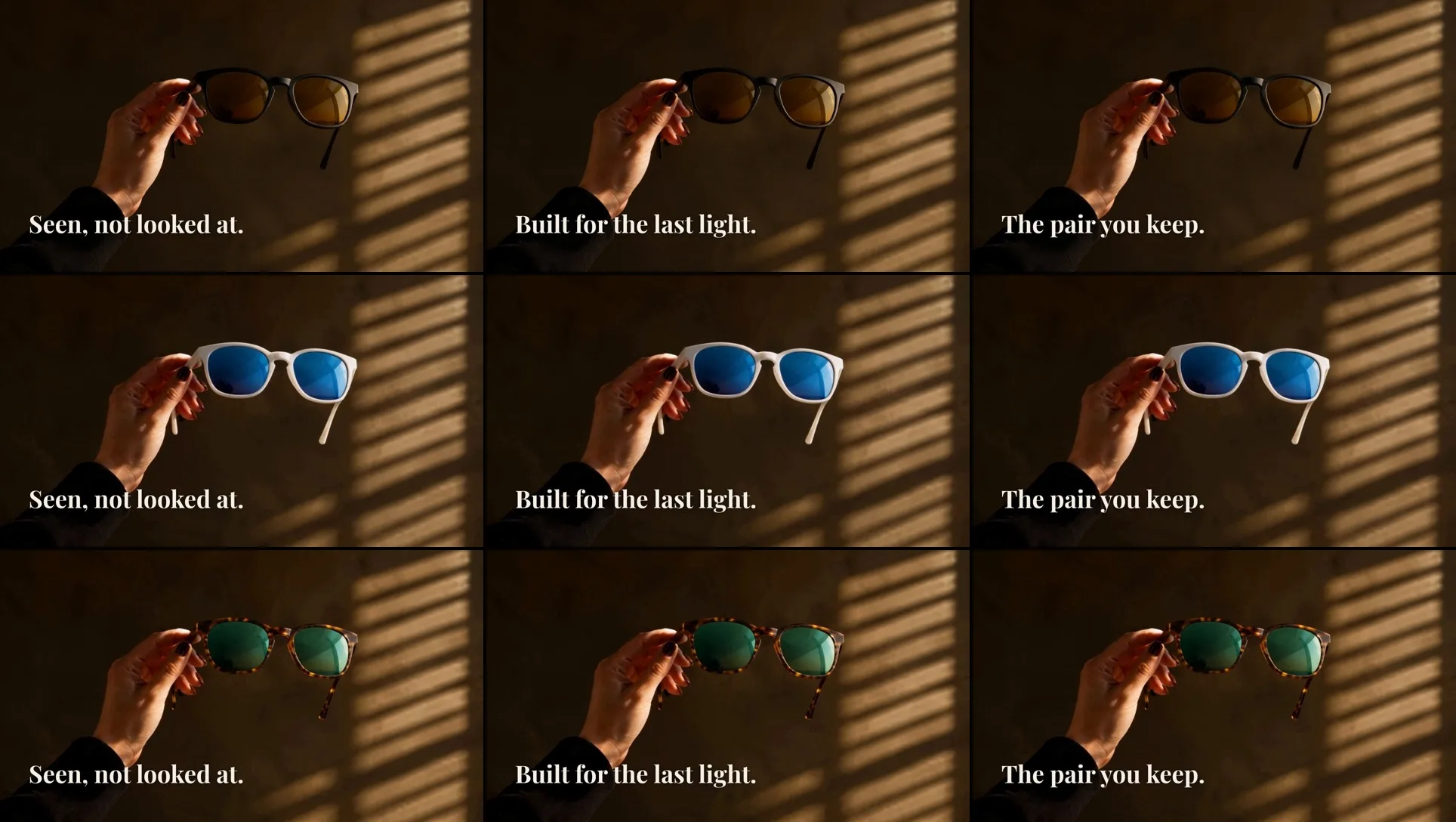
Diese Seite demonstriert die Methode an einer fiktiven Brillenwerbung: Eine Hand hebt Sonnenbrillen in einen Strahl des späten Nachmittagslichts. Der Master ist ein 5-Sekunden-Clip. Zwei Miroge-Swaps setzen zwei andere Fassungen aus derselben Linie in dieselbe Hand. Jeder Clip und jedes Standbild hier ist echtes Output, und das Raster am Ende ist das, das wir erstellt haben.
Die Variations-Mathematik
| Ebene | Wie sie erstellt wird | Anzahl | Laufende Gesamtzahl |
|---|---|---|---|
| Der Master | Ein Clip, mit dem du zufrieden bist | 1 | 1 |
| Hooks | Textebenen, die in Studio über den ersten Sekunden eingegeben werden | 5 | 5 |
| Produkte | Miroge-Swaps des Produkts im Master, einer pro Produkt | 5 | 25 |
| Größen | Neu gerahmte Standbilder oder der Clip, der pro Größe erneut gerendert wird | 4 | 100 |
Achtung:Sprachen sind hier keine separate Ebene. Wir synchronisieren, übersetzen oder vertonen keine bestehende Anzeige nachträglich neu und übertragen auch keine Performance eines Moderators auf eine andere Person. Wenn dein Master-Video eine gesprochene Zeile enthält, ist eine neue Sprache eine neue Tonspur und ein neues Rendering, keine Variation dieses Videos.
Bevor du beginnst
- Ein Master-Video, das sich zu multiplizieren lohnt: ein Produkt, klar gehalten oder gezeigt, eine einfache Aktion, eine Komposition mit Platz für eine Hook-Zeile. Unser Beispiel zeigt eine Hand, die eine Sonnenbrille am Bügel hält; die Hand und das Licht erledigen die ganze Arbeit.
- Produkte von ähnlicher Größe und Form. Ein Austausch behält den Griff der Hand und die Position des Objekts im Bild bei, daher funktioniert der Tausch einer Brillenfassung gegen eine andere gut, aber gegen eine Uhr schlecht.
- Ein Produktfoto pro Austausch, auf einem einfarbigen Hintergrund, ungefähr im gleichen Winkel wie das Master-Video. Unsere Fotos werden aus den eigenen Frames des Master-Videos als Referenzen generiert.
- Die Größen, die du tatsächlich verwenden wirst. Jede Größe über die des Master-Videos hinaus ist entweder ein neu gerahmtes Standbild oder ein zweites Rendering.
Erstelle das Master-Video
Erstelle einen Startframe in der Bildkonsole und animiere ihn dann. Wir haben den Frame zuerst erstellt, weil der Griff der Hand und die Position des Produkts das sind, was jeder Swap übernimmt.
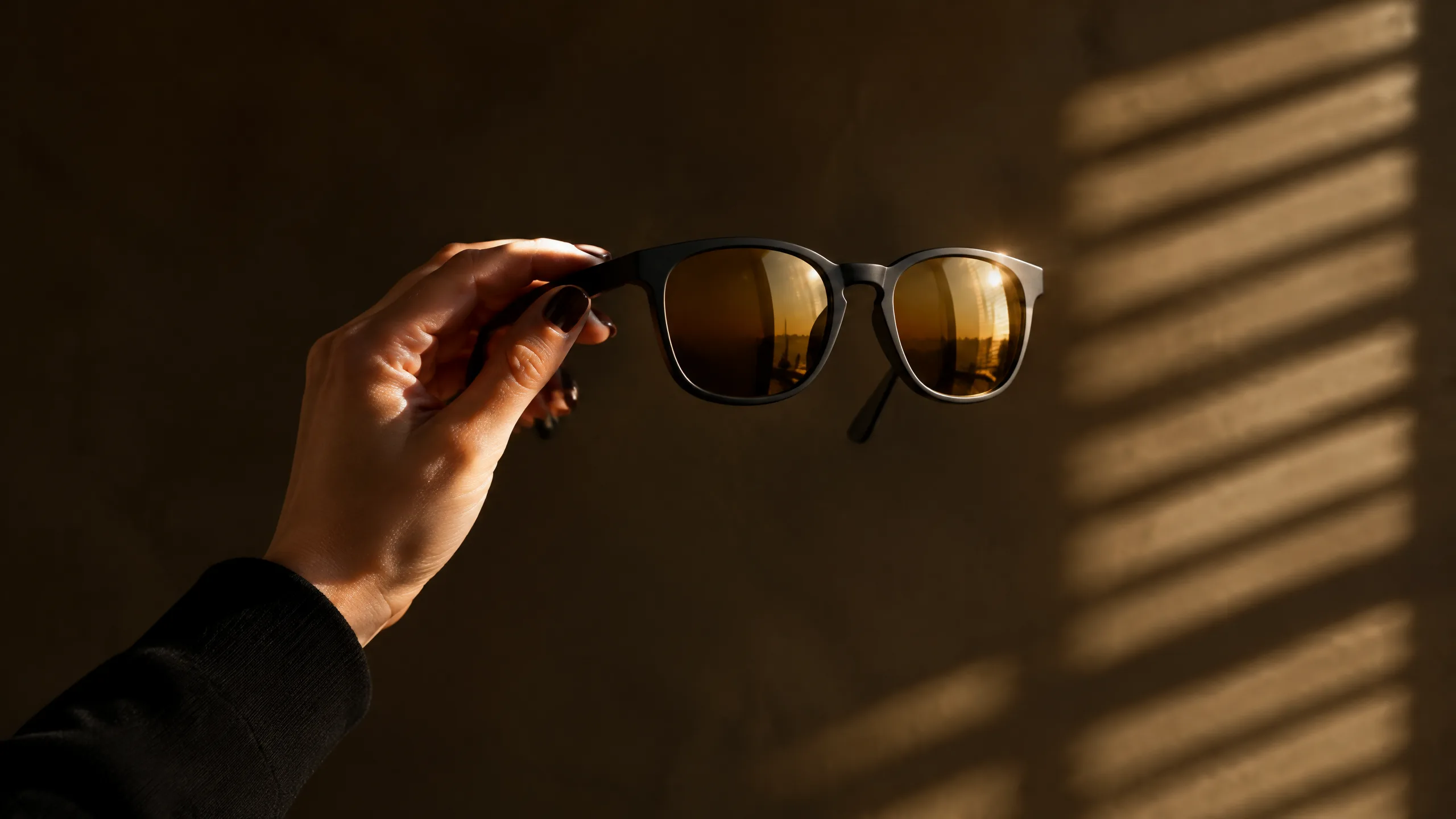
Premium eyewear advert still. A hand with short dark polished nails, forearm in a black long sleeve, holds a pair of sunglasses up into a hard shaft of late-afternoon sunlight from a window: matte black rounded square acetate frames with amber mirrored lenses, no logos. Background a warm plaster wall in deep shadow with the soft stripes of a window blind falling across it, strong contrast, the sunlight catching the lens edge and the knuckles. Frames held by the temple arm at chest height, centred, plenty of dark space around. 50mm lens, shallow depth of field, photoreal, five fingers, natural hand. No text, no letters, no words, no logos, no brand marks, no watermark, no readable signage.Premium eyewear advert, one continuous locked-off shot. The hand slowly lifts the sunglasses a little higher and turns them a few degrees toward the camera so the hard sunlight rakes across the amber mirrored lenses; dust drifts slowly through the shaft of light behind. The hand keeps five fingers and the same grip on the temple arm. Nothing else enters the frame. Photoreal, strong contrast. No text, no letters, no logos, no badges, no watermark.Im kostenlosen Plan läuft das mit Seedance 2.0 Mini. Der Leitfaden hat Kling v3 Turbo verwendet, das in Pro läuft.
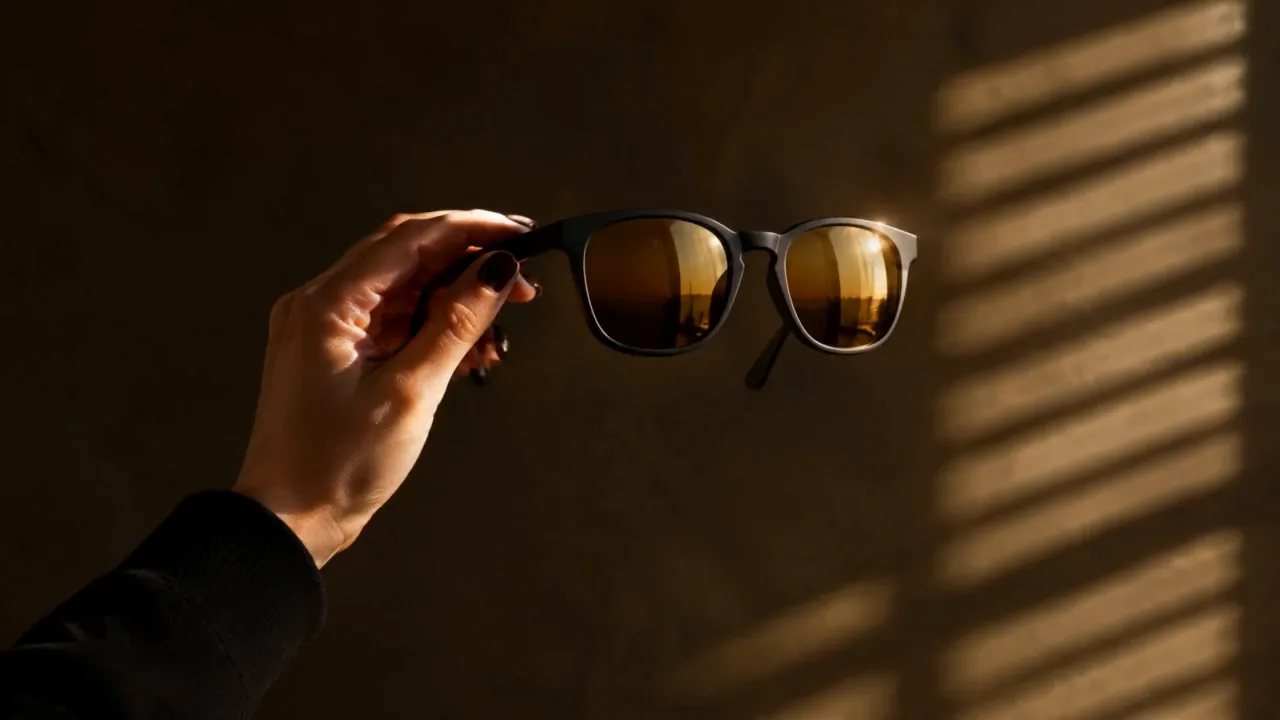
Tipp:Prüfe die Länge, für die Miroge Preise berechnet. Miroge berechnet den Preis für einen Austausch basierend auf der Länge deines Clips, gerundet auf die nächste volle Sekunde. Unser 5,04 s Master wurde mit 5 Sekunden ohne Kürzung berechnet, und die Schaltfläche Generieren zeigt diesen Preis an, bevor du sie drückst.
Hooks: Tippe sie, rendere sie nicht
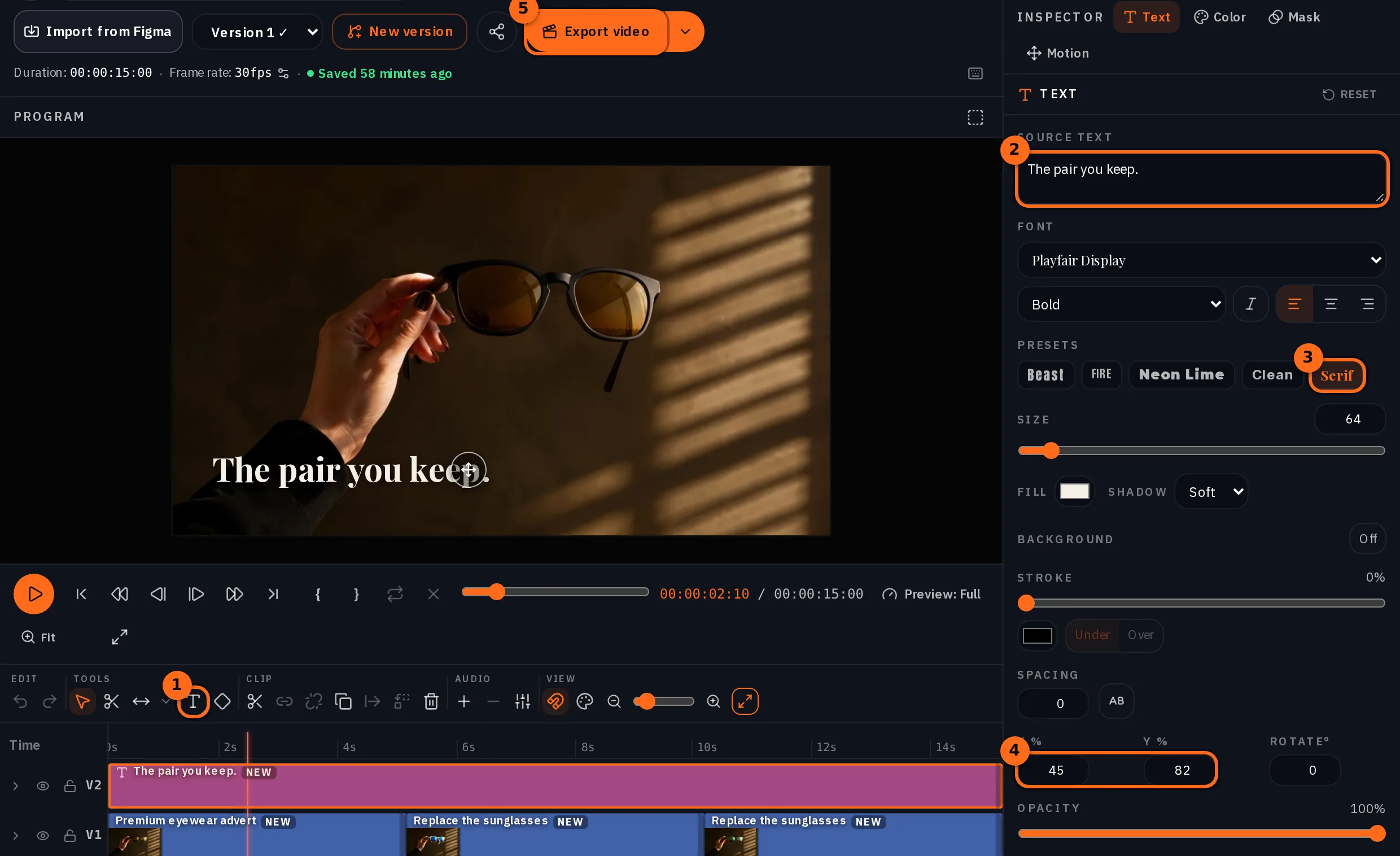
Ein Hook ist die erste Zeile auf dem Bildschirm. Öffne den Master in Studio über In Studio öffnen aus deiner Mediathek, drücke Text, um einen Textclip an der Abspielposition hinzuzufügen, tippe die Zeile in Quelltext, wähle eine Vorlage (unsere ist Serif) und stelle die Position ein (unsere sitzt unten links). Ändere die Wörter und exportiere erneut für jeden Hook: Das PNG-Standbild und der Videoexport sind Renderings, und sie haben unsere Rechnung nicht erhöht.
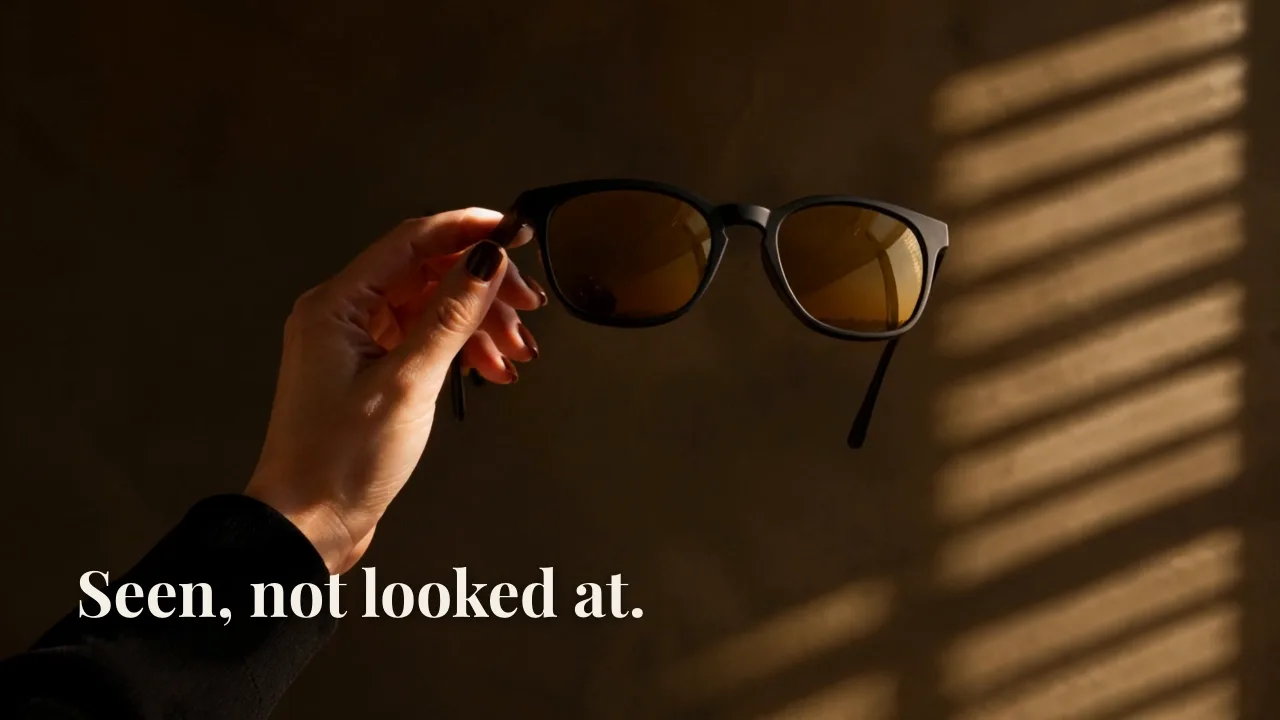
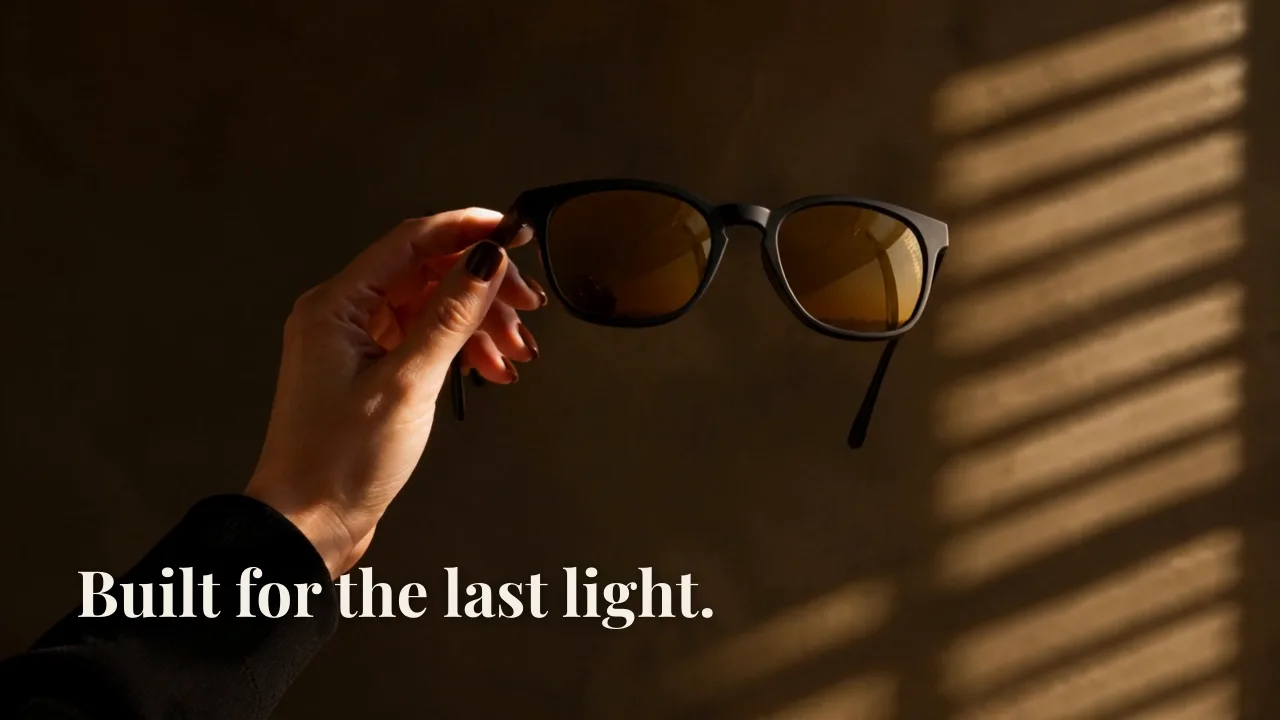
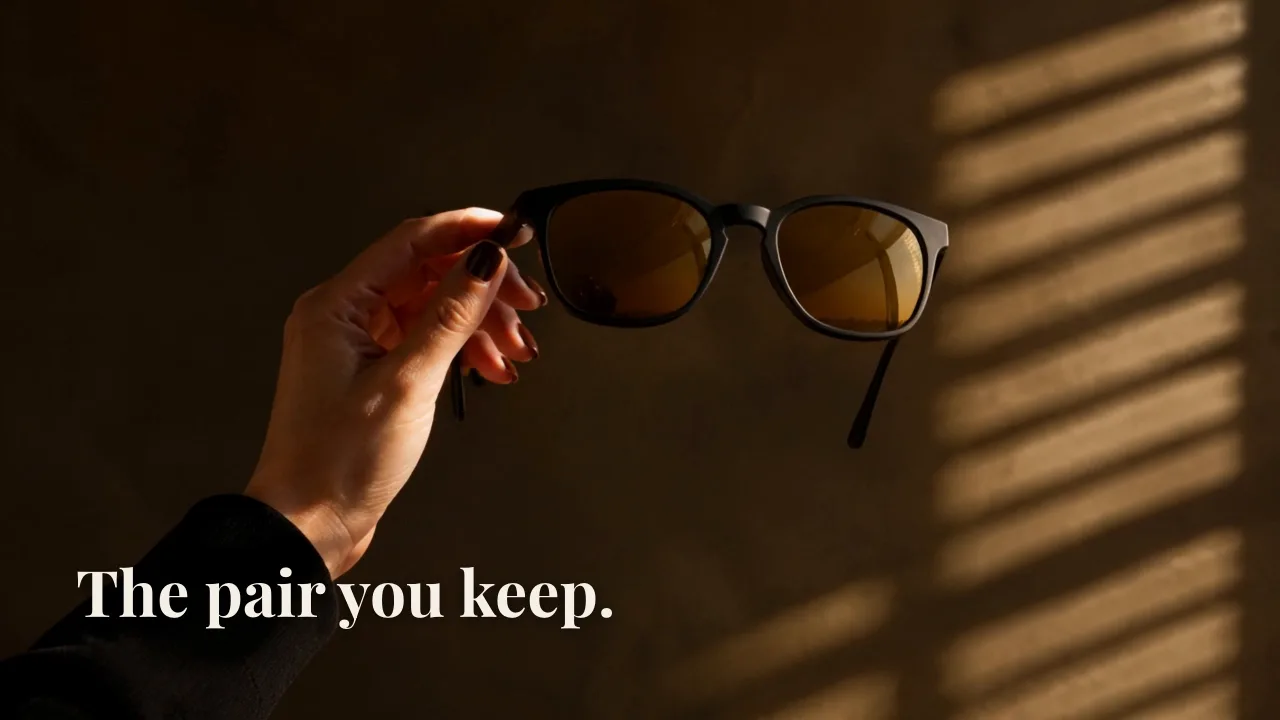
Achtung:Warte auf jeden Export vor der nächsten Bearbeitung. Ein Standbild-Export rendert die Timeline so, wie sie beim Start des Renderns gespeichert ist, nicht so, wie sie beim Klick war. Bei unserem ersten Durchlauf haben wir den Text erneut geändert, bevor das vorherige Standbild gerendert war, und drei Standbilder kamen mit dem falschen Text zurück. Wir haben es erneut überprüft: Ein Standbild, das mit dem ersten Text exportiert wurde, bei dem der Text 0,4 s nach dem Klick geändert wurde, kam mit dem neuen Text zurück. Lass jeden Export fertig werden, bevor du die Wörter änderst.
Produkte: Tausche das Objekt im Master mit Miroge
Öffne Miroge, wähle Tauschen, füge das Master-Video unter Dein Clip und das Foto des neuen Produkts unter Was hineinkommt hinzu. Aktiviere Prompt und benenne das Ziel: "Ersetze die Sonnenbrille durch @Image1", und gib an, was gleich bleibt. Wähle Seedance 2.5 als Modell und 720p; die Länge richtet sich nach deinem Clip. Die Schaltfläche "Generieren" zeigt den Preis für diesen Clip an. Wenn sich der Preis während des Klicks ändert, wird nichts berechnet und die Schaltfläche zeigt den neuen Preis an.
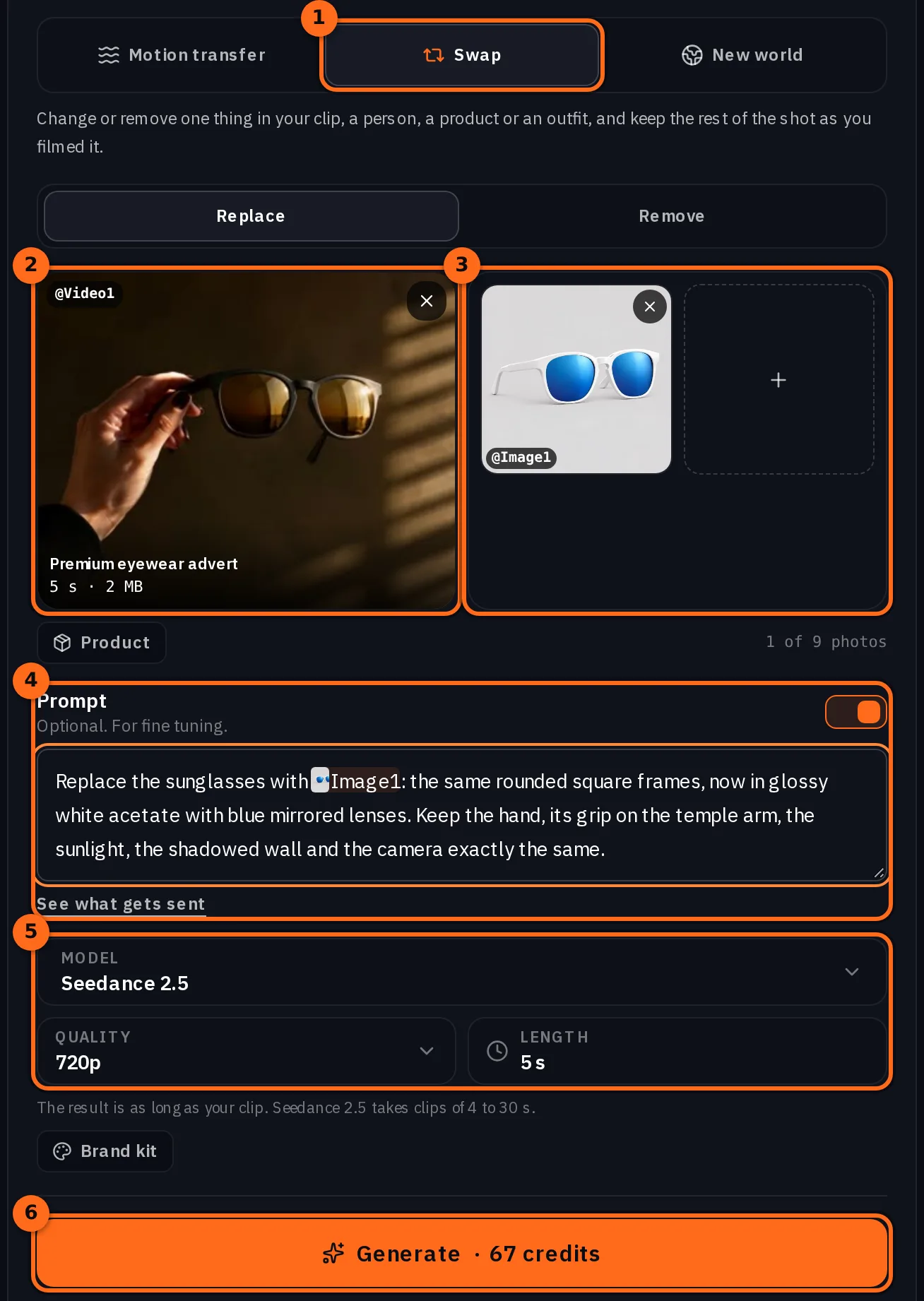
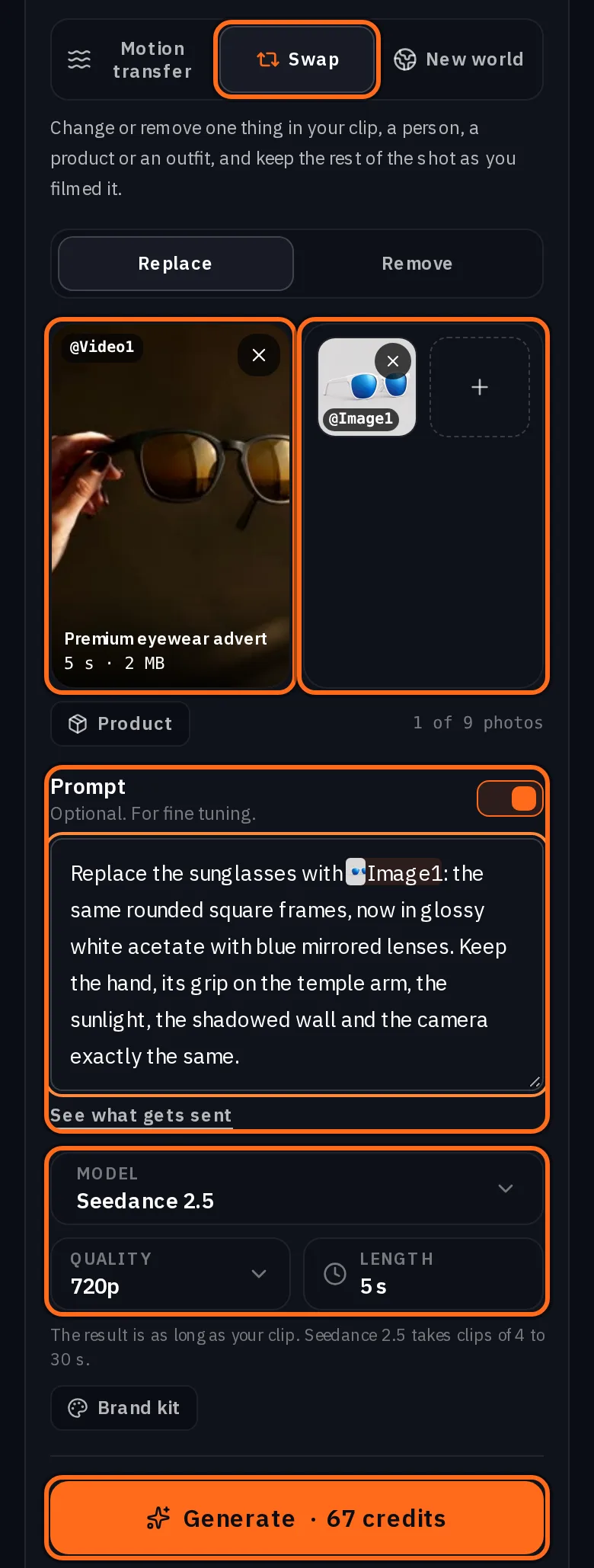
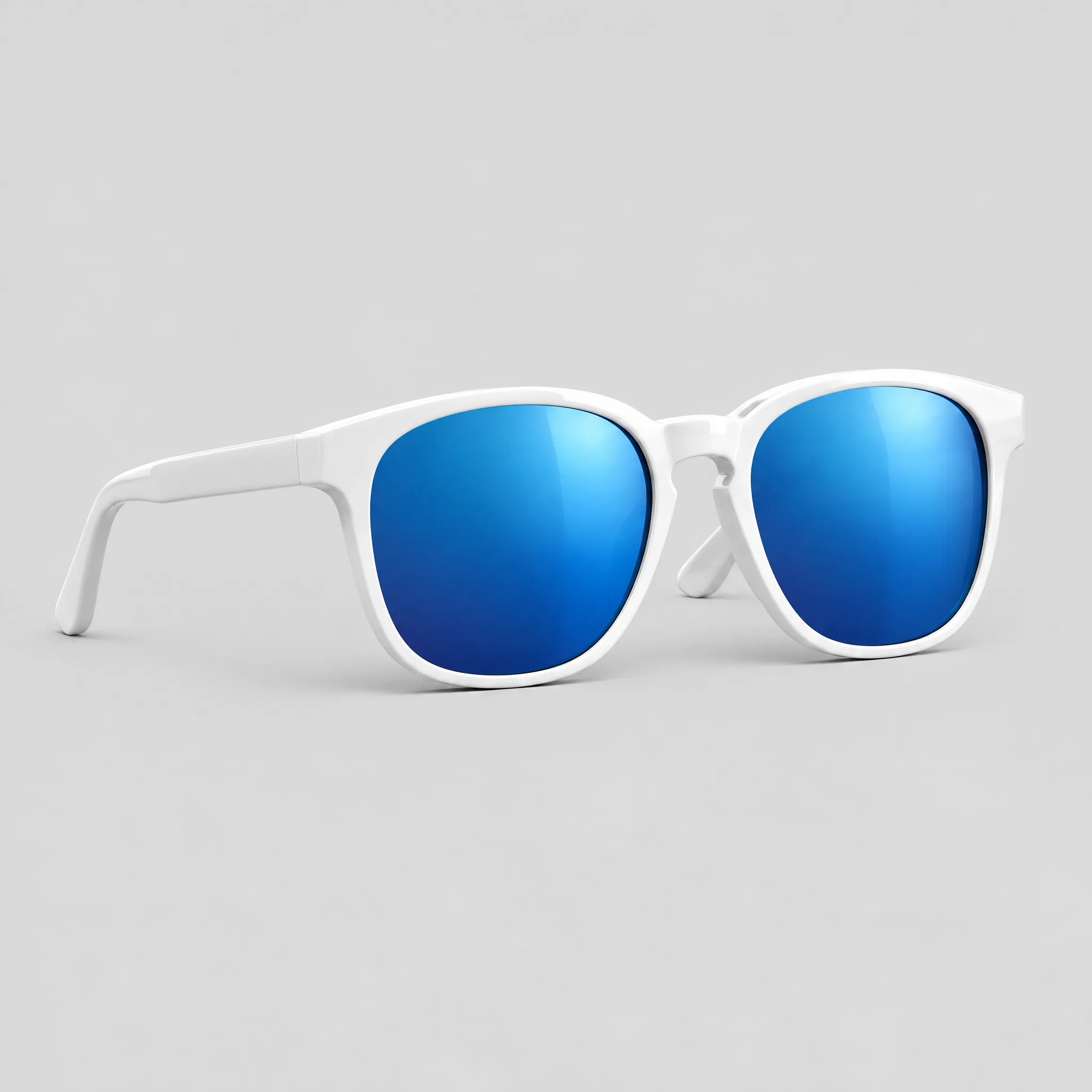
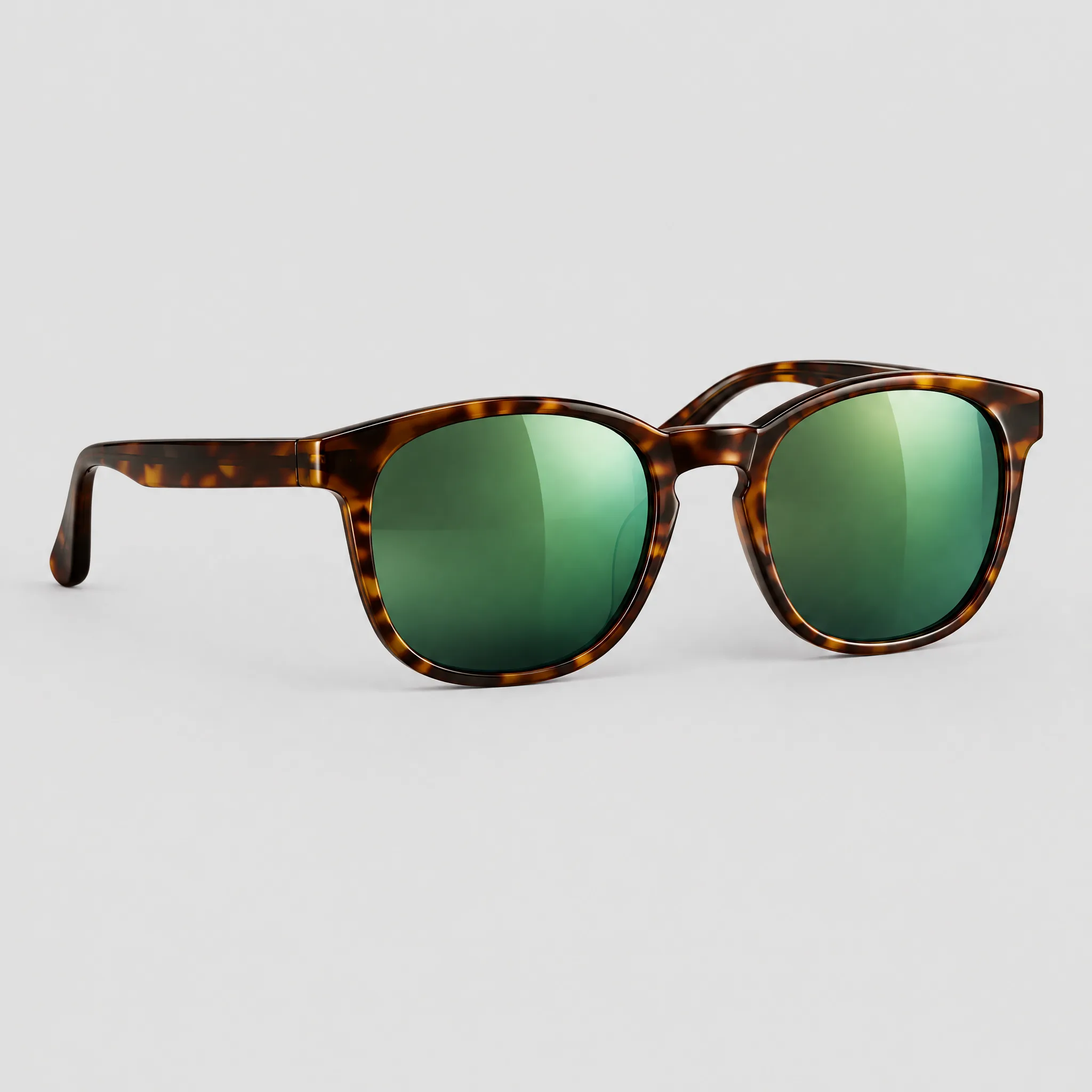
Replace the sunglasses with @Image1: the same rounded square frames, now in glossy white acetate with blue mirrored lenses. Keep the hand, its grip on the temple arm, the sunlight, the shadowed wall and the camera exactly the same.Miroge fügt nach deinem Text einen eigenen Absatz hinzu, und Ansehen, was gesendet wird zeigt ihn an: Ersetze das passende Produkt durch @Image1 an derselben Position und in derselben Größe, mit exakt derselben Bewegung wie im Original, und behalte alles andere gleich. Für den Schildpatt-Swap wurde derselbe Prompt mit Schildpatt-Azetat und grünen verspiegelten Gläsern verwendet.
Tipp:Die Produktfotos stammen aus dem Master. Jede Farbvariante ist ein Produktfoto, das in der Bildkonsole mit dem Startframe des Masters als Referenz und dem neuen Materialnamen erstellt wurde. Das hält die Frame-Form gleich, was den Austausch sauber macht.
Größen: Standbilder neu rahmen, Clips neu rendern
Neu rahmen funktioniert bei Standbildern. Öffne ein beliebiges Bild in deiner Mediathek und nutze Neu rahmen auf mit 9:16, 1:1 oder 4:5: Das Modell malt neue Bildinhalte in die Ränder, statt zu beschneiden, und jeder Preis steht auf dem Chip. Für einen Clip ist eine neue Größe ein neues Rendering in dieser Größe. Erstelle das Master also in der Größe, die du am häufigsten nutzt, und rahme ein Standbild daraus neu für die Platzierungen, die ein Bild benötigen.
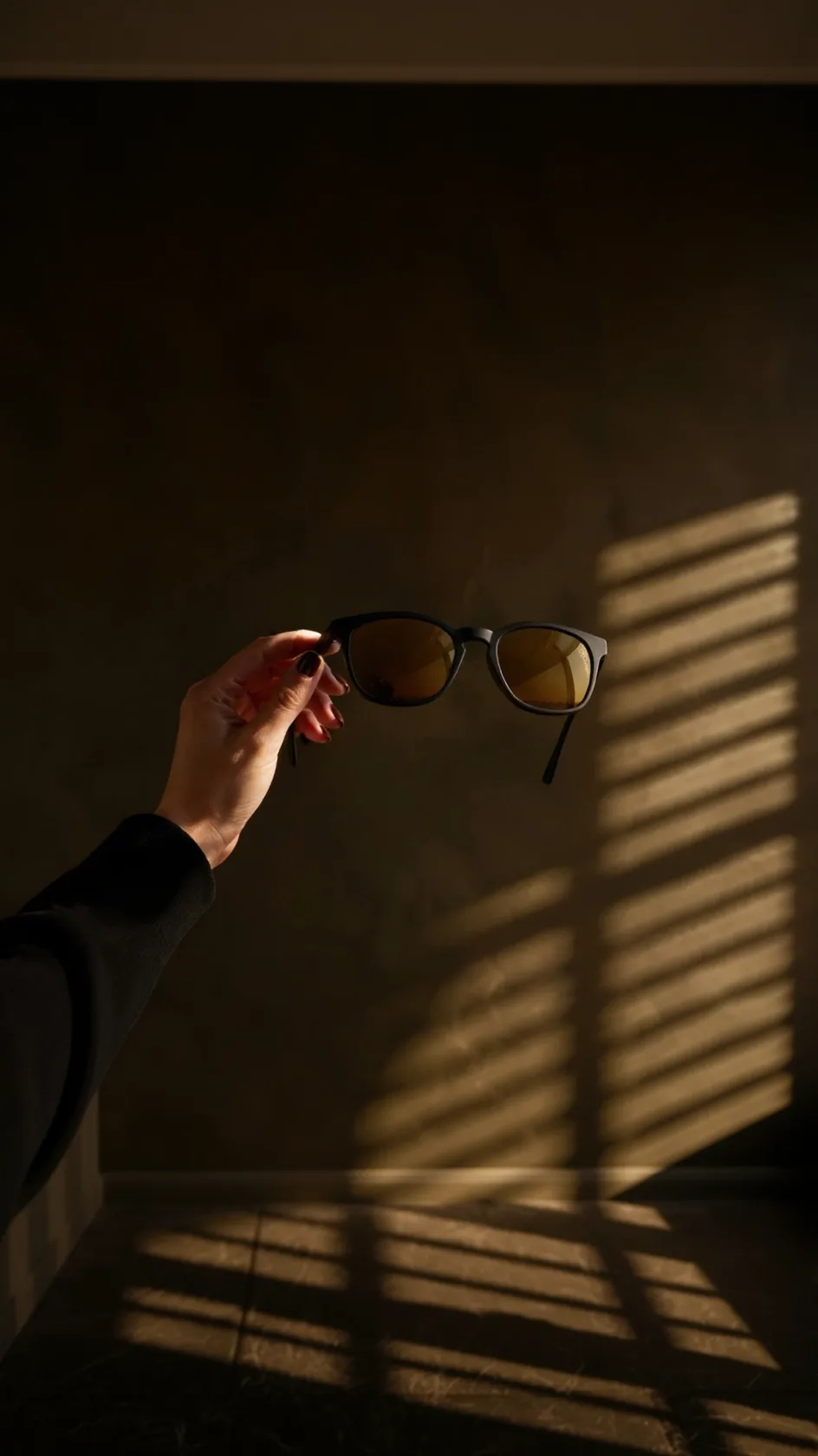
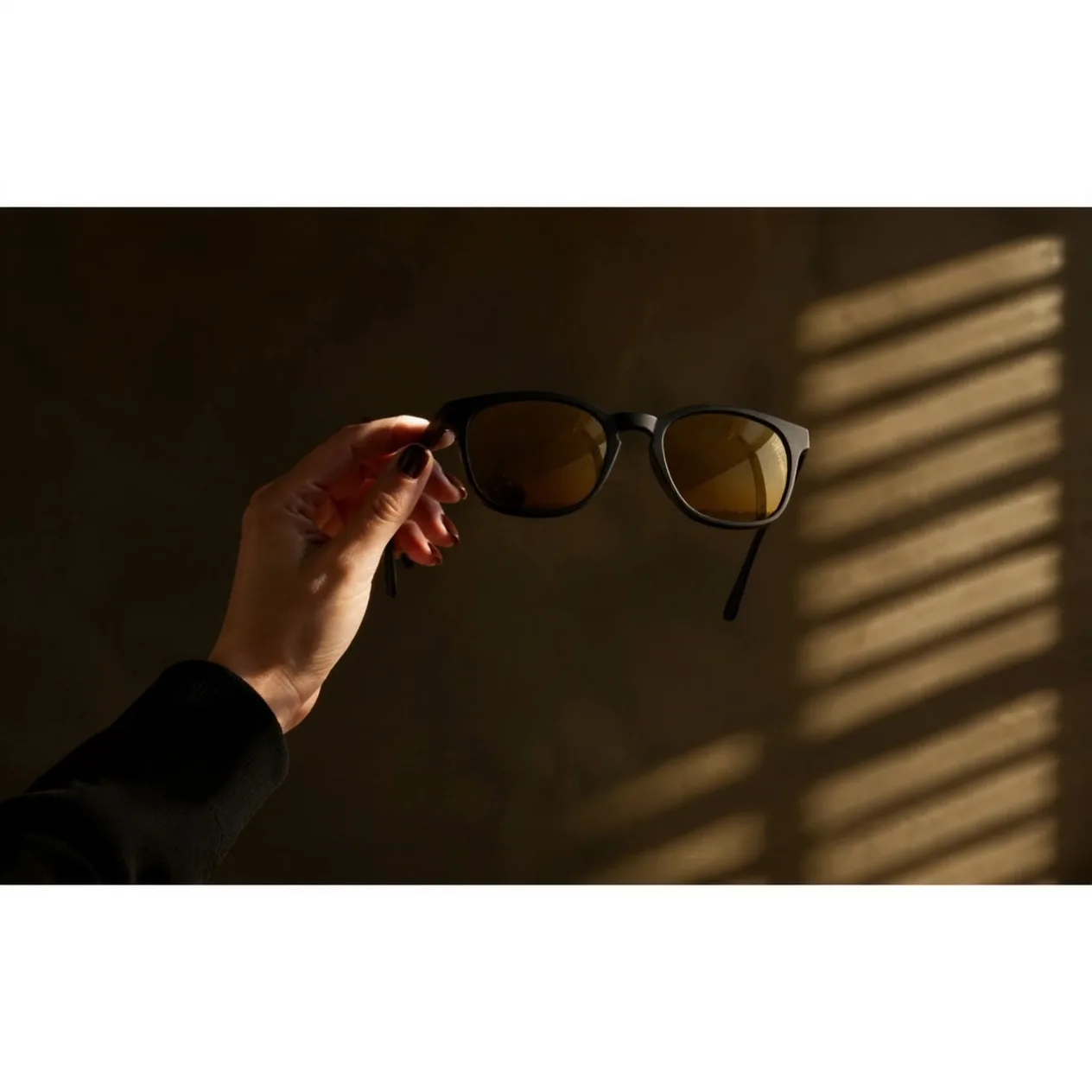
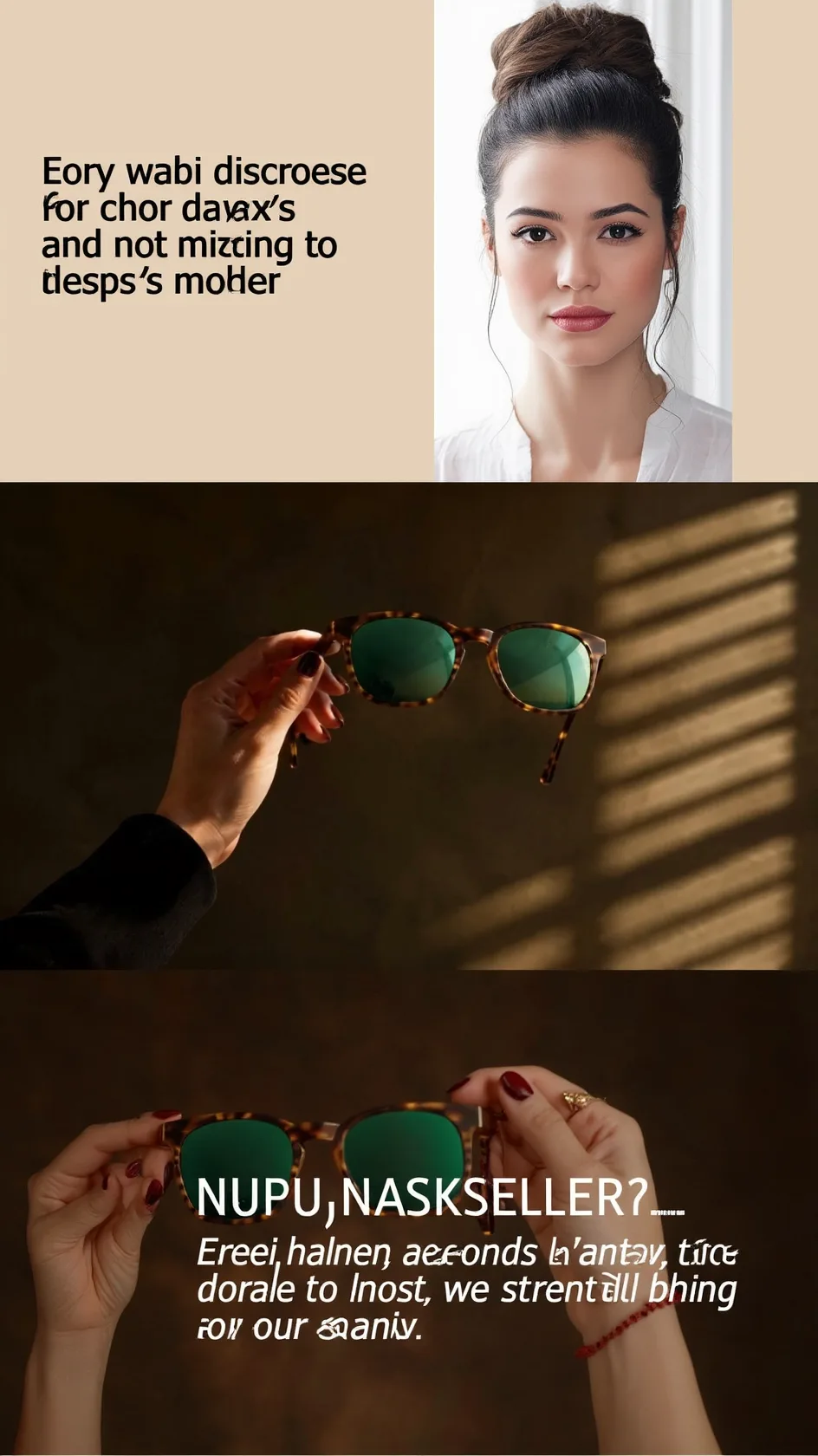
Achtung:Reframe kann im Randbereich eine komplette Anzeige erfinden oder diese leer lassen. Von unseren sechs Reframes waren drei sauber: das Master in 9:16 und beide Swaps in 1:1. Das Master in 1:1 ließ oben und unten weiße Balken, der White-Swap in 9:16 fügte einen Tisch, ein Glas Wasser und eine zweite Brille hinzu, und der Tortoiseshell-Swap in 9:16 malte eine gefälschte Anzeige mit dem Gesicht einer fremden Person und unleserlichem Text. Reframe akzeptiert keinen Prompt, du kannst es also nicht steuern: Prüfe jeden Reframe in voller Größe.
Die 3x3, die wir erstellt haben
Was schiefgehen kann
| Fehler | Warum es schadet | Korrigieren |
|---|---|---|
| Wechseln zu einem Produkt mit einer anderen Form | Der Griff der Hand und die Position des Objekts stammen vom Master; ein größeres oder anders gehaltenes Objekt bricht beides | Bleibe bei Swaps innerhalb einer Linie: Farbvarianten, Materialien, Größen desselben Artikels |
| Ein Master mit eingebranntem Hook | Jede Variante trägt denselben Text | Halte das Master textfrei; gib Hooks in Studio ein |
| Den Clip neu rahmen oder auf einen unsichtbaren Reframe vertrauen | Reframe ist für Standbilder, kann die Ränder mit erfundenen Werbeanzeigen füllen oder leer lassen | Rendere den Clip in jeder benötigten Größe; prüfe jedes neu gerahmte Standbild in voller Größe |
| Zehn Änderungen vor der Prüfung einer einzigen | Eine schlechte erste Änderung bedeutet zehn schlechte | Ändere einmal, prüfe Griff und Linsen in voller Größe, dann Stapelverarbeitung |
| Sprachen als eine Ebene zählen | Wir synchronisieren oder vertonen nicht neu | Behandle eine neue Sprache als neue Master-Version |
Welches Tool für welchen Job
| Ebene | Verwenden | Hinweise |
|---|---|---|
| Der Master | Video-Konsole, Bild animieren | Oder die API und CLI für ein Modell, das die Konsole nicht auflistet, wie hier |
| Hooks | Studio, Text | Eingegeben, nicht gerendert; exportiere jede Version |
| Produkte | Miroge, Wechsel | Ein Foto pro Wechsel; Preis nach Clip-Länge |
| Größen für Standbilder | Reframe auf, bei jedem Bild | 9:16, 1:1, 4:5; malt Ränder |
| Größen für Clips | Ein neues Rendering in dieser Größe | Bestimme die Hauptgröße vor dem Master |
| Statische Anzeigen-Versionen | Anzeigen-Varianten-Paket | Vier statische Formate aus einem Produkt |
| Hundert auf einmal | Die API, die CLI oder der Agent | Gleiche Anfragen, skriptgesteuert; siehe das Kochbuch |
Wo du noch neu generieren musst
- Ein Austausch kann das Objekt verschieben. Vergleiche den Austausch mit dem Master-Bildrahmen für Bildrahmen zum gleichen Zeitpunkt; wenn sich der Griff geändert hat, führe ihn erneut aus, bevor du darauf aufbaust.
- Linsen und Glas zeigen die Welt durch sie hindurch. Eine verspiegelte Linse nimmt die neue Farbe gut an; eine klare zeigt, was das Modell dahinter malt.
- Die Größe des Masters ist die Größe des Masters. Eine vertikale Version des Clips ist eine zweite Animation aus einem vertikalen Startbild.
- Keine Stimme, keine Sprache. Ein gesprochenes Hook ist eine neue Spur und ein neues Rendering, kein Austausch.
Was es kostet
Der Master ist ein Clip. Jeder Austausch wird über die Miroge-Schaltfläche „Generieren“ nach der Länge deines Clips berechnet, und jede Neuausrichtung wird über ihre eigene Schaltfläche berechnet. Hooks sind kostenlos, bis du exportierst.
- Miroge: recast your clip
Priced on the Generate button
Dauert A few minutes
- Ad variant pack
32 credits for the pack of four
Dauert under 3 min
Seedance 2.5Pro und höher
Per 5s clip
480p 31 Credits · 720p 66 Credits · 1080p 160 Credits · 4K 202 Credits
1080p renders at 16:9 and 9:16
4K renders at 16:9 and 9:16
FLUX ExpandJeder Tarif
Per image
Standard 5 Credits
GPT Image 2.5 FlareJeder Tarif
Per image
Native 8 Credits · 2K 21 Credits · 4K 58 Credits
Live aus dem Katalog gelesen, wenn diese Seite lädt. Jeder Preis wird angezeigt, bevor du generierst. Alle Tarife ansehen.
Checkliste vor dem Skalieren
- Der Master ist wortlos und das Produkt wird klar gehalten.
- Der erste Austausch entspricht dem Griff und der Rahmung des Masters zum gleichen Zeitpunkt.
- Jedes Produktfoto zeigt denselben Winkel und einen einfarbigen Hintergrund.
- Jedes Format wurde in dieser Größe erstellt oder aus einem Standbild neu gerahmt, nie beschnitten.
- Der Hook-Text ist bei jedem Export korrekt geschrieben.
Probiere es selbst
Lade das Master-Video und ein Produktfoto herunter, öffne Miroge, wähle Tauschen, lade den Clip unter Dein Clip und das Foto unter Was hineinkommt hoch, aktiviere Prompt und füge den Swap-Prompt ein, wähle Seedance 2.5 und 720p und generiere. Beide oben genannten Swaps wurden genau so gesendet, wie der Composer dieses Rezept sendet.
Die Eingaben
- Das Master-VideoMP4-Video · 1280x720 · 459 KBHerunterladen
- Das Foto der weißen Farbvariante (WebP)WebP-Bild · 2048x2048 · 33 KBHerunterladen
- Das Foto der Schildpatt-Farbvariante (WebP)WebP-Bild · 2048x2048 · 56 KBHerunterladen
Fragen und Antworten
- Wie viele Variationen kann ich wirklich aus einem Master erhalten?
- So viele, wie sich aus den Ebenen multiplizieren. Fünf Hooks, fünf Produkte und vier Größen ergeben hundert. Die Renderings, für die du zahlst, sind die Swaps und die zusätzlichen Größen; die Hooks werden getippt.
- Kann ich ein völlig anderes Produkt einsetzen?
- Du kannst es versuchen, aber der Griff der Hand und die Position des Objekts im Bild stammen vom Master. Swaps innerhalb einer Produktlinie, wie Farbvarianten und Materialien, haben hier bei jedem Durchlauf funktioniert; eine andere Form ist ein neuer Master.
- Kann ich die Anzeige in andere Sprachen übersetzen oder vertonen?
- Nein. Wir vertonen, übersetzen oder vertonen keine bestehende Anzeige neu. Eine neue Sprache bedeutet eine neue Sprachspur und ein neues Rendering.
- Kann ich das fertige Clip auf 9:16 umformatieren?
- Reframe funktioniert bei Standbildern. Für einen vertikalen Clip animierst du ein vertikales Startbild; für ein vertikales Bild reframst du ein Frame des Clips.
- Wie führe ich hundert davon aus, ohne hundertmal zu klicken?
- Dieselben Anfragen laufen über die API und die CLI, oder du übergibst die Liste an den Agent. Das Agent-Kochbuch zeigt die Struktur dieser Anweisung.
- Warum wurde das Master mit einem Modell erstellt, das die Konsole nicht anbietet?
- Kling v3 Turbo läuft über die API und die CLI. In der Konsole animiert Animate an image mit Seedance 2.5 oder Kling v3 dasselbe Startbild, und der Rest der Methode ist identisch.
Wechsle das Produkt in deinem eigenen Master
Miroge öffnenÄhnliche Anleitungen

Videoschnitt
Das Motiv behalten, die Welt drumherum ändern
Beine, Hände oder das Produkt im Clip behalten und den Ort drumherum neu zeichnen. Die Prompt-Reihenfolge, die in 6 von 6 Tests funktionierte, und wo sie versagt.
· 10 Min. Lesezeit
Produktvideo
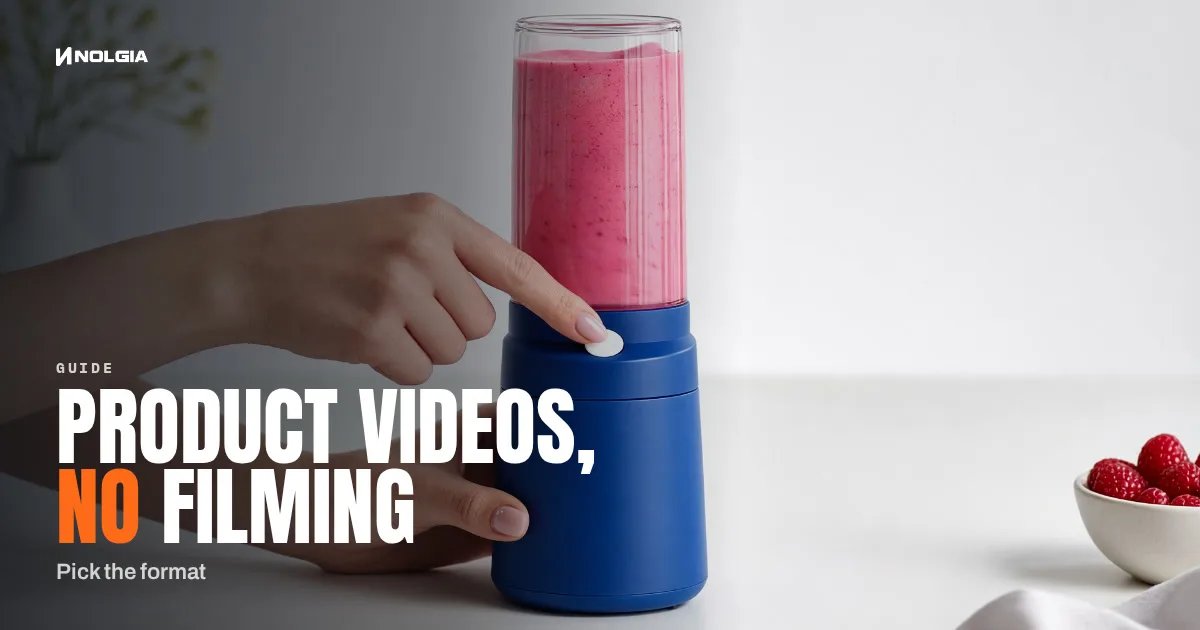
Produktvideos ohne Dreharbeiten: Wähle das Format
Sieben Produktvideo-Formate, vom How-to-Clip über ein Unboxing bis hin zu Hands-only, jeweils mit einem echten Beispiel, wofür es gedacht ist und wann du es wählen solltest.
· 8 Min. Lesezeit
Ads
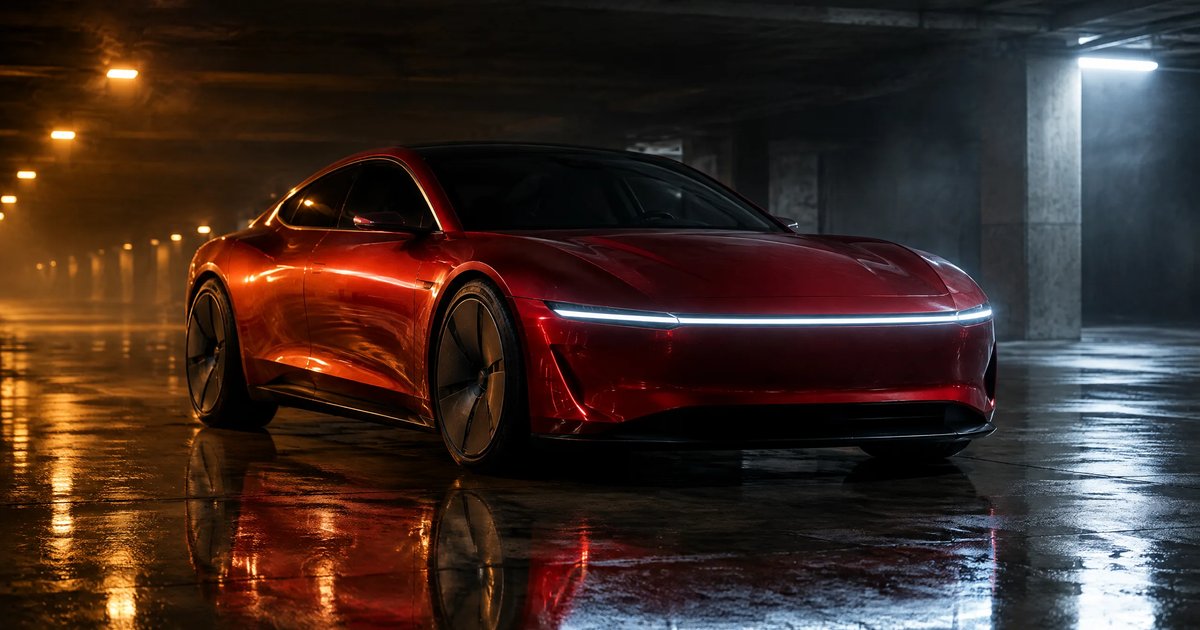
Ein Auto-Werbespot mit KI: Hero-Shot, Drive-by, Innenraum und Nacht-Gels, mit den Prompts
Entwirf ein Auto ohne Logos einmal, und animiere dann jede Aufnahme aus diesem Standbild. Die vollständigen Prompts für einen Hero-Shot, einen Drive-by, einen Innenraum und Nacht-Gels, sowie welches Modell die Form des Autos beibehalten hat.
· 10 Min. Lesezeit