

100 variaciones de anuncios a partir de un maestro: cambia ganchos, productos y tamaños
No haces cien anuncios. Haces uno bueno y cambias una capa a la vez. Aquí están las matemáticas, las herramientas para cada capa y la cuadrícula que produjimos.
- 12 min de lectura
- Actualizado el
- Presets: Miroge: recast your clip, Ad variant pack
Traducido automáticamente del inglés. Leer el original
Para crear cien variaciones de anuncios, haz un clip maestro y cambia una capa a la vez: el gancho (las primeras palabras en pantalla), el producto en la toma y el tamaño para cada ubicación. Cada capa multiplica la anterior, así que cinco ganchos, cinco productos y cuatro tamaños son cien anuncios con tres tipos de trabajo, no cien renderizados desde cero.
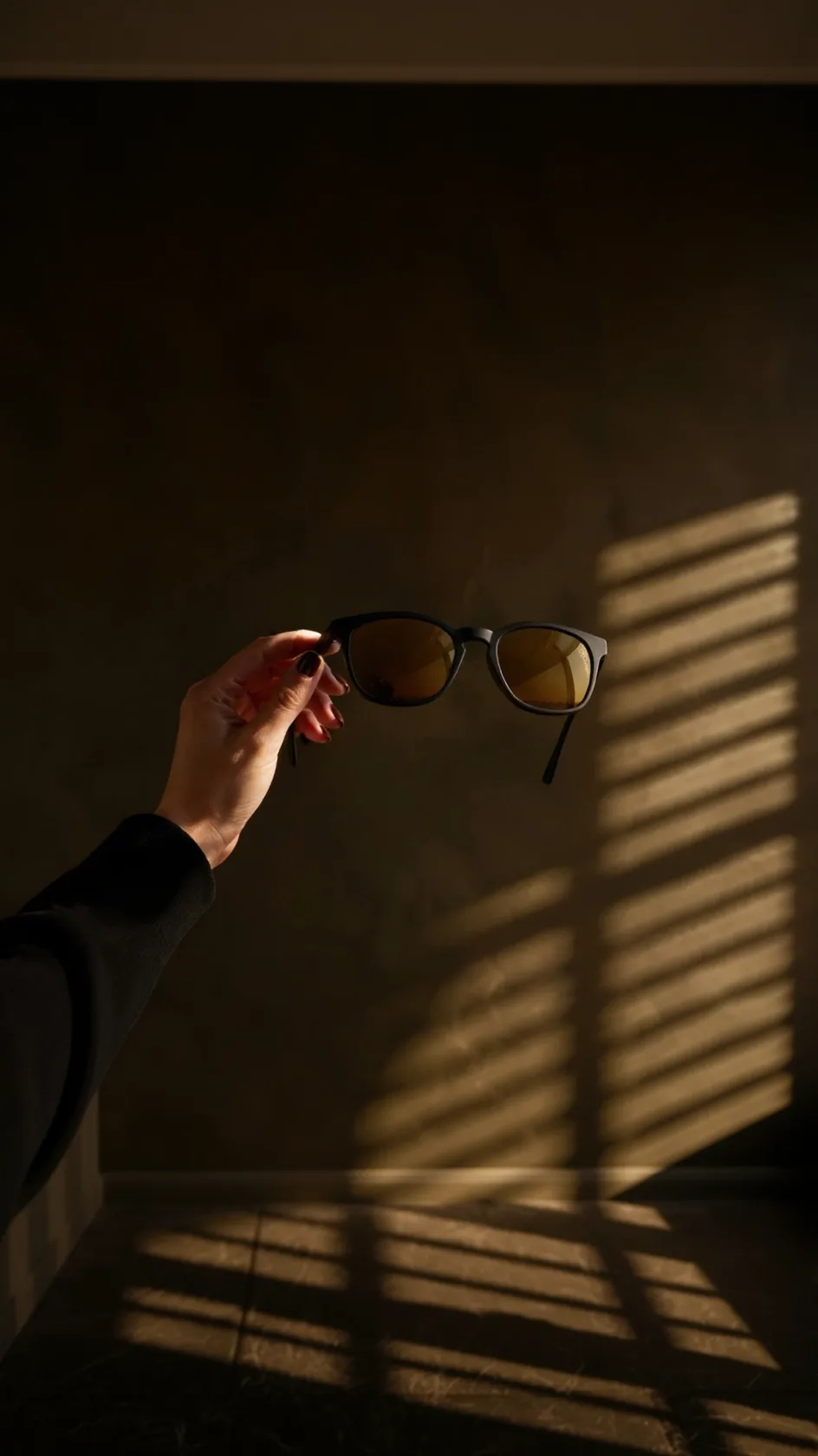
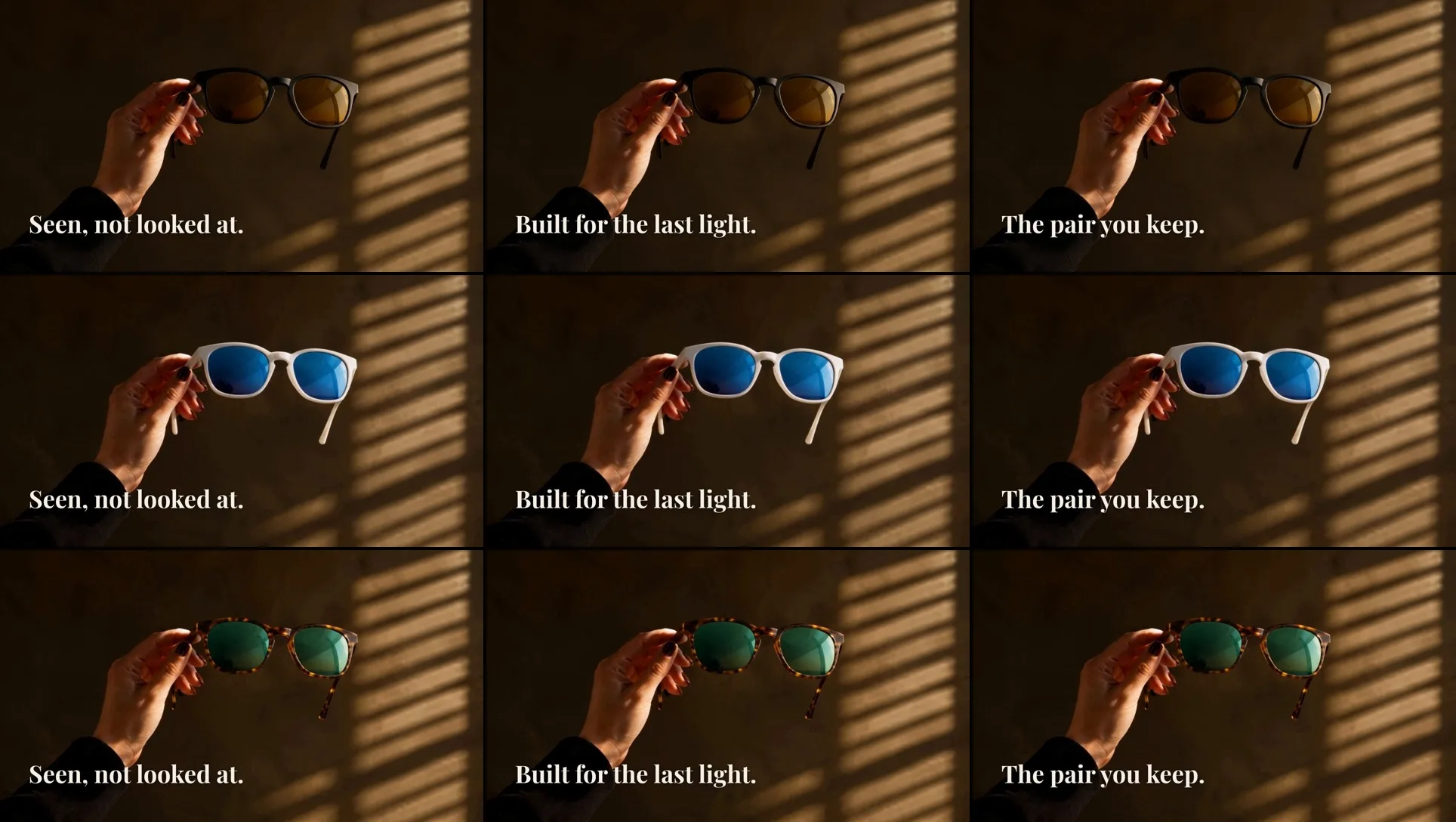
Esta página aplica el método a un anuncio ficticio de gafas: una mano levantando unas gafas de sol hacia un rayo de luz del atardecer. El maestro es un clip de 5 segundos. Dos cambios con Miroge ponen otros dos armazones de la misma línea en la misma mano. Cada clip e imagen fija aquí es un resultado real, y la cuadrícula al final es la que creamos.
La matemática de las variaciones
| Capa | Cómo se crea | Cantidad | Total acumulado |
|---|---|---|---|
| El maestro | Un clip con el que estés satisfecho | 1 | 1 |
| Ganchos | Capas de texto escritas en Studio sobre los primeros segundos | 5 | 5 |
| Productos | Cambios de Miroge del producto en el maestro, uno por producto | 5 | 25 |
| Tamaños | Imágenes fijas reencuadradas, o el clip renderizado de nuevo por tamaño | 4 | 100 |
Atención:Los idiomas no son una capa aquí. No hacemos doblaje, traducción ni re-voz de un anuncio existente, y no movemos la actuación de un presentador a otra persona. Si tu master tiene una línea hablada, un nuevo idioma es una nueva pista de voz y un nuevo render, no una variación de este.
Antes de empezar
- Un master que vale la pena multiplicar: un producto, sostenido o mostrado claramente, una acción simple, una composición con espacio para una línea de gancho. El nuestro es una mano sosteniendo gafas de sol por la patilla; la mano y la luz hacen todo el trabajo.
- Productos de un tamaño y forma similares. Un cambio mantiene el agarre de la mano y el lugar del objeto en el encuadre, por lo que un encuadre de gafas se convierte bien en otro encuadre de gafas y mal en un reloj.
- Una foto de producto por cambio, sobre un fondo liso, aproximadamente el mismo ángulo que el master. Las nuestras se generan a partir de los fotogramas del propio master como referencias.
- Los tamaños que realmente usarás. Cada tamaño más allá del master es o un fotograma reencuadrado o un segundo render.
Crea el master
Crea un fotograma inicial en la consola de imágenes y luego anímalo. Escribimos el fotograma primero porque el agarre de la mano y la posición del producto son lo que hereda cada variante.
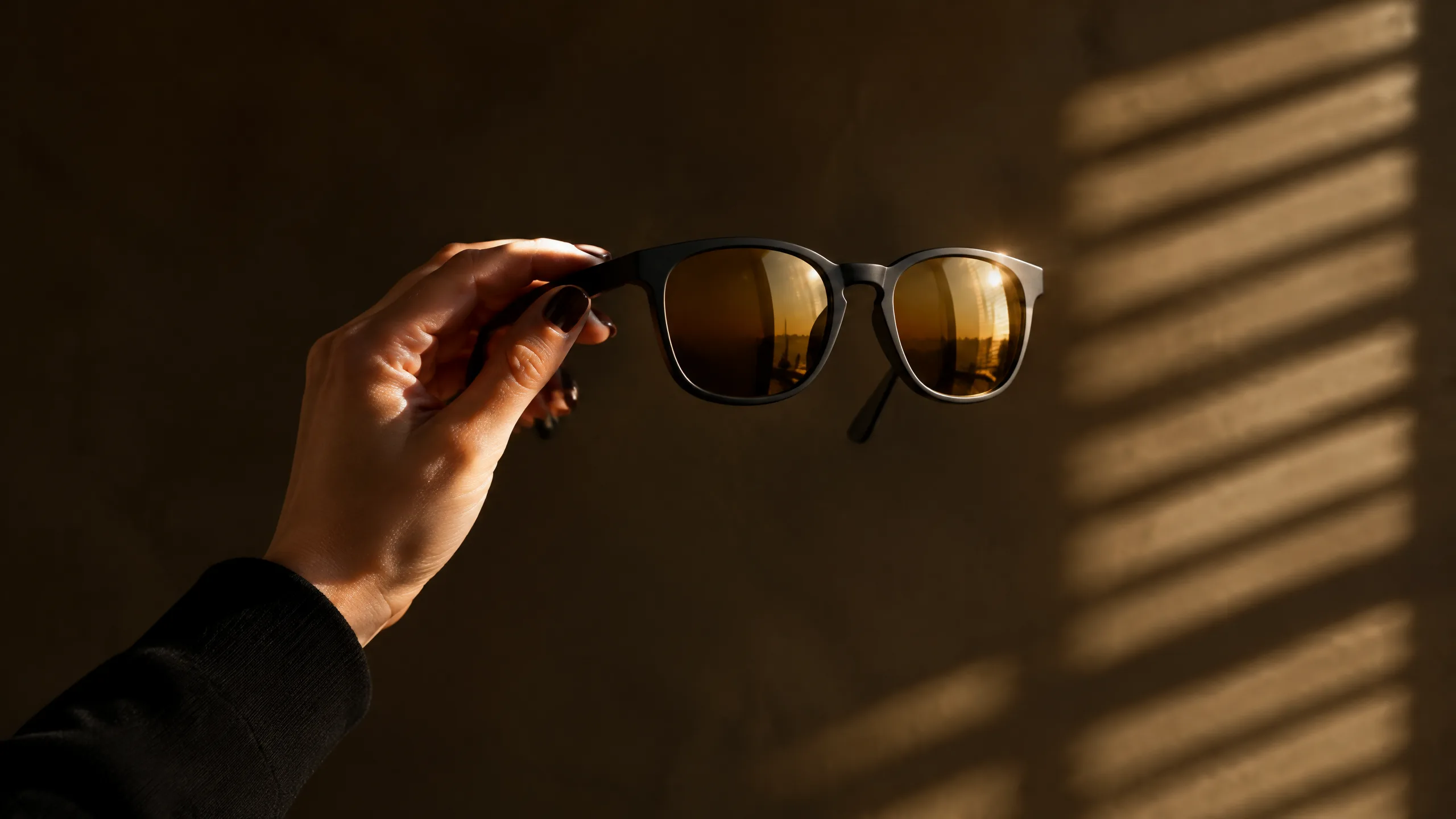
Premium eyewear advert still. A hand with short dark polished nails, forearm in a black long sleeve, holds a pair of sunglasses up into a hard shaft of late-afternoon sunlight from a window: matte black rounded square acetate frames with amber mirrored lenses, no logos. Background a warm plaster wall in deep shadow with the soft stripes of a window blind falling across it, strong contrast, the sunlight catching the lens edge and the knuckles. Frames held by the temple arm at chest height, centred, plenty of dark space around. 50mm lens, shallow depth of field, photoreal, five fingers, natural hand. No text, no letters, no words, no logos, no brand marks, no watermark, no readable signage.Premium eyewear advert, one continuous locked-off shot. The hand slowly lifts the sunglasses a little higher and turns them a few degrees toward the camera so the hard sunlight rakes across the amber mirrored lenses; dust drifts slowly through the shaft of light behind. The hand keeps five fingers and the same grip on the temple arm. Nothing else enters the frame. Photoreal, strong contrast. No text, no letters, no logos, no badges, no watermark.En el plan gratuito, esto se ejecuta con Seedance 2.0 Mini. La guía usó Kling v3 Turbo, que se ejecuta con Pro.
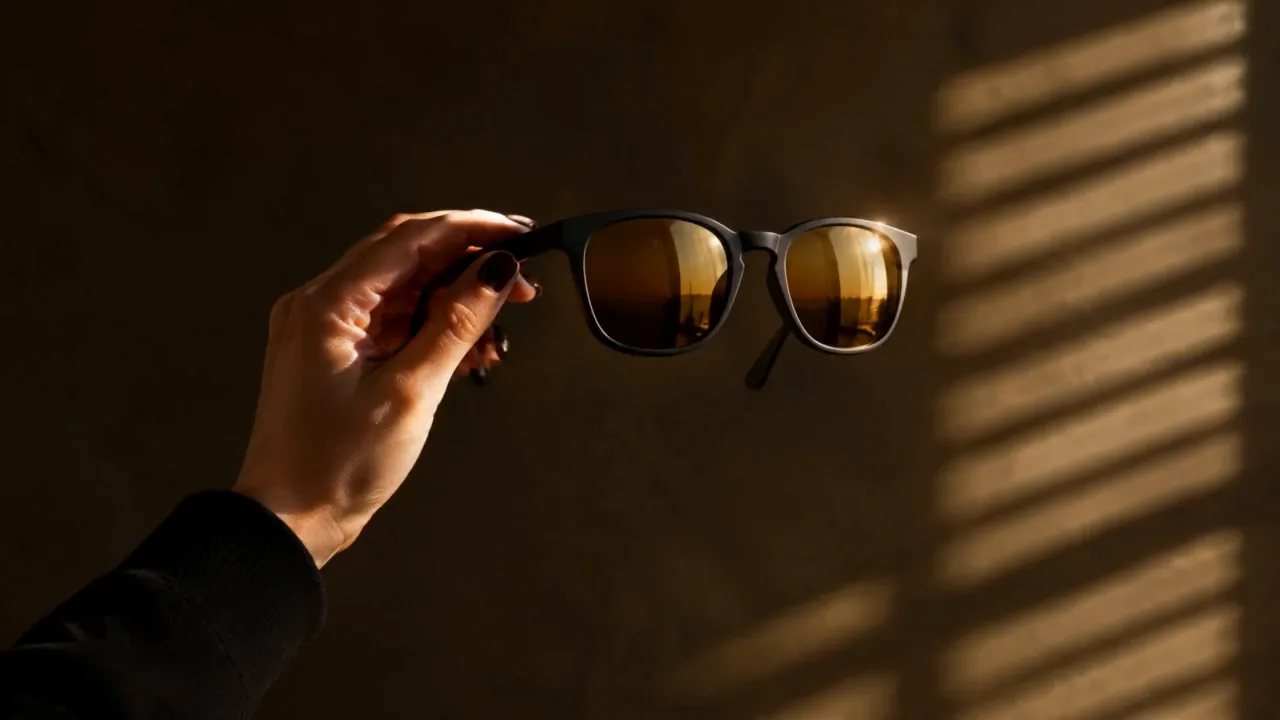
Consejo:Verifica la duración que Miroge cobra. Miroge cobra un intercambio según la duración de tu clip, redondeada al segundo entero más cercano. Nuestro master de 5.04 s se cotizó en 5 segundos sin recortes, y el botón Generar muestra esa cotización antes de que lo presiones.
Ganchos: escríbelos, no los renderices
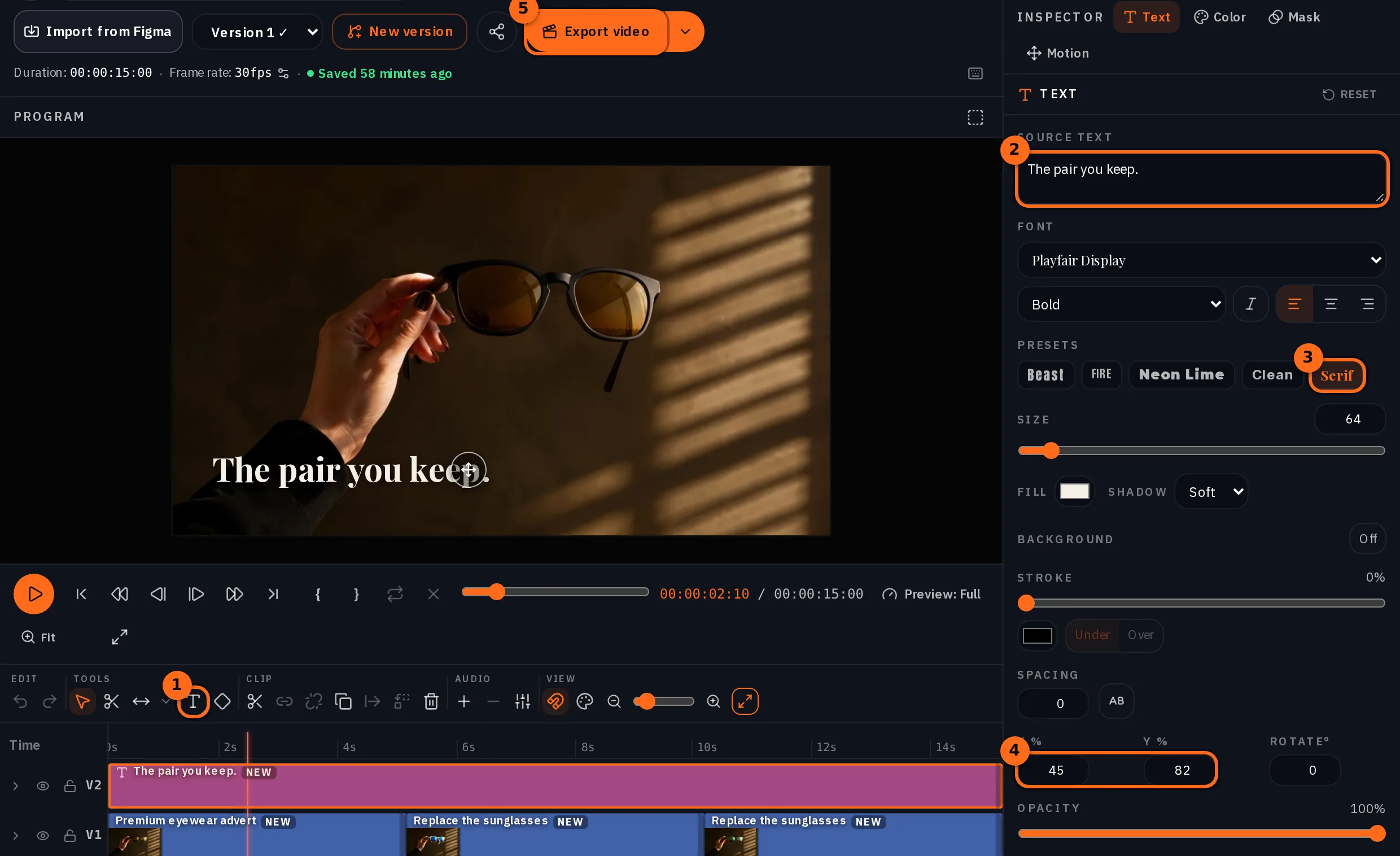
Un gancho es la primera línea en pantalla. Abre el master en Studio con Abrir en Studio desde tu Biblioteca, presiona Texto para añadir un clip de texto en el cabezal de reproducción, escribe la línea en Texto de origen, elige un preset (el nuestro es Serif) y ajusta la posición (el nuestro está en la parte inferior izquierda). Cambia las palabras y exporta de nuevo para cada gancho: la imagen fija PNG y la exportación de video son renders, y no agregaron nada a nuestra factura.
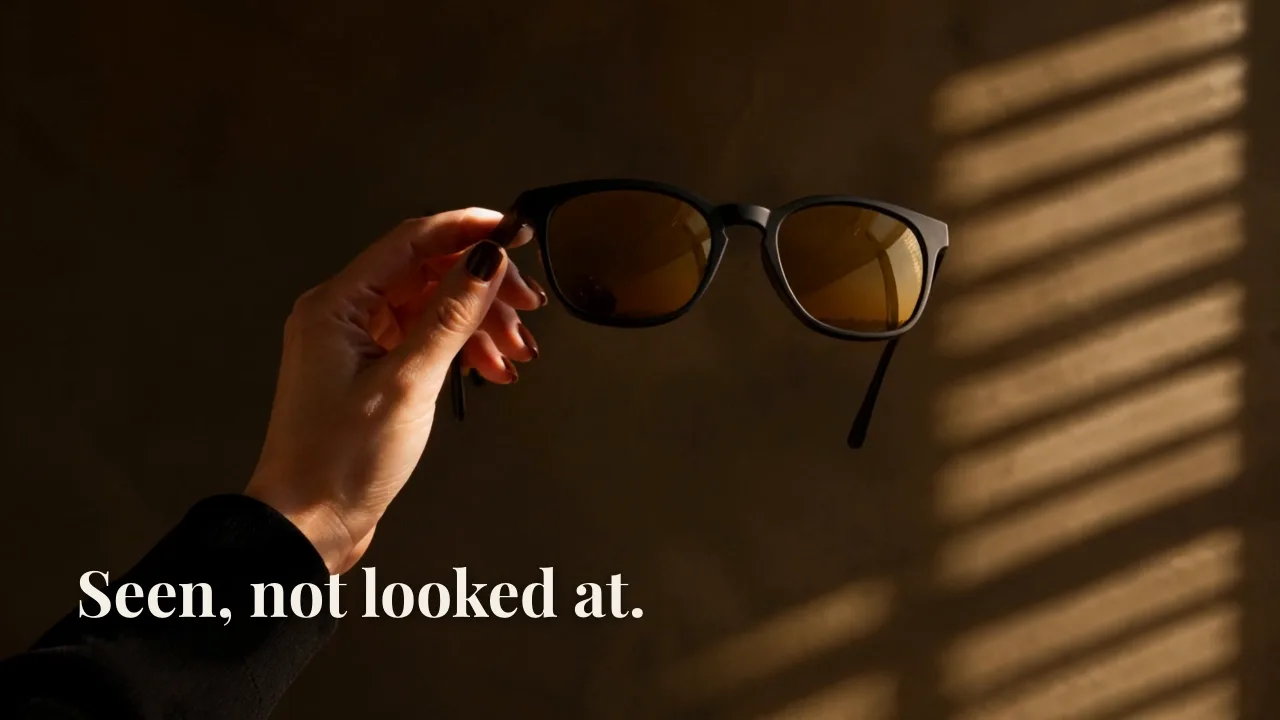
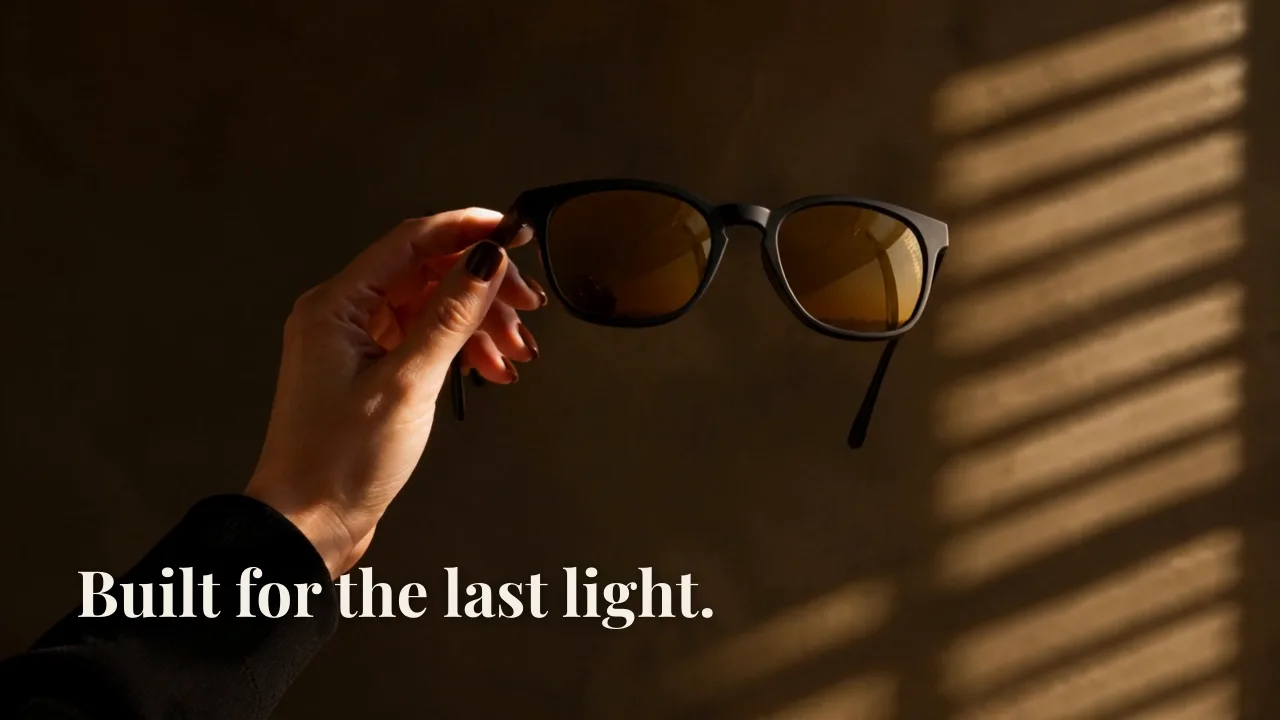
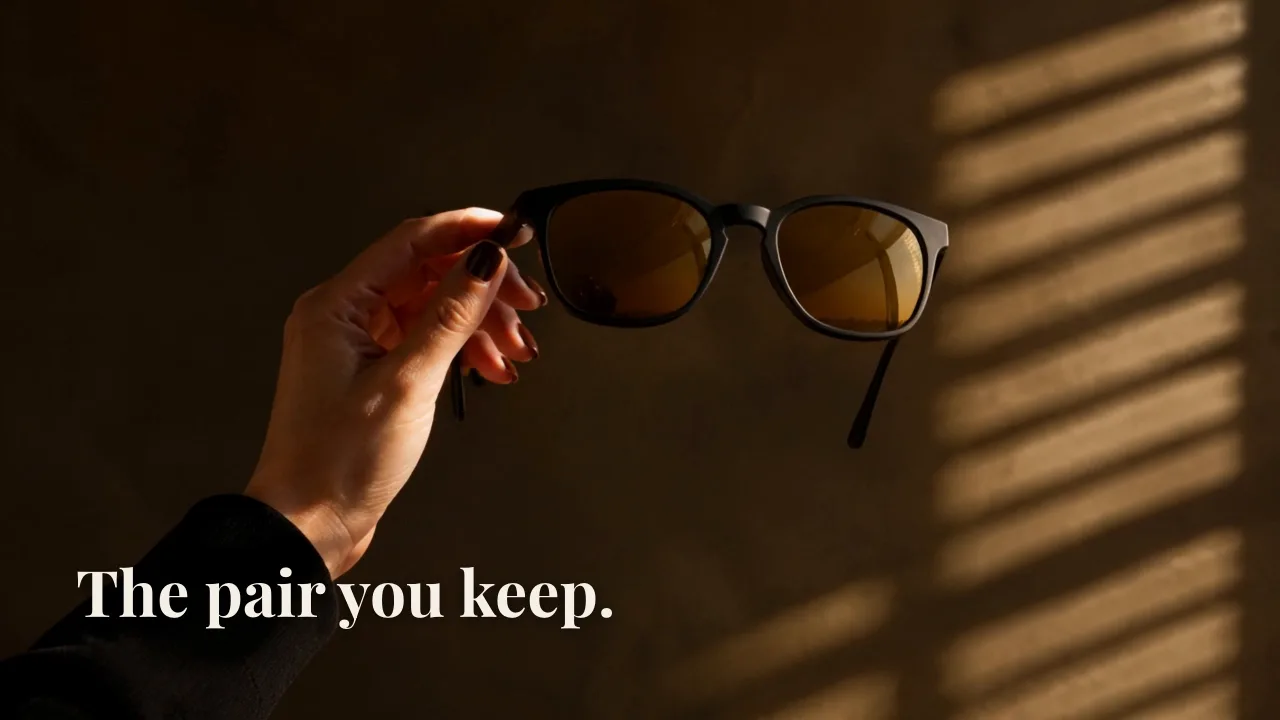
Atención:Espera a que termine cada exportación antes de la siguiente edición. Una exportación de imagen fija renderiza la línea de tiempo tal como está guardada cuando se ejecuta el render, no como estaba cuando hiciste clic. En nuestro primer intento, cambiamos el texto de nuevo antes de que se hubiera renderizado la imagen fija anterior, y tres imágenes fijas volvieron con la línea incorrecta. Lo comprobamos de nuevo: una imagen fija exportada con la primera línea, con el texto cambiado 0.4 s después del clic, volvió con la nueva línea. Deja que termine cada exportación y luego cambia las palabras.
Productos: intercambia el objeto en el maestro con Miroge
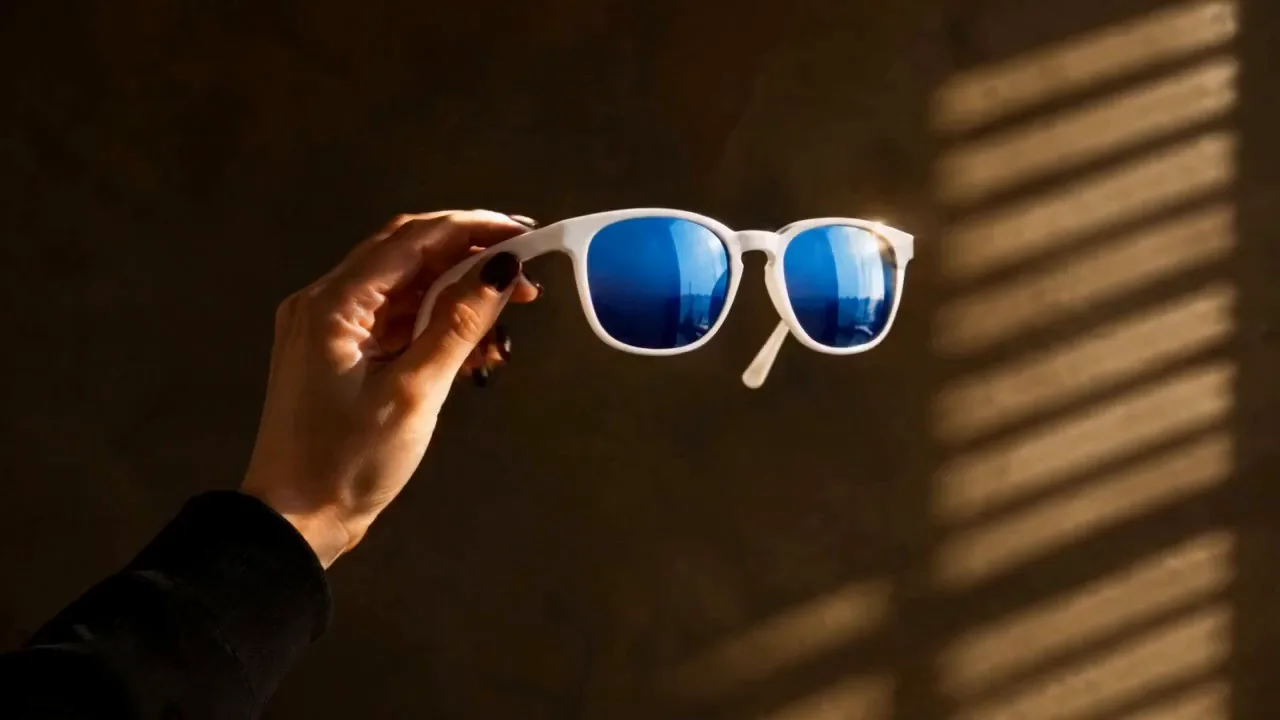
Abre Miroge, elige Intercambiar, agrega el maestro en Tu clip y la foto del nuevo producto en Lo que entra. Activa Prompt y nombra el objetivo: "replace the sunglasses with @Image1", luego indica qué se mantiene. Selecciona Seedance 2.5 como modelo y 720p; la duración sigue a tu clip. El botón Generate muestra el precio de este clip, y si el precio cambia antes de que hagas clic, no se cobra nada y el botón muestra el nuevo precio.
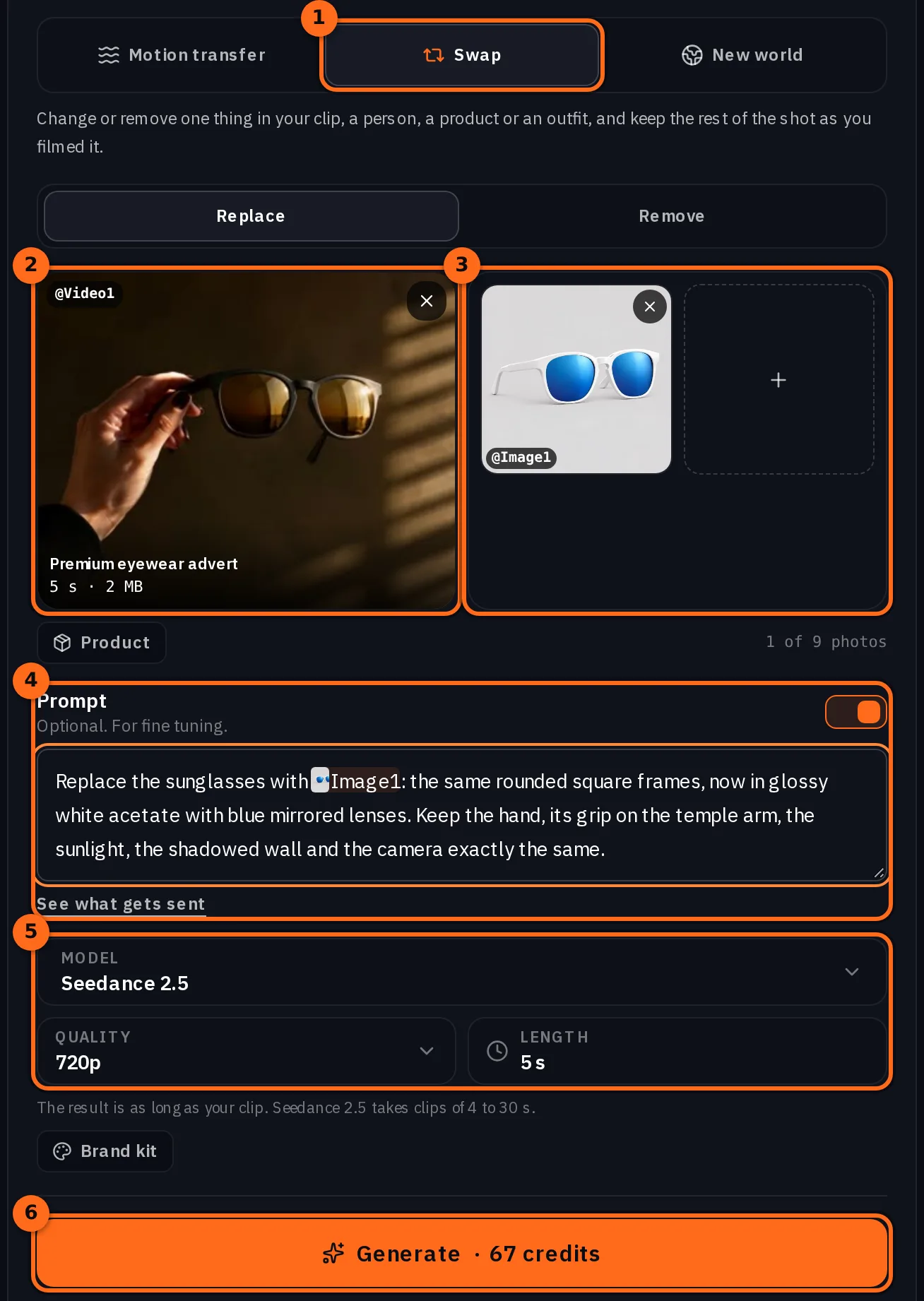
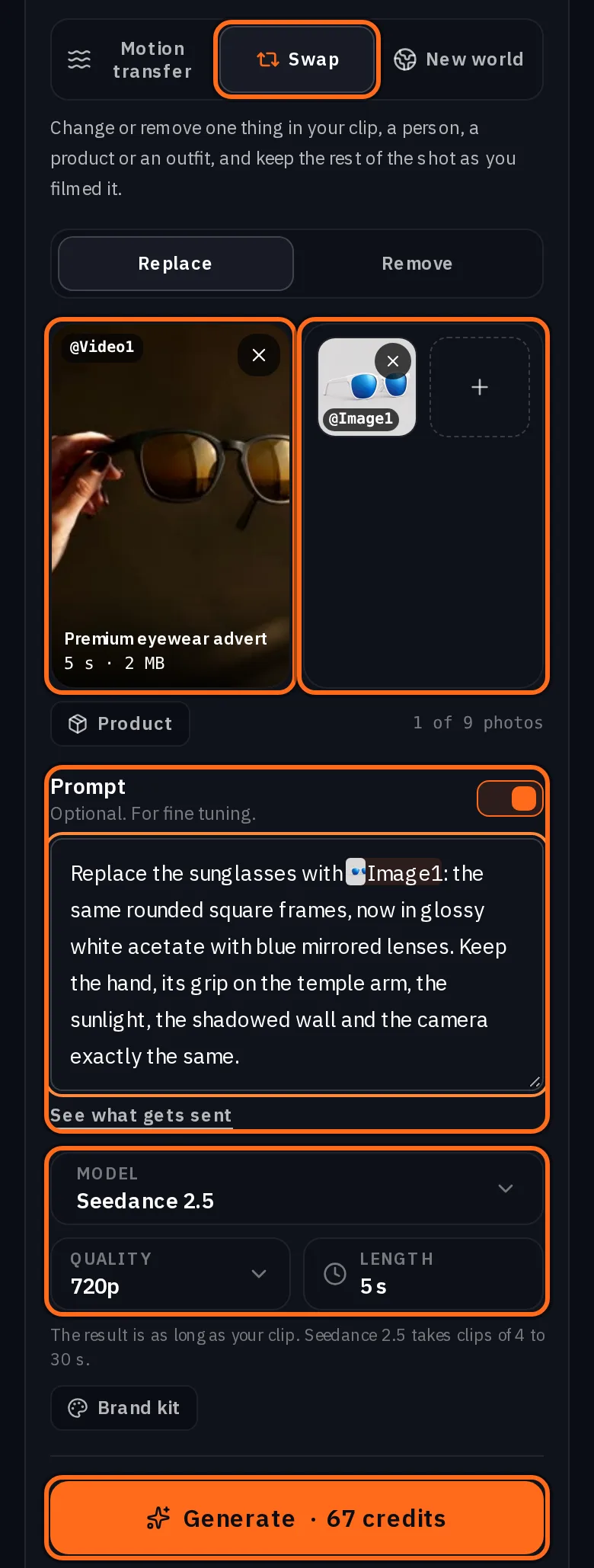
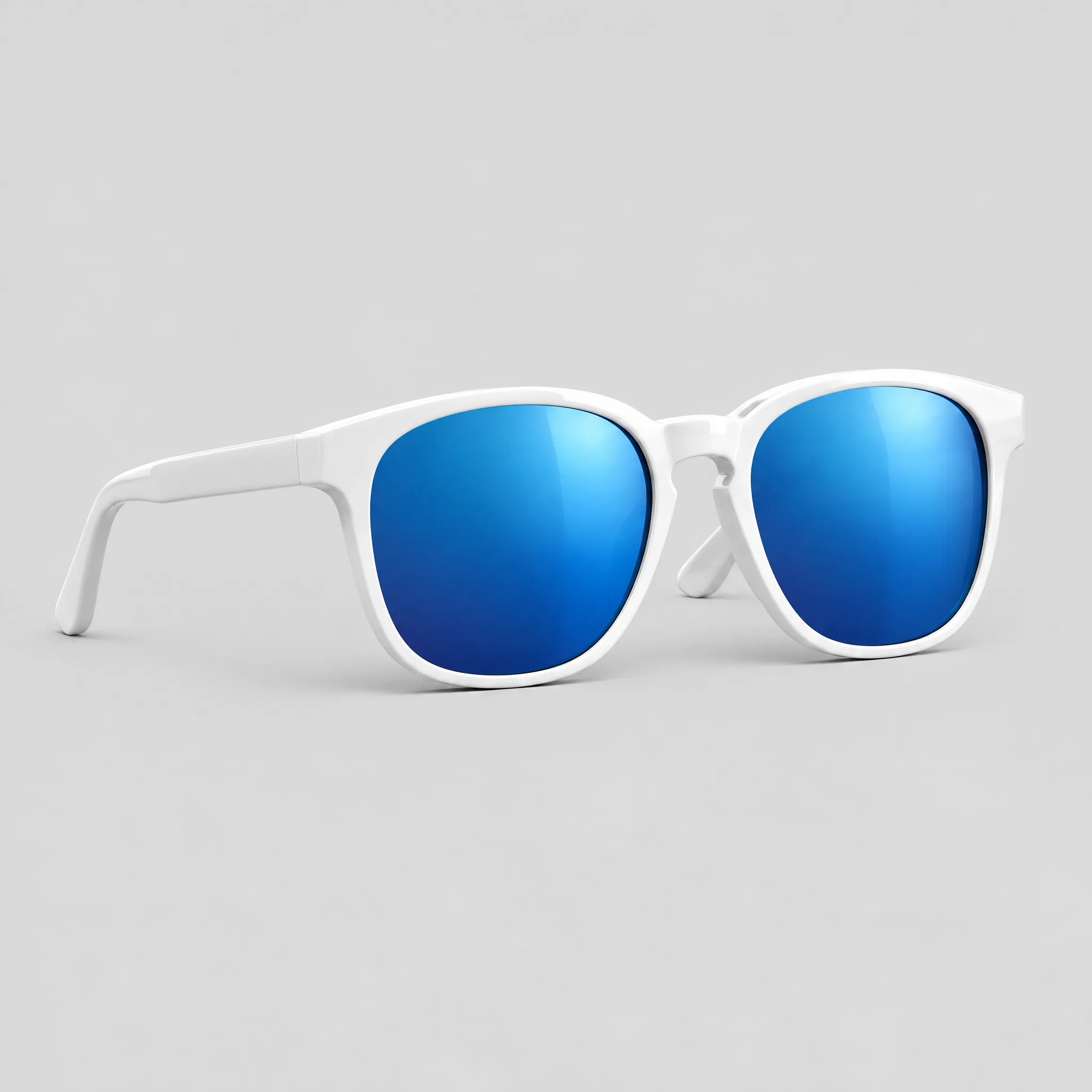
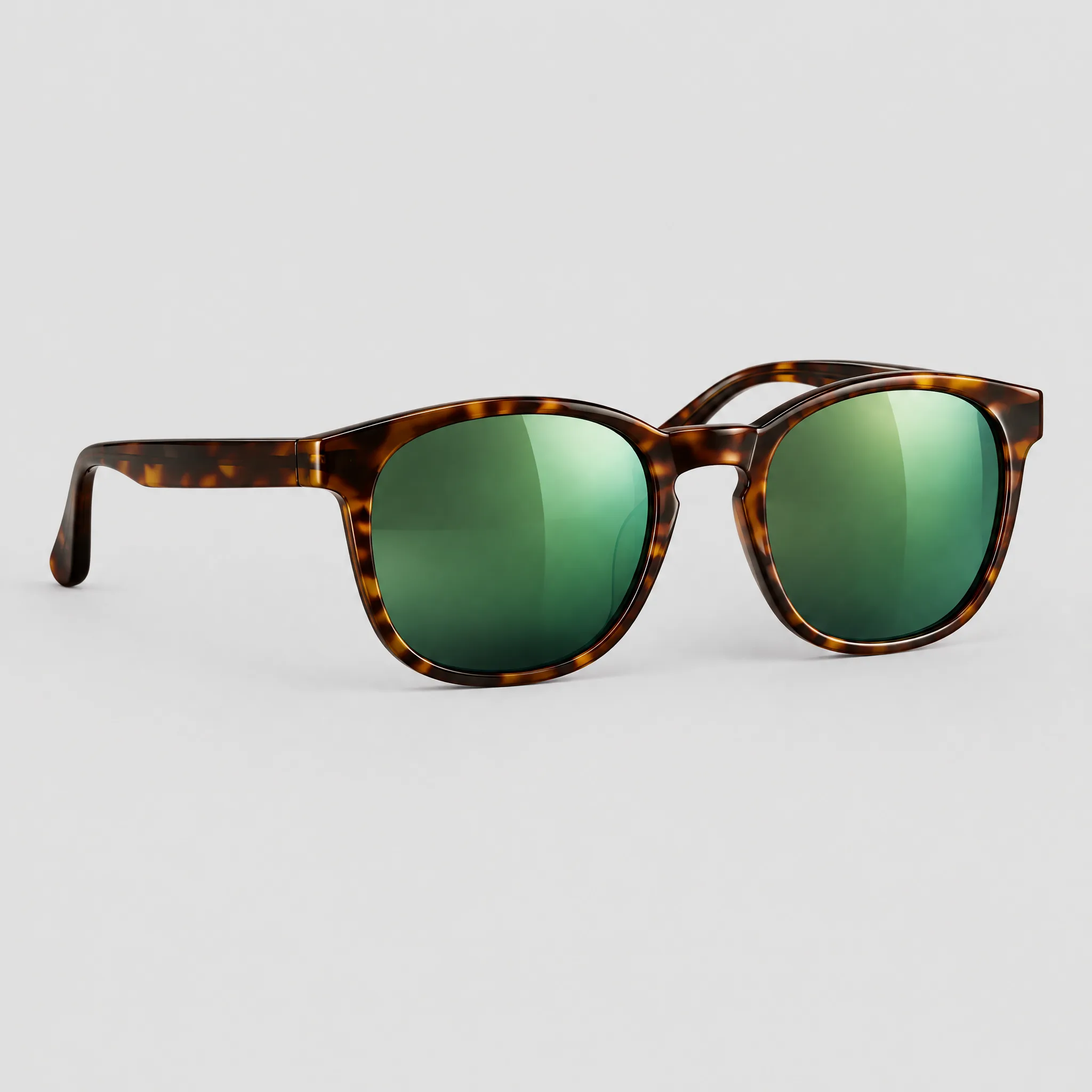
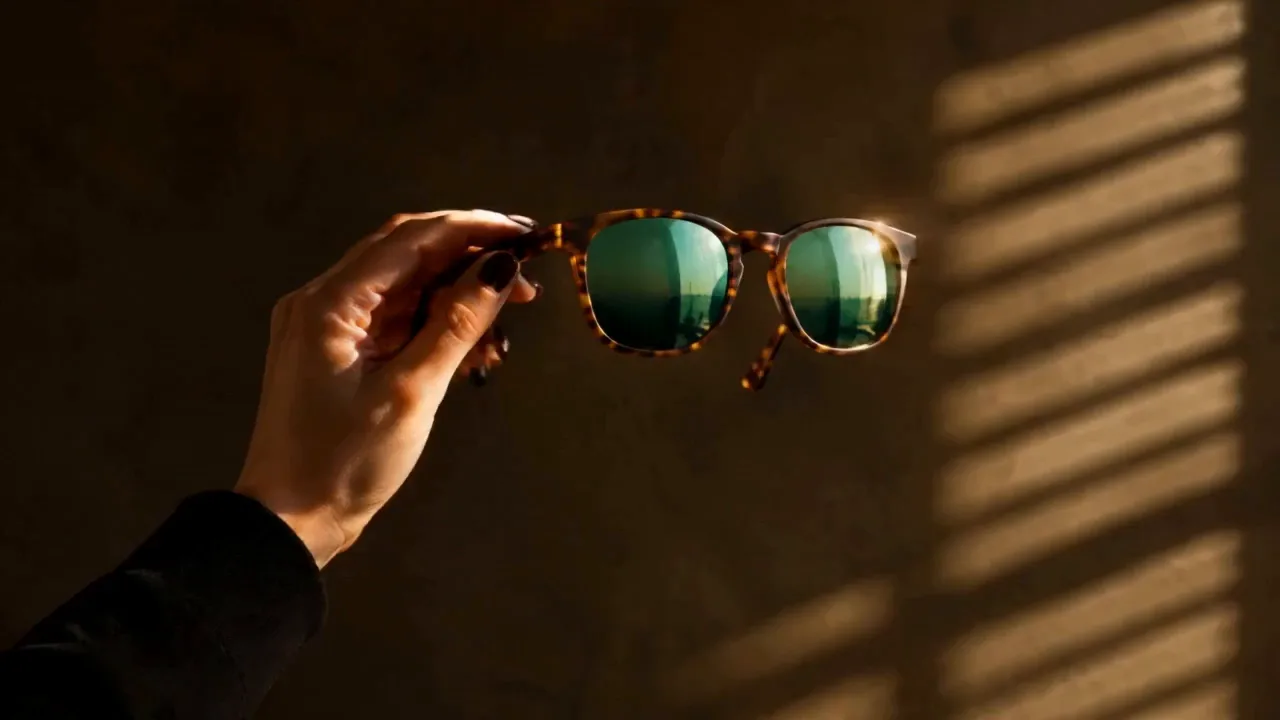
Replace the sunglasses with @Image1: the same rounded square frames, now in glossy white acetate with blue mirrored lenses. Keep the hand, its grip on the temple arm, the sunlight, the shadowed wall and the camera exactly the same.Miroge agrega su propio párrafo después del tuyo, y Ver lo que se envía lo muestra: reemplaza el producto coincidente con @Image1 en la misma posición y escala, moviéndose exactamente como se movía el original, y manteniendo todo lo demás igual. El intercambio carey usó el mismo prompt con acetato carey y lentes espejados verdes.
Consejo:Las fotos de producto vinieron del maestro. Cada variante de color es una foto de producto creada en la consola de imágenes, usando el fotograma inicial del maestro como referencia y nombrando el nuevo material. Esto mantiene la forma del fotograma igual, lo que hace que el cambio sea limpio.
Tamaños: reencuadrar imágenes fijas, volver a renderizar clips
Reencuadrar funciona con imágenes fijas. Abre cualquier imagen en tu Biblioteca y usa Reencuadrar a con 9:16, 1:1 o 4:5: el modelo pinta nueva imagen en los márgenes en lugar de recortar, y cada uno tiene un precio indicado en la etiqueta. Para un clip, un nuevo tamaño es un nuevo render a ese tamaño, así que crea el maestro en el tamaño que más usarás, y reencuadra una imagen fija de él para las ubicaciones que requieren una foto.
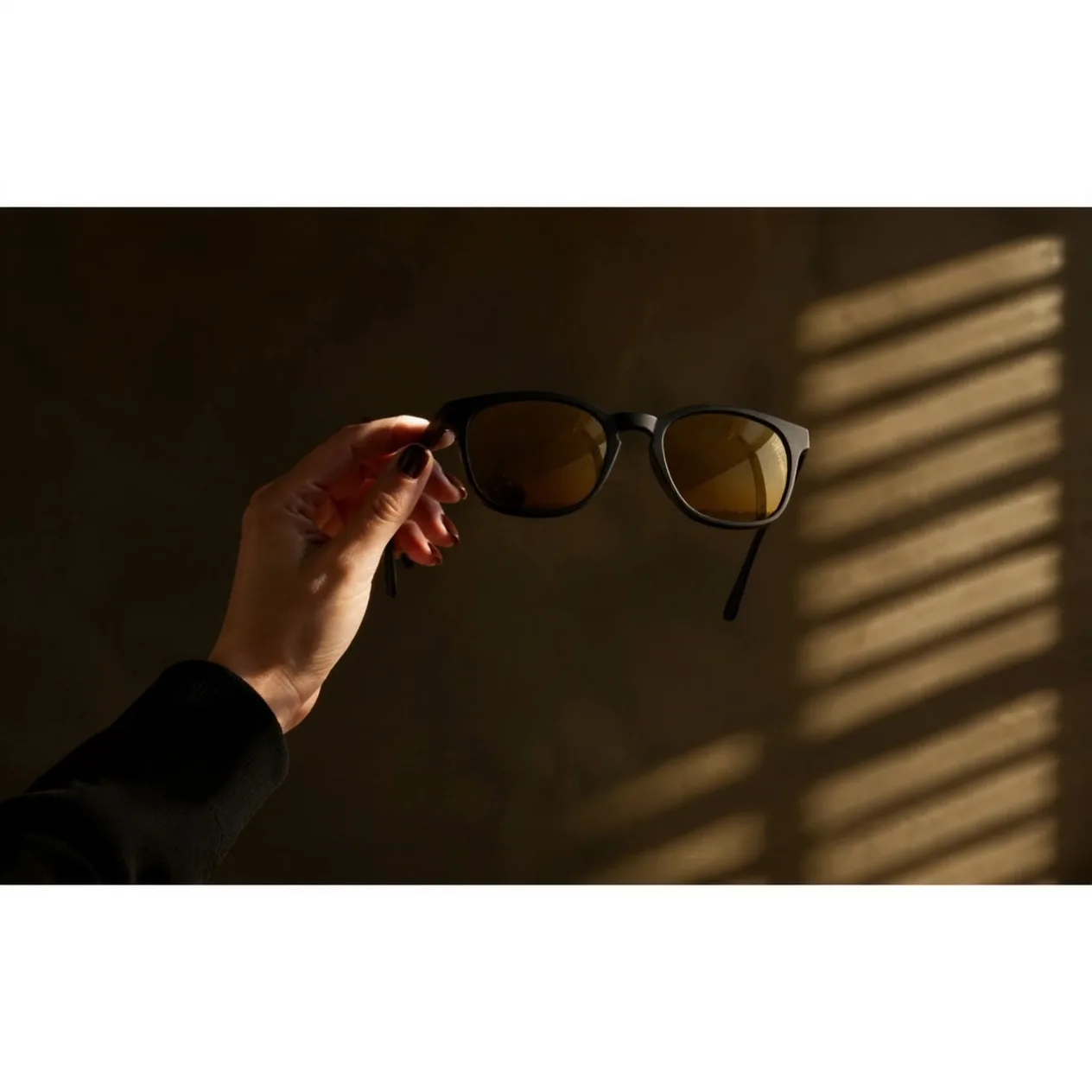
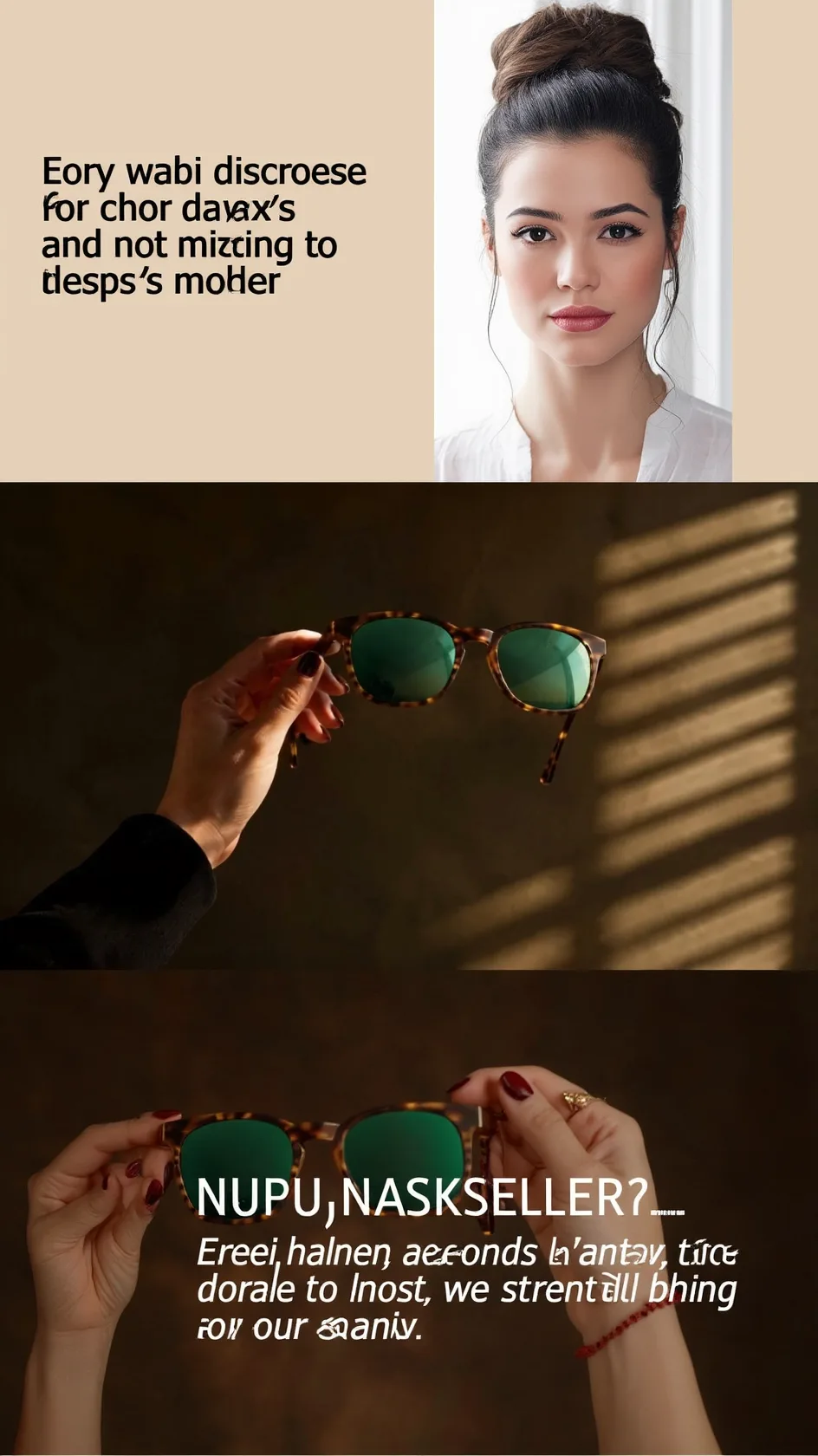
Atención:Reframe puede inventar un anuncio completo en los márgenes, o dejarlos en blanco. De nuestros seis reframes, tres salieron bien: el master en 9:16 y ambos swaps en 1:1. El master en 1:1 dejó bandas blancas arriba y abajo, el swap blanco en 9:16 añadió una mesa, un vaso de agua y un segundo par de lentes, y el swap carey en 9:16 pintó un anuncio falso con el rostro de un desconocido y texto ilegible. Reframe no acepta prompts, así que no puedes dirigirlo: revisa cada reframe a tamaño completo.
La cuadrícula de 3 por 3 que creamos
Qué puede salir mal
| Error | Por qué afecta | Corregir |
|---|---|---|
| Cambiar a un producto de forma diferente | El agarre de la mano y la posición del objeto provienen del master; un objeto más grande o sostenido de otra manera rompe ambos | Mantén los swaps dentro de una misma línea: variantes de color, materiales, tamaños del mismo producto |
| Un master con el hook incrustado | Cada variación lleva las mismas palabras | Mantén el master sin texto; escribe los hooks en Studio |
| Reencuadrar el clip o confiar en un reencuadre no verificado | Reframe es para imágenes fijas; puede llenar los márgenes con anuncios inventados o dejarlos en blanco | Renderiza el clip en cada tamaño que necesites; revisa cada imagen fija reencuadrada a tamaño completo |
| Diez cambios antes de revisar uno | Un mal primer cambio significa diez cambios malos | Haz un cambio, revisa el agarre y los lentes a tamaño completo, luego procesa en lote |
| Contar idiomas como una capa | No hacemos doblaje ni re-voz | Trata un nuevo idioma como un nuevo master |
Qué herramienta para qué trabajo
| Capa | Usar | Notas |
|---|---|---|
| El maestro | Consola de video, Animar una imagen | O la API y la CLI para un modelo que la consola no incluye, como aquí |
| Ganchos | Studio, Texto | Escrito, no renderizado; exporta cada versión |
| Productos | Miroge, Cambiar | Una foto por cambio; precio según la duración del clip |
| Tamaños para imágenes fijas | Reencuadrar a, en cualquier imagen | 9:16, 1:1, 4:5; pinta márgenes |
| Tamaños para clips | Un nuevo render a ese tamaño | Decide el tamaño principal antes del master |
| Versiones de anuncios estáticos | Paquete de variantes de anuncios | Cuatro formatos estáticos a partir de un producto |
| Cien a la vez | La API, la CLI o el agente | Mismas solicitudes, con script; consulta el recetario |
Cuándo aún debes regenerar
- Un intercambio puede mover el objeto. Compara el intercambio con el fotograma maestro cuadro por cuadro en el mismo momento; si el agarre cambió, ejecútalo de nuevo antes de continuar.
- Las lentes y el vidrio muestran el mundo a través de ellas. Una lente espejada toma bien el nuevo color; una transparente muestra lo que el modelo pinta detrás.
- El tamaño del maestro es el tamaño del maestro. Una versión vertical del clip es una segunda animación a partir de un fotograma inicial vertical.
- Sin voz, sin idioma. Un gancho hablado es una nueva pista y un nuevo render, no un intercambio.
Cuánto cuesta
El maestro es un clip. Cada intercambio se cobra en el botón Generar de Miroge según la duración de tu clip, y cada reencuadre se cobra por separado en su propia etiqueta. Los ganchos son gratuitos hasta que exportas.
- Miroge: recast your clip
Priced on the Generate button
Tarda A few minutes
- Ad variant pack
32 credits for the pack of four
Tarda under 3 min
Seedance 2.5Pro y superiores
Per 5s clip
480p 31 créditos · 720p 66 créditos · 1080p 160 créditos · 4K 202 créditos
1080p renders at 16:9 and 9:16
4K renders at 16:9 and 9:16
FLUX ExpandTodos los planes
Per image
Standard 5 créditos
GPT Image 2.5 FlareTodos los planes
Per image
Native 8 créditos · 2K 21 créditos · 4K 58 créditos
Se lee en vivo del catálogo al cargar esta página. Cada precio se muestra antes de generar. Ver todas las tarifas.
Lista de verificación antes de escalar
- El maestro no tiene palabras y el producto se sostiene claramente.
- El primer intercambio coincide con el agarre y el encuadre del maestro en el mismo momento.
- Cada foto de producto muestra el mismo ángulo y un fondo liso.
- Cada tamaño se creó en ese tamaño o se reencuadró desde una imagen fija, nunca se recortó.
- El texto del gancho está bien escrito en cada exportación.
Pruébalo tú mismo
Descarga el maestro y una foto del producto, abre Miroge, elige Intercambiar, sube el clip en Tu clip y la foto en Lo que entra, activa Prompt y pega el prompt de intercambio, selecciona Seedance 2.5 y 720p, y genera. Ambos intercambios anteriores se enviaron exactamente como el compositor envía esta receta.
Las entradas
Preguntas y respuestas
- ¿Cuántas variaciones puedo obtener realmente de un solo maestro?
- Tantas como multipliquen las capas. Cinco ganchos, cinco productos y cuatro tamaños son cien. Los renders por los que pagas son los intercambios y los tamaños extra; los ganchos se escriben.
- ¿Puedo intercambiar por un producto completamente diferente?
- Puedes intentarlo, pero el agarre de la mano y la posición del objeto en el cuadro provienen del maestro. Los intercambios dentro de una línea, como variantes de color y materiales, se mantuvieron en cada ejecución aquí; una forma diferente requiere un nuevo maestro.
- ¿Puedo traducir o doblar el anuncio a otros idiomas?
- No. No hacemos doblaje, traducción ni re-voz de un anuncio existente. Un nuevo idioma es una nueva pista de voz y un nuevo render.
- ¿Puedo reencuadrar el clip terminado a 9:16?
- El reencuadre funciona en imágenes fijas. Para un clip vertical, anima un fotograma inicial vertical; para una imagen vertical, reencuadra un fotograma del clip.
- ¿Cómo ejecuto cien de estos sin hacer clic cien veces?
- Las mismas solicitudes pasan por la API y la CLI, o le entregas la lista al agente. El cookbook del agente muestra la estructura de ese brief.
- ¿Por qué el master se creó con un modelo que la consola no ofrece?
- Kling v3 Turbo se ejecuta desde la API y la CLI. En la consola, Animate an image con Seedance 2.5 o Kling v3 usa el mismo fotograma inicial y el resto del método es idéntico.
Cambia el producto en tu propio master
Abrir MirogeGuías relacionadas

Edición de video
Mantén el sujeto, cambia el mundo que lo rodea
Mantén las piernas, las manos o el producto en un clip y redibuja el lugar que los rodea. El orden del prompt que funcionó en 6 de 6 pruebas, y dónde falla.
· 10 min de lectura
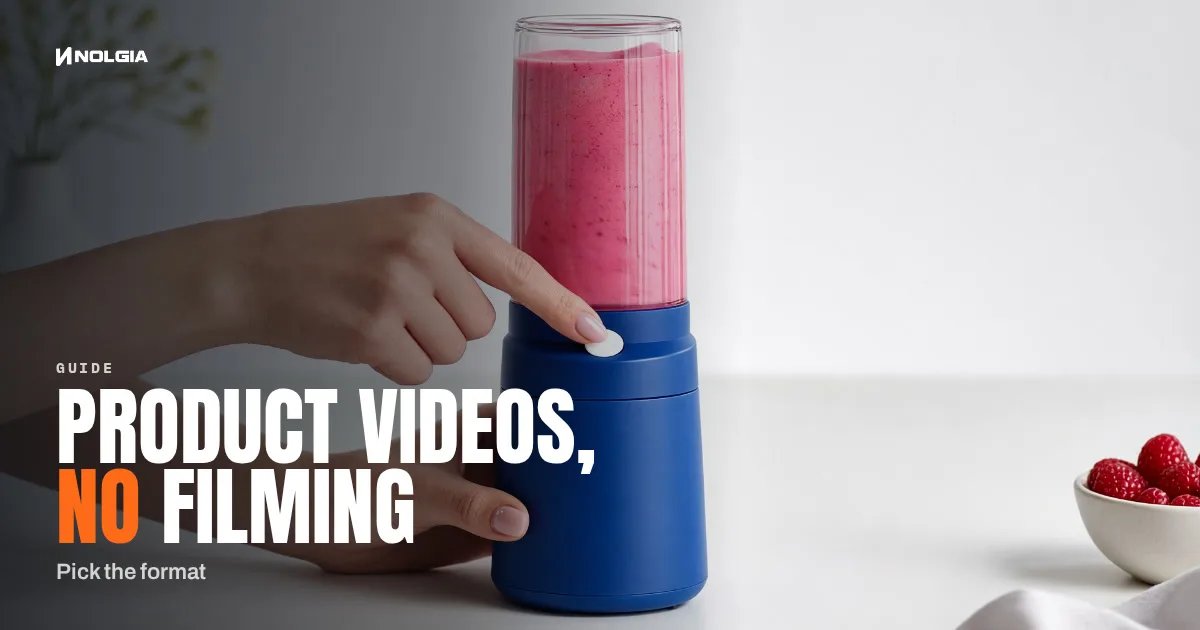
Video de producto
Videos de producto sin grabar: elige el formato
Siete formatos de video de producto, desde un tutorial hasta un unboxing o solo manos, cada uno con un ejemplo real, su propósito y cuándo elegirlo.
· 8 min de lectura
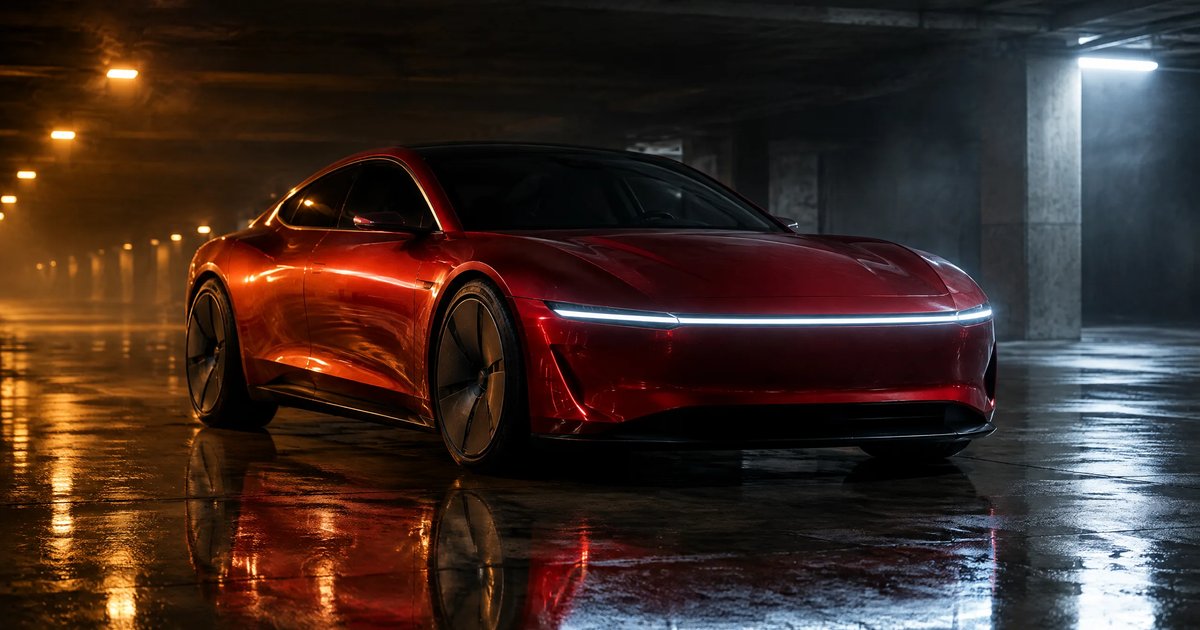
Anuncios
Anuncio de auto con IA: hero, paso, interior y geles nocturnos, con los prompts
Diseña un auto sin emblemas una vez, luego anima cada toma a partir de esa imagen fija. Los prompts completos para una toma hero, un paso, un interior y geles nocturnos, y qué modelo mantuvo la forma del auto.
· 10 min de lectura