

100 varianti di annunci da un master: scambia hook, prodotti e formati
Non crei cento annunci. Ne crei uno buono e cambi un livello alla volta. Ecco la matematica, gli strumenti per ogni livello e la griglia che abbiamo prodotto.
- 12 min di lettura
- Aggiornato
- Preset: Miroge: recast your clip, Ad variant pack
Tradotto automaticamente dall'inglese. Leggi l'originale
Per creare cento varianti di annunci, crea un clip master e modifica un livello alla volta: l'hook (le prime parole sullo schermo), il prodotto nella ripresa e la dimensione per ogni posizionamento. Ogni livello moltiplica il precedente, quindi cinque hook, cinque prodotti e quattro dimensioni generano cento annunci con tre tipi di lavoro, non cento render da zero.
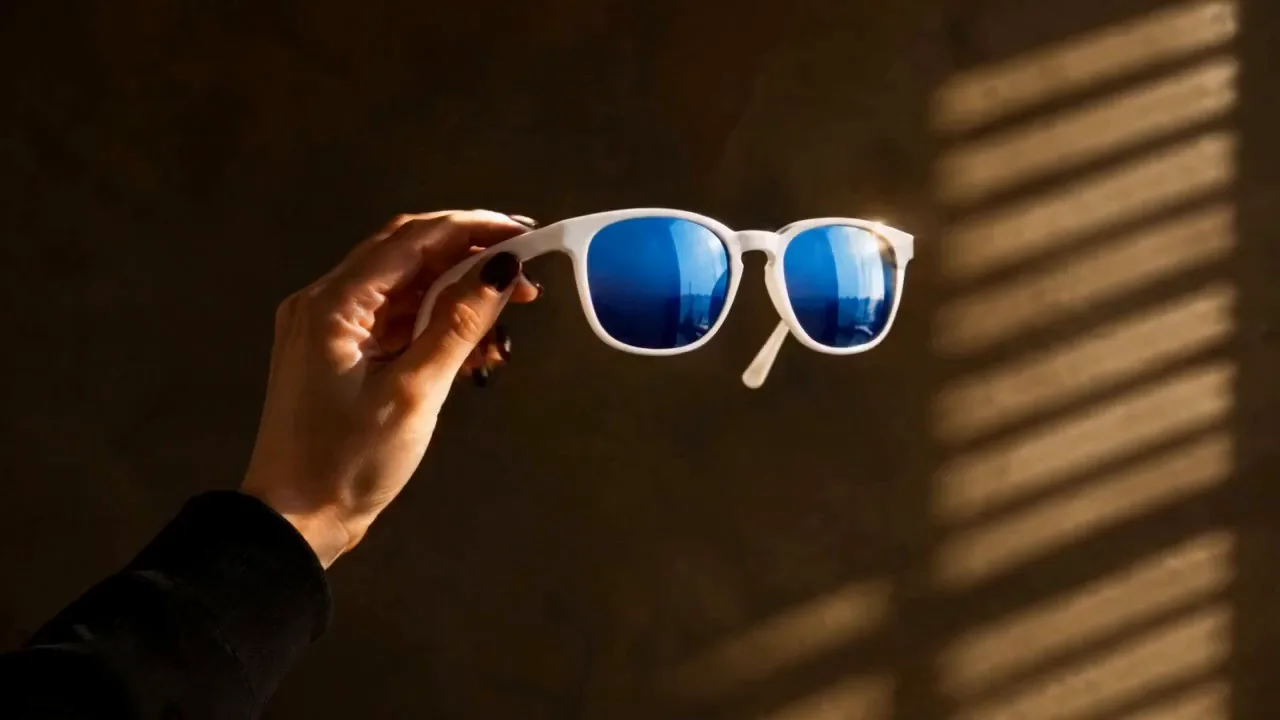
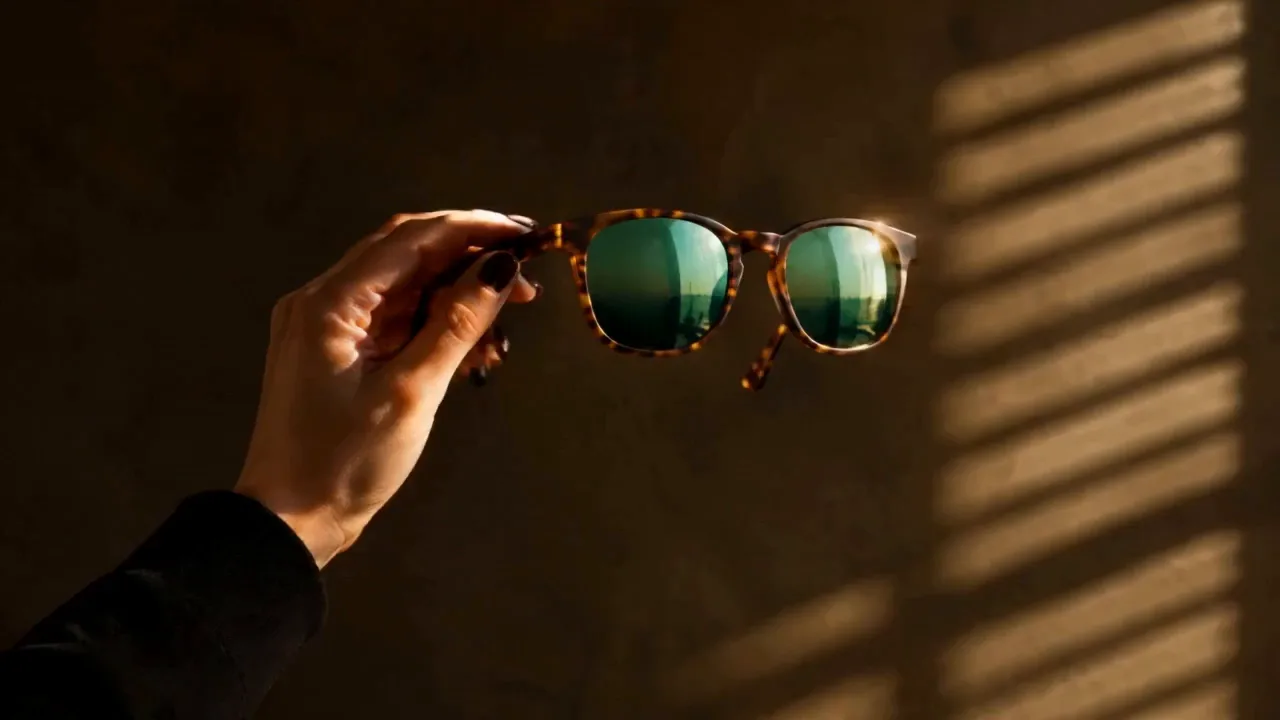
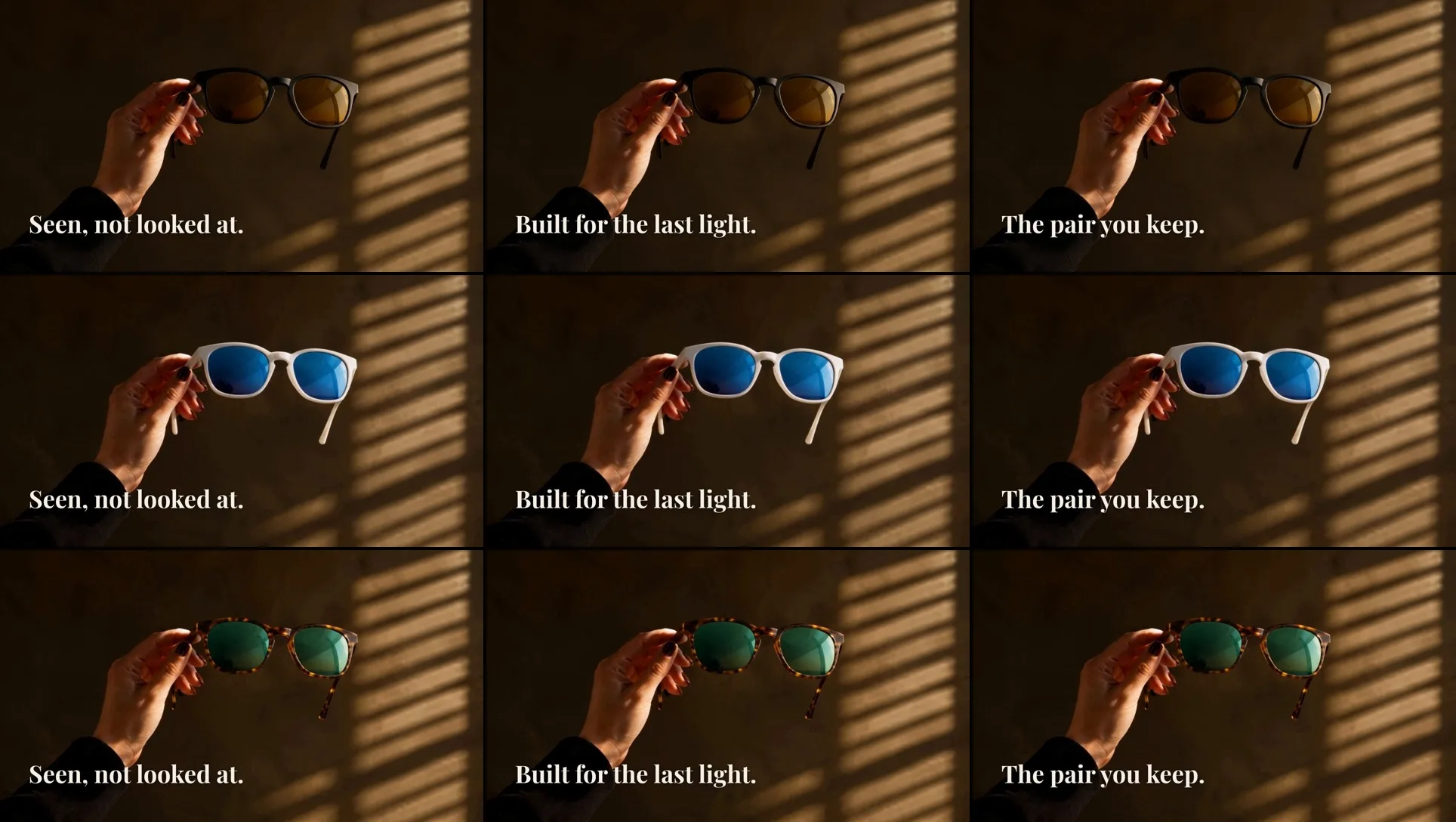
Questa pagina applica il metodo a un annuncio fittizio di occhiali: una mano che solleva degli occhiali da sole in un raggio di luce del tardo pomeriggio. Il master è un clip da 5 secondi. Due sostituzioni con Miroge mettono due altri modelli della stessa linea nella stessa mano. Ogni clip e immagine fissa qui è un output reale, e la griglia alla fine è quella che abbiamo creato.
La matematica delle varianti
| Livello | Come viene creato | Conteggio | Totale progressivo |
|---|---|---|---|
| Il master | Un clip di cui sei soddisfatto | 1 | 1 |
| Hook | Livelli di testo digitati in Studio sopra i primi secondi | 5 | 5 |
| Prodotti | Sostituzioni del prodotto nel master con Miroge, una per prodotto | 5 | 25 |
| Dimensioni | Immagini fisse riformattate, o il clip renderizzato di nuovo per ogni dimensione | 4 | 100 |
Attenzione:Le lingue non sono un livello qui. Non facciamo doppiaggio, traduzione o ri-voicing di un annuncio esistente, e non spostiamo la performance di un presentatore su un'altra persona. Se il tuo master ha una battuta parlata, una nuova lingua è una nuova traccia vocale e un nuovo render, non una variante di questo.
Prima di iniziare
- Un master degno di essere moltiplicato: un prodotto, tenuto o mostrato chiaramente, un'azione semplice, una composizione con spazio per una riga di hook. Il nostro è una mano che tiene degli occhiali da sole per la stanghetta; la mano e la luce fanno tutto il lavoro.
- Prodotti di dimensioni e forma simili. Una sostituzione mantiene la presa della mano e la posizione dell'oggetto nel fotogramma, quindi un fotogramma di occhiali diventa bene un altro fotogramma di occhiali e diventa male un orologio.
- Una foto del prodotto per ogni sostituzione, su uno sfondo neutro, più o meno con lo stesso angolo del master. Le nostre sono generate dai fotogrammi del master stesso come riferimenti.
- I formati che userai realmente. Ogni formato oltre quello del master è o un fermo immagine riformattato o un secondo render.
Crea il master
Crea un frame iniziale nella console delle immagini, poi animarlo. Abbiamo scritto prima il frame perché la presa della mano e la posizione del prodotto sono ciò che ogni variante eredita.
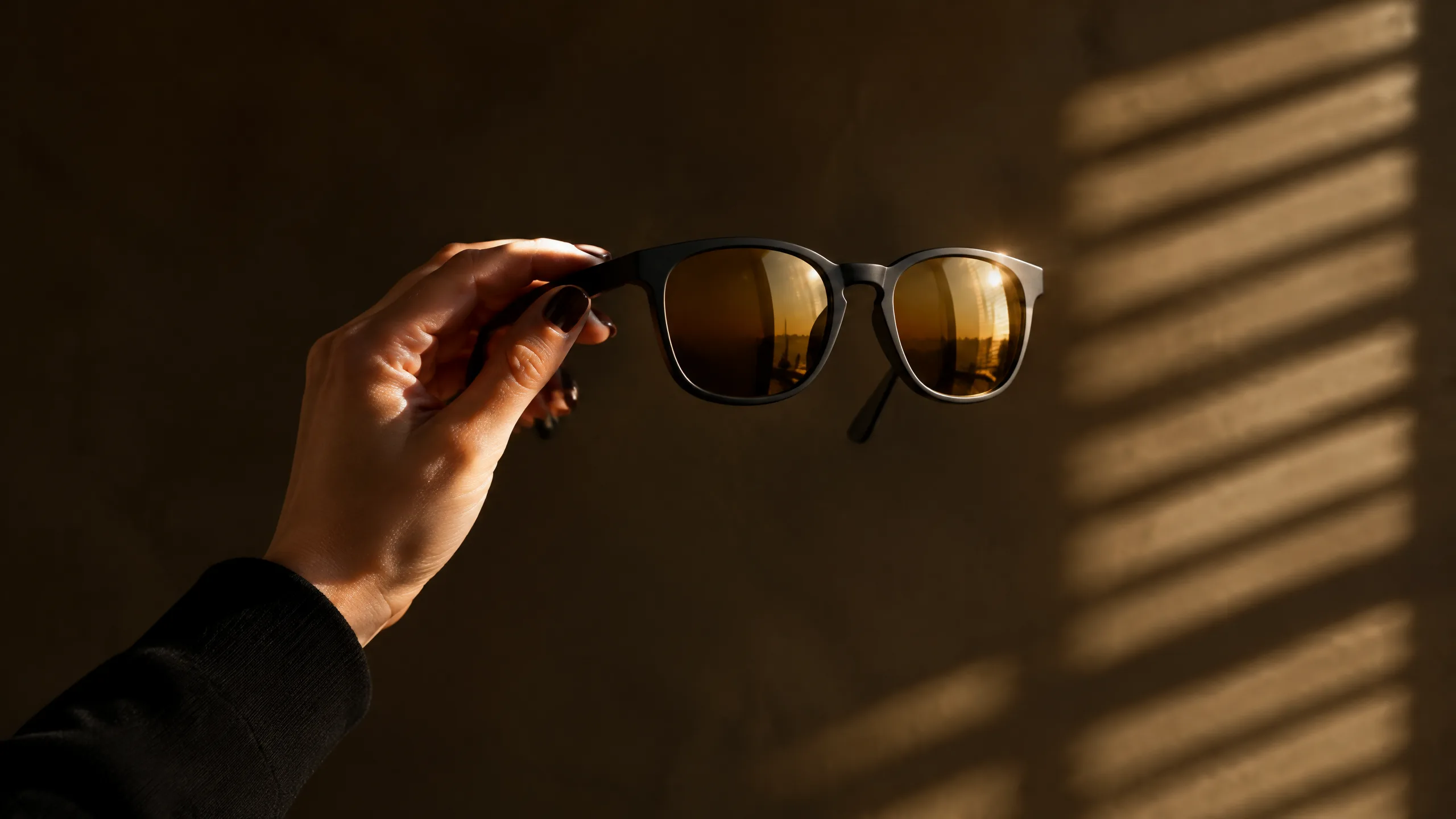
Premium eyewear advert still. A hand with short dark polished nails, forearm in a black long sleeve, holds a pair of sunglasses up into a hard shaft of late-afternoon sunlight from a window: matte black rounded square acetate frames with amber mirrored lenses, no logos. Background a warm plaster wall in deep shadow with the soft stripes of a window blind falling across it, strong contrast, the sunlight catching the lens edge and the knuckles. Frames held by the temple arm at chest height, centred, plenty of dark space around. 50mm lens, shallow depth of field, photoreal, five fingers, natural hand. No text, no letters, no words, no logos, no brand marks, no watermark, no readable signage.Premium eyewear advert, one continuous locked-off shot. The hand slowly lifts the sunglasses a little higher and turns them a few degrees toward the camera so the hard sunlight rakes across the amber mirrored lenses; dust drifts slowly through the shaft of light behind. The hand keeps five fingers and the same grip on the temple arm. Nothing else enters the frame. Photoreal, strong contrast. No text, no letters, no logos, no badges, no watermark.Con il piano gratuito viene eseguito con Seedance 2.0 Mini. La guida ha usato Kling v3 Turbo, disponibile con Pro.
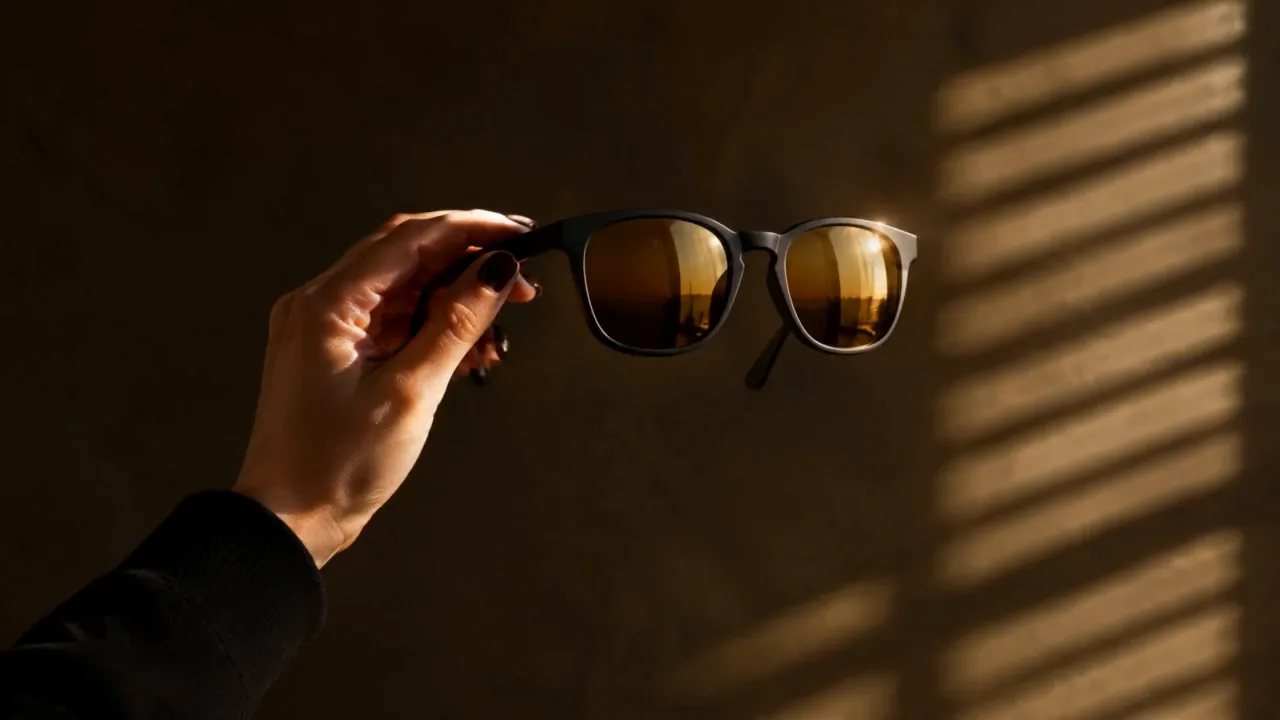
Suggerimento:Verifica la lunghezza che Miroge prezza. Miroge calcola il prezzo di una sostituzione in base alla durata della tua clip, arrotondata al secondo intero più vicino. Il nostro master da 5,04 s è stato quotato a 5 secondi senza tagli, e il pulsante Genera mostra tale quotazione prima di premere.
Hook: scrivilo, non renderizzarlo
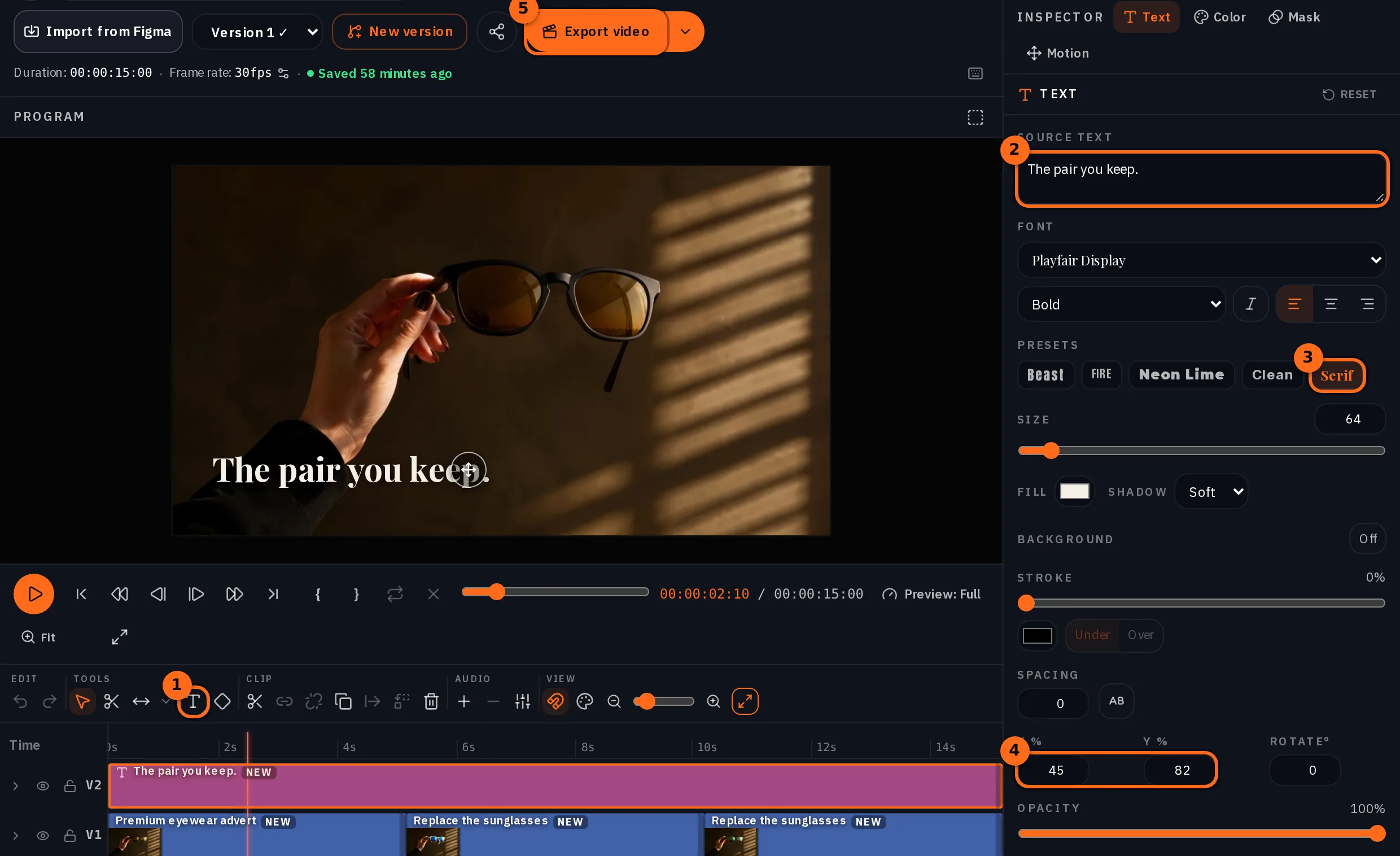
Un hook è la prima riga sullo schermo. Apri il master in Studio con Apri in Studio dalla tua Libreria, premi Testo per aggiungere una clip di testo alla testina di riproduzione, digita la riga in Testo sorgente, scegli un preset (il nostro è Serif) e imposta la posizione (la nostra si trova in basso a sinistra). Cambia le parole ed esporta di nuovo per ogni hook: l'immagine statica PNG e l'esportazione video sono render e non hanno aggiunto nulla alla nostra fattura.
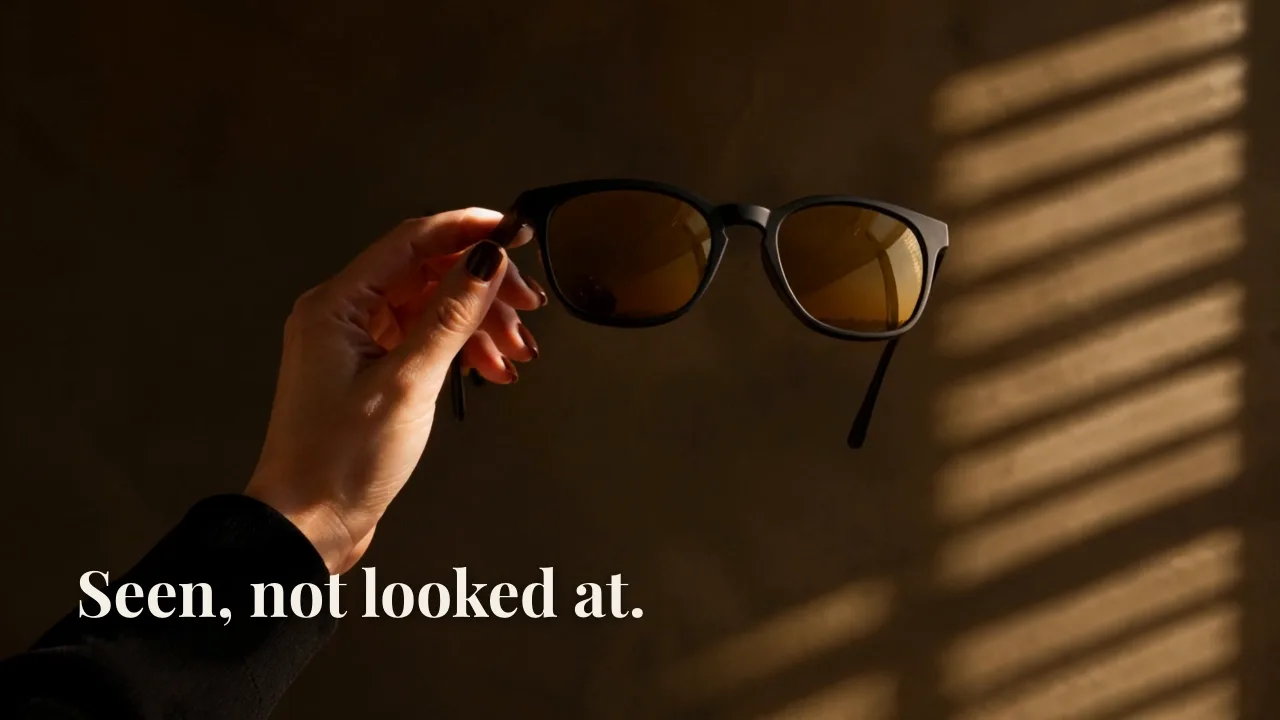
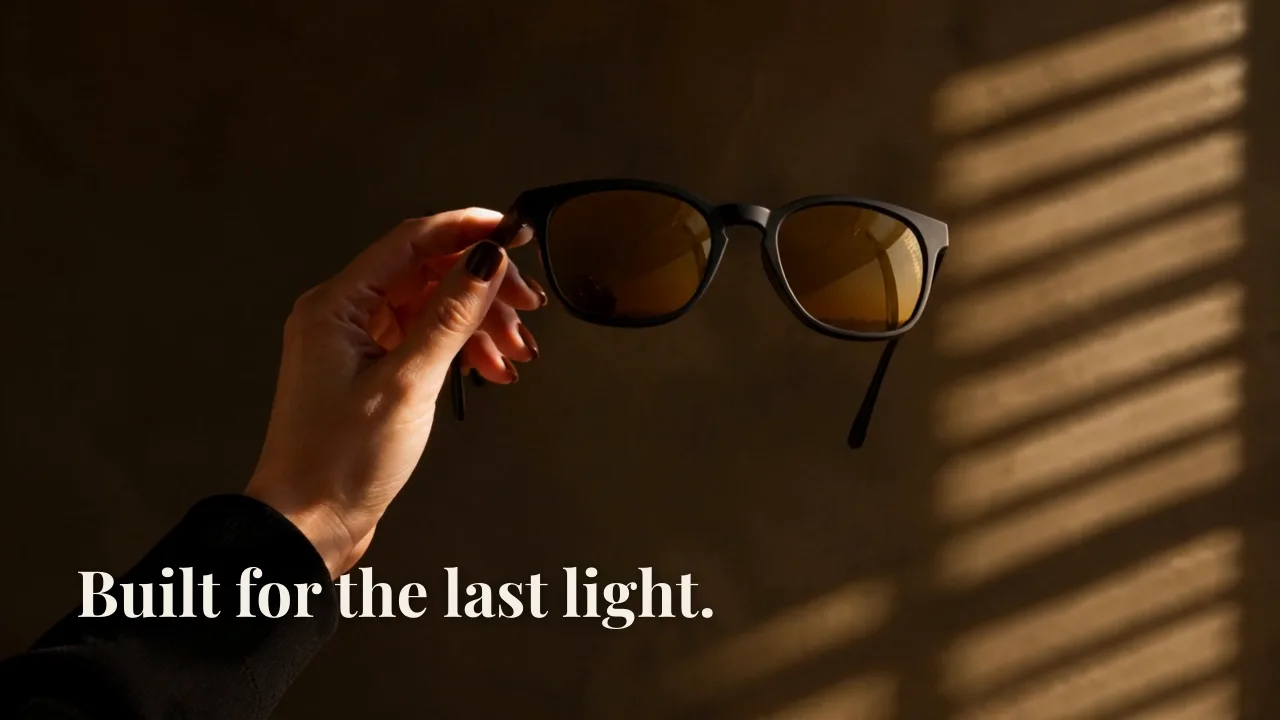
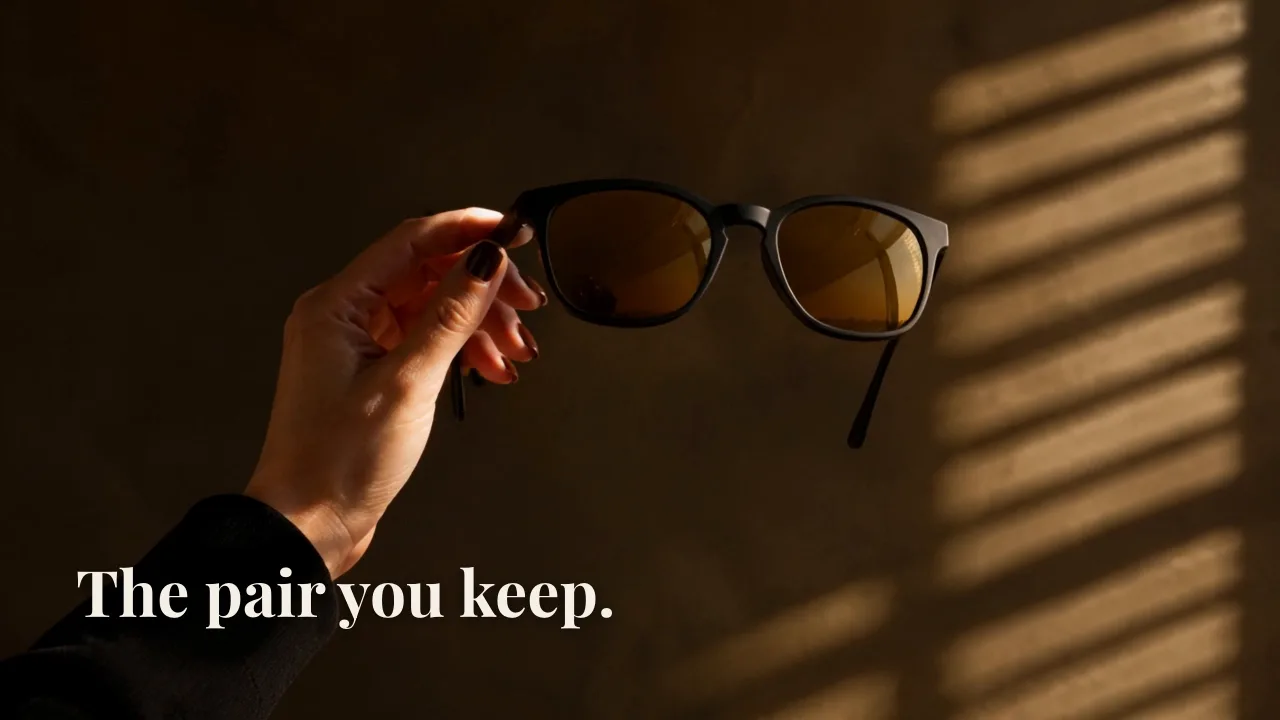
Attenzione:Attendi ogni esportazione prima della modifica successiva. Un'immagine statica esportata renderizza la timeline così com'è salvata quando l'elaborazione viene eseguita, non come era quando hai cliccato. La nostra prima passata ha modificato di nuovo il testo prima che l'immagine statica precedente fosse stata renderizzata e tre immagini statiche sono tornate con la riga sbagliata. Abbiamo ricontrollato: un'immagine statica esportata con la prima riga, con il testo modificato 0,4 s dopo il clic, è tornata con la nuova riga. Lascia terminare ogni esportazione, poi cambia le parole.
Prodotti: sostituisci l'oggetto nel master con Miroge
Apri Miroge, scegli Sostituisci, aggiungi il master sotto La tua clip e la foto del nuovo prodotto sotto Cosa serve. Attiva Prompt e indica l'obiettivo: "sostituisci gli occhiali da sole con @Image1", poi specifica cosa resta invariato. Seleziona Seedance 2.5 come modello e 720p; la durata segue la tua clip. Il pulsante Generate mostra il prezzo per questa clip e, se il prezzo cambia prima del tuo clic, non viene addebitato nulla e il pulsante mostra il nuovo prezzo.
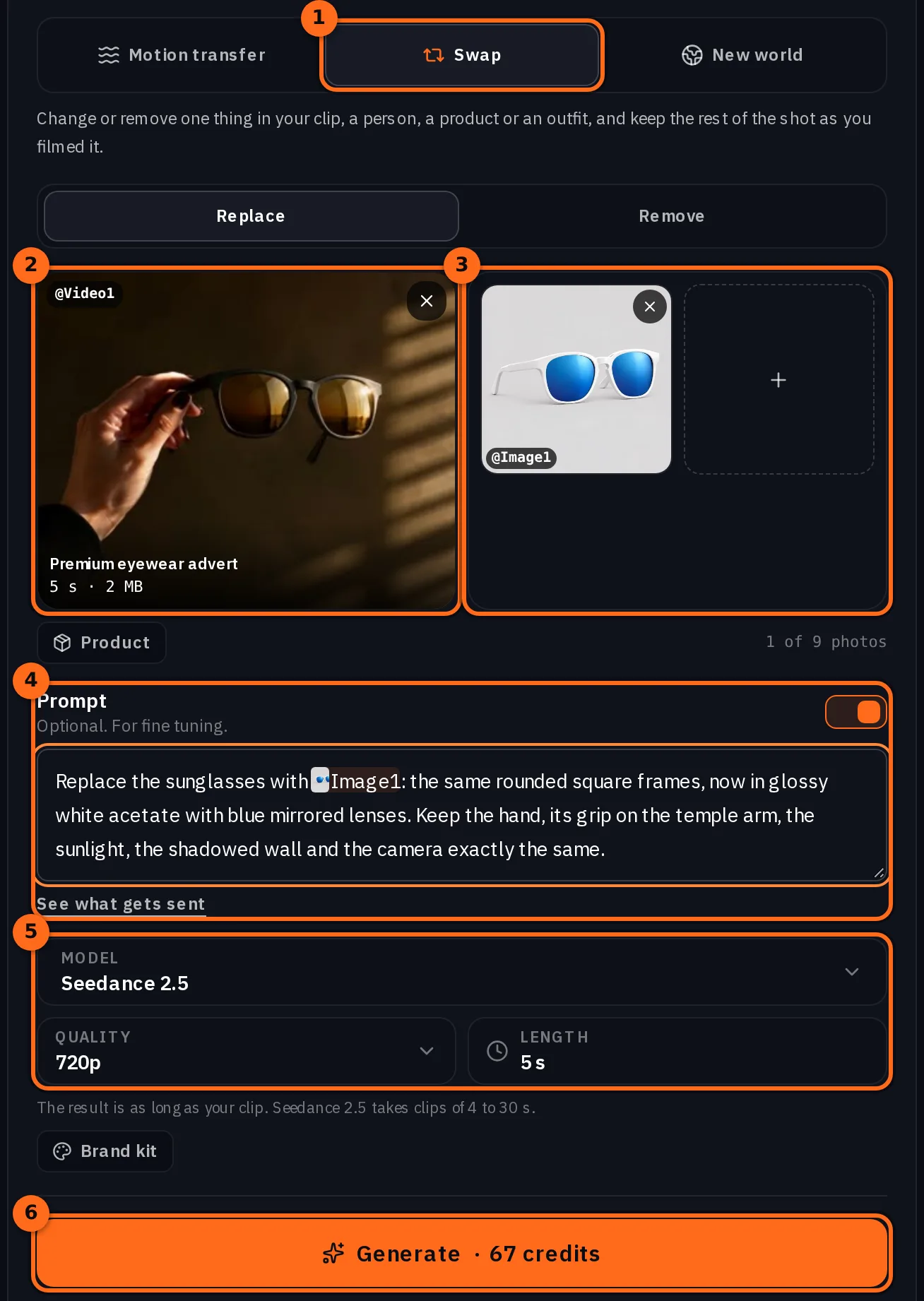
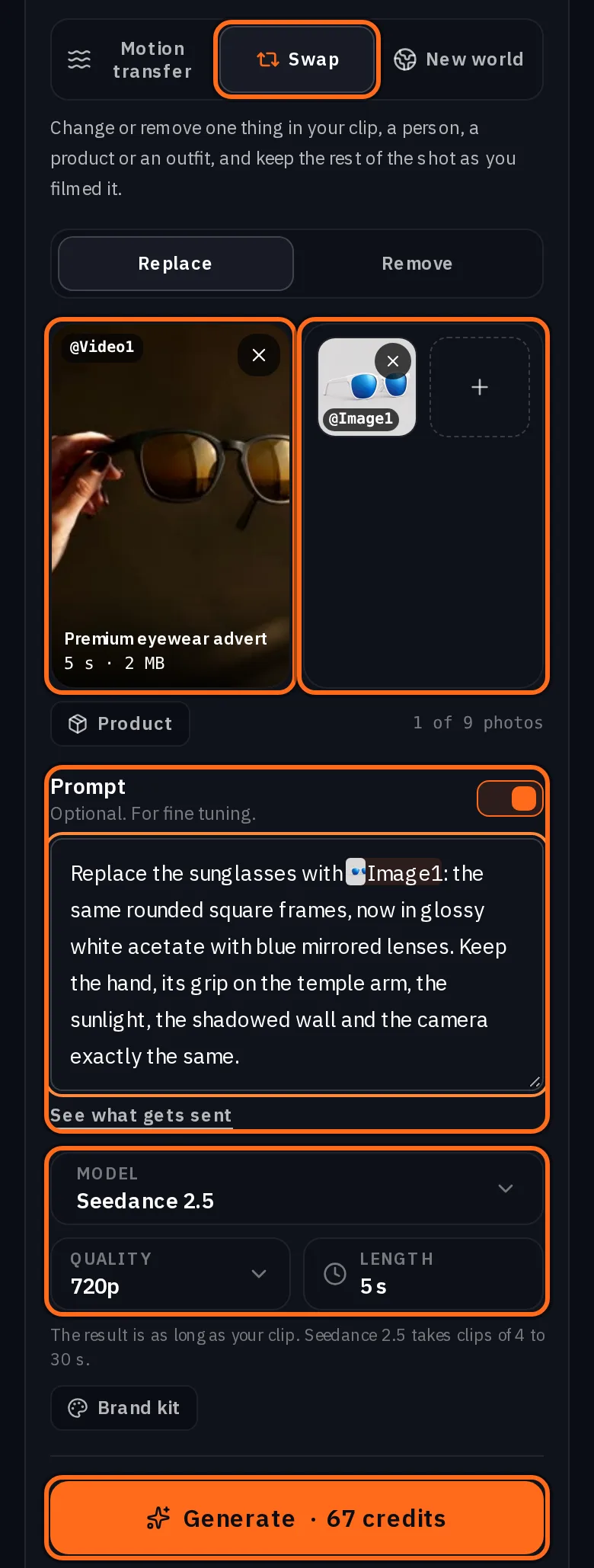
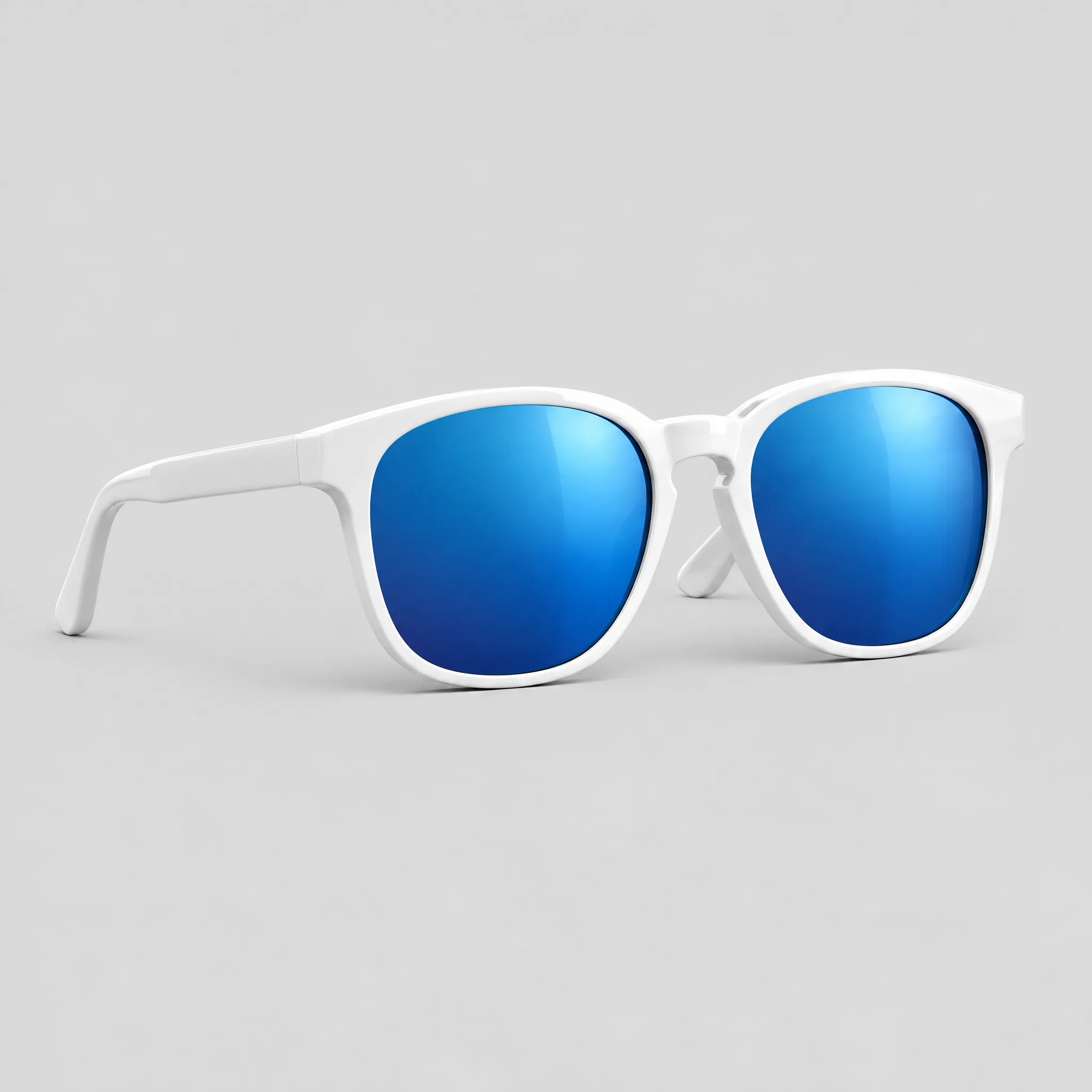
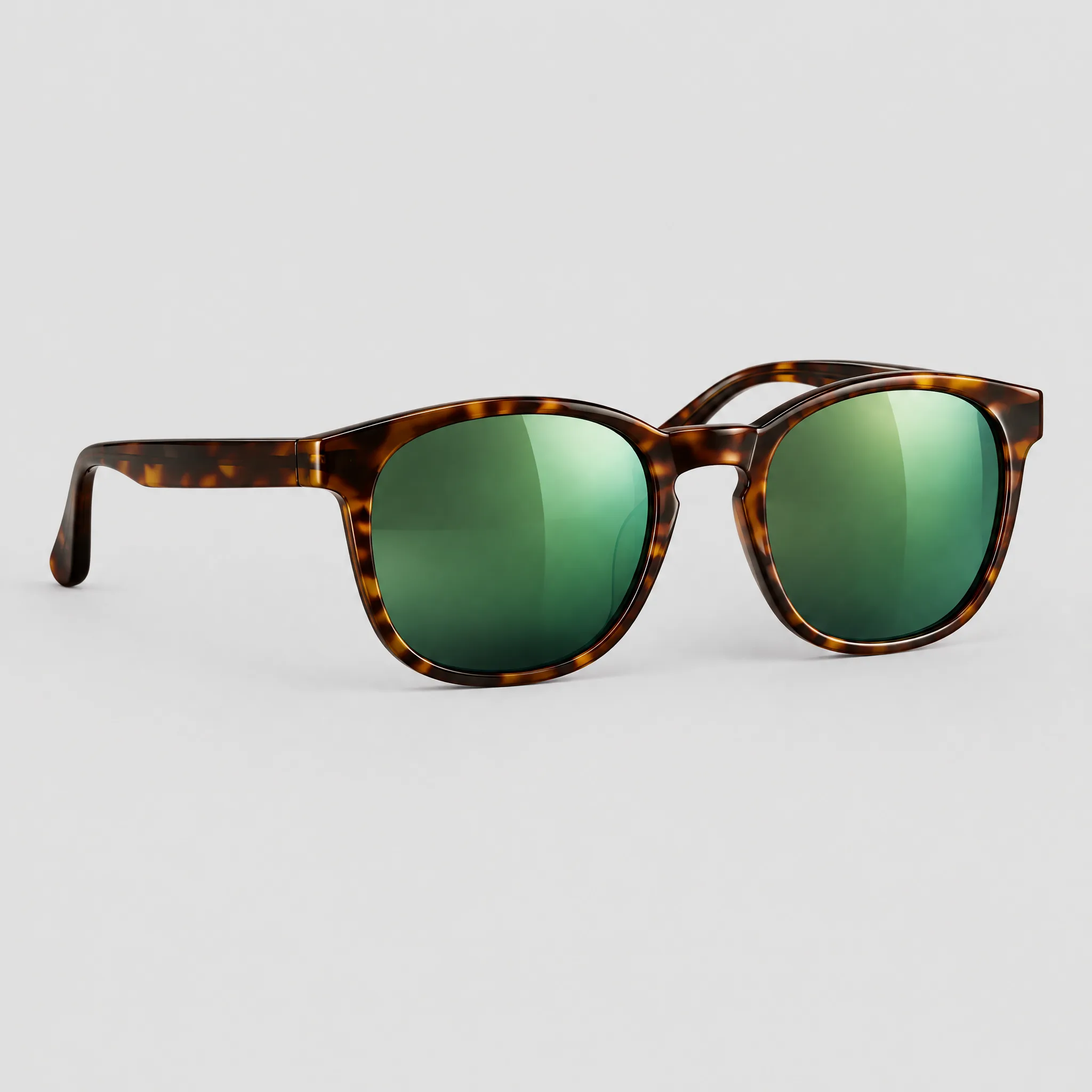
Replace the sunglasses with @Image1: the same rounded square frames, now in glossy white acetate with blue mirrored lenses. Keep the hand, its grip on the temple arm, the sunlight, the shadowed wall and the camera exactly the same.Miroge aggiunge un proprio paragrafo dopo il tuo e Vedi cosa viene inviato lo mostra: sostituisci il prodotto corrispondente con @Image1 nella stessa posizione e scala, muovendosi esattamente come l'originale, e mantieni tutto il resto invariato. La sostituzione tartarugata ha utilizzato lo stesso prompt con acetato tartarugato e lenti a specchio verdi.
Suggerimento:Le foto dei prodotti provenivano dal master. Ogni variante di colore è una foto di prodotto creata nella console delle immagini, usando il fotogramma iniziale del master come riferimento e specificando il nuovo materiale. Questo mantiene invariata la forma del fotogramma, il che rende la sostituzione pulita.
Formati: reinquadra le immagini statiche, ri-renderizza i clip
La funzione Reframe funziona sulle immagini statiche. Apri qualsiasi immagine nella tua Libreria e usa Reinquadra in con 9:16, 1:1 o 4:5: il modello genera nuovi dettagli nei margini anziché ritagliare, e ogni operazione ha un costo indicato sul chip. Per un clip, un nuovo formato richiede un nuovo render a quella dimensione, quindi crea il master nel formato che userai più spesso e reinquadra un'immagine statica da esso per le posizioni che richiedono una foto.
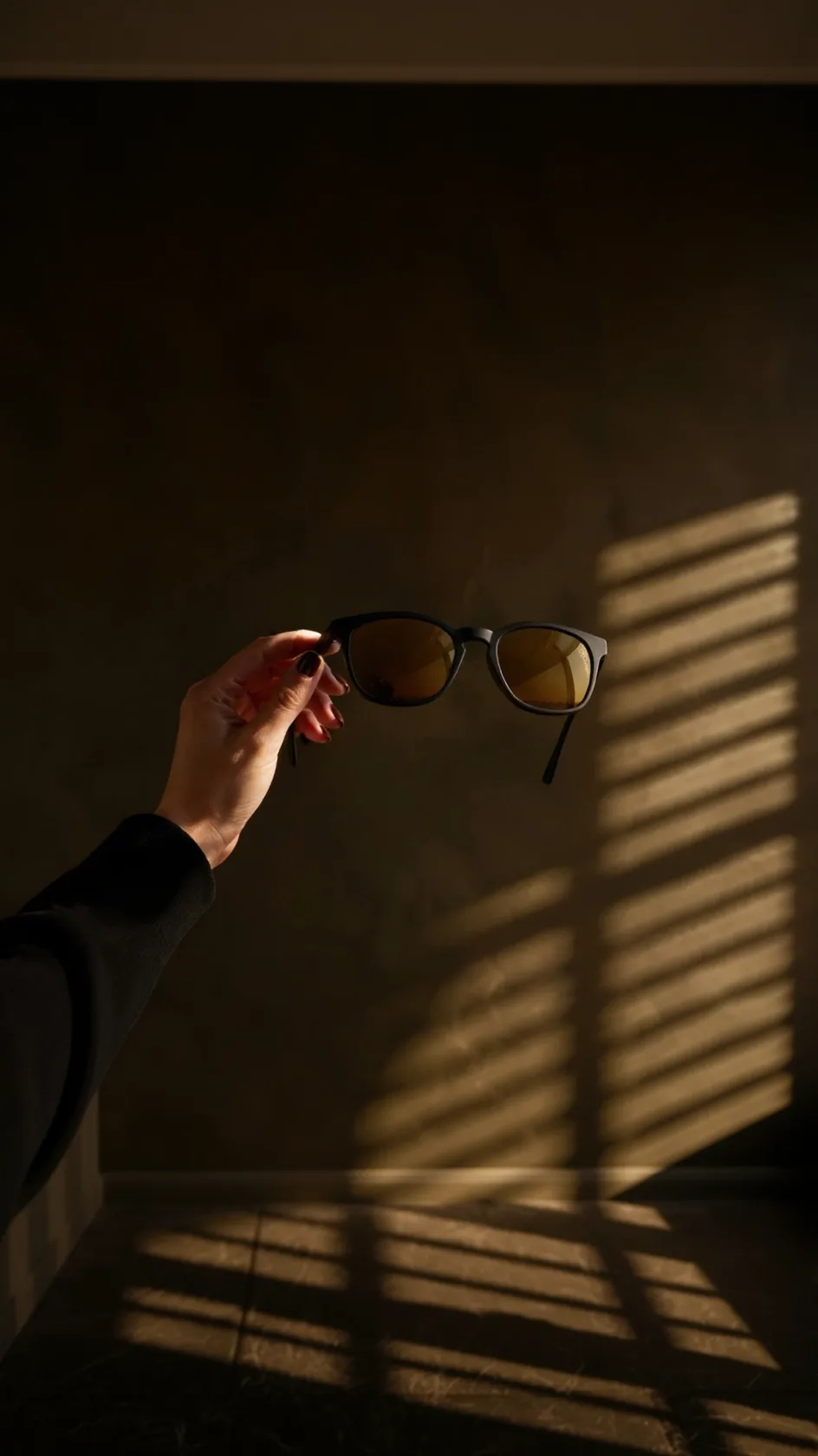
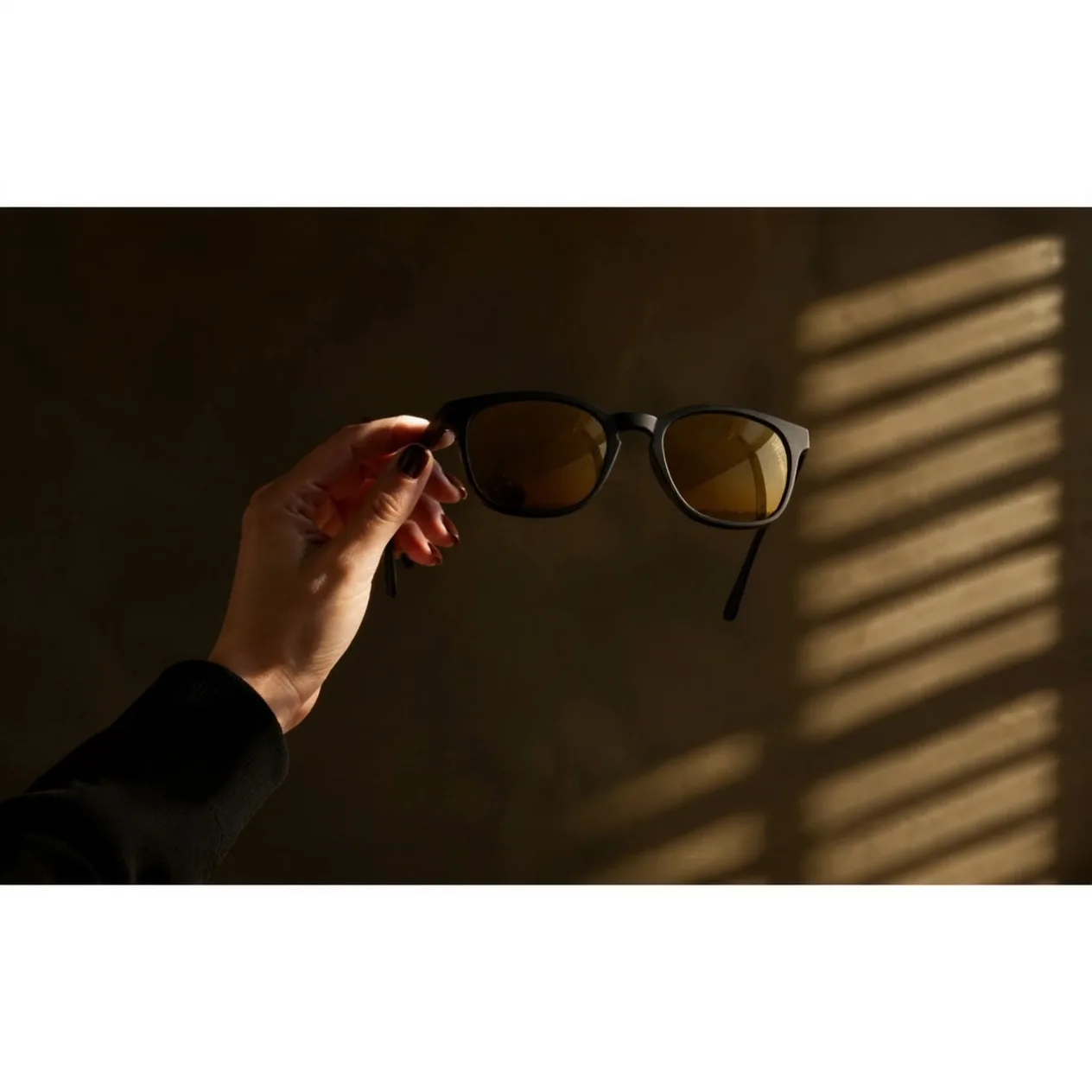
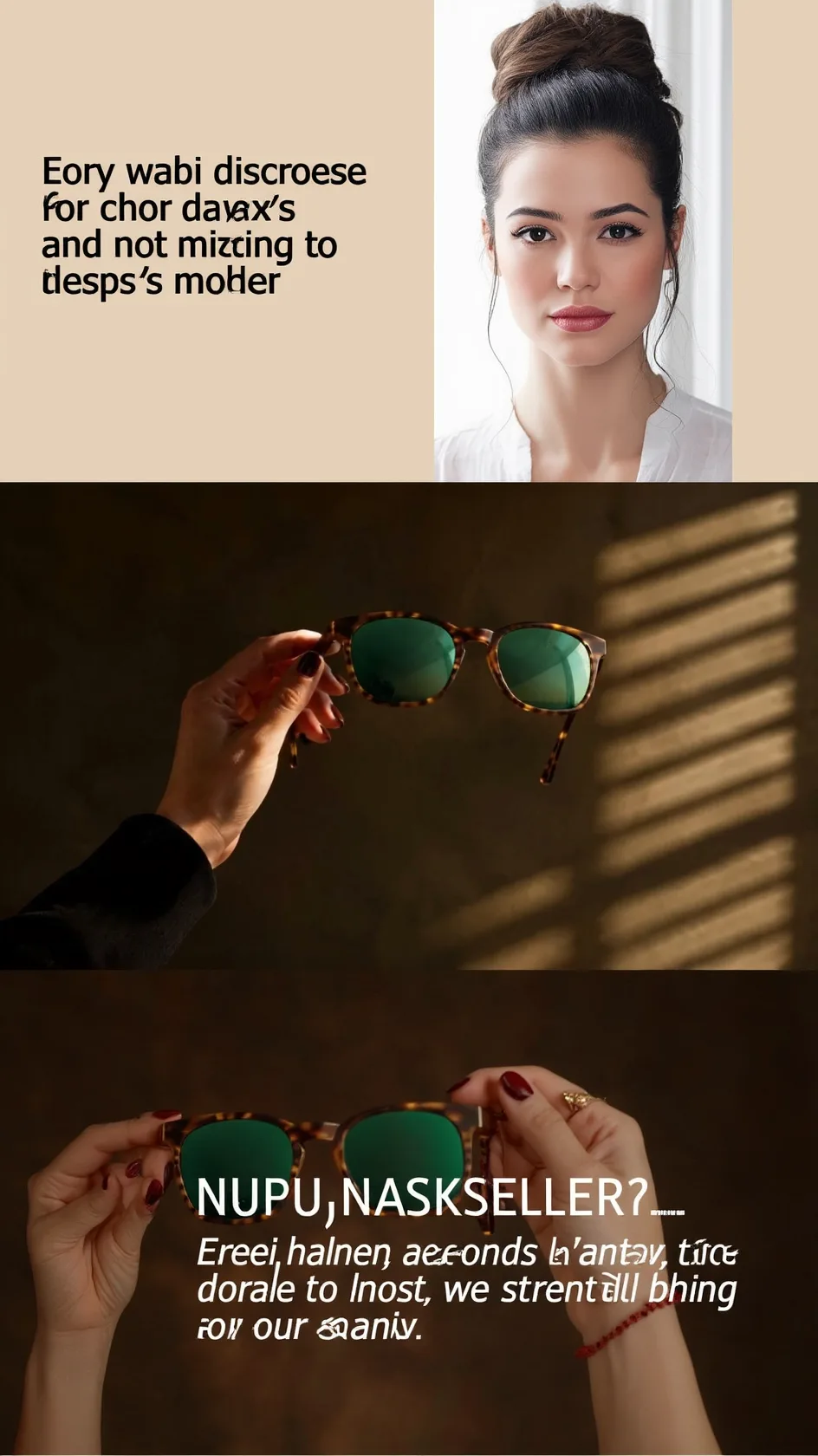
Attenzione:Reframe può inventare un'intera pubblicità nei margini, oppure lasciarli vuoti. Dei nostri sei reframe, tre sono tornati puliti: il master in 9:16 e entrambi gli swap in 1:1. Il master in 1:1 ha lasciato bande bianche sopra e sotto, lo swap bianco in 9:16 ha aggiunto un tavolo, un bicchiere d'acqua e un secondo paio di occhiali, e lo swap tartarugato in 9:16 ha dipinto una finta pubblicità con il volto di uno sconosciuto e testo illeggibile. Reframe non accetta prompt, quindi non puoi guidarlo: controlla ogni reframe a dimensione intera.
I 3 per 3 che abbiamo creato
Cosa può andare storto
| Errore | Perché è un problema | Correggi |
|---|---|---|
| Passare a un prodotto di forma diversa | La presa della mano e la posizione dell'oggetto derivano dal master; un oggetto più grande o tenuto in modo diverso rompe entrambi | Mantieni gli swap all'interno di una linea: varianti di colore, materiali, dimensioni dello stesso prodotto |
| Un master con l'hook già integrato | Ogni variazione riporta le stesse parole | Mantieni il master senza testo; digita gli hook in Studio |
| Riframare la clip o fidarsi di un riframamento non verificato | Il riframamento è per le immagini statiche e può riempire i margini con pubblicità inventate o lasciarli vuoti | Renderizza la clip in ogni formato necessario; controlla ogni immagine statica riframata a dimensione piena |
| Dieci sostituzioni prima di verificarne una | Una prima sostituzione sbagliata significa dieci sbagliate | Sostituisci una volta, controlla la presa e le lenti a dimensione piena, poi procedi in batch |
| Contare le lingue come un livello | Non facciamo doppiaggio o ri-voce | Tratta una nuova lingua come un nuovo master |
Quale strumento per quale lavoro
| Livello | Usa | Note |
|---|---|---|
| Il master | Console video, Anima un'immagine | O l'API e la CLI per un modello non presente nella console, come qui |
| Hook | Studio, Testo | Digitato, non renderizzato; esporta ogni versione |
| Prodotti | Miroge, Sostituisci | Una foto per sostituzione; prezzo in base alla lunghezza della clip |
| Formati per immagini statiche | Riframamento su qualsiasi immagine | 9:16, 1:1, 4:5; dipinge i margini |
| Formati per clip | Un nuovo render in quel formato | Decidi il formato principale prima del master |
| Versioni statiche dell'ad | Pacchetto di varianti ad | Quattro formati statici da un solo prodotto |
| Cento in una volta | L'API, la CLI o l'agente | Stesse richieste, scriptate; vedi il cookbook |
Quando devi ancora rigenerare
- Uno swap può spostare l'oggetto. Confronta lo swap con il master fotogramma per fotogramma allo stesso istante; se la presa è cambiata, riesegui prima di basarti su di essa.
- Le lenti e il vetro mostrano il mondo attraverso di esse. Una lente specchiata accetta bene il nuovo colore; una trasparente mostra ciò che il modello dipinge dietro.
- La dimensione del master è la dimensione del master. Una versione verticale del clip è una seconda animazione da un fotogramma iniziale verticale.
- Nessuna voce, nessuna lingua. Un hook parlato è una nuova traccia e un nuovo render, non uno swap.
Quanto costa
Il master è un solo clip. Ogni swap è prezzato sul pulsante Generate di Miroge in base alla lunghezza del tuo clip, e ogni reframe è prezzato sul proprio chip. Gli hook sono gratuiti finché non esporti.
- Miroge: recast your clip
Priced on the Generate button
Richiede A few minutes
- Ad variant pack
32 credits for the pack of four
Richiede under 3 min
Seedance 2.5Pro e superiori
Per 5s clip
480p 31 crediti · 720p 66 crediti · 1080p 160 crediti · 4K 202 crediti
1080p renders at 16:9 and 9:16
4K renders at 16:9 and 9:16
FLUX ExpandTutti i piani
Per image
Standard 5 crediti
GPT Image 2.5 FlareTutti i piani
Per image
Native 8 crediti · 2K 21 crediti · 4K 58 crediti
Letto in tempo reale dal catalogo quando la pagina si carica. Ogni prezzo viene mostrato prima che tu generi. Vedi tutte le tariffe.
Checklist prima di scalare
- Il master è senza parole e il prodotto è tenuto chiaramente.
- Il primo swap corrisponde alla presa e all'inquadratura del master allo stesso istante.
- Ogni foto del prodotto mostra lo stesso angolo e uno sfondo neutro.
- Ogni formato è stato creato in quel formato o riformattato da un fermo immagine, mai ritagliato.
- Il testo dell'hook è scritto correttamente in ogni esportazione.
Prova tu stesso
Scarica il master e una foto del prodotto, apri Miroge, scegli Sostituisci, carica la clip sotto La tua clip e la foto sotto Cosa serve, attiva Prompt e incolla il prompt di sostituzione, seleziona Seedance 2.5 e 720p, e genera. Entrambe le sostituzioni sopra sono state inviate esattamente come il compositore invia questa ricetta.
Gli input
Domande e risposte
- Quante varianti posso davvero ottenere da un master?
- Tante quante sono le combinazioni dei livelli. Cinque hook, cinque prodotti e quattro formati fanno cento. I render per cui paghi sono le sostituzioni e i formati extra; gli hook sono digitati.
- Posso sostituire con un prodotto completamente diverso?
- Puoi provare, ma la presa della mano e la posizione dell'oggetto nel fotogramma derivano dal master. Le sostituzioni all'interno di una linea, come colori e materiali, hanno funzionato in ogni esecuzione qui; una forma diversa richiede un nuovo master.
- Posso tradurre o doppiare l'ad in altre lingue?
- No. Non doppiamo, non traduciamo e non ri-voicizziamo un annuncio esistente. Una nuova lingua richiede una nuova traccia vocale e un nuovo rendering.
- Posso riformattare il clip finito in 9:16?
- La riformattazione funziona sulle immagini statiche. Per un clip verticale, anima un frame iniziale verticale; per un'immagine verticale, riformatta un frame del clip.
- Come faccio a eseguire cento di queste operazioni senza cliccare cento volte?
- Le stesse richieste passano tramite l'API e la CLI, oppure passi la lista all'agente. Il cookbook dell'agente mostra la struttura di quel brief.
- Perché il master è stato creato con un modello che la console non offre?
- Kling v3 Turbo funziona tramite API e CLI. Nella console, Animate un'immagine con Seedance 2.5 o Kling v3 utilizza lo stesso frame iniziale e il resto del metodo è identico.
Sostituisci il prodotto nel tuo master
Apri MirogeGuide correlate

Montaggio video
Mantieni il soggetto, cambia il mondo intorno
Mantieni le gambe, le mani o il prodotto in una clip e ridisegna il luogo intorno a loro. L'ordine del prompt che ha funzionato in 6 test su 6, e dove si rompe.
· 10 min di lettura
Video di prodotto
Video di prodotto senza riprese: scegli il formato
Sette formati per video di prodotto, dal tutorial allo unboxing, fino alle sole mani, ognuno con un esempio reale, a cosa serve e quando sceglierlo.
· 8 min di lettura
Annunci
Uno spot automobilistico con l'AI: hero, drive-by, interni e gel notturni, con i prompt
Progetta un'auto senza badge una sola volta, poi anima ogni inquadratura da quell'immagine fissa. I prompt completi per un hero, un drive-by, un interno e i gel notturni, e quale modello ha mantenuto la forma dell'auto.
· 10 min di lettura