

NOLGIA يقوم بمهمة DIT: نسخ بطاقات الكاميرا والتحقق منها وتسميتها
في نهاية يوم التصوير، يقوم NOLGIA بنسخ كل بطاقة إلى محركاتك، ويقرأ كل نسخة مرة أخرى لإثبات تطابقها مع البطاقة، ويسرد ما تم تصويره، ويسمي الملفات، ويكتب تقرير DIT. يتم قراءة البطاقات فقط.
- قراءة في 8 د
تُرجم تلقائيًا من الإنجليزية. اقرأ الأصل
DIT (إدارة البيانات) هي المهمة الأخيرة ليوم التصوير: انسخ كل بطاقة إلى محركين، وتأكد من أن كل نسخة مطابقة تمامًا للبطاقة، واحتفظ بسجل قبل أن يقوم أحد بتهيئة البطاقة. يقوم NOLGIA بذلك بأمر واحد، nolgia dit، على جهازك الخاص. إنه مجاني، ولا يتطلب حسابًا ولا يرفع أي شيء.
كل لقطة شاشة هنا هي تشغيل فعلي: بطاقة واحدة تحتوي على تسعة مقاطع منسوخة إلى محركين على جهاز كمبيوتر يعمل بنظام Windows.
قبل أن تبدأ
- أداة سطر الأوامر من NOLGIA، الإصدار 0.3.1 أو أحدث:
npm install -g @nolgia/cliعلى Windows أو Mac مع Node،brew install nolgiainc/nolgia/nolgiaعلى Mac مع Homebrew، أو المثبت بسطر واحد من صفحة CLI. - بطاقات الكاميرا الخاصة بك في قارئ البطاقات، ومحرك واحد إلى ثلاثة محركات بها مساحة كافية لها.
- اختياري: NOLGIA لـ Premiere Pro أو DaVinci Resolve، لجعل مساعد الذكاء الاصطناعي الخاص بك يقوم بكل هذا من داخل تطبيق المونتاج (الخطوة الأخيرة).
الخطوة 1: راجع الخطة أولاً
ابدأ بـ --dry-run. فهو لا ينسخ شيئاً: بل يحصي الملفات على البطاقة، ويتحقق من المساحة المتاحة على كل محرك، ويبحث عن أي عوائق موجودة مسبقاً. سمِّ عملية التصوير باستخدام --shoot: سيصبح هذا اسم المجلد على كل محرك. يحدد --card اسم مجلد البطاقة داخله.
nolgia dit offload D:\A001_CARD --to D:\SHUTTLE_1 --to D:\SHUTTLE_2 --shoot SHOOT_DAY1 --card A001 --dry-run
نصيحة:مسارات البطاقات. في نظام Windows، تكون البطاقة حرف محرك أقراص مثل E:\. وفي نظام Mac، تكون /Volumes/A001. يمكنك نسخ بطاقتين أو أكثر في وقت واحد عن طريق سرد جميع البطاقات قبل --to.
الخطوة 2: نسخ البطاقة والتحقق من كل نسخة
شغّل الأمر نفسه بدون --dry-run. تقرأ NOLGIA كل ملف من البطاقة مرة واحدة، وتكتبه على كل محرك أقراص في الوقت نفسه، ثم تقرأ كل نسخة مرة أخرى من محرك الأقراص وتقارنها مع البطاقة. لا تُحتسب النسخة كمكتملة إلا إذا كانت مطابقة تماماً.
nolgia dit offload D:\A001_CARD --to D:\SHUTTLE_1 --to D:\SHUTTLE_2 --shoot SHOOT_DAY1 --card A001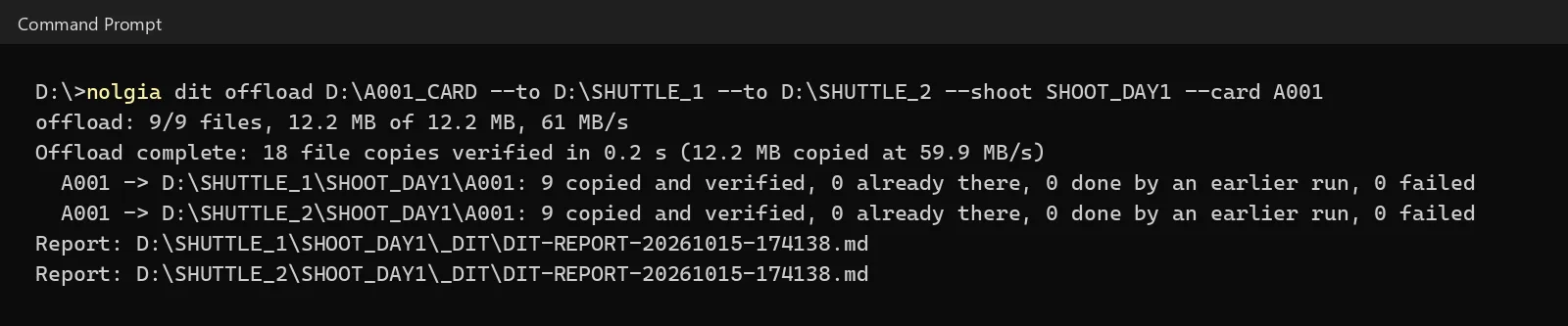
يحتوي كل مجلد بطاقة على كل محرك أقراص على مجلد ascmhl: بيان ASC MHL، وهو تنسيق الصناعة الذي تقرأه أيضاً Silverstack وShotPut وHedge، مع مجموع اختياري xxh64 لكل ملف. توضع نسخة صديقة للجداول وتقرير DIT في _DIT داخل مجلد التصوير. أضف --hash xxh64,md5 عندما تطلب شركة ما بعد الإنتاج MD5.
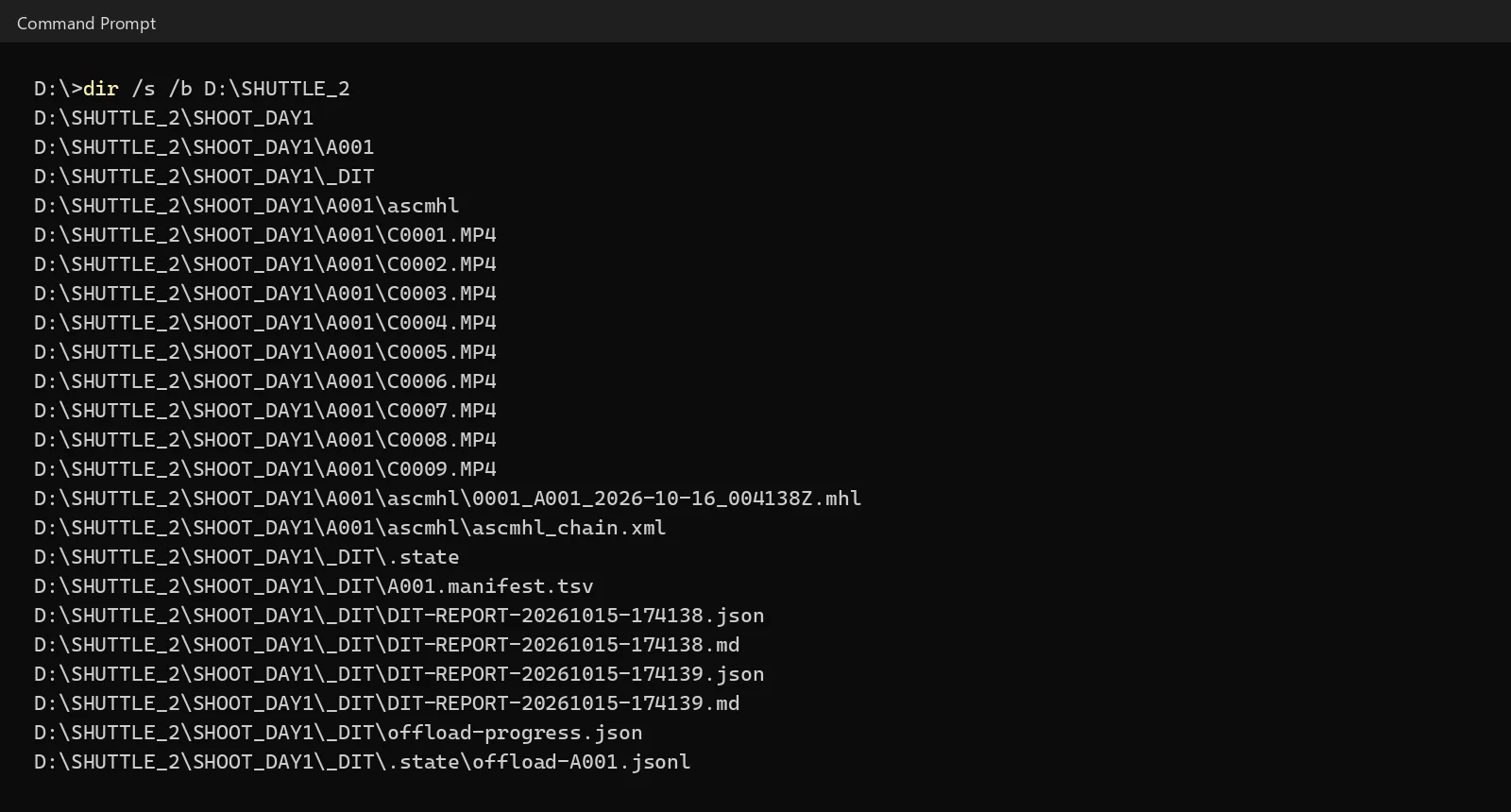
انتبه:لا يتم استبدال أي شيء على محرك أقراص أبدًا. إذا كان هناك ملف بنفس الاسم ولكن بمحتوى مختلف موجودًا بالفعل على محرك أقراص، يتوقف NOLGIA قبل نسخ أي شيء ويحدد اسم الملف. انقله إلى مكان آخر أو اختر مجلدًا آخر، ثم شغّل الأمر مرة أخرى.
الخطوة 3: توقفت في المنتصف؟ أعد تشغيله
إذا توقف النسخ (بسبب كابل، أو محرك أقراص ممتلئ، أو Ctrl+C)، شغّل نفس الأمر بالضبط. يستأنف من حيث توقف ولا يترك أبدًا ملفًا مكتوبًا جزئيًا. شغّله بعد اكتمال النسخ وسيخبرك أنه لا يوجد شيء جديد لنسخه.
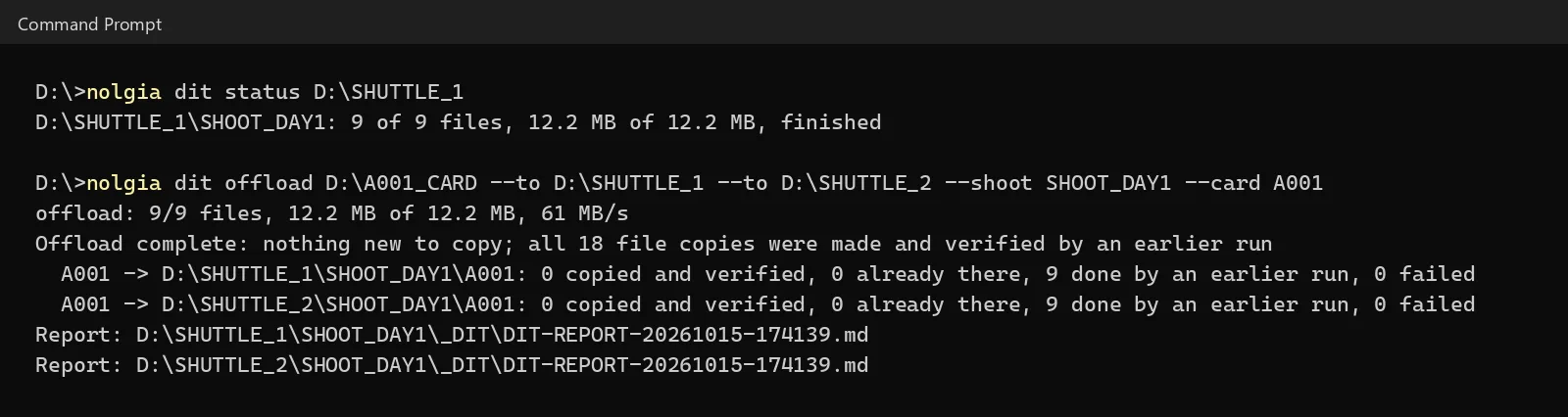
أثناء تشغيل عملية نسخ كبيرة، يعرض nolgia dit status D:\SHUTTLE_1 مدى التقدم، من أي نافذة أخرى.
الخطوة 4: تحقق من نسخة في أي وقت
قبل تهيئة البطاقة، أو بعد أسابيع، أعد قراءة نسخة وقارنها بملف البيان الخاص بها. وجهه إلى مجلد البطاقة، أو إلى مجلد التصوير للتحقق من كل بطاقة فيه.
nolgia dit verify D:\SHUTTLE_2\SHOOT_DAY1\A001
الخطوة 5: عرض ما تم تصويره
يسرد الجرد الوسائط حسب الكاميرا: عدد المقاطع، حجم اللقطات، التواريخ، معدلات الإطارات، أحجام الإطارات، الترميزات، وللكاميرات التي تسجلها، ملف السجل (S-Log3 ...) والعدسة. يحذر عندما يبدو أن ساعات كاميرتين متباعدة بساعات، وهو خطأ في المنطقة الزمنية أو صباحاً/مساءً قد يضع المقاطع في اليوم الخطأ.
nolgia dit inventory D:\SHUTTLE_1\SHOOT_DAY1 --files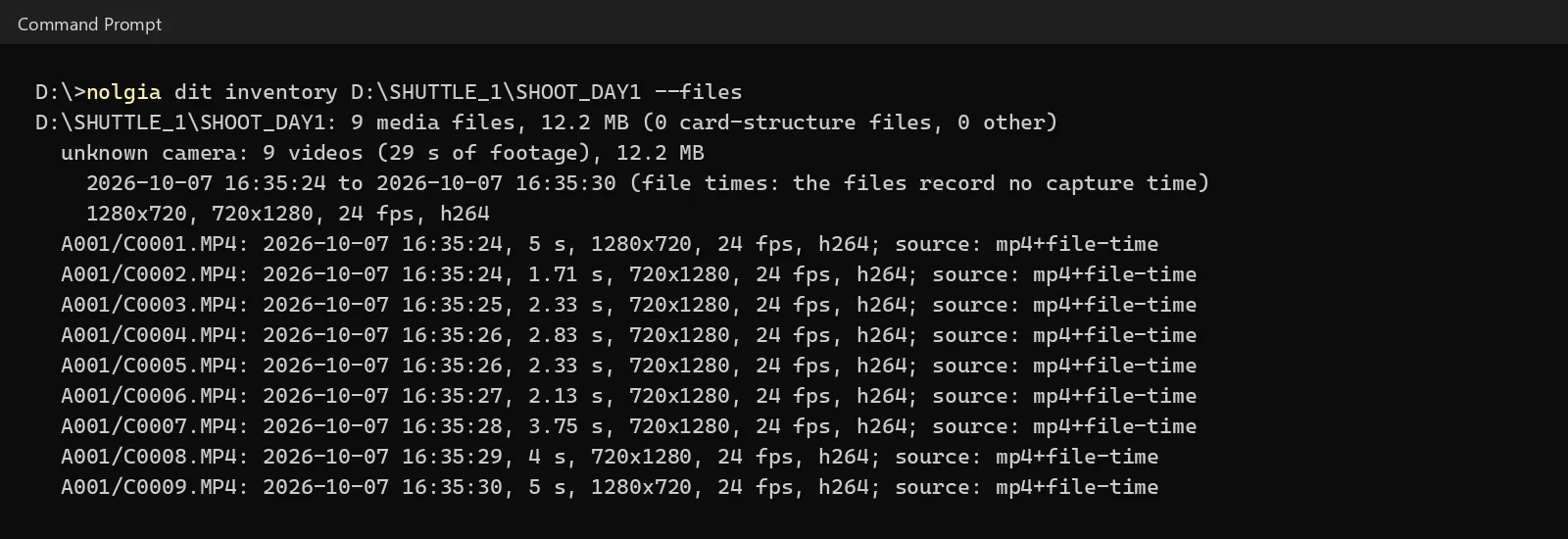
source: mp4+file-time).الخطوة 6: تسمية الملفات
أعد التسمية حسب الجلسة، التاريخ، الوقت، والكاميرا باستخدام نمط محدد. تكون العملية مجرد تجربة تجريبية حتى تضيف --apply. يحافظ كل اسم جديد على اسم الكاميرا الأصلي، وتحتفظ ملفات البطاقة مثل الصور المصغرة بأسمائها، ويُسجل كل تغيير في الاسم أولاً في ورقة بحث، لذا يعيد nolgia dit undo كل الأسماء إلى ما كانت عليه.
الأمر الخاص بالأسماء أدناه: nolgia dit rename D:\SHUTTLE_1\SHOOT_DAY1 --shoot SHOOT_DAY1 --pattern "{shoot}_{date}_{time}_{orig}". احذف --pattern لإدراج اسم الكاميرا في الاسم أيضاً.
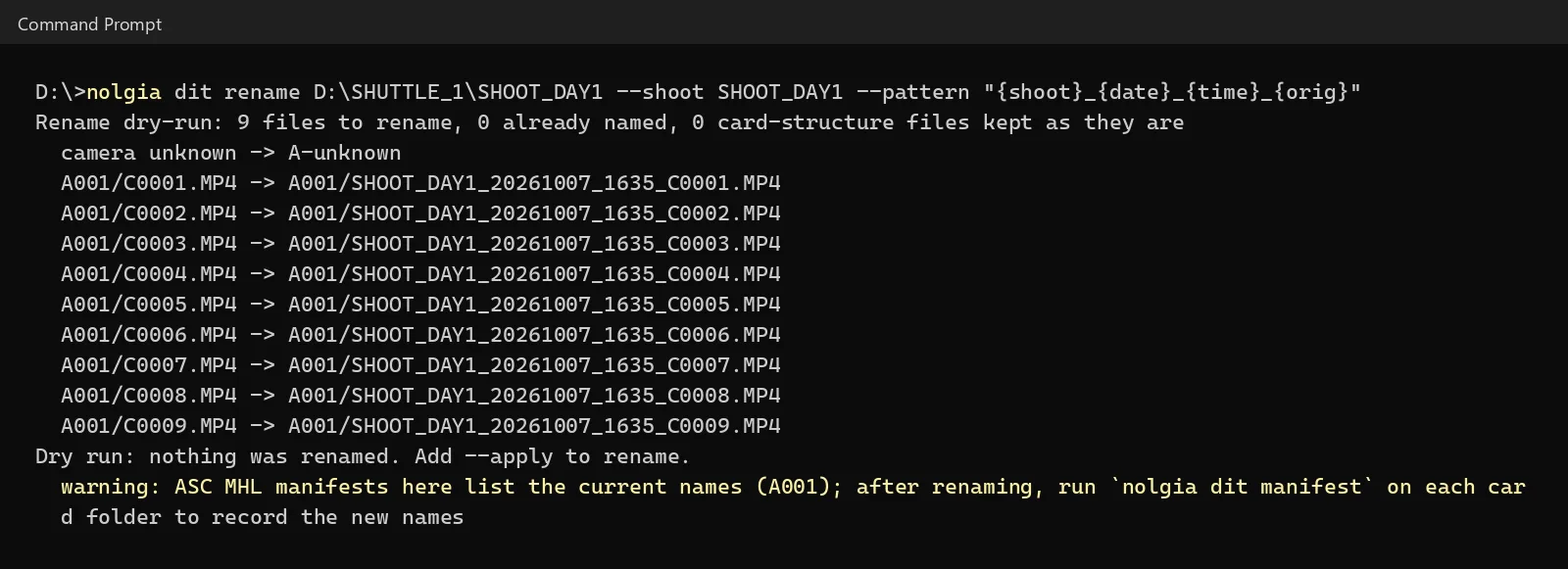
--apply لإعادة التسمية.نصيحة:بعد إعادة التسمية. شغّل nolgia dit manifest على كل مجلد بطاقة قمت بإعادة تسميته. يسجل هذا الأمر الأسماء الجديدة في ملف ASC MHL الخاص بالبطاقة كعمليات إعادة تسمية، مما يضمن بقاء التحقق من النسخ صحيحاً.
الخطوة 7: تقرير DIT
يعيد التقرير قراءة كل ملف ومطابقته مع قائمة الجرد، ثم يكتب ما تم تصويره وما تم التحقق منه، بصيغتي Markdown وJSON، في _DIT. أرسله إلى فريق الإنتاج مع محركات الأقراص.
nolgia dit report D:\SHUTTLE_1\SHOOT_DAY1 --verify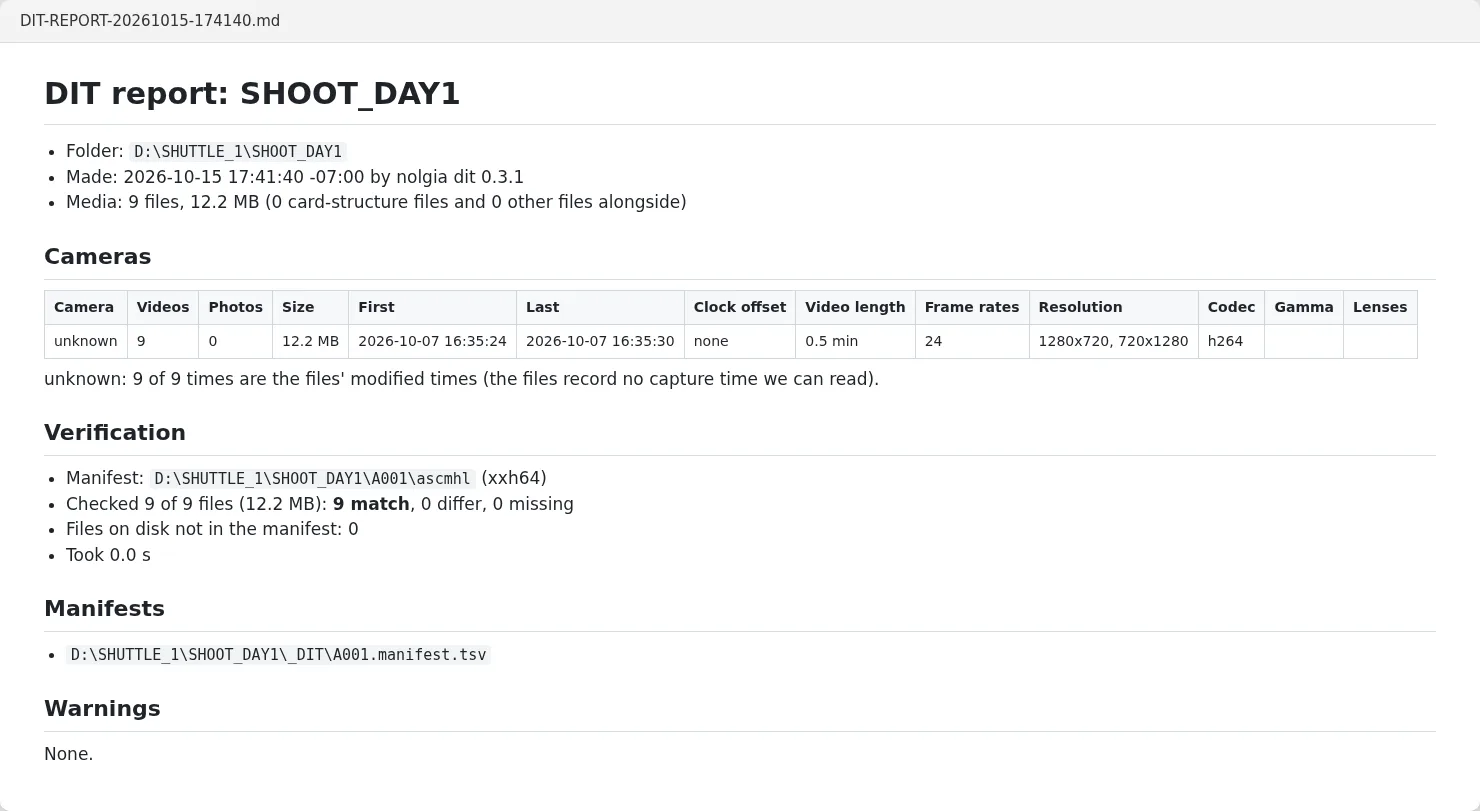
الخطوة 8: أو اطلب من وكيلك من Premiere Pro أو DaVinci Resolve
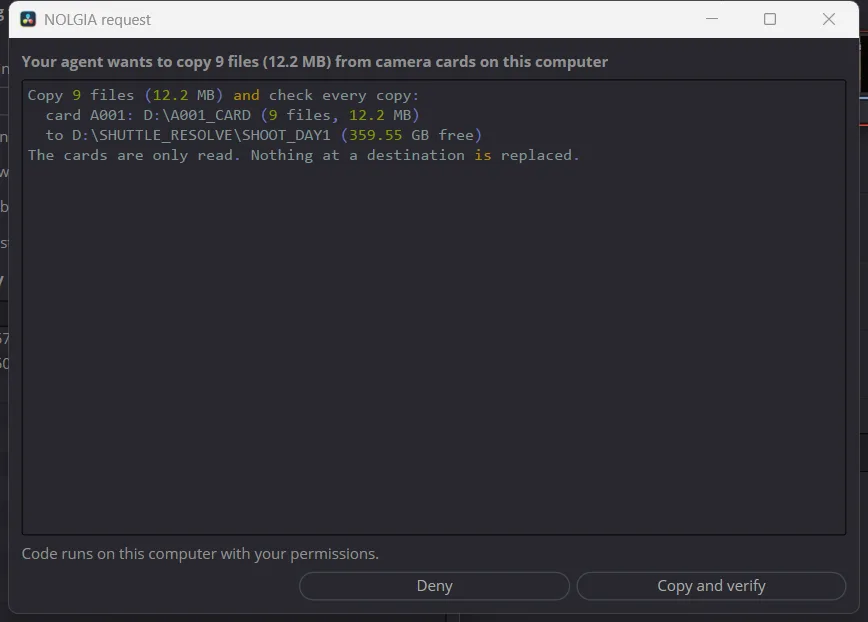
بعد تثبيت NOLGIA لـ Premiere Pro أو DaVinci Resolve، اطلب من وكيل الذكاء الاصطناعي الخاص بك تنفيذ مهام DIT. يقوم بتشغيل نفس الخطوات عبر الإضافة ويظهر لك الخطة. لا يتم نسخ أو إعادة تسمية أي شيء حتى توافق عليه في لوحة NOLGIA (في DaVinci Resolve، نافذة NOLGIA). ثم يجلب اللقطات إلى مشروعك.
Use NOLGIA to do my DIT: copy my camera cards to my drives, check every copy, name the files by shoot, day and camera, and give me the DIT report. Then bring the footage into Premiere Pro, organized by day.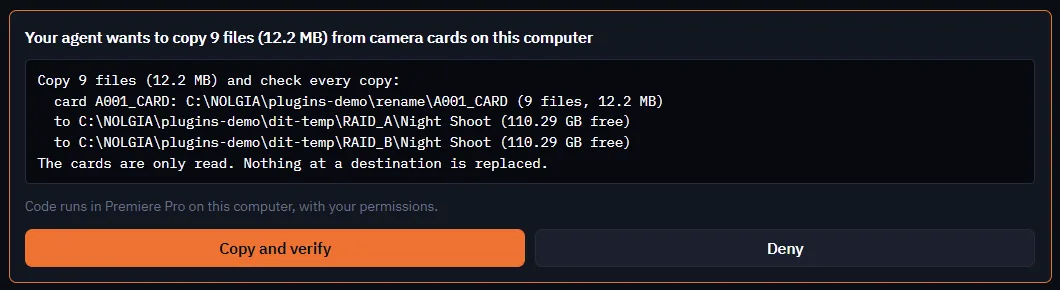
ما الذي يسير بشكل خاطئ
| ما تراه | ما يعنيه | ما يجب فعله |
|---|---|---|
| CONFLICT و "Nothing was copied" | يوجد ملف مختلف بنفس الاسم بالفعل على أحد محركات الأقراص | انقل ذلك الملف إلى مكان آخر أو اختر مجلدًا آخر، ثم شغّل الأمر مرة أخرى |
| رمز الخروج 68 وملف باسم | لا تطابق النسخة بطاقة الكاميرا، أو أن ملفًا مفقود | لا تقم بتهيئة بطاقة الكاميرا. انسخ ذلك الملف مرة أخرى، ثم تحقق |
| "Interrupted" ورمز الخروج 130 | تم إيقاف عملية النسخ | شغّل نفس الأمر مرة أخرى؛ سيستأنف العمل |
| "no manifest found" على مجلد التصوير | إصدار NOLGIA CLI الخاص بك أقدم من 0.3.1 | قم بتحديثه: npm install -g @nolgia/cli أو brew upgrade nolgia |
| تم تحديد الأوقات كوقت الملف | لا تحتوي الملفات على وقت التقاط | تحقق من التواريخ؛ إعادة التسمية حسب التاريخ تستخدم وقت الملف |
ما هي التكلفة
لا شيء. يعمل nolgia dit على جهازك، ولا يتطلب حساباً ولا يستهلك رصيداً. عبر Premiere Pro أو DaVinci Resolve باستخدام وكيلك الخاص (Claude، Cursor)، يكون العمل في التطبيق مجانياً أيضاً. مع NOLGIA Agent، تُحسب دورات الدردشة الخاصة به وفق السعر المعتاد للوكيل.
قائمة التحقق
- قم بإجراء تجربة أولية: بطاقات صحيحة، محركات أقراص صحيحة، مساحة كافية، ولا عوائق.
- انسخ إلى محركي أقراص، وانتظر حتى يظهر الملخص أن كل نسخة تطابق الأصل.
- تحقق قبل تهيئة البطاقة.
- راجع الجرد لأي كاميرا كان ساعتها غير مضبوط.
- أعد التسمية فقط بعد إجراء تجربة أولية أولاً؛ شغّل
manifestعلى كل مجلد بطاقة تمت إعادة تسميته. - أرسل تقرير DIT مع محركات الأقراص.
أسئلة وأجوبة
- هل يقوم NOLGIA برفع لقطاتي؟
- لا. يعمل أمر DIT على جهازك الخاص ويقرأ ويكتب فقط على بطاقاتك ومحركات أقراصك. ولا يتطلب حساباً.
- لماذا نعيد قراءة كل نسخة؟
- يمكن كتابة نسخة بشكل خاطئ دون ظهور أي خطأ: كابل تالف، محرك أقراص معطل أو قرص ممتلئ. إعادة قراءة كل نسخة من محرك الأقراص ومقارنتها بالبطاقة هي الطريقة الوحيدة لمعرفة أنها متطابقة.
- هل تستخدم xxh64 أم MD5؟
- xxh64 هو مجموع التحقق السريع الذي تستخدمه أدوات DIT اليوم، وينشئه NOLGIA دائمًا. أضف MD5 أو SHA-1 عبر خيار التجزئة (xxh64,md5) عندما تطلب دار ما بعد الإنتاج ذلك؛ حيث لا تزال البطاقة تُقرأ مرة واحدة فقط.
- هل يمكن لأدوات DIT الأخرى قراءة البيانات الوصفية (Manifests)؟
- نعم. البيانات الوصفية بصيغة ASC MHL، وهي الصيغة التي تقرأها أدوات Silverstack وShotPut وHedge والأداة المرجعية ascmhl.
- هل يعمل على جهاز Mac؟
- نعم. تعمل الأوامر نفسها على macOS وLinux، مع مسارات البطاقات مثل /Volumes/A001. تم اختبار الإصدار 0.3.1 على Windows وLinux وmacOS (معالج Apple silicon).
قم بإجراء عملية DIT التالية من Premiere Pro
اطّلع على سير العملأدلة ذات صلة
MCP
الإنشاء من Claude Code أو Cursor باستخدام MCP
اربط NOLGIA بـ Claude Code أو Cursor برمز وصول واحد وأمر واحد أو إدخال إعداد، ثم اطلب الصور والفيديو والصوت بكلمات بسيطة.
· قراءة في 5 دقائق
المدونة · المنتج
تصدير الخط الزمني من Studio إلى Premiere Pro أو DaVinci Resolve أو After Effects
يقوم قائمة التصدير في Studio بتسليم مونتاجك إلى Premiere Pro أو DaVinci Resolve أو After Effects كملف ZIP واحد مع وسائطه. قم بفك ضغطه أولاً، ثم استورد المشروع.
· قراءة في 5 دقائق
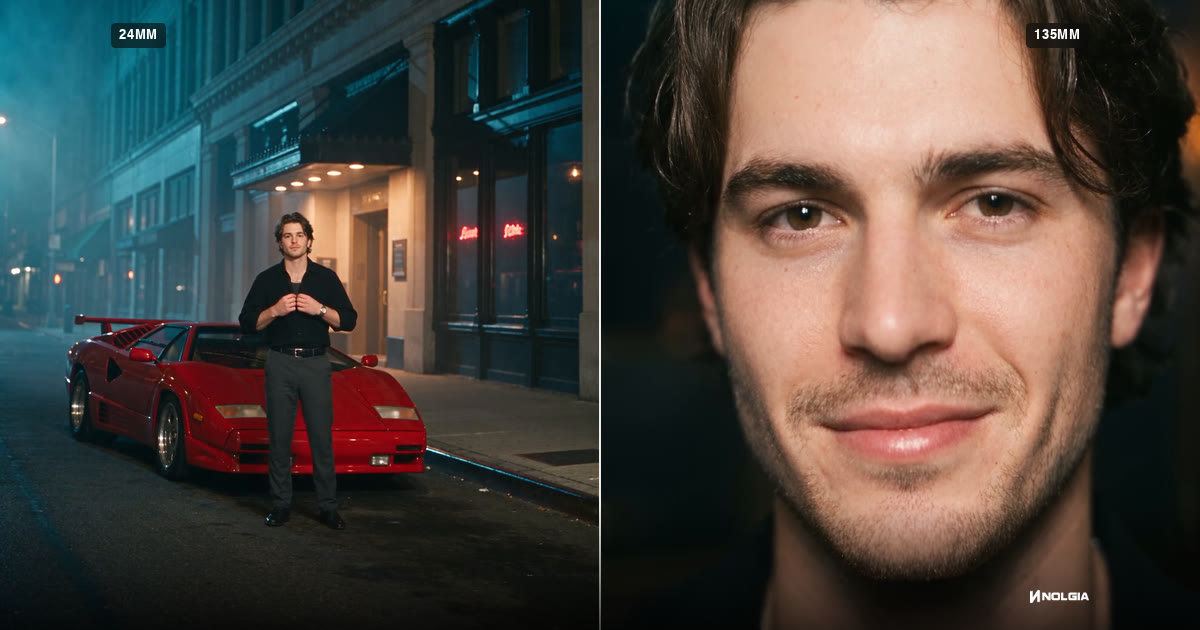
صناعة الأفلام
الطول البؤري لفيديو الذكاء الاصطناعي: 24 مم، 70 مم، 135 مم، و200 مم
ما الذي تفعله أطوال 24 مم، و70 مم، و135 مم، و200 مم بالإطار، وكيفية كتابة الأمر النصي لكل منها في Seedance 2.5، وكيفية إنشاء مقطع الطول البؤري، مع كل أمر نصي كما تم إرساله.
· قراءة في 15 دقيقة