

NOLGIA macht deinen DIT-Job: Kopiere, prüfe und benenne deine Kamerakarten
Am Ende eines Drehtages kopiert NOLGIA jede Karte auf deine Laufwerke, liest jede Kopie zurück, um zu beweisen, dass sie mit der Karte übereinstimmt, listet auf, was gedreht wurde, benennt die Dateien und erstellt den DIT-Bericht. Die Karten werden nur gelesen.
- 8 Min. Lesezeit
Automatisch aus dem Englischen übersetzt. Original lesen
DIT (Data Wrangling) ist die letzte Aufgabe eines Drehtages: Kopiere jede Karte auf zwei Laufwerke, stelle sicher, dass jede Kopie identisch mit der Karte ist, und führe ein Protokoll, bevor jemand eine Karte formatiert. NOLGIA erledigt dies mit einem einzigen Befehl, nolgia dit, auf deinem eigenen Computer. Es ist kostenlos, benötigt kein Konto und lädt nichts hoch.
Jeder Screenshot hier ist ein echter Durchlauf: Eine Karte mit neun Clips, kopiert auf zwei Laufwerke auf einem Windows-PC.
Bevor du beginnst
- Das NOLGIA-Command-Line-Tool, Version 0.3.1 oder neuer:
npm install -g @nolgia/cliauf Windows oder einem Mac mit Node,brew install nolgiainc/nolgia/nolgiaauf einem Mac mit Homebrew oder der Einzeiler-Installation auf der CLI-Seite. - Deine Kamerakarten in einem Kartenleser und ein bis drei Laufwerke mit ausreichend Platz.
- Optional: NOLGIA für Premiere Pro oder DaVinci Resolve, damit dein KI-Agent all das direkt in deiner Schnittsoftware erledigt (letzter Schritt).
Schritt 1: Plane die Aktion zuerst
Starte mit --dry-run. Es wird nichts kopiert: Es zählt die Dateien auf der Karte, prüft den freien Speicherplatz auf jedem Laufwerk und sucht nach Konflikten. Benenne den Shoot mit --shoot: Das wird der Ordner auf jedem Laufwerk. --card benennt den Kartenordner darin.
nolgia dit offload D:\A001_CARD --to D:\SHUTTLE_1 --to D:\SHUTTLE_2 --shoot SHOOT_DAY1 --card A001 --dry-run
Tipp:Kartenpfade. Unter Windows ist eine Karte ein Laufwerksbuchstabe wie E:\. Auf einem Mac ist es /Volumes/A001. Kopiere zwei oder mehr Karten gleichzeitig, indem du sie alle vor --to auflistest.
Schritt 2: Karte kopieren und jede Kopie prüfen
Führe denselben Befehl ohne --dry-run aus. NOLGIA liest jede Datei einmal von der Karte, schreibt sie gleichzeitig auf jedes Laufwerk, liest dann jede Kopie vom Laufwerk zurück und vergleicht sie mit der Karte. Nur eine Kopie, die übereinstimmt, gilt als fertig.
nolgia dit offload D:\A001_CARD --to D:\SHUTTLE_1 --to D:\SHUTTLE_2 --shoot SHOOT_DAY1 --card A001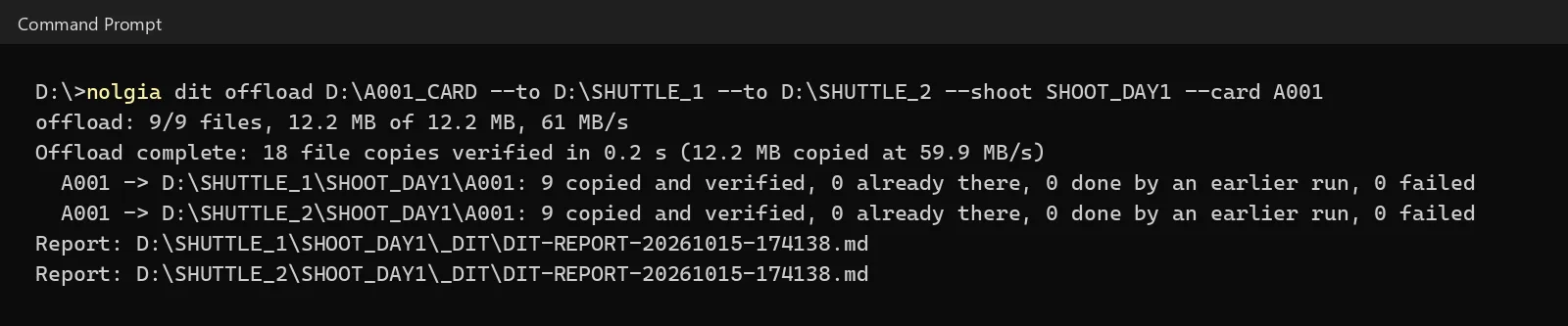
Jeder Kartenordner auf jedem Laufwerk erhält einen ascmhl-Ordner: ein ASC MHL-Manifest, das Branchenformat, das auch Silverstack, ShotPut und Hedge lesen, mit einer xxh64-Prüfsumme für jede Datei. Eine tabellenkfreundliche Kopie und der DIT-Bericht landen in _DIT im Shoot-Ordner. Füge --hash xxh64,md5 hinzu, wenn eine Post-Produktionsfirma MD5 anfordert.
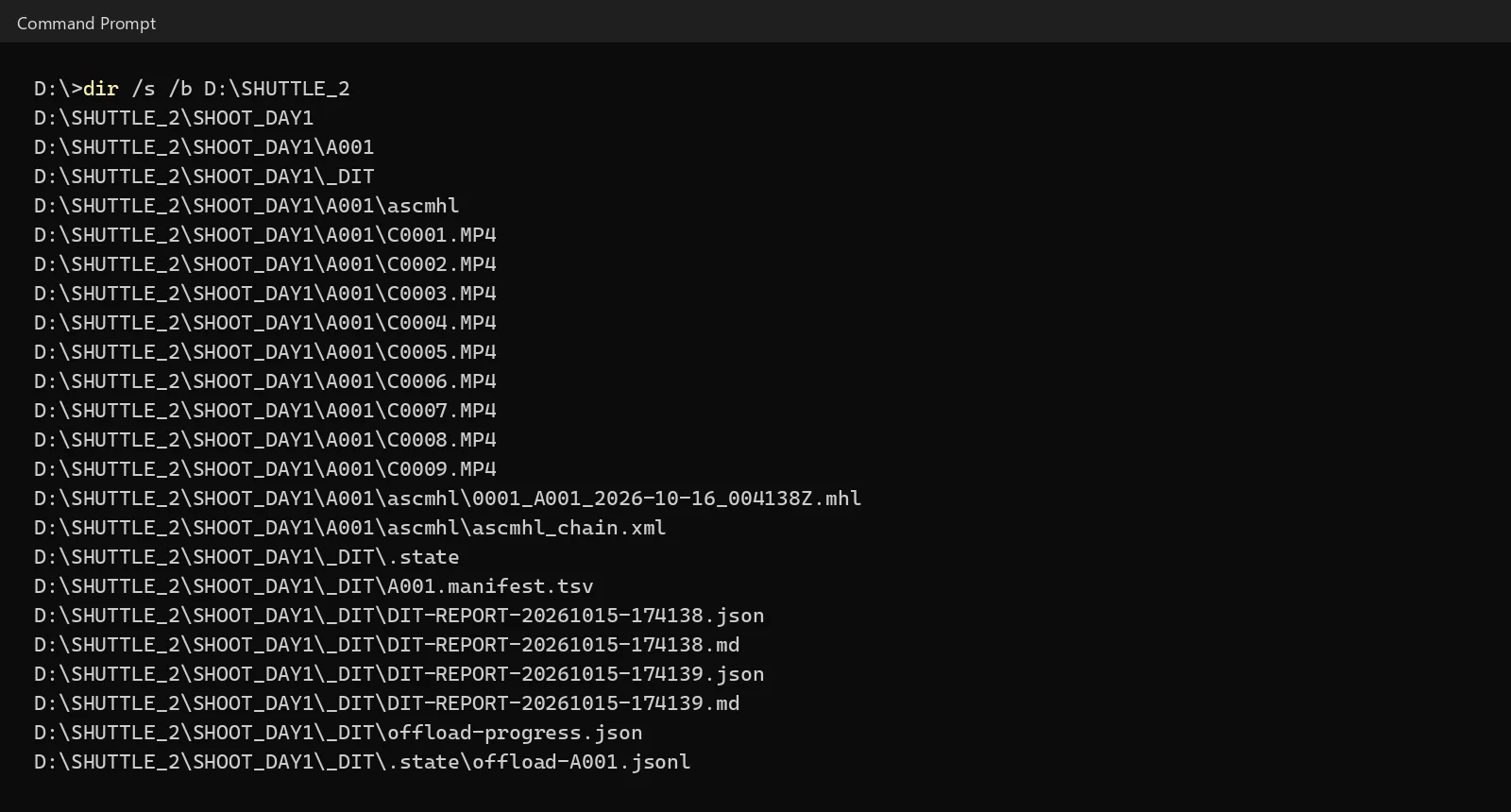
Achtung:Nichts auf einem Laufwerk wird jemals ersetzt. Wenn sich auf einem Laufwerk bereits eine Datei mit demselben Namen, aber anderem Inhalt befindet, stoppt NOLGIA, bevor etwas kopiert wird, und nennt die Datei. Verschiebe sie oder wähle einen anderen Ordner aus, und führe den Befehl erneut aus.
Schritt 3: Mittendrin gestoppt? Führe ihn erneut aus
Wenn der Kopiervorgang stoppt (ein Kabel, ein volles Laufwerk, Strg+C), führe exakt denselben Befehl erneut aus. Er setzt dort an, wo er aufgehört hat, und hinterlässt niemals eine halb geschriebene Datei. Führe ihn nach einem abgeschlossenen Kopiervorgang aus, und er teilt dir mit, dass es nichts Neues zu kopieren gibt.
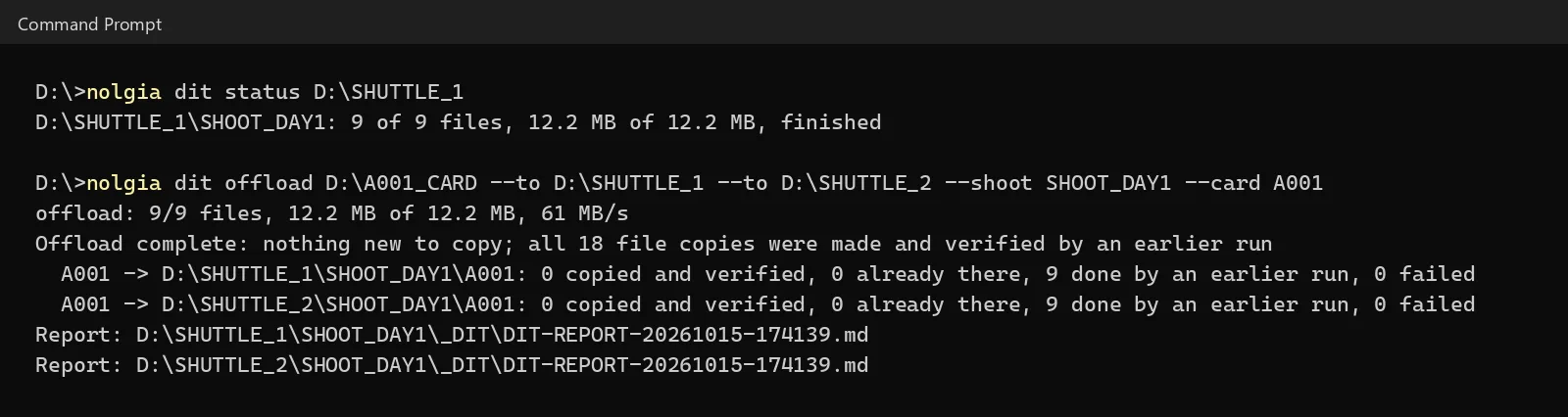
Während ein großer Kopiervorgang läuft, zeigt nolgia dit status D:\SHUTTLE_1 den Fortschritt an, aus jedem anderen Fenster.
Schritt 4: Kopie jederzeit prüfen
Bevor du eine Karte formatierst, oder Wochen später, lies eine Kopie erneut ein und vergleiche sie mit ihrem Manifest. Richte sie auf einen Kartenordner oder auf den Shoot-Ordner, um jede Karte darin zu prüfen.
nolgia dit verify D:\SHUTTLE_2\SHOOT_DAY1\A001
Schritt 5: Sehen, was gedreht wurde
Die Inventarliste zeigt die Medien nach Kamera auf: wie viele Clips, wie viel Material, die Daten, Bildraten, Bildgrößen und Codecs sowie bei Kameras, die diese erfassen, das Log-Profil (S-Log3 ...) und das Objektiv. Sie warnt, wenn die Uhren zweier Kameras um Stunden auseinanderliegen, was auf einen Fehler bei der Zeitzone oder AM/PM hindeutet, der Clips auf den falschen Tag setzen würde.
nolgia dit inventory D:\SHUTTLE_1\SHOOT_DAY1 --files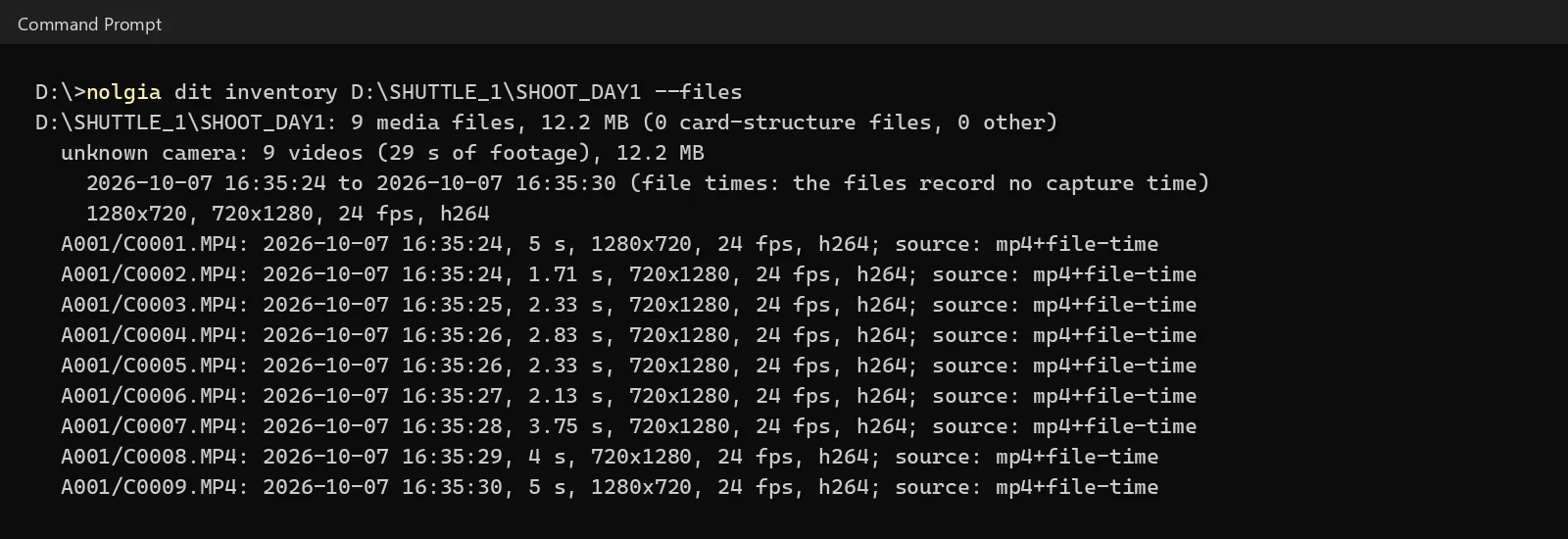
source: mp4+file-time).Schritt 6: Die Dateien benennen
Benenne Clips nach Shoot, Datum, Uhrzeit und Kamera mit einem Muster. Es ist ein Probelauf, bis du --apply hinzufügst. Jeder neue Name behält den eigenen Namen der Kamera bei, Kartendateien wie Thumbnails behalten ihren Namen, und jede Umbenennung wird zuerst in einer Zuordnungstabelle erfasst, damit nolgia dit undo jeden Namen wiederherstellt.
Der Befehl für die folgenden Namen: nolgia dit rename D:\SHUTTLE_1\SHOOT_DAY1 --shoot SHOOT_DAY1 --pattern "{shoot}_{date}_{time}_{orig}". Lass --pattern weg, um die Kamera ebenfalls in den Namen aufzunehmen.
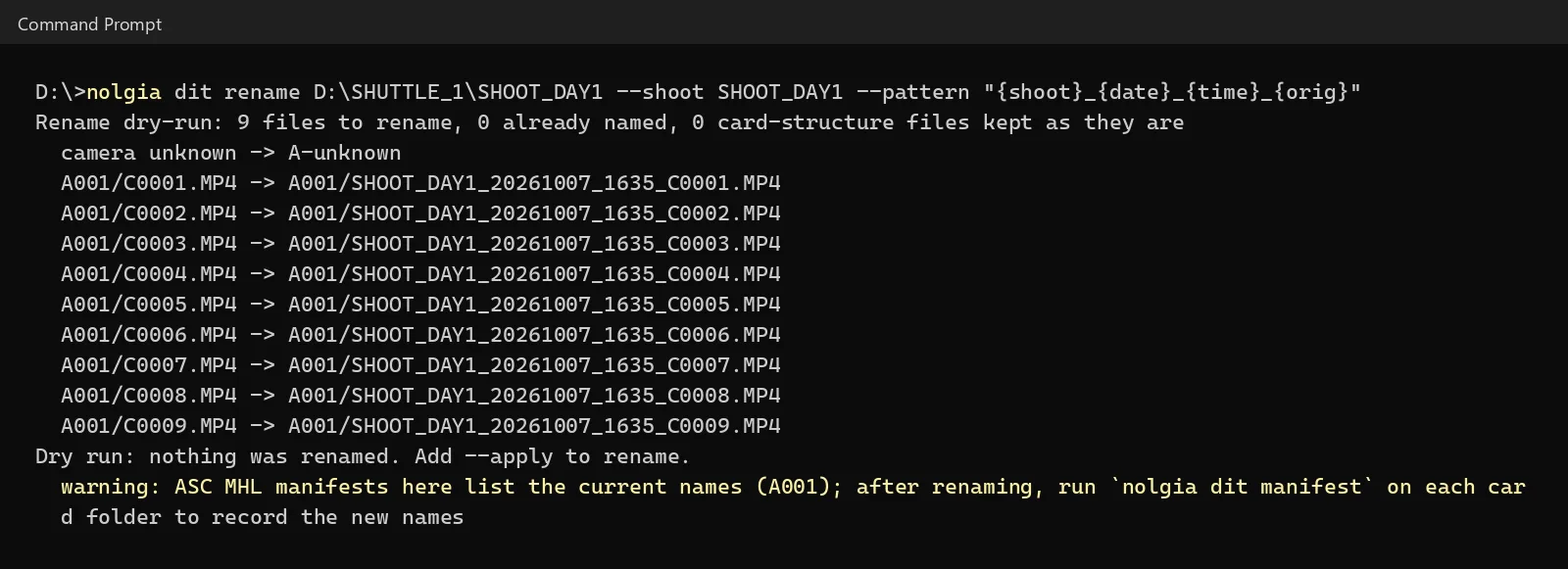
--apply hinzu, um umzubenennen.Tipp:Nach einer Umbenennung. Führe nolgia dit manifest für jeden Kartendatenordner aus, den du umbenannt hast. Es erfasst die neuen Namen als Umbenennungen im ASC MHL der Karte, sodass die Kopie weiterhin überprüft werden kann.
Schritt 7: Der DIT-Bericht
Der Bericht liest jede Datei erneut anhand ihrer Manifestdatei ein und schreibt, was gedreht und was überprüft wurde, als Markdown und JSON in _DIT. Schicke ihn zusammen mit den Laufwerken an die Produktion.
nolgia dit report D:\SHUTTLE_1\SHOOT_DAY1 --verify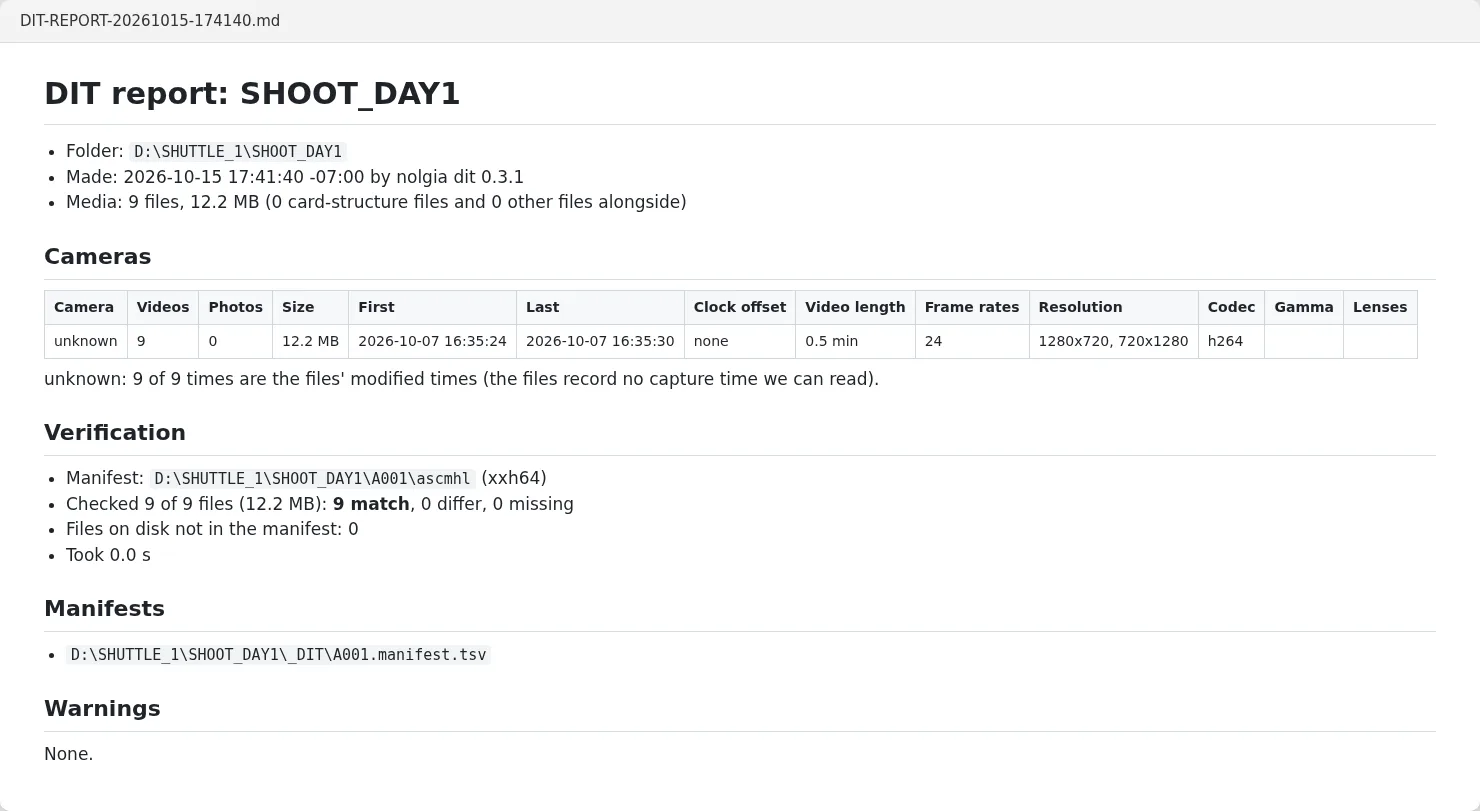
Schritt 8: oder frage deinen Agenten aus Premiere Pro oder DaVinci Resolve
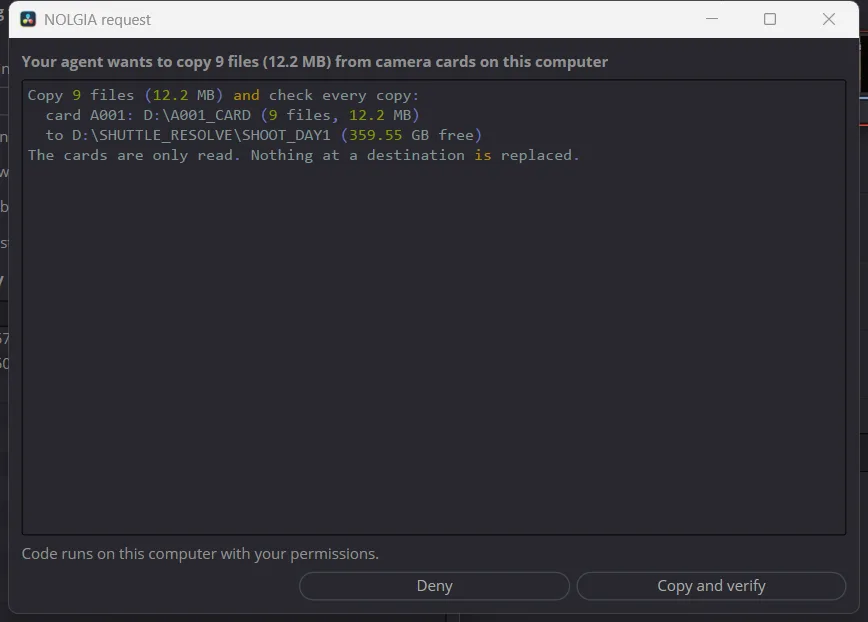
Mit installiertem NOLGIA für Premiere Pro oder DaVinci Resolve kannst du deinen KI-Agenten bitten, deine DIT-Arbeit zu erledigen. Er führt die gleichen Schritte über das Plugin aus und zeigt dir den Plan. Nichts wird kopiert oder umbenannt, bis du es im NOLGIA-Panel (in DaVinci Resolve: das NOLGIA-Fenster) genehmigst. Dann importiert er das Material in dein Projekt.
Use NOLGIA to do my DIT: copy my camera cards to my drives, check every copy, name the files by shoot, day and camera, and give me the DIT report. Then bring the footage into Premiere Pro, organized by day.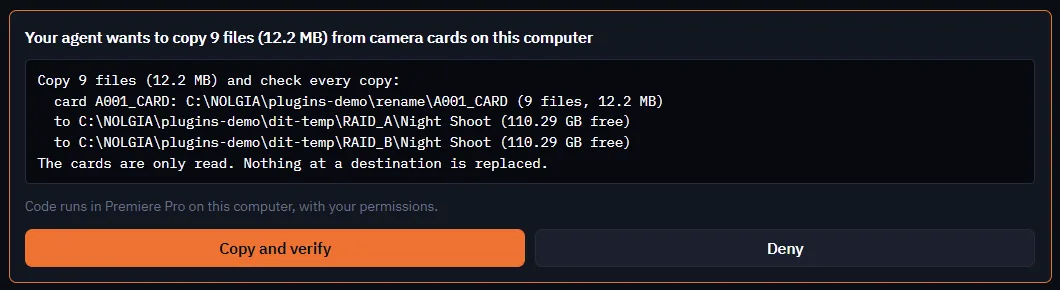
Was schiefgehen kann
| Was du siehst | Was es bedeutet | Was du tun solltest |
|---|---|---|
| CONFLICT und "Nothing was copied" | Eine andere Datei mit demselben Namen ist bereits auf einem Laufwerk vorhanden | Verschiebe diese Datei oder wähle einen anderen Ordner aus, und führe den Befehl erneut aus |
| Exit-Code 68 und eine Datei namens | Eine Kopie stimmt nicht mit der Karte überein, oder eine Datei fehlt | Formatiere die Karte nicht. Kopiere diese Datei erneut und überprüfe sie dann |
| "Interrupted" und Exit-Code 130 | Der Kopiervorgang wurde gestoppt | Führe denselben Befehl erneut aus; er wird fortgesetzt |
| "no manifest found" in einem Shoot-Ordner | Deine NOLGIA CLI ist älter als 0.3.1 | Aktualisiere sie: npm install -g @nolgia/cli oder brew upgrade nolgia |
| Zeiten als Datei-Zeit markiert | Die Dateien enthalten keine Aufnahmezeit | Überprüfe die Daten; eine Umbenennung nach Datum verwendet die Datei-Zeit |
Was es kostet
Nichts. nolgia dit läuft auf deinem Computer, benötigt kein Konto und verbraucht keine Credits. Über Premiere Pro oder DaVinci Resolve mit deinem eigenen Agenten (Claude, Cursor) ist die Arbeit in der App ebenfalls kostenlos. Mit dem NOLGIA Agent werden dessen Chat-Turns zum üblichen Tarif des Agenten berechnet.
Checkliste
- Erst Probelauf: richtige Karten, richtige Laufwerke, genug Platz, nichts im Weg.
- Auf zwei Laufwerke kopieren und warten, bis die Zusammenfassung bestätigt, dass alle Kopien übereinstimmen.
- Vor dem Formatieren einer Karte verifizieren.
- Das Inventar auf Kameras mit falscher Uhrzeit prüfen.
- Nur erst nach einem Probelauf umbenennen;
manifestauf jedem umbenannten Kartenordner ausführen. - Den DIT-Bericht zusammen mit den Laufwerken senden.
Fragen und Antworten
- Lädt NOLGIA mein Material hoch?
- Nein. Der DIT-Befehl läuft auf deinem eigenen Computer und liest und schreibt nur auf deinen Karten und Laufwerken. Er benötigt kein Konto.
- Warum jede Kopie zurücklesen?
- Eine Kopie kann ohne Fehlermeldung falsch geschrieben werden: ein schlechtes Kabel, ein defektes Laufwerk oder eine volle Festplatte. Das Zurücklesen jeder Kopie vom Laufwerk und der Vergleich mit der Karte ist der einzige Weg, um sicherzustellen, dass sie identisch ist.
- xxh64 oder MD5?
- xxh64 ist die schnelle Prüfsumme, die DIT-Tools heute verwenden, und NOLGIA erstellt sie immer. Füge MD5 oder SHA-1 mit der Hash-Option (xxh64,md5) hinzu, wenn eine Post-Produktionsfirma dies anfordert; die Karte wird weiterhin nur einmal gelesen.
- Können andere DIT-Tools die Manifeste lesen?
- Ja. Die Manifeste sind im ASC MHL-Format, das von Silverstack, ShotPut, Hedge und dem Referenz-Tool ascmhl gelesen wird.
- Funktioniert es auf einem Mac?
- Ja. Die gleichen Befehle funktionieren auf macOS und Linux, mit Kartenpfaden wie /Volumes/A001. Version 0.3.1 wurde auf Windows, Linux und macOS (Apple Silicon) getestet.
Mache deinen nächsten DIT aus Premiere Pro
Workflow ansehenÄhnliche Anleitungen
MCP
Generieren mit Claude Code oder Cursor über MCP
Verbinde NOLGIA mit Claude Code oder Cursor mit einem Token und einem Befehl oder Konfigurationseintrag, und frage dann nach Bildern, Videos und Audio in einfachen Worten.
· 5 Min. Lesezeit
Blog · Produkt
Studio-Timeline in Premiere Pro, DaVinci Resolve oder After Effects exportieren
Das Export-Menü von Studio übergibt deinen Schnitt als eine ZIP-Datei mit den zugehörigen Medien an Premiere Pro, DaVinci Resolve oder After Effects. Entpacke sie zuerst und importiere dann das Projekt.
· 5 Min. Lesezeit
Filmemachen
Brennweite für KI-Videos: 24mm, 70mm, 135mm und 200mm
Was 24mm, 70mm, 135mm und 200mm mit einem Bildausschnitt machen, wie du sie in Seedance 2.5 im Prompt beschreibst und wie das Brennweiten-Reel erstellt wurde, mit jedem Prompt so, wie er gesendet wurde.
· 15 Min. Lesezeit