

NOLGIA hace tu DIT: copia, verifica y nombra tus tarjetas de cámara
Al final de un día de rodaje, NOLGIA copia cada tarjeta a tus unidades, lee cada copia para demostrar que coincide con la tarjeta, lista lo que se grabó, nombra los archivos y escribe el informe DIT. Las tarjetas solo se leen.
- 8 min de lectura
Traducido automáticamente del inglés. Leer el original
DIT (gestión de datos) es el último trabajo de un día de rodaje: copiar cada tarjeta a dos unidades, asegurarse de que cada copia sea idéntica a la tarjeta y mantener un registro antes de que alguien formatee una tarjeta. NOLGIA lo hace con un solo comando, nolgia dit, en tu propia computadora. Es gratis, no necesita cuenta y no sube nada.
Cada captura de pantalla aquí es una ejecución real: una tarjeta de nueve clips copiada a dos unidades en una PC con Windows.
Antes de comenzar
- La herramienta de línea de comandos de NOLGIA, versión 0.3.1 o posterior:
npm install -g @nolgia/clien Windows o una Mac con Node,brew install nolgiainc/nolgia/nolgiaen una Mac con Homebrew, o el instalador de una sola línea en la página de CLI. - Tus tarjetas de cámara en un lector de tarjetas, y uno a tres discos con espacio para ellas.
- Opcional: NOLGIA para Premiere Pro o DaVinci Resolve, para que tu agente de IA haga todo esto desde dentro de tu aplicación de edición (el último paso).
Paso 1: ver el plan primero
Comienza con --dry-run. No copia nada: cuenta los archivos en la tarjeta, verifica el espacio en cada disco y busca si algo ya está en el camino. Nombra la sesión de grabación con --shoot: se convierte en la carpeta en cada disco. --card nombra la carpeta de la tarjeta dentro de ella.
nolgia dit offload D:\A001_CARD --to D:\SHUTTLE_1 --to D:\SHUTTLE_2 --shoot SHOOT_DAY1 --card A001 --dry-run
Consejo:Rutas de la tarjeta. En Windows, una tarjeta es una letra de unidad como E:\. En Mac es /Volumes/A001. Copia dos o más tarjetas a la vez listándolas todas antes de --to.
Paso 2: copia la tarjeta y verifica cada copia
Ejecuta el mismo comando sin --dry-run. NOLGIA lee cada archivo de la tarjeta una vez, lo escribe en todas las unidades al mismo tiempo, luego vuelve a leer cada copia de la unidad y la compara con la tarjeta. Solo una copia que coincida cuenta como terminada.
nolgia dit offload D:\A001_CARD --to D:\SHUTTLE_1 --to D:\SHUTTLE_2 --shoot SHOOT_DAY1 --card A001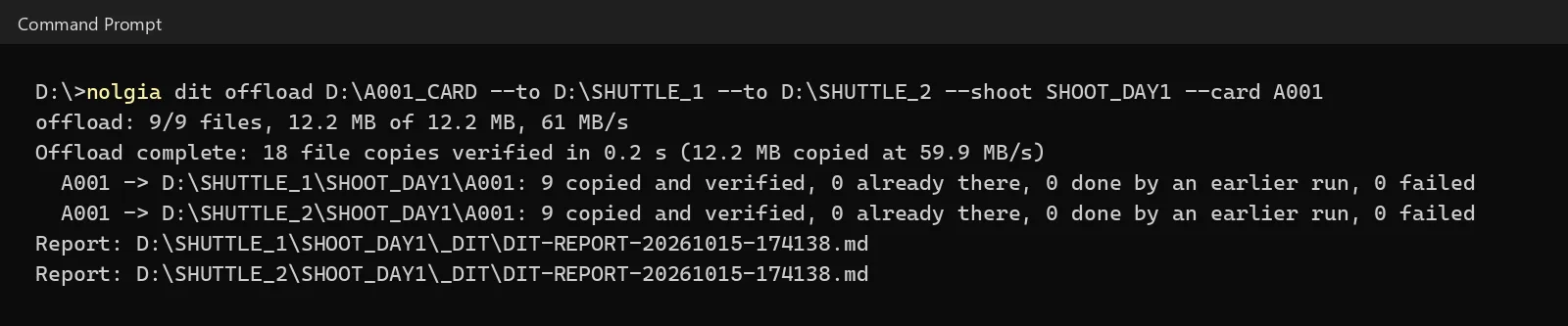
Cada carpeta de tarjeta en cada unidad obtiene una carpeta ascmhl: un manifiesto ASC MHL, el formato de la industria que Silverstack, ShotPut y Hedge también leen, con una suma de verificación xxh64 para cada archivo. Una copia apta para hojas de cálculo y el informe DIT van en _DIT en la carpeta de la sesión de grabación. Agrega --hash xxh64,md5 cuando una casa de postproducción pida MD5.
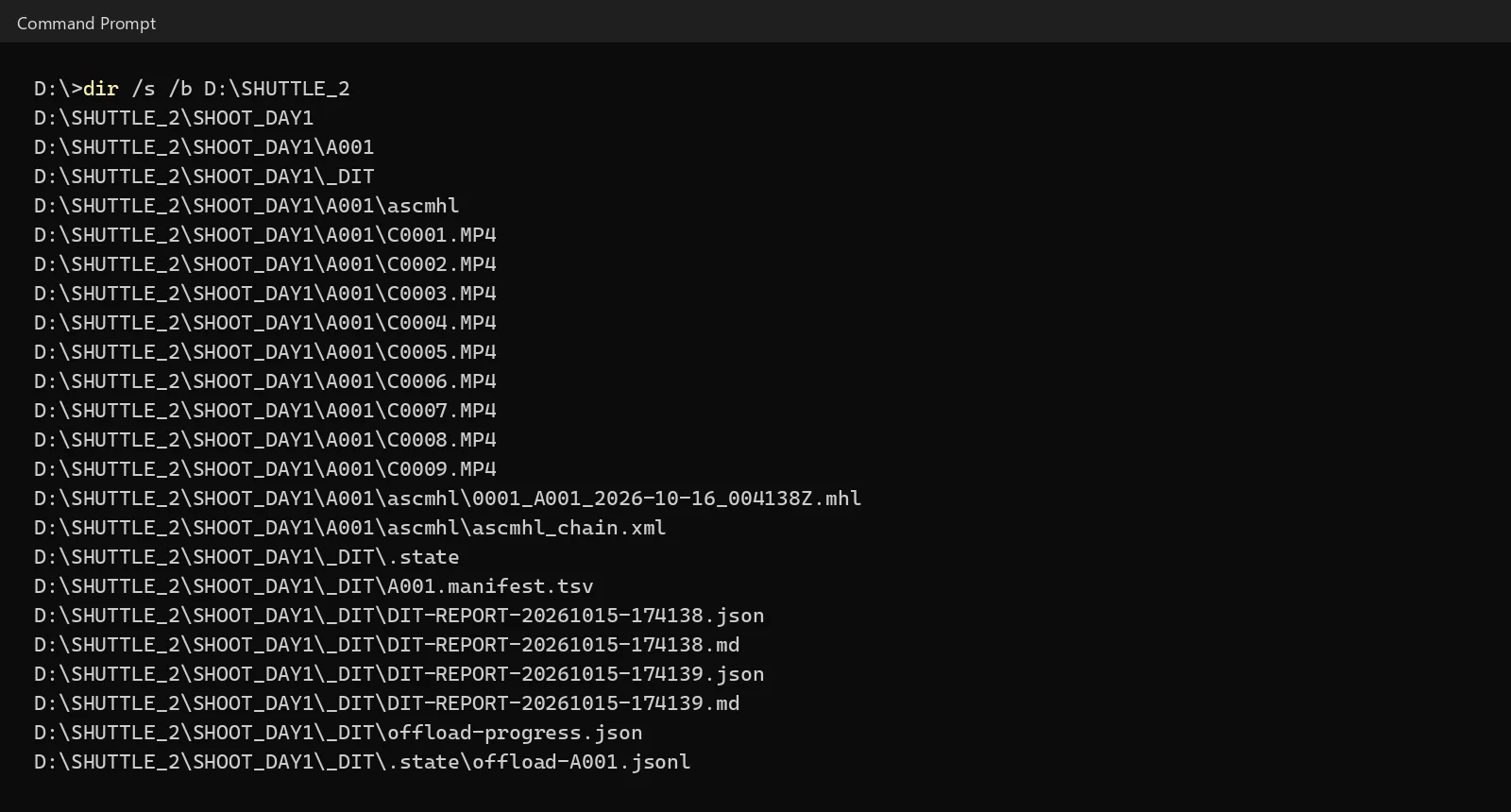
Atención:Nunca se reemplaza nada en una unidad. Si ya hay en una unidad un archivo con el mismo nombre pero contenido diferente, NOLGIA se detiene antes de copiar nada y te dice el nombre del archivo. Muévelo a otro lado o elige otra carpeta, y luego vuelve a ejecutar el comando.
Paso 3: ¿Se detuvo a mitad? Vuelve a ejecutarlo
Si la copia se detiene (un cable, una unidad llena, Ctrl+C), ejecuta exactamente el mismo comando. Continúa donde se quedó y nunca deja un archivo a medio escribir. Si lo ejecutas después de una copia terminada, te dice que no hay nada nuevo para copiar.
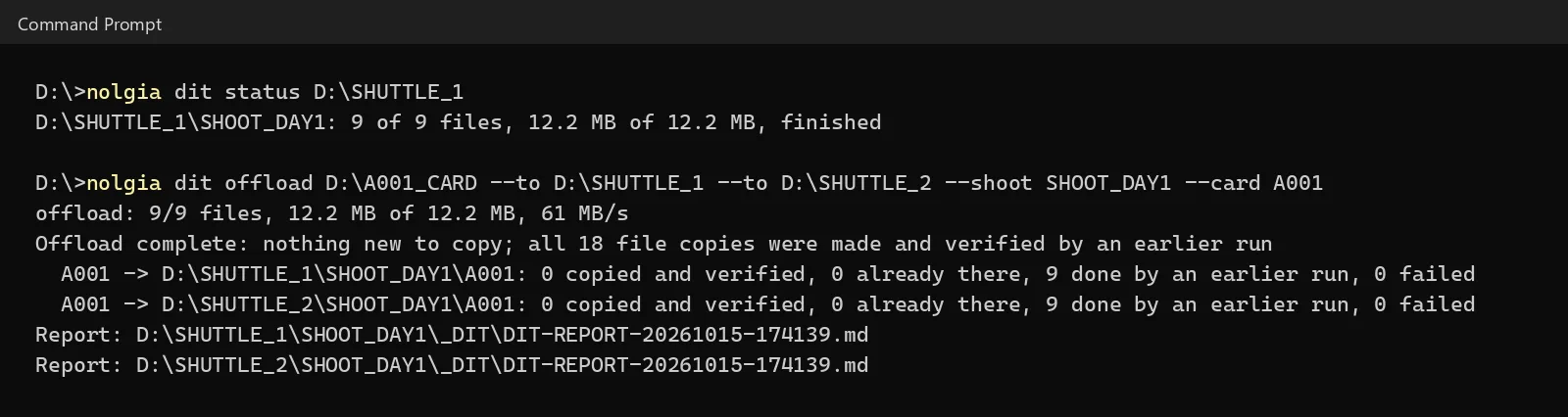
Mientras se ejecuta una copia grande, nolgia dit status D:\SHUTTLE_1 muestra el progreso, desde cualquier otra ventana.
Paso 4: Verifica una copia en cualquier momento
Antes de formatear una tarjeta, o semanas después, vuelve a leer una copia y compárala con su manifiesto. Apúntalo a una carpeta de tarjeta, o a la carpeta de la sesión de grabación para verificar todas las tarjetas que contenga.
nolgia dit verify D:\SHUTTLE_2\SHOOT_DAY1\A001
Paso 5: ver lo que se grabó
El inventario lista los medios por cámara: cuántos clips, cuánto material, las fechas, las velocidades de fotogramas, los tamaños de fotograma y los códecs, y para las cámaras que los registran, el perfil de registro (S-Log3 ...) y el lente. Advierte cuando los relojes de dos cámaras parecen estar a horas de distancia, un error de zona horaria o AM/PM que pondría los clips en el día equivocado.
nolgia dit inventory D:\SHUTTLE_1\SHOOT_DAY1 --files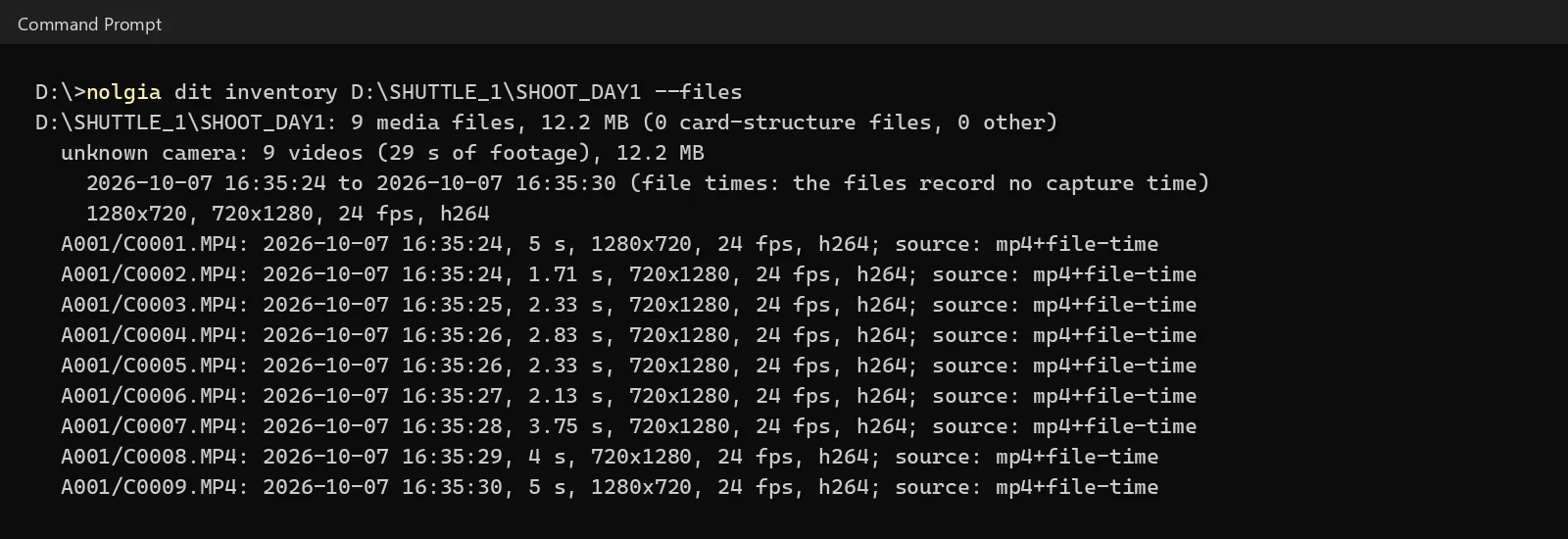
source: mp4+file-time).Paso 6: nombrar los archivos
Renombra por sesión, fecha, hora y cámara con un patrón. Es una simulación hasta que agregas --apply. Cada nombre nuevo conserva el nombre original de la cámara, los archivos de la tarjeta como las miniaturas conservan el suyo, y cada cambio de nombre se escribe primero en una hoja de búsqueda, para que nolgia dit undo devuelva todos los nombres originales.
El comando para los nombres siguientes: nolgia dit rename D:\SHUTTLE_1\SHOOT_DAY1 --shoot SHOOT_DAY1 --pattern "{shoot}_{date}_{time}_{orig}". Omite --pattern para incluir también la cámara en el nombre.
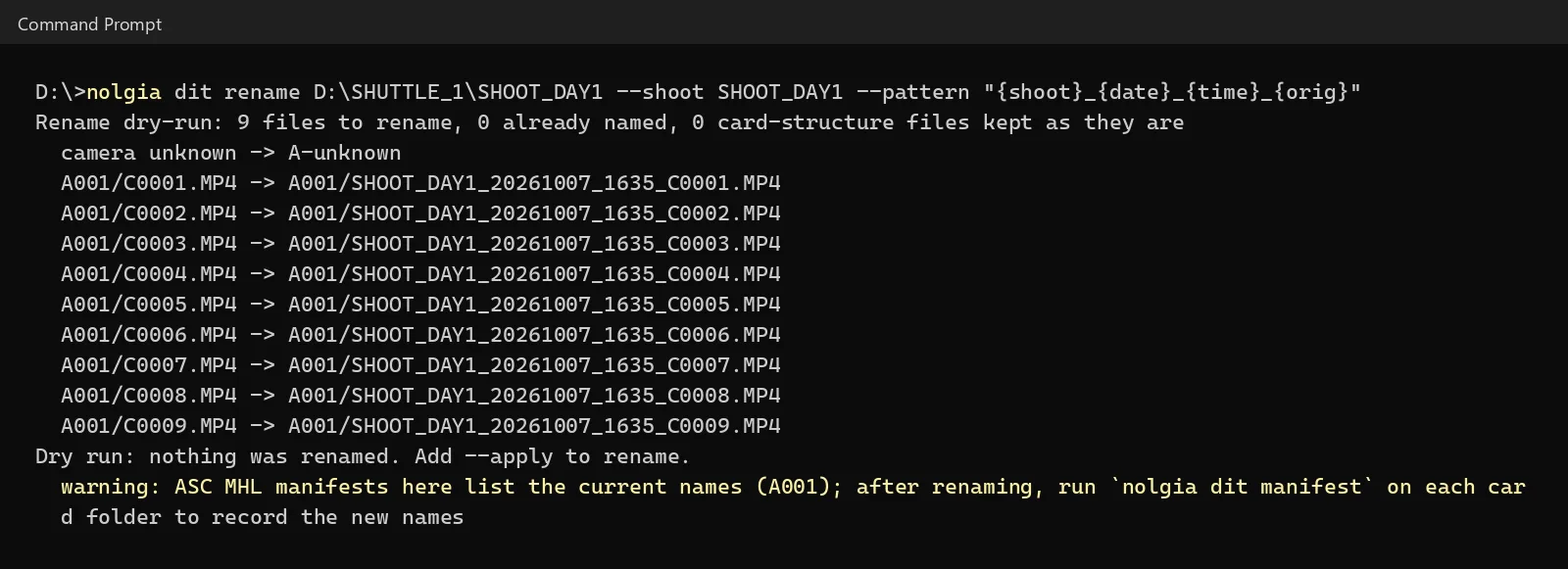
--apply para renombrar.Consejo:Después de un cambio de nombre. Ejecuta nolgia dit manifest en cada carpeta de tarjeta que renombraste. Registra los nuevos nombres en el ASC MHL de la tarjeta como cambios de nombre, para que la copia siga verificándose correctamente.
Paso 7: el informe de DIT
El informe vuelve a leer cada archivo contra su manifiesto y escribe lo que se grabó y lo que se verificó, en formato Markdown y JSON, en _DIT. Envíalo a producción junto con las unidades de almacenamiento.
nolgia dit report D:\SHUTTLE_1\SHOOT_DAY1 --verify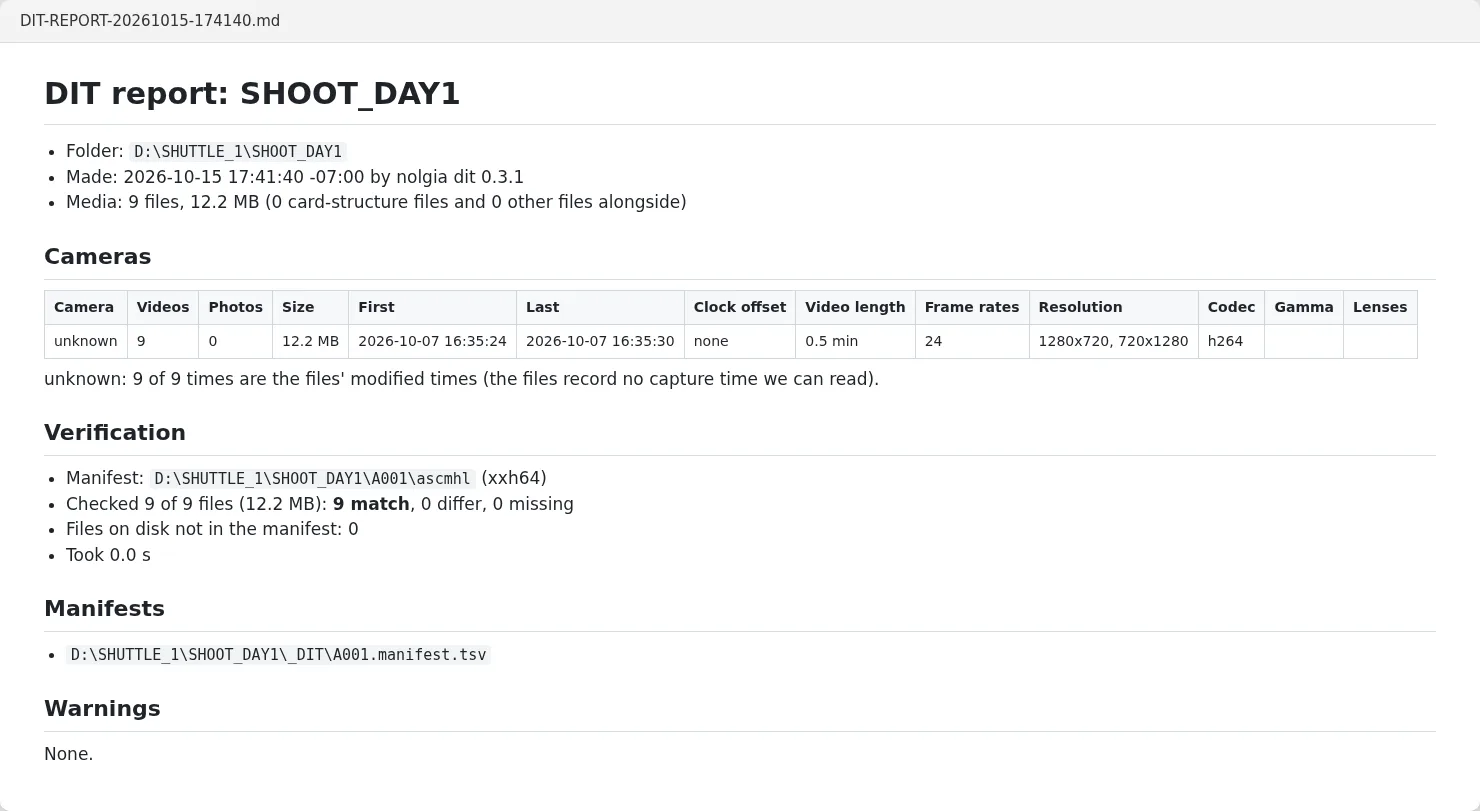
Paso 8: o pídele a tu agente desde Premiere Pro o DaVinci Resolve
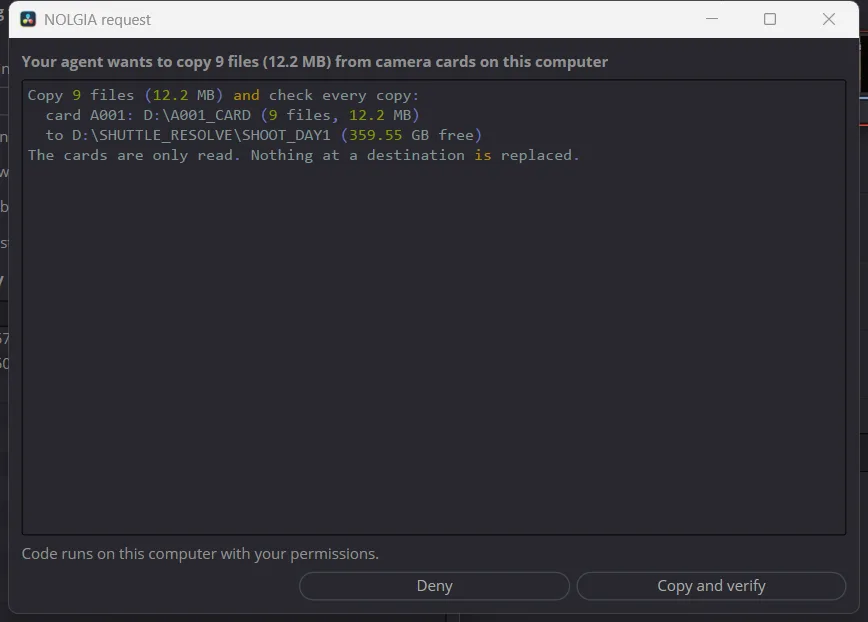
Con NOLGIA para Premiere Pro o DaVinci Resolve instalado, pídele a tu agente de IA que haga tu DIT. Ejecuta los mismos pasos a través del plugin y te muestra el plan. No se copia ni se renombra nada hasta que lo apruebes en el panel de NOLGIA (en DaVinci Resolve, la ventana de NOLGIA). Luego, trae el material a tu proyecto.
Use NOLGIA to do my DIT: copy my camera cards to my drives, check every copy, name the files by shoot, day and camera, and give me the DIT report. Then bring the footage into Premiere Pro, organized by day.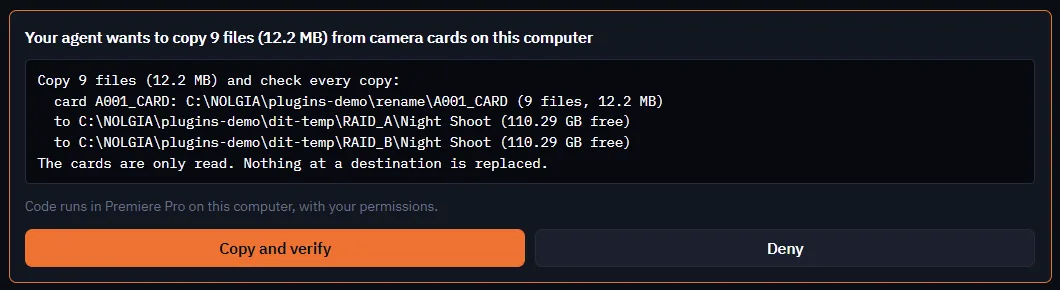
Qué puede salir mal
| Lo que ves | Lo que significa | Qué hacer |
|---|---|---|
| CONFLICT y "Nothing was copied" | Un archivo diferente con el mismo nombre ya está en una unidad | Mueve ese archivo a otro lado o elige otra carpeta, luego ejecuta el comando de nuevo |
| Código de salida 68 y un archivo llamado | Una copia no coincide con la tarjeta, o falta un archivo | No formatees la tarjeta. Copia ese archivo de nuevo, luego verifica |
| "Interrupted" y código de salida 130 | La copia se detuvo | Ejecuta el mismo comando de nuevo; se reanuda |
| "no manifest found" en una carpeta de rodaje | Tu NOLGIA CLI es anterior a la versión 0.3.1 | Actualízalo: npm install -g @nolgia/cli o brew upgrade nolgia |
| Horas marcadas como file-time | Los archivos no tienen hora de captura | Revisa las fechas; un renombrado por fecha usa la hora del archivo |
Cuánto cuesta
Nada. nolgia dit se ejecuta en tu computadora, no necesita cuenta y no usa créditos. A través de Premiere Pro o DaVinci Resolve con tu propio agente (Claude, Cursor), el trabajo en la app también es gratis. Con el NOLGIA Agent, sus turnos de chat se cobran a la tarifa habitual del Agent.
Lista de verificación
- Haz una prueba en seco primero: tarjetas correctas, unidades correctas, espacio suficiente, nada en el camino.
- Copia a dos unidades y espera a que el resumen indique que todas las copias coincidieron.
- Verifica antes de formatear una tarjeta.
- Revisa el inventario para una cámara cuyo reloj estaba desajustado.
- Renombra solo con una prueba en seco primero; ejecuta
manifesten cada carpeta de tarjeta renombrada. - Envía el informe de DIT con las unidades.
Preguntas y respuestas
- ¿NOLGIA sube mi material?
- No. El comando de DIT se ejecuta en tu propia computadora y solo lee y escribe en tus tarjetas y unidades. No necesita cuenta.
- ¿Por qué leer cada copia de vuelta?
- Una copia puede escribirse incorrectamente sin ningún error: un cable defectuoso, una unidad fallando o un disco lleno. Leer cada copia de vuelta desde la unidad y compararla con la tarjeta es la única forma de saber que es idéntica.
- ¿xxh64 o MD5?
- xxh64 es la suma de verificación rápida que las herramientas de DIT usan hoy, y NOLGIA siempre la genera. Agrega MD5 o SHA-1 con la opción de hash (xxh64,md5) cuando una casa de postproducción lo solicite; la tarjeta se lee solo una vez.
- ¿Pueden otras herramientas de DIT leer los manifiestos?
- Sí. Los manifiestos son ASC MHL, el formato que Silverstack, ShotPut, Hedge y la herramienta de referencia ascmhl pueden leer.
- ¿Funciona en una Mac?
- Sí. Los mismos comandos funcionan en macOS y Linux, con rutas de tarjetas como /Volumes/A001. La versión 0.3.1 está probada en Windows, Linux y macOS (Apple silicon).
Haz tu próximo DIT desde Premiere Pro
Ver el flujo de trabajoGuías relacionadas
MCP
Genera desde Claude Code o Cursor con MCP
Conecta NOLGIA a Claude Code o Cursor con un token y un comando o entrada de configuración, luego pide imágenes, video y audio en palabras simples.
· 5 min de lectura
Blog · Producto
Exporta una línea de tiempo de Studio a Premiere Pro, DaVinci Resolve o After Effects
El menú Exportar de Studio entrega tu corte a Premiere Pro, DaVinci Resolve o After Effects como un solo ZIP con sus medios. Descomprímelo primero y luego importa el proyecto.
· 5 min de lectura
Cine
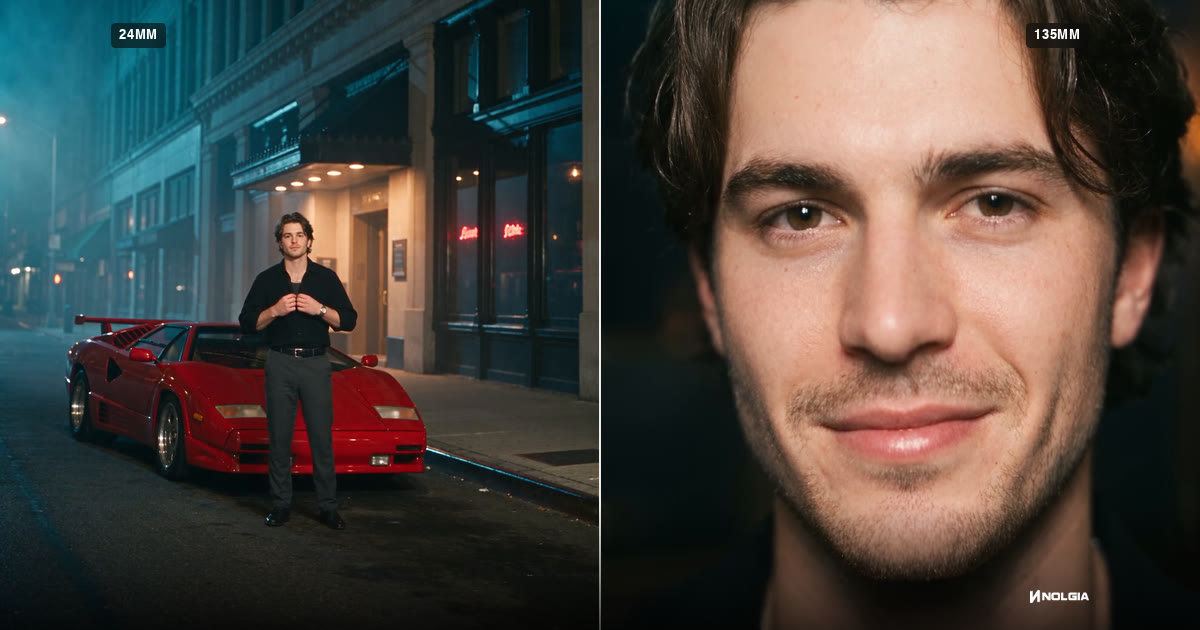
Distancia focal para video con IA: 24mm, 70mm, 135mm y 200mm
Qué hacen 24mm, 70mm, 135mm y 200mm en un encuadre, cómo escribir el prompt para cada uno en Seedance 2.5 y cómo se creó el reel de distancia focal, con cada prompt tal como se envió.
· 15 min de lectura