

NOLGIA fait votre DIT : copiez, vérifiez et nommez vos cartes caméra
À la fin d'une journée de tournage, NOLGIA copie chaque carte sur vos disques, relit chaque copie pour prouver qu'elle correspond à la carte, liste ce qui a été tourné, nomme les fichiers et rédige le rapport DIT. Les cartes sont uniquement lues.
- 8 min de lecture
Traduit automatiquement de l'anglais. Lire l'original
Le DIT (gestion des données) est la dernière tâche d'une journée de tournage : copiez chaque carte sur deux disques, assurez-vous que chaque copie est identique à la carte, et conservez un enregistrement avant que quelqu'un ne formate une carte. NOLGIA le fait avec une seule commande, nolgia dit, sur votre propre ordinateur. C'est gratuit, ne nécessite aucun compte et ne télécharge rien.
Chaque capture d'écran ici est une exécution réelle : une carte de neuf clips copiée sur deux disques sur un PC Windows.
Avant de commencer
- L'outil en ligne de commande NOLGIA, version 0.3.1 ou ultérieure :
npm install -g @nolgia/clisur Windows ou un Mac avec Node,brew install nolgiainc/nolgia/nolgiasur un Mac avec Homebrew, ou l'installateur en une ligne sur la page CLI. - Vos cartes caméra dans un lecteur de cartes, et un à trois disques avec de la place pour les accueillir.
- Optionnel : NOLGIA pour Premiere Pro ou DaVinci Resolve, pour que votre agent IA fasse tout cela depuis votre application de montage (dernière étape).
Étape 1 : voir le plan d'abord
Commencez avec --dry-run. Il ne copie rien : il compte les fichiers sur la carte, vérifie l'espace disponible sur chaque disque et recherche tout ce qui pourrait déjà gêner. Nommez le tournage avec --shoot : il devient le dossier sur chaque disque. --card nomme le dossier de la carte à l'intérieur.
nolgia dit offload D:\A001_CARD --to D:\SHUTTLE_1 --to D:\SHUTTLE_2 --shoot SHOOT_DAY1 --card A001 --dry-run
Astuce :Chemins des cartes. Sous Windows, une carte est une lettre de lecteur comme E:\. Sur un Mac, c'est /Volumes/A001. Copiez deux cartes ou plus à la fois en les listant toutes avant --to.
Étape 2 : copier la carte et vérifier chaque copie
Exécutez la même commande sans --dry-run. NOLGIA lit chaque fichier de la carte une fois, l'écrit sur tous les lecteurs en même temps, puis relit chaque copie depuis le lecteur et la compare avec la carte. Seule une copie qui correspond est considérée comme terminée.
nolgia dit offload D:\A001_CARD --to D:\SHUTTLE_1 --to D:\SHUTTLE_2 --shoot SHOOT_DAY1 --card A001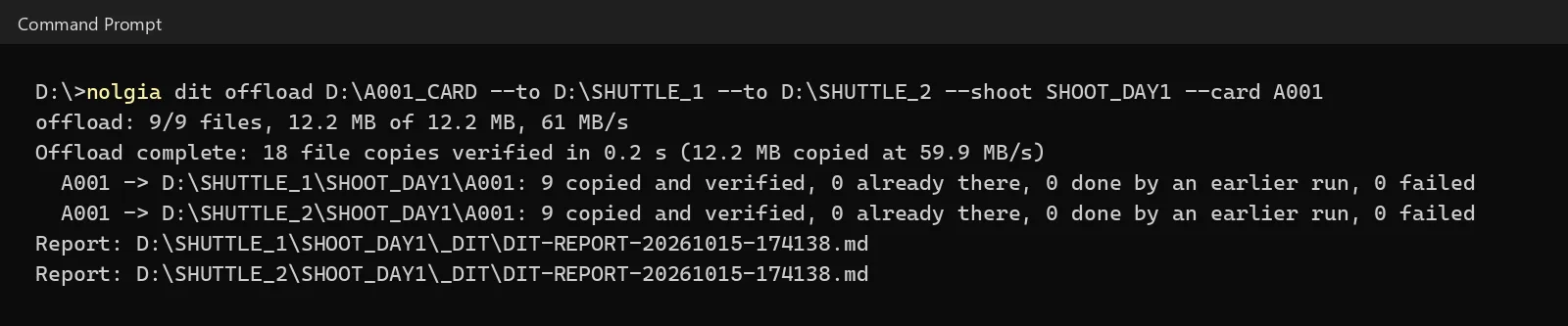
Chaque dossier de carte sur chaque lecteur reçoit un dossier ascmhl : un manifeste ASC MHL, le format industriel Silverstack, que ShotPut et Hedge lisent aussi, avec une somme de contrôle xxh64 pour chaque fichier. Une copie compatible tableur et le rapport DIT vont dans _DIT dans le dossier de tournage. Ajoutez --hash xxh64,md5 quand une maison de postproduction demande des MD5.
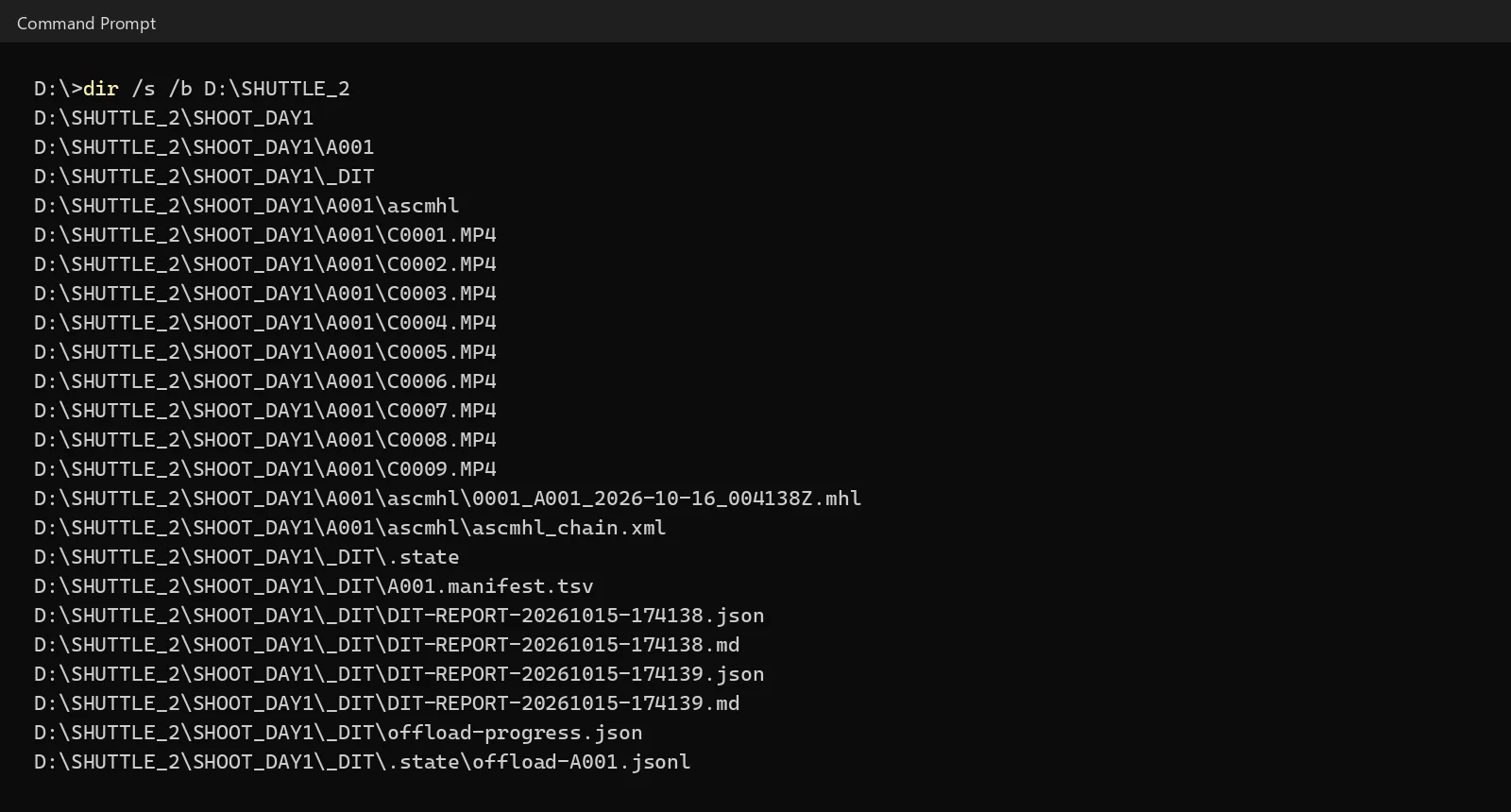
Attention :Rien sur un disque n'est jamais remplacé. Si un fichier portant le même nom mais ayant un contenu différent se trouve déjà sur un disque, NOLGIA s'arrête avant de copier quoi que ce soit et nomme le fichier. Déplacez-le ou choisissez un autre dossier, puis relancez la commande.
Étape 3 : interrompue à mi-chemin ? Relancez-la
Si la copie s'arrête (un câble, un disque plein, Ctrl+C), relancez exactement la même commande. Elle reprend là où elle s'est arrêtée et ne laisse jamais un fichier à moitié écrit. Lancez-la après une copie terminée et elle vous indique qu'il n'y a rien de nouveau à copier.
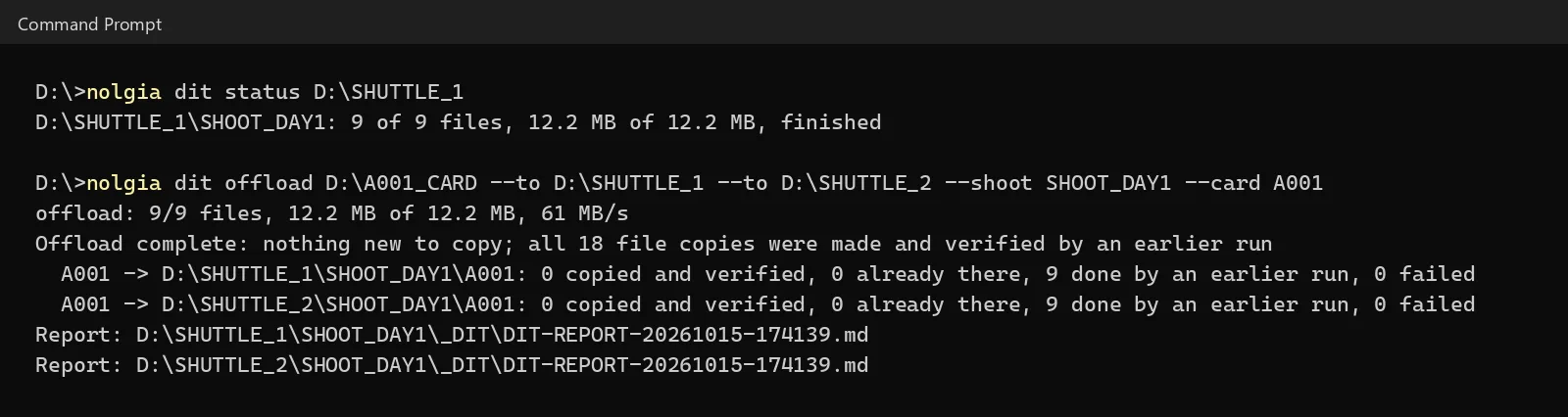
Pendant qu'une grande copie est en cours, nolgia dit status D:\SHUTTLE_1 montre l'avancement, depuis n'importe quelle autre fenêtre.
Étape 4 : vérifiez une copie à tout moment
Avant de formater une carte, ou des semaines plus tard, relisez une copie et comparez-la avec son manifeste. Pointez-la vers un dossier de carte, ou vers le dossier de tournage pour vérifier toutes les cartes qu'il contient.
nolgia dit verify D:\SHUTTLE_2\SHOOT_DAY1\A001
Étape 5 : voir ce qui a été tourné
L'inventaire liste les médias par caméra : nombre de clips, durée totale, dates, fréquences d'images, tailles d'images et codecs, et pour les caméras qui les enregistrent, le profil log (S-Log3 ...) et l'objectif. Il avertit lorsque les horloges de deux caméras semblent décalées de plusieurs heures, une erreur de fuseau horaire ou d'AM/PM qui placerait les clips au mauvais jour.
nolgia dit inventory D:\SHUTTLE_1\SHOOT_DAY1 --files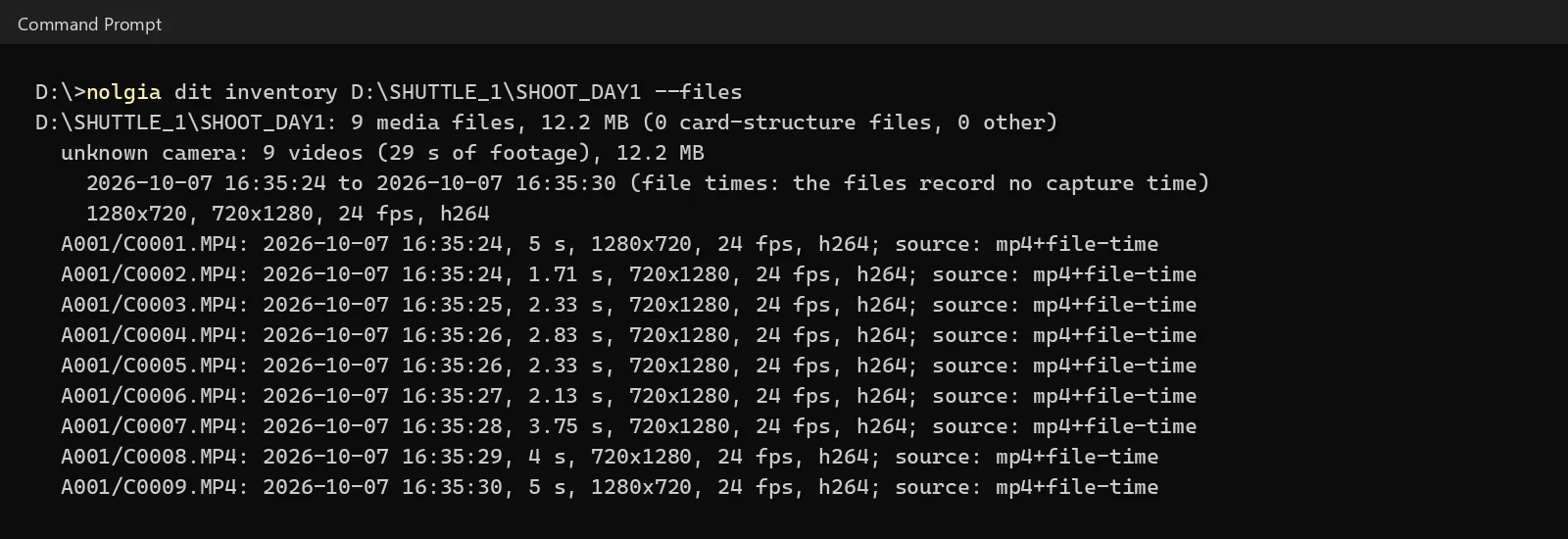
source: mp4+file-time).Étape 6 : nommer les fichiers
Renommez par prise de vue, date, heure et caméra à l'aide d'un modèle. Il s'agit d'une simulation jusqu'à ce que vous ajoutiez --apply. Chaque nouveau nom conserve le nom propre de la caméra, les fichiers de la carte comme les vignettes conservent le leur, et chaque renommage est d'abord écrit dans une feuille de correspondance, afin que nolgia dit undo remette chaque nom en place.
La commande pour les noms ci-dessous : nolgia dit rename D:\SHUTTLE_1\SHOOT_DAY1 --shoot SHOOT_DAY1 --pattern "{shoot}_{date}_{time}_{orig}". Omettez --pattern pour inclure la caméra dans le nom.
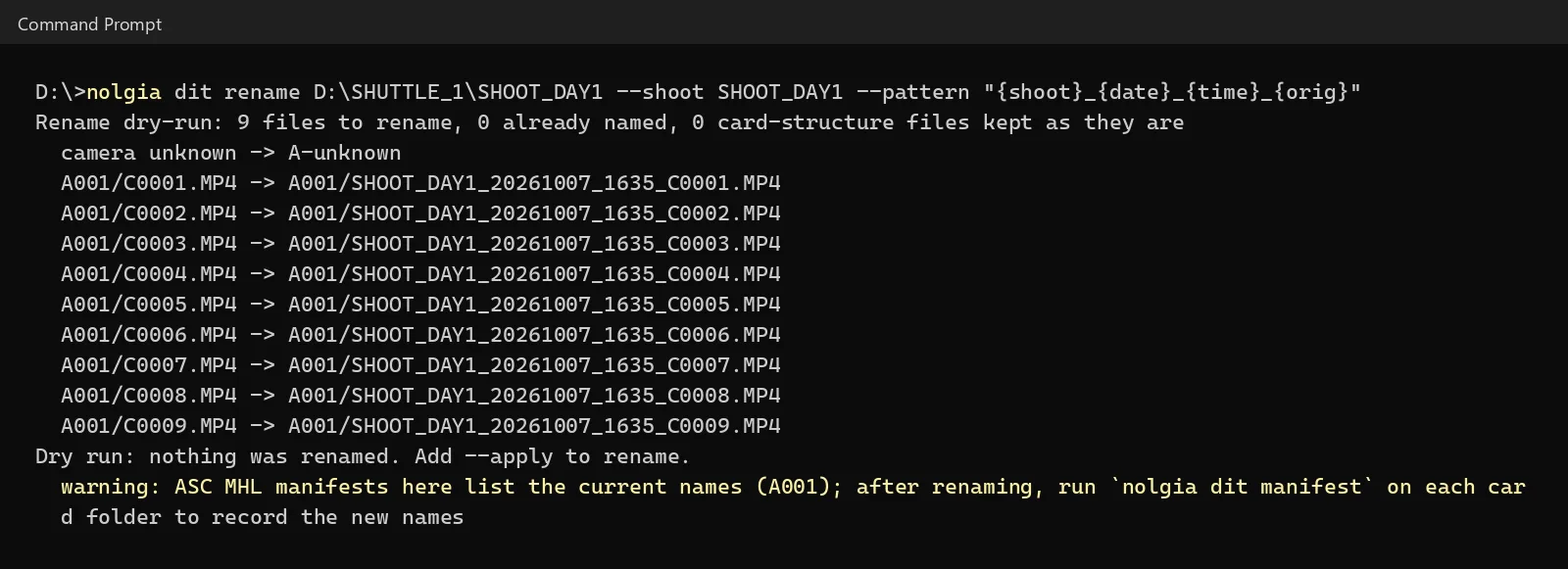
--apply pour renommer.Astuce :Après un renommage. Exécutez nolgia dit manifest sur chaque dossier de carte que vous avez renommé. Il enregistre les nouveaux noms dans l'ASC MHL de la carte comme des renommages, afin que la copie reste vérifiable.
Étape 7 : le rapport DIT
Le rapport relit chaque fichier par rapport à son manifeste et écrit ce qui a été tourné et ce qui a été vérifié, au format Markdown et JSON, dans _DIT. Envoyez-le à la production avec les disques.
nolgia dit report D:\SHUTTLE_1\SHOOT_DAY1 --verify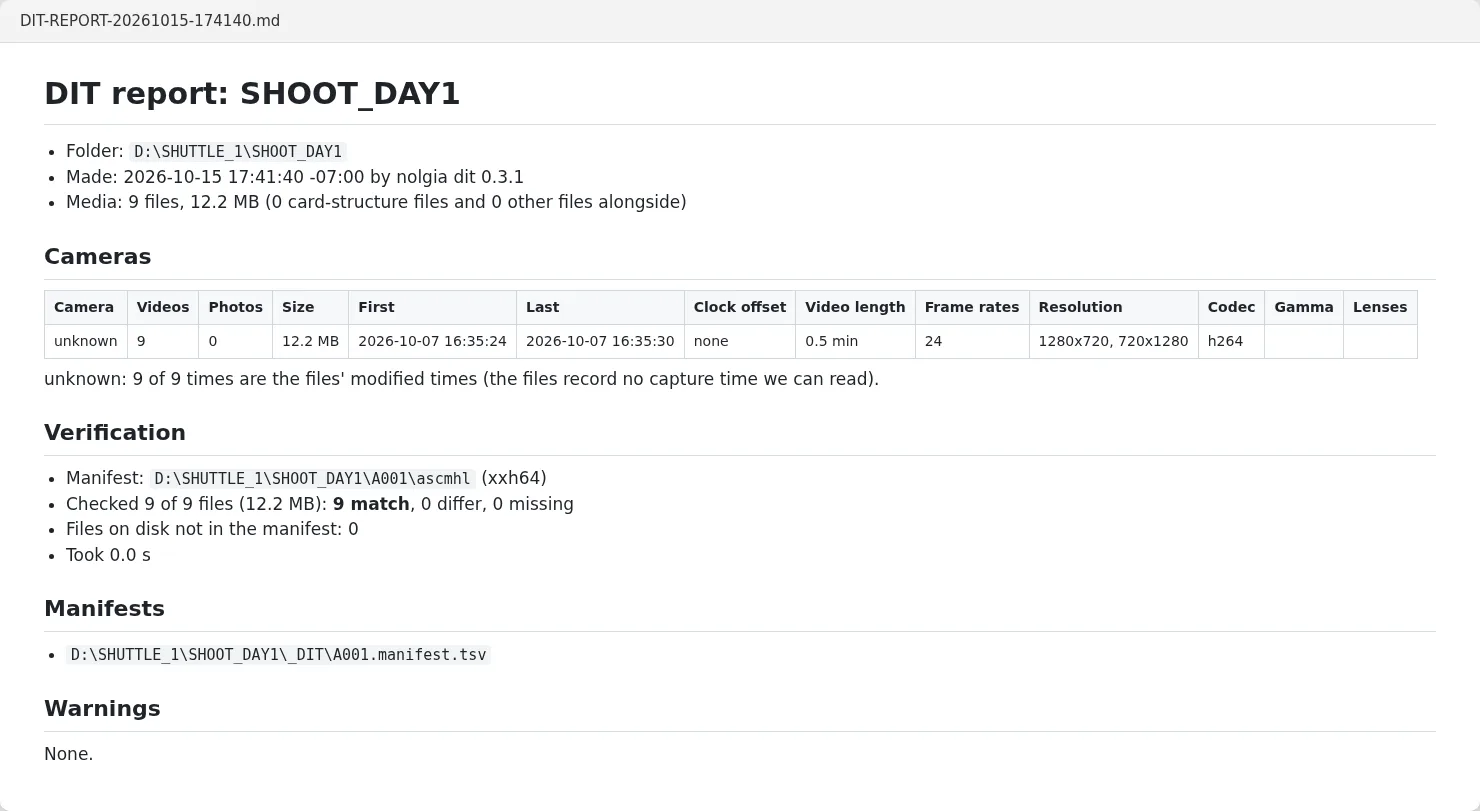
Étape 8 : ou demandez à votre agent depuis Premiere Pro ou DaVinci Resolve
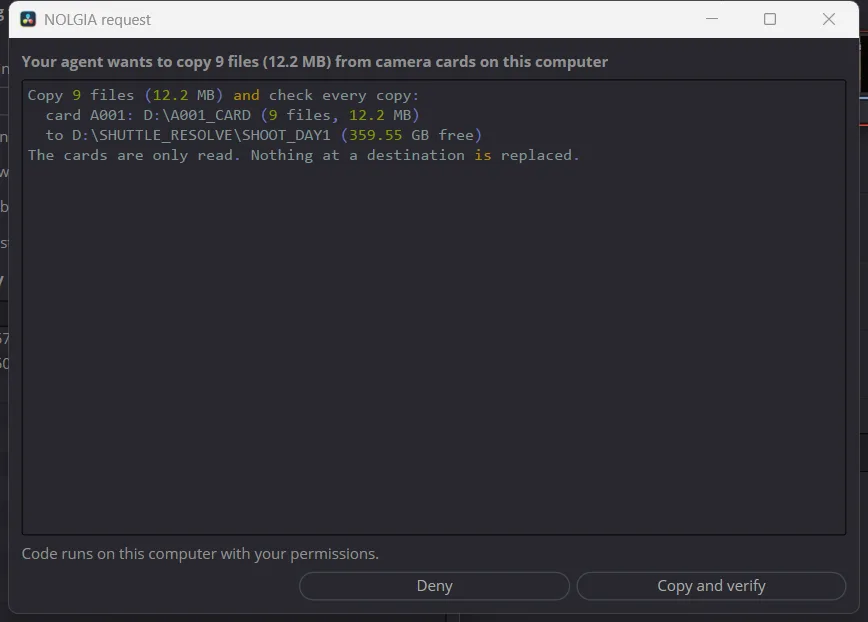
Une fois NOLGIA pour Premiere Pro ou DaVinci Resolve installé, demandez à votre agent IA d'effectuer votre DIT. Il exécute les mêmes étapes via le plugin et vous présente le plan. Rien n'est copié ou renommé tant que vous ne l'approuvez pas dans le panneau NOLGIA (dans DaVinci Resolve, la fenêtre NOLGIA). Ensuite, il importe les rushes dans votre projet.
Use NOLGIA to do my DIT: copy my camera cards to my drives, check every copy, name the files by shoot, day and camera, and give me the DIT report. Then bring the footage into Premiere Pro, organized by day.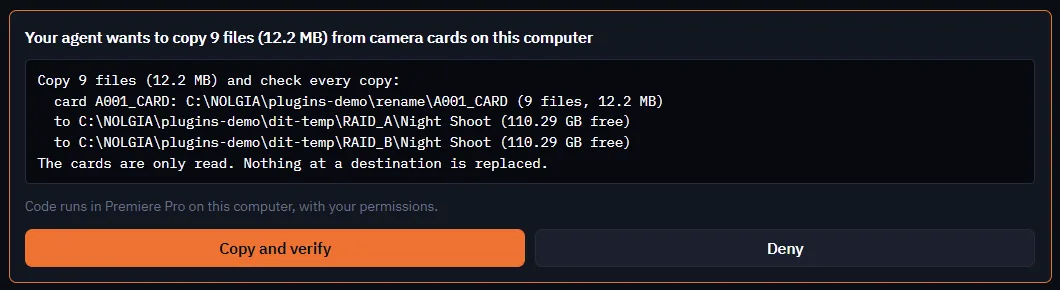
Ce qui peut mal tourner
| Ce que vous voyez | Ce que cela signifie | Que faire |
|---|---|---|
| CONFLICT et « Nothing was copied » | Un autre fichier portant le même nom se trouve déjà sur un lecteur | Déplacez ce fichier ou choisissez un autre dossier, puis relancez la commande |
| Code de sortie 68 et un fichier nommé | Une copie ne correspond pas à la carte, ou un fichier est manquant | Ne formatez pas la carte. Copiez à nouveau ce fichier, puis vérifiez |
| « Interrupted » et code de sortie 130 | La copie a été interrompue | Relancez la même commande ; elle reprend |
| « no manifest found » sur un dossier de tournage | Votre CLI NOLGIA est antérieur à la version 0.3.1 | Mettez-le à jour : npm install -g @nolgia/cli ou brew upgrade nolgia |
| Horodatages marqués file-time | Les fichiers ne portent pas d'heure de capture | Vérifiez les dates ; un renommage par date utilise l'heure du fichier |
Ce que cela coûte
Rien. nolgia dit s'exécute sur votre ordinateur, ne nécessite aucun compte et n'utilise aucun crédit. Via Premiere Pro ou DaVinci Resolve avec votre propre agent (Claude, Cursor), le travail dans l'application est également gratuit. Avec le NOLGIA Agent, ses tours de chat sont facturés au tarif habituel de l'Agent.
Liste de contrôle
- Faites d'abord un essai à blanc : bonnes cartes, bons disques, espace suffisant, rien ne doit gêner.
- Copiez sur deux disques et attendez que le résumé indique que toutes les copies correspondent.
- Vérifiez avant de formater une carte.
- Vérifiez l'inventaire pour une caméra dont l'horloge était décalée.
- Renommez uniquement après un essai à blanc ; exécutez
manifestsur chaque dossier de carte renommé. - Envoyez le rapport DIT avec les disques.
Questions et réponses
- NOLGIA télécharge-t-elle mes rushes ?
- Non. La commande DIT s'exécute sur votre propre ordinateur et ne lit et n'écrit que sur vos cartes et disques. Elle ne nécessite aucun compte.
- Pourquoi relire chaque copie ?
- Une copie peut être écrite incorrectement sans aucune erreur : un mauvais câble, un disque défaillant ou un disque plein. Relire chaque copie depuis le disque et la comparer avec la carte est le seul moyen de savoir qu'elle est identique.
- xxh64 ou MD5 ?
- xxh64 est la somme de contrôle rapide utilisée aujourd'hui par les outils DIT, et NOLGIA la génère toujours. Ajoutez MD5 ou SHA-1 avec l'option de hachage (xxh64,md5) si une maison de postproduction le demande ; la carte n'est toujours lue qu'une seule fois.
- Les autres outils DIT peuvent-ils lire les manifestes ?
- Oui. Les manifestes sont au format ASC MHL, le format que lisent Silverstack, ShotPut, Hedge et l'outil de référence ascmhl.
- Cela fonctionne-t-il sur Mac ?
- Oui. Les mêmes commandes fonctionnent sur macOS et Linux, avec des chemins de carte comme /Volumes/A001. La version 0.3.1 est testée sur Windows, Linux et macOS (Apple silicon).
Faites votre prochain DIT depuis Premiere Pro
Voir le workflowGuides associés
MCP
Générer depuis Claude Code ou Cursor avec MCP
Connectez NOLGIA à Claude Code ou Cursor avec un seul jeton et une seule commande ou entrée de configuration, puis demandez des images, des vidéos et de l'audio en langage naturel.
· 5 min de lecture
Blog · Produit
Exporter une timeline Studio vers Premiere Pro, DaVinci Resolve ou After Effects
Le menu Export de Studio transmet votre montage à Premiere Pro, DaVinci Resolve ou After Effects sous forme d'un seul fichier ZIP contenant ses médias. Décompressez-le d'abord, puis importez le projet.
· 5 min de lecture
Cinéma
Longueur focale pour la vidéo IA : 24 mm, 70 mm, 135 mm et 200 mm
Ce que les focales 24 mm, 70 mm, 135 mm et 200 mm font à l'image, comment les demander dans Seedance 2.5, et comment la séquence sur la longueur focale a été réalisée, avec chaque prompt tel qu'il a été envoyé.
· 15 min de lecture