

NOLGIA आपका DIT काम करता है: कैमरा कार्ड्स की कॉपी, चेक और नामकरण करें
शूटिंग के दिन के अंत में, NOLGIA हर कार्ड की कॉपी आपकी ड्राइव्स पर लेता है, हर कॉपी को वापस पढ़कर यह साबित करता है कि वह कार्ड से मेल खाती है, शूट की गई सामग्री की सूची बनाता है, फाइलों को नाम देता है और DIT रिपोर्ट लिखता है। कार्ड्स केवल पढ़े जाते हैं।
- 8 मिनट में पढ़ें
अंग्रेज़ी से अपने आप अनुवाद किया गया। मूल पढ़ें
DIT (डेटा रैंगलिंग) शूटिंग के दिन का आखिरी काम है: हर कार्ड की कॉपी दो ड्राइव्स पर लें, यह सुनिश्चित करें कि हर कॉपी कार्ड से बिल्कुल एक जैसी है, और किसी के कार्ड फॉर्मैट करने से पहले एक रिकॉर्ड रखें। NOLGIA इसे आपके अपने कंप्यूटर पर एक कमांड nolgia dit के साथ करता है। यह मुफ्त है, किसी अकाउंट की जरूरत नहीं है और कुछ भी अपलोड नहीं करता।
यहाँ हर स्क्रीनशॉट एक वास्तविक रन है: एक विंडोज पीसी पर दो ड्राइव्स में कॉपी की गई नौ क्लिप्स वाला एक कार्ड।
शुरू करने से पहले
- NOLGIA कमांड लाइन टूल, वर्जन 0.3.1 या उसके बाद का: विंडोज़ या नोड वाले मैक पर
npm install -g @nolgia/cli, होमब्रू वाले मैक परbrew install nolgiainc/nolgia/nolgia, या CLI पेज पर वन-लाइन इंस्टॉलर। - कार्ड रीडर में आपके कैमरा कार्ड, और उन्हें रखने के लिए जगह वाले एक से तीन ड्राइव।
- वैकल्पिक: Premiere Pro या DaVinci Resolve के लिए NOLGIA, ताकि आपका AI एजेंट आपके एडिटिंग ऐप के अंदर से ही यह सब कर दे (आखिरी स्टेप)।
स्टेप 1: पहले प्लान देखें
--dry-run से शुरू करें। यह कुछ भी कॉपी नहीं करता: यह कार्ड पर मौजूद फाइलों की गिनती करता है, हर ड्राइव पर जगह की जांच करता है और पहले से मौजूद किसी भी रुकावट को ढूंढता है। --shoot के साथ शूट का नाम दें: यह हर ड्राइव पर एक फोल्डर बन जाता है। --card उसके अंदर कार्ड के फोल्डर का नाम तय करता है।
nolgia dit offload D:\A001_CARD --to D:\SHUTTLE_1 --to D:\SHUTTLE_2 --shoot SHOOT_DAY1 --card A001 --dry-run
सुझाव:कार्ड पाथ. विंडोज़ पर एक कार्ड एक ड्राइव लेटर जैसे E:\ होता है। मैक पर यह /Volumes/A001 होता है। --to से पहले सभी को सूचीबद्ध करके एक साथ दो या अधिक कार्ड कॉपी करें।
चरण 2: कार्ड कॉपी करें और हर कॉपी की जाँच करें
--dry-run के बिना वही कमांड चलाएं। NOLGIA कार्ड से प्रत्येक फ़ाइल को एक बार पढ़ता है, उसे हर ड्राइव पर एक ही समय में लिखता है, फिर हर कॉपी को ड्राइव से वापस पढ़ता है और उसकी तुलना कार्ड से करता है। केवल वही कॉपी पूरी मानी जाती है जो मेल खाती हो।
nolgia dit offload D:\A001_CARD --to D:\SHUTTLE_1 --to D:\SHUTTLE_2 --shoot SHOOT_DAY1 --card A001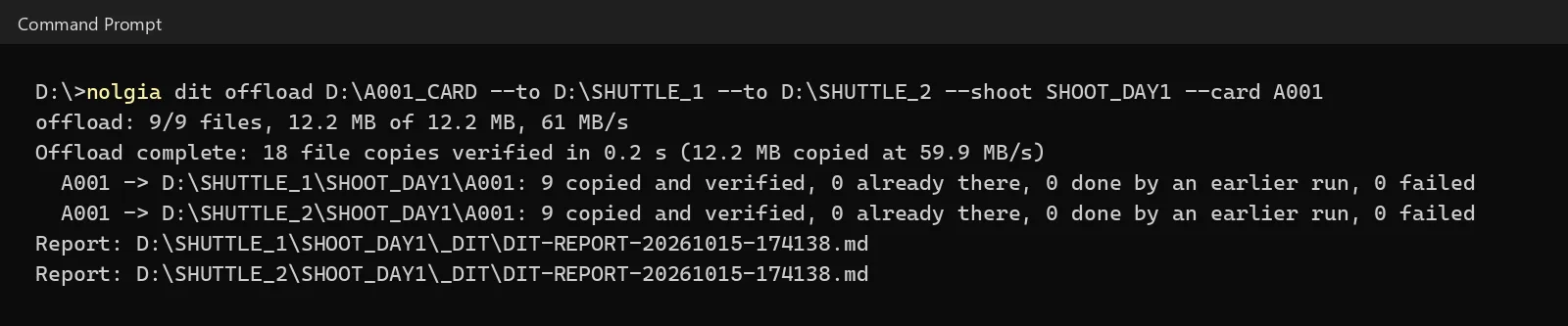
हर ड्राइव पर प्रत्येक कार्ड फ़ोल्डर को एक ascmhl फ़ोल्डर मिलता है: एक ASC MHL मैनिफेस्ट, उद्योग मानक फ़ॉर्मेट Silverstack, ShotPut और Hedge भी इसे पढ़ते हैं, हर फ़ाइल के लिए xxh64 चेकसम के साथ। स्प्रेडशीट-अनुकूल कॉपी और DIT रिपोर्ट शूट फ़ोल्डर में _DIT में जाती हैं। जब पोस्ट हाउस MD5 मांगे तो --hash xxh64,md5 जोड़ें।
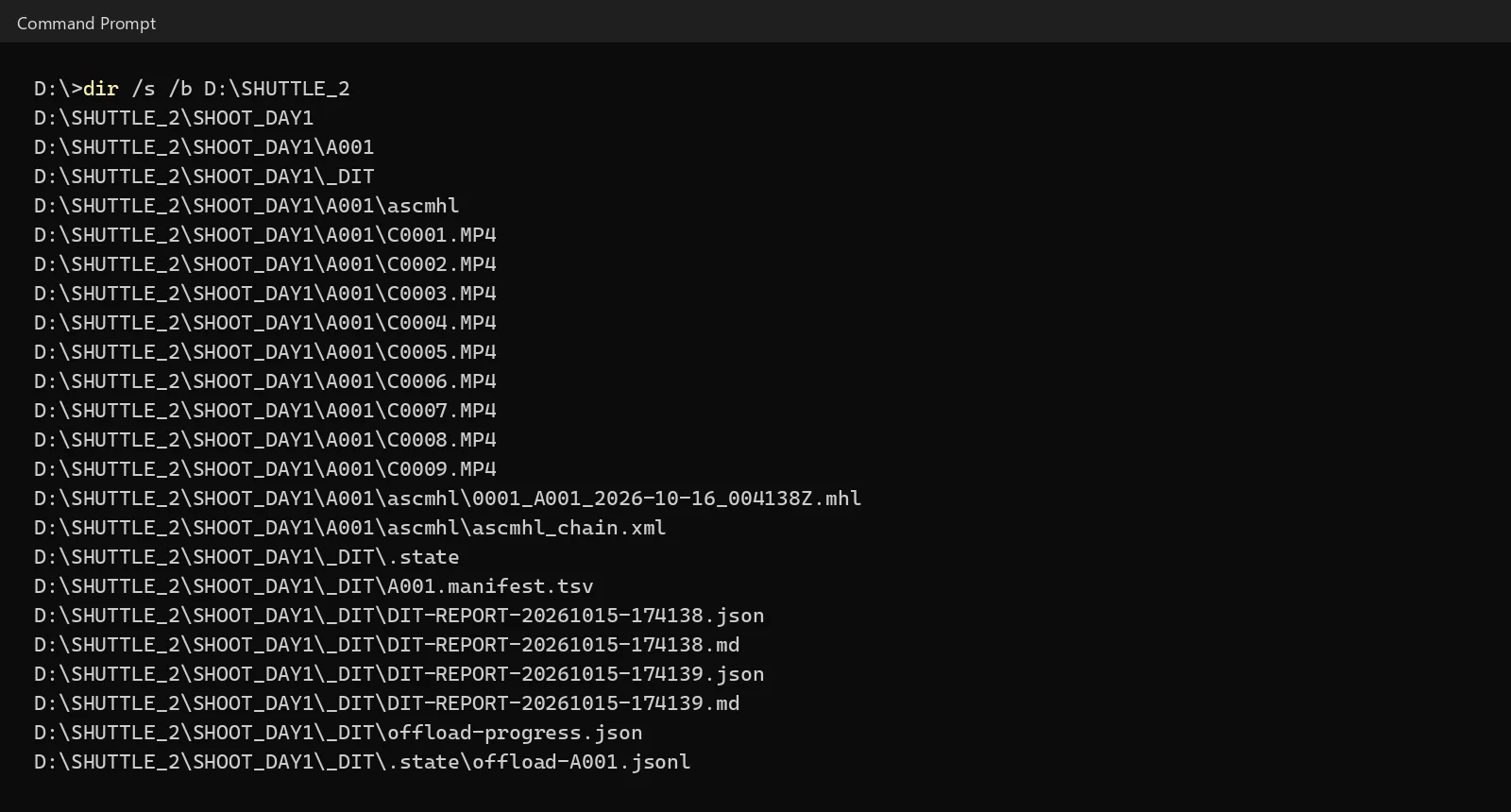
ध्यान दें:ड्राइव पर कुछ भी कभी रिप्लेस नहीं होता. अगर एक ही नाम वाली लेकिन अलग कंटेंट वाली फाइल पहले से ड्राइव पर है, तो NOLGIA कॉपी करने से पहले रुक जाता है और फाइल का नाम बताता है। उसे हटाएं या कोई दूसरा फोल्डर चुनें, फिर कमांड दोबारा चलाएं।
स्टेप 3: आधे में रुक गया? इसे दोबारा चलाएं
अगर कॉपी रुक जाती है (केबल, फुल ड्राइव, Ctrl+C), तो बिल्कुल वही कमांड दोबारा चलाएं। यह जहां से रुकी थी, वहीं से शुरू करती है और कभी भी आधा लिखा हुआ फाइल नहीं छोड़ती। पूरी हो चुकी कॉपी के बाद इसे चलाएं और यह आपको बताएगा कि कॉपी करने के लिए कुछ नया नहीं है।
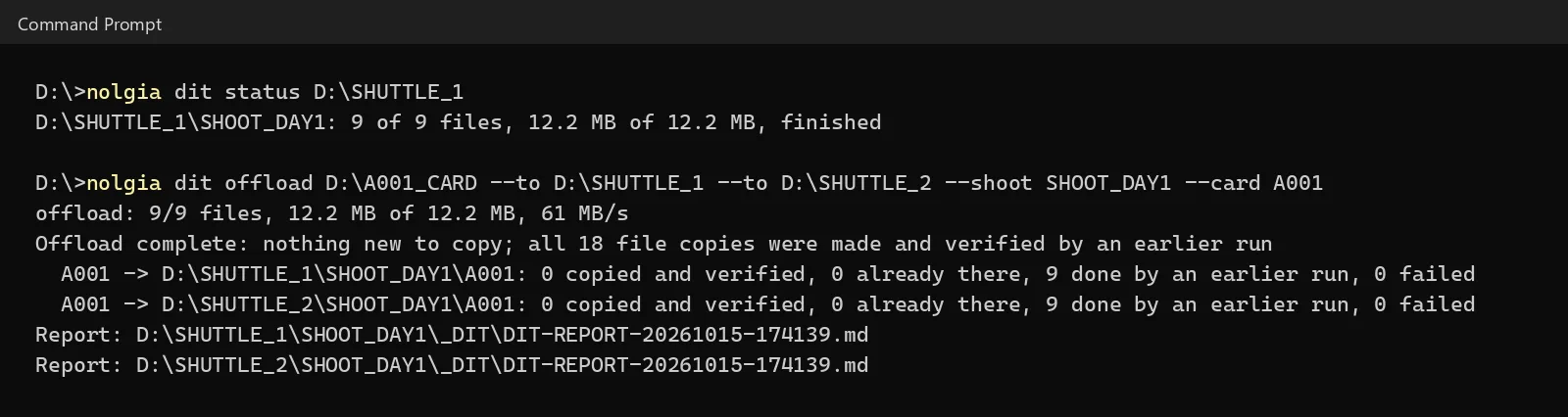
जब एक बड़ी कॉपी चल रही हो, nolgia dit status D:\SHUTTLE_1 किसी भी अन्य विंडो से यह दिखाता है कि यह कितनी दूर तक आ चुकी है।
स्टेप 4: किसी भी समय कॉपी की जांच करें
कार्ड को फॉर्मैट करने से पहले, या हफ्तों बाद, एक कॉपी को दोबारा पढ़ें और उसकी तुलना उसके मैनिफेस्ट से करें। इसे एक कार्ड फोल्डर पर, या शूट फोल्डर पर निर्देशित करें ताकि उसमें मौजूद हर कार्ड की जांच की जा सके।
nolgia dit verify D:\SHUTTLE_2\SHOOT_DAY1\A001
चरण 5: देखें कि क्या शूट किया गया
इन्वेंटरी कैमरे के अनुसार मीडिया की सूची बनाती है: कितने क्लिप्स, कितना फुटेज, तारीखें, फ्रेम रेट, फ्रेम साइज़ और कोडेक, और जिन कैमरों में ये रिकॉर्ड होते हैं, उनके लिए लॉग प्रोफ़ाइल (S-Log3 ...) और लेंस। यह तब चेतावनी देता है जब दो कैमरों की घड़ियों में कई घंटों का अंतर दिखता है, जो एक टाइम ज़ोन या AM/PM की गलती हो सकती है जिससे क्लिप्स गलत दिन पर आ जाएँगे।
nolgia dit inventory D:\SHUTTLE_1\SHOOT_DAY1 --files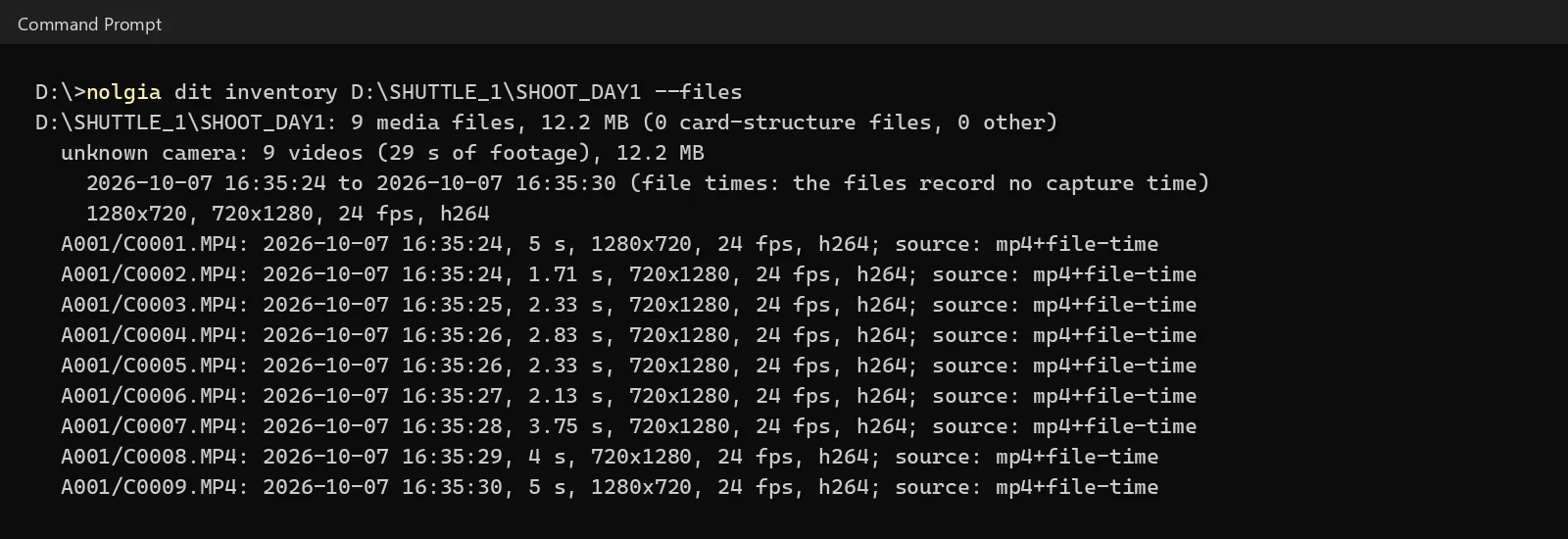
source: mp4+file-time)।चरण 6: फ़ाइलों का नामकरण करें
पैटर्न का उपयोग करके शूट, तारीख, समय और कैमरे के अनुसार नाम बदलें। जब तक आप --apply नहीं जोड़ते, यह एक ड्राई रन है। हर नया नाम कैमरे का अपना नाम बनाए रखता है, थंबनेल जैसे कार्ड फाइलें अपना नाम बनाए रखती हैं, और हर नाम बदलने की जानकारी पहले एक लुकअप शीट में लिखी जाती है, ताकि nolgia dit undo हर नाम को वापस सेट कर दे।
नीचे दिए गए नामों के लिए कमांड: nolgia dit rename D:\SHUTTLE_1\SHOOT_DAY1 --shoot SHOOT_DAY1 --pattern "{shoot}_{date}_{time}_{orig}"। नाम में कैमरा भी शामिल करने के लिए --pattern हटा दें।
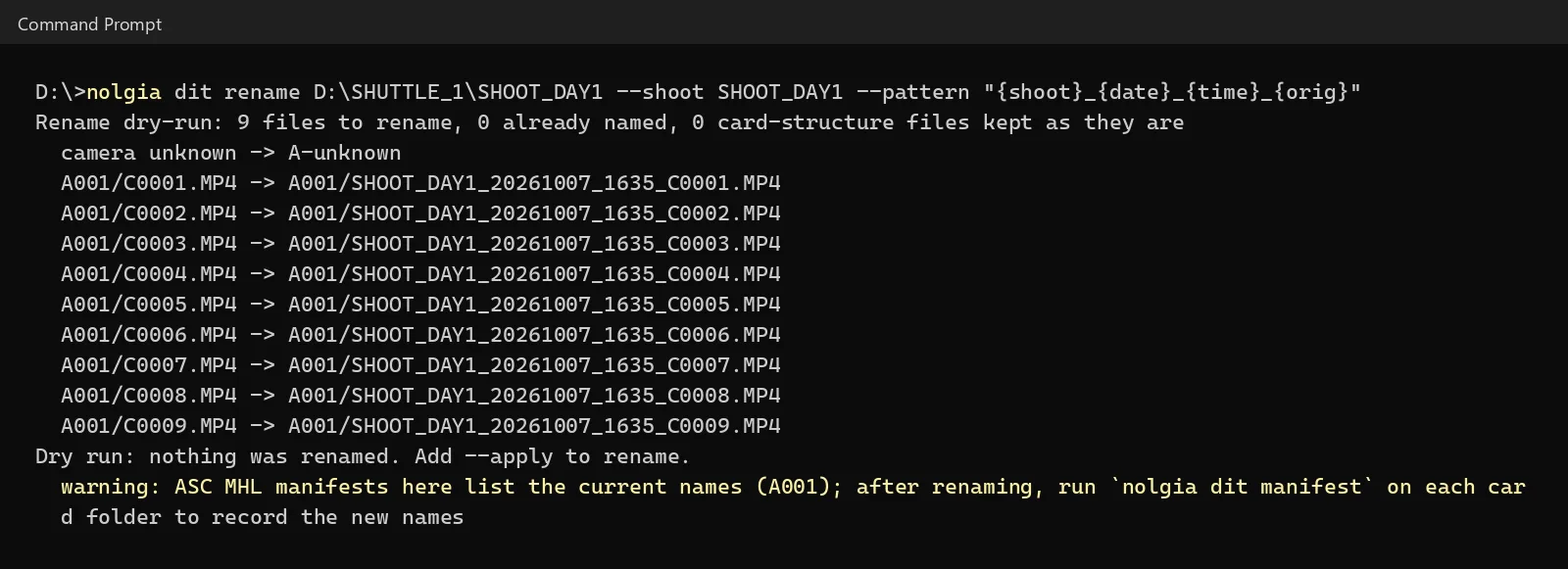
--apply जोड़ें।सुझाव:नाम बदलने के बाद. हर उस कार्ड फोल्डर पर nolgia dit manifest चलाएं जिसका आपने नाम बदला है। यह नए नामों को कार्ड के ASC MHL में रीनेम्स के रूप में दर्ज करता है, ताकि कॉपी अभी भी सही चेक हो।
चरण 7: DIT रिपोर्ट
रिपोर्ट हर फाइल को उसके मैनिफेस्ट के विरुद्ध दोबारा पढ़ती है और जो शूट किया गया और जो चेक किया गया, उसे Markdown और JSON के रूप में _DIT में लिखती है। इसे ड्राइव्स के साथ प्रोडक्शन को भेजें।
nolgia dit report D:\SHUTTLE_1\SHOOT_DAY1 --verify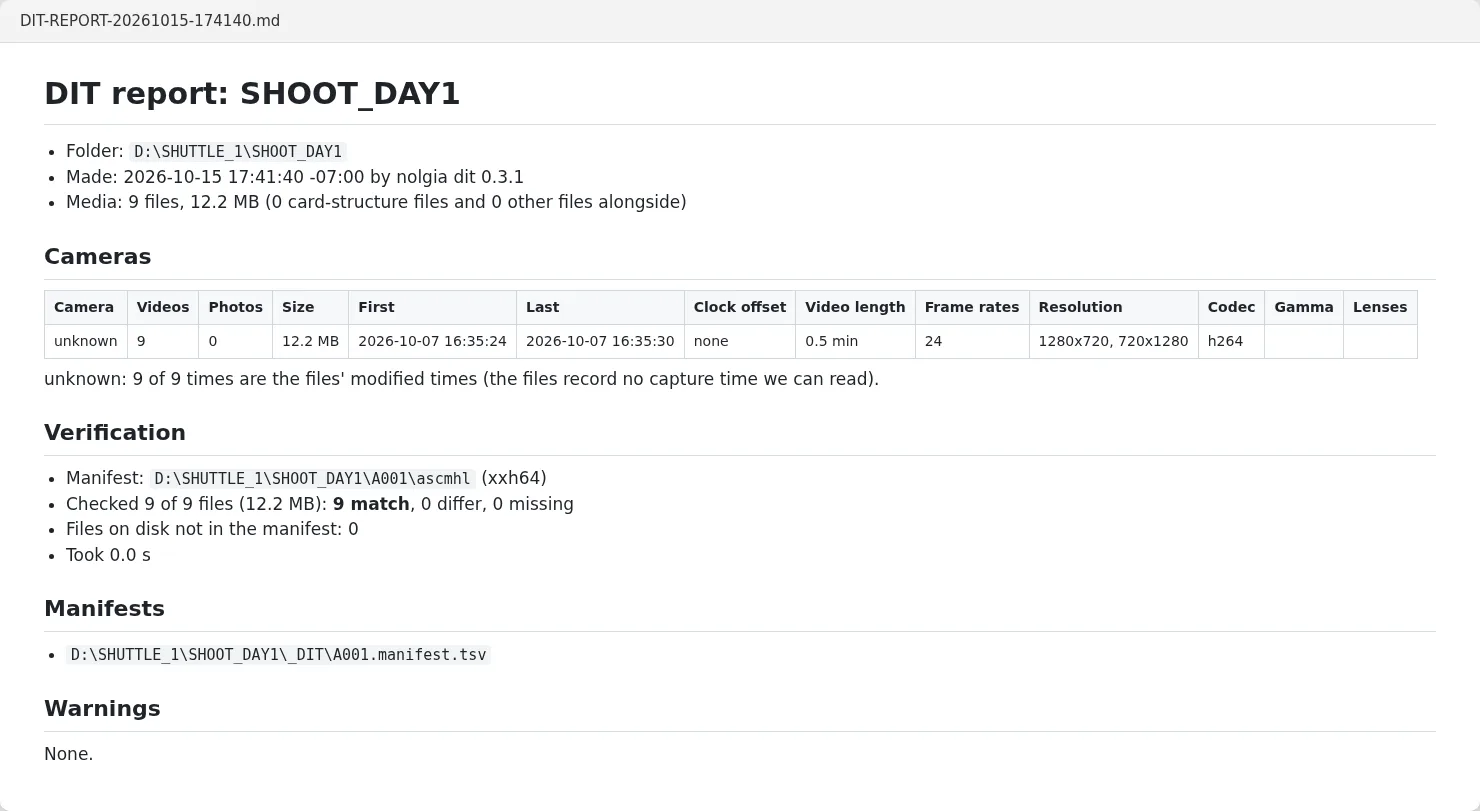
चरण 8: या Premiere Pro या DaVinci Resolve से अपने एजेंट से पूछें
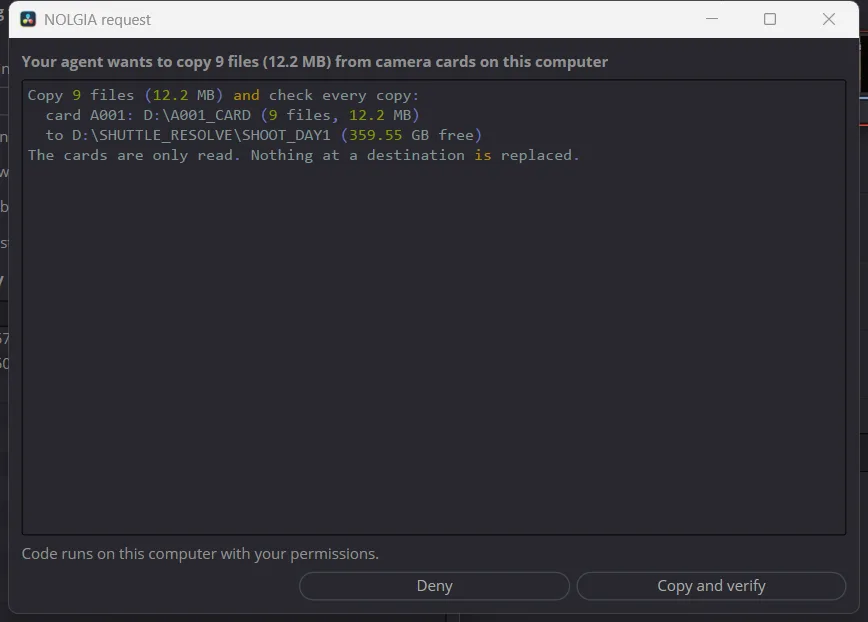
Premiere Pro या DaVinci Resolve के लिए NOLGIA इंस्टॉल होने पर, अपने AI एजेंट से अपना DIT करने के लिए कहें। यह प्लगइन के माध्यम से वही चरण चलाता है और आपको योजना दिखाता है। जब तक आप NOLGIA पैनल (DaVinci Resolve में, NOLGIA विंडो) में इसे स्वीकृत नहीं करते, तब तक कुछ भी कॉपी या रीनेम नहीं किया जाता है। फिर यह फुटेज को आपके प्रोजेक्ट में लाता है।
Use NOLGIA to do my DIT: copy my camera cards to my drives, check every copy, name the files by shoot, day and camera, and give me the DIT report. Then bring the footage into Premiere Pro, organized by day.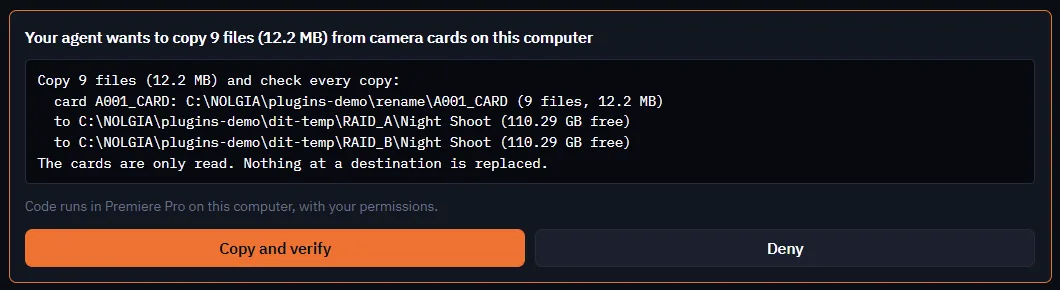
क्या गलत हो सकता है
| आपको क्या दिखता है | इसका क्या मतलब है | आपको क्या करना चाहिए |
|---|---|---|
| CONFLICT और "Nothing was copied" | एक अलग फाइल जिसका नाम समान है, पहले से ही एक ड्राइव पर मौजूद है | उस फाइल को हटाएं या कोई दूसरा फोल्डर चुनें, फिर कमांड दोबारा चलाएं |
| Exit code 68 और एक फाइल जिसका नाम है | एक कॉपी कार्ड से मेल नहीं खाती, या एक फाइल गुम है | कार्ड को फॉर्मैट न करें। उस फाइल को दोबारा कॉपी करें, फिर वेरिफाई करें |
| "Interrupted" और exit code 130 | कॉपी रोक दी गई थी | वही कमांड दोबारा चलाएं; यह फिर से शुरू हो जाएगा |
| शूट फोल्डर पर "no manifest found" | आपका NOLGIA CLI 0.3.1 से पुराना है | इसे अपडेट करें: npm install -g @nolgia/cli या brew upgrade nolgia |
| समय file-time के रूप में चिह्नित | फाइलों में कैप्चर समय नहीं है | तारीखें जांचें; तारीख के अनुसार रीनेम फाइल के समय का उपयोग करता है |
इसकी क्या कीमत है
कुछ नहीं। nolgia dit आपके कंप्यूटर पर चलता है, इसके लिए किसी अकाउंट की जरूरत नहीं होती और न ही इसमें क्रैडिट खर्च होते हैं। Premiere Pro या DaVinci Resolve के साथ अपने एजेंट (Claude, Cursor) का उपयोग करके, ऐप में काम करना भी निःशुल्क है। NOLGIA Agent के साथ, इसके चैट टर्न एजेंट की सामान्य दर पर बिल किए जाते हैं।
चेकलिस्ट
- पहले ड्राई रन करें: सही कार्ड, सही ड्राइव, पर्याप्त जगह, और कोई रुकावट नहीं।
- दो ड्राइव पर कॉपी करें, और सारांश में यह देखने तक प्रतीक्षा करें कि हर कॉपी मैच हो गई है।
- कार्ड को फॉर्मेट करने से पहले सत्यापित करें।
- इन्वेंटरी में उन कैमरों की जांच करें जिनकी घड़ी गलत थी।
- केवल पहले ड्राई रन के साथ ही नाम बदलें; प्रत्येक नाम बदले गए कार्ड फोल्डर पर
manifestचलाएं। - ड्राइव के साथ DIT रिपोर्ट भेजें।
सवाल और जवाब
- क्या NOLGIA मेरा फुटेज अपलोड करता है?
- नहीं। DIT कमांड आपके अपने कंप्यूटर पर चलता है और केवल आपके कार्ड और ड्राइव को पढ़ता और लिखता है। इसके लिए किसी अकाउंट की जरूरत नहीं होती।
- हर कॉपी को वापस क्यों पढ़ा जाता है?
- किसी भी त्रुटि के बिना भी एक कॉपी गलत लिखी जा सकती है: खराब केबल, खराब होती ड्राइव या फुल डिस्क। ड्राइव से प्रत्येक कॉपी को वापस पढ़ना और उसकी तुलना कार्ड से करना ही यह जानने का एकमात्र तरीका है कि वे समान हैं।
- xxh64 या MD5?
- xxh64 वह तेज़ चेकसम है जिसका उपयोग आजकल DIT टूल्स करते हैं, और NOLGIA इसे हमेशा बनाता है। जब पोस्ट हाउस मांग करे तो हैश विकल्प (xxh64,md5) के साथ MD5 या SHA-1 जोड़ें; कार्ड को फिर भी केवल एक बार ही पढ़ा जाता है।
- क्या अन्य DIT टूल्स मेनिफेस्ट को पढ़ सकते हैं?
- हाँ। मेनिफेस्ट ASC MHL हैं, जो वह फॉर्मेट है जिसे Silverstack, ShotPut, Hedge और रेफरेंस ascmhl टूल पढ़ते हैं।
- क्या यह Mac पर काम करता है?
- हाँ। वही कमांड macOS और Linux पर चलती हैं, जिनमें कार्ड पाथ जैसे /Volumes/A001 होते हैं। वर्शन 0.3.1 Windows, Linux और macOS (Apple silicon) पर टेस्ट किया गया है।
Premiere Pro से अपना अगला DIT करें
वर्कफ़्लो देखेंसंबंधित गाइड
MCP
Claude Code या Cursor से MCP के ज़रिए जनरेट करें
एक टोकन और एक कमांड या कॉन्फ़िग एंट्री से NOLGIA को Claude Code या Cursor से कनेक्ट करें, फिर सादे शब्दों में इमेज, वीडियो और ऑडियो मांगें।
· 5 मिनट में पढ़ें
ब्लॉग · प्रोडक्ट
स्टूडियो टाइमलाइन को Premiere Pro, DaVinci Resolve या After Effects में एक्सपोर्ट करें
Studio का Export मेनू आपके कट को Premiere Pro, DaVinci Resolve या After Effects में एक ZIP फाइल के रूप में देता है, जिसमें उसका मीडिया भी होता है। पहले उसे अनज़िप करें, फिर प्रोजेक्ट इम्पोर्ट करें।
· 5 मिनट में पढ़ें
फ़िल्ममेकिंग
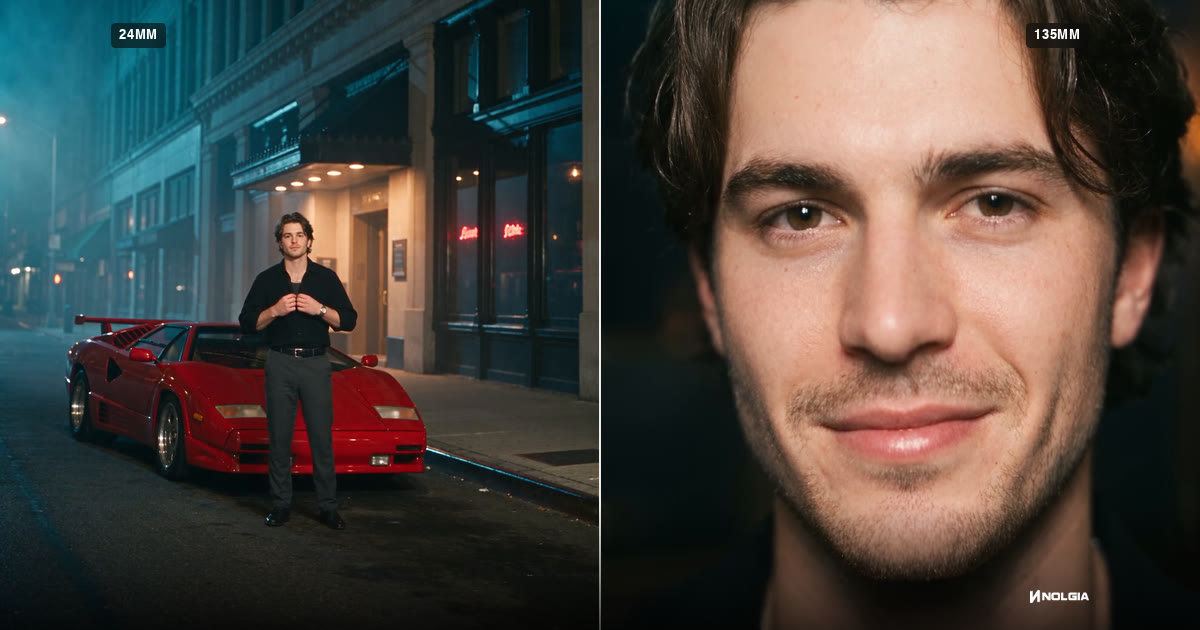
AI वीडियो के लिए फोकल लेंथ: 24mm, 70mm, 135mm और 200mm
24mm, 70mm, 135mm और 200mm फ्रेम पर क्या असर डालते हैं, Seedance 2.5 में हर एक के लिए प्रॉम्प्ट कैसे लिखें, और फोकल लेंथ रील कैसे बनाई गई, हर प्रॉम्प्ट के साथ जैसा भेजा गया था।
· 15 मिनट में पढ़ें