

NOLGIA fa il tuo DIT: copia, verifica e rinomina le tue schede di memoria
Alla fine di una giornata di riprese, NOLGIA copia ogni scheda sulle tue unità, rilegge ogni copia per dimostrare che corrisponde alla scheda, elenca ciò che è stato girato, rinomina i file e scrive il report DIT. Le schede vengono solo lette.
- 8 min di lettura
Tradotto automaticamente dall'inglese. Leggi l'originale
Il DIT (data wrangling) è l'ultimo lavoro di una giornata di riprese: copiare ogni scheda su due unità, assicurarsi che ogni copia sia identica alla scheda e conservare un record prima che qualcuno formatti una scheda. NOLGIA lo fa con un solo comando, nolgia dit, sul tuo computer. È gratuito, non richiede un account e non carica nulla.
Ogni screenshot qui è una prova reale: una scheda di nove clip copiata su due unità su un PC Windows.
Prima di iniziare
- Il tool da riga di comando NOLGIA, versione 0.3.1 o successiva:
npm install -g @nolgia/clisu Windows o Mac con Node,brew install nolgiainc/nolgia/nolgiasu Mac con Homebrew, oppure l'installer a una riga nella pagina CLI. - Le tue schede della fotocamera in un lettore di schede e da uno a tre dischi con spazio sufficiente per contenerle.
- Opzionale: NOLGIA per Premiere Pro o DaVinci Resolve, per far fare tutto al tuo agente AI direttamente dall'interno della tua app di editing (ultimo passaggio).
Passaggio 1: visualizza prima il piano
Inizia con --dry-run. Non copia nulla: conta i file sulla scheda, verifica lo spazio su ogni disco e cerca eventuali conflitti. Specifica il nome del set con --shoot: diventerà la cartella su ogni disco. --card assegna il nome alla cartella della scheda al suo interno.
nolgia dit offload D:\A001_CARD --to D:\SHUTTLE_1 --to D:\SHUTTLE_2 --shoot SHOOT_DAY1 --card A001 --dry-run
Suggerimento:Percorsi delle schede. Su Windows una scheda è una lettera di unità come E:\. Su Mac è /Volumes/A001. Copia due o più schede contemporaneamente elencandole tutte prima di --to.
Passaggio 2: copia la scheda e verifica ogni copia
Esegui lo stesso comando senza --dry-run. NOLGIA legge ogni file dalla scheda una volta, lo scrive su ogni unità contemporaneamente, poi rilegge ogni copia dall'unità e la confronta con la scheda. Solo una copia che corrisponde viene considerata completata.
nolgia dit offload D:\A001_CARD --to D:\SHUTTLE_1 --to D:\SHUTTLE_2 --shoot SHOOT_DAY1 --card A001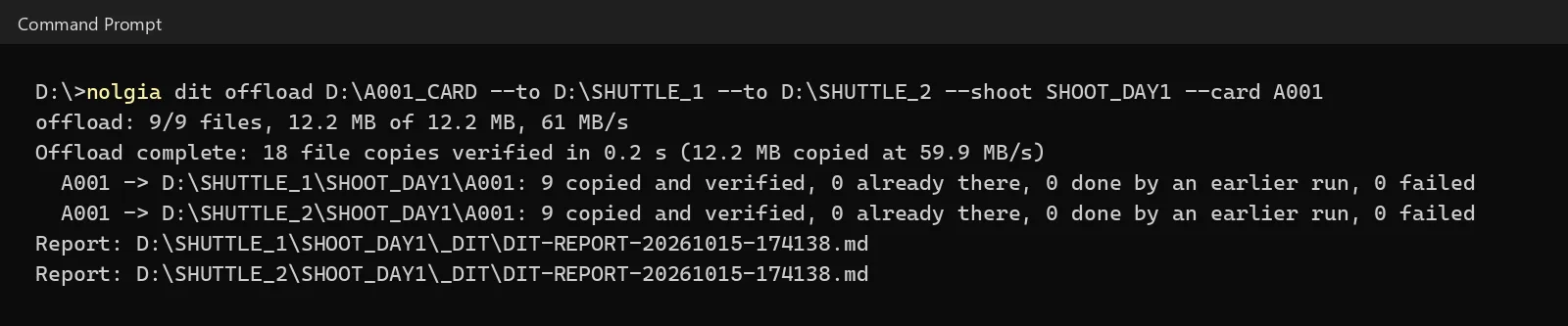
Ogni cartella della scheda su ogni unità riceve una cartella ascmhl: un manifesto ASC MHL, il formato standard del settore che anche Silverstack, ShotPut e Hedge leggono, con un checksum xxh64 per ogni file. Una copia compatibile con i fogli di calcolo e il report DIT vanno in _DIT nella cartella dello shooting. Aggiungi --hash xxh64,md5 quando una casa di postproduzione richiede MD5.
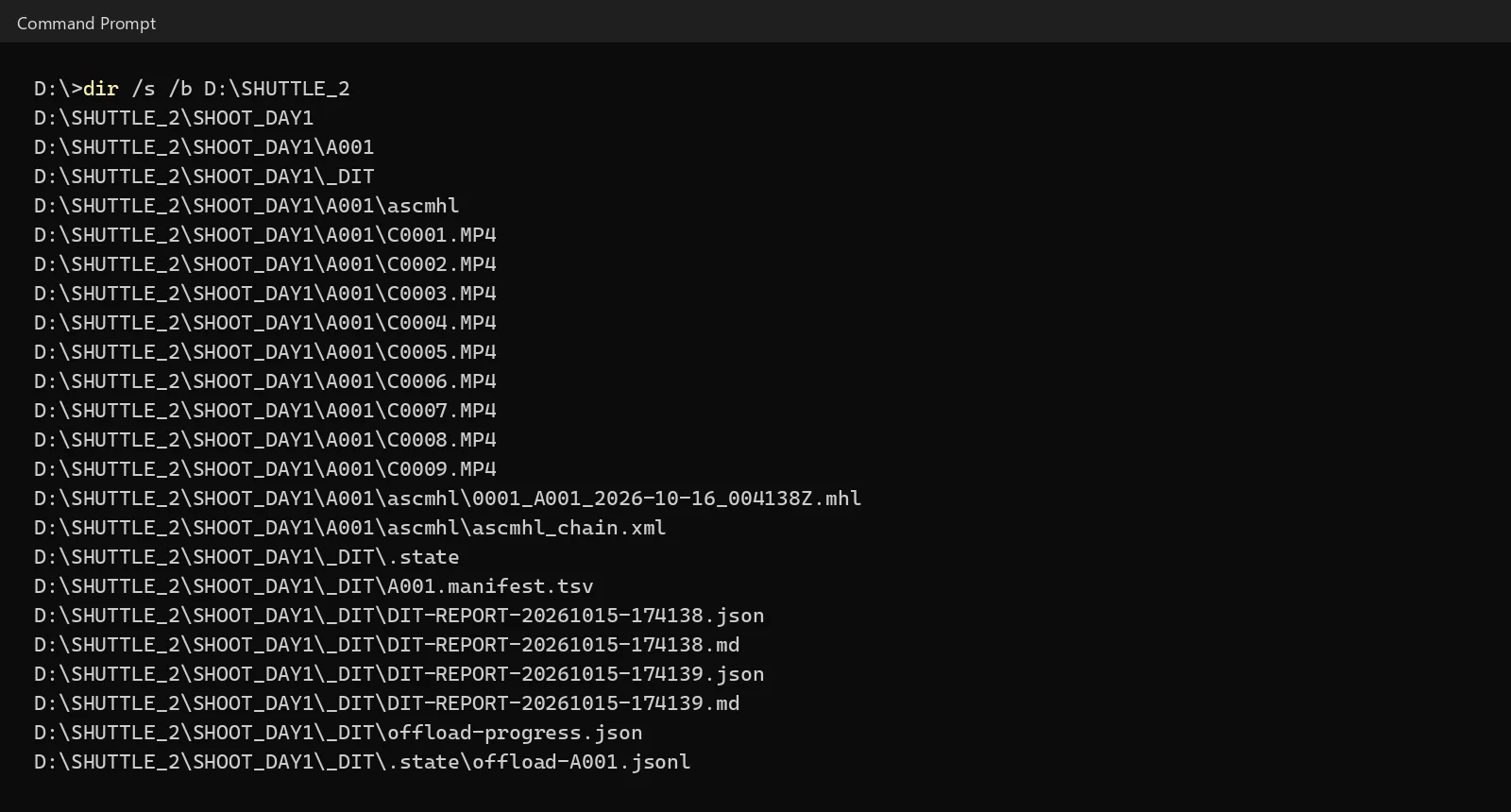
Attenzione:Niente su un'unità viene mai sostituito. Se un file con lo stesso nome ma contenuto diverso è già su un'unità, NOLGIA si ferma prima di copiare qualsiasi cosa e nomina il file. Spostalo altrove o scegli un'altra cartella, poi esegui di nuovo il comando.
Passaggio 3: interrotto a metà? Esegui di nuovo
Se la copia si interrompe (un cavo, un'unità piena, Ctrl+C), esegui esattamente lo stesso comando. Riprende da dove si è fermata e non lascia mai un file scritto a metà. Esegui il comando dopo una copia completata e ti dirà che non c'è nulla di nuovo da copiare.
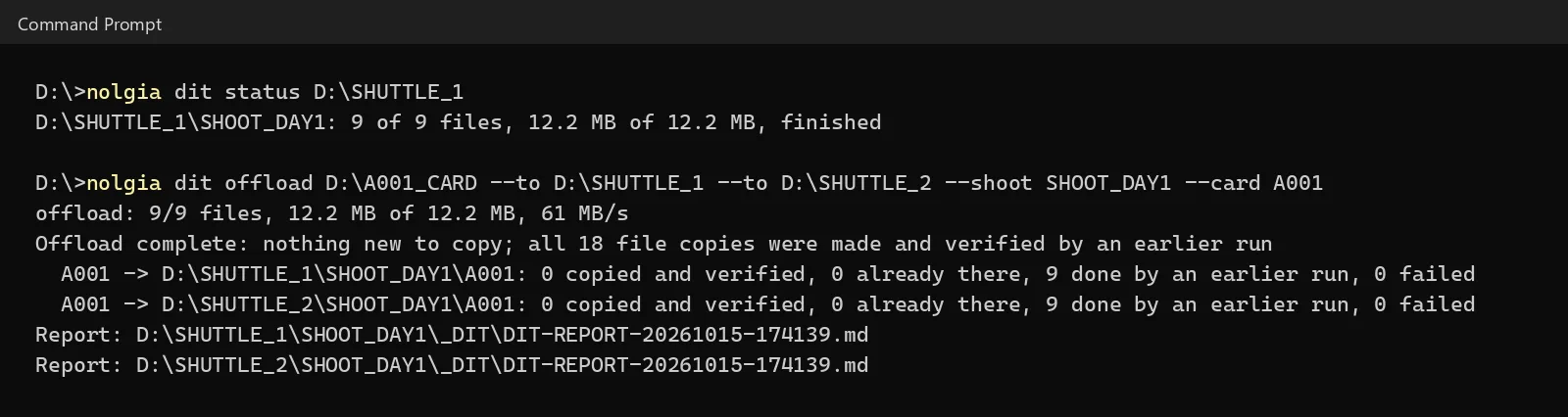
Mentre una grande copia è in esecuzione, nolgia dit status D:\SHUTTLE_1 mostra a che punto è, da qualsiasi altra finestra.
Passaggio 4: controlla una copia in qualsiasi momento
Prima di formattare una scheda, o settimane dopo, rileggi una copia e confrontala con il suo manifest. Indicalo a una cartella della scheda, o alla cartella delle riprese per controllare ogni scheda al suo interno.
nolgia dit verify D:\SHUTTLE_2\SHOOT_DAY1\A001
Passo 5: vedi cosa è stato girato
L'inventario elenca i media per fotocamera: quanti clip, quanto girato, le date, i frame rate, le dimensioni dei frame e i codec, e per le fotocamere che li registrano, il profilo log (S-Log3 ...) e l'obiettivo. Avvisa quando gli orologi di due fotocamere sembrano scostati di ore, un errore di fuso orario o AM/PM che posizionerebbe i clip nel giorno sbagliato.
nolgia dit inventory D:\SHUTTLE_1\SHOOT_DAY1 --files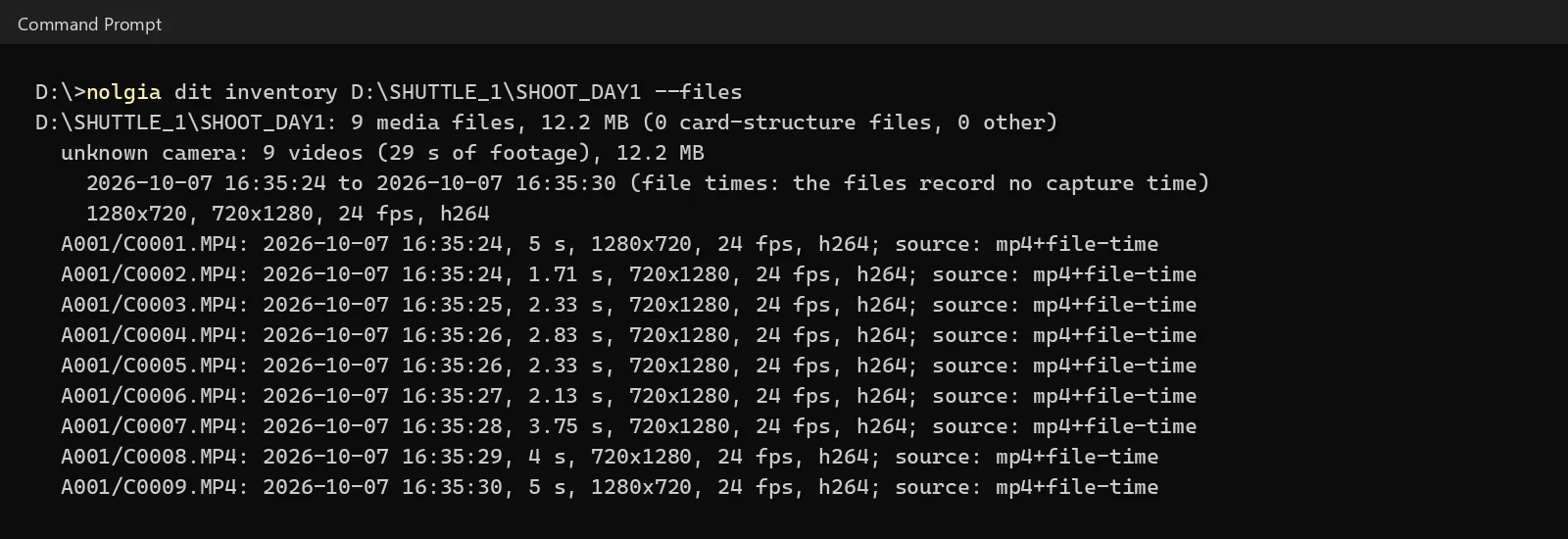
source: mp4+file-time).Passo 6: dai un nome ai file
Rinomina per ripresa, data, ora e camera con un pattern. È una simulazione fino a quando non aggiungi --apply. Ogni nuovo nome mantiene il nome originale della camera, i file della card come le miniature mantengono il loro, e ogni rinomina viene prima scritta in un foglio di ricerca, così nolgia dit undo ripristina ogni nome.
Il comando per i nomi qui sotto: nolgia dit rename D:\SHUTTLE_1\SHOOT_DAY1 --shoot SHOOT_DAY1 --pattern "{shoot}_{date}_{time}_{orig}". Ometti --pattern per includere la camera nel nome.
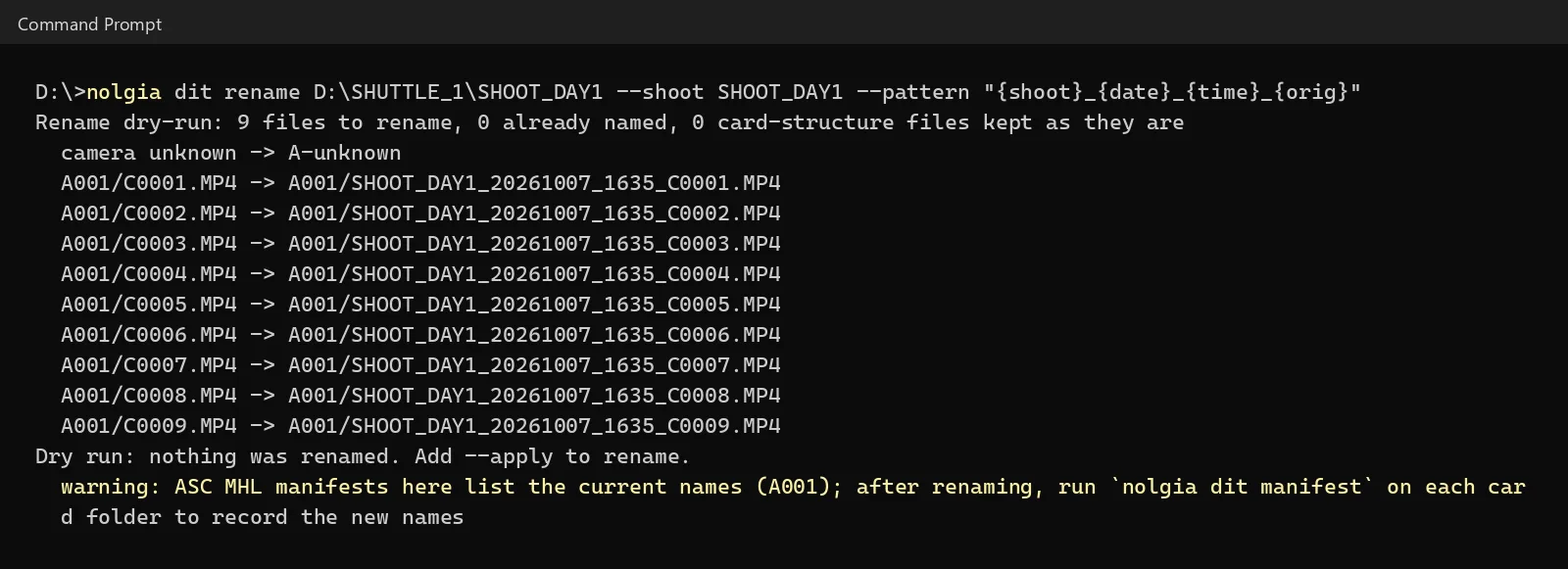
--apply per rinominare.Suggerimento:Dopo una rinomina. Esegui nolgia dit manifest su ogni cartella della card che hai rinominato. Registra i nuovi nomi nell'ASC MHL della card come rinomine, così la copia continua a essere verificata.
Passo 7: il report DIT
Il report rilegge ogni file rispetto al suo manifest e scrive cosa è stato girato e cosa è stato verificato, in Markdown e JSON, in _DIT. Invialo alla produzione insieme ai drive.
nolgia dit report D:\SHUTTLE_1\SHOOT_DAY1 --verify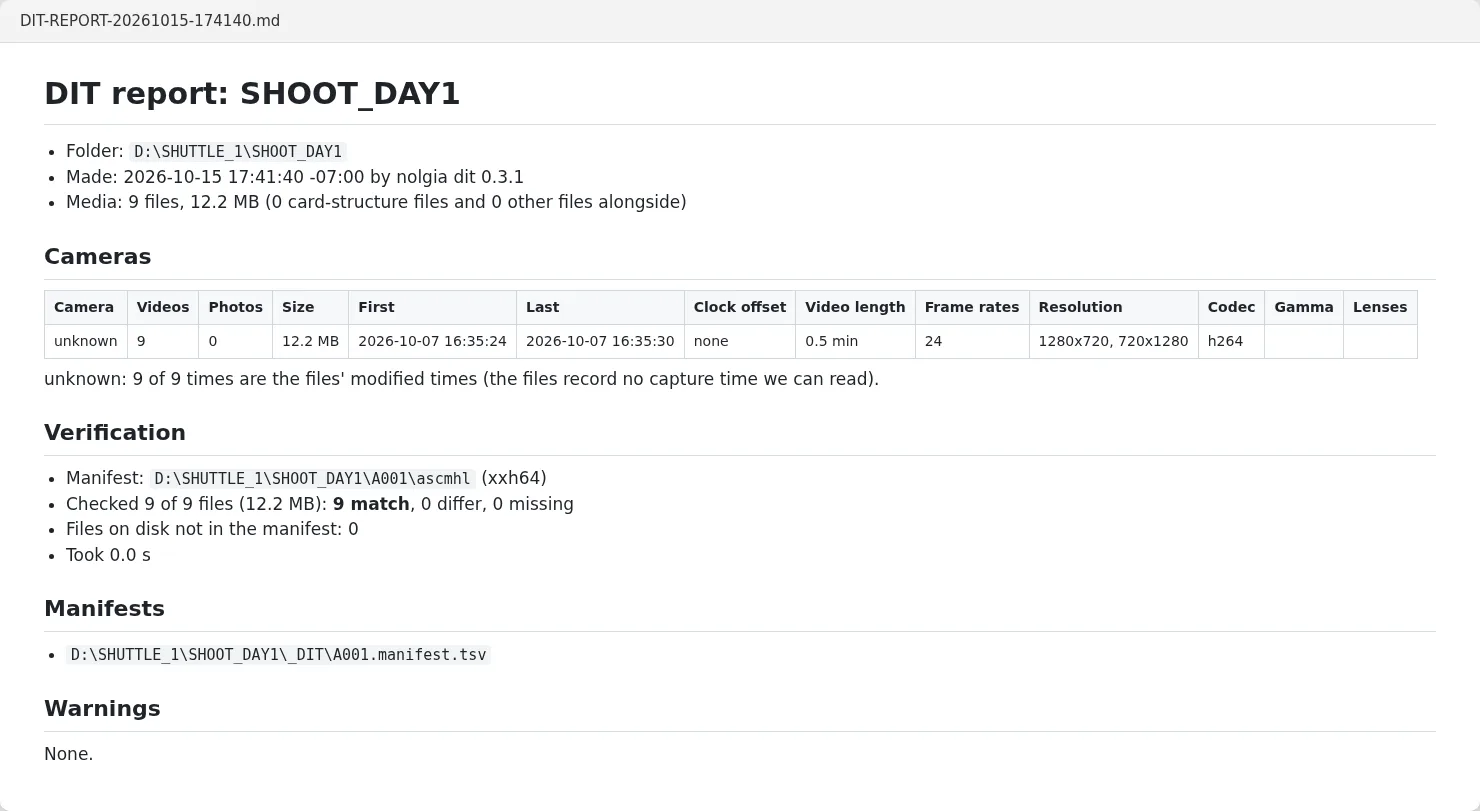
Passaggio 8: oppure chiedi al tuo agente da Premiere Pro o DaVinci Resolve
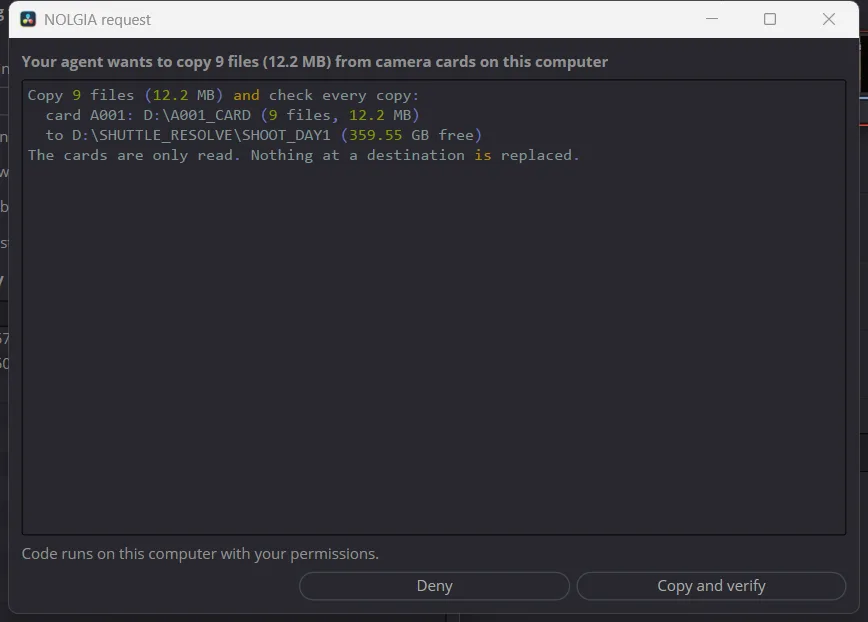
Con NOLGIA per Premiere Pro o DaVinci Resolve installato, chiedi al tuo agente AI di eseguire il tuo DIT. Esegue gli stessi passaggi tramite il plugin e ti mostra il piano. Nessun file viene copiato o rinominato finché non lo approvi nel pannello NOLGIA (in DaVinci Resolve, nella finestra NOLGIA). Poi porta i filmati nel tuo progetto.
Use NOLGIA to do my DIT: copy my camera cards to my drives, check every copy, name the files by shoot, day and camera, and give me the DIT report. Then bring the footage into Premiere Pro, organized by day.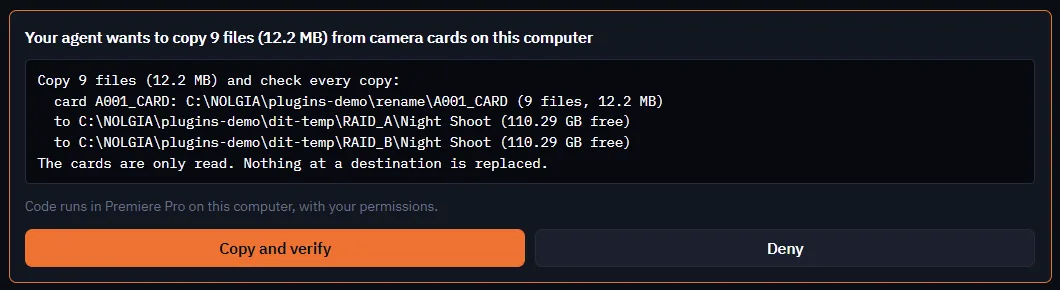
Cosa può andare storto
| Cosa vedi | Cosa significa | Cosa fare |
|---|---|---|
| CONFLICT e "Nothing was copied" | Un file diverso con lo stesso nome è già presente su un'unità | Sposta quel file altrove o scegli un'altra cartella, poi esegui di nuovo il comando |
| Exit code 68 e un file denominato | Una copia non corrisponde alla scheda, oppure un file è mancante | Non formattare la scheda. Copia di nuovo quel file, poi verifica |
| "Interrupted" ed exit code 130 | La copia è stata interrotta | Esegui di nuovo lo stesso comando; riprenderà |
| "no manifest found" su una cartella di ripresa | La tua CLI NOLGIA è più vecchia della 0.3.1 | Aggiornala: npm install -g @nolgia/cli o brew upgrade nolgia |
| Le ore sono contrassegnate come file-time | I file non riportano l'ora di acquisizione | Controlla le date; un rinomina per data usa l'ora del file |
Quanto costa
Niente. nolgia dit gira sul tuo computer, non richiede un account e non usa crediti. Tramite Premiere Pro o DaVinci Resolve con il tuo agente (Claude, Cursor), il lavoro nell'app è gratuito. Con NOLGIA Agent, i suoi turni di chat sono fatturati alla tariffa standard dell'Agente.
Checklist
- Fai una prova a vuoto prima: card giuste, drive giusti, spazio sufficiente, nessun ostacolo.
- Copia su due drive e attendi che il riepilogo confermi che ogni copia corrisponde.
- Verifica prima di formattare una card.
- Controlla l'inventario per una camera con l'orologio fuori sincrono.
- Rinomina solo dopo una prova a vuoto; esegui
manifestsu ogni cartella della card rinominata. - Invia il report DIT insieme ai drive.
Domande e risposte
- NOLGIA carica il mio footage?
- No. Il comando DIT gira sul tuo computer e legge e scrive solo sulle tue card e sui tuoi drive. Non richiede un account.
- Perché rileggere ogni copia?
- Una copia può essere scritta in modo errato senza errori visibili: un cavo difettoso, un drive guasto o un disco pieno. Rileggere ogni copia dal drive e confrontarla con la card è l'unico modo per sapere che è identica.
- xxh64 o MD5?
- xxh64 è il checksum veloce che gli strumenti DIT usano oggi, e NOLGIA lo genera sempre. Aggiungi MD5 o SHA-1 con l'opzione hash (xxh64,md5) quando una post produzione lo richiede; la scheda viene comunque letta una sola volta.
- Altri strumenti DIT possono leggere i manifest?
- Sì. I manifest sono in formato ASC MHL, che Silverstack, ShotPut, Hedge e il tool di riferimento ascmhl possono leggere.
- Funziona su Mac?
- Sì. Gli stessi comandi funzionano su macOS e Linux, con percorsi delle schede come /Volumes/A001. La versione 0.3.1 è testata su Windows, Linux e macOS (Apple silicon).
Esegui il tuo prossimo DIT da Premiere Pro
Vedi il workflowGuide correlate
MCP
Genera da Claude Code o Cursor con MCP
Collega NOLGIA a Claude Code o Cursor con un solo token e un comando o una voce di configurazione, poi chiedi immagini, video e audio in parole semplici.
· 5 min di lettura
Blog · Prodotto
Esporta una timeline di Studio in Premiere Pro, DaVinci Resolve o After Effects
Il menu Esporta di Studio consegna il tuo montaggio a Premiere Pro, DaVinci Resolve o After Effects in un unico ZIP con i relativi media. Decomprimilo prima, poi importa il progetto.
· 5 min di lettura
Cinema
Lunghezza focale per video AI: 24mm, 70mm, 135mm e 200mm
Cosa fanno 24mm, 70mm, 135mm e 200mm a un'inquadratura, come scrivere il prompt per ciascuno in Seedance 2.5 e come è stato realizzato il reel sulla lunghezza focale, con ogni prompt così come è stato inviato.
· 15 min di lettura