

DIT(データ整理)は撮影日の最後の仕事です。すべてのカードを2つのドライブにコピーし、各コピーがカードと完全に一致することを確認し、誰かがカードをフォーマットする前に記録を残します。NOLGIAは、ご自身のコンピュータで1つのコマンド nolgia dit を実行するだけでこの作業を行います。無料であり、アカウントは不要で、何もアップロードしません。
ここにあるすべてのスクリーンショットは実際の操作結果です。Windows PCで、9本のクリップが入った1枚のカードを2つのドライブにコピーしました。
開始する前に
- NOLGIAコマンドラインツール、バージョン0.3.1以降: WindowsまたはNodeをインストールしたMacでは
npm install -g @nolgia/cli、HomebrewをインストールしたMacではbrew install nolgiainc/nolgia/nolgia、またはCLIページのワンライナーインストーラーを使用します。 - カードリーダーに挿したカメラカード、およびそれらを保存できる空き容量のある1〜3台のドライブ。
- オプション: NOLGIA for Premiere ProまたはDaVinci Resolve。これにより、編集アプリ内からAIエージェントがすべての作業を実行できます(最後のステップ)。
ステップ1: まず計画を確認する
まず--dry-runを実行します。これは何もコピーしません。カード上のファイル数をカウントし、各ドライブの空き容量を確認し、既存のファイルとの競合がないかチェックします。--shootで撮影名を指定します。これは各ドライブ上のフォルダ名になります。--cardは、その中のカードフォルダの名前を指定します。
nolgia dit offload D:\A001_CARD --to D:\SHUTTLE_1 --to D:\SHUTTLE_2 --shoot SHOOT_DAY1 --card A001 --dry-run
ヒント:カードのパス. Windowsでは、カードはE:\のようなドライブ文字です。Macでは/Volumes/A001です。--toの前にすべてを列挙することで、2枚以上のカードを一度にコピーできます。
ステップ2: カードをコピーし、すべてのコピーを確認する
--dry-runなしで同じコマンドを実行します。NOLGIAはカードから各ファイルを一度読み取り、すべてのドライブに同時に書き込み、その後、各ドライブからコピーを読み戻してカードと比較します。一致したコピーのみが完了としてカウントされます。
nolgia dit offload D:\A001_CARD --to D:\SHUTTLE_1 --to D:\SHUTTLE_2 --shoot SHOOT_DAY1 --card A001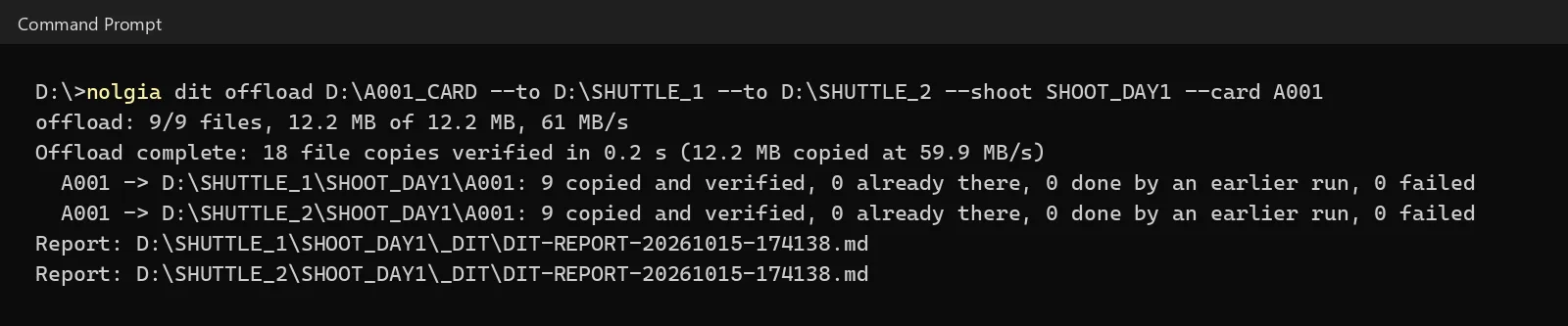
各ドライブ上の各カードフォルダにはascmhlフォルダが含まれます。これは、Silverstack、ShotPut、Hedgeでも読み取られる業界標準フォーマットであるASC MHLマニフェストで、すべてのファイルにxxh64チェックサムが付与されています。スプレッドシート対応のコピーとDITレポートは、撮影フォルダ内の_DITに配置されます。ポストプロダクションハウスからMD5を求められた場合は、--hash xxh64,md5を追加してください。
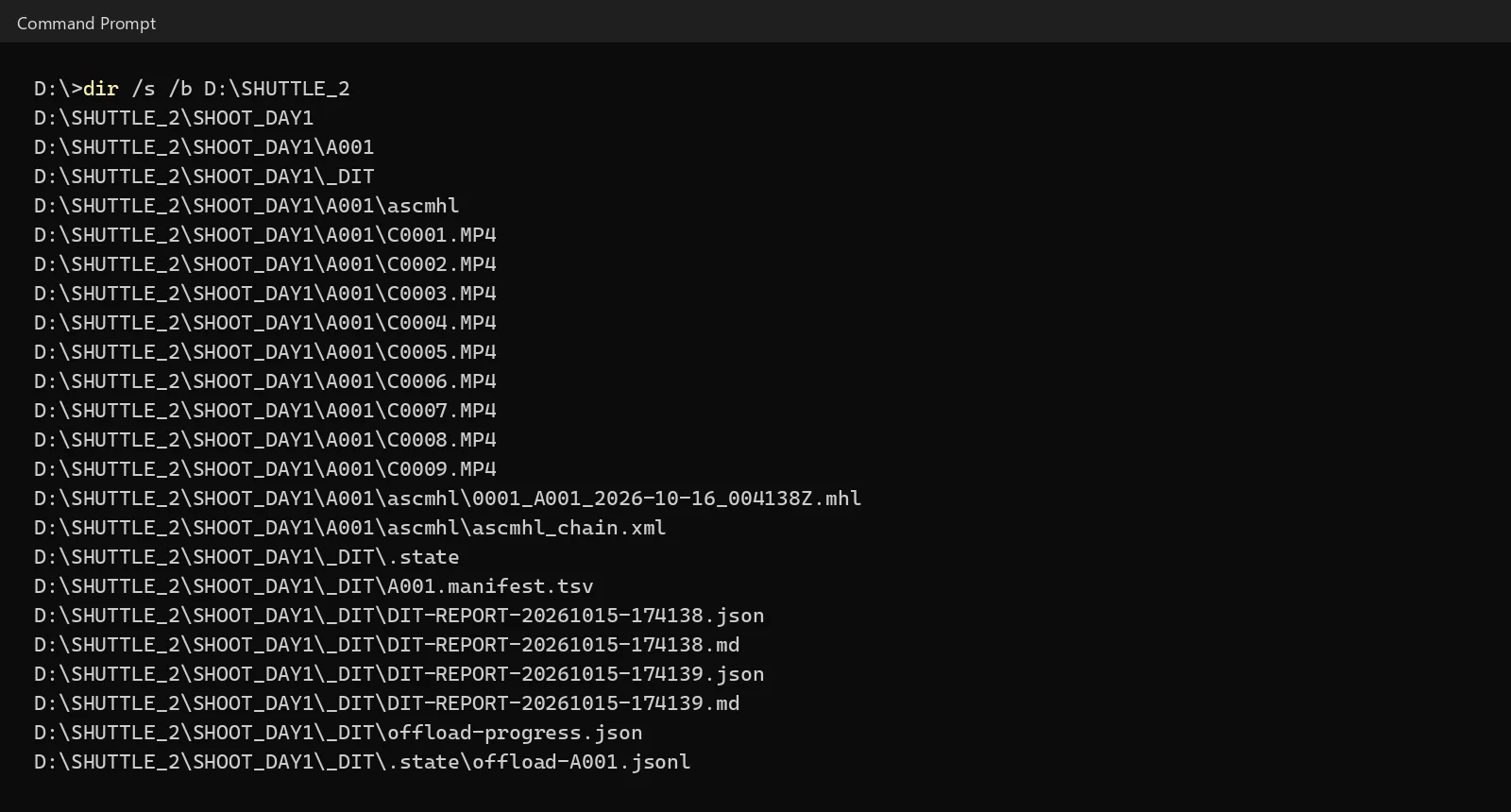
注意:ドライブ上のファイルが置き換えられることはありません. 同じ名前で内容が異なるファイルがすでにドライブ上に存在する場合、NOLGIA はコピーを開始する前に停止し、そのファイル名を表示します。ファイルを別の場所へ移動するか、別のフォルダを選択してから、コマンドを再実行してください。
ステップ 3: 途中で停止した場合、再実行する
コピーが停止した場合(ケーブルの接続切れ、ドライブの容量不足、Ctrl+C など)、まったく同じコマンドを実行してください。停止した場所から再開され、書きかけのファイルが残ることはありません。完了したコピーの後に実行すると、コピーすべき新しいファイルがないことを通知します。
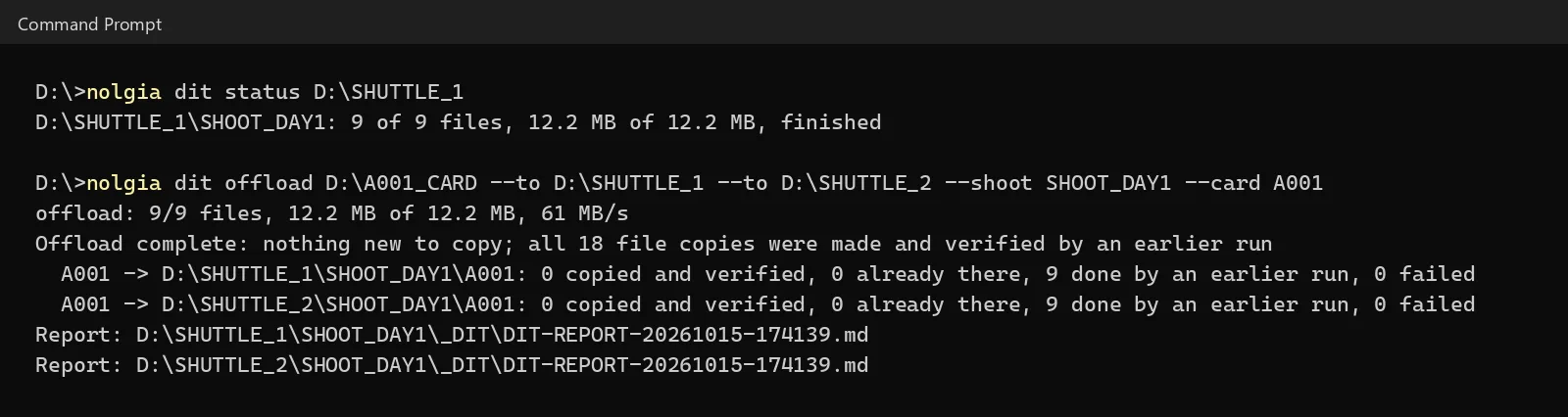
大きなコピーが実行されている間、nolgia dit status D:\SHUTTLE_1 は他のウィンドウからも進捗状況を表示します。
ステップ 4: いつでもコピーを確認する
カードをフォーマットする前や、数週間後でも、コピーを読み直してマニフェストと比較できます。カードフォルダ、またはすべてのカードが含まれる撮影フォルダを指定して確認してください。
nolgia dit verify D:\SHUTTLE_2\SHOOT_DAY1\A001
ステップ5: 撮影内容を確認する
インベントリでは、カメラごとにメディアが一覧表示されます。クリップ数、フッテージの長さ、日付、フレームレート、フレームサイズ、コーデック、そして記録するカメラの場合はログプロファイル(S-Log3など)とレンズ情報が含まれます。2台のカメラの時刻が数時間ずれているように見える場合、タイムゾーンやAM/PMの設定ミスによりクリップが誤った日付に配置される可能性があるため、警告が表示されます。
nolgia dit inventory D:\SHUTTLE_1\SHOOT_DAY1 --files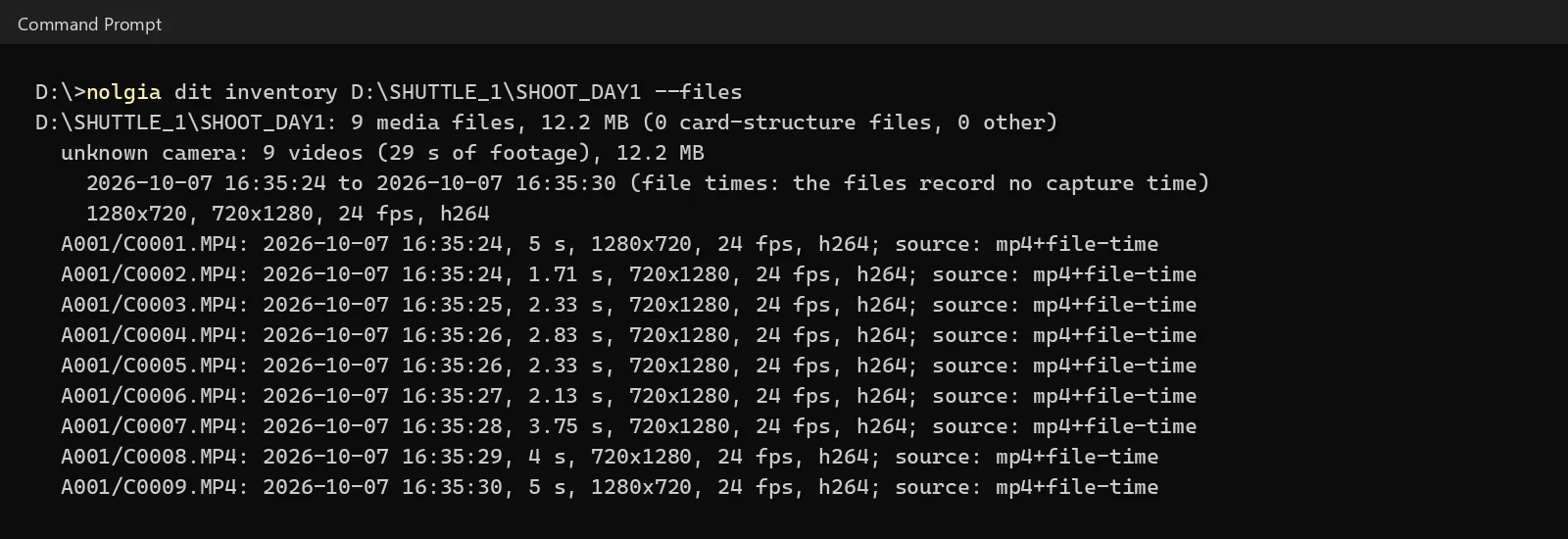
source: mp4+file-time)。ステップ6: ファイルを命名する
撮影、日付、時刻、カメラ名を含むパターンで名前を変更します。--applyを追加するまではドライランです。新しい名前にはカメラの元の名称が保持され、サムネイルなどのカードファイルは元の名称を維持し、各変更はまずルックアップシートに書き込まれるため、nolgia dit undoですべての名前を元に戻すことができます。
以下の名前のためのコマンド: nolgia dit rename D:\SHUTTLE_1\SHOOT_DAY1 --shoot SHOOT_DAY1 --pattern "{shoot}_{date}_{time}_{orig}"。--patternを省略すると、名前にもカメラが含まれます。
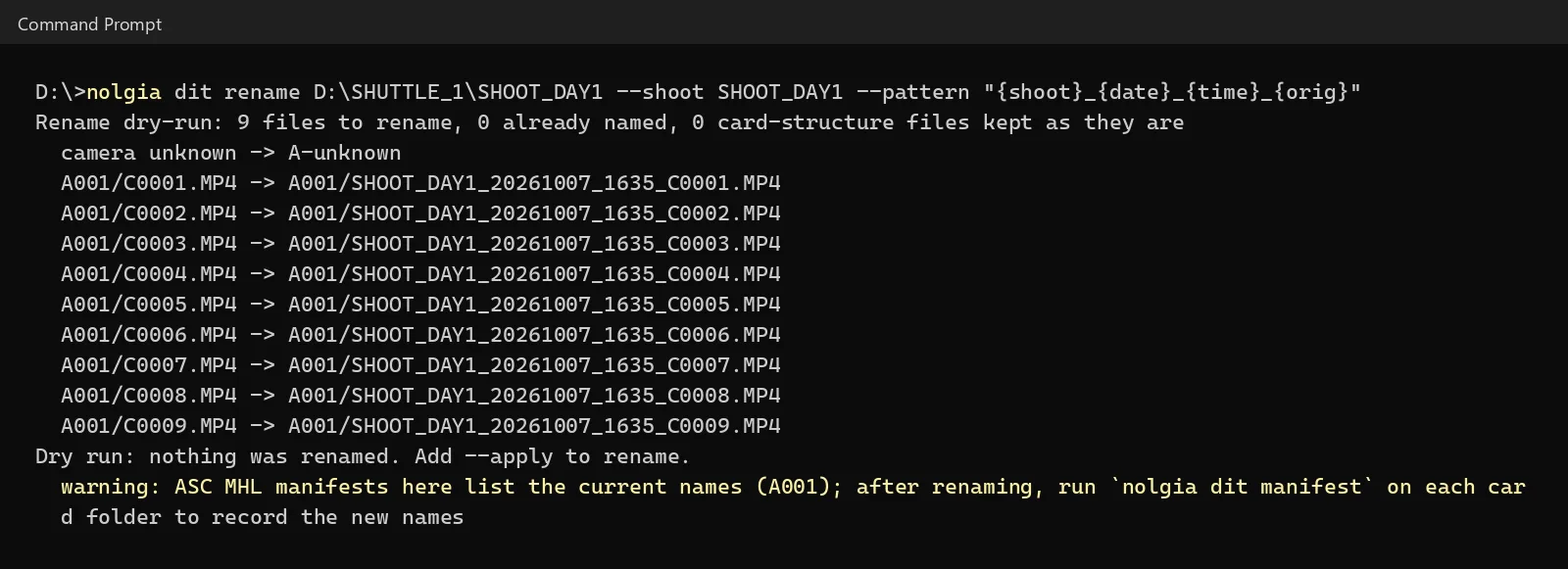
--applyを追加してリネームします。ヒント:リネーム後. リネームした各カードフォルダで nolgia dit manifest を実行します。これにより、新しい名前がリネームとしてカードの ASC MHL に記録され、コピーの整合性が確認された状態が保たれます。
ステップ 7: DIT レポート
レポートは、すべてのファイルをマニフェストと照合して再読み込みし、撮影内容とチェック結果を Markdown および JSON 形式で _DIT に書き込みます。ドライブとともに制作チームに送信してください。
nolgia dit report D:\SHUTTLE_1\SHOOT_DAY1 --verify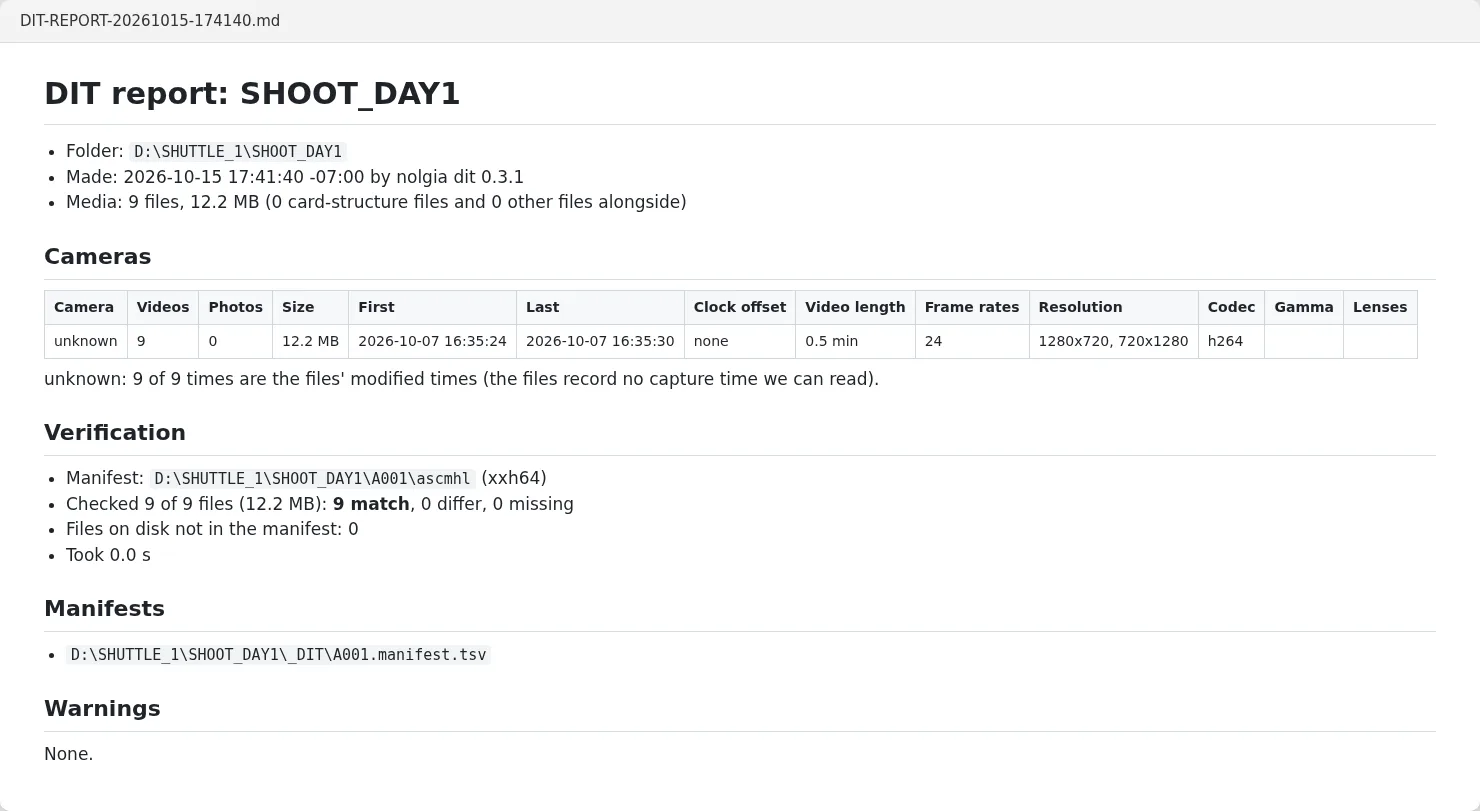
ステップ 8: Premiere Pro または DaVinci Resolve からエージェントに依頼する
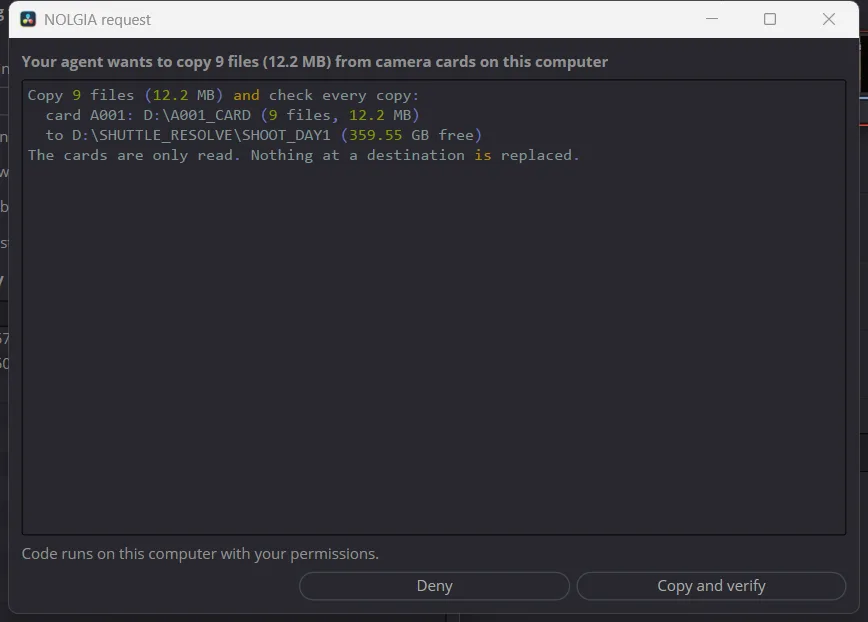
NOLGIA for Premiere Pro または DaVinci Resolve をインストールすると、AI エージェントに DIT 業務を依頼できます。プラグインを通じて同じ手順を実行し、計画を表示します。NOLGIA パネル (DaVinci Resolve では NOLGIA ウィンドウ) で承認するまで、コピーや名前の変更は行われません。承認後、フッテージがプロジェクトに取り込まれます。
Use NOLGIA to do my DIT: copy my camera cards to my drives, check every copy, name the files by shoot, day and camera, and give me the DIT report. Then bring the footage into Premiere Pro, organized by day.![Premiere Pro の NOLGIA パネルでの依頼内容: エージェントはこのコンピュータ上のカメラカードから 9 個のファイル (12.2 MB) をコピーしようとしており、計画 (カード 1 枚、空き容量を示す 2 つの保存先、カードは読み取り専用、保存先のファイルは上書きされない) と、[コピーして検証] および [拒否] ボタンが表示されています](/content-media/3f9ac4c07676eb1ce4ec468abe7b9ad9a85700c8520d5641a90cb4ed8d88ef16.webp)
よくある問題
| 表示される内容 | 意味 | 対処法 |
|---|---|---|
| 「CONFLICT」と「Nothing was copied」 | 同じ名前の別のファイルがすでにドライブ上に存在します | そのファイルを移動するか、別のフォルダを選択してから、コマンドを再実行してください |
| 終了コード68と、名前付きのファイル | コピー結果がカードと一致しないか、ファイルがありません | カードをフォーマットしないでください。そのファイルを再度コピーし、検証してください |
| 「Interrupted」と終了コード130 | コピーが中断されました | 同じコマンドを再実行してください。処理が再開されます |
| 撮影フォルダで「no manifest found」 | NOLGIA CLIのバージョンが0.3.1より古いです | 更新してください: npm install -g @nolgia/cli または brew upgrade nolgia |
| ファイル時刻としてマークされたタイムスタンプ | ファイルに撮影時刻が含まれていません | 日付を確認してください。日付によるリネームはファイルの時刻を使用します |
コスト
何もありません。nolgia dit はお使いのコンピュータで動作し、アカウントもクレジットも必要ありません。Premiere Pro や DaVinci Resolve でご自身のエージェント(Claude、Cursor など)を使用する場合、アプリ内での作業も無料です。NOLGIA Agent を使用する場合、チャットの利用はエージェントの通常料金で課金されます。
チェックリスト
- まず予行演習を行い、正しいカード、正しいドライブ、十分な空き容量、障害物がないことを確認してください。
- 2つのドライブにコピーし、すべてのコピーが一致したことを示すサマリーが表示されるまで待ってください。
- カードをフォーマットする前に検証を行ってください。
- 時計がずれていたカメラの在庫を確認してください。
- 名前の変更は、まず予行演習を行ってから実施し、名前を変更した各カードフォルダで
manifestを実行してください。 - ドライブとともにDITレポートを送信してください。
よくある質問
- NOLGIAは私のフッテージをアップロードしますか?
- いいえ。DITコマンドはご自身のコンピュータで実行され、カードとドライブのみを読み書きします。アカウントは必要ありません。
- なぜすべてのコピーを読み戻すのですか?
- エラーなしでコピーが正しく書き込まれない場合があります。不良ケーブル、故障中のドライブ、ディスク容量不足などが原因です。ドライブから各コピーを読み戻し、カードと比較することが、完全に一致していることを確認する唯一の方法です。
- xxh64とMD5、どちらを使うべきですか?
- xxh64は、DITツールが現在使用している高速チェックサムで、NOLGIAは常にこれを作成します。ポストプロダクションハウスから依頼があった場合は、ハッシュオプション (xxh64,md5) でMD5やSHA-1を追加できます。カードの読み取りは依然として1回のみです。
- 他のDITツールでマニフェストを読み取れますか?
- はい。マニフェストはASC MHL形式で、Silverstack、ShotPut、Hedge、および参照用ツール ascmhl で読み取れます。
- Macで動作しますか?
- はい。同じコマンドがmacOSとLinuxで動作し、/Volumes/A001のようなカードパスを使用します。バージョン0.3.1は、Windows、Linux、macOS(Apple silicon)でテスト済みです。
Premiere Proで次のDIT作業を行いましょう
ワークフローを見る関連ガイド
MCP
Claude CodeやCursorからMCPで生成する
1つのトークンと1つのコマンドまたは設定エントリでNOLGIAをClaude CodeやCursorに接続し、画像、動画、音声を自然な言葉でリクエストします。
· 5 分で読めます
ブログ · 商品
StudioのタイムラインをPremiere Pro、DaVinci Resolve、After Effectsに書き出す
Studioの書き出しメニューでは、編集した内容をPremiere Pro、DaVinci Resolve、After Effects用に、メディアを含んだ1つのZIPファイルとして渡します。まず解凍してから、プロジェクトをインポートしてください。
· 5 分で読めます
映像制作
AI動画の焦点距離:24mm、70mm、135mm、200mm
24mm、70mm、135mm、200mmがフレームに与える影響、Seedance 2.5での各プロンプトの書き方、そして送信したすべてのプロンプトを含む焦点距離リールの制作方法について解説します。
· 15 分で読めます