

NOLGIA faz seu DIT: copie, verifique e nomeie seus cartões de câmera
No final de um dia de filmagem, o NOLGIA copia cada cartão para seus drives, lê cada cópia para provar que corresponde ao cartão, lista o que foi filmado, nomeia os arquivos e escreve o relatório DIT. Os cartões são apenas lidos.
- 8 min de leitura
Traduzido automaticamente do inglês. Ler o original
DIT (gestão de dados) é a última tarefa de um dia de filmagem: copiar cada cartão para dois drives, garantir que cada cópia seja idêntica ao cartão e manter um registro antes que alguém formate um cartão. O NOLGIA faz isso com um único comando, nolgia dit, no seu próprio computador. É grátis, não precisa de conta e não envia nada.
Cada captura de tela aqui é uma execução real: um cartão de nove clipes copiado para dois drives em um PC com Windows.
Antes de começar
- A ferramenta de linha de comando da NOLGIA, versão 0.3.1 ou posterior:
npm install -g @nolgia/clino Windows ou em um Mac com Node,brew install nolgiainc/nolgia/nolgiaem um Mac com Homebrew, ou o instalador de uma linha na página da CLI. - Seus cartões de câmera em um leitor de cartões e um a três discos com espaço para eles.
- Opcional: NOLGIA para Premiere Pro ou DaVinci Resolve, para que seu agente de IA faça tudo isso de dentro do seu aplicativo de edição (última etapa).
Etapa 1: veja o plano primeiro
Comece com --dry-run. Ele não copia nada: conta os arquivos no cartão, verifica o espaço em cada disco e procura por qualquer coisa que já esteja no caminho. Nomeie a filmagem com --shoot: isso se torna a pasta em cada disco. --card nomeia a pasta do cartão dentro dela.
nolgia dit offload D:\A001_CARD --to D:\SHUTTLE_1 --to D:\SHUTTLE_2 --shoot SHOOT_DAY1 --card A001 --dry-run
Dica:Caminhos dos cartões. No Windows, um cartão é uma letra de unidade como E:\. No Mac, é /Volumes/A001. Copie dois ou mais cartões de uma vez listando todos antes de --to.
Etapa 2: copie o cartão e verifique cada cópia
Execute o mesmo comando sem --dry-run. O NOLGIA lê cada arquivo do cartão uma vez, grava-o em todas as unidades ao mesmo tempo, depois lê cada cópia de volta da unidade e a compara com o cartão. Apenas uma cópia que corresponde é considerada concluída.
nolgia dit offload D:\A001_CARD --to D:\SHUTTLE_1 --to D:\SHUTTLE_2 --shoot SHOOT_DAY1 --card A001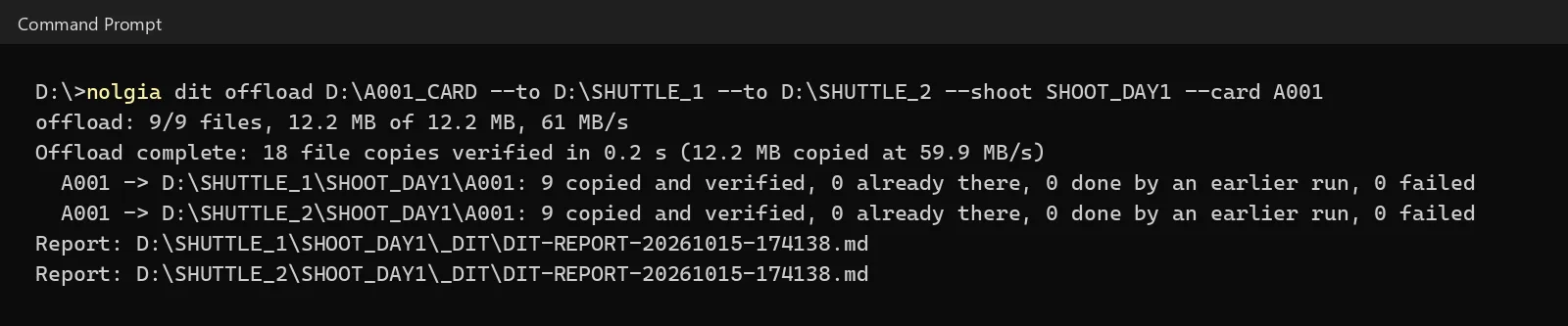
Cada pasta de cartão em cada unidade recebe uma pasta ascmhl: um manifesto ASC MHL, o formato da indústria Silverstack, que o ShotPut e o Hedge também leem, com um checksum xxh64 para cada arquivo. Uma cópia compatível com planilhas e o relatório DIT vão em _DIT na pasta da filmagem. Adicione --hash xxh64,md5 quando uma pós-produção solicitar MD5.
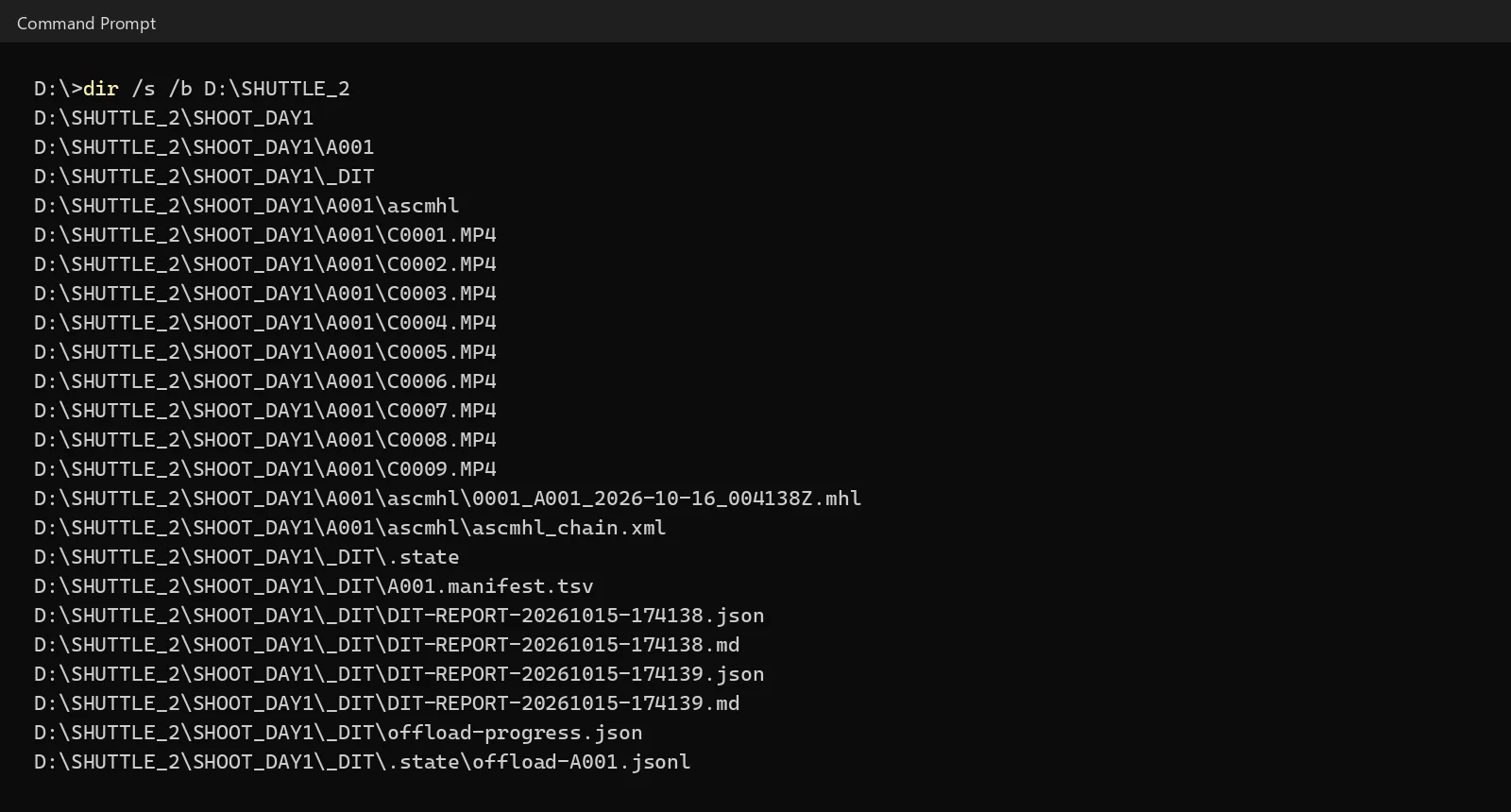
Atenção:Nada em uma unidade é substituído. Se um arquivo com o mesmo nome, mas conteúdo diferente, já estiver em uma unidade, o NOLGIA para antes de copiar qualquer coisa e informa o nome do arquivo. Mova-o para outro lugar ou escolha outra pasta e execute o comando novamente.
Etapa 3: parou no meio? Execute novamente
Se a cópia parar (um cabo, uma unidade cheia, Ctrl+C), execute exatamente o mesmo comando. Ele continua de onde parou e nunca deixa um arquivo pela metade. Execute-o após uma cópia concluída e ele informará que não há nada novo para copiar.
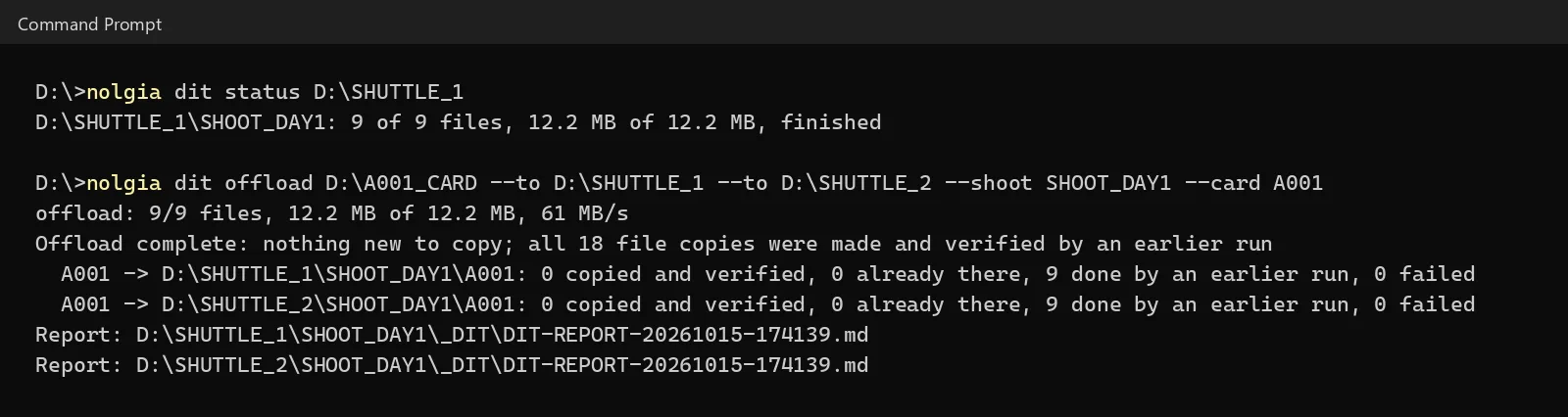
Enquanto uma grande cópia está em execução, nolgia dit status D:\SHUTTLE_1 mostra o progresso, de qualquer outra janela.
Etapa 4: verifique uma cópia a qualquer momento
Antes de formatar um cartão, ou semanas depois, releia uma cópia e compare-a com seu manifesto. Aponte para uma pasta de cartão ou para a pasta de filmagem para verificar todos os cartões nela.
nolgia dit verify D:\SHUTTLE_2\SHOOT_DAY1\A001
Etapa 5: veja o que foi filmado
O inventário lista a mídia por câmera: quantos clipes, quanto material bruto, as datas, taxas de quadros, tamanhos de quadro e codecs, e para câmeras que os registram, o perfil de log (S-Log3 ...) e a lente. Ele avisa quando os relógios de duas câmeras parecem estar horas distantes, um erro de fuso horário ou AM/PM que colocaria os clipes no dia errado.
nolgia dit inventory D:\SHUTTLE_1\SHOOT_DAY1 --files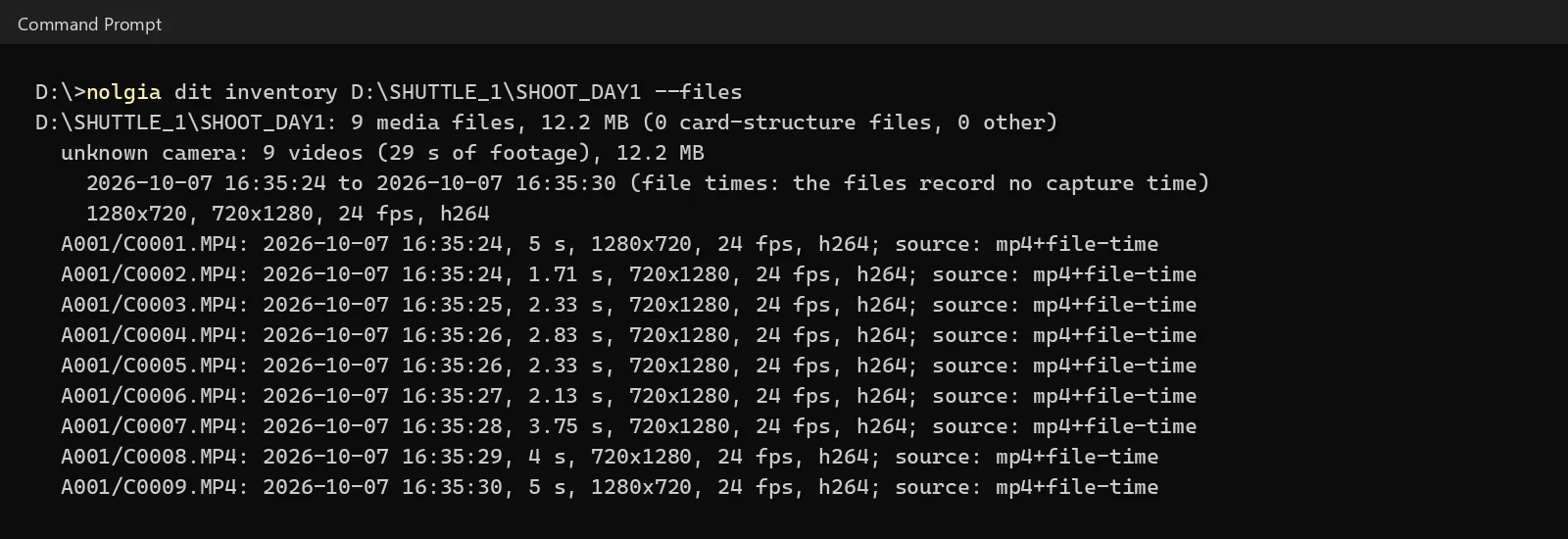
source: mp4+file-time).Etapa 6: nomeie os arquivos
Renomeie por sessão, data, hora e câmera com um padrão. É uma simulação até você adicionar --apply. Cada novo nome mantém o nome original da câmera, arquivos de cartão como miniaturas mantêm os seus, e cada renomeação é escrita primeiro em uma planilha de consulta, então nolgia dit undo devolve todos os nomes.
O comando para os nomes abaixo: nolgia dit rename D:\SHUTTLE_1\SHOOT_DAY1 --shoot SHOOT_DAY1 --pattern "{shoot}_{date}_{time}_{orig}". Omita --pattern para incluir a câmera no nome também.
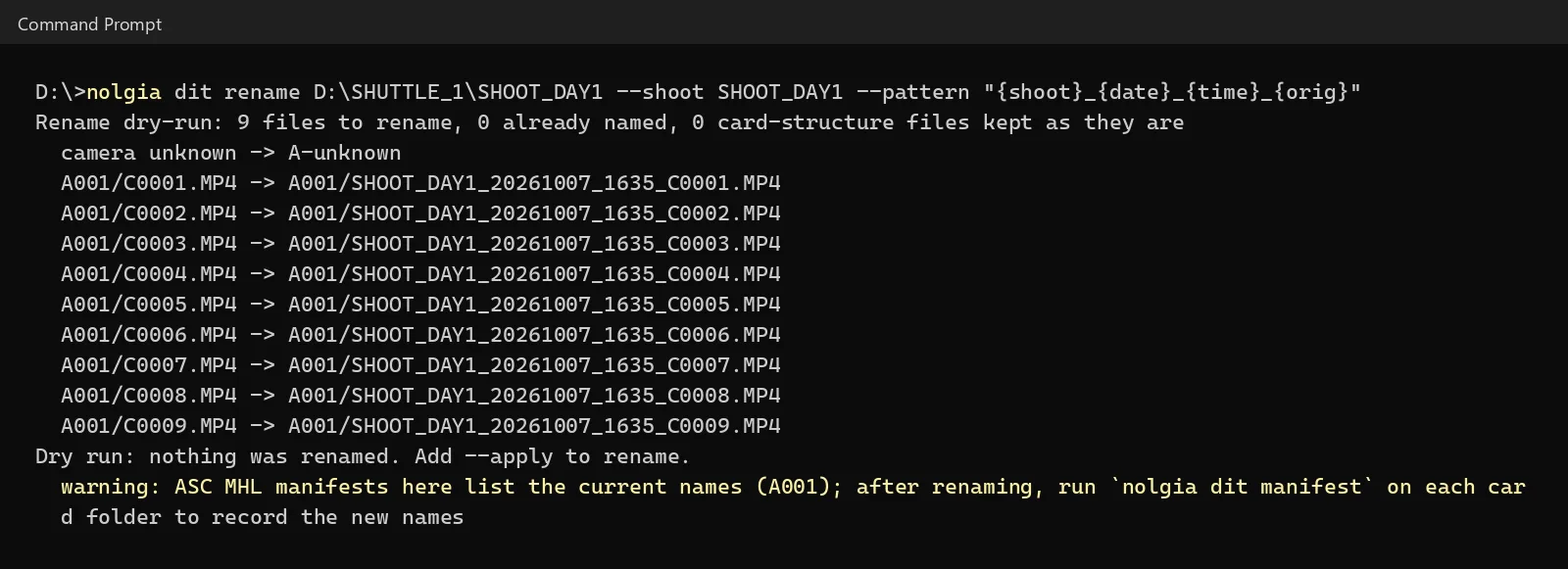
--apply para renomear.Dica:Após uma renomeação. Execute nolgia dit manifest em cada pasta de cartão que você renomeou. Ele registra os novos nomes no ASC MHL do cartão como renomeações, para que a cópia ainda seja verificada.
Etapa 7: o relatório do DIT
O relatório relê cada arquivo contra seu manifesto e escreve o que foi filmado e o que foi verificado, em Markdown e JSON, em _DIT. Envie-o para a produção junto com os drives.
nolgia dit report D:\SHUTTLE_1\SHOOT_DAY1 --verify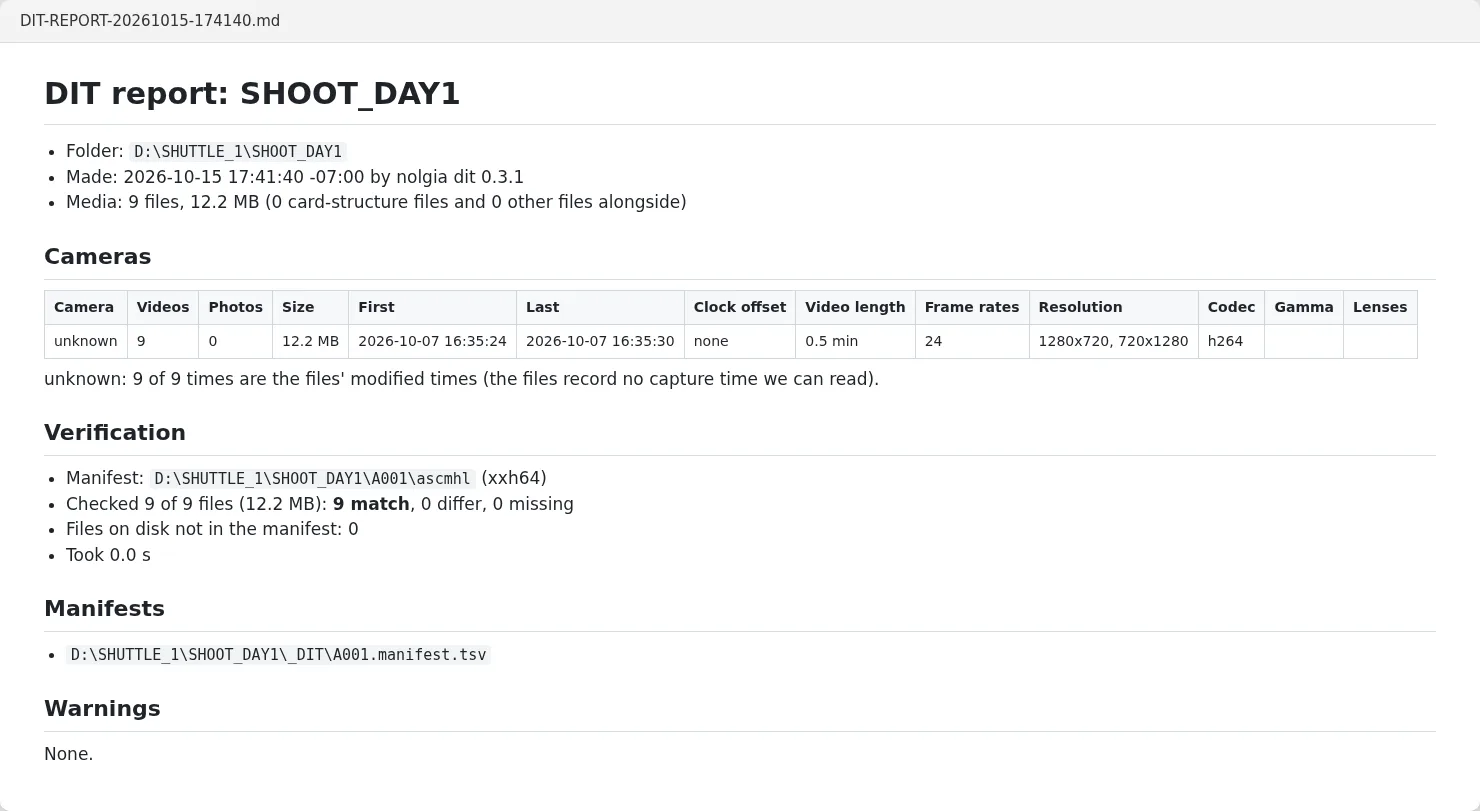
Etapa 8: ou peça ao seu agente do Premiere Pro ou DaVinci Resolve
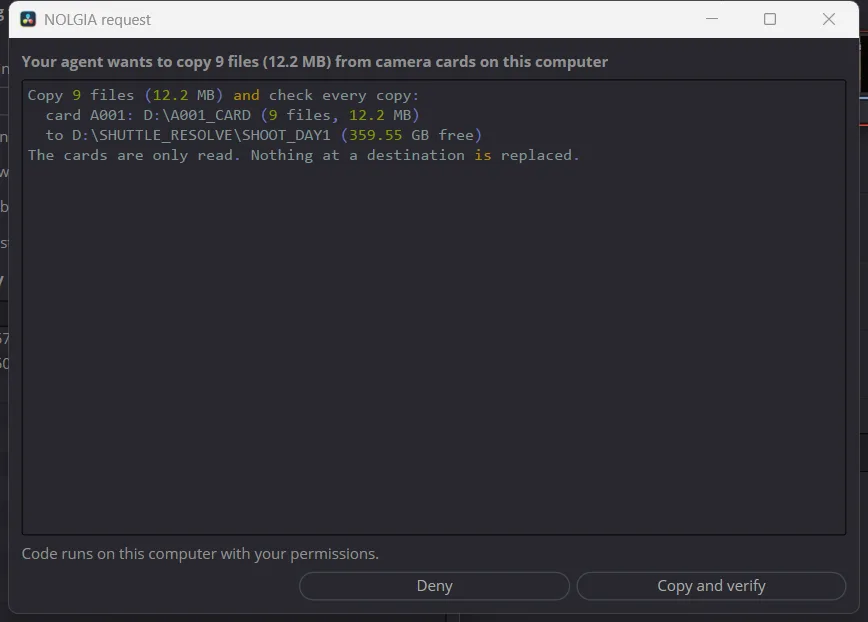
Com o NOLGIA para Premiere Pro ou DaVinci Resolve instalado, peça ao seu agente de IA para fazer o seu DIT. Ele executa as mesmas etapas pelo plugin e mostra o plano para você. Nada é copiado ou renomeado até que você aprove no painel do NOLGIA (na janela do NOLGIA no DaVinci Resolve). Depois, ele traz as imagens para o seu projeto.
Use NOLGIA to do my DIT: copy my camera cards to my drives, check every copy, name the files by shoot, day and camera, and give me the DIT report. Then bring the footage into Premiere Pro, organized by day.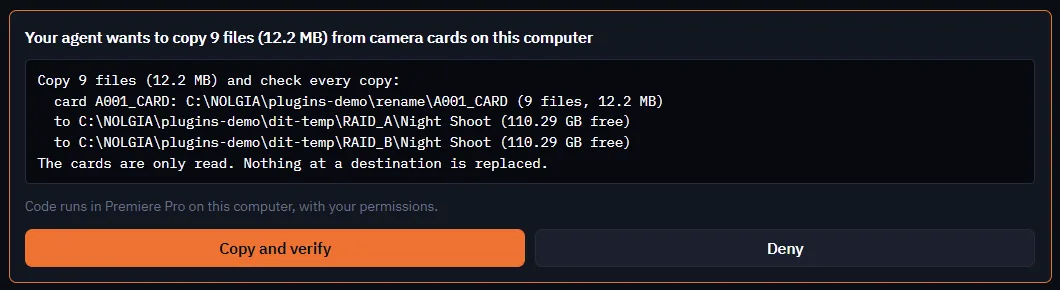
O que pode dar errado
| O que você vê | O que isso significa | O que fazer |
|---|---|---|
| CONFLICT e "Nothing was copied" | Um arquivo diferente com o mesmo nome já está em um drive | Mova esse arquivo para outro lugar ou escolha outra pasta, depois execute o comando novamente |
| Código de saída 68 e um arquivo chamado | Uma cópia não corresponde ao cartão, ou um arquivo está faltando | Não formate o cartão. Copie esse arquivo novamente, depois verifique |
| "Interrupted" e código de saída 130 | A cópia foi interrompida | Execute o mesmo comando novamente; ele retoma |
| "no manifest found" em uma pasta de gravação | Seu NOLGIA CLI é mais antigo que a versão 0.3.1 | Atualize: npm install -g @nolgia/cli ou brew upgrade nolgia |
| Horários marcados como file-time | Os arquivos não têm horário de captura | Verifique as datas; uma renomeação por data usa o horário do arquivo |
Quanto custa
Nada. nolgia dit roda no seu computador, não precisa de conta e não usa créditos. Através do Premiere Pro ou DaVinci Resolve com seu próprio agente (Claude, Cursor), o trabalho no app também é gratuito. Com o NOLGIA Agent, os turnos de chat são cobrados na taxa usual do Agent.
Checklist
- Faça um teste prévio: cartões corretos, drives corretos, espaço suficiente, nada obstruindo.
- Copie para dois drives e aguarde o resumo confirmar que todas as cópias correspondem.
- Verifique antes de formatar um cartão.
- Confira o inventário para câmeras com relógio desajustado.
- Renomeie apenas após um teste prévio; execute
manifestem cada pasta de cartão renomeada. - Envie o relatório de DIT junto com os drives.
Perguntas e respostas
- O NOLGIA faz upload das minhas imagens?
- Não. O comando de DIT roda no seu próprio computador e lê e grava apenas seus cartões e drives. Não precisa de conta.
- Por que ler cada cópia de volta?
- Uma cópia pode ser gravada incorretamente sem nenhum erro: um cabo ruim, um drive com defeito ou um disco cheio. Ler cada cópia de volta do drive e compará-la com o cartão é a única forma de saber que é idêntica.
- xxh64 ou MD5?
- xxh64 é a soma de verificação rápida que as ferramentas de DIT usam hoje, e o NOLGIA sempre a gera. Adicione MD5 ou SHA-1 com a opção de hash (xxh64,md5) quando uma pós-produção solicitar; o cartão ainda é lido apenas uma vez.
- Outras ferramentas de DIT conseguem ler os manifests?
- Sim. Os manifests são ASC MHL, o formato que o Silverstack, ShotPut, Hedge e a ferramenta de referência ascmhl leem.
- Funciona no Mac?
- Sim. Os mesmos comandos funcionam no macOS e no Linux, com caminhos de cartão como /Volumes/A001. A versão 0.3.1 foi testada no Windows, Linux e macOS (Apple silicon).
Faça seu próximo DIT a partir do Premiere Pro
Ver o fluxo de trabalhoGuias relacionados
MCP
Gerar do Claude Code ou Cursor com MCP
Conecte o NOLGIA ao Claude Code ou Cursor com um token e um comando ou entrada de configuração, depois peça imagens, vídeos e áudios em palavras simples.
· 5 min de leitura
Blog · Produto
Exportar a linha do tempo do Studio para Premiere Pro, DaVinci Resolve ou After Effects
O menu de exportação do Studio entrega sua edição para Premiere Pro, DaVinci Resolve ou After Effects como um único ZIP com a mídia. Descompacte-o primeiro, depois importe o projeto.
· 5 min de leitura
Cinema
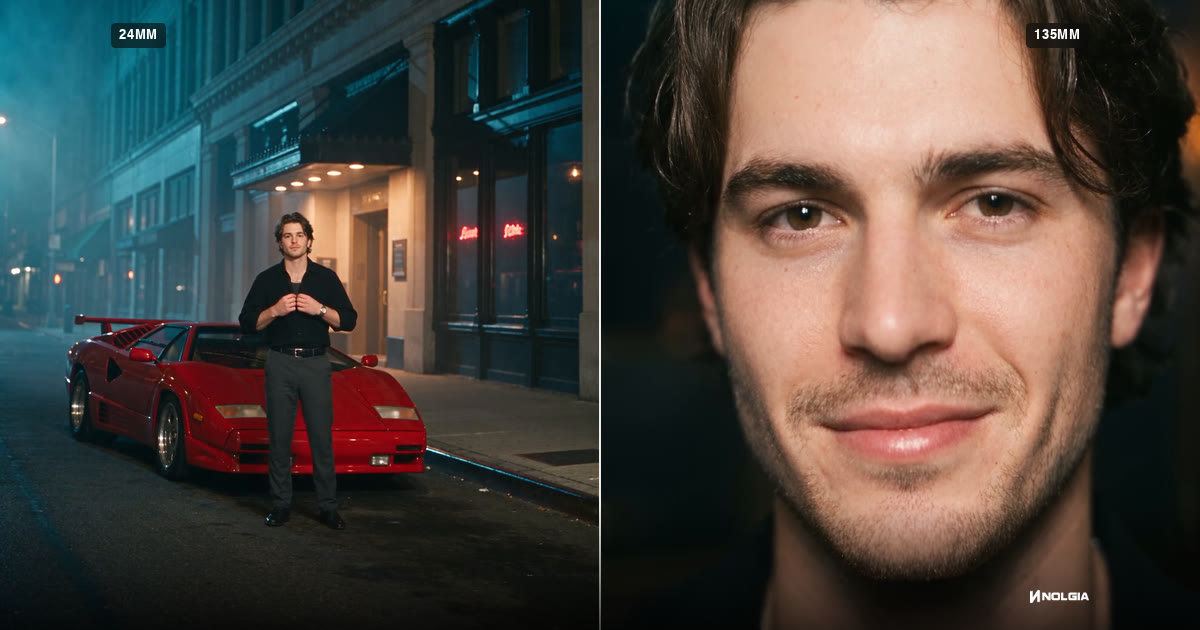
Distância focal para vídeo com IA: 24mm, 70mm, 135mm e 200mm
O que 24mm, 70mm, 135mm e 200mm fazem com o quadro, como criar o prompt para cada um no Seedance 2.5 e como o reel de distância focal foi feito, com todos os prompts exatamente como foram enviados.
· 15 min de leitura