

DIT(資料整理)是拍攝日最後的工作:將每張記憶卡複製到兩個硬碟,確保每個副本與原卡完全相同,並在任何人在格式化記憶卡前保留記錄。NOLGIA 只需一個指令 nolgia dit,即可在你自己的電腦上完成。它免費,無需帳號,且不會上傳任何資料。
這裡的每個截圖都是實際執行結果:在 Windows PC 上,將一張包含九個片段的記憶卡複製到兩個硬碟。
開始之前
- NOLGIA 命令列工具,版本 0.3.1 或更新:在 Windows 或装有 Node 的 Mac 上使用
npm install -g @nolgia/cli,在装有 Homebrew 的 Mac 上使用brew install nolgiainc/nolgia/nolgia,或在 CLI 頁面 使用單行安裝程式。 - 將你的相機記憶卡插入讀卡機,並準備一到三個有足夠空間的硬碟。
- 選配:NOLGIA for Premiere Pro 或 DaVinci Resolve,讓你的 AI 代理在你的剪輯軟體中完成所有這些工作(最後一個步驟)。
步驟 1:先檢視計畫
從 --dry-run 開始。它不會複製任何檔案:它會計算卡上的檔案數量,檢查每個硬碟的空間,並尋找任何可能阻擋的項目。使用 --shoot 命名拍攝專案:它會成為每個硬碟上的資料夾名稱。--card 則命名其中的記憶卡資料夾。
nolgia dit offload D:\A001_CARD --to D:\SHUTTLE_1 --to D:\SHUTTLE_2 --shoot SHOOT_DAY1 --card A001 --dry-run
提示:記憶卡路徑. 在 Windows 上,記憶卡是像 E:\ 這樣的磁碟代號。在 Mac 上則是 /Volumes/A001。若要一次複製兩張或更多記憶卡,請在 --to 之前列出所有記憶卡。
步驟 2:複製記憶卡並檢查每個副本
執行相同的命令但不加 --dry-run。NOLGIA 會從記憶卡讀取每個檔案一次,同時寫入每個磁碟,然後從磁碟讀回每個副本並與記憶卡比對。只有匹配的副本才算完成。
nolgia dit offload D:\A001_CARD --to D:\SHUTTLE_1 --to D:\SHUTTLE_2 --shoot SHOOT_DAY1 --card A001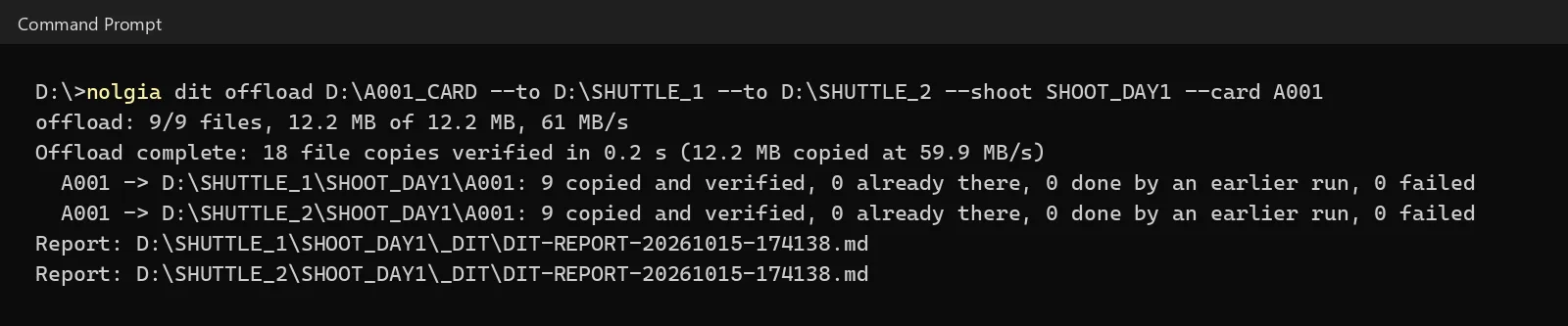
每個磁碟上的每個記憶卡資料夾都會有一個 ascmhl 資料夾:包含 ASC MHL 清單,這是 Silverstack、ShotPut 和 Hedge 等業界工具也能讀取的格式,並為每個檔案提供 xxh64 校驗碼。適合電子表格的副本和 DIT 報告會放在拍攝資料夾中的 _DIT。如果後製公司要求 MD5,請加上 --hash xxh64,md5。
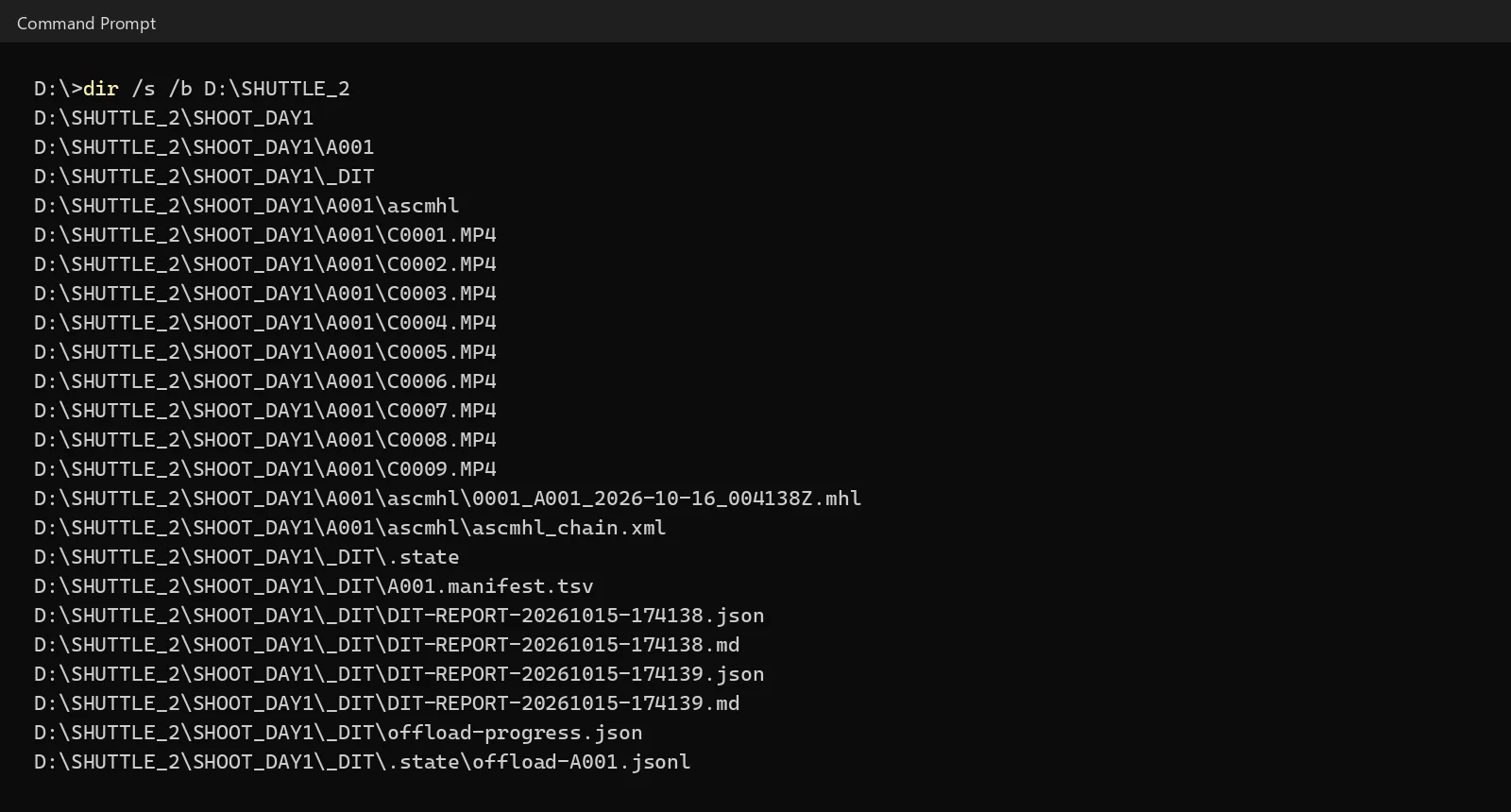
注意:硬碟上的內容絕不會被取代. 如果硬碟上已存在同名但內容不同的檔案,NOLGIA 會在複製任何內容前停止,並指出該檔案名稱。請將其移至別處或選擇另一個資料夾,然後再次執行指令。
步驟 3:中途停止?再次執行
如果複製過程停止(例如線材問題、硬碟已滿、按 Ctrl+C),請執行完全相同的指令。它會從停止的地方繼續,絕不會留下寫入一半的檔案。在複製完成後執行,它會告訴你沒有新檔案需要複製。
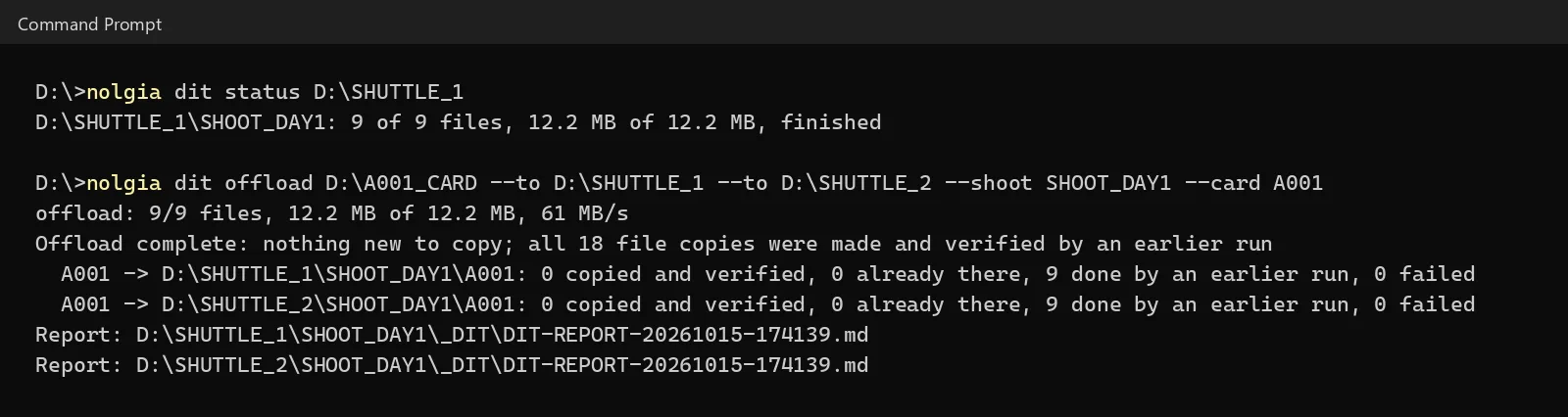
當大型複製作業執行時,nolgia dit status D:\SHUTTLE_1 會從任何其他視窗顯示進度。
步驟 4:隨時檢查複製結果
在格式化記憶卡之前,或數週後,重新讀取複製結果並與其清單進行比對。將它指向記憶卡資料夾,或指向拍攝資料夾以檢查其中的所有記憶卡。
nolgia dit verify D:\SHUTTLE_2\SHOOT_DAY1\A001
步驟 5:檢視拍攝內容
清單會按攝影機列出媒體:有多少片段、多少素材、日期、幀率、幀尺寸和編解碼器,以及對於記錄這些資訊的攝影機,會顯示對數設定檔(S-Log3 ...)和鏡頭。當兩台攝影機的時鐘看起來相差數小時時,清單會發出警告,這可能是時區或 AM/PM 設定錯誤,會導致片段被歸類到錯誤的日期。
nolgia dit inventory D:\SHUTTLE_1\SHOOT_DAY1 --files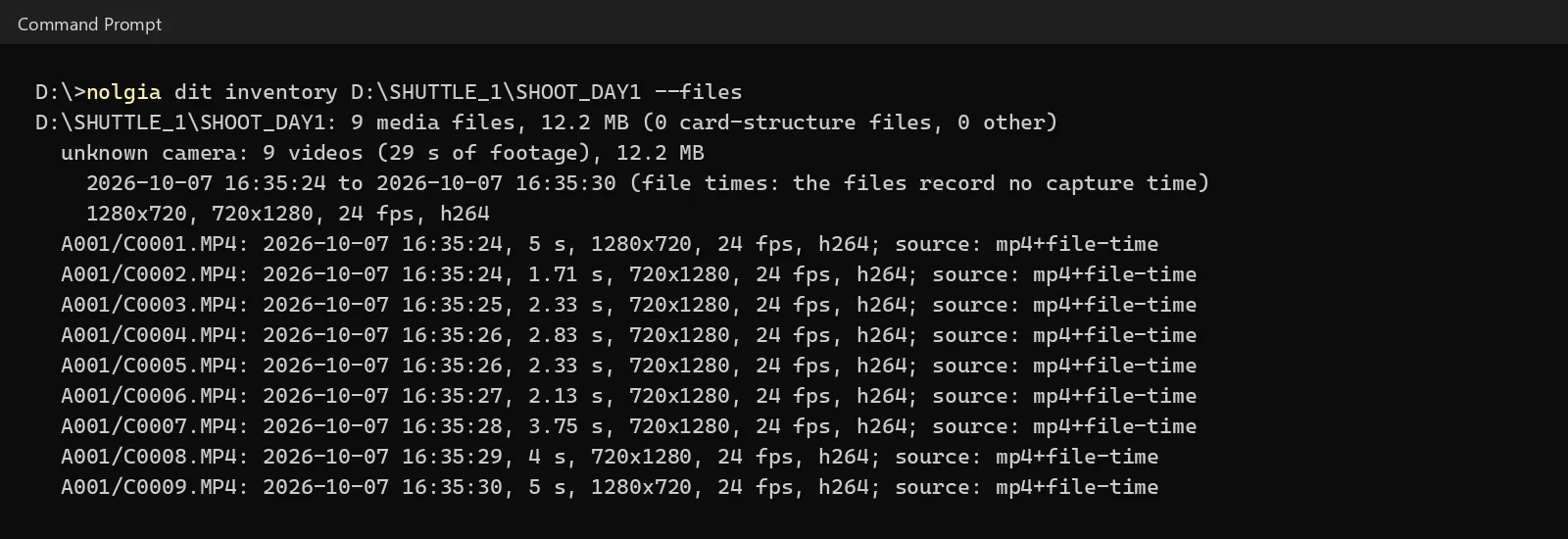
source: mp4+file-time)。步驟 6:命名檔案
使用包含拍攝、日期、時間和相機的模式重新命名。在加入 --apply 之前,這只是預演。每個新名稱都保留相機本身的名稱,縮圖等卡片檔案則保留其名稱,且每次重新命名都會先寫入查找表,因此 nolgia dit undo 可以將所有名稱還原。
以下名稱的指令:nolgia dit rename D:\SHUTTLE_1\SHOOT_DAY1 --shoot SHOOT_DAY1 --pattern "{shoot}_{date}_{time}_{orig}"。省略 --pattern 即可在名稱中包含相機資訊。
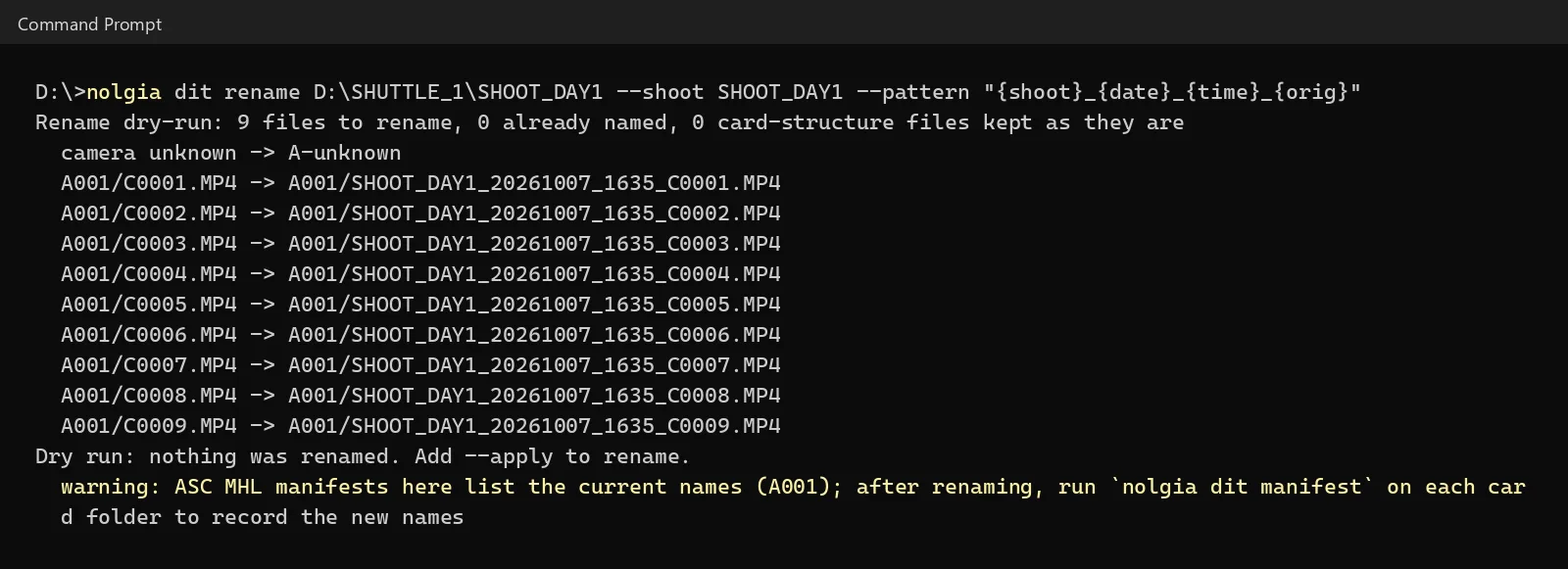
--apply 以進行重新命名。提示:重新命名後. 對每個你重新命名的卡片資料夾執行 nolgia dit manifest。它會將新名稱以重新命名的形式記錄在卡片的 ASC MHL 中,因此副本檢查仍然通過。
步驟 7:DIT 報告
報告會根據清單重新讀取每個檔案,並將拍攝內容和檢查結果以 Markdown 和 JSON 格式寫入 _DIT。將報告與硬碟一起傳給製作團隊。
nolgia dit report D:\SHUTTLE_1\SHOOT_DAY1 --verify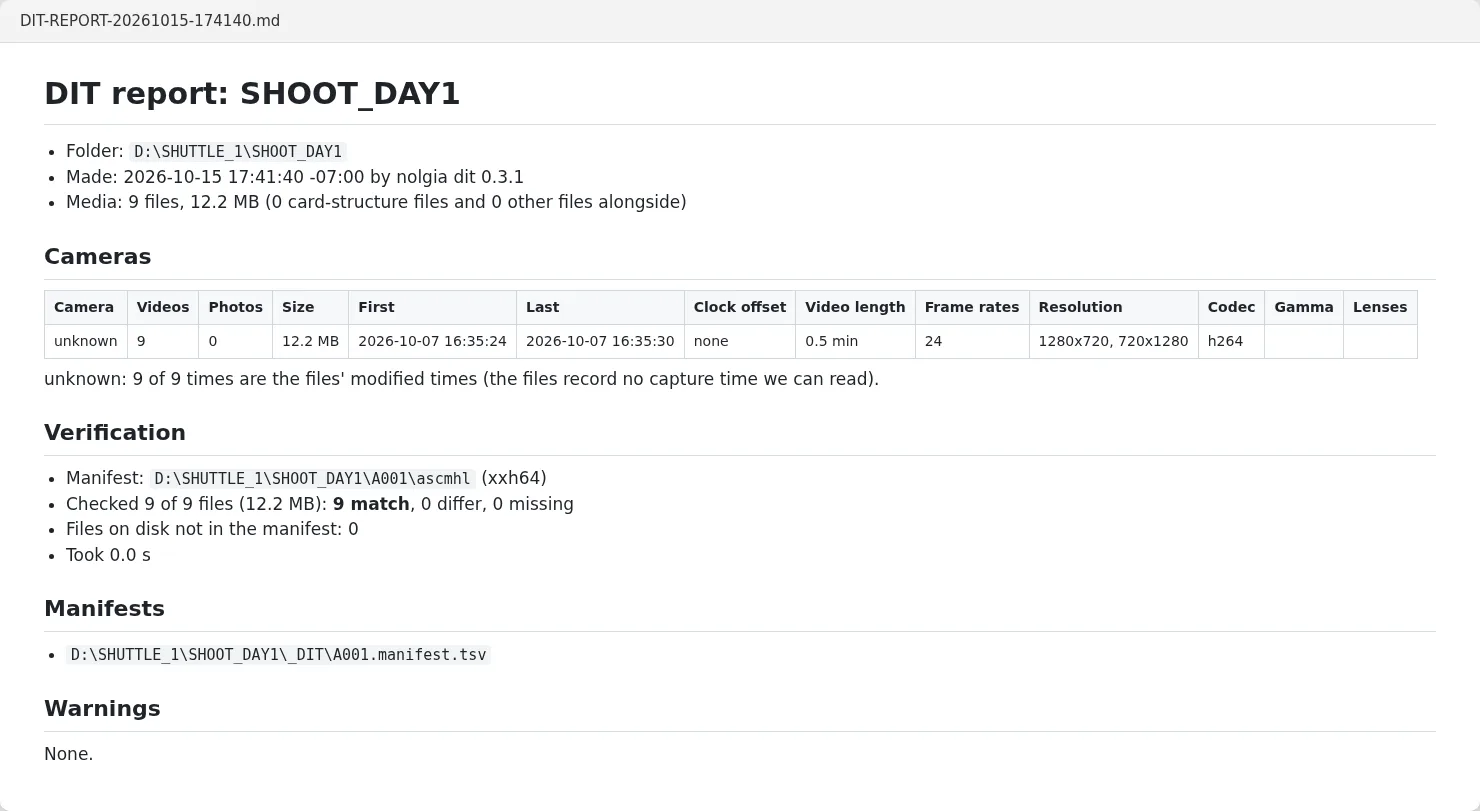
步驟 8:或從 Premiere Pro 或 DaVinci Resolve 詢問你的代理程式
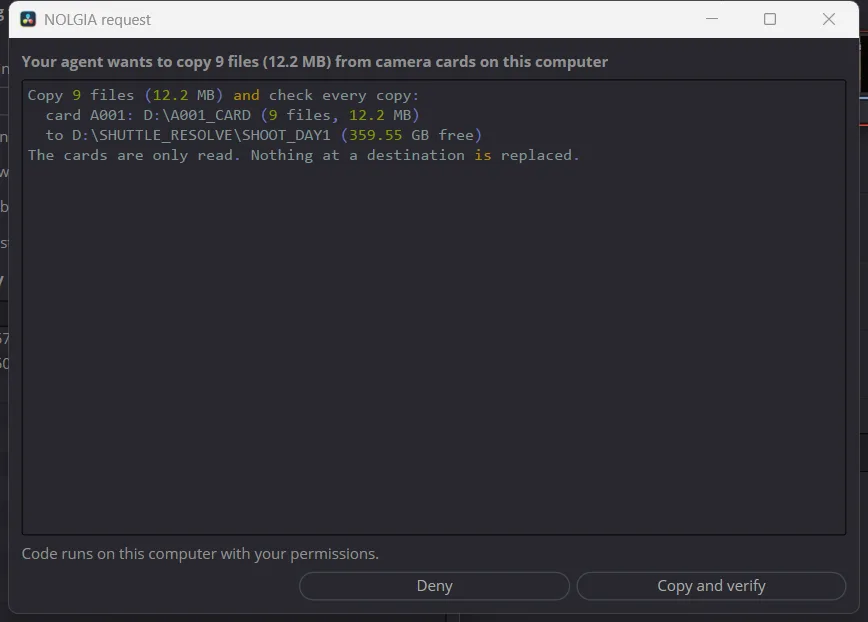
安裝 NOLGIA for Premiere Pro 或 DaVinci Resolve 後,請你的 AI 代理程式執行 DIT 工作。它會透過外掛程式執行相同的步驟,並向你顯示計畫。在你於 NOLGIA 面板(在 DaVinci Resolve 中為 NOLGIA 視窗)核准之前,不會複製或重新命名任何內容。接著它會將素材匯入你的專案。
Use NOLGIA to do my DIT: copy my camera cards to my drives, check every copy, name the files by shoot, day and camera, and give me the DIT report. Then bring the footage into Premiere Pro, organized by day.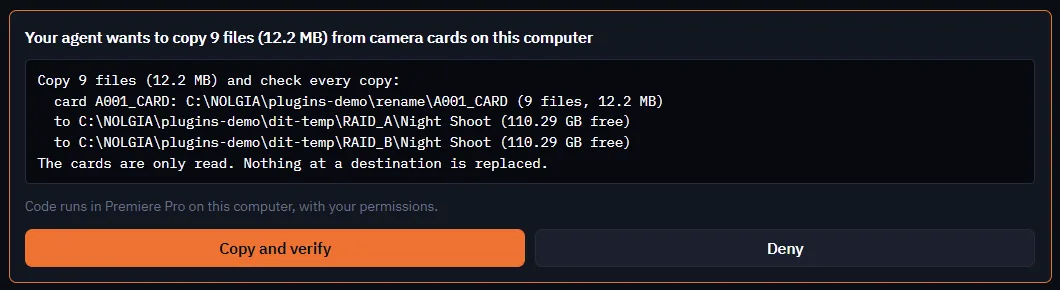
可能發生的問題
| 你看到的訊息 | 這代表什麼 | 該怎麼做 |
|---|---|---|
| CONFLICT 以及 "Nothing was copied" | 某個磁碟上已存在同名但內容不同的檔案 | 將該檔案移至別處或選擇其他資料夾,然後再次執行指令 |
| Exit code 68 以及一個名為 | 複製的檔案與相機卡上的內容不符,或檔案遺失 | 請勿格式化相機卡。再次複製該檔案,然後進行驗證 |
| "Interrupted" 以及 exit code 130 | 複製過程被中斷 | 再次執行相同的指令;它會從中斷處繼續 |
| 在拍攝資料夾上出現 "no manifest found" | 你的 NOLGIA CLI 版本低於 0.3.1 | 請更新:npm install -g @nolgia/cli 或 brew upgrade nolgia |
| 時間標記為 file-time | 這些檔案沒有記錄拍攝時間 | 檢查日期;依日期重新命名時會使用檔案的時間 |
所需成本
沒有。nolgia dit 在你的電腦上執行,不需要帳號,也不使用點數。透過 Premiere Pro 或 DaVinci Resolve 搭配你自己的代理程式(Claude、Cursor),應用程式中的工作也是免費的。使用 NOLGIA Agent 時,其聊天回合將按 Agent 的標準費率計費。
檢查清單
- 先進行試運行:正確的記憶卡、正確的硬碟、足夠的空間,且沒有阻礙。
- 複製到兩個硬碟,並等待摘要顯示所有副本皆相符。
- 格式化記憶卡前先進行驗證。
- 檢查清單中是否有時鐘不準確的攝影機。
- 僅在進行試運行後才重新命名;對每個重新命名的記憶卡資料夾執行
manifest。 - 隨硬碟一併發送 DIT 報告。
常見問題
- NOLGIA 會上傳我的素材嗎?
- 不會。DIT 指令在你自己的電腦上執行,僅讀取和寫入你的記憶卡和硬碟。它不需要帳號。
- 為什麼要讀取每個副本進行比對?
- 副本可能在沒有錯誤的情況下寫入失敗:例如壞掉的線材、故障的硬碟或已滿的磁碟。從硬碟讀取每個副本並與記憶卡進行比對,是確認其完全相同的唯一方法。
- xxh64 或 MD5?
- xxh64 是目前 DIT 工具使用的快速校驗碼,NOLGIA 一律會產生它。若後製公司要求,請在雜湊選項中加入 MD5 或 SHA-1(xxh64,md5);記憶卡仍只需讀取一次。
- 其他 DIT 工具能讀取清單檔案嗎?
- 可以。清單檔案採用 ASC MHL 格式,Silverstack、ShotPut、Hedge 以及參考用的 ascmhl 工具都能讀取。
- 支援 Mac 嗎?
- 可以。相同的指令可在 macOS 與 Linux 上執行,記憶卡路徑類似 /Volumes/A001。版本 0.3.1 已於 Windows、Linux 與 macOS(Apple silicon)上測試。
在 Premiere Pro 中執行下一次 DIT 工作
查看工作流程相關指南
MCP
透過 MCP 從 Claude Code 或 Cursor 生成
只需一個權杖和一個指令或設定項目,即可將 NOLGIA 連接到 Claude Code 或 Cursor,然後用自然語言要求生成圖片、影片和音訊。
· 閱讀時間 5 分鐘
部落格 · 商品
將 Studio 時間軸匯出至 Premiere Pro、DaVinci Resolve 或 After Effects
Studio 的匯出選單會將你的剪輯以包含媒體的單一 ZIP 檔案交付給 Premiere Pro、DaVinci Resolve 或 After Effects。請先解壓縮,然後匯入專案。
· 閱讀時間 5 分鐘
影像製作
AI 影片的焦距:24mm、70mm、135mm 和 200mm
24mm、70mm、135mm 和 200mm 如何影響畫面,如何在 Seedance 2.5 中為每個焦距撰寫提示詞,以及焦距示範影片是如何製作的,並附上所有實際使用的提示詞。
· 閱讀時間 15 分鐘