

Von einem Produktfoto zur Videoanzeige und einem Poster-Set
Du hast ein Produktfoto auf weißem Hintergrund. Das reicht aus, um die Anzeige und die Poster zu erstellen, in dieser Reihenfolge, ohne ein zweites Foto.
- 8 Min. Lesezeit
- Aktualisiert
- Vorlagen: Social and poster pack, Hands-on product ad
Automatisch aus dem Englischen übersetzt. Original lesen
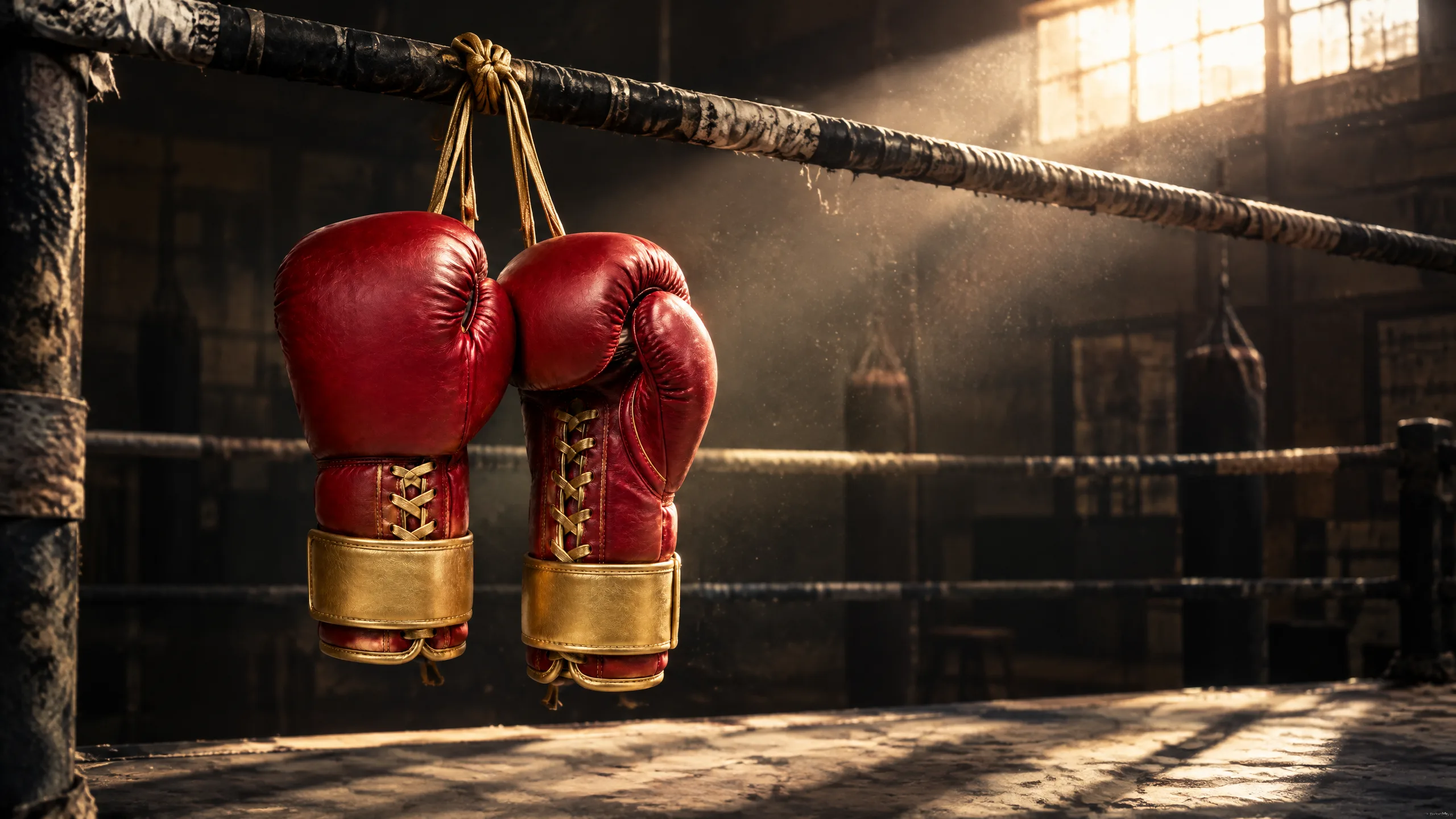 Gestyltes Standbild
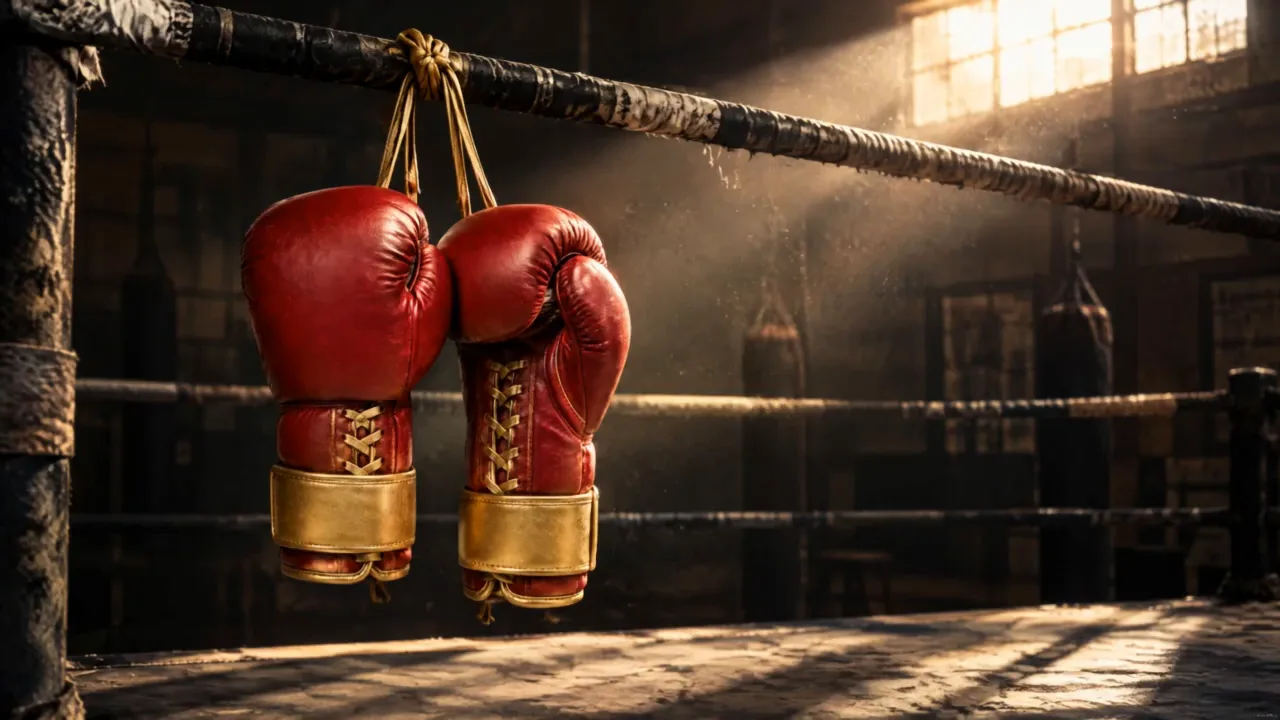 Das Video
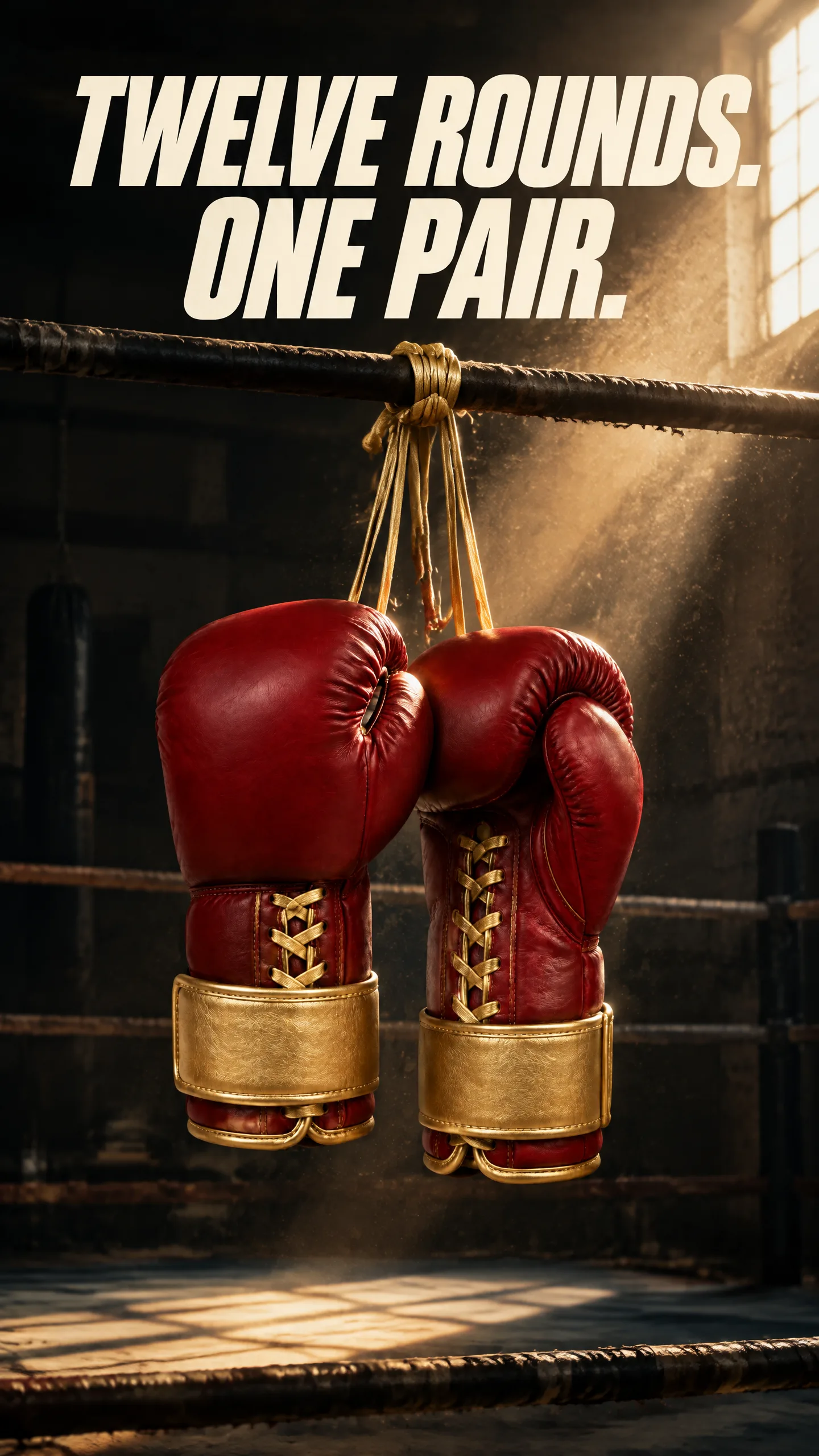 Poster
Was du erstellst, der Reihe nach. Tippe auf eins, um zu seinem Schritt zu springen.
Um aus einem Produktfoto eine Videoanzeige und ein Poster-Set zu machen, erstellst du zuerst ein gestyltes Standbild mit dem Foto als Referenz, animierst dieses Standbild dann für die Anzeige und verwendest dieselbe Referenz erneut in drei Größen mit deiner Headline für die Poster. Drei Tools, in dieser Reihenfolge: die Bildkonsole, die Videokonsole, wieder die Bildkonsole. Diese Seite zeigt den gesamten Ablauf mit einem Paar fiktiver Boxhandschuhe, und jedes Bild und jeder Clip hier ist das Ergebnis des jeweiligen Schritts.
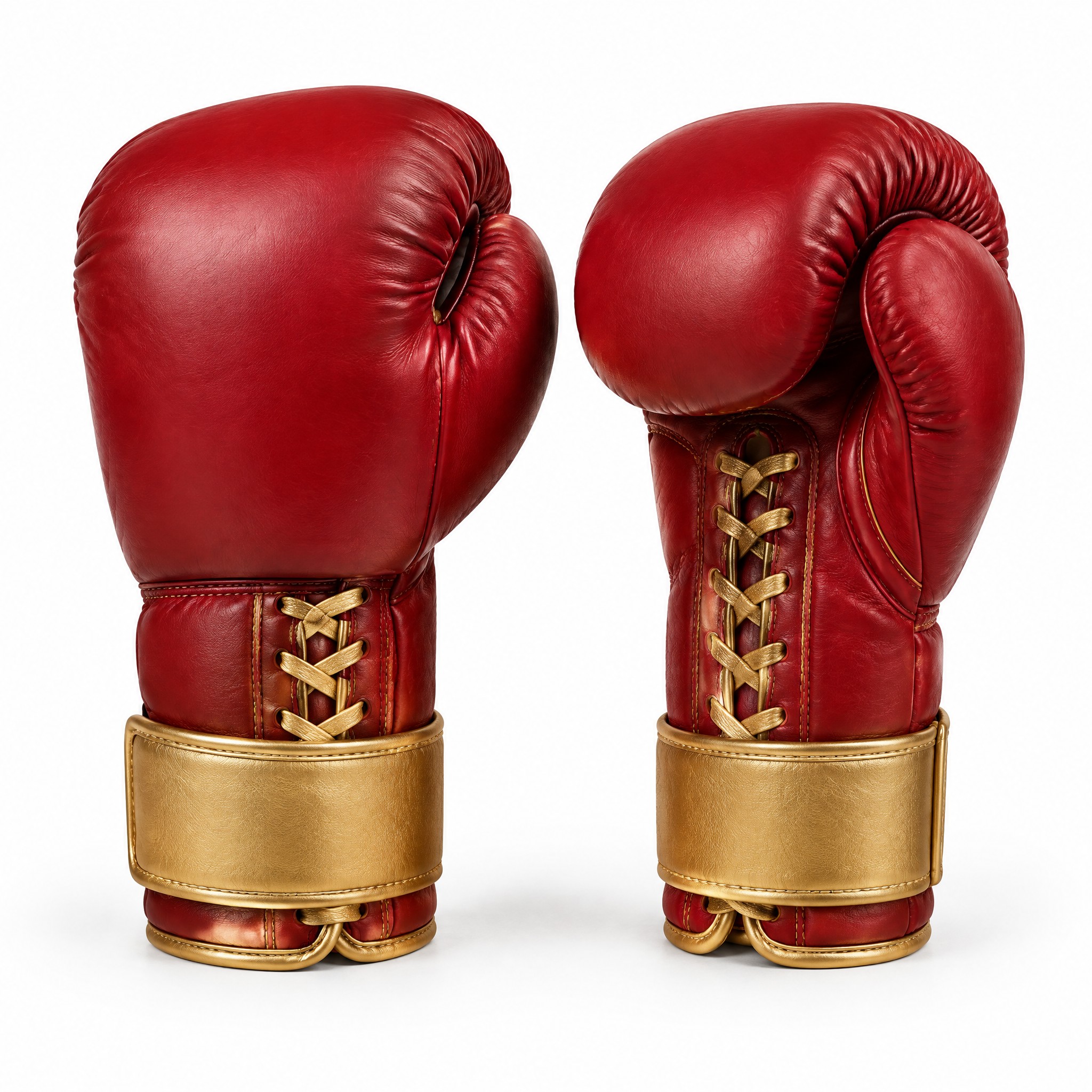
Das Produkt ist frei erfunden, damit wir es zeigen können: rote Lederhandschuhe mit goldenen Schnüren und ohne Marke. Dein Ausgangsfoto ist das, das du bereits hast.
Bevor du beginnst
- Ein Produktfoto auf einfarbigem Hintergrund, scharf, das gesamte Produkt im Bild. Unseres ist quadratisch; jede Form funktioniert als Referenz.
- Eine Zeile, die das Produkt so beschreibt, wie ein Käufer es tun würde: Material, Farben, die Details, die sich nicht ändern dürfen. Sie kommt in jeden Prompt.
- Eine Headline mit zwei bis sechs Wörtern für die Poster, und sonst nichts Gedrucktes. Je weniger Wörter, desto geringer die Fehlergefahr.
- Die Größen, die du brauchst. Wir haben 9:16 für Stories, 4:5 für den Feed und 16:9 für ein Banner erstellt.
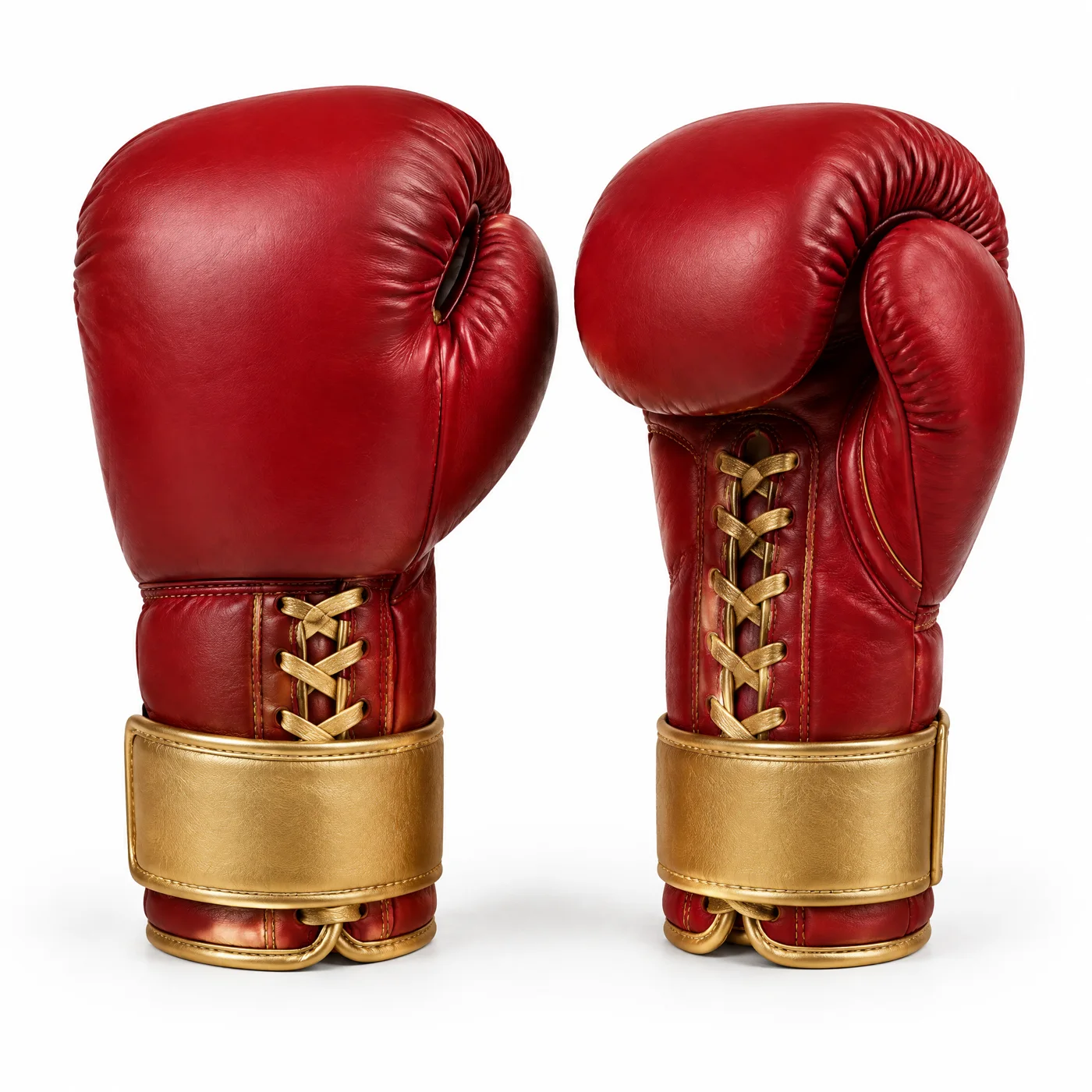
Das Foto in den Look der Anzeige umgestalten
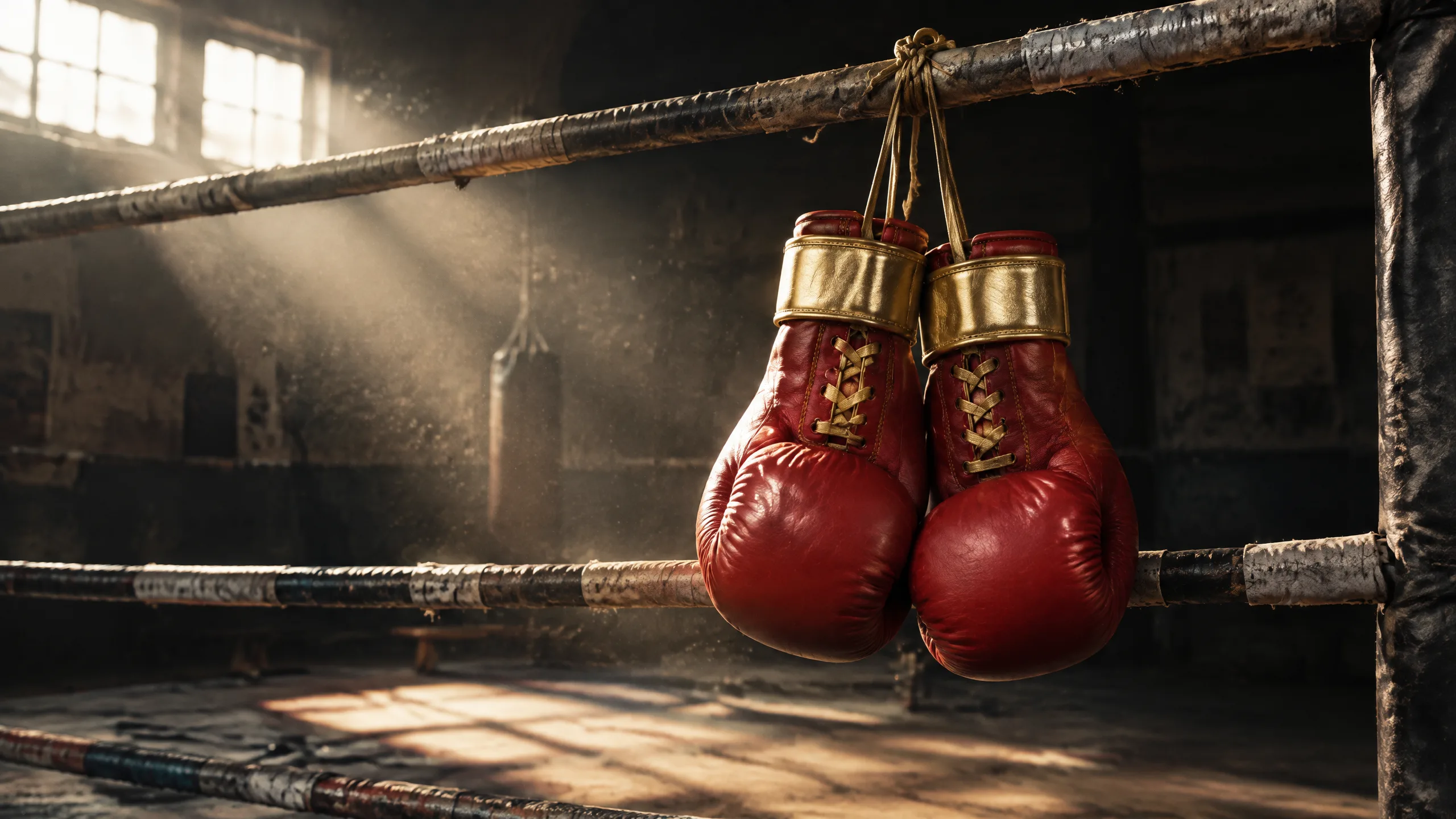
Öffne die Bildkonsole, klicke auf Referenzbild hinzufügen und füge das Foto hinzu. Beschreibe das Produkt genau so, wie es im Foto zu sehen ist, dann den Ort, das Licht und die Linse. Sag, was erhalten bleiben muss: Form, Farbe, Schnürsenkel, Riemen. Dieses Standbild wird der erste Frame der Anzeige, also gestalte es im Format 16:9 (oder 9:16 für eine vertikale Anzeige).
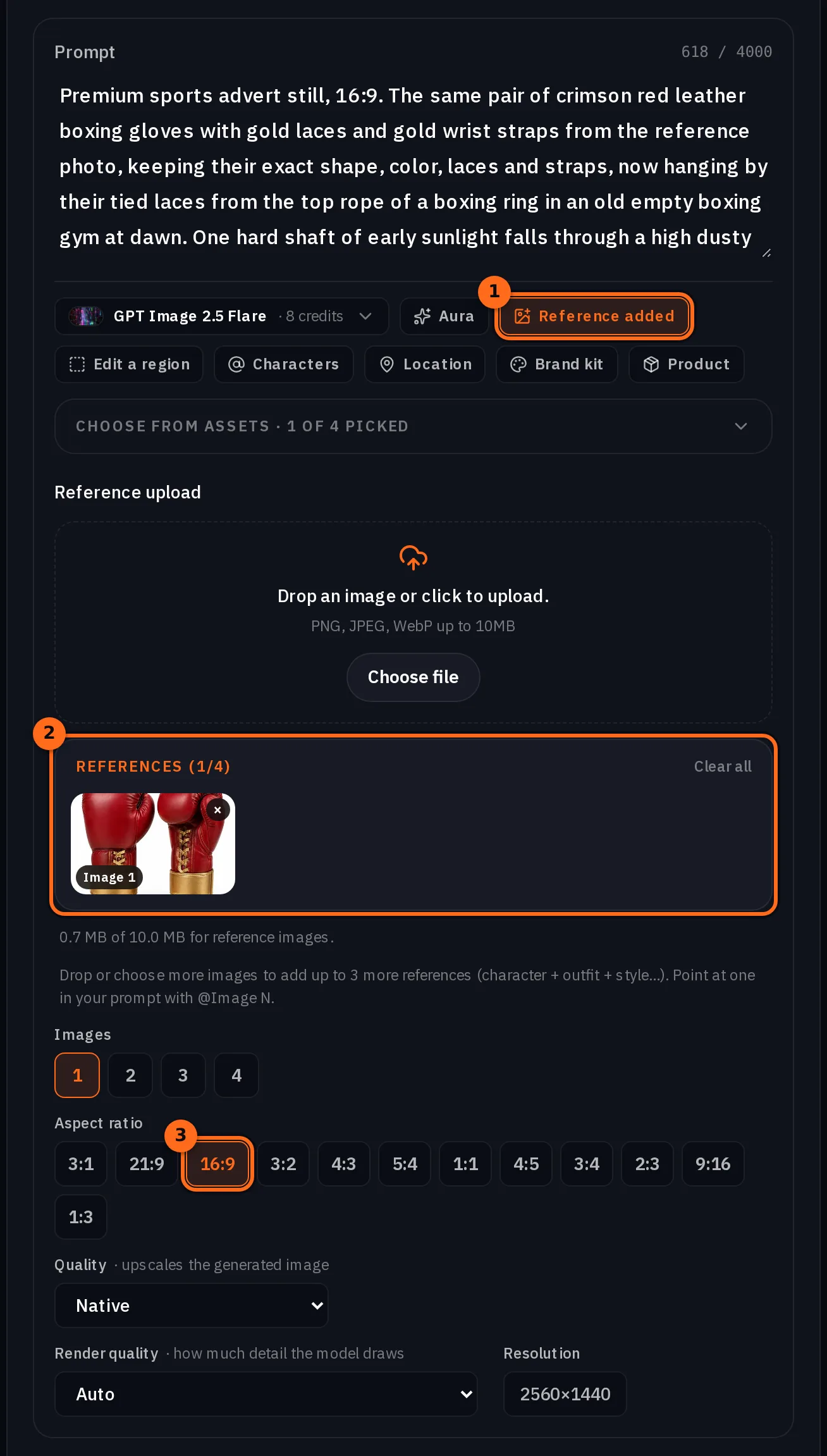
Premium sports advert still, 16:9. The same pair of crimson red leather boxing gloves with gold laces and gold wrist straps from the reference photo, keeping their exact shape, color, laces and straps, now hanging by their tied laces from the top rope of a boxing ring in an old empty boxing gym at dawn. One hard shaft of early sunlight falls through a high dusty window across the gloves, dust drifting in the beam, the rest of the gym in deep shadow, worn canvas and taped ropes, strong contrast, 50mm lens, shallow depth of field, fine film grain, photoreal. No text, no letters, no logos, no badges, no watermark.Das Foto
Das gestylte Standbild
Erster Durchlauf
Derselbe Prompt, erneut ausgeführt
Das Standbild zum Video animieren
Öffne die Video-Konsole, wähle Ein Bild animieren, klicke auf Startframe hinzufügen und wähle das gestylte Standbild aus deiner Mediathek mit Asset wählen (oder lade es hoch). Wähle Kling v3 (Kling 3.0 auf der Karte) über Ändern auf der Modellkarte, stelle 6 Sekunden ein und schreibe den Prompt als Bewegung: was schwingt, was driftet, wohin die Kamera geht, wie der Klang ist. Der Preis steht auf der Generieren-Schaltfläche. Dies ist derselbe Pfad, den der Getränke-Video-Guide Bild für Bild durchläuft.
Premium sports advert, one continuous shot. The two crimson boxing gloves hang from the top rope and sway very slowly, the gold laces catching the light; dust drifts through the shaft of sunlight, the beam shifts very slightly, the camera pushes in slightly toward the gloves and stops while the gloves stay fully in frame. Nobody enters the frame. The gloves keep exactly the same shape, color, laces and gold straps. Photoreal, strong contrast. No text, no letters, no logos, no badges, no watermark. Sound: the hush of an empty gym, a distant city murmur through the window and one soft ring bell, no music, no voice.Im kostenlosen Plan läuft das mit Seedance 2.0 Mini. Der Leitfaden hat Kling v3 verwendet, das in Starter läuft.
Erstelle das Poster-Set in drei Größen
Zurück in der Bildkonsole, behalte das Foto als Referenz und führe den Prompt für das stilisierte Standbild dreimal aus, jeweils mit hinzugefügter Headline und geändertem Seitenverhältnis. Platziere die Headline dort, wo es die Größe verlangt: oben bei 9:16, unten bei 4:5, links bei 16:9. Gib an, dass die Headline der einzige Text im Bild ist, und beschreibe, wie sie gesetzt ist: Wir fordern eine schwere, kondensierte Kursivschrift, wie bei einer Titelkarte für einen Boxkampf.
Premium sports poster, 9:16. The crimson red leather boxing gloves with gold laces and gold wrist straps from the reference photo, kept exactly as they are (shape, color, laces, straps), hanging by their tied laces from the top rope of a boxing ring in an old empty boxing gym at dawn, one hard shaft of early sunlight through a high dusty window across the gloves, dust in the beam, deep shadow around. A bold headline across the top quarter of the poster in two lines, set in a heavy condensed italic display face in warm off-white with tight letter spacing, like a fight-night title card: TWELVE ROUNDS. / ONE PAIR. The headline is the only text in the picture: no other words, no logo, no brand mark, no watermark.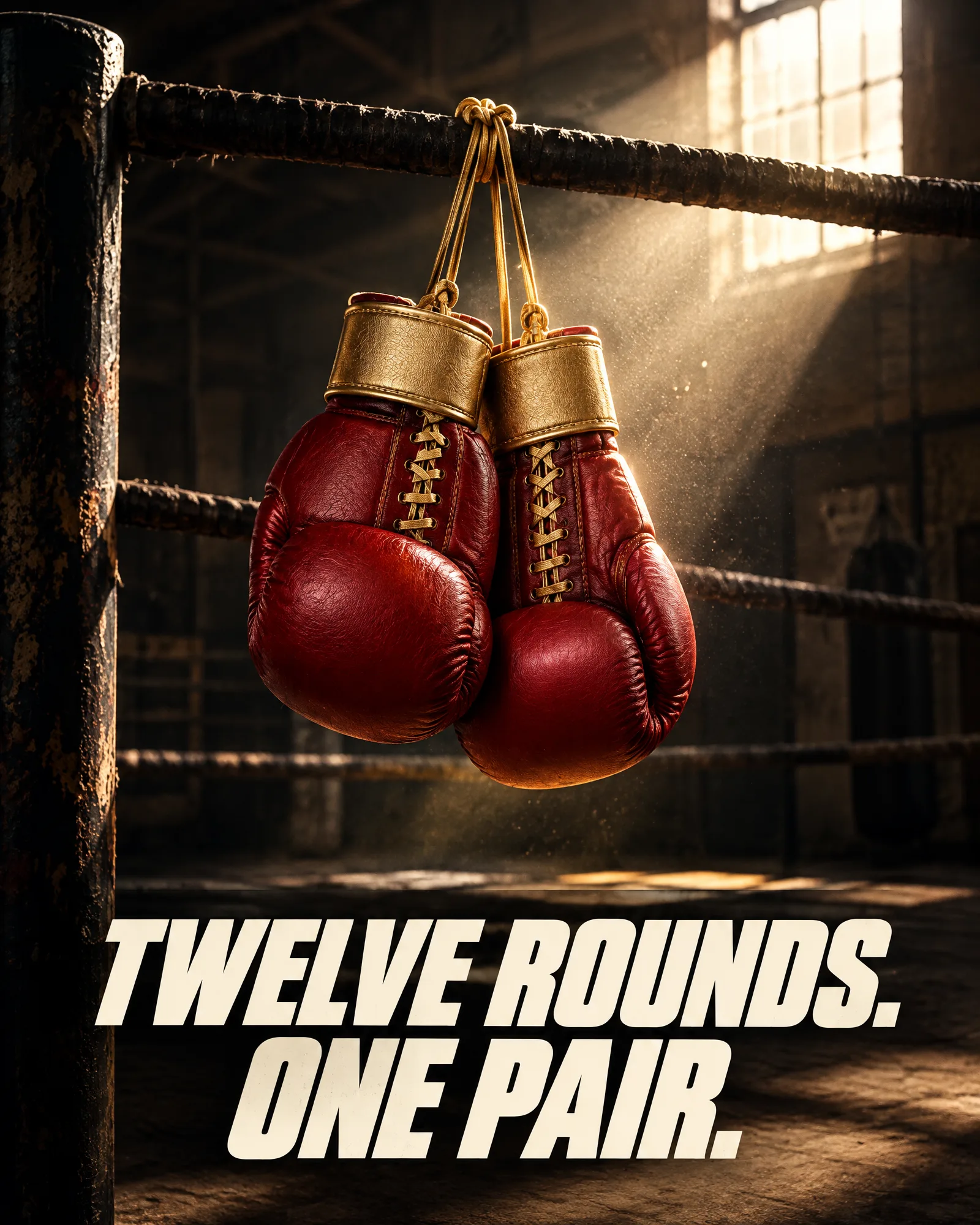
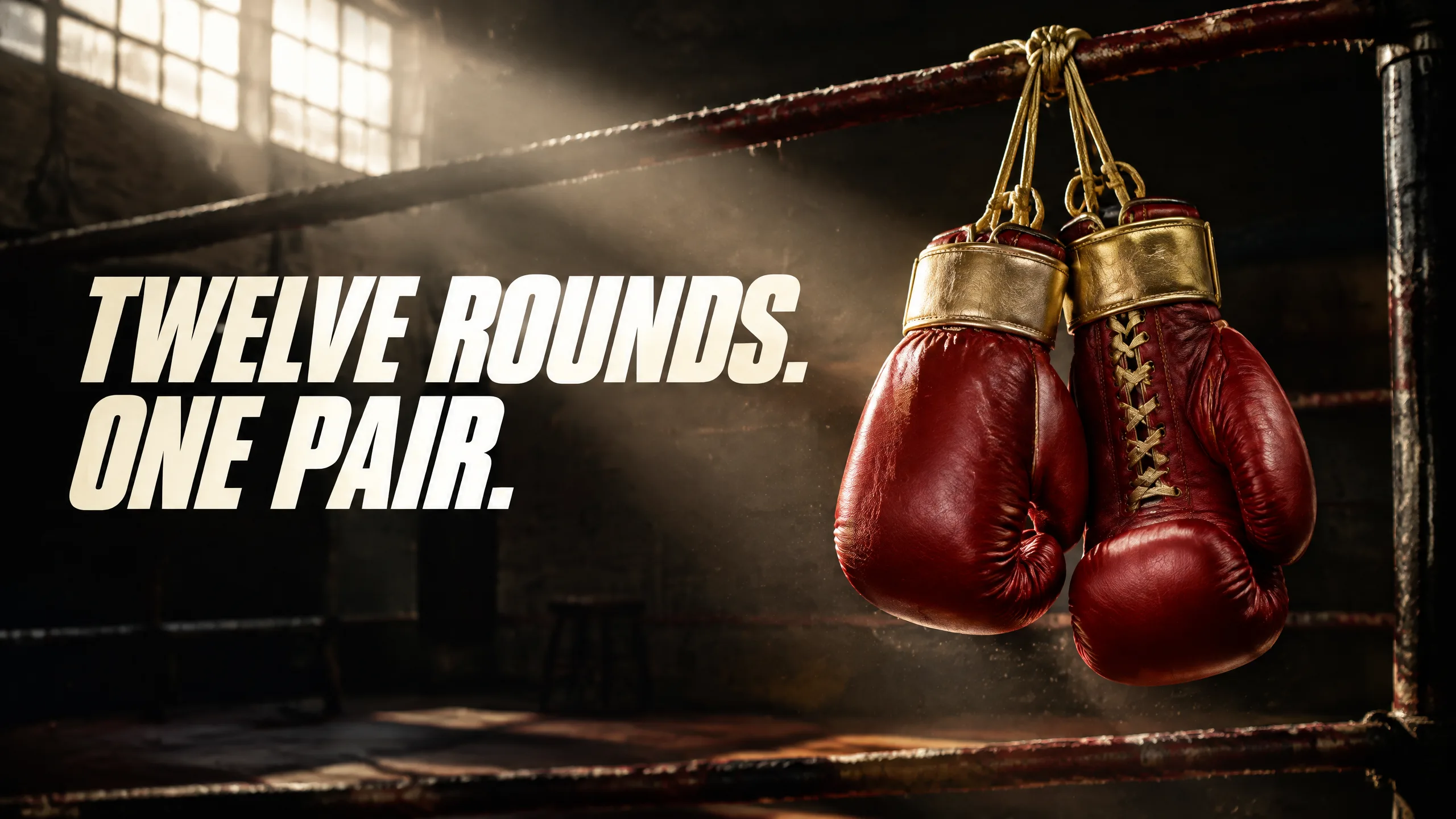
Tipp:Wenn die Wörter falsch sind, nutze das Poster-Paket. Alle drei Poster hier haben die Überschrift korrekt geschrieben, und wir haben jedes in voller Größe geprüft. Falls deine das nicht tun, erzeugt die Vorlage Social- und Poster-Paket das Bild und setzt die Wörter als echten Text darüber, sodass sie nicht falsch geschrieben werden können.
Was schiefgehen kann
| Fehler | Warum es problematisch ist | Korrigieren |
|---|---|---|
| Das Produktfoto selbst animieren | Ein Foto mit weißem Hintergrund gibt dem Modell eine weiße Welt zum Animieren; die Anzeige wirkt wie ein Katalog | Erst neu gestalten, dann das gestaltete Standbild animieren |
| Die Szene beschreiben, aber nicht das Produkt | Das Modell zeichnet das Produkt neu, um es in die Szene einzufügen | Beschreibe zuerst das Produkt anhand des Fotos, dann sage, was erhalten bleiben muss |
| Eine lange Überschrift | Jedes zusätzliche Wort ist eine Chance für Tippfehler oder dafür, das Produkt zu verdecken | Zwei bis sechs Wörter, und nur die Überschrift |
| Die fertige Anzeige für ein neues Format neu rahmen | Neu rahmen funktioniert bei Standbildern, nicht bei Clips | Erstelle das Standbild und die Anzeige in der Größe, die du brauchst |
| Den Wörtern in Miniaturgröße vertrauen | Ein falscher Buchstabe ist in kleiner Größe schwer zu erkennen | Öffne jedes Poster in voller Größe, bevor du es postest |
Welches Werkzeug für welche Aufgabe
| Aufgabe | Verwenden | Hinweise |
|---|---|---|
| Der Look, vom Foto | Bildkonsole, GPT Image 2.5 Flare, eine Referenz | Bis zu vier Referenzen; das Foto reicht aus |
| Das Video | Videokonsole, Bild animieren, Kling v3 | 3 bis 15 Sekunden; hält das Schwingen eines hängenden Produkts glaubwürdig |
| Poster mit eingezeichneten Worten | Bildkonsole, dieselbe Referenz, Headline im Prompt | Prüfe die Rechtschreibung in voller Größe |
| Poster mit Worten als Text gesetzt | Social- und Poster-Paket | Eine Headline, vier Größen, echter Text oben |
| Stattdessen ein Demo-Clip mit Händen | Hands-on-Produktwerbung | Handy-Footage-Look, kein Presenter |
| Größere Dateien für den Druck | Bildkonsole, 2K- oder 4K-Qualität | Preis pro Bild; die Konsole zeigt ihn an |
Wo du noch einmal generierst
- Kleine Details driften ab. Unsere Schnürsenkel blieben geschnürt und die Riemen blieben gold, aber zähle bei deinen Stiche und Schnallen, bevor du postest.
- Die Kamera kann es übertreiben. Bitte um einen Push-in, der stoppt, und sag, dass das Produkt vollständig im Bild bleibt; halte einen zweiten Take im Budget.
- Text ist ein Glücksspiel, das das Modell meist gewinnt, aber nicht immer. Drei von drei Postern waren hier richtig; die Vorlage mit echtem Text ist der sichere Weg.
- Ein Format pro Render. Eine 9:16-Werbung ist eine zweite Animation, kein Ausschnitt.
Was es kostet
Dieses Set besteht aus zwei Standbildern, einem Clip und drei Postern im Standardbildformat. Die Preise werden auf der Schaltfläche „Generieren“ angezeigt; fehlgeschlagene Renderings werden zurückerstattet.
- Social and poster pack
Priced on the review card before it runs
Dauert 3 to 8 minutes
GPT Image 2.5 FlareJeder Tarif
Per image
Native 8 Credits · 2K 21 Credits · 4K 58 Credits
Kling v3Starter und höher
Per 5s clip (audio on by default)
720p 35 Credits · 1080p 47 Credits · 4K 117 Credits
Live aus dem Katalog gelesen, wenn diese Seite lädt. Jeder Preis wird angezeigt, bevor du generierst. Alle Tarife ansehen.
Checkliste vor dem Posten
- Das Produkt stimmt mit dem Foto überein: Form, Farbe, jedes Teil, nach dem man fragen würde.
- Die Überschrift ist in jeder Größe richtig geschrieben, geprüft in voller Größe.
- Im Bild ist nichts anderes gedruckt.
- Die Werbung behält das Produkt während der gesamten Länge im Bild.
- Jede Größe wurde in dieser Größe erstellt, nicht aus einer anderen zugeschnitten.
Probier es selbst aus
Lade das Foto der Handschuhe herunter, öffne die Bildkonsole, füge es mit Referenzbild hinzufügen hinzu, füge den Prompt für das gestaltete Standbild ein und generiere im Format 16:9. Animiere dann das Ergebnis in der Videokonsole mit dem Werbe-Prompt. Beide gestalteten Läufe oben und die Werbung stammen aus genau diesen Prompts, die über die API mit denselben Einstellungen gesendet wurden.
Die Eingaben
- Das Produktfoto (die Referenz)JPEG-Foto · 2048x2048 · 727 KBHerunterladen
- Das gestaltete Standbild (der Anfangsrahmen, WebP)WebP-Bild · 2560x1440 · 245 KBHerunterladen
Fragen und Antworten
- Ist ein Foto wirklich genug?
- Für ein Produkt mit einer guten Seite, ja. Das Modell zeigt die Seiten, die das Foto zeigt; wenn die Werbung die Rückseite oder die Sohle braucht, füge dieses Foto als zweite Referenz hinzu.
- Funktioniert es mit einem Handyfoto?
- Ja. Einfacher Hintergrund, scharf, das gesamte Produkt im Bild. Der Leitfaden zu Produktfotos aus einem Handyfoto behandelt das Foto selbst.
- Schreibt das Modell meine Überschrift korrekt?
- Meistens, und es hat bei allen drei Plakaten hier funktioniert, aber nicht immer. Prüfe es in voller Größe oder nutze die Vorlage für Social- und Poster-Packs, die die Wörter als echten Text setzt.
- Kann ich eine 9:16-Version der Anzeige erhalten?
- Erstelle das stilisierte Standbild im 9:16-Format und animiere es. Reframe ändert die Größe eines Standbilds, nicht eines Clips.
- Kann ich mein Logo auf die Handschuhe setzen?
- Lass es aus dem Bild heraus und füge es später als Ebene hinzu. Ein vom Modell gezeichnetes Logo ändert sich von Bild zu Bild.
- Kann eine Person das Produkt halten?
- Ja, beschreibe die Hände und die Pose im Standbild-Prompt. Wir haben Personen in diesem Beispiel absichtlich weggelassen, daher haben wir es hier nicht getestet.
Starte mit dem Foto, das du bereits hast
Bildkonsole öffnenÄhnliche Anleitungen
Produktbilder
Vom Handyfoto zum kompletten Shop-Set
Verwandle ein klares Handyfoto in ein Studio-Hero-Bild, eine saisonale Version, ein Banner für die Produktseite und einen kurzen Clip. Mit der Vorlage für jeden Schritt und den Kosten für das Set.
· 6 Min. Lesezeit
Ads
Ein Getränke-Ad in 15 Sekunden, aus von dir generierten Standbildern
Erstelle ein gestyltes Produkt-Standbild, animiere daraus drei Shots, schneide sie in Studio auf eine Soundspur und tippe die Schlusszeile. Die Appetit-Cues, die bei einem fiktiven Tonic funktioniert haben, und die zwei, die es nicht taten.
· 11 Min. Lesezeit
Ads
100 Anzeigen-Varianten aus einem Master: Hooks, Produkte und Größen austauschen
Ein Master-Clip, drei Ebenen der Änderung. Hooks sind eingegebener Text in Studio, Produkte sind Miroge-Austausche, Größen sind neue Renderings oder neu gerahmte Standbilder. Die Mathematik, ein echtes 3x3-Raster und was wir nicht tun.
· 12 Min. Lesezeit