

De una foto de producto a un anuncio en video y un set de pósters
Tienes una foto de producto sobre fondo blanco. Eso es suficiente para crear el anuncio y los pósters, en ese orden, sin una segunda foto.
- 8 min de lectura
- Actualizado el
- Presets: Social and poster pack, Hands-on product ad
Traducido automáticamente del inglés. Leer el original
Para convertir una foto de producto en un anuncio de video y un set de pósters, primero crea una imagen fija estilizada adjuntando la foto como referencia, luego anima esa imagen fija para el anuncio y vuelve a ejecutar la misma referencia en tres tamaños con tu titular para los pósters. Tres herramientas, en ese orden: la consola de imagen, la consola de video y de nuevo la consola de imagen. Esta página muestra todo el proceso con un par de guantes de boxeo ficticios, y cada imagen y clip aquí es el resultado del paso que le sigue.
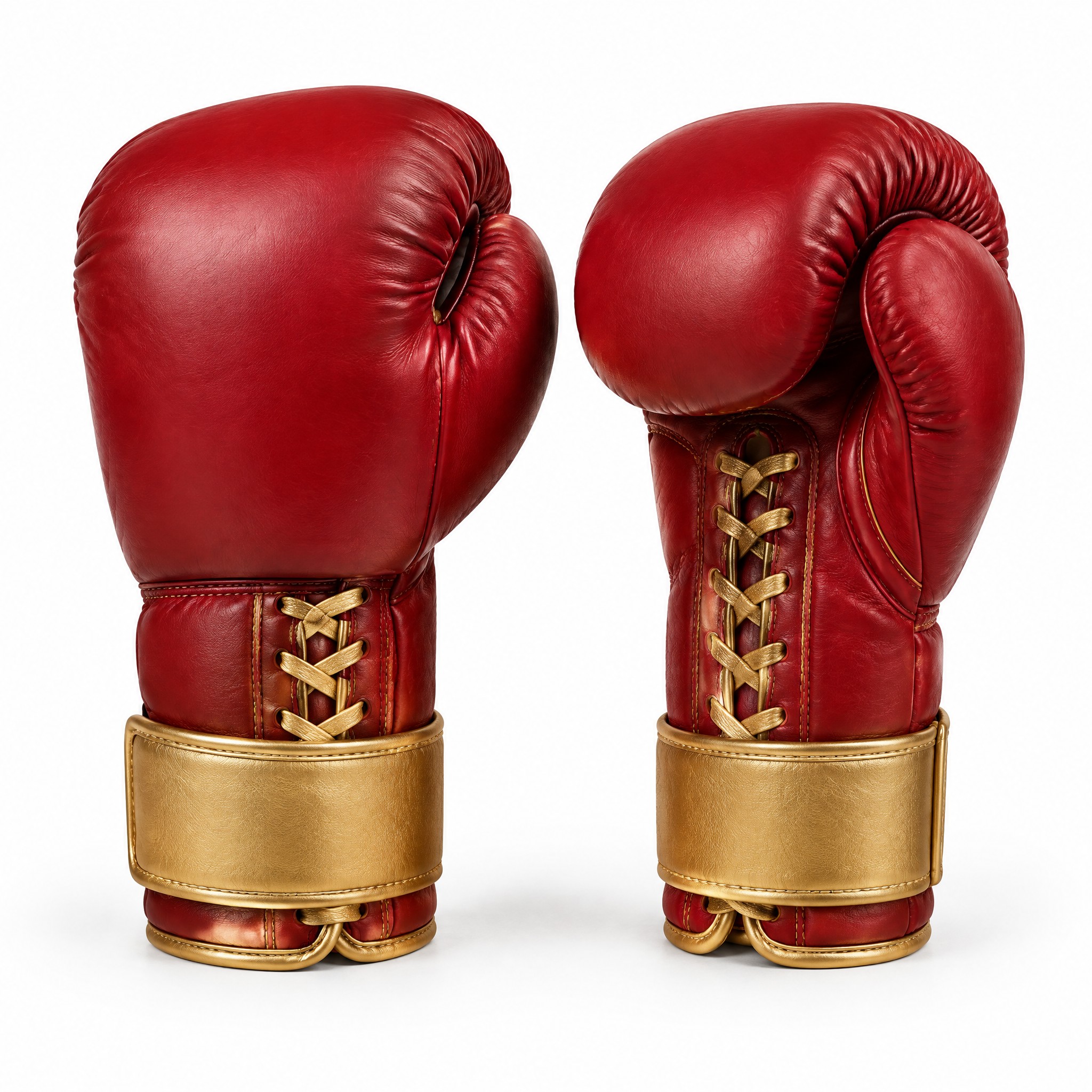
El producto es inventado para poder mostrarlo: guantes de cuero carmesí con cordones dorados y sin marca. Tu foto inicial es la que ya tienes.
Antes de empezar
- Una foto de producto sobre un fondo liso, nítida, con todo el producto en el encuadre. La nuestra es cuadrada; cualquier forma funciona como referencia.
- Una línea que describa el producto como lo haría un comprador: material, colores, los detalles que no deben cambiar. Va en cada prompt.
- Un titular de dos a seis palabras para los pósters, y nada más impreso. Cuantas menos palabras, menos posibilidades de errores ortográficos.
- Los tamaños que necesitas. Creamos 9:16 para Stories, 4:5 para un feed y 16:9 para un banner.
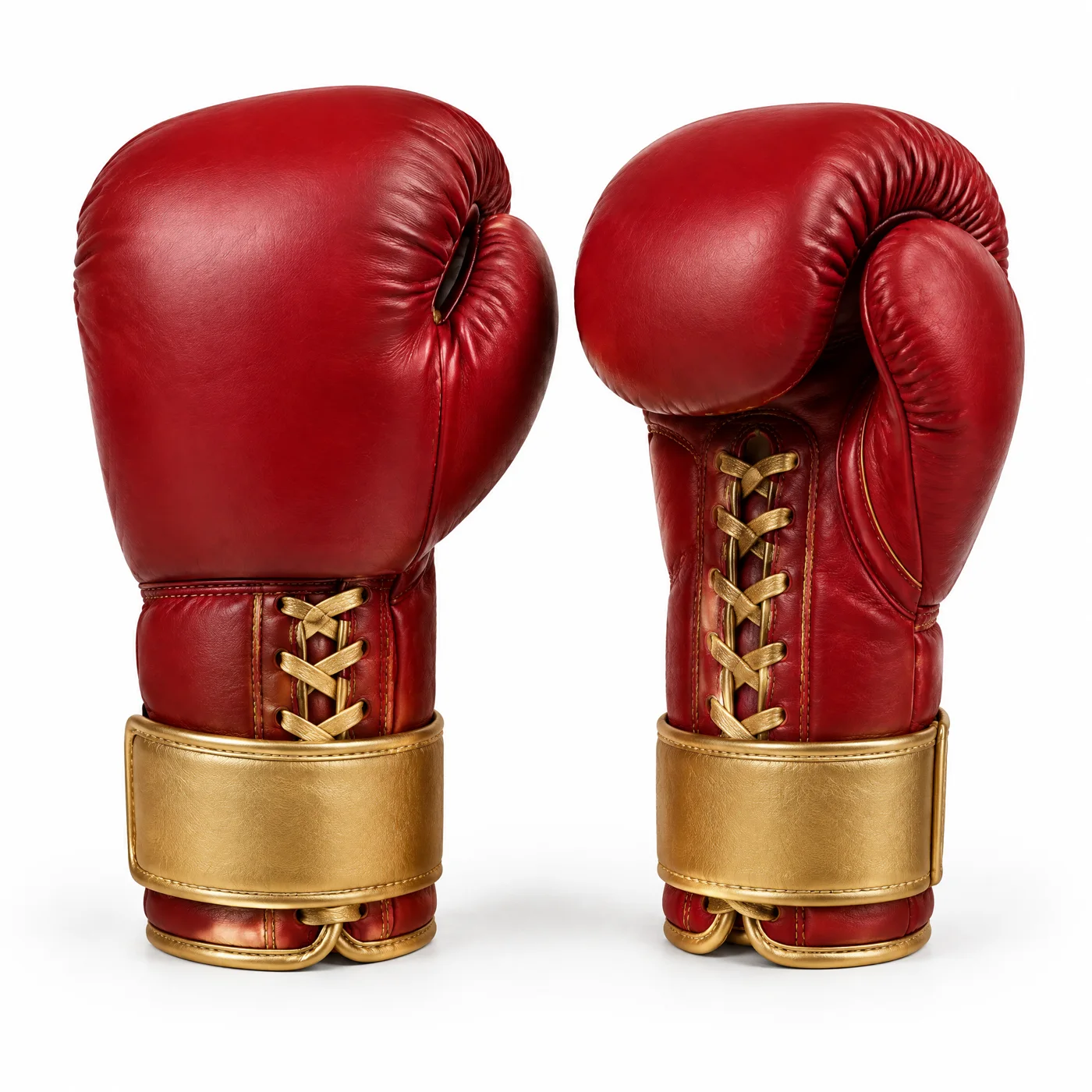
Restiliza la foto para el look del anuncio
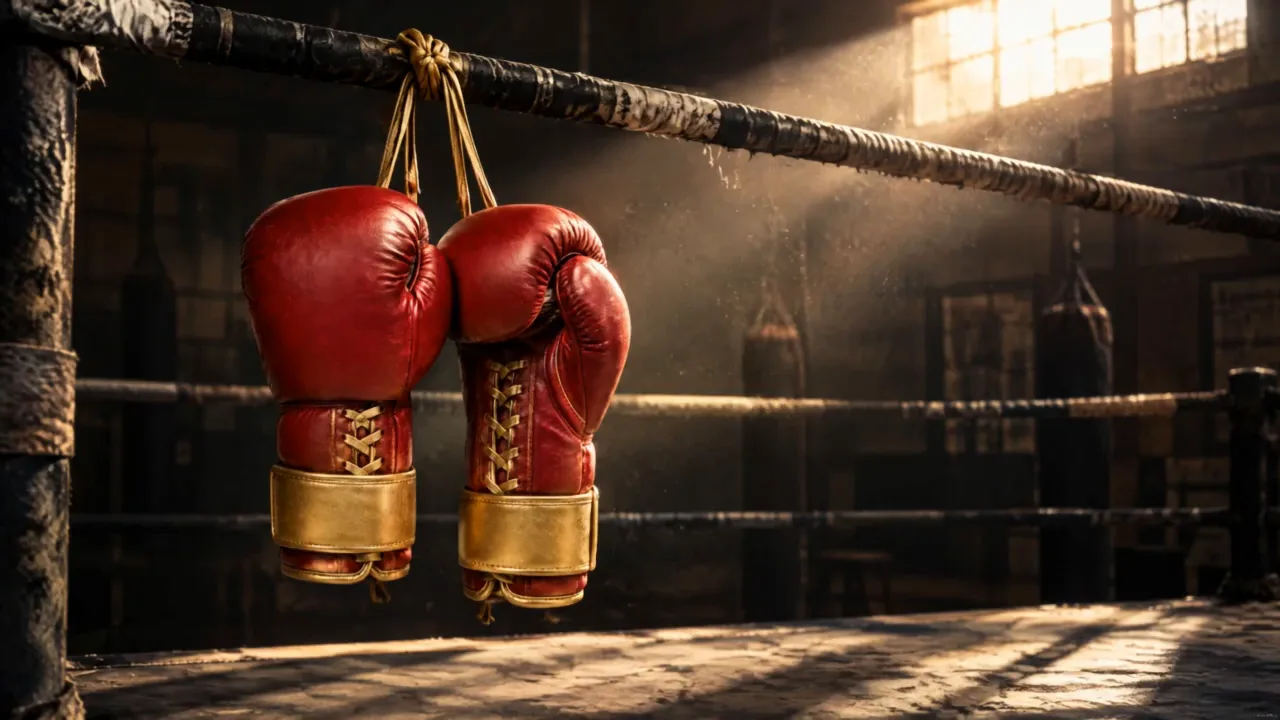
Abre la consola de imagen, pulsa Agregar imagen de referencia y añade la foto. Describe el producto exactamente como aparece en la foto, luego el lugar, la luz y la lente. Indica lo que debe permanecer: forma, color, cordones y correas. Esta imagen fija se convierte en el primer fotograma del anuncio, así que hazla en 16:9 (o 9:16 para un anuncio vertical).
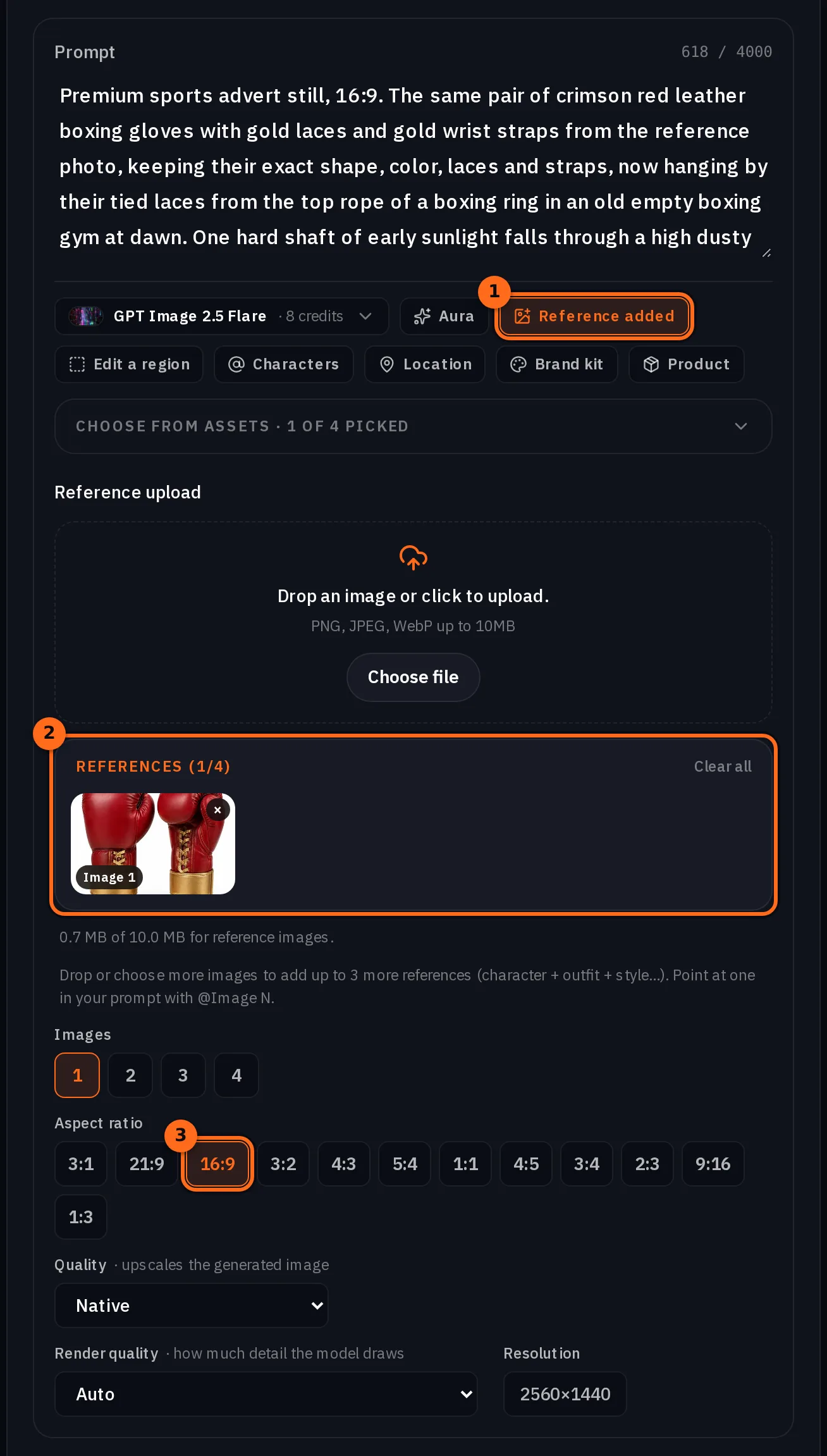
Premium sports advert still, 16:9. The same pair of crimson red leather boxing gloves with gold laces and gold wrist straps from the reference photo, keeping their exact shape, color, laces and straps, now hanging by their tied laces from the top rope of a boxing ring in an old empty boxing gym at dawn. One hard shaft of early sunlight falls through a high dusty window across the gloves, dust drifting in the beam, the rest of the gym in deep shadow, worn canvas and taped ropes, strong contrast, 50mm lens, shallow depth of field, fine film grain, photoreal. No text, no letters, no logos, no badges, no watermark.La foto
La imagen fija estilizada
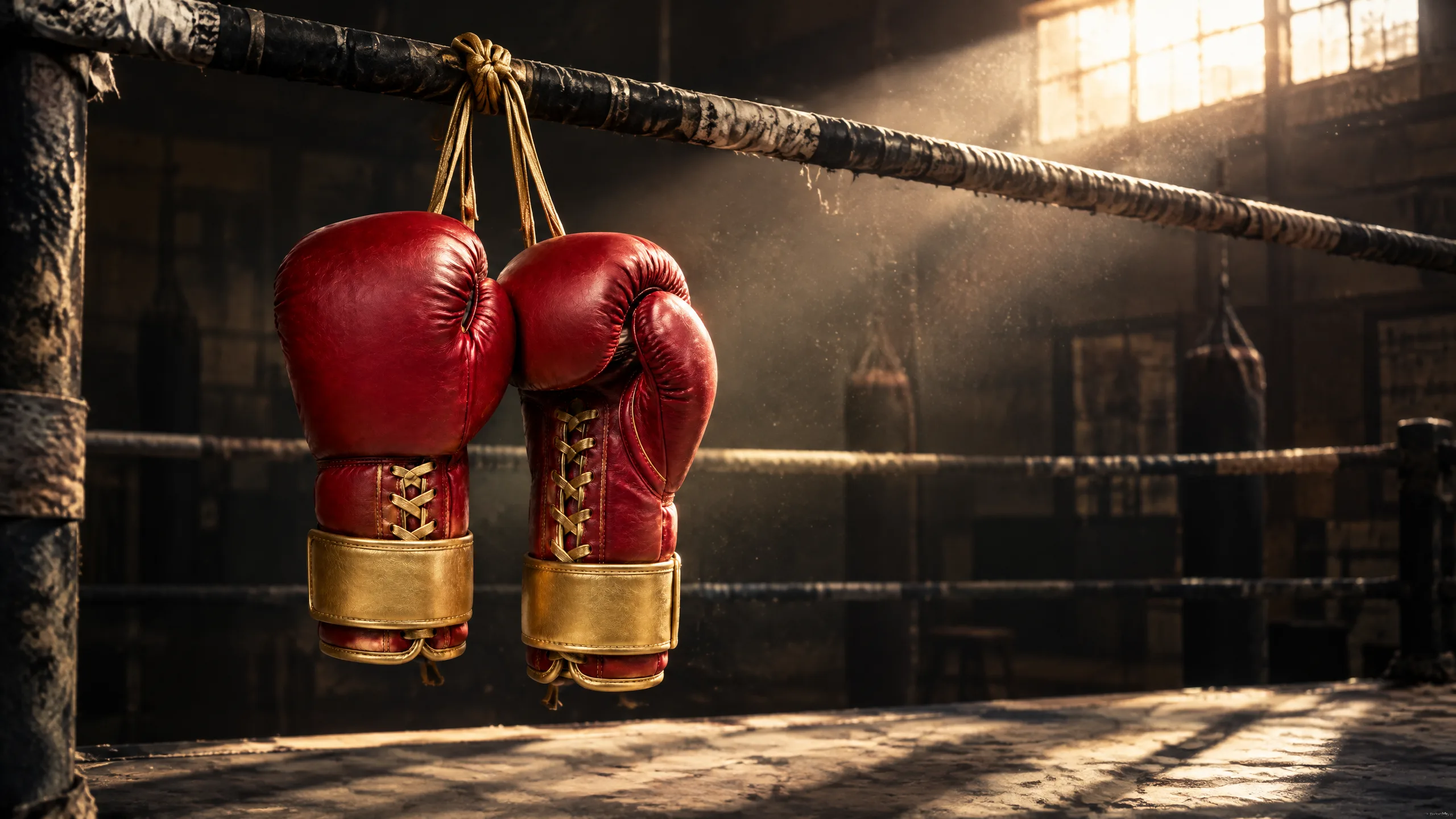
Primera corrida
Mismo prompt, corrida de nuevo
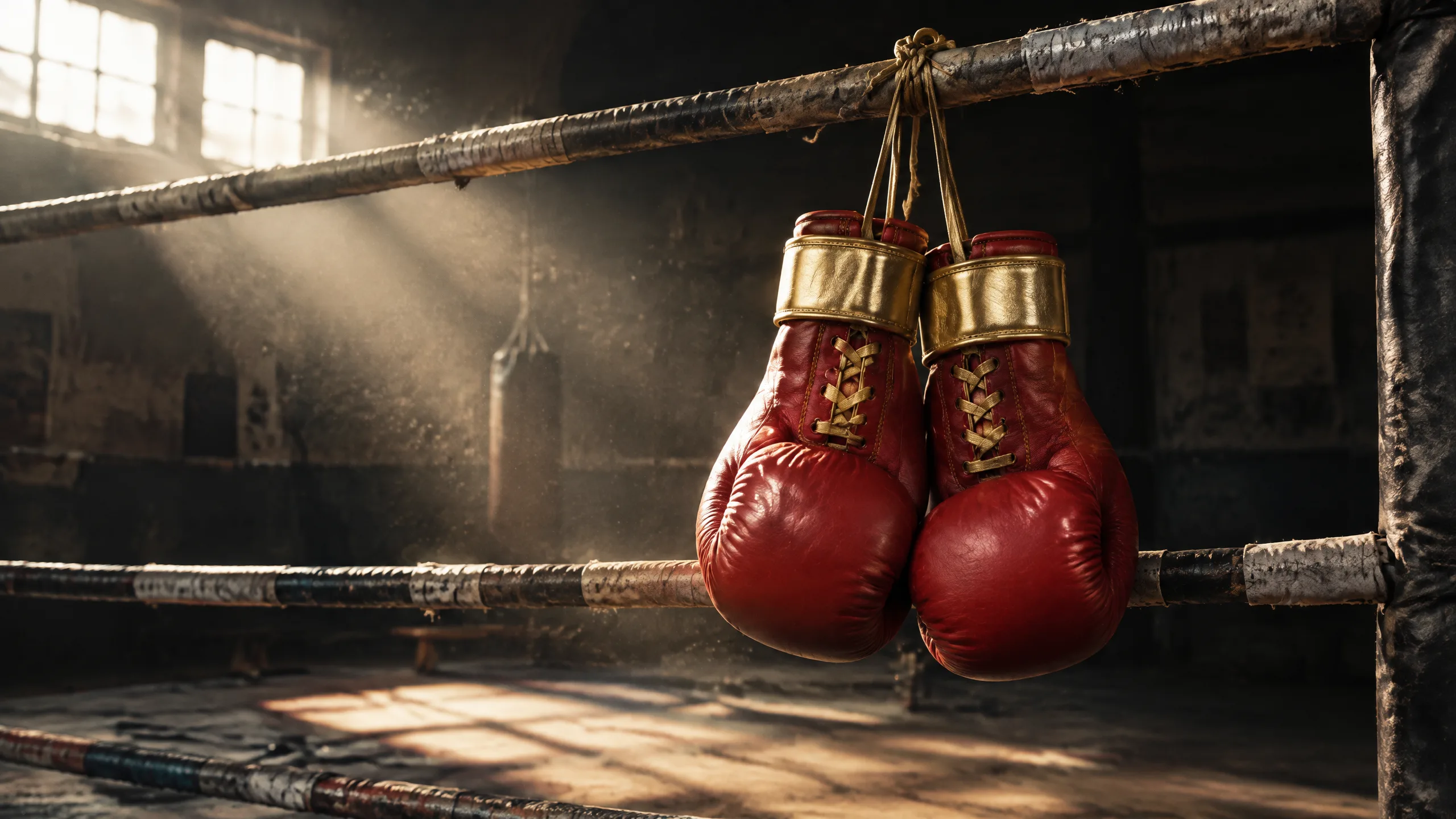
Anima la imagen fija para crear el anuncio
Abre la consola de video, elige Anima una imagen, presiona Agregar fotograma inicial y selecciona la imagen fija estilizada de tu Biblioteca con Elegir un recurso (o súbela). Elige Kling v3 (Kling 3.0 en la tarjeta) con Cambiar en la tarjeta del modelo, configura 6 segundos y escribe el prompt como movimiento: qué se balancea, qué flota, hacia dónde va la cámara, cuál es el sonido. El precio aparece en el botón Generar. Este es el mismo camino que recorre la guía del anuncio de bebidas toma por toma.
Premium sports advert, one continuous shot. The two crimson boxing gloves hang from the top rope and sway very slowly, the gold laces catching the light; dust drifts through the shaft of sunlight, the beam shifts very slightly, the camera pushes in slightly toward the gloves and stops while the gloves stay fully in frame. Nobody enters the frame. The gloves keep exactly the same shape, color, laces and gold straps. Photoreal, strong contrast. No text, no letters, no logos, no badges, no watermark. Sound: the hush of an empty gym, a distant city murmur through the window and one soft ring bell, no music, no voice.En el plan gratuito, esto se ejecuta con Seedance 2.0 Mini. La guía usó Kling v3, que se ejecuta con Starter.
Crea el set de pósters en tres tamaños
De vuelta en la consola de imágenes, mantén la foto como referencia y ejecuta el prompt de imagen estilizada tres veces, agregando el titular y cambiando la relación de aspecto cada vez. Coloca el titular donde el tamaño lo requiera: arriba en 9:16, abajo en 4:5, a la izquierda en 16:9. Indica que el titular es el único texto en la imagen, y especifica cómo está configurado: el nuestro pide una cursiva condensada pesada, como un título de cartelera de pelea.
Premium sports poster, 9:16. The crimson red leather boxing gloves with gold laces and gold wrist straps from the reference photo, kept exactly as they are (shape, color, laces, straps), hanging by their tied laces from the top rope of a boxing ring in an old empty boxing gym at dawn, one hard shaft of early sunlight through a high dusty window across the gloves, dust in the beam, deep shadow around. A bold headline across the top quarter of the poster in two lines, set in a heavy condensed italic display face in warm off-white with tight letter spacing, like a fight-night title card: TWELVE ROUNDS. / ONE PAIR. The headline is the only text in the picture: no other words, no logo, no brand mark, no watermark.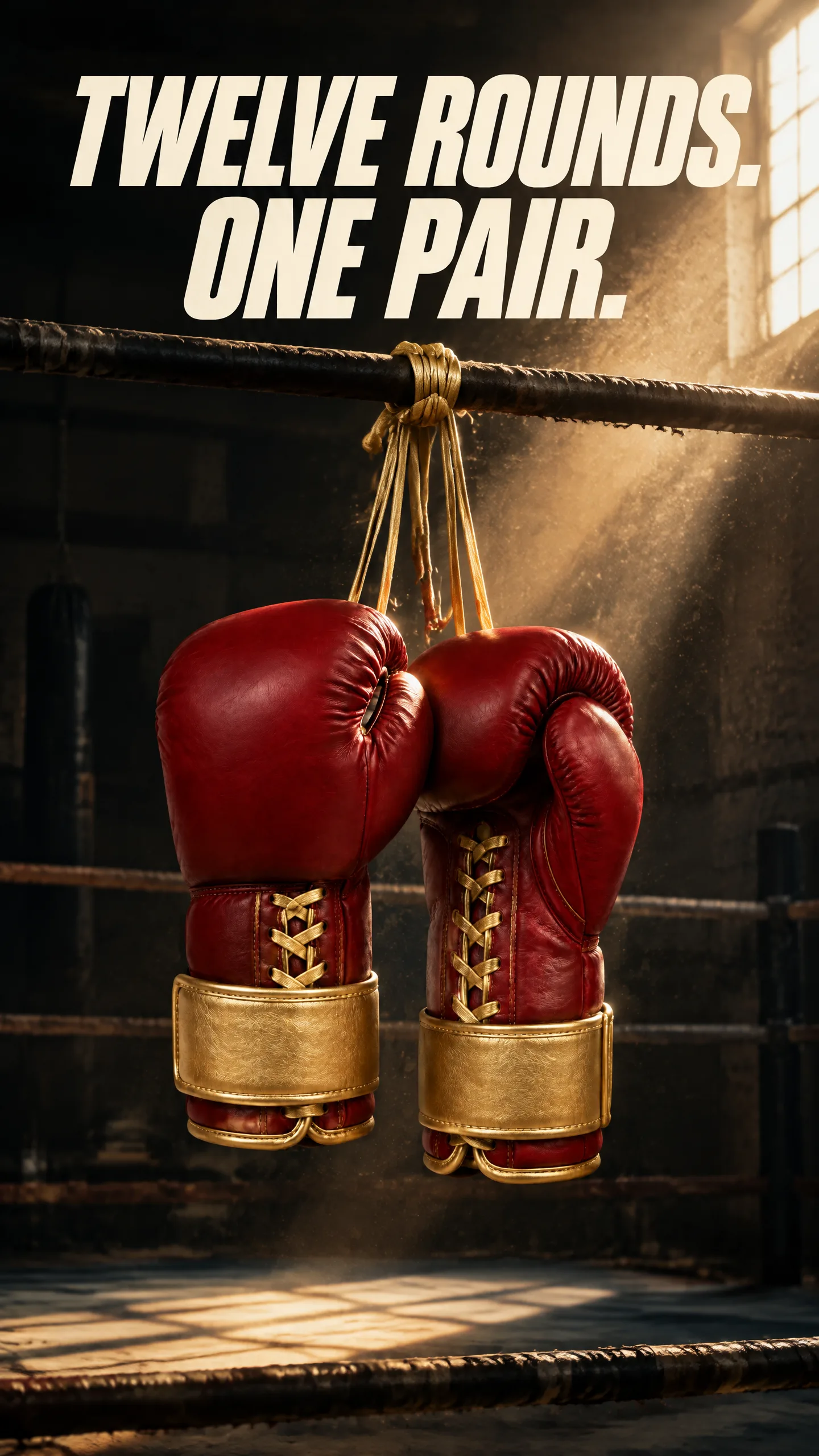
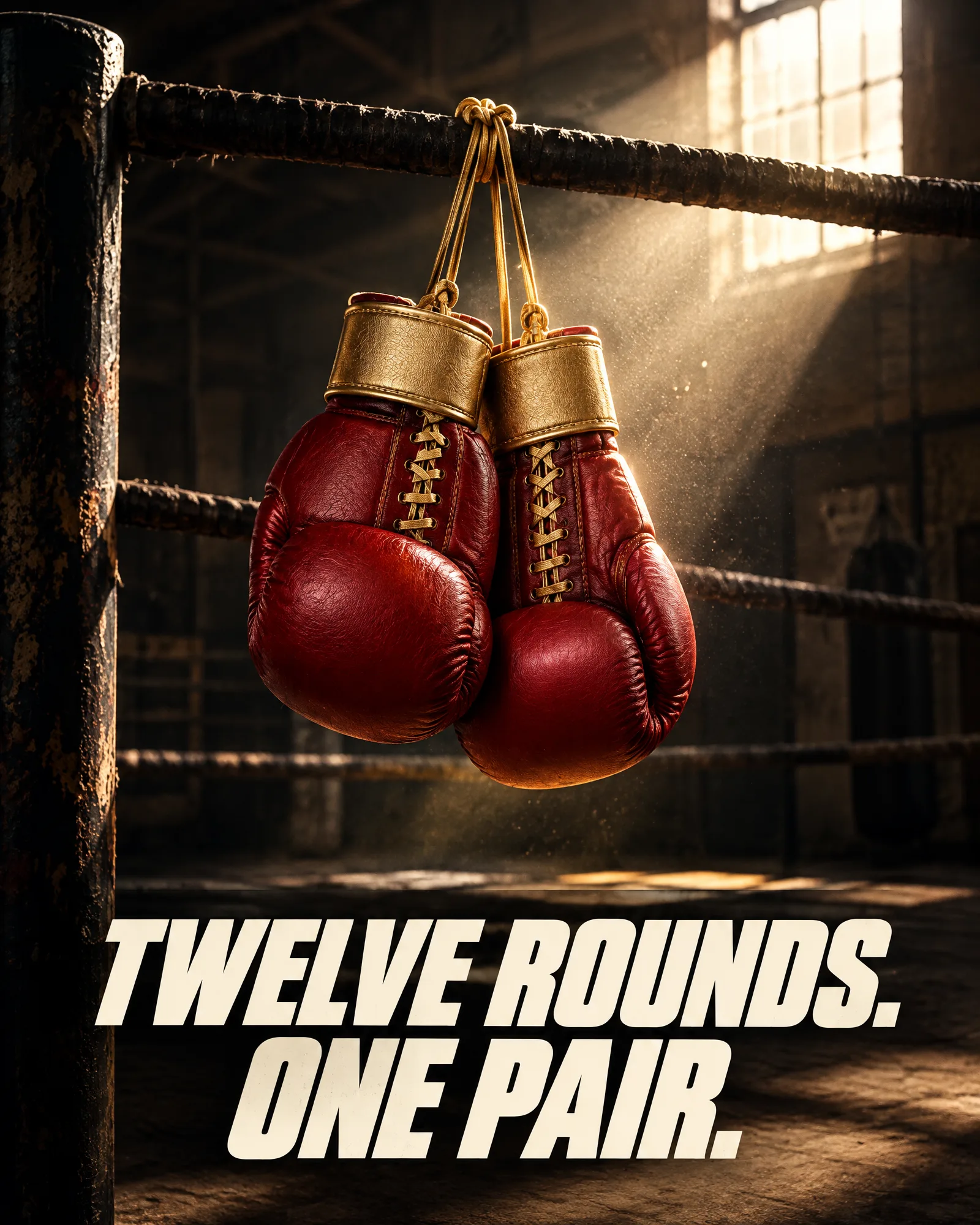
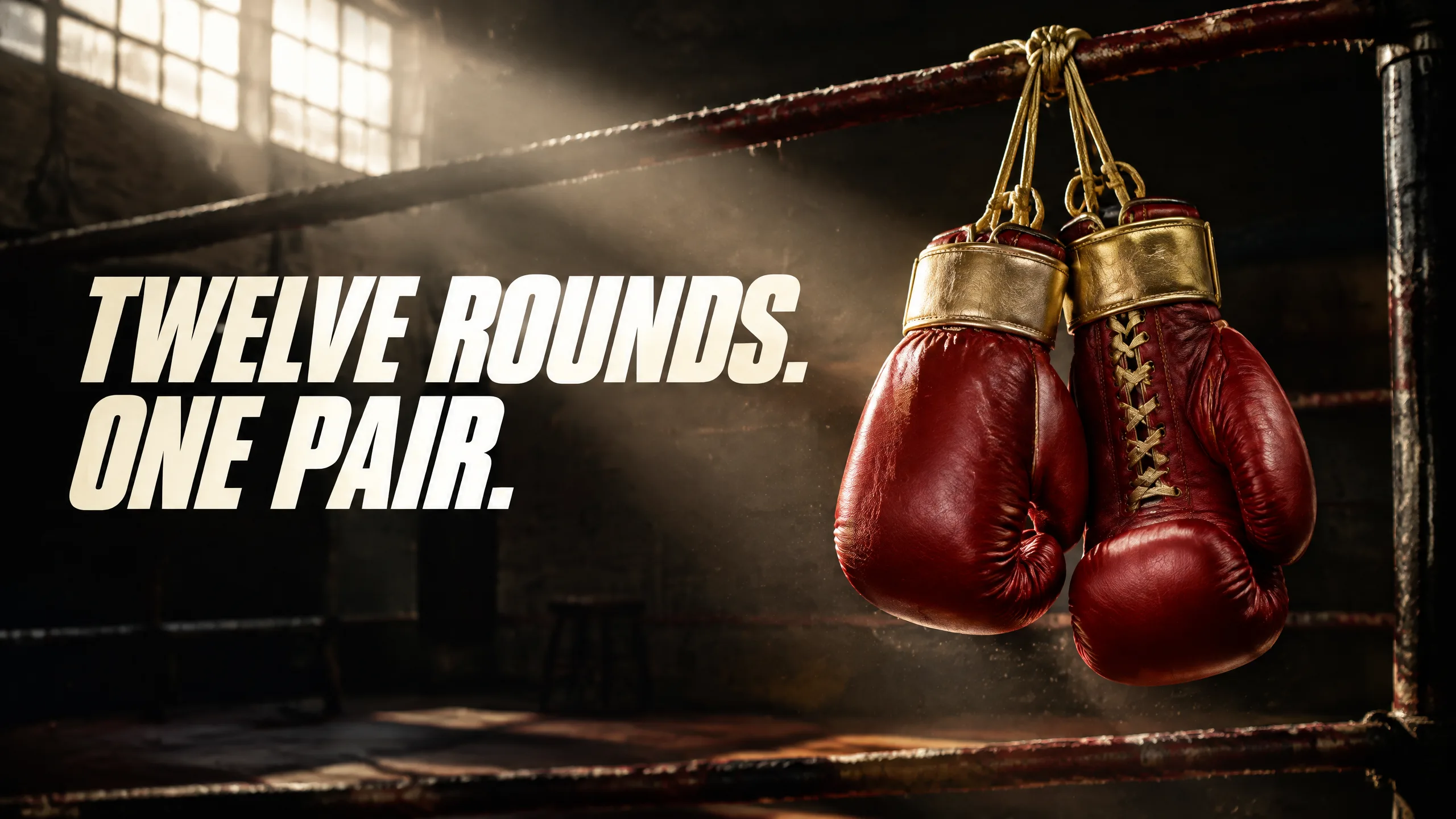
Consejo:Si las palabras salen mal, usa el paquete de pósters. Los tres pósters de aquí escribieron correctamente el titular, y los revisamos a tamaño completo. Si los tuyos no lo hacen, el preset Social and poster pack genera la imagen y coloca las palabras como texto real encima, por lo que no pueden tener errores ortográficos.
Qué puede salir mal
| Error | Por qué afecta | Corregir |
|---|---|---|
| Animar la foto del producto en sí | Una foto con fondo blanco le da al modelo un mundo blanco para animar; el anuncio parece un catálogo | Primero rediseña, luego anima la imagen fija rediseñada |
| Describir la escena pero no el producto | El modelo redibuja el producto para que encaje en la escena | Primero describe el producto desde la foto, luego indica qué debe permanecer igual |
| Un titular largo | Cada palabra extra es una oportunidad para tener errores ortográficos o saturar el producto | De dos a seis palabras, y solo el titular |
| Recortar el anuncio terminado para un nuevo tamaño | Recortar funciona en imágenes fijas, no en clips | Crea la imagen fija y el anuncio en el tamaño que necesitas |
| Confiar en las palabras a tamaño de miniatura | Una letra incorrecta se oculta a tamaño pequeño | Abre cada póster a tamaño completo antes de publicar |
Qué herramienta para qué trabajo
| Trabajo | Usar | Notas |
|---|---|---|
| El estilo, a partir de la foto | Consola de imagen, GPT Image 2.5 Flare, una referencia | Hasta cuatro referencias; la foto es suficiente |
| El anuncio | Consola de video, Animar una imagen, Kling v3 | De 3 a 15 segundos; mantiene creíble el balanceo de un producto colgado |
| Pósters con palabras dibujadas | Consola de imagen, la misma referencia, titular en el prompt | Revisa la ortografía a tamaño completo |
| Pósters con palabras como texto | Paquete para redes sociales y pósters | Un titular, cuatro tamaños, texto real encima |
| Un clip de demostración práctica en su lugar | Anuncio de producto práctico | Estilo de grabación con celular, sin presentador |
| Archivos más grandes para impresión | Consola de imagen, calidad 2K o 4K | Precio por imagen; la consola lo muestra |
Cuándo regenerar aún
- Los detalles pequeños se desvían. Nuestros cordones permanecieron atados y las correas doradas, pero cuenta las puntadas y las hebillas en los tuyos antes de publicar.
- La cámara puede exagerar. Pide un acercamiento que se detenga y di que el producto permanece completamente en cuadro; reserva una segunda toma en el presupuesto.
- El texto es una apuesta que el modelo suele ganar, no siempre. Aquí tres de tres pósters salieron bien; el preset con texto real es la ruta segura.
- Un tamaño por render. Un anuncio 9:16 es una segunda animación, no un recorte.
Cuánto cuesta
Este conjunto incluye dos imágenes fijas, un clip y tres pósters en el tamaño de imagen estándar. Los precios aparecen en el botón Generar; si un render falla, se reembolsan los créditos.
- Social and poster pack
Priced on the review card before it runs
Tarda 3 to 8 minutes
GPT Image 2.5 FlareTodos los planes
Per image
Native 8 créditos · 2K 21 créditos · 4K 58 créditos
Kling v3Starter y superiores
Per 5s clip (audio on by default)
720p 35 créditos · 1080p 47 créditos · 4K 117 créditos
Se lee en vivo del catálogo al cargar esta página. Cada precio se muestra antes de generar. Ver todas las tarifas.
Lista de verificación antes de publicar
- El producto coincide con la foto: forma, color y cada parte sobre la que te preguntarían.
- El titular está bien escrito en todos los tamaños, verificado a tamaño completo.
- No hay ningún otro texto impreso en la imagen.
- El anuncio mantiene el producto dentro del encuadre durante toda su duración.
- Cada tamaño se generó en ese tamaño, no recortado de otro.
Pruébalo tú mismo
Descarga la foto de los guantes, abre la consola de imágenes, agrégala con Agregar imagen de referencia, pega el prompt de la imagen fija estilizada y genera en 16:9. Luego anima el resultado en la consola de video con el prompt del anuncio. Las dos corridas de imágenes estilizadas anteriores y el anuncio provienen de estos prompts exactos, enviados a través de la API con la misma configuración.
Las entradas
Preguntas y respuestas
- ¿Realmente basta con una sola foto?
- Para un producto con un buen lado, sí. El modelo muestra los lados que la foto muestra; si el anuncio necesita la parte trasera o la suela, agrega esa foto como una segunda referencia.
- ¿Funciona con una foto tomada con el celular?
- Sí. Fondo liso, nítido, con todo el producto en el encuadre. La guía sobre fotos de producto a partir de una foto de celular cubre la foto en sí.
- ¿El modelo escribirá correctamente mi titular?
- Por lo general, sí, y lo hizo en los tres carteles de aquí, pero no siempre. Revísalo a tamaño completo, o usa el preset de paquete para redes sociales y carteles, que coloca las palabras como texto real.
- ¿Puedo obtener una versión 9:16 del anuncio?
- Crea la imagen fija estilizada en 9:16 y anímala. Reframe cambia el tamaño de una imagen fija, no de un clip.
- ¿Puedo poner mi logo en los guantes?
- Mantenlo fuera de la imagen y agrégalo como una capa después. Un logo dibujado por el modelo cambia de una imagen a otra.
- ¿Puede una persona sostener el producto?
- Sí, describe las manos y la pose en el prompt de la imagen fija. Dejamos a las personas fuera de este ejemplo a propósito, así que no lo hemos medido aquí.
Empieza desde la foto que ya tienes
Abrir la consola de imágenesGuías relacionadas
Imágenes de producto
De una foto con el celular a un set completo para la tienda
Convierte una foto clara del celular en una imagen principal de estudio, una versión de temporada, un banner para la página de producto y un clip corto, con el preset para cada paso y el costo del set.
· 6 min de lectura
Anuncios
Un anuncio de bebida en quince segundos, a partir de imágenes estáticas que generas
Crea una imagen estática de producto con estilo, anima tres tomas a partir de ella, córtalas sobre una base de sonido en Studio y escribe la frase final. Las señales de apetito que funcionaron en un tónico ficticio, y las dos que no.
· 11 min de lectura
Anuncios
100 variaciones de anuncios a partir de un maestro: cambia ganchos, productos y tamaños
Un clip maestro, tres capas de cambio. Los ganchos son texto escrito en Studio, los productos son intercambios con Miroge y los tamaños son nuevos renders o imágenes fijas reencuadradas. Las matemáticas, una cuadrícula real de 3 por 3 y lo que no hacemos.
· 12 min de lectura