

إزالة العناصر غير المرغوب فيها من الفيديو باستخدام Miroge
دخل أحد أفراد الطاقم أثناء التصوير. اختر Remove، وحدد ما يجب إزالته، وستعود اللقطة دون ذلك الشخص: وجهه، والإضاءة، والصوت، كلها سليمة.
- قراءة في 8 د
- آخر تحديث
- القالب: Miroge: recast your clip
تُرجم تلقائيًا من الإنجليزية. اقرأ الأصل
مرّ شخص ما عبر خلفية أفضل لقطة لديك: أحد أفراد الطاقم، عابر سبيل، أو ميكروفون دخل في الإطار. وضع استبدال في Miroge يحتوي على خيار إزالة لهذا الغرض. أنت تسمي الشيء، وMiroge يجده في مقطعك إطاراً بإطار، ويتم إعادة رسم تلك البقعة فقط: يعود بقطة اللقطة تماماً كما صورتها، بما في ذلك الوجوه والصوت.
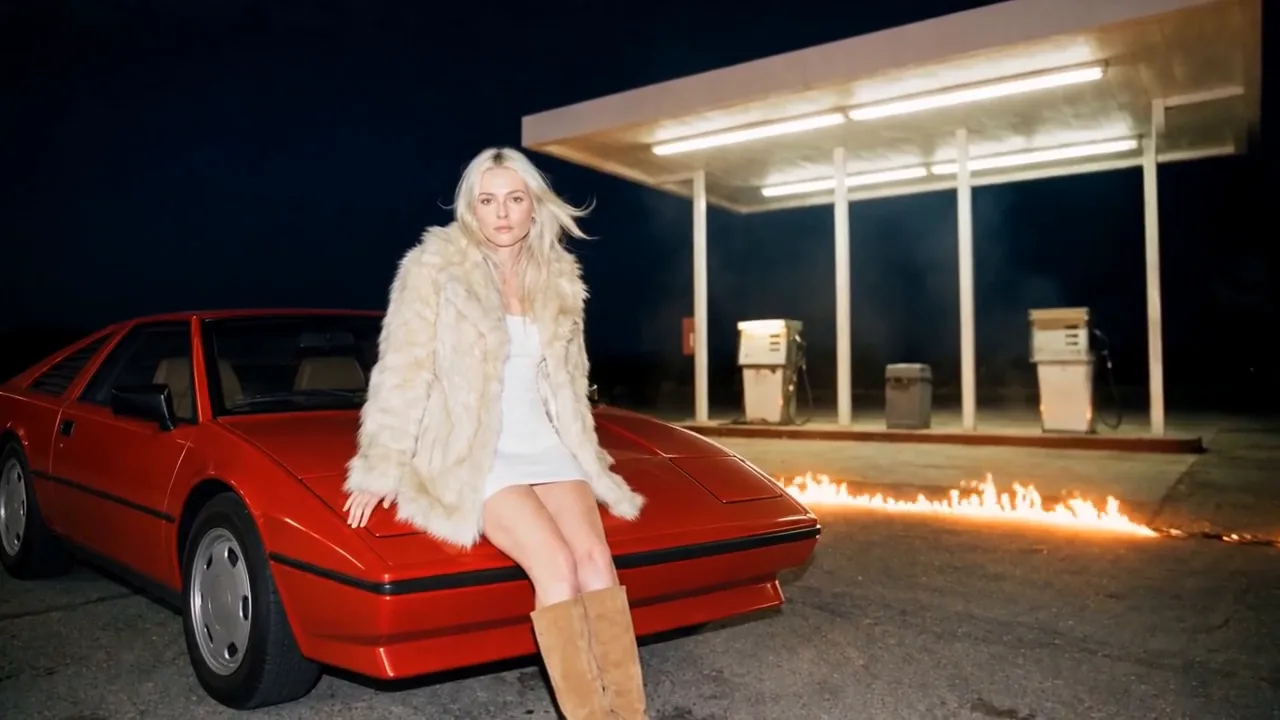
يتبع هذا الدليل لقطة واحدة من فيلم قصير: أحد أفراد الطاقم يرتدي سترة عالية الوضوح يعبر محطة وقود ليلاً خلف الممثلة. كل مقطع هنا هو مخرجات حقيقية، وما لم ينجح يُذكر بوضوح.
اللقطة، والإصلاح
مقطعك
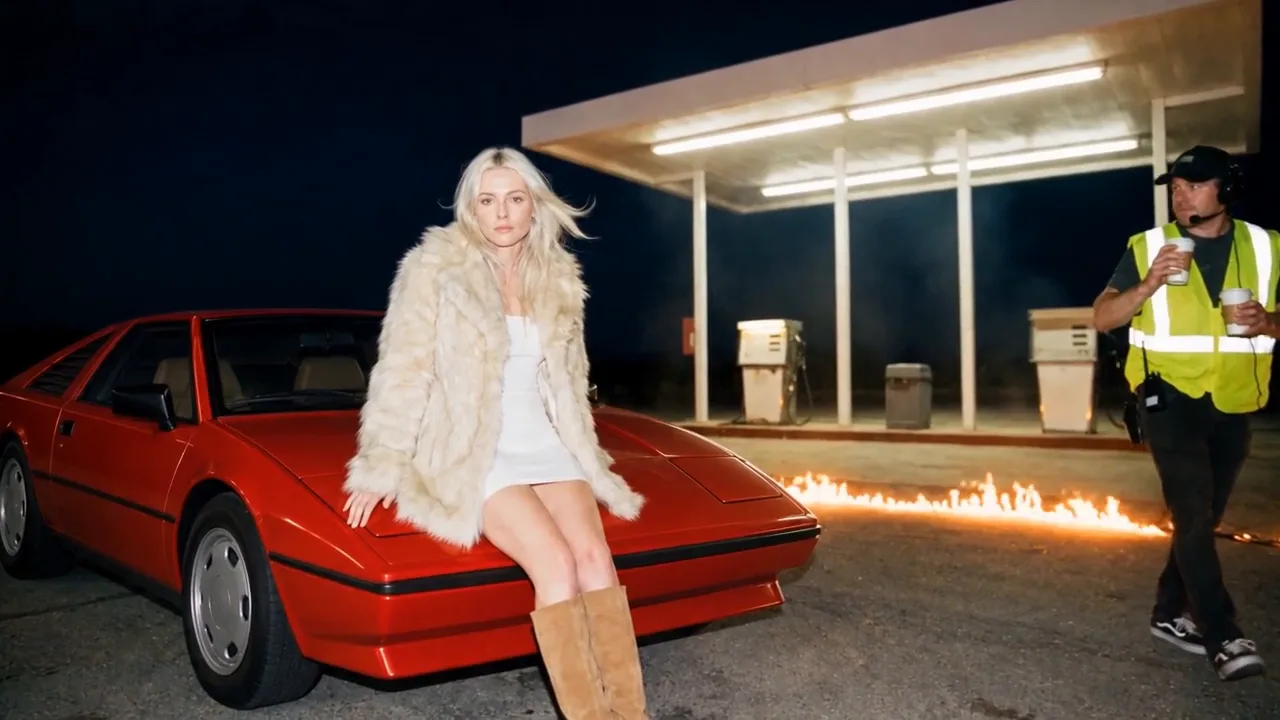
تمت الإزالة
افتح Miroge واختر استبدال
افتح Miroge من قائمة الأدوات، ثم اختر استبدال في الأعلى، ثم إزالة مباشرة تحته. يؤدي اختيار تغيير الشخصيات لمقطع في مكتبتك، أو Miroge في شريط أدوات الخط الزمني في Studio مع تحديد مقطع من المكتبة، إلى فتح Miroge مع وضع هذا المقطع مسبقاً.
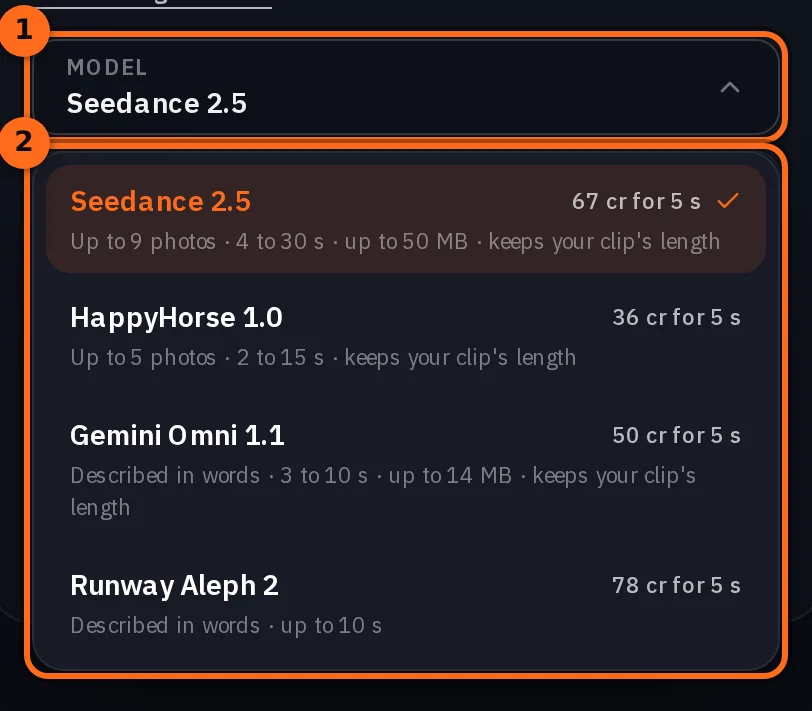
تبدأ الإزالة على Seedance 2.5، وتدرج قائمة النموذج تحت الأمر النصي النماذج الأخرى التي يمكنها تشغيله. يعمل Miroge على باقتي Pro وStudio.
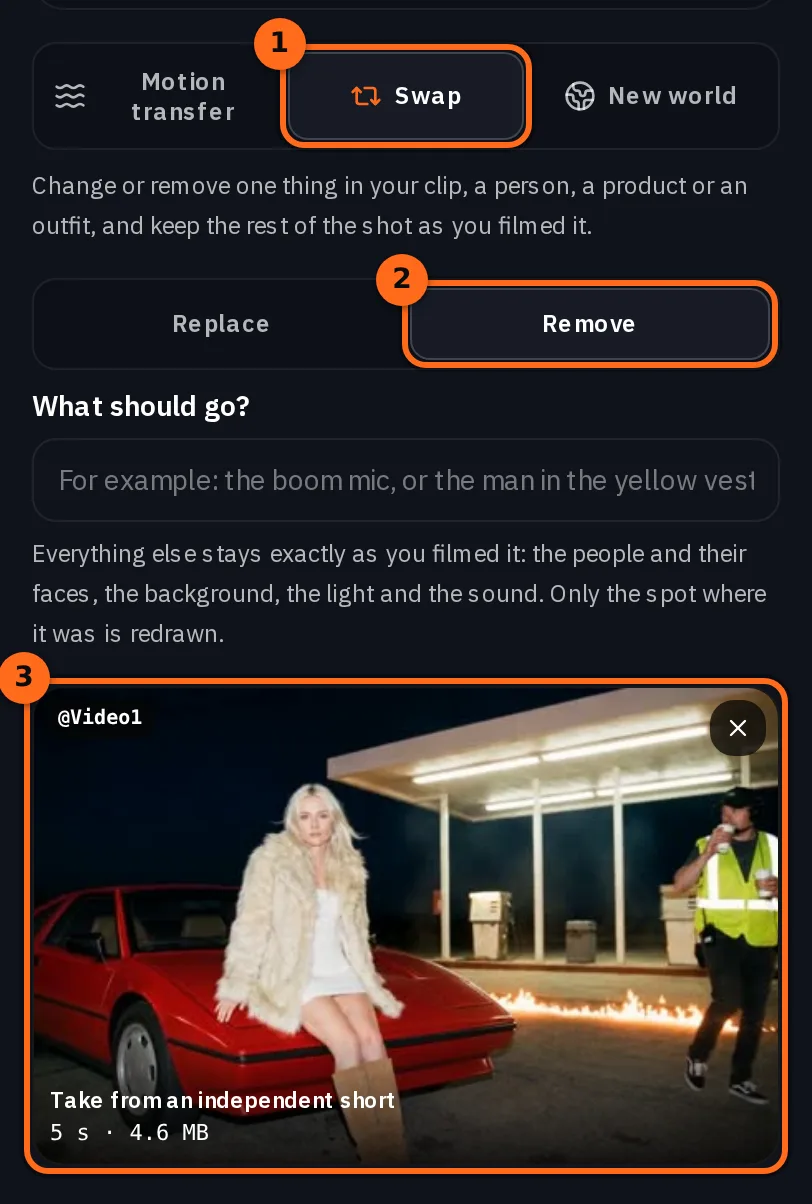
أضف اللقطة
تقبل بلاطة مقطعك ملفاً واحداً بصيغة MP4 أو MOV: قم بـ رفع ملف أو اختر واحداً من المكتبة. إذا لم يناسب المقطع النموذج، يخبرك المحرر بذلك وتبقى زر التوليد معطلاً، لذا لا يتم خصم أي رصيد.
| النموذج | مقطعك | النتيجة |
|---|---|---|
| Seedance 2.5 | من 4 إلى 30 ثانية، حتى 50 ميجابايت | نفس طول مقطعك |
| HappyHorse 1.0 (Video Edit) | من 2 إلى 15 ثانية | نفس طول مقطعك |
| Gemini Omni 1.1 (Video Edit) | من 3 إلى 10 ثوانٍ، حتى 14 ميجابايت | نفس طول مقطعك |
| Runway Aleph 2 | حتى 10 ثوانٍ | نفس طول مقطعك |
اختر خيار الإزالة وحدد ما يجب إزالته
عند اختيار إزالة، تختفي بلاطة الصورة، لأنه لا يتم إدخال أي شيء، وتظهر خانة ما الذي يجب أن يٌزال؟. اذكر الشيء بكلمات بسيطة قليلة، كما يراه أي شخص.
the man in the yellow vest walking in the background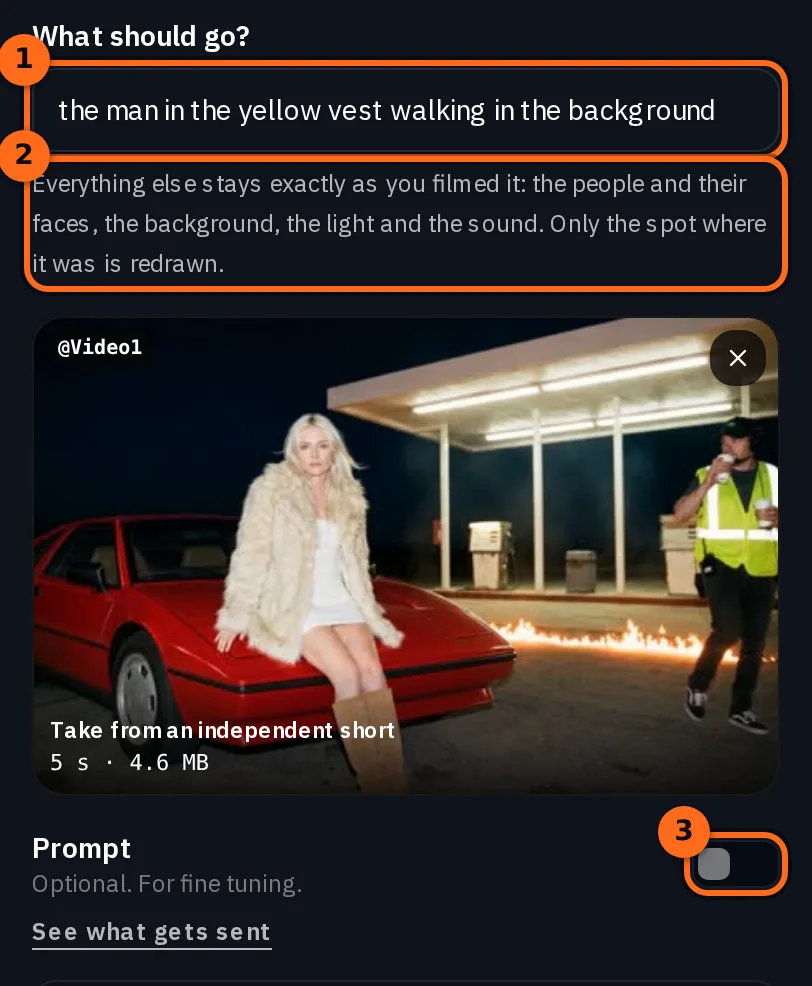
يجد Miroge ذلك في مقطعك، في كل إطار، مع ما ينتمي إليه، مثل عمود ميكروفون البوم أو الكوب الذي يحمله شخص ما. ثم يعيد النموذج رسم اللقطة، ويحافظ Miroge على عمله فقط حيث كان الشيء: في كل مكان آخر تستعيد إطاراتك الأصلية، بنفس المدة ومعدل الإطارات، مع صوت مقطعك الأصلي. يظهر خيار اطّلع على ما يُرسل، أسفل الأمر النصي، التعليمات التي يتلقاها النموذج.
نصيحة:الكلمات البسيطة هي الأفضل. يكفي ذكر لون وشيء: ميكروفون البوم، كوب القهوة، الرجل بسترة صفراء. إذا لم يجد Miroge ذلك في مقطعك، فلا يتغير شيء، يعود رصيدك، وتوضح الرسالة ما تم البحث عنه.
لا يزال مفتاح الأمر النصي متاحًا للضبط الدقيق، على سبيل المثال لتحديد ما يجب أن يظهر مكان الشيء.
شغّل العملية
أنشئ. يُعرض الناتج بجانب النموذج ويُحفظ في المكتبة.
مقطعك
Seedance 2.5
قمنا بقياس وجهها إطارًا بإطار مقابل اللقطة: على Seedance 2.5 وعلى HappyHorse 1.0 (تعديل الفيديو) على حد سواء، كانت المطابقة مع اللقطة أقرب من مطابقة نسخة محفوظة مجددًا من اللقطة. قبل استخدام Remove، غيّر نفس الطلب على HappyHorse وجهها بشكل ملحوظ.
انتبه:البقعة المملوءة لا تزال من عمل النموذج. يتم إعادة رسم البقعة التي مشى فيها فقط، لذا يعتمد مدى جودة ملئها على النموذج. في تجاربنا، ملأ Seedance 2.5 البقعة بنظافة في كل مرة، بينما ترك HappyHorse 1.0 (تعديل الفيديو) مرةً واحدةً بقعةً داكنةً حيث كان يوجد شخص، ورسم مرةً أخرى لافتةً جديدةً حيث كان يوجد ميكروفون بوم. إذا بدت البقعة خاطئة، فقم بتشغيله مرة أخرى أو اختر نموذجًا آخر.
انتبه:Gemini Omni 1.1 غير متاح في كل مكان. لا يقوم Gemini Omni 1.1 (تعديل الفيديو) بتعديل اللقطات المرفوعة في كل منطقة. حيث لا يستطيع ذلك، يستبعده Miroge من قائمة النموذج، ويظهر سطر تحت القائمة يوضح أي نموذج يعمل بدلاً منه.
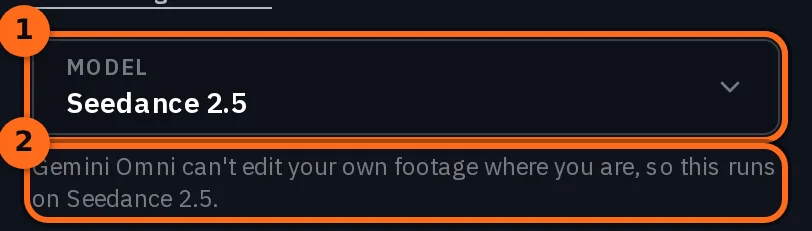
تحقق من كل إطار قبل استخدامه
يقوم زر مقارنة بتشغيل مقطعك والنتيجة جنبًا إلى جنب. تصفح كليهما، ثم تحقق من ثلاثة أمور:
- اختفى في كل إطار. انتقل عبر اللحظات التي كان فيها أكبر حجمًا أو الأقرب إلى حافة الإطار، وليس فقط الإطار الأول.
- اختفى كل ما كان متصلًا به أيضًا. الميكروفون العلوي معلق من عمود، واللافتة مثبتة على دعامة. إذا بقي جزء منه، أعد التشغيل وحدد ذلك الجزء أيضًا، على سبيل المثال: الميكروفون العلوي وعموده.
- تم ملء المكان بالأشياء الصحيحة. هنا كان المقصود المضخات، وسلة المهملات، وأضواء المظلة، والضباب، حيث كان يمشي أمامها.
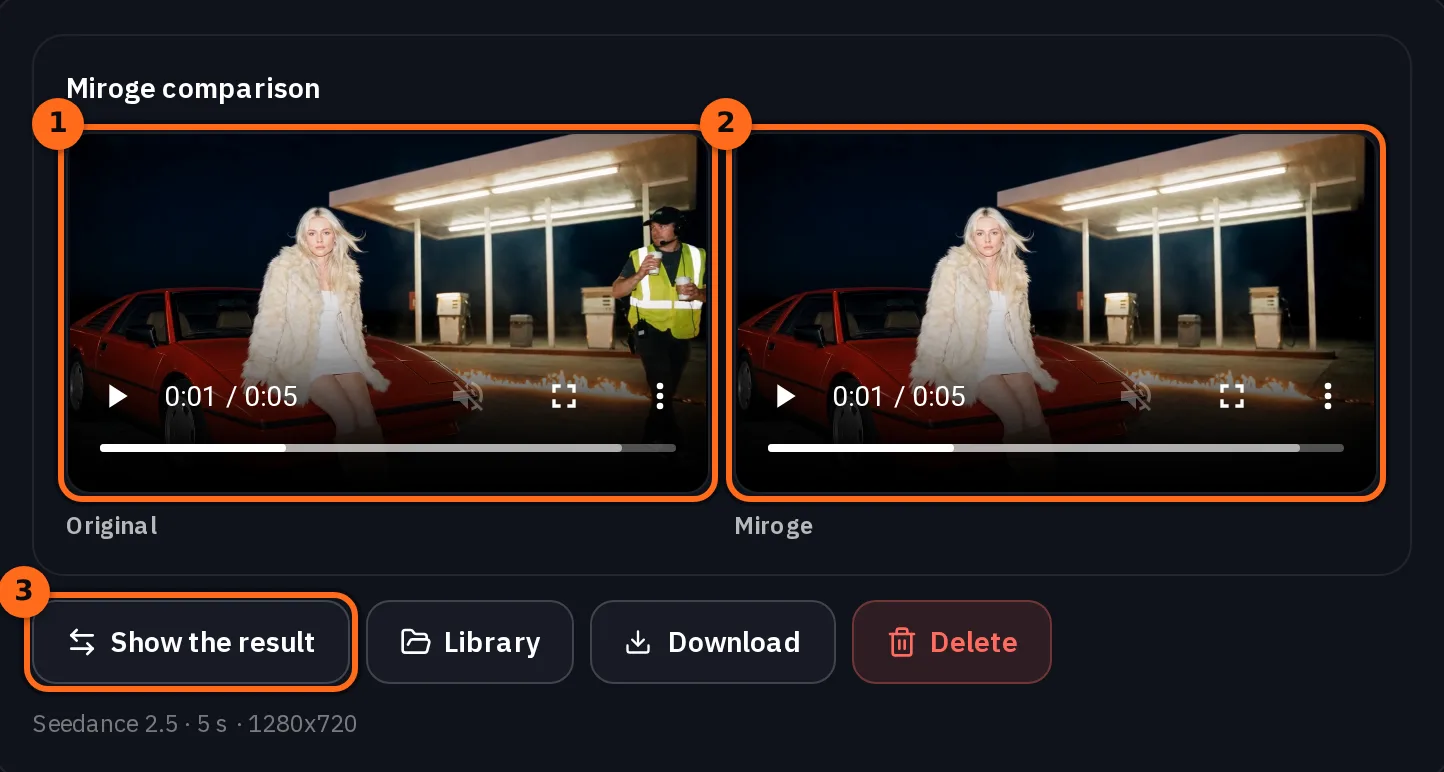
خارج تلك المنطقة، كل إطار هو إطارك الأصلي، لذا لا يمكن لبقية اللقطة، أو الوجوه فيها، أو صوتها أن تتغير.
التكلفة
النموذج الذي يحافظ على طول مقطعك يُسعَّر بناءً على هذا الطول، والسعر الدقيق يظهر على زر Generate قبل تشغيله. تكلفة الإزالة تساوي تكلفة التعديل نفسه. كل نموذج من نماذج Swap يتطلب اشتراك Pro أو أعلى، وإذا لم يجد التشغيل العنصر الذي حددته، يُعاد رصيدك.
Seedance 2.5Pro and up
Per 5s clip
480p: 26 رصيد · 720p: 56 رصيد · 1080p: 137 رصيد
1080p renders at 16:9 and 9:16
HappyHorse 1.0 (Video Edit)Pro and up
Per 5s clip
720p: 36 رصيد · 1080p: 64 رصيد
Gemini Omni 1.1Pro and up
Per 5s clip
Standard: 50 رصيد
Runway Aleph 2Pro and up
Per 5s clip
Standard: 78 رصيد
تُقرأ مباشرة من الكتالوج عند تحميل هذه الصفحة. يظهر كل سعر قبل أن تبدأ التوليد. عرض كل الأسعار.
أسئلة وأجوبة
- هل يمكن لـ Miroge إزالة شخص من فيديو؟
- نعم. في Swap، اختر Remove وصف الشخص، على سبيل المثال: الرجل الذي يرتدي سترة صفراء. يعود بقية اللقطة، بما في ذلك الأشخاص الآخرون، تماماً كما صورتها.
- هل سيغير وجه الممثل؟
- لا. يُعاد رسم المنطقة التي كان فيها العنصر فقط. كل بكسل آخر هو من إطارك الأصلي، لذا تبقى الوجوه والشعر والأزياء والتدرج اللوني تماماً كما صورتها.
- هل أحتاج إلى صورة؟
- لا. لا يُدخل شيء عند إزالة عنصر، لذا لا يوجد مربع رفع صورة في Remove. أنت تحدد ما يجب إزالته بالكلمات.
- هل يعمل عندما تتحرك الكاميرا؟
- نعم. في تجربتنا، كانت الكاميرا تتقدم ببطء وكان أحد أفراد الطاقم يمشي عبر الإطار ويخرج منه، وتابعه Miroge في كل إطار. لم تكن الحركات الأسرع جزءاً من هذا الاختبار، لذا تحقق من تلك النتائج بعناية.
- ماذا يحدث للصوت؟
- تحصل على صوت مقطعك الأصلي كما هو، دون تغيير، بغض النظر عن النموذج الذي تختاره.
- أي نموذج يجب أن أستخدمه؟
- ابدأ بـ Seedance 2.5، وهو الخيار الافتراضي لأداة Remove. لقد ملأ الفراغ بسلاسة في تجاربنا. إذا بدت المنطقة المعالجة غير طبيعية، أعد المحاولة أو جرب HappyHorse 1.0 (تعديل الفيديو).
نظّف لقطة الفيديو الخاصة بك
افتح Miroge Removeأدلة ذات صلة
تحرير الفيديو
استبدل منتجًا واحدًا في مقطع باستخدام Miroge
استبدل منتجًا أو ديكورًا واحدًا في مقطع صورته بالفعل: أضف المقطع وصورة المنتج الجديد إلى وضع الاستبدال في Miroge، ثم تحقق مما تم نقله وما لم يتم نقله.
· قراءة في 7 دقائق

تحرير الفيديو
خرج مقطع فيديو بشكل خاطئ: أصلحه أو أعد إنشاؤه
لا تحتاج معظم المقاطع الخاطئة إلى إعادة عرض جديدة. استبدل العنصر الوحيد غير الصحيح، أو انقل المشهد، أو نظّف الصورة، أو مدّدها، ولا تُعد الإنشاء إلا إذا كان اللقطة نفسها خاطئة.
· قراءة في 6 دقائق

تحرير الفيديو
حافظ على العنصر الرئيسي، وغيّر العالم من حوله
احتفظ بالساقين أو اليدين أو المنتج في المقطع، وأعد رسم المكان من حولهم. ترتيب الأمر النصي الذي نجح في 6 من 6 اختبارات، وأين يفشل.
· قراءة في 9 دقائق