

Quitar objetos no deseados de un video con Miroge
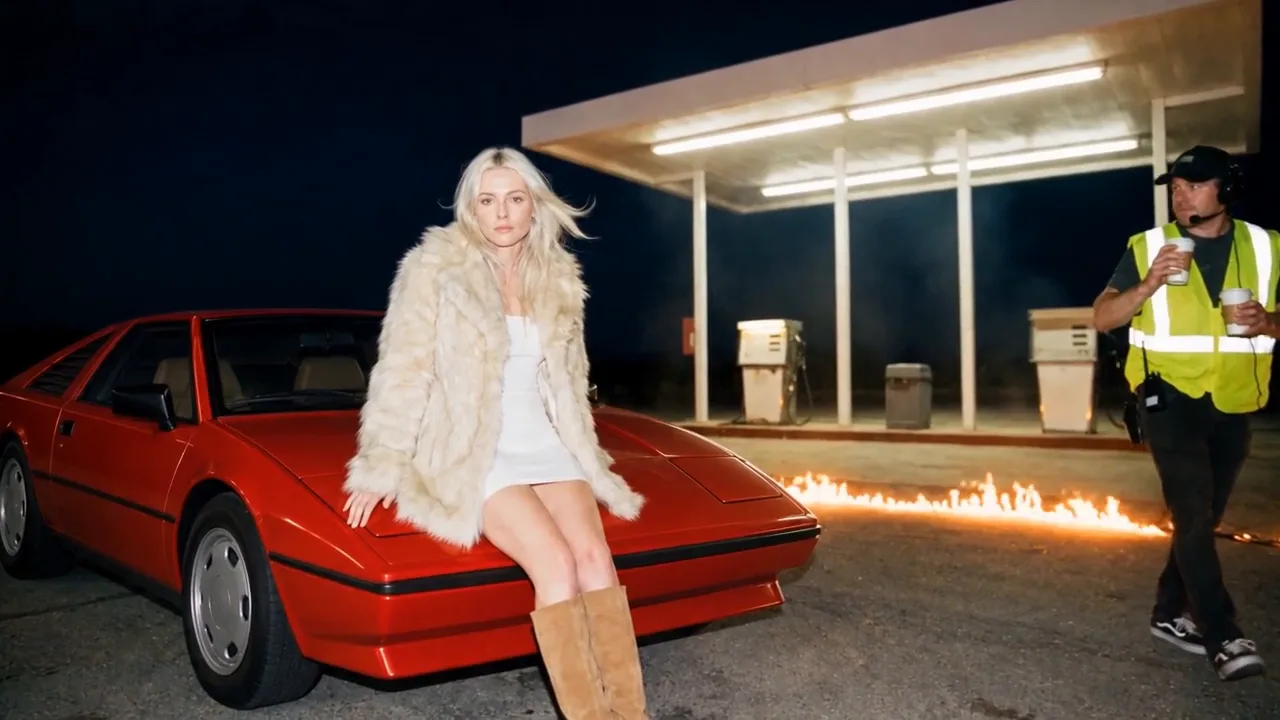
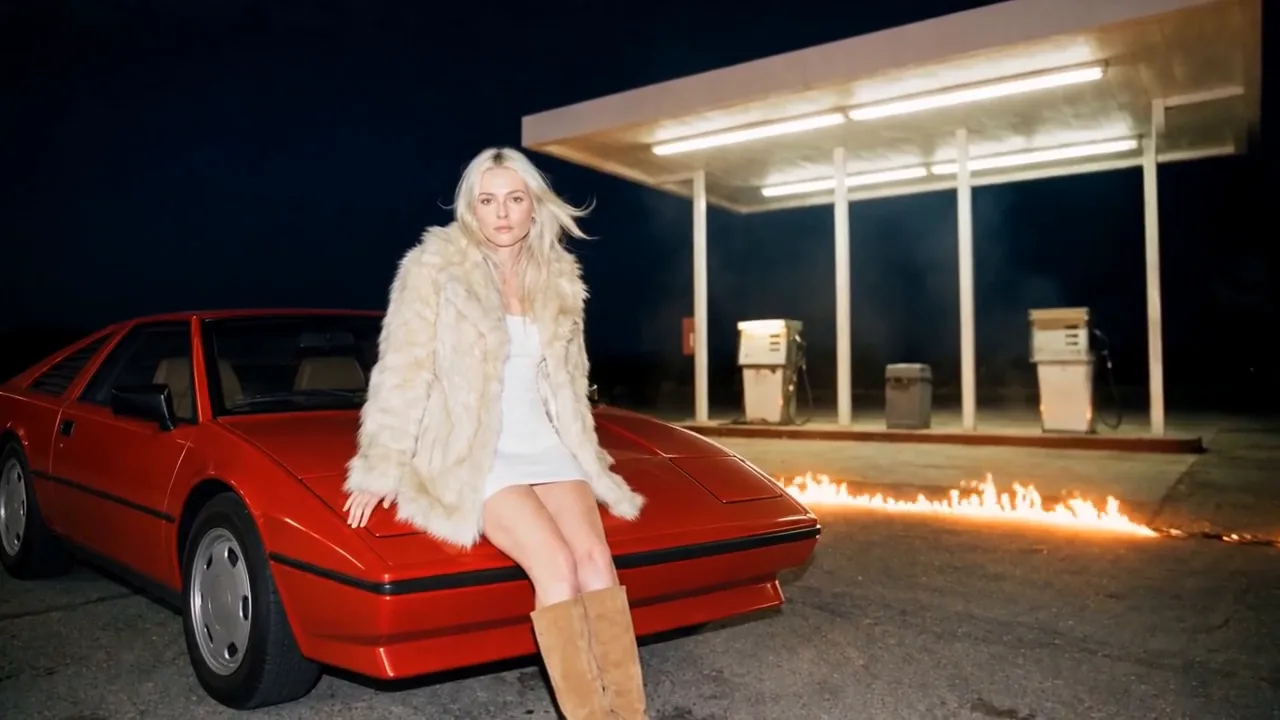
Un miembro del equipo pasó por la toma. Elige Quitar, di qué debe irse y la toma vuelve sin él: su rostro, la luz y el sonido intactos.
- 8 min de lectura
- Actualizado el
- Preset: Miroge: recast your clip
Traducido automáticamente del inglés. Leer el original
Alguien cruzó por el fondo de tu mejor toma: un miembro del equipo, un transeúnte, un micrófono boom que entró en el encuadre. El modo Swap de Miroge tiene una opción Remove para esto. Tú nombras el objeto, Miroge lo encuentra en tu clip cuadro por cuadro, y solo se redibuja esa zona: el resto de la toma vuelve exactamente como la filmaste, incluyendo rostros y sonido.
Esta guía sigue una toma de un cortometraje: un miembro del equipo con un chaleco reflectante cruza una gasolinera de noche detrás de la actriz. Cada clip aquí es un resultado real, y lo que no funcionó se dice con claridad.
La toma y la corrección
Tu clip
Eliminado
Abre Miroge y elige Intercambiar
Abre Miroge desde el menú Herramientas, elige Intercambiar en la parte superior y luego Quitar justo debajo. Reemplazar en un video de tu Biblioteca, o Miroge en la barra de herramientas de la línea de tiempo del Studio con un clip de la Biblioteca seleccionado, abre Miroge con ese clip ya cargado.
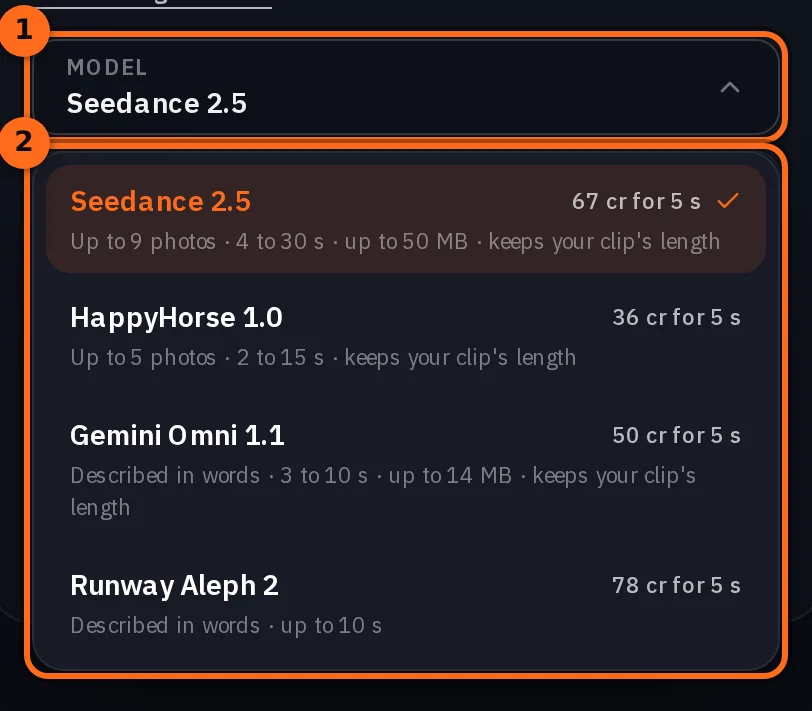
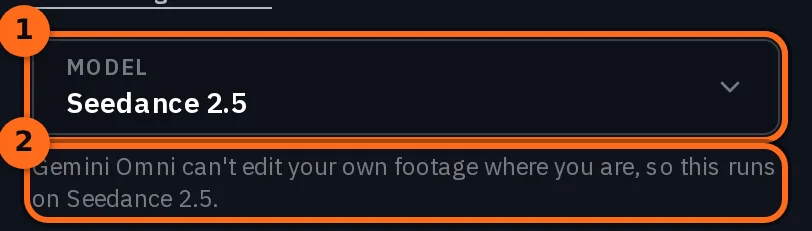
Quitar comienza con Seedance 2.5, y el menú Modelo debajo del prompt enumera los otros modelos que pueden ejecutarlo. Miroge funciona en los planes Pro y Studio.
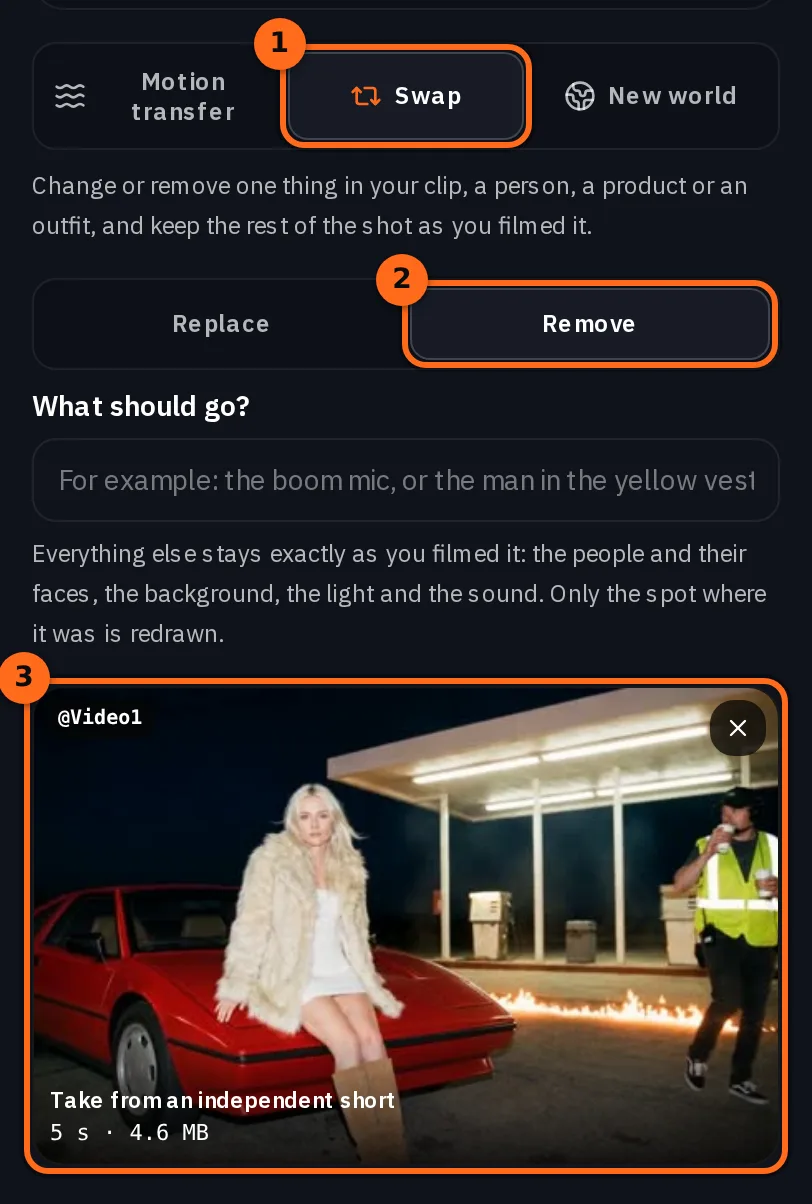
Agrega la toma
El mosaico Tu clip acepta un archivo MP4 o MOV: Subir un archivo o elegir uno de tu Biblioteca. Si un clip no es compatible con el modelo, el compositor lo indica y Generar permanece desactivado, por lo que no se cobra nada.
| Modelo | Tu clip | Resultado |
|---|---|---|
| Seedance 2.5 | 4 a 30 s, hasta 50 MB | Misma duración que tu clip |
| HappyHorse 1.0 (Video Edit) | 2 a 15 s | Misma duración que tu clip |
| Gemini Omni 1.1 (Video Edit) | 3 a 10 s, hasta 14 MB | Misma duración que tu clip |
| Runway Aleph 2 | Hasta 10 s | Misma duración que tu clip |
Elige Remove y di qué se debe quitar
Con Remove seleccionado, la miniatura de la foto se aparta, ya que no se introduce nada, y aparece ¿Qué se debe quitar?. Nombra el objeto con unas pocas palabras sencillas, tal como lo vería cualquier persona.
the man in the yellow vest walking in the background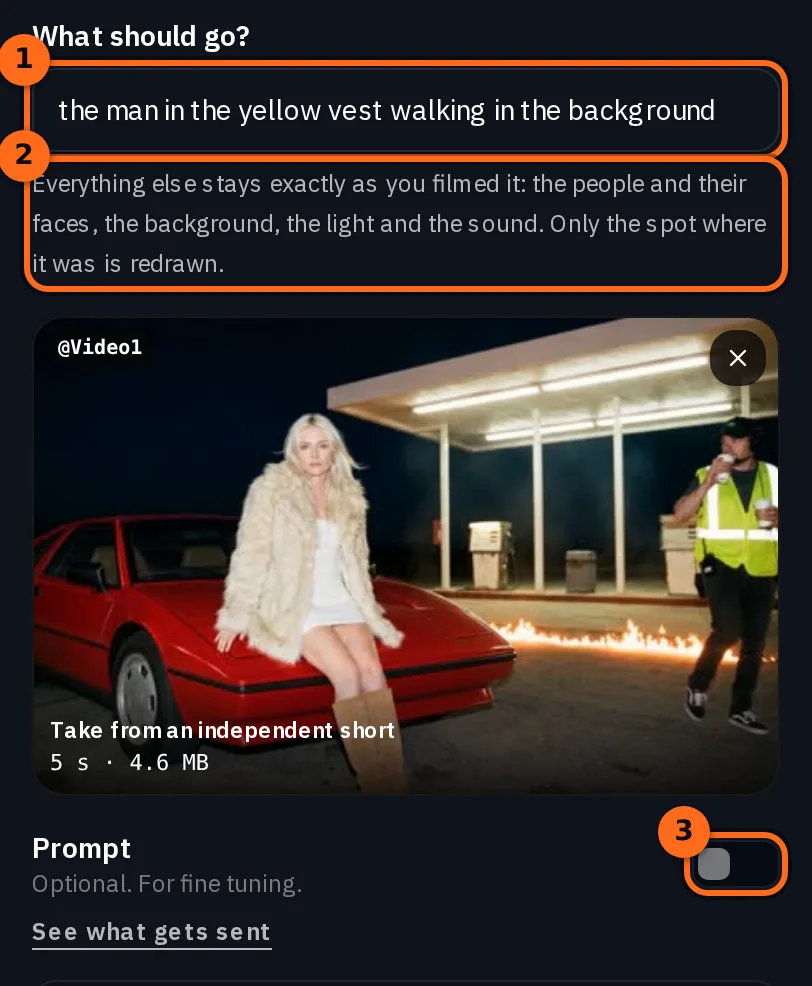
Miroge encuentra eso en tu clip, en cada fotograma, junto con lo que le pertenece, como el mástil de un micrófono de caña o la taza que alguien lleva. El modelo luego redibuja la toma, y Miroge mantiene su trabajo solo donde estaba el objeto: en el resto, recuperas tus propios fotogramas, con la misma duración y tasa de fotogramas, con el sonido original de tu clip. Ver lo que se envía, debajo del prompt, muestra la instrucción que recibe el modelo.
Consejo:Las palabras simples funcionan mejor. Un color y un objeto son suficientes: el micrófono de caña, la taza de café, el hombre del chaleco amarillo. Si Miroge no lo encuentra en tu clip, no se cambia nada, tus créditos regresan y el mensaje dice qué buscó.
El interruptor Prompt sigue ahí para ajustes finos, por ejemplo, para decir qué debe mostrarse donde estaba.
Ejecutar
Generar. El resultado se reproduce junto al formulario y se guarda en tu Biblioteca.
Tu clip
Seedance 2.5
Medimos su rostro cuadro por cuadro contra la toma: tanto en Seedance 2.5 como en HappyHorse 1.0 (Video Edit), coincidió con la toma más estrechamente que una copia de la toma guardada de nuevo. Antes de Remove, la misma solicitud en HappyHorse cambió visiblemente su rostro.
Atención:El área rellenada sigue siendo trabajo del modelo. Solo se redibuja el área donde él caminaba, por lo que la calidad del relleno depende del modelo. En nuestras pruebas, Seedance 2.5 lo rellenó limpiamente cada vez, mientras que HappyHorse 1.0 (Video Edit) una vez dejó una mancha oscura donde había estado una persona y otra vez pintó un nuevo letrero donde había colgado un micrófono de boom. Si el área se ve mal, ejecútalo de nuevo o elige otro modelo.
Atención:Gemini Omni 1.1 no está disponible en todas partes. Gemini Omni 1.1 (Video Edit) no edita material subido en todas las regiones. Donde no puede, Miroge lo excluye del menú Modelo, y una línea debajo del menú indica qué modelo se ejecuta en su lugar.
Revisa cada cuadro antes de usarlo
Comparar reproduce tu clip y el resultado lado a lado. Recorre ambos, luego revisa tres cosas:
- Desapareció en cada cuadro. Revisa los momentos donde era más grande o estaba más cerca del borde del cuadro, no solo el primer cuadro.
- Todo lo que estaba unido a él también se fue. Un micrófono de cañón cuelga de un poste, un letrero está sobre un soporte. Si una parte quedó, ejecútalo de nuevo y nombra también esa parte, por ejemplo: el micrófono de cañón y su poste.
- El espacio se llena con las cosas correctas. Aquí eso significaba las bombas, el contenedor, las luces del techo y la neblina, donde él había caminado frente a ellas.
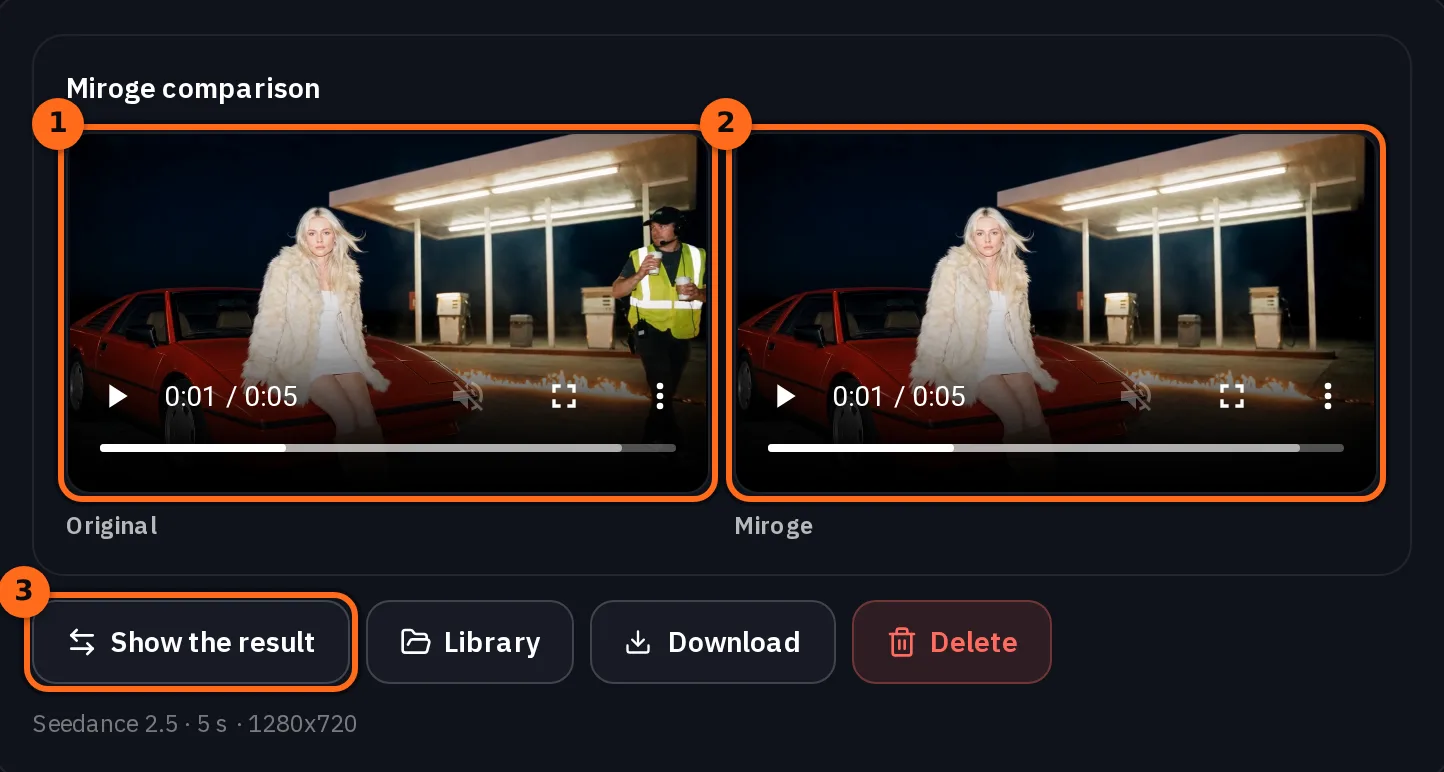
Fuera de ese espacio, cada cuadro es tuyo, por lo que el resto de la toma, los rostros en ella y su sonido no pueden cambiar.
Cuánto cuesta
Un modelo que mantiene la duración de tu clip se cobra según esa duración, y el precio exacto aparece en el botón Generar antes de ejecutarlo. Eliminar cuesta lo mismo que la edición en sí. Todos los modelos de Intercambio requieren Pro o superior, y una ejecución que no encuentra lo que especificaste devuelve los créditos.
Seedance 2.5Pro and up
Per 5s clip
480p 26 créditos · 720p 56 créditos · 1080p 137 créditos
1080p renders at 16:9 and 9:16
HappyHorse 1.0 (Video Edit)Pro and up
Per 5s clip
720p 36 créditos · 1080p 64 créditos
Gemini Omni 1.1Pro and up
Per 5s clip
Standard 50 créditos
Runway Aleph 2Pro and up
Per 5s clip
Standard 78 créditos
Se lee en vivo del catálogo al cargar esta página. Cada precio se muestra antes de generar. Ver todas las tarifas.
Preguntas y respuestas
- ¿Puede Miroge eliminar a una persona de un video?
- Sí. En Intercambio, elige Eliminar y describe a la persona, por ejemplo, el hombre con el chaleco amarillo. El resto de la toma, incluidas otras personas, vuelve exactamente como la grabaste.
- ¿Cambiará la cara de mi actor?
- No. Solo se redibuja el área donde estaba el objeto. Cada otro píxel es de tu propio fotograma, por lo que las caras, el cabello, el vestuario y la corrección de color permanecen exactamente como los grabaste.
- ¿Necesito una foto?
- No. No se introduce nada al eliminar algo, por lo que Eliminar no tiene un campo para subir foto. Describes con palabras lo que debe desaparecer.
- ¿Funciona cuando la cámara se mueve?
- Sí. En nuestra prueba, la cámara avanzaba lentamente y un miembro del equipo cruzaba el encuadre y salía de él, y Miroge lo siguió en cada fotograma. Los movimientos más rápidos no formaron parte de esta prueba, así que revisa esos resultados con atención.
- ¿Qué pasa con el sonido?
- Recuperas el sonido original de tu clip, intacto, sin importar qué modelo elijas.
- ¿Qué modelo debo usar?
- Empieza con Seedance 2.5, el predeterminado de Remove. En nuestras pruebas, rellenó el hueco de forma limpia. Si el área rellenada se ve mal, ejecútalo de nuevo o prueba HappyHorse 1.0 (Video Edit).
Limpia tu propia toma
Abrir Miroge RemoveGuías relacionadas
Edición de video
Intercambia un producto en un clip con Miroge
Reemplaza un producto o utilería en un clip que ya grabaste: agrega el clip y una foto del nuevo a la función Intercambiar de Miroge, luego revisa qué se conservó y qué no.
· 7 min de lectura

Edición de video
Un clip salió mal: arréglalo o vuelve a generarlo
La mayoría de los clips incorrectos no necesitan un nuevo render. Cambia el único elemento que está mal, mueve la escena, limpia la imagen o extiéndela, y vuelve a generarlo solo cuando la toma en sí es incorrecta.
· 6 min de lectura

Edición de video
Mantén el sujeto, cambia el mundo que lo rodea
Mantén las piernas, las manos o el producto en un clip y redibuja el lugar que los rodea. El orden del prompt que funcionó en 6 de 6 pruebas, y dónde falla.
· 9 min de lectura