

Supprimer des éléments indésirables d'une vidéo avec Miroge
Un membre de l'équipe a traversé la prise. Choisissez Remove, indiquez ce qui doit disparaître, et la prise revient sans lui : son visage, la lumière et le son restent intacts.
- 8 min de lecture
- Mis à jour
- Preset : Miroge: recast your clip
Traduit automatiquement de l'anglais. Lire l'original
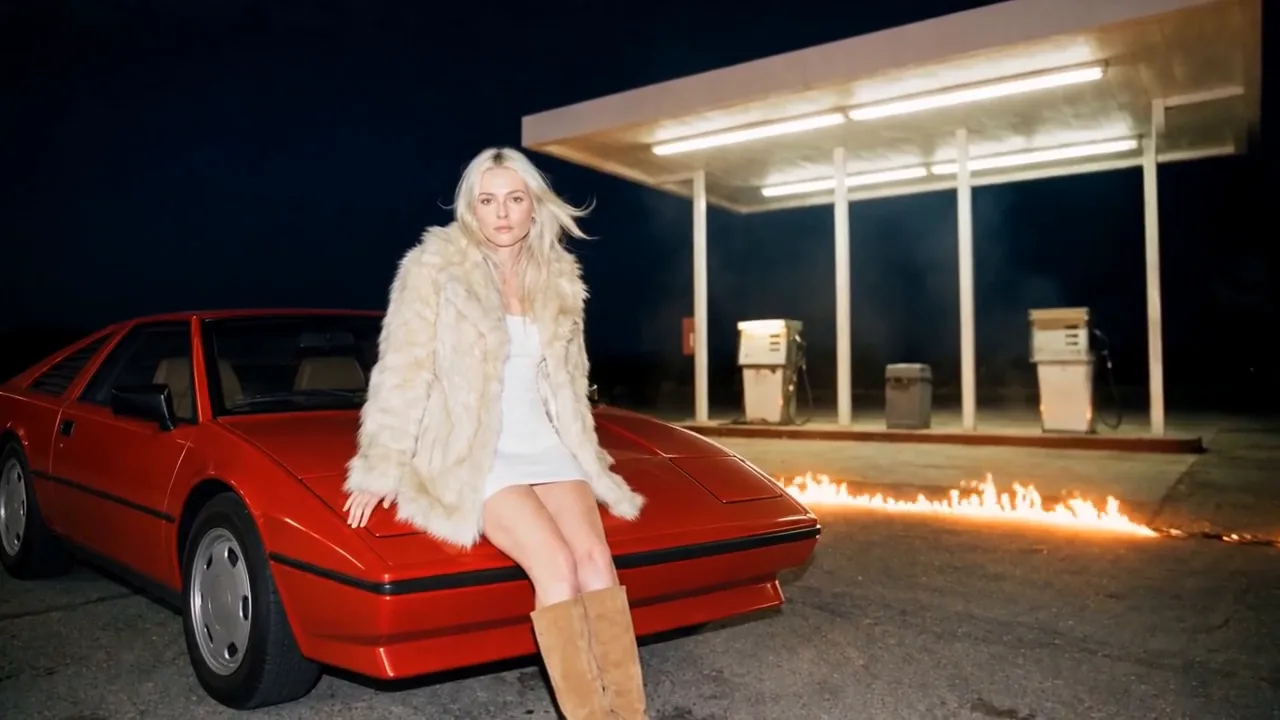 La correction
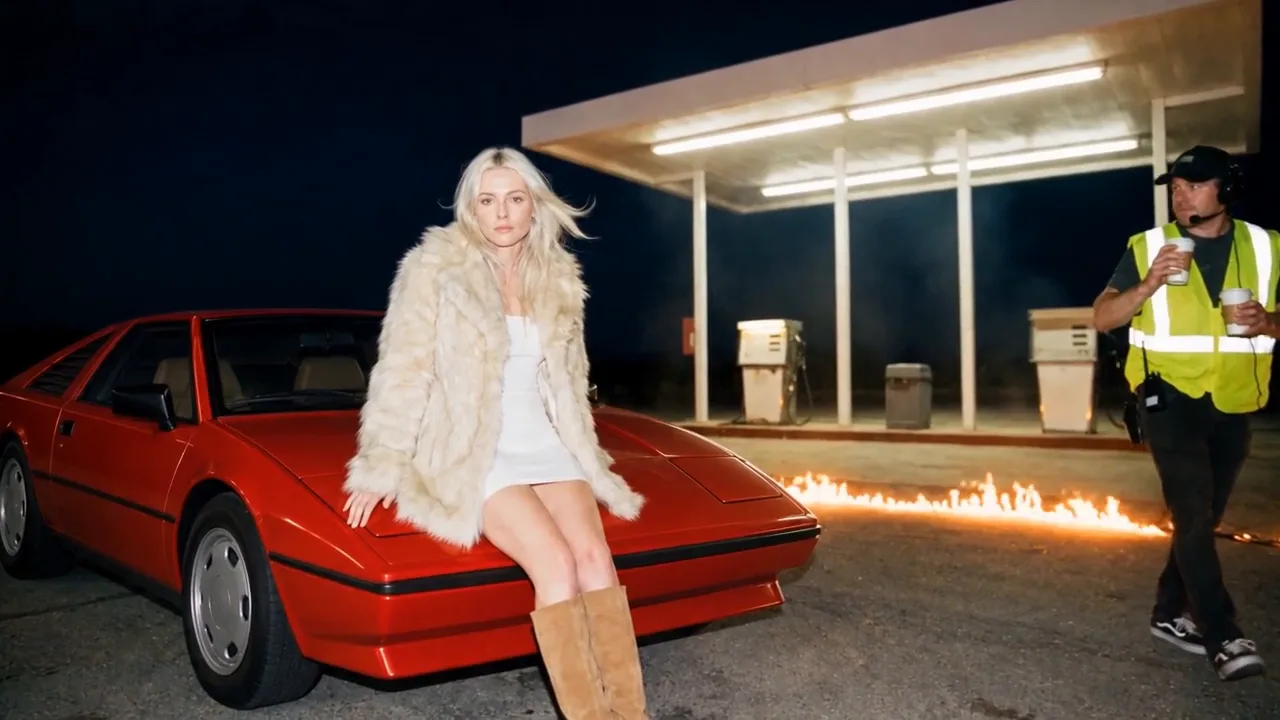 Votre clipSupprimé
Ce que vous créez, dans l'ordre. Touchez-en un pour aller à son étape.
Quelqu'un est passé en arrière-plan de votre meilleure prise : un membre de l'équipe, un passant, un micro perche qui est entré dans le cadre. Le mode Échanger de Miroge propose une option Retirer pour ce cas. Vous nommez l'élément, Miroge le trouve dans votre clip image par image, et seul cet endroit est redessiné : le reste du plan revient exactement comme vous l'avez filmé, visages et son inclus.
Ce guide suit une prise d'un court métrage : un membre de l'équipe portant un gilet de sécurité haute visibilité traverse une station-service la nuit derrière l'actrice. Chaque clip ici est un résultat réel, et ce qui n'a pas fonctionné est dit clairement.
La prise, et la correction
Votre clip
Supprimé
Ouvrir Miroge et choisir Échanger
Ouvrez Miroge depuis le menu Outils, choisissez Échanger en haut, puis Retirer juste en dessous. Changer le casting sur une vidéo dans votre Bibliothèque, ou Miroge dans la barre d'outils de la timeline du Studio avec un clip de la Bibliothèque sélectionné, ouvre Miroge avec ce clip déjà en place.
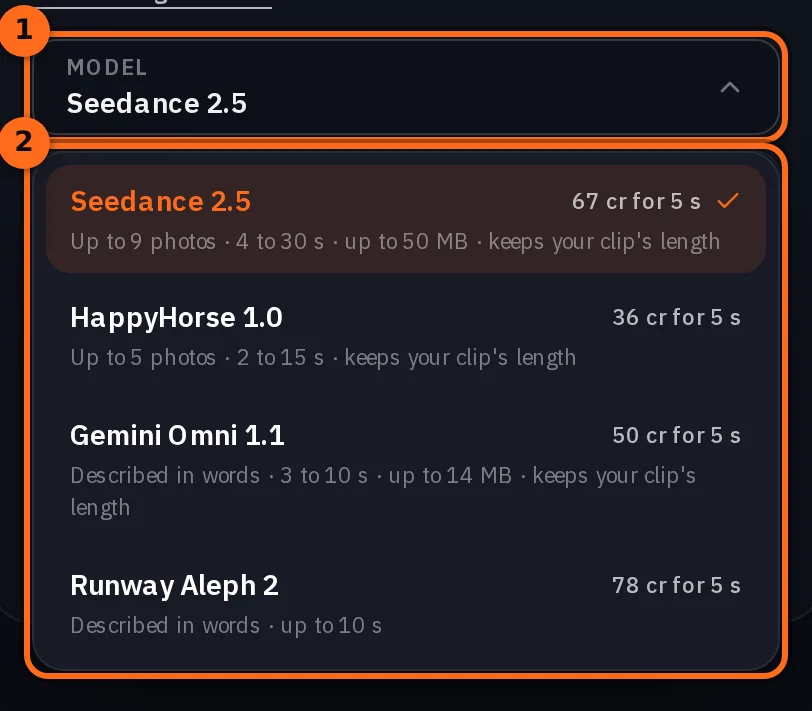
Retirer démarre sur Seedance 2.5, et le menu Modèle sous le prompt liste les autres modèles qui peuvent l'exécuter. Miroge est disponible sur les plans Pro et Studio.
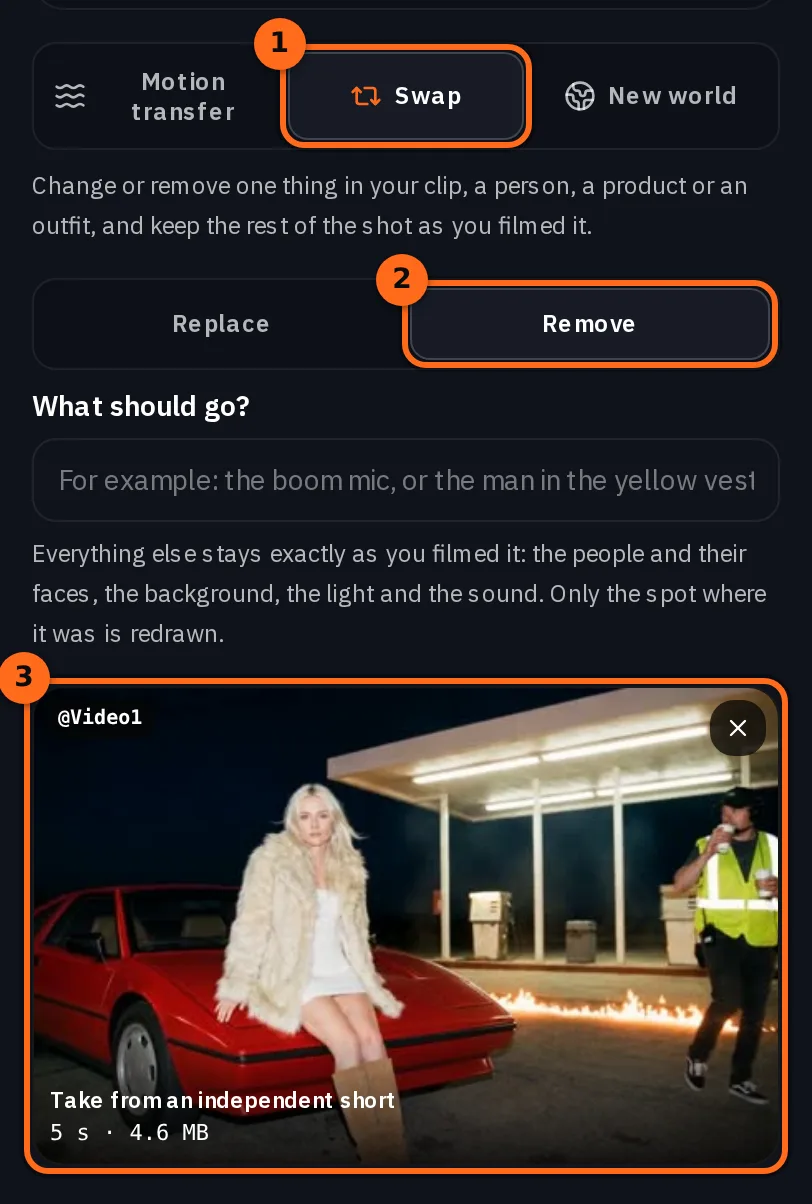
Ajouter la prise de vue
La tuile Votre clip accepte un fichier MP4 ou MOV : Importer un fichier ou en choisir un dans votre Bibliothèque. Si un clip ne convient pas au modèle, le composeur l'indique et Générer reste désactivé, donc rien n'est facturé.
| Modèle | Votre clip | Résultat |
|---|---|---|
| Seedance 2.5 | 4 à 30 s, jusqu'à 50 Mo | Même longueur que votre clip |
| HappyHorse 1.0 (Video Edit) | 2 à 15 s | Même longueur que votre clip |
| Gemini Omni 1.1 (Video Edit) | 3 à 10 s, jusqu'à 14 Mo | Même longueur que votre clip |
| Runway Aleph 2 | Jusqu'à 10 s | Même longueur que votre clip |
Choisissez Supprimer et indiquez ce qui doit disparaître
Avec Supprimer sélectionné, la vignette de photo disparaît, car rien n'est ajouté, et Que faut-il retirer ? apparaît. Nommez l'élément en quelques mots simples, comme n'importe qui le verrait.
the man in the yellow vest walking in the background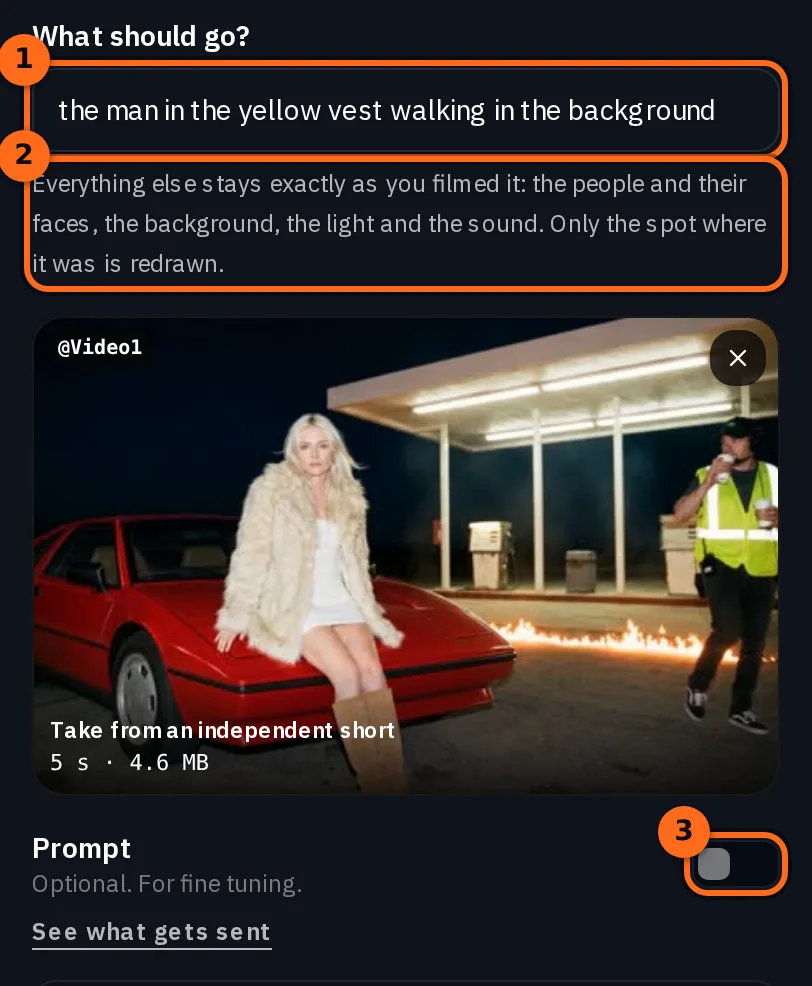
Miroge trouve cela dans votre clip, dans chaque image, ainsi que ce qui lui est associé, comme le pied d'un micro-perche ou la tasse que quelqu'un porte. Le modèle redessine ensuite le plan, et Miroge ne conserve son travail que là où se trouvait l'objet : partout ailleurs, vous récupérez vos propres images, à la même durée et au même débit d'images, avec le son de votre clip. Voir ce qui est envoyé, sous le prompt, affiche l'instruction reçue par le modèle.
Astuce :Les mots simples fonctionnent le mieux. Une couleur et un objet suffisent : le micro-perche, la tasse de café, l'homme au gilet jaune. Si Miroge ne le trouve pas dans votre clip, rien n'est modifié, vos crédits sont remboursés, et le message indique ce qui a été recherché.
Le commutateur Prompt est toujours disponible pour l'ajustement fin, par exemple pour indiquer ce qui doit apparaître à la place.
Lancer
Générer. Le résultat s'affiche à côté du formulaire et est enregistré dans votre Bibliothèque.
Votre clip
Seedance 2.5
Nous avons mesuré son visage image par image par rapport à la prise : sur Seedance 2.5 et sur HappyHorse 1.0 (Video Edit) de la même manière, il correspondait plus étroitement à la prise qu'une copie de la prise enregistrée à nouveau. Avant l'opération Remove, la même demande sur HappyHorse modifiait visiblement son visage.
Attention :La zone comblée reste le travail du modèle. Seule la zone où il a marché est redessinée, donc la qualité du remplissage dépend du modèle. Lors de nos tests, Seedance 2.5 l'a comblée proprement à chaque fois, tandis que HappyHorse 1.0 (Video Edit) a laissé une fois une tache sombre là où une personne se trouvait et a peint une fois un nouveau panneau là où un micro perche était suspendu. Si la zone semble incorrecte, relancez l'opération ou choisissez un autre modèle.
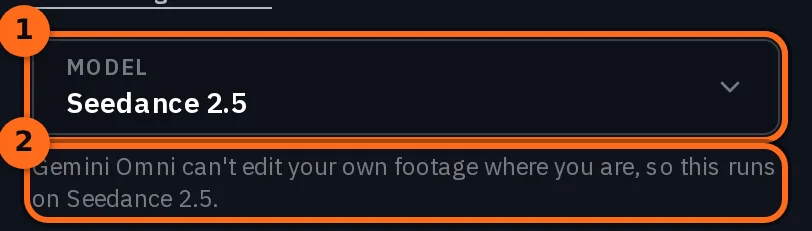
Attention :Gemini Omni 1.1 n'est pas disponible partout. Gemini Omni 1.1 (Video Edit) ne modifie pas les séquences importées dans toutes les régions. Là où ce n'est pas possible, Miroge le retire du menu Modèle, et une ligne sous le menu indique quel modèle est utilisé à la place.
Vérifiez chaque image avant de l'utiliser
Comparer joue votre clip et le résultat côte à côte. Parcourez les deux, puis vérifiez trois points :
- Il a disparu dans chaque image. Parcourez les moments où il était le plus grand ou le plus proche du bord de l'image, pas seulement la première image.
- Tout ce qui y était attaché a également disparu. Un micro-cravate est suspendu à une perche, un panneau est posé sur un poteau. Si une partie est restée, relancez l'opération et nommez aussi cette partie, par exemple : le micro-cravate et sa perche.
- L'espace est rempli par les bons éléments. Ici, cela signifiait les pompes, la poubelle, les lumières de l'auvent et la brume, là où il avait marché devant eux.
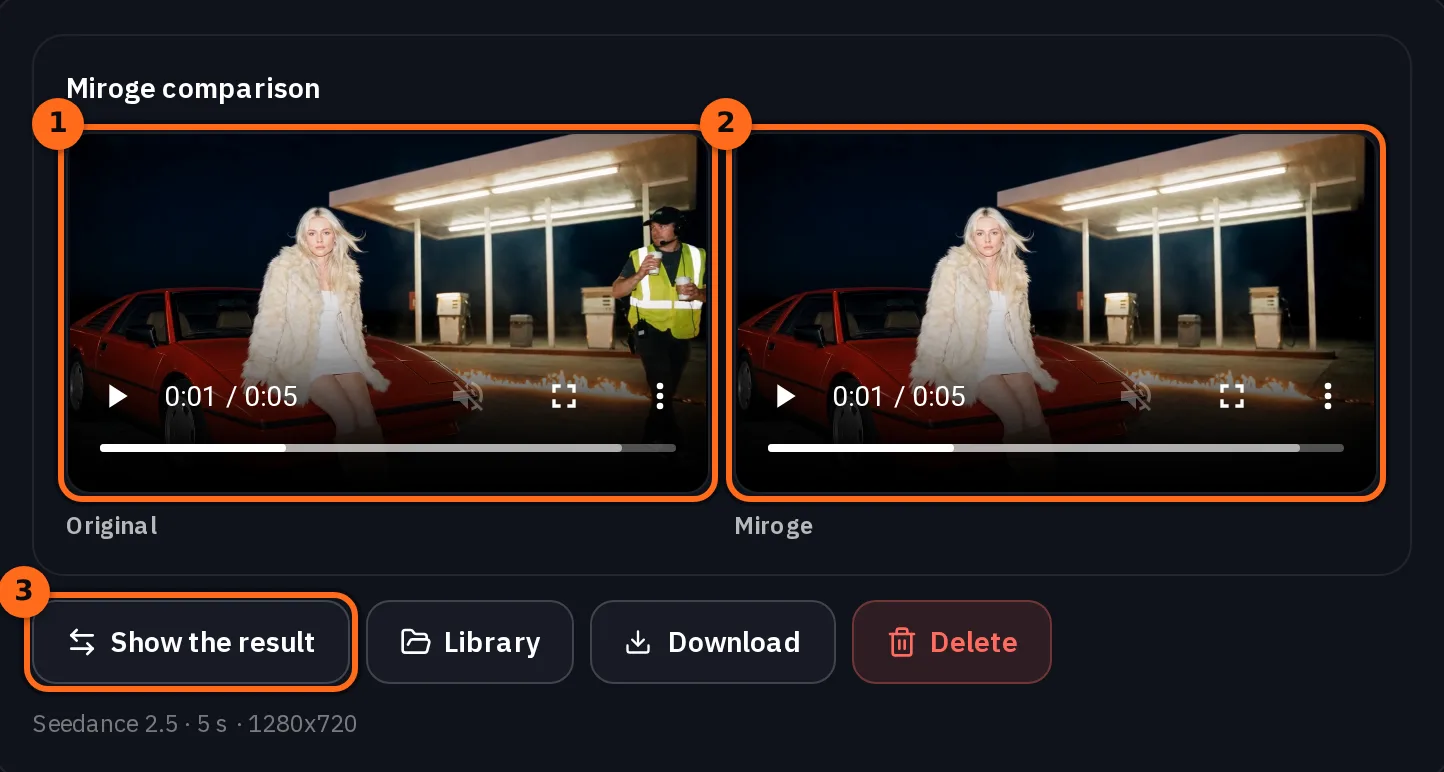
En dehors de cet espace, chaque image est la vôtre, donc le reste du plan, les visages et le son ne peuvent pas dériver.
Ce que cela coûte
Un modèle qui conserve la durée de votre clip est facturé sur cette durée, et le prix exact s'affiche sur le bouton Générer avant le lancement. L'option Supprimer coûte le même prix que la modification elle-même. Chaque modèle Swap nécessite un abonnement Pro ou supérieur, et une exécution qui ne trouve pas l'élément que vous avez nommé vous rend ses crédits.
Seedance 2.5Pro and up
Per 5s clip
480p 26 crédits · 720p 56 crédits · 1080p 137 crédits
1080p renders at 16:9 and 9:16
HappyHorse 1.0 (Video Edit)Pro and up
Per 5s clip
720p 36 crédits · 1080p 64 crédits
Gemini Omni 1.1Pro and up
Per 5s clip
Standard 50 crédits
Runway Aleph 2Pro and up
Per 5s clip
Standard 78 crédits
Lu en direct dans le catalogue au chargement de cette page. Chaque prix est affiché avant que vous ne génériez. Voir tous les tarifs.
Questions et réponses
- Miroge peut-il supprimer une personne d'une vidéo ?
- Oui. Dans Swap, choisissez Supprimer et décrivez la personne, par exemple l'homme au gilet jaune. Le reste du plan, y compris les autres personnes, revient exactement comme vous l'avez filmé.
- Cela va-t-il changer le visage de mon acteur ?
- Non. Seule la zone où se trouvait l'élément est redessinée. Chaque autre pixel est votre propre image, donc les visages, les cheveux, les costumes et l'étalonnage restent exactement comme vous les avez filmés.
- Ai-je besoin d'une photo ?
- Non. Rien n'est ajouté lorsque vous supprimez quelque chose, donc l'option Supprimer n'a pas de tuile photo. Vous nommez ce qui doit disparaître avec des mots.
- Cela fonctionne-t-il quand la caméra bouge ?
- Oui. Dans notre test, la caméra avançait lentement et un membre de l'équipe traversait le cadre puis en sortait, et Miroge l'a suivi dans chaque image. Les mouvements plus rapides ne faisaient pas partie de ce test, donc vérifiez attentivement ces résultats.
- Que se passe-t-il pour le son ?
- Vous récupérez le son propre à votre clip, intact, quel que soit le modèle choisi.
- Quel modèle dois-je utiliser ?
- Commencez avec Seedance 2.5, le modèle par défaut de Remove. Il a comblé l'espace proprement lors de nos tests. Si la zone comblée semble incorrecte, relancez l'opération ou essayez HappyHorse 1.0 (Video Edit).
Nettoyez votre propre prise de vue
Ouvrir Miroge RemoveGuides associés
Montage vidéo
Échanger un produit dans un clip avec Miroge
Remplacez un produit ou un accessoire dans un clip déjà tourné : ajoutez le clip et une photo du nouveau produit au mode Échanger de Miroge, puis vérifiez ce qui a été conservé et ce qui ne l'a pas été.
· 7 min de lecture

Montage vidéo
Un clip est raté : corrigez-le ou régénérez-le
La plupart des clips ratés n'ont pas besoin d'un nouveau rendu. Remplacez l'élément qui ne va pas, déplacez la scène, nettoyez l'image ou étendez-la, et ne régénérez le clip que si la prise de vue elle-même est mauvaise.
· 6 min de lecture

Montage vidéo
Gardez le sujet, changez le monde autour
Gardez les jambes, les mains ou le produit dans un clip et redessinez le lieu autour. L'ordre du prompt qui a fonctionné dans 6 tests sur 6, et où il échoue.
· 9 min de lecture