

Miroge के साथ वीडियो से अनावश्यक चीज़ें हटाएं
एक क्रू सदस्य शूट के दौरान चला गया। Remove चुनें, बताएं कि क्या हटाना है, और शूट बिना उसके वापस आ जाता है: उसका चेहरा, लाइटिंग और साउंड अछूते रहते हैं।
- 8 मिनट में पढ़ें
- अपडेट हुआ
- प्रीसेट: Miroge: recast your clip
अंग्रेज़ी से अपने आप अनुवाद किया गया। मूल पढ़ें
क्या आपके बेस्ट शॉट के पीछे कोई चला गया? जैसे कोई क्रू मेंबर, कोई राहगीर, या बूम माइक जो फ्रेम में आ गया। Miroge के बदलें मोड में इसके लिए हटाएं विकल्प है। आप उस चीज़ का नाम बताएं, Miroge आपकी क्लिप में फ्रेम बाय फ्रेम उसे ढूंढ लेगा, और सिर्फ उसी हिस्से को दोबारा बनाया जाएगा: शॉट का बाकी हिस्सा बिल्कुल वैसा ही वापस आएगा जैसा आपने फ़िल्माया था, चेहरे और आवाज़ सहित।
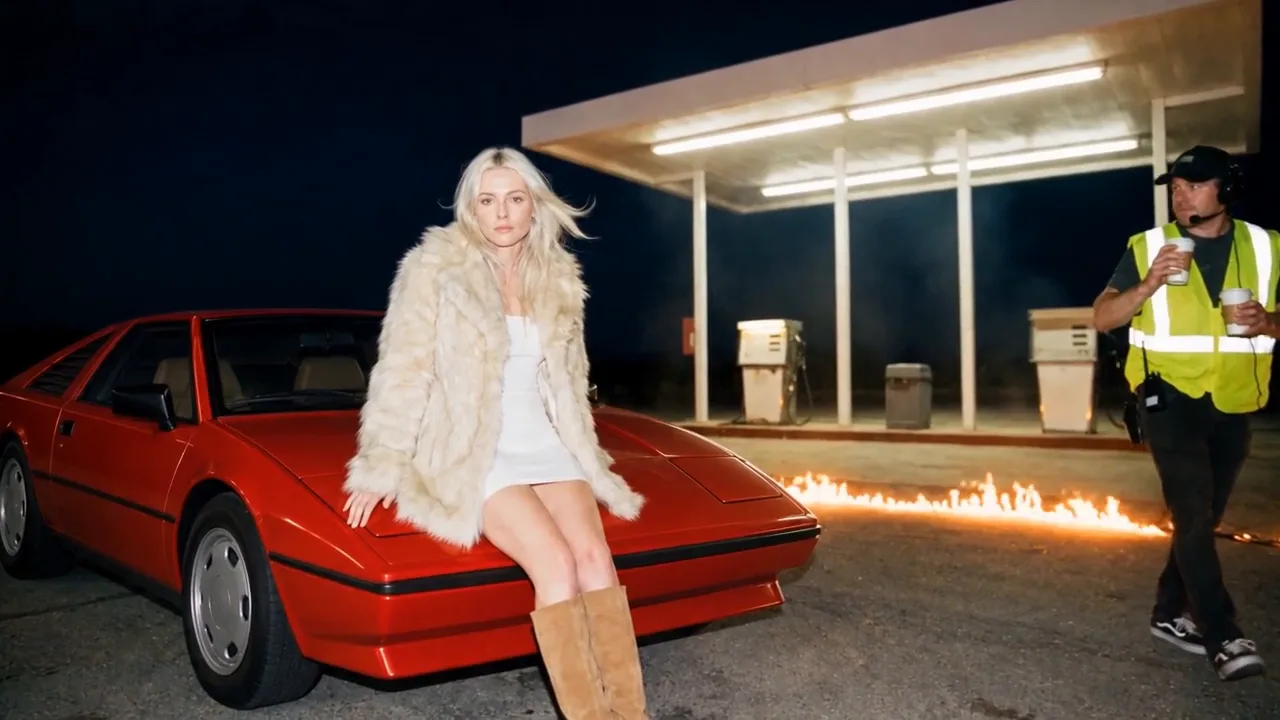
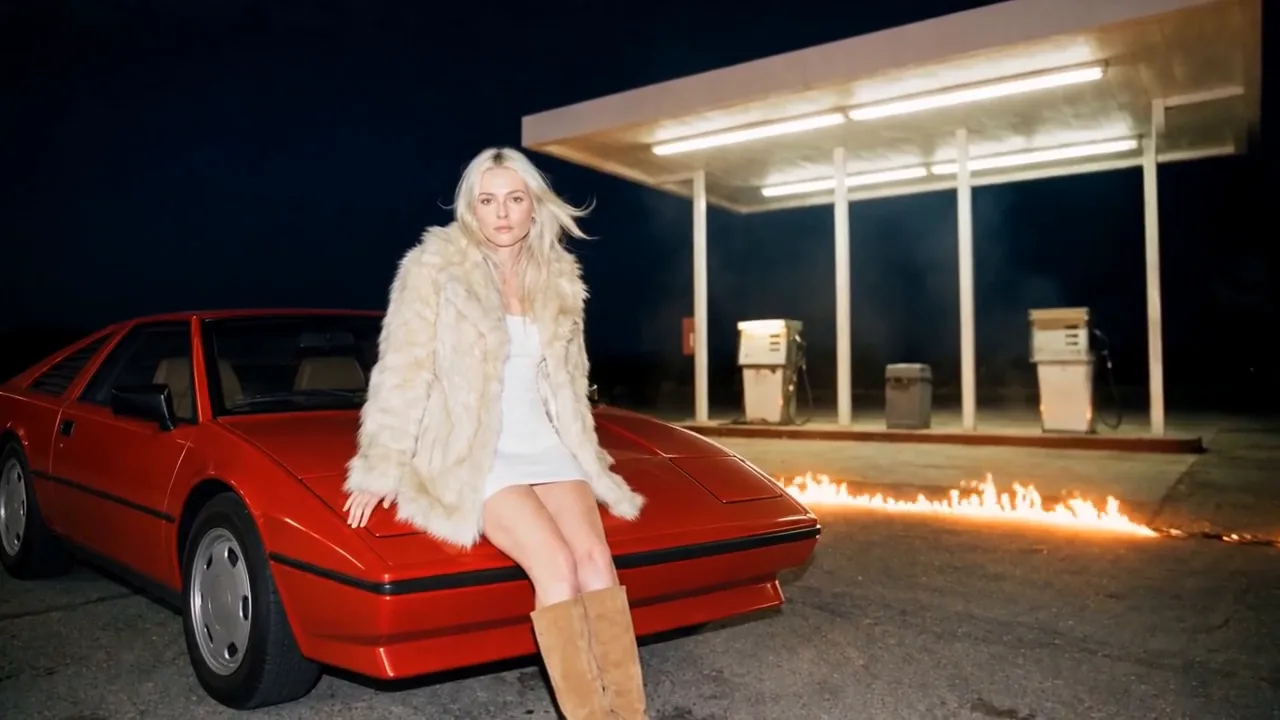
यह गाइड एक शॉर्ट फ़िल्म के एक शॉट को फॉलो करती है: एक रात के समय गैस स्टेशन पर एक्ट्रेस के पीछे हाई विज़ वेस्ट पहने एक क्रू मेंबर गुजरता है। यहाँ हर क्लिप असली आउटपुट है, और जो काम नहीं किया, उसे साफ़-साफ़ कहा गया है।
शॉट, और फिक्स
आपकली क्लिप
हटाय गय
Miroge खोलें और Swap चुनें
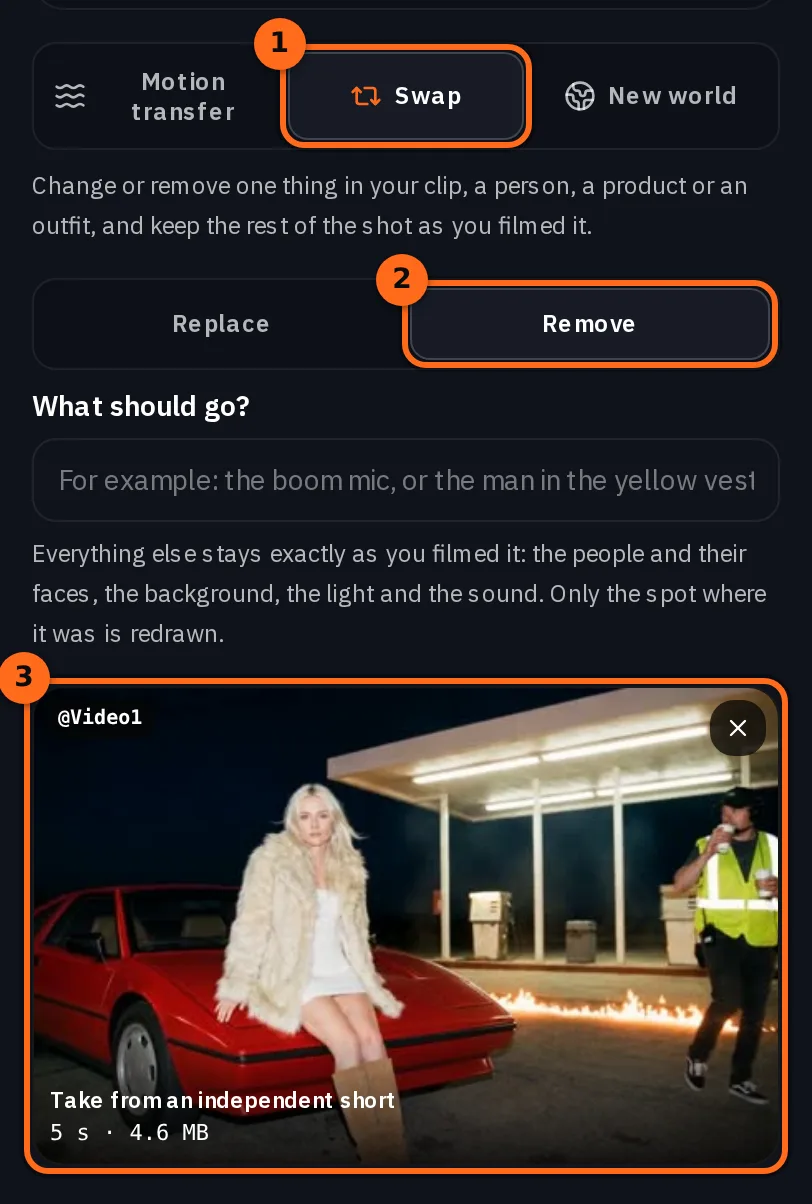
Miroge को टूल मेनू से खोलें, ऊपर बदलें चुनें, फिर उसके ठीक नीचे हटाएं चुनें। अपने लाइब्रेरी में किसी वीडियो पर रीकास्ट या स्टूडियो टाइमलॉइन टूलबार में लाइब्रेरी क्लिप चुनकर Miroge पर क्लिक करने से Miroge खुल जाता है और वह क्लिप पहले से जोड़ी होती है।
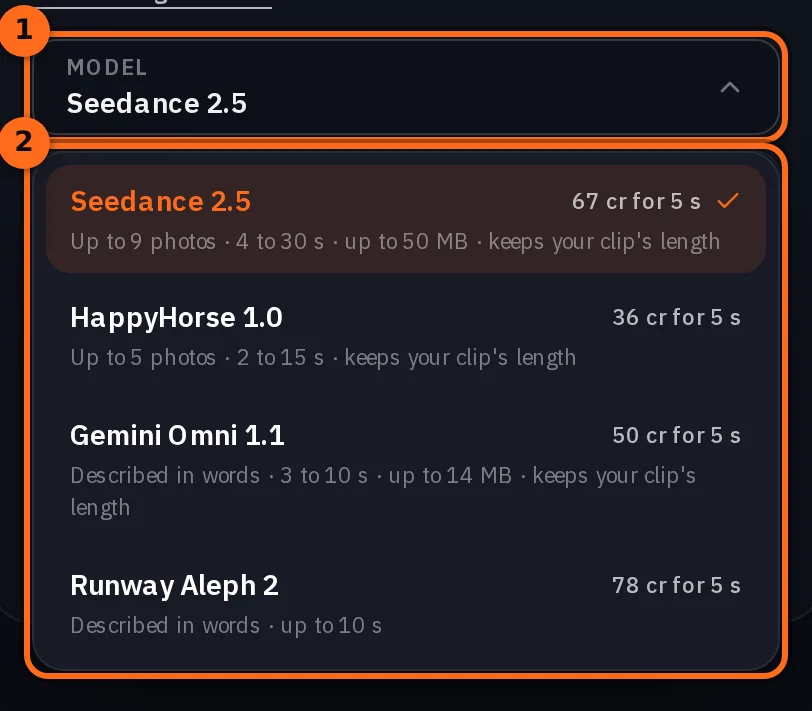
Remove Seedance 2.5 पर शुरू होता है, और प्रॉम्प्ट के नीचे मॉडल मेनू में अन्य मॉडल दिखाए जाते हैं जो इसे चला सकते हैं। Miroge Pro और Studio प्लान पर उपलब्ध है।
शूट जोड़ें
आपकी क्लिप टाइल एक MP4 या MOV फ़ाइल लेती है: फ़ाइल अपलोड करें या अपने लाइब्रेर से चुनें। यदि क्लिप मॉडल के अनुरूप नहीं है, तो कंपोज़र बता देता है और Generate बंद रहता है, इसलिए कोई क्रेडिट नहीं कटता।
| मॉडल | आपकली क्लिप | नतीजा |
|---|---|---|
| Seedance 2.5 | 4 से 30 सेकंड, 50 MB तक | आपकी क्लिप जितनी लंबाई |
| HappyHorse 1.0 (Video Edit) | 2 से 15 सेकंड | आपकी क्लिप जितनी लंबाई |
| Gemini Omni 1.1 (Video Edit) | 3 से 10 सेकंड, 14 MB तक | आपकी क्लिप जितनी लंबाई |
| Runway Aleph 2 | 10 सेकंड तक | आपकी क्लिप जितनी लंबाई |
Remove चुनें और बताएं कि क्या हटाना है
Remove चुने जाने पर, फोटो टाइल हट जाती है, क्योंकि कुछ भी इनपुट नहीं दिया जाता, और What should go? दिखाई देता है। उस चीज़ को कुछ सरल शब्दों में बताएं, जैसे कोई भी उसे देखेगा।
the man in the yellow vest walking in the background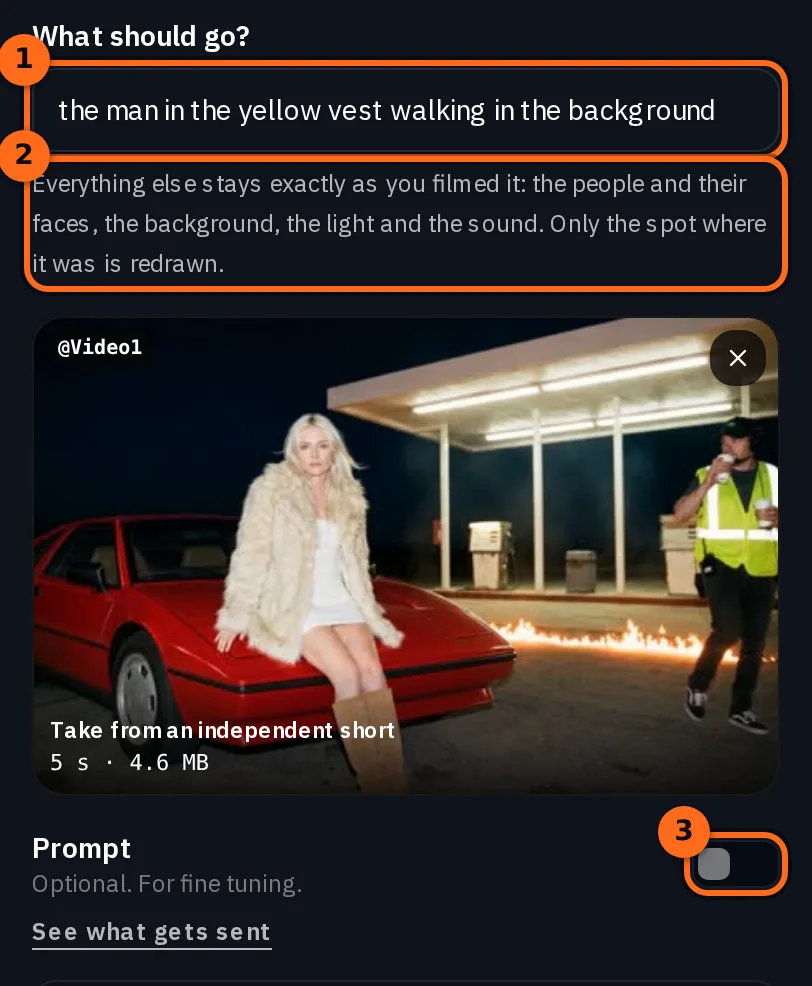
Miroge आपके क्लिप में, हर फ्रेम में, उससे जुड़ी चीजों के साथ उसे ढूंढ लेता है, जैसे बूम माइक का पोल या किसी के द्वारा ले जाया गया कप। मॉडल फिर शॉट को दोबारा बनाता है, और Miroge अपना काम केवल उसी जगह रखता है जहां वह चीज थी: बाकी जगहों पर आपको अपने फ्रेम वापस मिलते हैं, उसी लंबाई और फ्रेम रेट पर, आपके क्लिप की अपनी आवाज़ के साथ। See what gets sent, प्रॉम्प्ट के नीचे, वह निर्देश दिखाता है जो मॉडल को भेजा जाता है।
सुझाव:सरल शब्द सबसे अच्छे काम करते हैं. एक रंग और एक चीज का नाम पर्याप्त है: बूम माइक, कॉफी कप, पीली जैकेट पहने आदमी। यदि Miroge आपके क्लिप में उसे नहीं ढूंढ पाता, तो कुछ भी नहीं बदलता, आपके क्रेडिट वापस आ जाते हैं, और संदेश बताता है कि उसने क्या ढूंढा था।
फाइन ट्यूनिंग के लिए Prompt टॉगल अभी भी मौजूद है, उदाहरण के लिए यह बताने के लिए कि जहां वह चीज थी, वहां क्या दिखना चाहिए।
इसे चलाएं
Generate करें। परिणाम फॉर्म के बगल में चलता है और आपकी Library में सहेजा जाता है।
आपकली क्लिप
Seedance 2.5
हमने फ्रेम-दर-फ्रेम उसके चेहरे की तुलना मूल शॉट से की: Seedance 2.5 और HappyHorse 1.0 (Video Edit) दोनों पर, यह मूल शॉट की दोबारा सेव की गई कॉपी से बेहतर मेल खाता था। Remove का उपयोग करने से पहले, HappyHorse पर उसी अनुरोध ने उसके चेहरे को स्पष्ट रूप से बदल दिया था।
ध्यान दें:भरा गया स्थान अभी भी मॉडल का काम है. केवल वह स्थान जहाँ वह चला गया था, उसे दोबारा बनाया जाता है, इसलिए यह कितना अच्छा भरा जाता है, यह मॉडल पर निर्भर करता है। हमारे रन में, Seedance 2.5 ने हर बार इसे साफ़-सुथरा भरा, जबकि HappyHorse 1.0 (Video Edit) ने एक बार जहाँ व्यक्ति था वहाँ एक काला निशान छोड़ दिया और एक बार जहाँ बूम माइक लटका था वहाँ एक नया साइन बना दिया। यदि स्थान गलत दिखता है, तो इसे दोबारा चलाएँ या कोई दूसरा मॉडल चुनें।
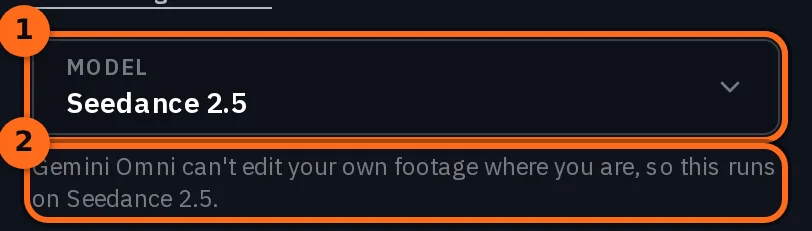
ध्यान दें:Gemini Omni 1.1 हर जगह उपलब्ध नहीं है. Gemini Omni 1.1 (Video Edit) हर क्षेत्र में अपलोड किए गए फुटेज को एडिट नहीं करता है। जहाँ यह नहीं कर सकता, Miroge इसे मॉडल मेनू से हटा देता है, और मेनू के नीचे एक लाइन बताती है कि इसके बजाय कौन सा मॉडल चलता है।
इसका उपयोग करने से पहले हर फ्रेम की जाँच करें
तुलना करें आपके क्लिप और नतीजे को बगल-बगल चलाता है। दोनों में स्क्रब करें, फिर तीन चीजों की जांच करें:
- यह हर फ्रेम में हट गया है। उन क्षणों में स्टेप करें जहां वह सबसे बड़ा था या फ्रेम के किनारे के सबसे करीब था, केवल पहले फ्रेम में नहीं।
- उससे जुड़ी हर चीज भी हट गई। एक बूम माइक एक पोल से लटका होता है, एक साइन एक पोस्ट पर खड़ा होता है। अगर कोई हिस्सा बच गया, तो इसे दोबारा चलाएं और उस हिस्से का भी नाम बताएं, उदाहरण के लिए: बूम माइक और उसका पोल।
- स्पॉट सही चीजों से भरा है। यहाँ इसका मतलब था पंप, बिन, कैनोपी लाइट्स और हेज़, जहाँ वह उनके सामने से गुज़रा था।
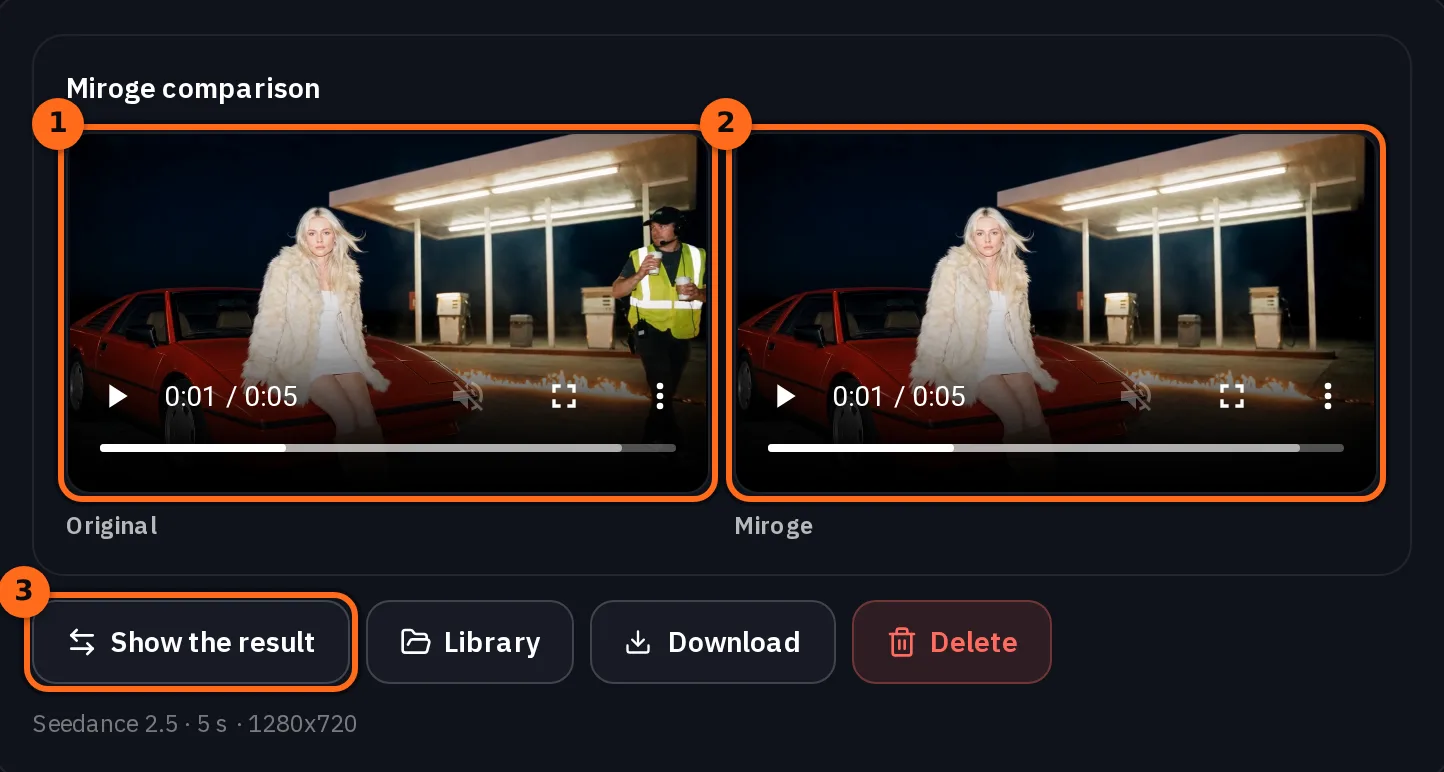
उस स्पॉट के बाहर हर फ्रेम आपका अपना है, इसलिए शॉट का बाकी हिस्सा, उसमें चेहरे और उसकी आवाज़ नहीं बदल सकती।
इसकी कीमत क्या है
जिस मॉडल से आपके क्लिप की लंबाई बनी रहती है, उसकी कीमत उसी लंबाई के आधार पर तय होती है, और सटीक कीमत चलाने से पहले Generate बटन पर दिखाई देती है। Remove की कीमत एडिट के बराबर ही होती है। हर Swap मॉडल के लिए Pro या उससे ऊपर का प्लान चाहिए, और अगर रन में आपके बताए गए आइटम नहीं मिलते, तो उसके क्रेडिट वापस दे दिए जाते हैं।
Seedance 2.5Pro and up
Per 5s clip
480p 26 क्रेडिट · 720p 56 क्रेडिट · 1080p 137 क्रेडिट
1080p renders at 16:9 and 9:16
HappyHorse 1.0 (Video Edit)Pro and up
Per 5s clip
720p 36 क्रेडिट · 1080p 64 क्रेडिट
Gemini Omni 1.1Pro and up
Per 5s clip
Standard 50 क्रेडिट
Runway Aleph 2Pro and up
Per 5s clip
Standard 78 क्रेडिट
यह पेज लोड होते ही कैटलॉग से लाइव पढ़ा जाता है। जनरेट करने से पहले हर कीमत दिखाई जाती है। सभी दरें देखें.
सवाल और जवाब
- क्या Miroge वीडियो से किसी व्यक्ति को हटा सकता है?
- हाँ। Swap में, Remove चुनें और व्यक्ति का वर्णन करें, जैसे पीली जैकेट पहने हुए व्यक्ति। शॉट का बाकी हिस्सा, अन्य लोगों सहित, बिल्कुल वैसा ही वापस आता है जैसा आपने फ़िल्माया था।
- क्या इससे मेरे एक्टर का चेहरा बदल जाएगा?
- नहीं। केवल उसी जगह को दोबारा बनाया जाता है जहाँ वह चीज़ थी। हर अन्य पिक्सेल आपका अपना फ्रेम होता है, इसलिए चेहरे, बाल, कपड़े और ग्रेड बिल्कुल वैसे ही रहते हैं जैसे आपने उन्हें फ़िल्माया था।
- क्या मुझे फोटो की ज़रूरत है?
- नहीं। जब आप कुछ हटाते हैं तो कुछ भी इनपुट नहीं जाता, इसलिए Remove में कोई फोटो टाइल नहीं होती है। आपको शब्दों में बताना होता है कि क्या हटाना है।
- क्या यह तब काम करता है जब कैमरा हिलता है?
- हाँ। हमारे टेस्ट में कैमरा धीरे-धीरे अंदर की ओर बढ़ रहा था और क्रू का सदस्य फ्रेम के आर-पार चलकर बाहर निकल गया, और Miroge ने हर फ्रेम में उसका पीछा किया। तेज़ मूवमेंट इस टेस्ट का हिस्सा नहीं थे, इसलिए उन परिणामों को ध्यान से जांचें।
- साउंड का क्या होता है?
- आपको अपने क्लिप का अपना साउंड वापस मिलता है, बिना छेड़े, चाहे आप कोई भी मॉडल चुनें।
- मुझे किस मॉडल का उपयोग करना चाहिए?
- Seedance 2.5 से शुरू करें, जो Remove का डिफ़ॉल्ट है। हमारे रन में इसने गैप को साफ़ ढंग से भर दिया। यदि भरा हुआ स्थान ठीक नहीं दिखता है, तो इसे दोबारा चलाएं या HappyHorse 1.0 (Video Edit) आज़माएं।
अपने वीडियो को साफ़ करें
Miroge Remove खोलेंसंबंधित गाइड
वीडियो एडिटिंग
Miroge के साथ क्लिप में एक प्रोडक्ट बदलें
अपनी शूट की गई क्लिप में किसी एक प्रोडक्ट या प्रॉप को बदलें: क्लिप और नए प्रोडक्ट की फोटो Miroge के Swap मोड में जोड़ें, फिर देखें कि क्या बदला और क्या नहीं।
· 7 मिनट में पढ़ें

वीडियो एडिटिंग
एक क्लिप गलत आया: उसे ठीक करें या दोबारा बनाएं
अधिकांश गलत क्लिप्स को नए रेंडर की जरूरत नहीं होती। जो एक चीज गलत है, उसे बदलें, सीन को हिलाएं, तस्वीर को साफ करें या इसे बढ़ाएं, और केवल तभी दोबारा बनाएं जब शॉट ही गलत हो।
· 6 मिनट में पढ़ें

वीडियो एडिटिंग
विषय को रखें, उसके आसपास की दुनिया बदलें
क्लिप में पैर, हाथ या प्रोडक्ट को रखें और उनके आसपास की जगह को दोबारा बनाएं। वह प्रॉम्प्ट क्रम जो 6 में से 6 परीक्षणों में काम किया, और जहां यह टूट जाता है।
· 9 मिनट में पढ़ें