

Rimuovi oggetti indesiderati da un video con Miroge
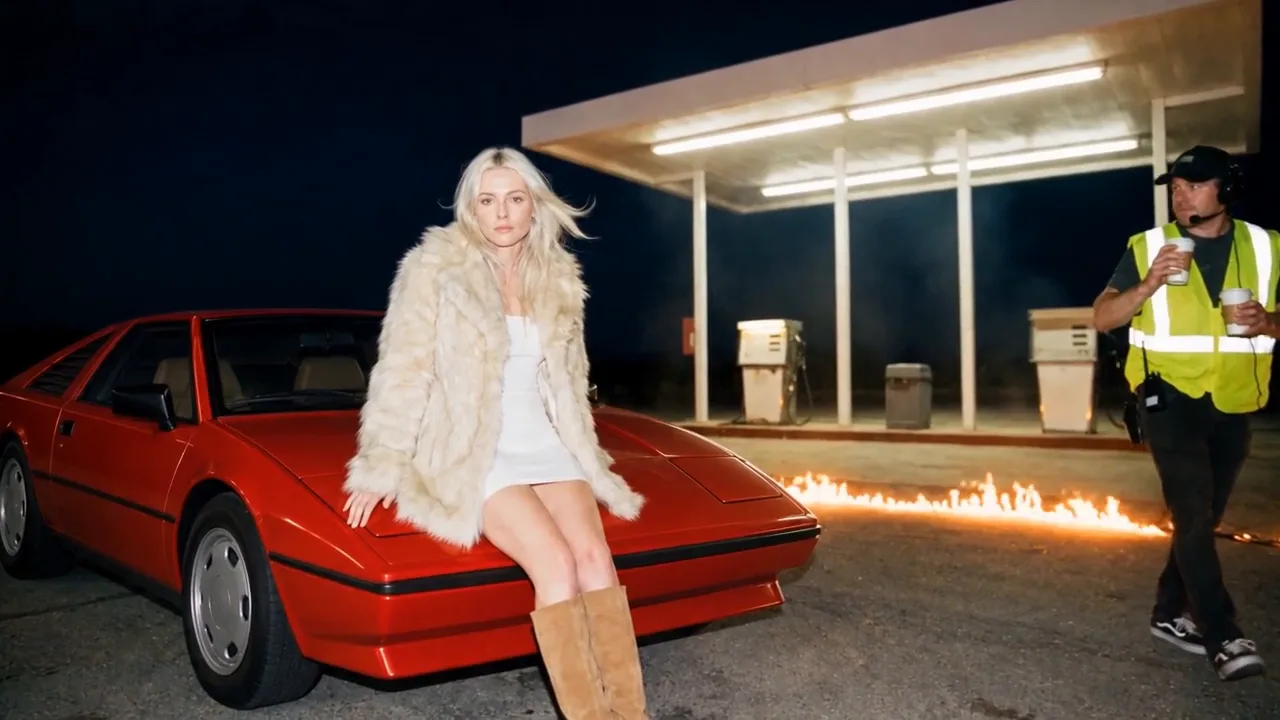
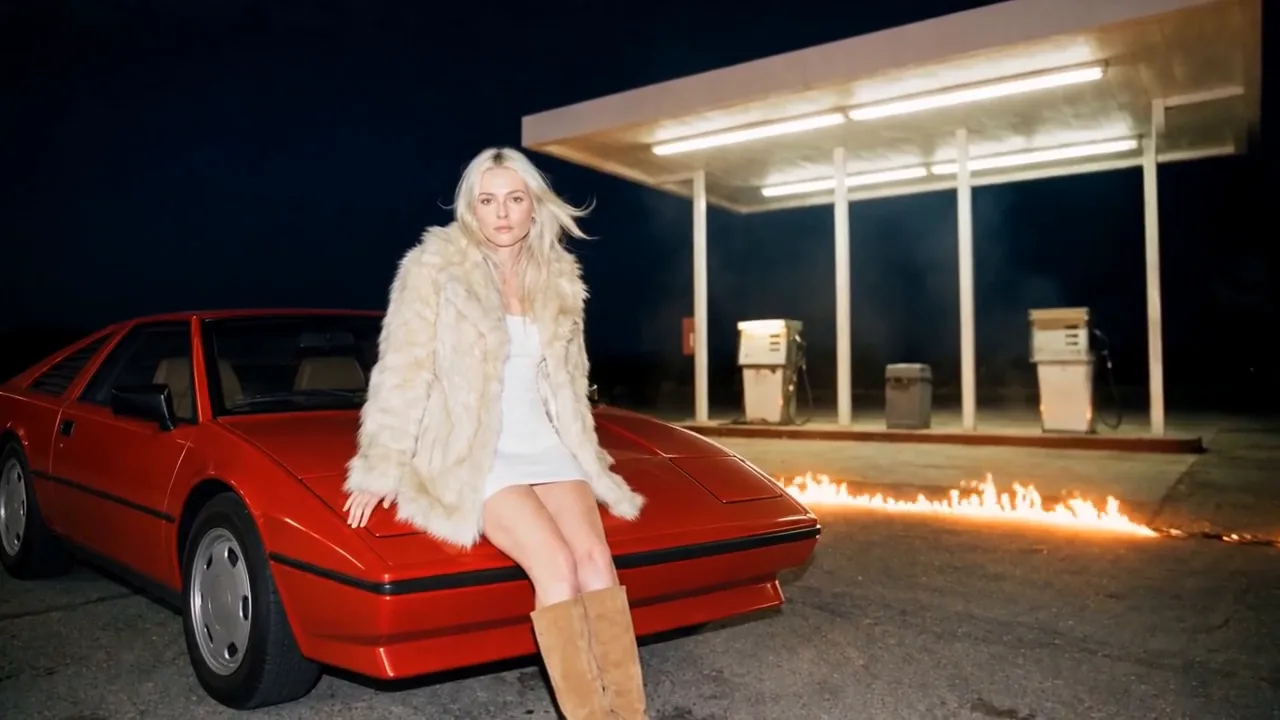
Un membro della troupe è passato durante la ripresa. Scegli Rimuovi, indica cosa va eliminato e la ripresa torna senza di lui: il suo volto, la luce e l'audio restano intatti.
- 8 min di lettura
- Aggiornato
- Preset: Miroge: recast your clip
Tradotto automaticamente dall'inglese. Leggi l'originale
Qualcuno è passato sullo sfondo della tua ripresa migliore: un membro della troupe, un passante, un microfono a braccio che è entrato nell'inquadratura. La modalità Swap di Miroge ha un'opzione Remove per questo. Indichi l'oggetto, Miroge lo trova nella tua clip fotogramma per fotogramma e ridisegna solo quel punto: il resto della ripresa torna esattamente come l'hai girata, volti e audio inclusi.
Questa guida segue una ripresa di un cortometraggio: un membro della troupe con un gilet ad alta visibilità attraversa un distributore di benzina di notte dietro l'attrice. Ogni clip qui è un output reale e ciò che non ha funzionato viene detto chiaramente.
La ripresa e la correzione
La tua clip
Rimosso
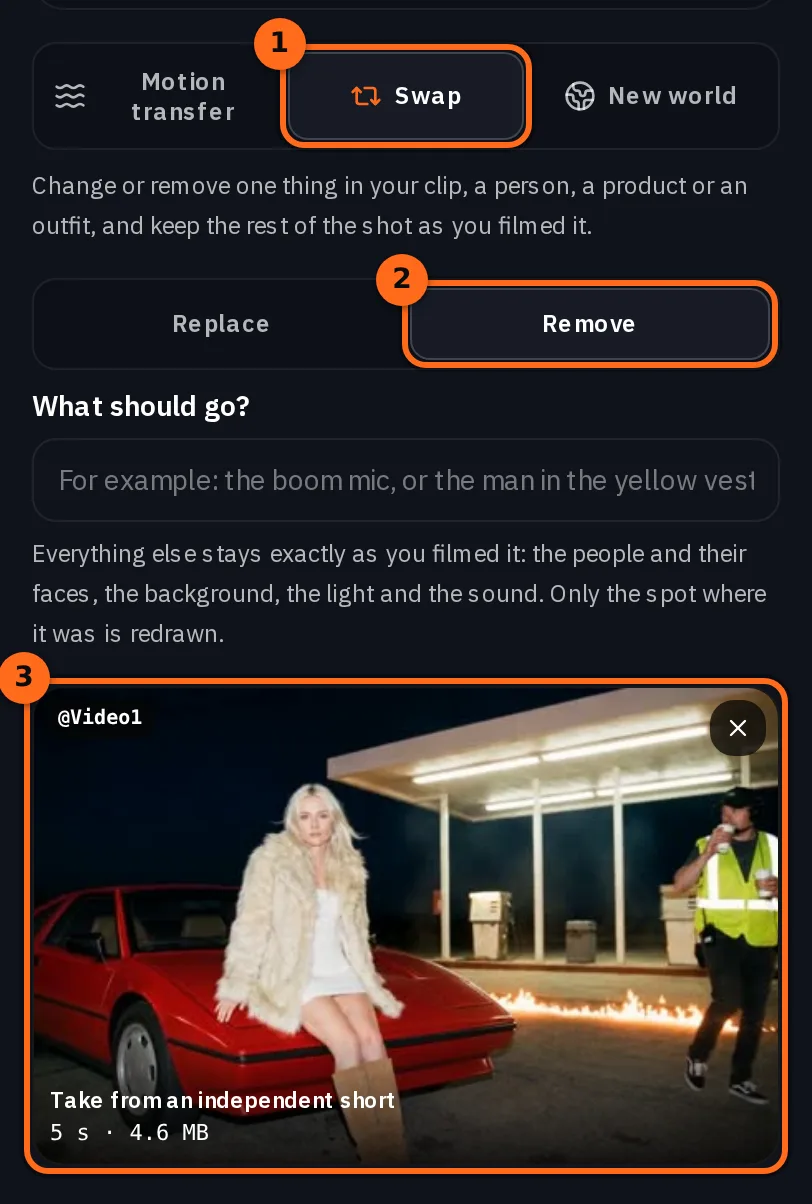
Apri Miroge e scegli Sostituisci
Apri Miroge dal menu Strumenti, scegli Sostituisci in alto, poi Rimuovi appena sotto. Cambia cast su un video nella tua Libreria, o Miroge nella barra degli strumenti della timeline di Studio con una clip della Libreria selezionata, apre Miroge con quella clip già caricata.
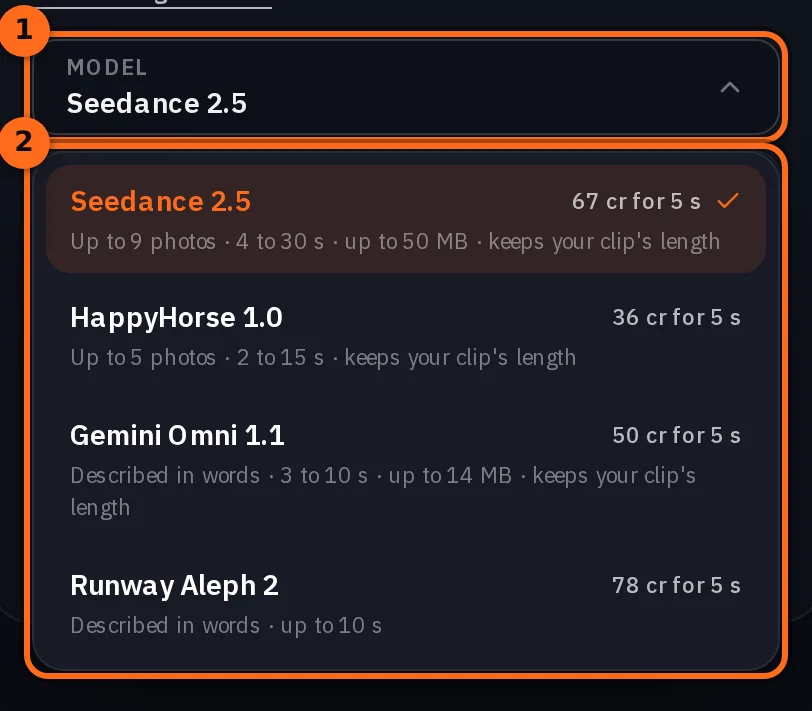
Rimuovi parte da Seedance 2.5, e il menu Modello sotto il prompt elenca gli altri modelli che possono eseguirlo. Miroge è disponibile nei piani Pro e Studio.
Aggiungi la ripresa
Il riquadro La tua clip accetta un file MP4 o MOV: Carica un file o scegline uno dalla tua Libreria. Se una clip non è compatibile con il modello, il compositore lo indica e Genera rimane disattivato, quindi non viene addebitato nulla.
| Modello | La tua clip | Risultato |
|---|---|---|
| Seedance 2.5 | Da 4 a 30 s, fino a 50 MB | Stessa lunghezza della tua clip |
| HappyHorse 1.0 (Video Edit) | Da 2 a 15 s | Stessa lunghezza della tua clip |
| Gemini Omni 1.1 (Video Edit) | Da 3 a 10 s, fino a 14 MB | Stessa lunghezza della tua clip |
| Runway Aleph 2 | Fino a 10 s | Stessa lunghezza della tua clip |
Scegli Rimuovi e indica cosa deve sparire
Con Rimuovi selezionato, il riquadro delle foto scompare, poiché non è necessario inserire nulla, e appare Cosa deve sparire?. Descrivi l'oggetto in poche parole semplici, come lo vedrebbe chiunque.
the man in the yellow vest walking in the background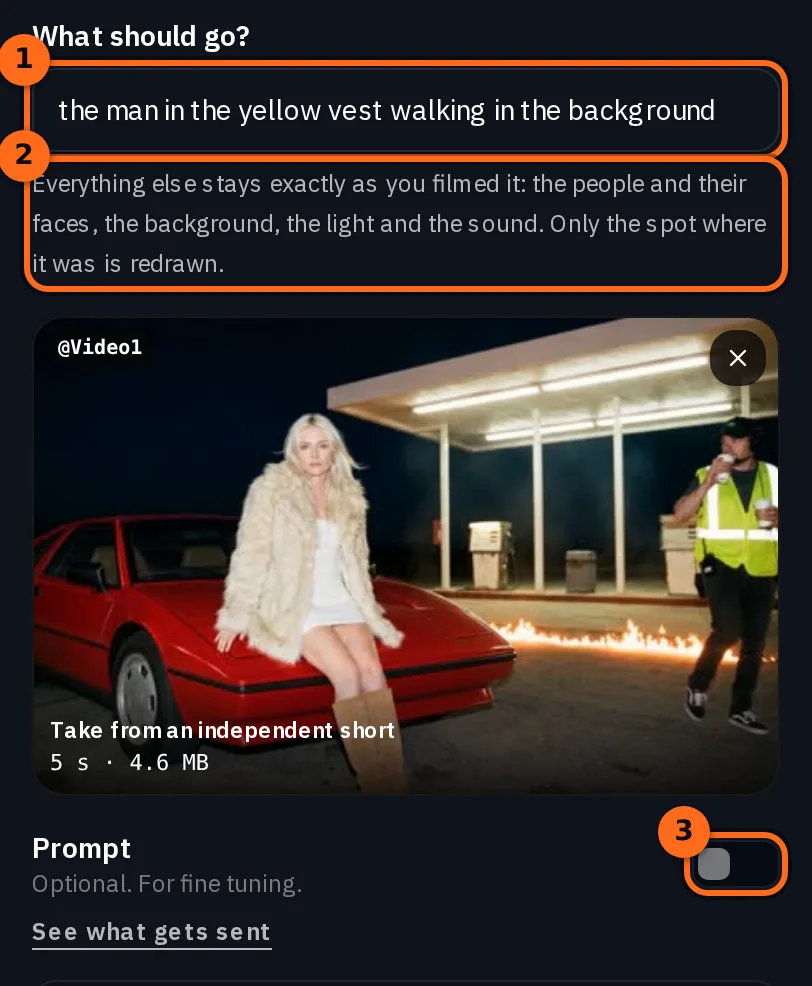
Miroge trova quell'oggetto nel tuo clip, in ogni fotogramma, insieme a ciò che gli appartiene, come il braccio del microfono a boom o la tazza che qualcuno porta. Il modello ridisegna quindi la scena, e Miroge mantiene il suo lavoro solo dove si trovava l'oggetto: ovunque altro recuperi i tuoi fotogrammi originali, alla stessa durata e frequenza fotogrammi, con l'audio del tuo clip. Vedi cosa viene inviato, sotto il prompt, mostra l'istruzione che il modello riceve.
Suggerimento:Le parole semplici funzionano meglio. Un colore e un oggetto bastano: il microfono a boom, la tazza di caffè, l'uomo con il gilet giallo. Se Miroge non lo trova nel tuo clip, non viene modificato nulla, i tuoi crediti tornano indietro e il messaggio indica cosa ha cercato.
L'opzione Prompt è ancora disponibile per la regolazione fine, ad esempio per specificare cosa dovrebbe apparire dove si trovava l'oggetto.
Esegui
Genera. Il risultato viene riprodotto accanto al modulo e finisce nella tua Libreria.
La tua clip
Seedance 2.5
Abbiamo misurato il suo volto fotogramma per fotogramma rispetto alla ripresa: sia su Seedance 2.5 che su HappyHorse 1.0 (Video Edit), la corrispondenza era più stretta rispetto a una copia della ripresa salvata di nuovo. Prima di Remove, la stessa richiesta su HappyHorse modificava visibilmente il suo volto.
Attenzione:L'area riempita è comunque opera del modello. Viene ridisegnata solo l'area in cui ha camminato, quindi la qualità del riempimento dipende dal modello. Nei nostri test, Seedance 2.5 l'ha riempita in modo pulito ogni volta, mentre HappyHorse 1.0 (Video Edit) una volta ha lasciato un'ombra scura dove c'era una persona e un'altra volta ha disegnato un nuovo cartello dove era appeso un microfono a braccio. Se l'area sembra errata, riprova o scegli un altro modello.
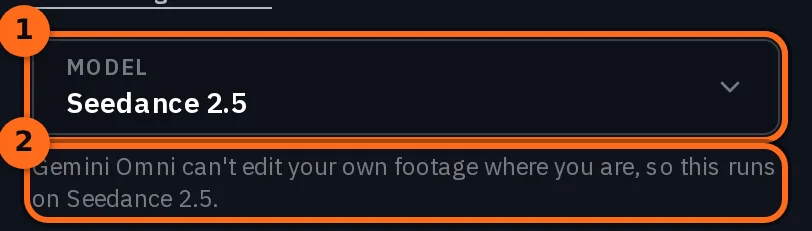
Attenzione:Gemini Omni 1.1 non è disponibile ovunque. Gemini Omni 1.1 (Video Edit) non modifica i filmati caricati in tutte le regioni. Dove non è possibile, Miroge lo esclude dal menu Modello e una riga sotto il menu indica quale modello viene utilizzato in alternativa.
Controlla ogni fotogramma prima di usarlo
Confronta riproduce la tua clip e il risultato affiancati. Scorri entrambi, poi verifica tre cose:
- È sparito in ogni fotogramma. Esamina i momenti in cui era più grande o più vicino al bordo dell'inquadratura, non solo il primo fotogramma.
- Tutto ciò che era collegato è sparito. Un microfono a braccio pende da un'asta, un cartello è su un palo. Se una parte è rimasta, riprova e nomina anche quella parte, ad esempio: il microfono a braccio e la sua asta.
- Il punto è riempito con gli elementi giusti. Qui significava le pompe, il bidone, le luci della pensilina e la foschia, dove lui aveva camminato davanti a loro.
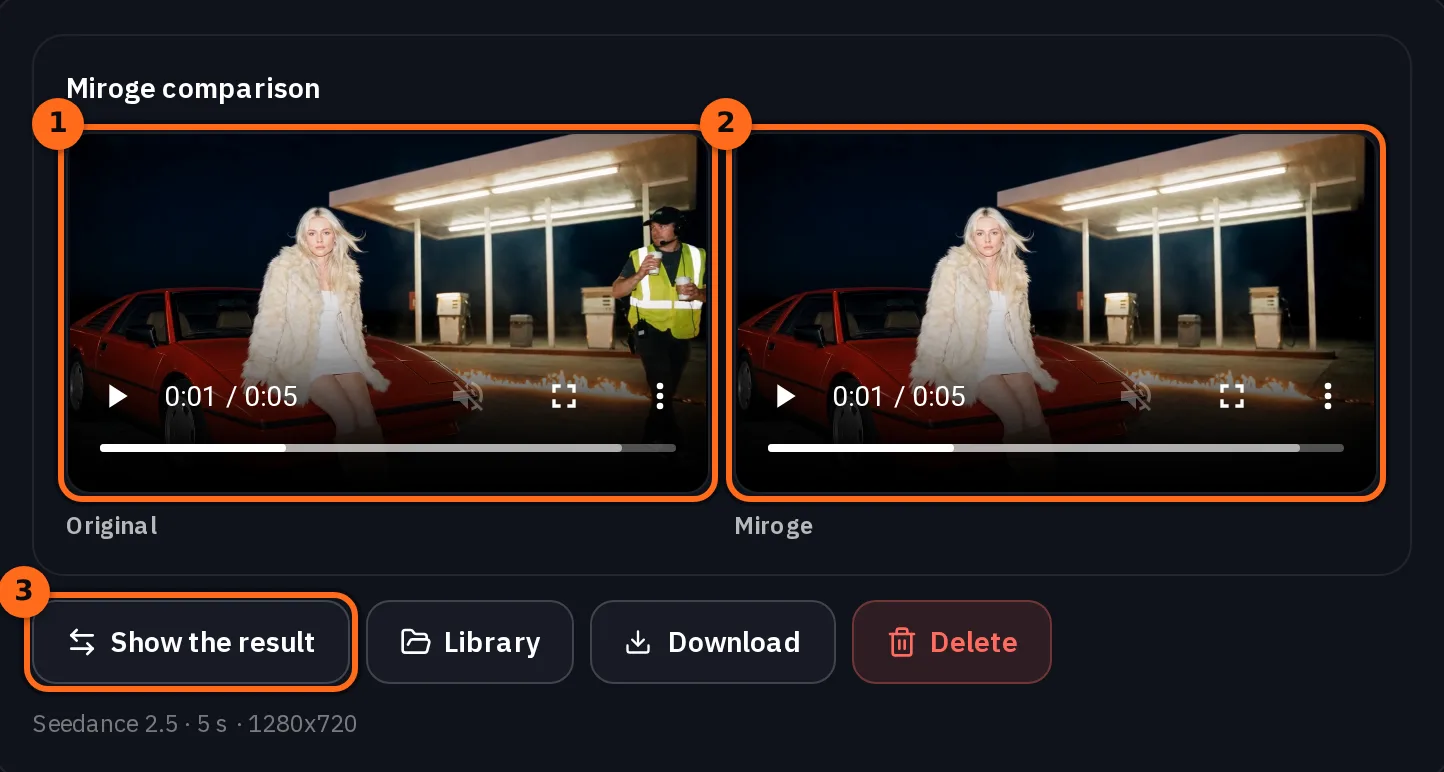
Fuori da quel punto ogni fotogramma è tuo, quindi il resto dell'inquadratura, i volti al suo interno e l'audio non possono variare.
Quanto costa
Un modello che mantiene la lunghezza della tua clip ha un prezzo basato su quella lunghezza, e il costo esatto è indicato sul pulsante Genera prima di eseguire l'operazione. Remove costa quanto la modifica stessa. Ogni modello Swap richiede il piano Pro o superiore, e un'esecuzione che non trova ciò che hai descritto ti restituisce i crediti.
Seedance 2.5Pro and up
Per 5s clip
480p 26 crediti · 720p 56 crediti · 1080p 137 crediti
1080p renders at 16:9 and 9:16
HappyHorse 1.0 (Video Edit)Pro and up
Per 5s clip
720p 36 crediti · 1080p 64 crediti
Gemini Omni 1.1Pro and up
Per 5s clip
Standard 50 crediti
Runway Aleph 2Pro and up
Per 5s clip
Standard 78 crediti
Letto in tempo reale dal catalogo quando la pagina si carica. Ogni prezzo viene mostrato prima che tu generi. Vedi tutte le tariffe.
Domande e risposte
- Miroge può rimuovere una persona da un video?
- Sì. In Swap, scegli Remove e descrivi la persona, ad esempio l'uomo con il gilet giallo. Il resto della ripresa, incluse le altre persone, torna esattamente come l'hai filmata.
- Cambierà il volto del mio attore?
- No. Viene ridisegnata solo l'area dove si trovava l'oggetto. Ogni altro pixel è il tuo fotogramma originale, quindi volti, capelli, costumi e color grading restano esattamente come li hai filmati.
- Mi serve una foto?
- No. Non si carica nulla quando si rimuove qualcosa, quindi Remove non ha un riquadro per le foto. Descrivi a parole cosa deve essere rimosso.
- Funziona quando la camera si muove?
- Sì. Nel nostro test la camera avanzava lentamente e un membro della troupe attraversava il quadro uscendone, e Miroge lo ha seguito in ogni fotogramma. Movimenti più rapidi non facevano parte di questo test, quindi controlla attentamente quei risultati.
- Cosa succede all'audio?
- Ricevi l'audio originale della tua clip, intatto, indipendentemente dal modello scelto.
- Quale modello dovrei usare?
- Inizia con Seedance 2.5, il preset predefinito di Remove. Ha riempito lo spazio in modo pulito nei nostri test. Se l'area riempita sembra strana, riprova o usa HappyHorse 1.0 (Video Edit).
Pulisci il tuo video
Apri Miroge RemoveGuide correlate
Montaggio video
Sostituisci un prodotto in una clip con Miroge
Sostituisci un prodotto o un oggetto di scena in una clip che hai già girato: aggiungi la clip e una foto del nuovo elemento alla modalità Swap di Miroge, poi verifica cosa è stato mantenuto e cosa no.
· 7 min di lettura

Montaggio video
Un clip è venuto male: correggilo o rifallo
La maggior parte dei clip errati non richiede un nuovo render. Sostituisci l'unico elemento sbagliato, sposta la scena, pulisci l'immagine o estendila, e rifallo solo se lo scatto stesso è errato.
· 6 min di lettura

Montaggio video
Mantieni il soggetto, cambia il mondo intorno
Mantieni le gambe, le mani o il prodotto in una clip e ridisegna il luogo intorno a loro. L'ordine del prompt che ha funzionato in 6 test su 6, e dove si rompe.
· 9 min di lettura