

Mirogeで動画から不要なものを削除する
撮影中にクルーがフレーム内に入ってしまった場合、「Remove」を選択して削除対象を指定すれば、その人物だけを除去できます。顔、ライティング、サウンドはそのまま維持されます。
- 8 分で読めます
- に更新
- プリセット: Miroge: recast your clip
英語から自動翻訳されています。原文を読む
最高のテイクの背景に、誰かが歩いてしまった。スタッフ、通行人、あるいはフレーム内に侵入したブームマイクなどです。MirogeのSwapモードには、このためのRemoveオプションがあります。取り除きたい対象を指定すると、Mirogeがクリップ内でフレームごとに検出し、その部分だけを再描画します。顔や音声を含め、ショットの残りの部分は撮影時そのままに保たれます。
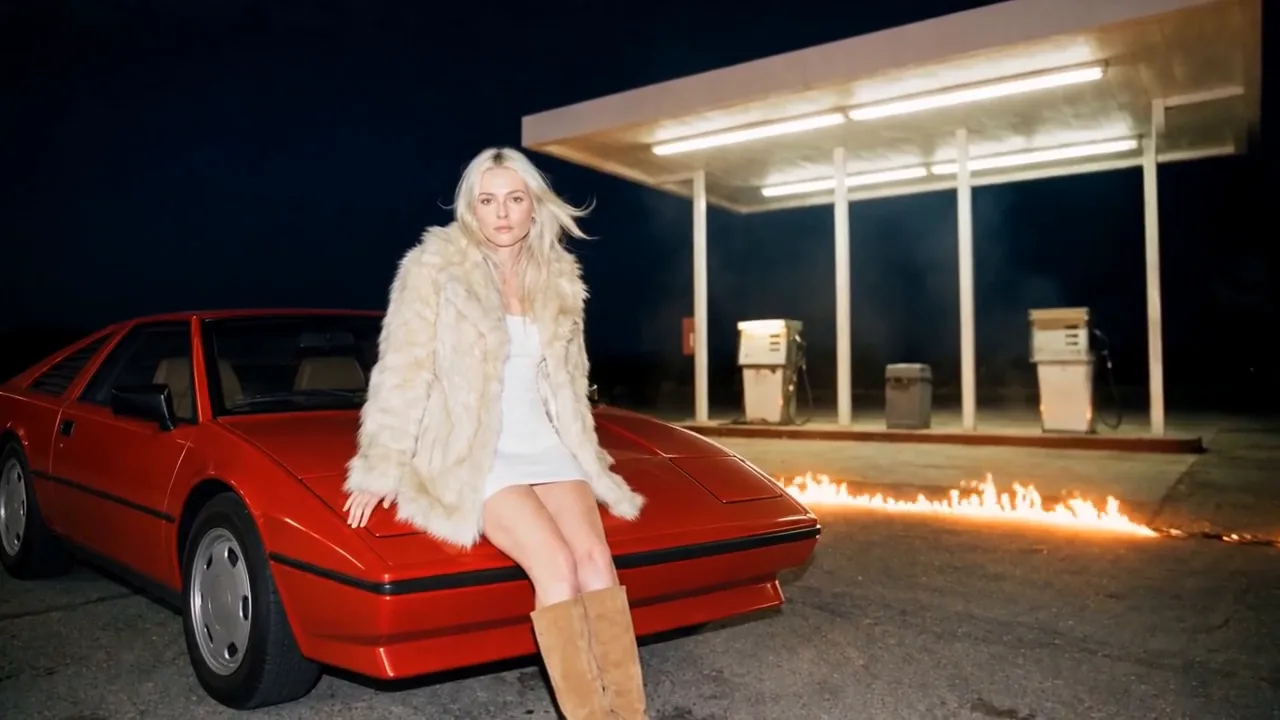
このガイドでは、短編映画の1つのテイクを追います。夜間のガソリンスタンドで、女優の後ろを蛍光ベストを着たスタッフが行き交うシーンです。ここにあるすべてのクリップは実際の出力結果であり、うまくいかなかった点も率直に伝えます。
テイクと修正
あなたのクリップ
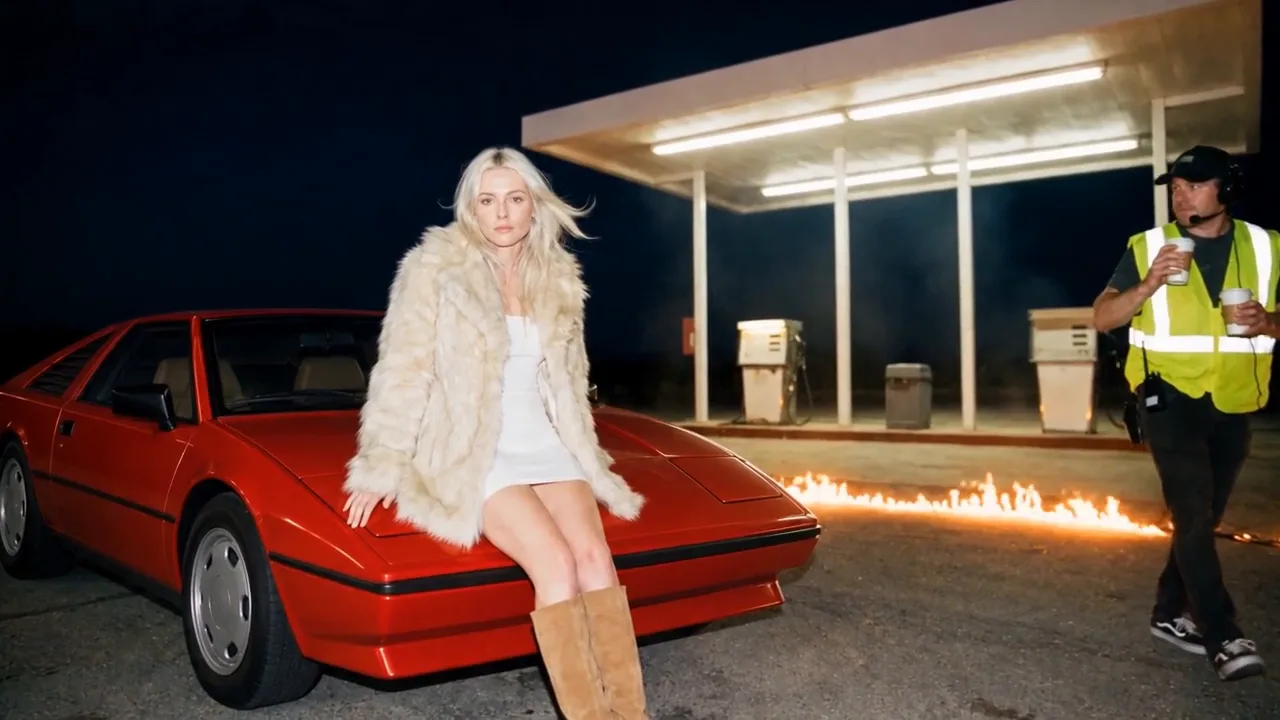
削除済み
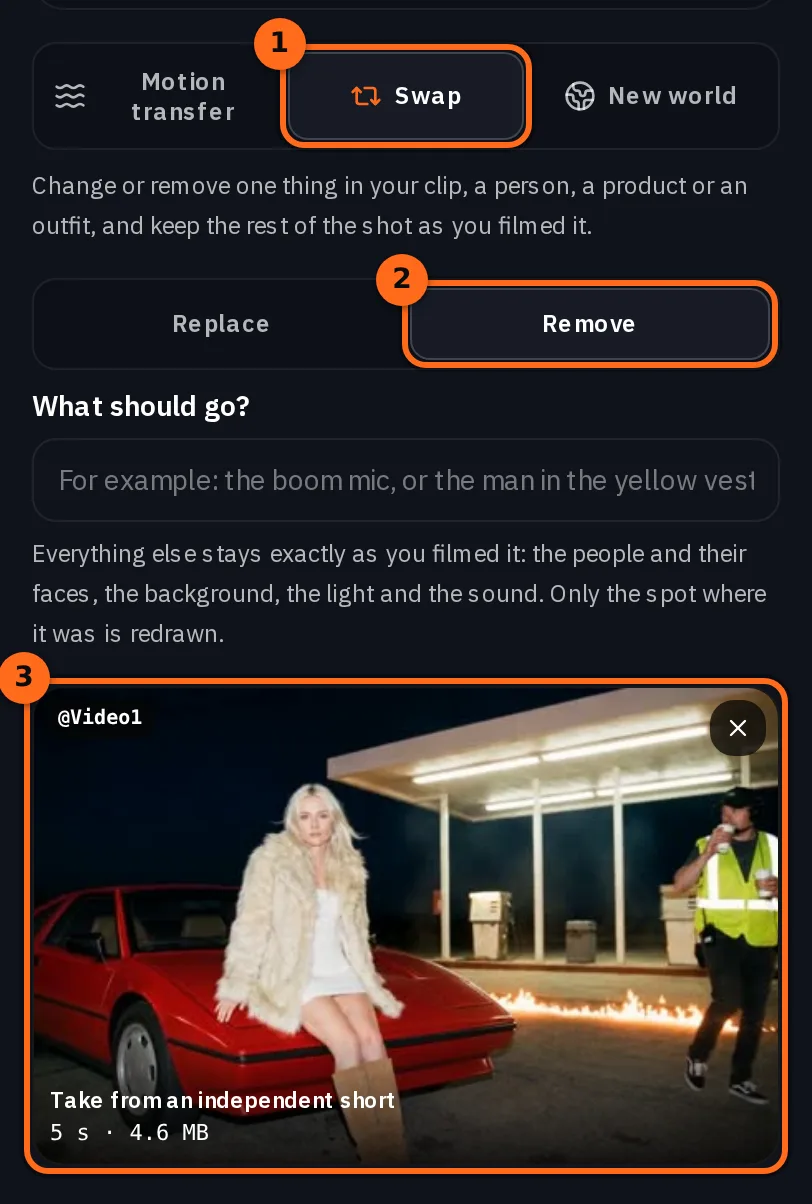
Mirogeを開いて「入れ替え」を選択
Mirogeをツールメニューから開き、上部で入れ替えを選択し、その直下にある削除を選びます。ライブラリ内の動画でキャストを変更するか、ライブラリのクリップを選択した状態でStudioタイムラインツールバーのMirogeを開くと、そのクリップがすでに設定された状態でMirogeが開きます。
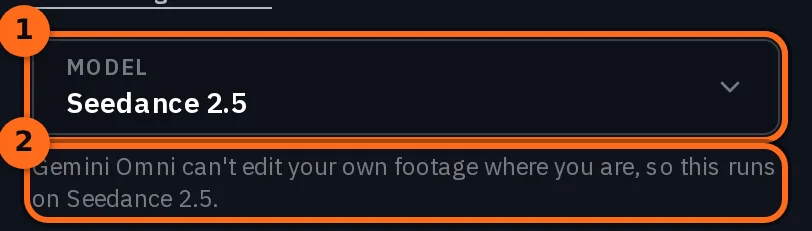
削除はSeedance 2.5で開始され、プロンプトの下にあるモデルメニューには、それを実行できる他のモデルがリストされています。MirogeはProおよびStudioプランで利用できます。
テイクを追加
あなたのクリップタイルでは、MP4またはMOVファイルを1つ受け付けます:アップロードでファイルをアップロードするか、ライブラリから選択します。クリップがモデルに適合しない場合、コンポーザーに表示され、「生成」ボタンは無効のままとなり、課金は発生しません。
| モデル | あなたのクリップ | 結果 |
|---|---|---|
| Seedance 2.5 | 4〜30秒、最大50 MB | クリップと同じ長さ |
| HappyHorse 1.0 (Video Edit) | 2〜15秒 | クリップと同じ長さ |
| Gemini Omni 1.1 (Video Edit) | 3〜10秒、最大14 MB | クリップと同じ長さ |
| Runway Aleph 2 | 最大10秒 | クリップと同じ長さ |
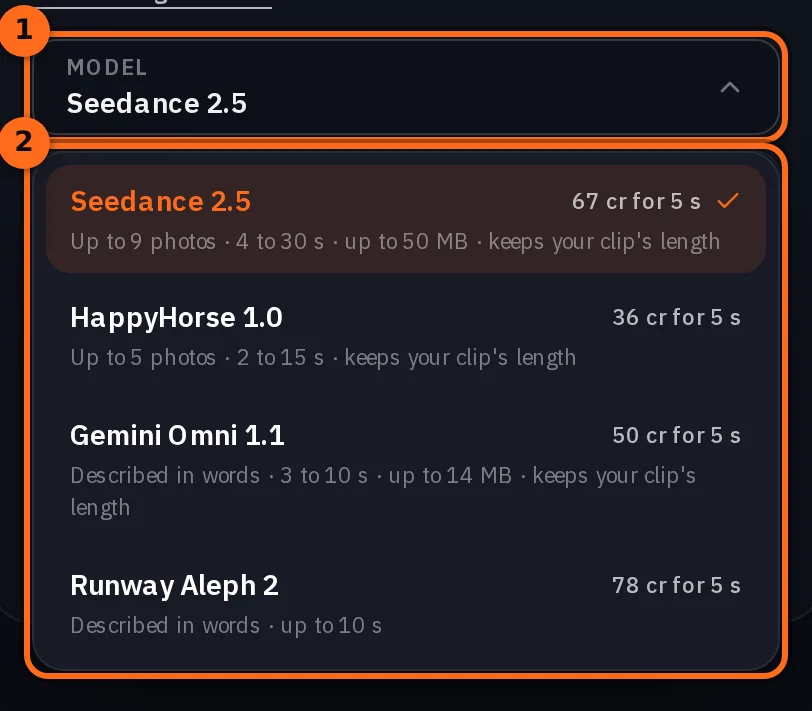
Removeを選択し、削除する対象を指定します
Removeを選択すると、入力するものがないため写真タイルは表示されず、何を消しますか?が表示されます。誰でも理解できるように、削除したい対象をシンプルな言葉で数語で記述してください。
the man in the yellow vest walking in the background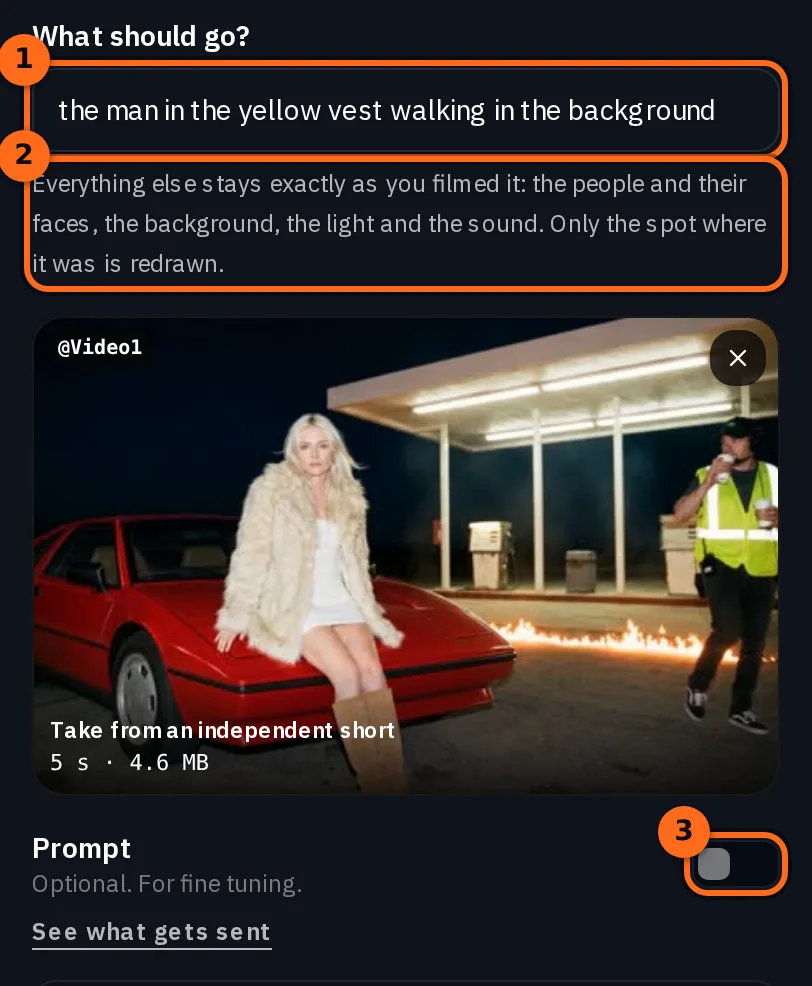
Mirogeは、ブームマイクのポールや誰かが持っているカップなど、その物体に関連するものも含めて、クリップ内のすべてのフレームでそれを見つけ出します。その後、モデルがショットを描き直し、Mirogeはその物体があった場所にのみ作業結果を適用します。それ以外の場所では、元のフレームが同じ長さ、フレームレート、そしてクリップの音声のまま復元されます。送信される内容を見る は、プロンプトの下にあり、モデルに送られる指示を表示します。
ヒント:シンプルな言葉が最適です. 色と物体名だけで十分です。例えば、ブームマイク、コーヒーカップ、黄色いベストを着た男性などです。Mirogeがクリップ内で見つけられない場合は、何も変更されず、クレジットは返還され、メッセージには検索した内容が表示されます。
微調整のために プロンプト トグルも用意されています。例えば、物体があった場所に何を表示すべきかを指定する場合などに使用します。
実行する
生成します。結果はフォームの横で再生され、ライブラリに保存されます。
あなたのクリップ
Seedance 2.5
フレームごとに彼女の顔を撮影データと照合したところ、Seedance 2.5 と HappyHorse 1.0 (Video Edit) のいずれでも、撮影データを再保存したコピーよりも、より正確に一致しました。Remove 機能を使う前、HappyHorse で同じ依頼を行うと、彼女の顔がはっきりと変化していました。
注意:埋められた部分は依然としてモデルの成果です. 彼が歩いた場所だけが再描画されるため、埋め方の質はモデルに依存します。当社のテストでは、Seedance 2.5 は毎回きれいに埋めましたが、HappyHorse 1.0 (Video Edit) は、人がいた場所に暗いシミを残したり、ブームマイクが下がっていた場所に新しい看板を描き加えたりすることがありました。埋められた部分が不自然に見える場合は、もう一度実行するか、別のモデルを選んでください。
注意:Gemini Omni 1.1 はすべての地域で提供されているわけではありません. Gemini Omni 1.1 (Video Edit) は、すべての地域でアップロードした映像を編集できるわけではありません。編集できない地域では、Miroge は モデル メニューからこのモデルを除外し、メニューの下に代わりにどのモデルが実行されるかを示す行が表示されます。
使用前にすべてのフレームを確認してください
比較をクリックすると、元のクリップと結果を並べて再生できます。両方をスクラブして、次の3点を確認してください:
- すべてのフレームで消えていること。 最も大きく見えた瞬間や、フレームの端に近かった瞬間をステップ実行して確認してください。最初のフレームだけではありません。
- 関連するものもすべて消えていること。 ブームマイクはポールから吊り下げられ、看板は支柱に立っています。一部が残っている場合は、その部分も指定して再実行してください。例: ブームマイクとそのポール
- その場所が正しい要素で埋められていること。 ここでは、彼がその前を歩いていたため、ポンプ、ゴミ箱、キャノピーライト、そしてかすみが必要でした。
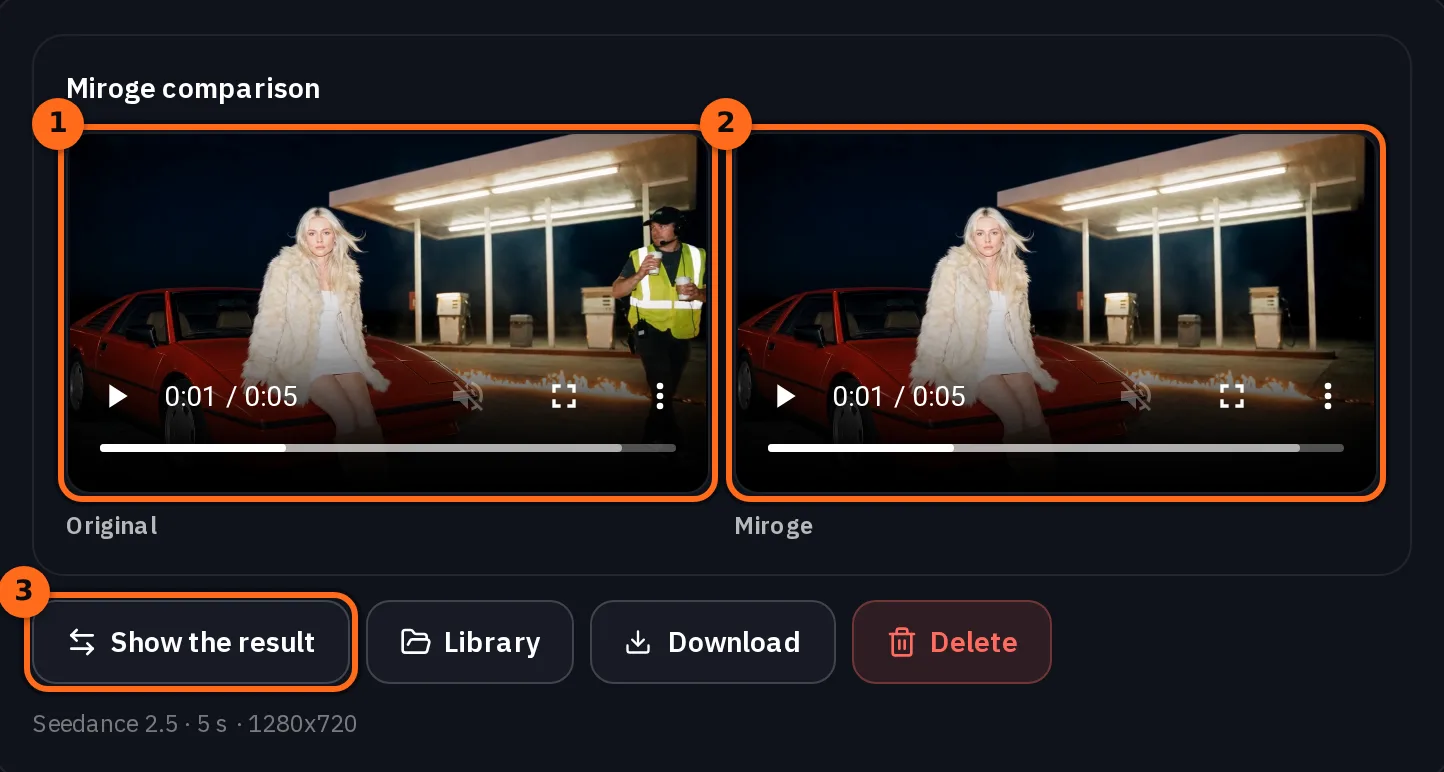
その場所以外では、すべてのフレームがあなたのものなので、ショットの残り、そこに映る顔、そして音声が変わることはありません。
コスト
クリップの長さを保つモデルは、その長さに基づいて価格が決まり、実行前に「Generate」ボタンに正確な価格が表示されます。Remove(削除)の費用は、編集そのものと同じです。すべてのSwapモデルにはPro以上のプランが必要で、指定したオブジェクトが見つからなかった場合は、クレジットが返還されます。
Seedance 2.5Pro and up
Per 5s clip
480p 26 クレジット · 720p 56 クレジット · 1080p 137 クレジット
1080p renders at 16:9 and 9:16
HappyHorse 1.0 (Video Edit)Pro and up
Per 5s clip
720p 36 クレジット · 1080p 64 クレジット
Gemini Omni 1.1Pro and up
Per 5s clip
Standard 50 クレジット
Runway Aleph 2Pro and up
Per 5s clip
Standard 78 クレジット
このページを開いたときにカタログから最新の値を読み込みます。 料金はすべて生成前に表示されます。 すべての料金を見る.
よくある質問
- Mirogeで動画から人物を削除できますか?
- はい。Swapで「Remove」を選択し、削除したい人物を記述します(例:黄色いベストを着た男性)。ショットの他の部分や他の人物は、撮影したままの状態で残ります。
- 役者の顔が変わってしまいますか?
- いいえ。削除したオブジェクトがあった場所のみが再描画されます。他のピクセルはすべて元のフレームのままなので、顔、髪、衣装、カラーグレーディングは撮影したままの状態で保たれます。
- 写真は必要ですか?
- いいえ。オブジェクトを削除する際は入力画像が不要なため、Removeには写真用のタイルがありません。削除したい対象をテキストで指定します。
- カメラが動く場合でも機能しますか?
- はい。当社のテストでは、カメラがゆっくりとズームインし、クルーがフレーム内を横切って外に出ましたが、Mirogeはすべてのフレームでその人物を追跡しました。より速い動きはこのテストには含まれていなかったため、その結果は慎重に確認してください。
- 音声はどうなりますか?
- どのモデルを選択しても、クリップの元の音声はそのまま返されます。
- どのモデルを使うべきですか?
- Seedance 2.5から始めましょう。これはRemoveのデフォルト設定です。当社のテストでは、欠落部分をきれいに埋めることができました。埋めた箇所が不自然に見える場合は、再度実行するか、HappyHorse 1.0 (Video Edit)をお試しください。
ご自身の映像をきれいに仕上げましょう
Miroge Removeを開く関連ガイド
動画編集
Mirogeでクリップ内の1つの製品を入れ替える
すでに撮影したクリップ内の1つの製品または小道具を置き換えます。クリップと新しい製品の写真をMirogeの「入れ替え」モードに追加し、何が引き継がれ、何が引き継がれなかったかを確認します。
· 7 分で読めます

動画編集
クリップがうまくできなかった場合:修正するか、再生成するか
多くの誤ったクリップは、新しいレンダリングを必要としません。ずれている部分を1つだけ置き換え、シーンを移動し、画像をクリーンアップするか延長し、ショット自体が間違っている場合のみ再生成してください。
· 6 分で読めます

動画編集
被写体はそのまま、周囲の世界を変える
クリップ内の脚、手、または製品を保持し、その周囲を描き直します。6回のテストすべてで有効だったプロンプトの順序と、それが機能しなくなる条件について説明します。
· 9 分で読めます