

Miroge로 영상에서 원치 않는 요소 제거하기
촬영 중 스태프가 화면을 지나갔다면? '제거(Remove)'를 선택하고 지워야 할 대상을 입력하세요. 해당 인물은 사라지고, 얼굴, 조명, 소리는 그대로 유지된 상태로 촬영본이 복원됩니다.
- 8분 분량
- 업데이트
- 프리셋: Miroge: recast your clip
영어에서 자동 번역되었습니다. 원문 보기
최고의 촬영 뒤에 누군가 지나갔나요? 스태프, 행인, 화면에 들어온 붐 마이크 등일 수 있습니다. Miroge의 바꾸기 모드에는 이를 위한 제거 옵션이 있습니다. 제거할 대상을 지정하면 Miroge가 클립의 모든 프레임에서 해당 대상을 찾아 그 부분만 다시 그립니다. 나머지 화면은 촬영한 그대로 복원되며, 얼굴과 소리도 그대로 유지됩니다.
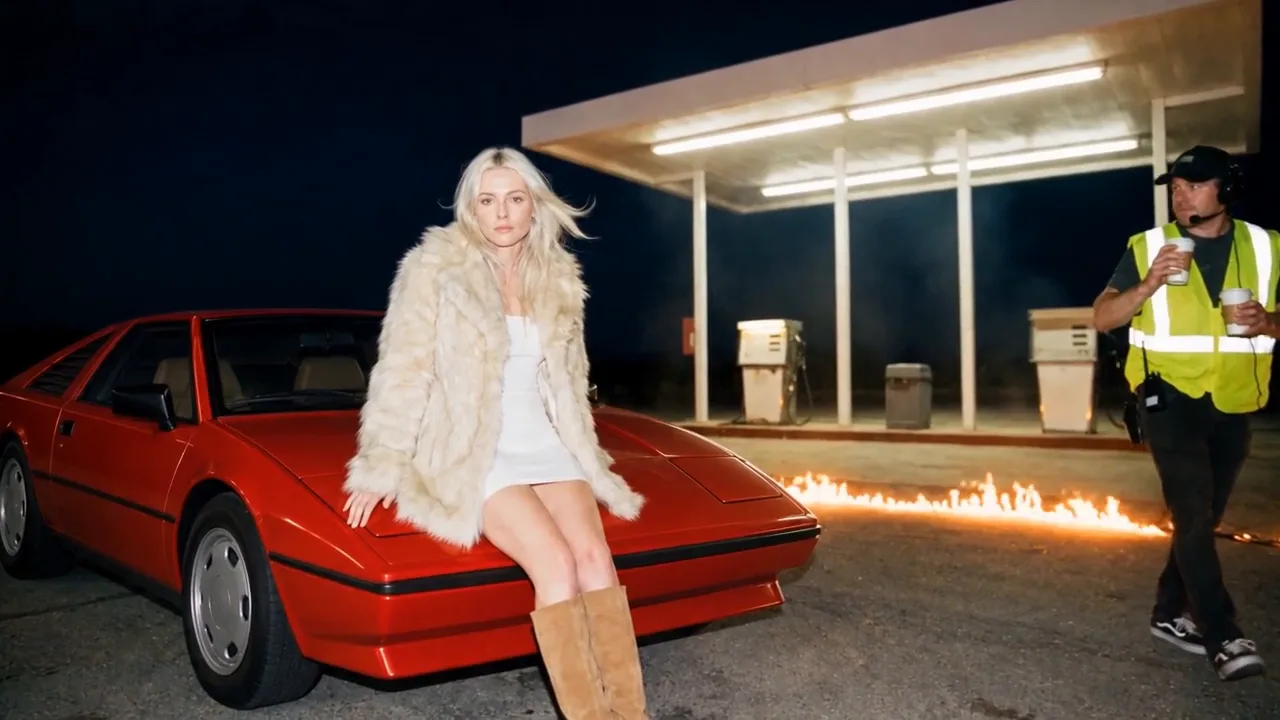
이 가이드는 단편 영화의 한 컷을 따라갑니다. 밤의 주유소에서 여배우 뒤로 형광 조끼를 입은 스태프가 지나가는 장면입니다. 여기에 있는 모든 클립은 실제 결과물이며, 잘 되지 않은 부분도 솔직하게 설명합니다.
촬영 컷과 수정 사항
내 클립
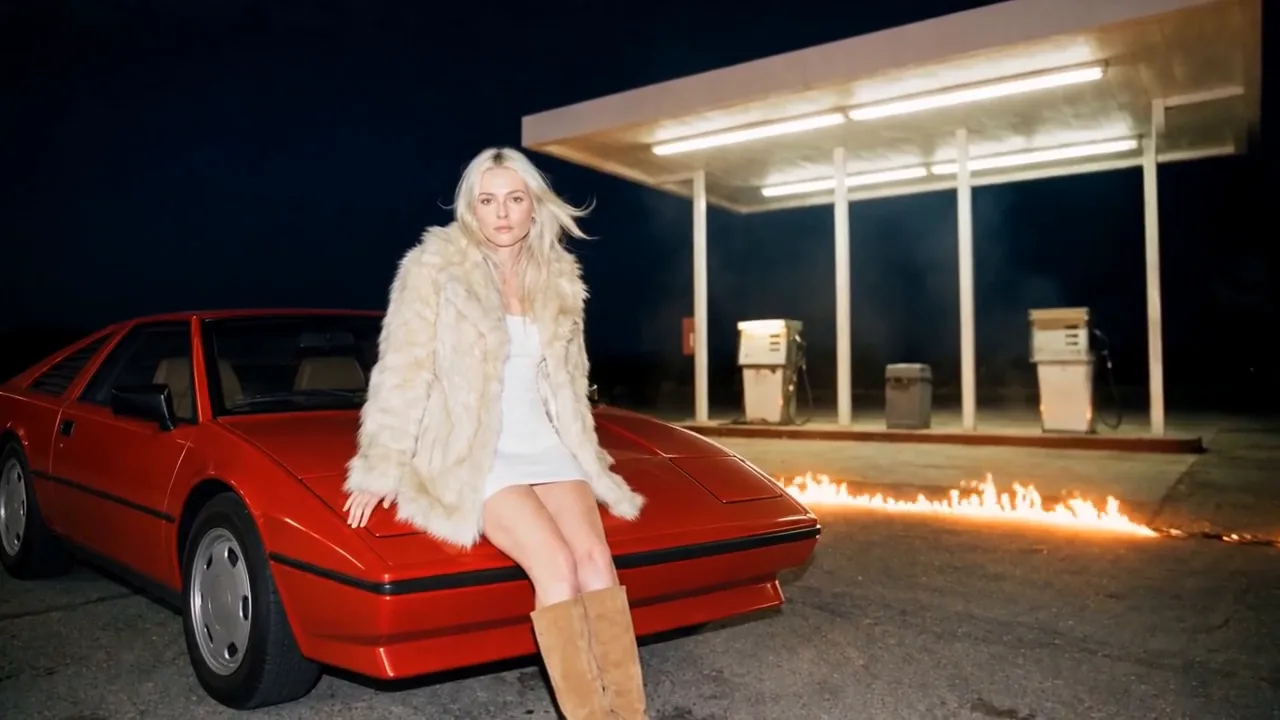
제거됨
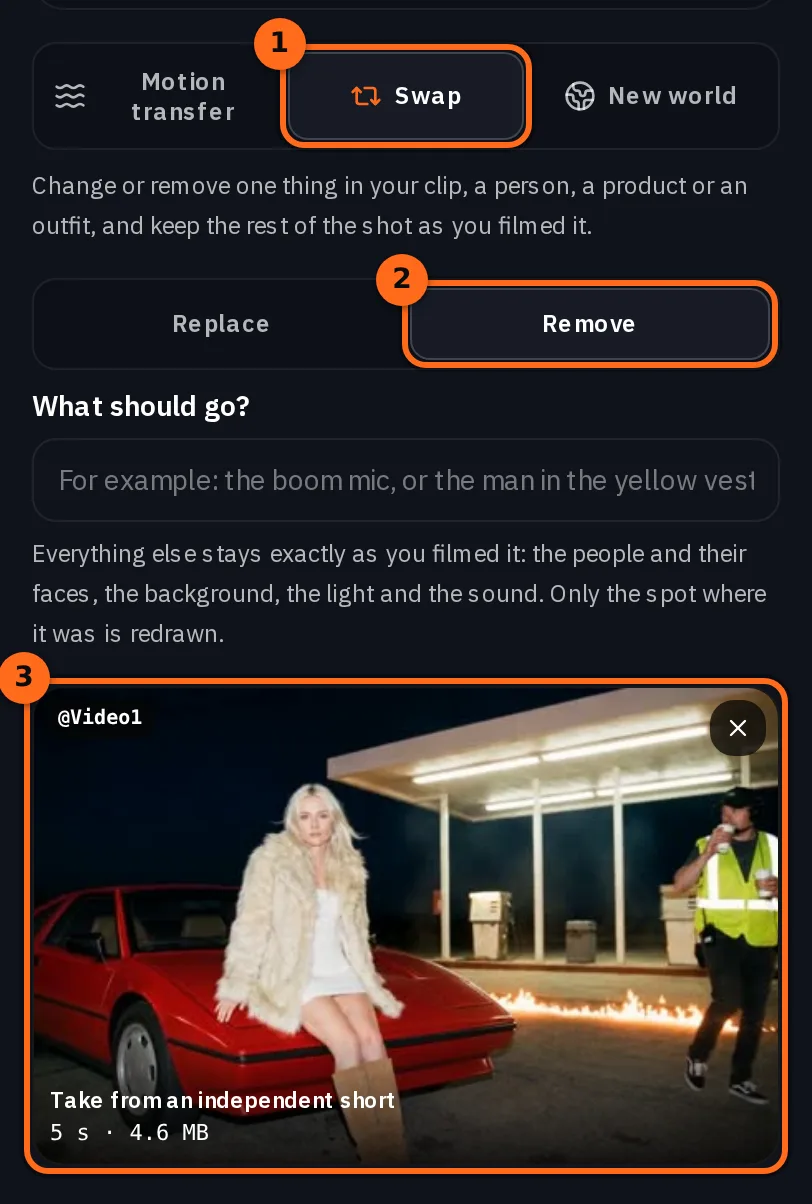
Miroge를 열고 바꾸기 선택
Miroge를 도구 메뉴에서 열고, 상단에서 바꾸기를 선택한 다음 그 바로 아래에서 제거를 선택하세요. 라이브러리의 영상에서 인물 바꾸기를 하거나, 스튜디오 타임라인 툴바에서 라이브러리 클립을 선택한 후 Miroge를 실행하면 해당 클립이 이미 포함된 상태로 Miroge가 열립니다.
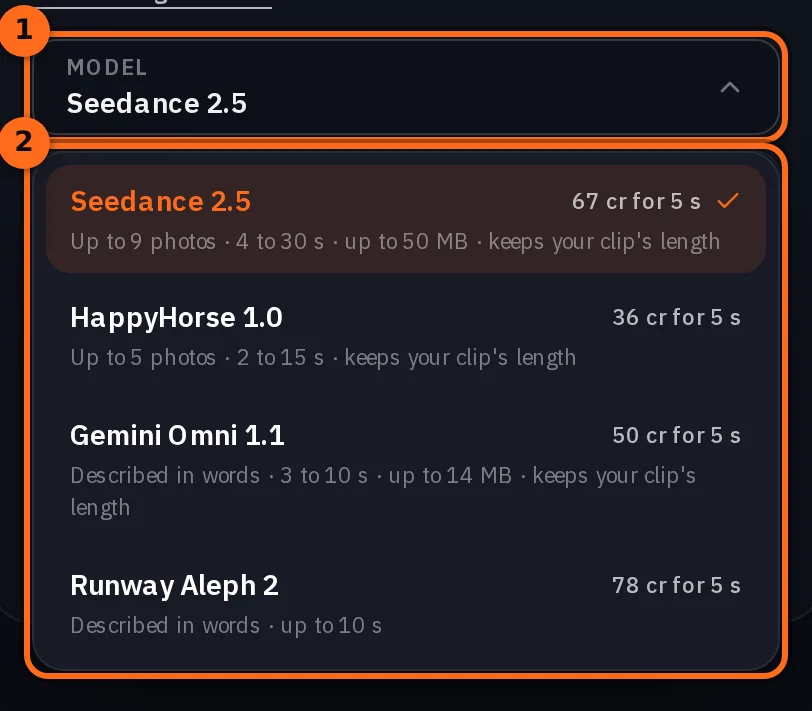
제거는 Seedance 2.5에서 시작하며, 프롬프트 아래에 있는 모델 메뉴에서 이 기능을 실행할 수 있는 다른 모델들을 확인할 수 있습니다. Miroge는 Pro 및 Studio 요금제에서 사용할 수 있습니다.
장면 추가
내 클립 타일에는 MP4 또는 MOV 파일 하나만 업로드할 수 있습니다: 파일을 업로드하거나 라이브러리에서 선택하세요. 클립이 모델 요구 사항에 맞지 않으면 편집기에서 이를 알려주며 생성 버튼이 비활성화되므로 크레딧이 차감되지 않습니다.
| 모델 | 내 클립 | 결과 |
|---|---|---|
| Seedance 2.5 | 4~30초, 최대 50 MB | 클립과 동일한 길이 |
| HappyHorse 1.0 (Video Edit) | 2~15초 | 클립과 동일한 길이 |
| Gemini Omni 1.1 (Video Edit) | 3~10초, 최대 14 MB | 클립과 동일한 길이 |
| Runway Aleph 2 | 최대 10초 | 클립과 동일한 길이 |
제거 기능을 선택하고 제거할 대상을 지정하세요
제거가 선택되면 입력할 이미지가 없으므로 사진 타일이 숨겨지고, 무엇을 없앨까요? 항목이 나타납니다. 누구나 쉽게 알아볼 수 있도록 몇 가지 평이한 단어로 대상을 지정하세요.
the man in the yellow vest walking in the background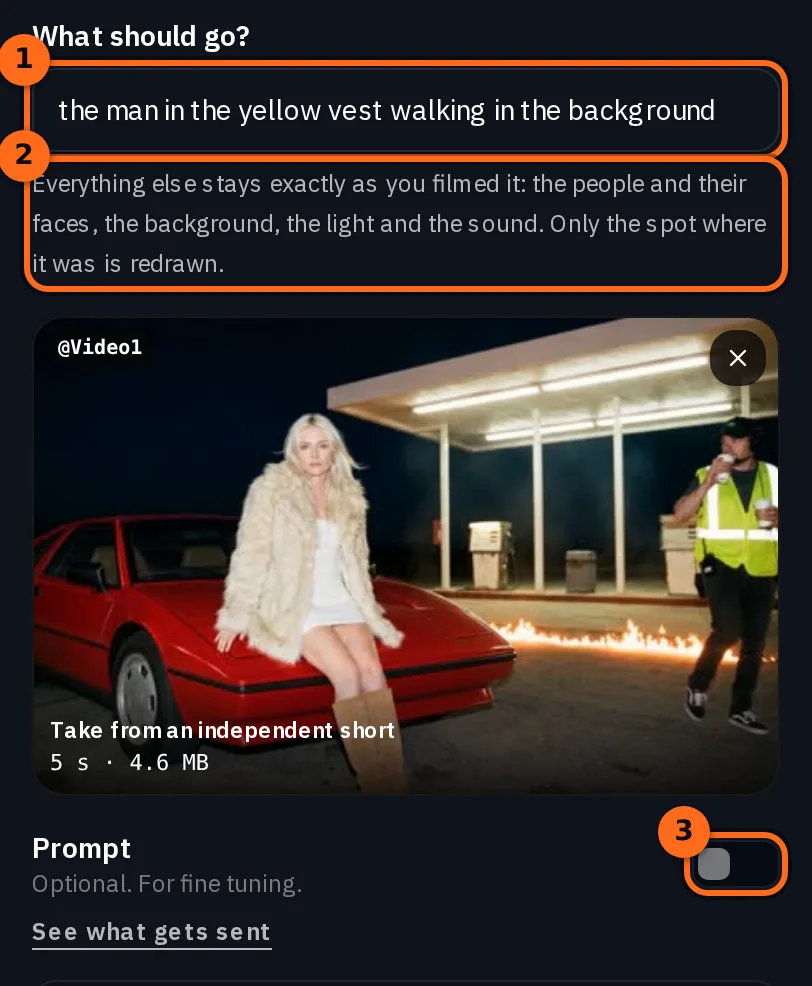
Miroge는 클립의 모든 프레임에서 해당 객체와 함께 부속품(예: 붐 마이크의 폴대나 누군가가 들고 있는 컵)을 찾아냅니다. 그러면 모델이 장면을 다시 그리고, Miroge는 해당 객체가 있던 위치에만 변경 사항을 적용합니다. 나머지 부분은 동일한 길이와 프레임 레이트, 그리고 클립의 원래 소리를 유지한 채로 원래 프레임이 그대로 복원됩니다. 프롬프트 아래에 있는 전송 내용 보기를 선택하면 모델에 전달되는 지침을 확인할 수 있습니다.
팁:간단한 표현이 가장 효과적입니다. 색상과 객체 이름만으로도 충분합니다: 붐 마이크, 커피 컵, 노란 조끼를 입은 남자 등. Miroge가 클립에서 해당 객체를 찾지 못하면 아무것도 변경되지 않으며, 사용된 크레딧은 반환되고 어떤 객체를 검색했는지 메시지에 표시됩니다.
미세 조정을 위해 프롬프트 토글은 여전히 사용할 수 있습니다. 예를 들어, 객체가 있던 자리에 무엇이 표시되어야 하는지 지정할 수 있습니다.
실행하기
생성합니다. 결과가 폼 옆에 재생되며 라이브러리에 저장됩니다.
내 클립
Seedance 2.5
프레임 단위로 그녀의 얼굴을 원본과 비교해 본 결과, Seedance 2.5와 HappyHorse 1.0 (Video Edit) 모두 원본을 다시 저장한 사본보다 더 정확하게 일치했습니다. Remove 기능 사용 전에는 HappyHorse에서 동일한 요청을 하면 그녀의 얼굴이 눈에 띄게 변했습니다.
주의:채워진 부분은 여전히 모델의 작업 결과입니다. 그가 지나간 부분만 다시 그려지므로, 채워지는 품질은 모델에 따라 다릅니다. 저희 테스트에서는 Seedance 2.5가 매번 깔끔하게 채웠지만, HappyHorse 1.0 (Video Edit)은 한 번은 사람이 있던 자리에 어두운 얼룩을 남겼고, 다른 한 번은 붐 마이크가 있던 자리에 새로운 표지판을 그렸습니다. 해당 부분이 잘못 보인다면 다시 실행하거나 다른 모델을 선택하세요.
주의:Gemini Omni 1.1은 모든 지역에서 제공되지 않습니다. Gemini Omni 1.1 (Video Edit)은 모든 지역에서 업로드된 영상을 편집할 수 있는 것은 아닙니다. 지원되지 않는 지역에서는 Miroge가 모델 메뉴에서 이 모델을 제외하며, 메뉴 아래에 대신 실행될 모델을 알려주는 문구가 표시됩니다.
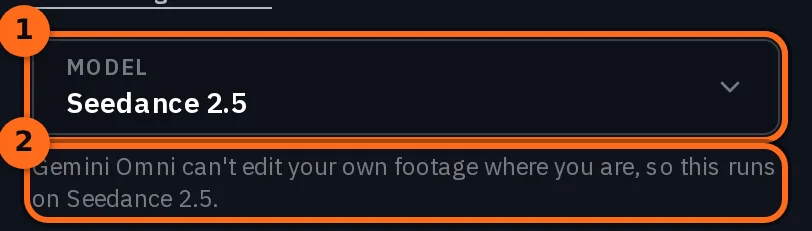
사용하기 전에 모든 프레임을 확인하세요
비교를 누르면 클립과 결과를 나란히 재생합니다. 두 영상을 모두 스크럽하여 세 가지를 확인하세요:
- 모든 프레임에서 사라졌는지 확인하세요. 가장 크거나 프레임 가장자리에 가까웠던 순간을 포함해 모든 프레임을 단계별로 확인하세요. 첫 프레임만 보지 마세요.
- 연결된 부분도 함께 사라졌는지 확인하세요. 붐 마이크는 폴대에 매달려 있고, 표지판은 기둥에 세워져 있습니다. 일부가 남아 있다면 해당 부분까지 포함해 다시 실행하세요. 예를 들어: 붐 마이크와 폴대.
- 해당 위치가 올바른 요소로 채워졌는지 확인하세요. 여기서는 그가 그 앞을 지나갔으므로 펌프, 쓰레기통, 캐노피 조명, 그리고 안개가 채워져야 합니다.
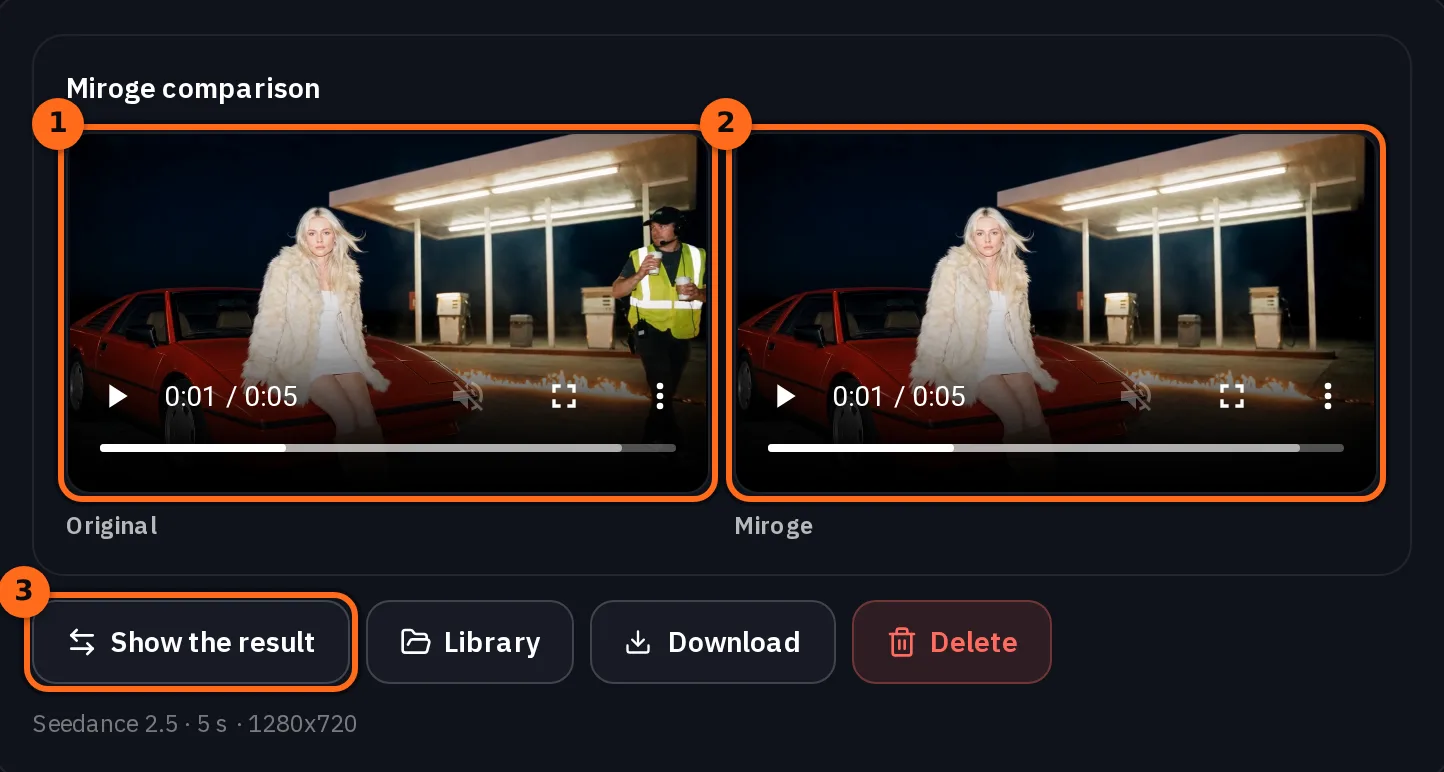
해당 위치를 제외한 모든 프레임은 원본 그대로이므로, 나머지 장면, 등장인물의 얼굴, 그리고 소리가 변하지 않습니다.
비용
클립의 길이를 유지하는 모델은 해당 길이에 따라 가격이 책정되며, 정확한 가격은 실행 전 생성 버튼에 표시됩니다. 제거 기능은 편집 자체와 동일한 비용이 듭니다. 모든 교체 모델은 Pro 이상 등급이 필요하며, 지정한 대상을 찾지 못한 실행은 크레딧을 반환합니다.
Seedance 2.5Pro and up
Per 5s clip
480p 26 크레딧 · 720p 56 크레딧 · 1080p 137 크레딧
1080p renders at 16:9 and 9:16
HappyHorse 1.0 (Video Edit)Pro and up
Per 5s clip
720p 36 크레딧 · 1080p 64 크레딧
Gemini Omni 1.1Pro and up
Per 5s clip
Standard 50 크레딧
Runway Aleph 2Pro and up
Per 5s clip
Standard 78 크레딧
이 페이지를 열 때 카탈로그에서 실시간으로 불러옵니다. 모든 가격은 생성하기 전에 표시됩니다. 모든 요금 보기.
자주 묻는 질문
- Miroge로 영상에서 사람을 제거할 수 있나요?
- 네. 교체 기능에서 제거를 선택하고 대상을 설명하세요. 예를 들어 '노란 조끼를 입은 남자'처럼요. 나머지 화면은 다른 사람까지 포함하여 촬영한 그대로 복원됩니다.
- 배우의 얼굴이 변하나요?
- 아니요. 대상이 있던 부분만 다시 그려집니다. 나머지 모든 픽셀은 원본 프레임이므로 얼굴, 헤어스타일, 의상 및 색보정은 촬영한 그대로 유지됩니다.
- 사진이 필요한가요?
- 아니요. 무언가를 제거할 때는 입력할 항목이 없으므로 제거 기능에는 사진 타일이 없습니다. 제거할 대상을 텍스트로 지정하면 됩니다.
- 카메라가 움직여도 작동하나요?
- 네. 테스트에서는 카메라가 천천히 줌 인하고 스태프가 화면을 가로질러 나갔는데, Miroge가 모든 프레임에서 그를 추적했습니다. 더 빠른 움직임은 이 테스트에 포함되지 않았으므로 해당 결과는 주의 깊게 확인하세요.
- 소리는 어떻게 되나요?
- 어떤 모델을 선택하든 클립의 원본 소리가 그대로 복원됩니다.
- 어떤 모델을 사용해야 하나요?
- Seedance 2.5로 시작하세요. Remove의 기본 모델입니다. 테스트 결과 빈 공간을 깔끔하게 채웠습니다. 채워진 부분이 어색해 보이면 다시 실행하거나 HappyHorse 1.0 (Video Edit)을 시도해 보세요.
직접 촬영한 영상 정리하기
Miroge Remove 열기관련 가이드
동영상 편집
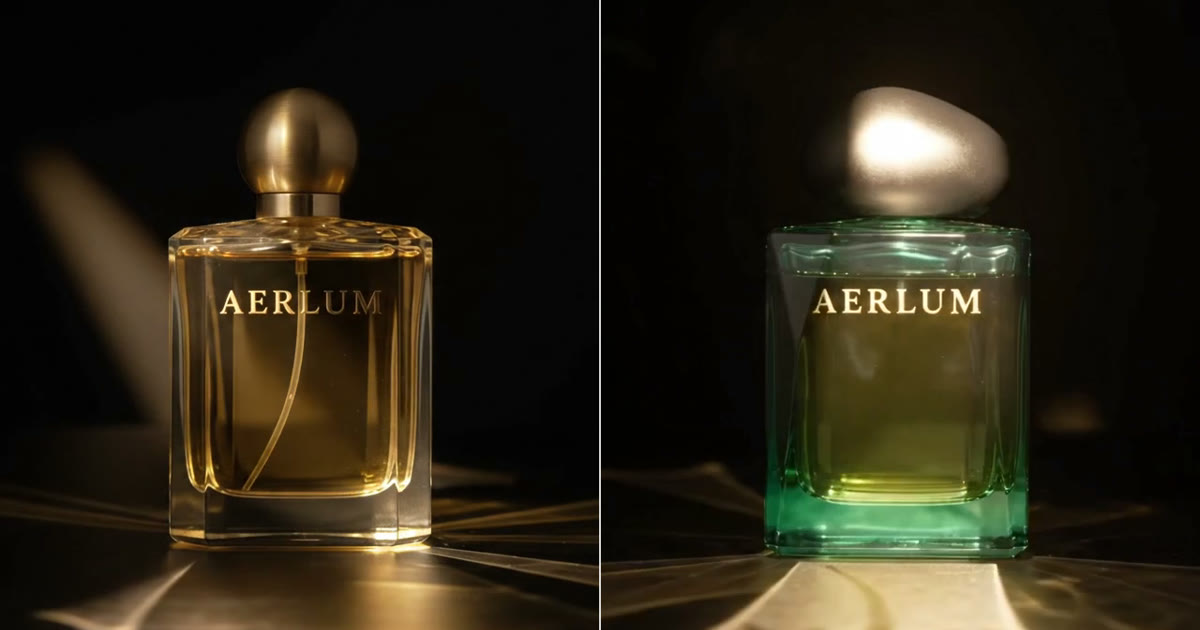
Miroge로 클립 속 제품 하나 바꾸기
이미 촬영한 클립에서 제품이나 소품 하나를 교체해 보세요. 클립과 새 제품의 사진을 Miroge의 **바꾸기** 모드에 추가한 후, 무엇이 유지되고 무엇이 변했는지 확인하세요.
· 7분 분량

동영상 편집
클립이 잘못 나왔을 때: 수정하거나 다시 만들기
잘못된 클립 대부분은 새로 렌더링할 필요가 없습니다. 잘못된 부분 하나만 교체하고, 장면을 이동하고, 화면을 정리하거나 확장하세요. 컷 자체가 잘못되었을 때만 다시 만드세요.
· 6분 분량

동영상 편집
주체는 유지하고 주변 세계는 바꾸기
클립의 다리, 손 또는 제품은 그대로 두고 주변 장소를 다시 그려 보세요. 6번의 테스트 중 6번에서 효과가 있었던 프롬프트 순서와 실패하는 지점을 알려드립니다.
· 9분 분량