

Remova objetos indesejados de um vídeo com Miroge
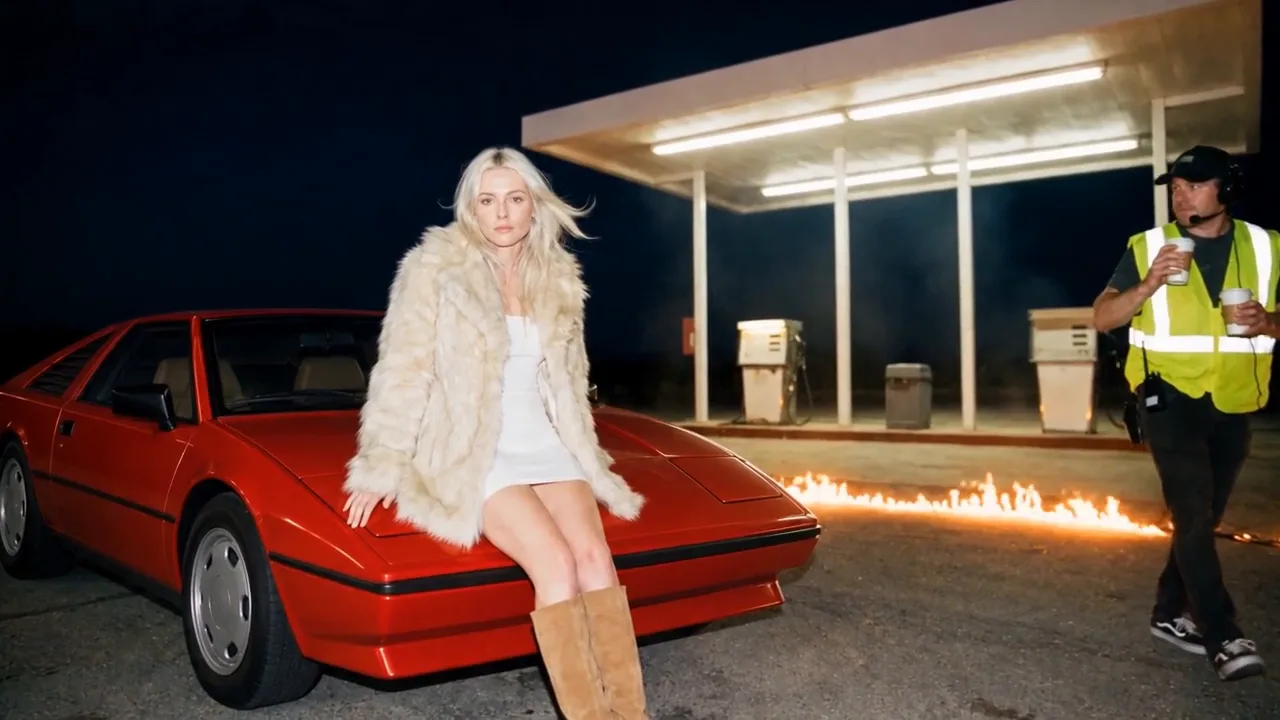
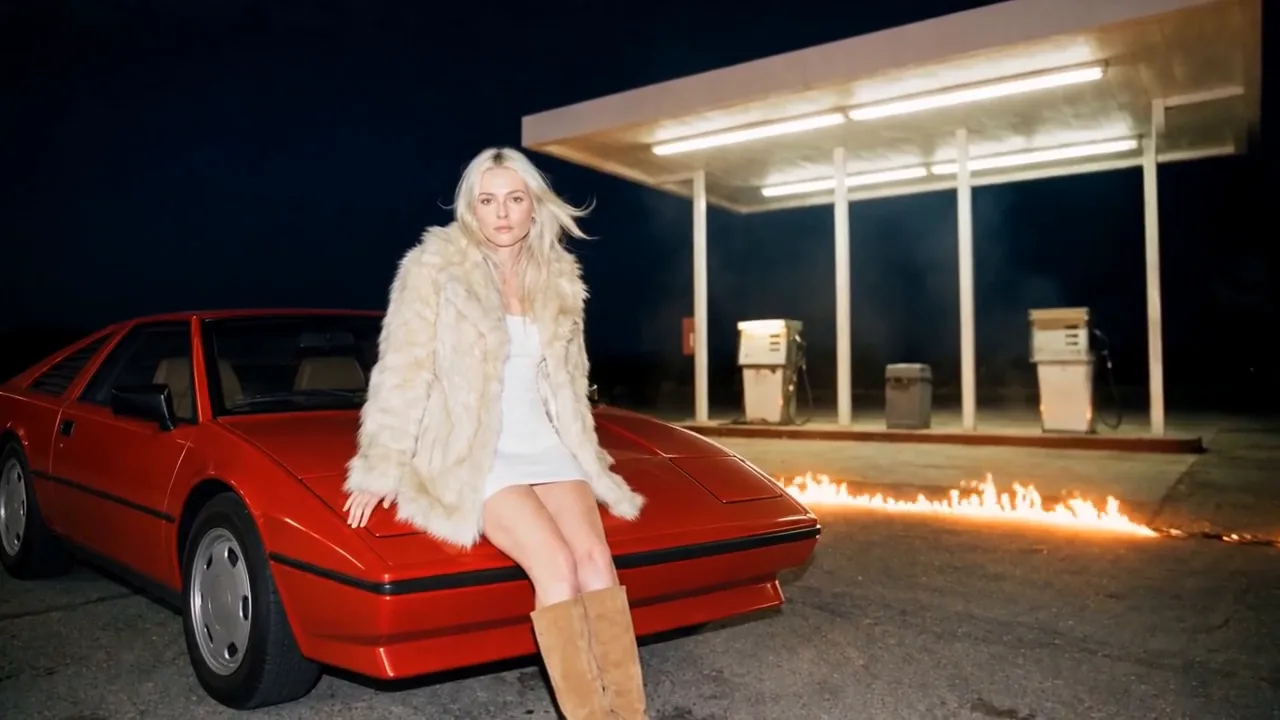
Um membro da equipe passou pelo take. Escolha Remover, diga o que precisa sair, e o take volta sem ele: o rosto dela, a luz e o som permanecem intactos.
- 8 min de leitura
- Atualizado
- Preset: Miroge: recast your clip
Traduzido automaticamente do inglês. Ler o original
Alguém passou pelo fundo da sua melhor tomada: um membro da equipe, um transeunte, um microfone de boom que entrou no quadro. O modo Swap do Miroge tem uma opção Remove para isso. Você nomeia o objeto, o Miroge o encontra no seu clipe quadro a quadro, e apenas aquele ponto é redesenhado: o resto da cena volta exatamente como você filmou, incluindo rostos e som.
Este guia acompanha uma tomada de um curta-metragem: um membro da equipe com um colete de alta visibilidade cruza um posto de gasolina à noite, atrás da atriz. Cada clipe aqui é uma saída real, e o que não funcionou é dito claramente.
A tomada e a correção
Seu clipe
Removido
Abra o Miroge e escolha Trocar
Abra o Miroge no menu Ferramentas, escolha Trocar na parte superior e, em seguida, Remover logo abaixo. Recast em um vídeo na sua Biblioteca, ou Miroge na barra de ferramentas da linha do tempo do Studio com um clipe da Biblioteca selecionado, abre o Miroge com esse clipe já posicionado.
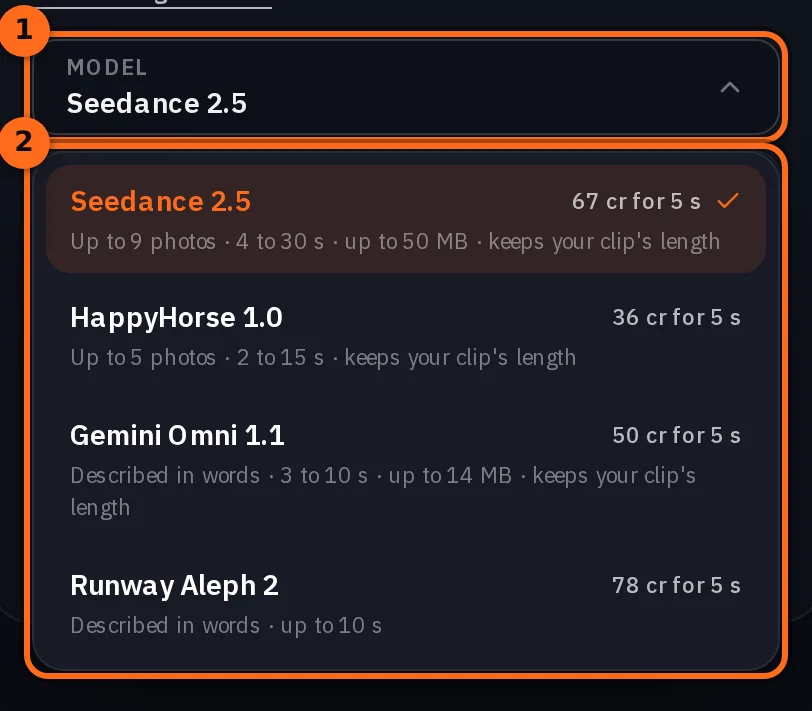
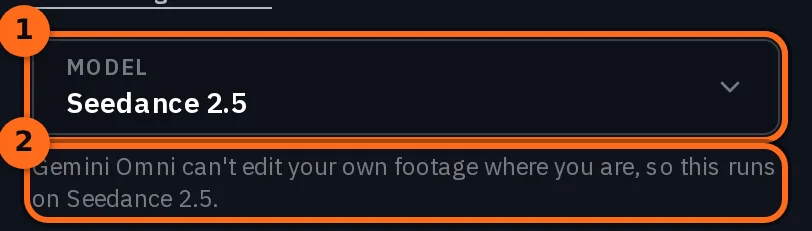
Remover começa no Seedance 2.5, e o menu Modelo abaixo do prompt lista os outros modelos que podem executá-lo. O Miroge funciona nos planos Pro e Studio.
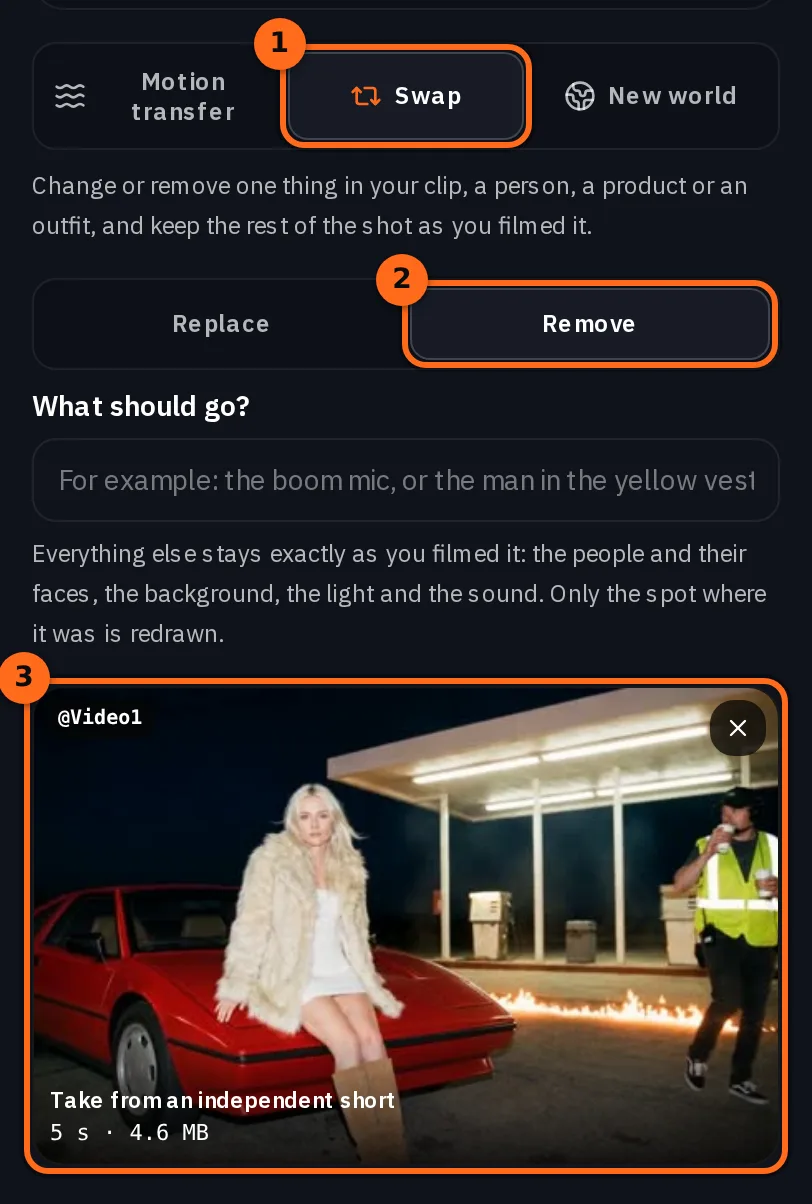
Adicione a cena
O bloco Seu clipe aceita um arquivo MP4 ou MOV: Enviar um arquivo ou escolher um da sua Biblioteca. Se um clipe não for compatível com o modelo, o compositor informa e Gerar fica desativado, então nada é cobrado.
| Modelo | Seu clipe | Resultado |
|---|---|---|
| Seedance 2.5 | 4 a 30 s, até 50 MB | Mesma duração do seu clipe |
| HappyHorse 1.0 (Video Edit) | 2 a 15 s | Mesma duração do seu clipe |
| Gemini Omni 1.1 (Video Edit) | 3 a 10 s, até 14 MB | Mesma duração do seu clipe |
| Runway Aleph 2 | Até 10 s | Mesma duração do seu clipe |
Escolha Remover e diga o que deve sair
Com Remover escolhido, o bloco de fotos sai de cena, já que nada é inserido, e O que deve sair? aparece. Nomeie o objeto em poucas palavras simples, da forma como qualquer pessoa o veria.
the man in the yellow vest walking in the background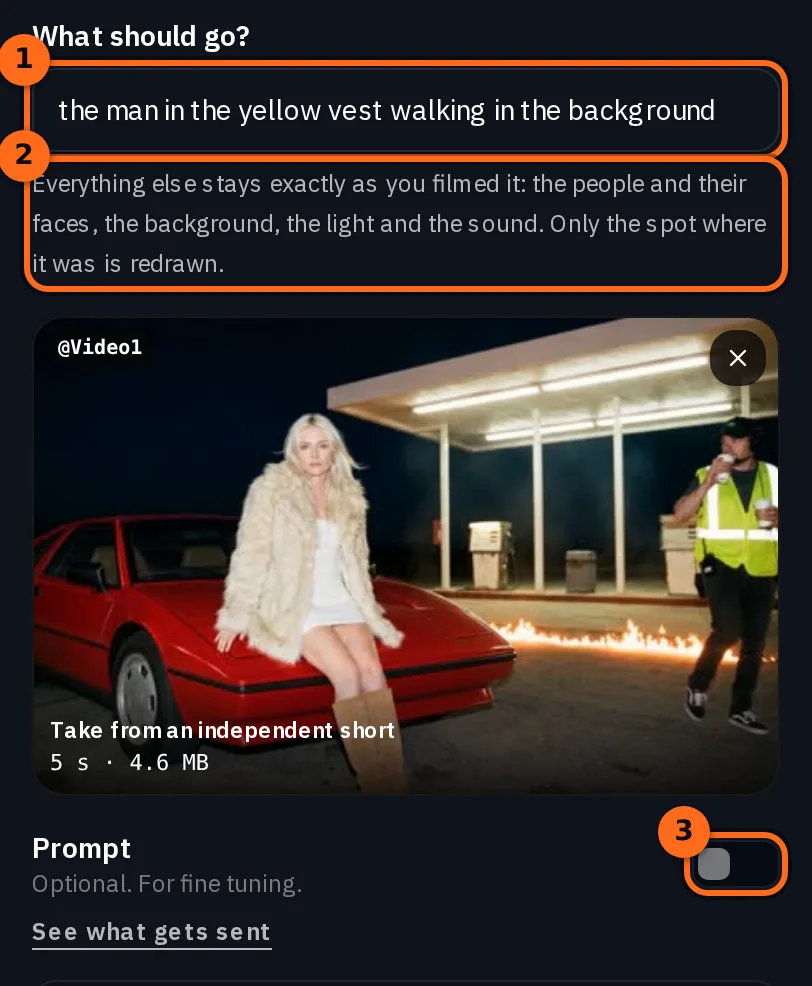
O Miroge encontra isso no seu clipe, em cada quadro, junto com o que pertence a ele, como a haste de um microfone boom ou a xícara que alguém carrega. O modelo então redesenha a cena, e o Miroge mantém seu trabalho apenas onde o objeto estava: em todos os outros lugares, você recupera seus próprios quadros, com a mesma duração e taxa de quadros, com o som original do seu clipe. Ver o que é enviado, abaixo do prompt, mostra a instrução que o modelo recebe.
Dica:Palavras simples funcionam melhor. Uma cor e um objeto são suficientes: o microfone boom, a xícara de café, o homem com o colete amarelo. Se o Miroge não encontrar isso no seu clipe, nada é alterado, seus créditos são devolvidos, e a mensagem diz o que foi procurado.
A opção Prompt ainda está lá para ajustes finos, por exemplo, para dizer o que deve aparecer onde o objeto estava.
Execute
Gerar. O resultado é reproduzido ao lado do formulário e vai para sua Biblioteca.
Seu clipe
Seedance 2.5
Medimos o rosto dela quadro a quadro em comparação com a gravação: tanto no Seedance 2.5 quanto no HappyHorse 1.0 (Video Edit), a correspondência foi mais precisa do que a de uma cópia da gravação salva novamente. Antes do Remove, a mesma solicitação no HappyHorse alterava visivelmente o rosto dela.
Atenção:O preenchimento ainda é trabalho do modelo. Apenas o local onde ele passou é redesenhado, então a qualidade do preenchimento depende do modelo. Em nossos testes, o Seedance 2.5 preencheu o espaço de forma limpa todas as vezes, enquanto o HappyHorse 1.0 (Video Edit) deixou uma mancha escura onde havia uma pessoa em uma ocasião e pintou uma nova placa onde um microfone boom estava pendurado em outra. Se o local parecer errado, execute novamente ou escolha outro modelo.
Atenção:O Gemini Omni 1.1 não está disponível em todos os lugares. O Gemini Omni 1.1 (Video Edit) não edita vídeos enviados em todas as regiões. Onde não é possível, o Miroge o remove do menu Modelo, e uma linha abaixo do menu indica qual modelo é utilizado em vez dele.
Verifique cada quadro antes de usar
Comparar reproduz seu clipe e o resultado lado a lado. Navegue por ambos e verifique três coisas:
- Ele desapareceu em todos os quadros. Avance pelos momentos em que ele era maior ou mais próximo da borda do quadro, não apenas pelo primeiro quadro.
- Tudo o que estava conectado a ele também foi removido. Um microfone boom fica pendurado em um poste, uma placa fica em um suporte. Se uma parte permaneceu, execute novamente e nomeie essa parte também, por exemplo: o microfone boom e seu poste.
- O local foi preenchido com os elementos corretos. Aqui, isso significava as bombas, a lixeira, as luzes do toldo e a névoa, onde ele havia passado na frente deles.
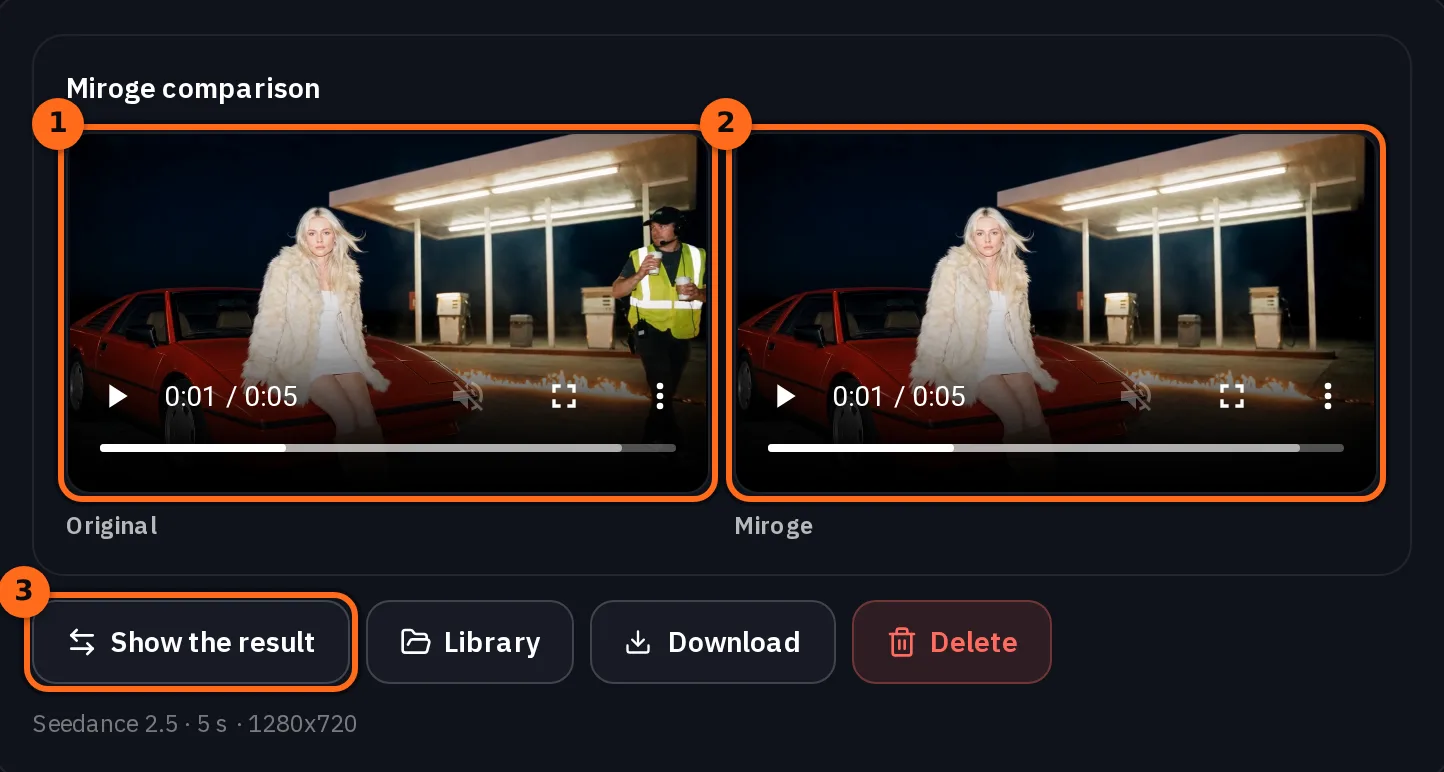
Fora desse local, cada quadro é seu, então o resto da cena, os rostos nela e o som não podem mudar.
Quanto custa
Um modelo que mantém a duração do seu clipe é cobrado com base nessa duração, e o preço exato aparece no botão Gerar antes de você executá-lo. Remover custa o mesmo que a edição em si. Todos os modelos de Swap exigem o plano Pro ou superior, e uma execução que não encontra o que você descreveu devolve os créditos.
Seedance 2.5Pro and up
Per 5s clip
480p 26 créditos · 720p 56 créditos · 1080p 137 créditos
1080p renders at 16:9 and 9:16
HappyHorse 1.0 (Video Edit)Pro and up
Per 5s clip
720p 36 créditos · 1080p 64 créditos
Gemini Omni 1.1Pro and up
Per 5s clip
Standard 50 créditos
Runway Aleph 2Pro and up
Per 5s clip
Standard 78 créditos
Lido ao vivo do catálogo quando esta página carrega. Todo preço aparece antes de você gerar. Ver todas as tarifas.
Perguntas e respostas
- O Miroge pode remover uma pessoa de um vídeo?
- Sim. Em Swap, escolha Remover e descreva a pessoa, por exemplo, o homem de colete amarelo. O restante da cena, incluindo outras pessoas, volta exatamente como você filmou.
- Isso vai mudar o rosto do meu ator?
- Não. Apenas a área onde o objeto estava é redesenhada. Todos os outros pixels são do seu próprio quadro, então rostos, cabelo, figurino e a correção de cor permanecem exatamente como você filmou.
- Preciso de uma foto?
- Não. Nada é enviado quando você remove algo, por isso Remover não tem um campo para foto. Você descreve em palavras o que precisa ser removido.
- Funciona quando a câmera se move?
- Sim. No nosso teste, a câmera avançou lentamente e um membro da equipe atravessou o quadro e saiu dele, e o Miroge o seguiu em cada quadro. Movimentos mais rápidos não fizeram parte deste teste, então verifique esses resultados com atenção.
- O que acontece com o som?
- Você recebe de volta o som original do seu clipe, intacto, independentemente do modelo que escolher.
- Qual modelo devo usar?
- Comece com o Seedance 2.5, o padrão do Remove. Ele preencheu o espaço de forma limpa em nossos testes. Se o ponto preenchido parecer estranho, execute novamente ou tente o HappyHorse 1.0 (Video Edit).
Limpe sua própria gravação
Abrir Miroge RemoveGuias relacionados
Edição de vídeo
Troque um produto em um clipe com Miroge
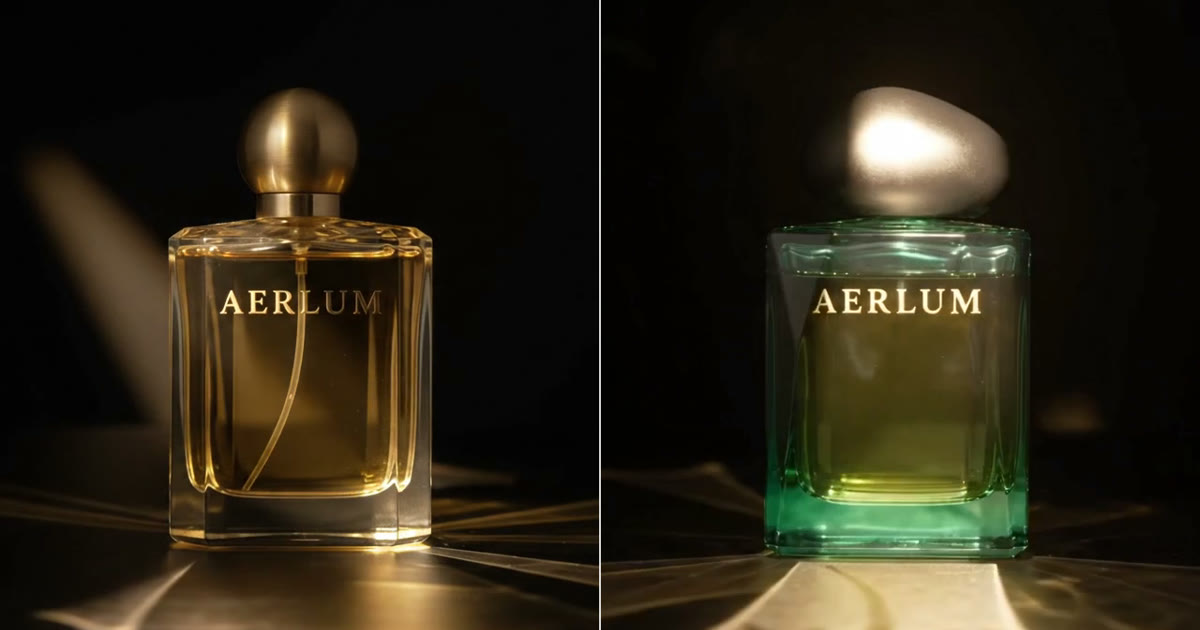
Substitua um produto ou adereço em um clipe que você já gravou: adicione o clipe e uma foto do novo ao modo Swap do Miroge, depois verifique o que foi mantido e o que não foi.
· 7 min de leitura

Edição de vídeo
Um clipe saiu errado: corrija-o ou gere-o novamente
A maioria dos clipes errados não precisa de uma nova renderização. Substitua o único elemento que está incorreto, mova a cena, limpe a imagem ou estenda-a, e gere novamente apenas quando a tomada em si estiver errada.
· 6 min de leitura

Edição de vídeo
Mantenha o assunto, mude o mundo ao redor
Mantenha as pernas, mãos ou o produto em um clipe e redesenhe o lugar ao redor deles. A ordem do prompt que funcionou em 6 de 6 testes, e onde ela falha.
· 9 min de leitura