

使用 Miroge 从视频中移除不需要的物体
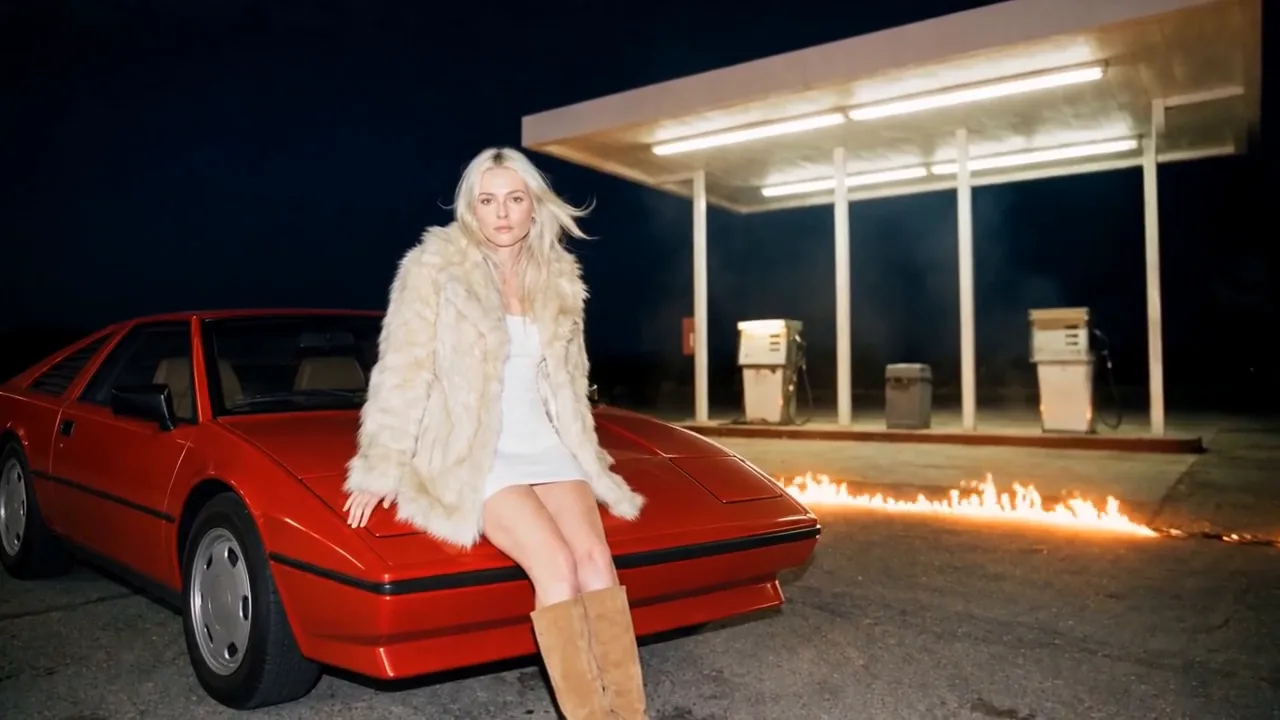
一名工作人员穿帮入镜。选择 Remove,说明需要移除的内容,画面便会恢复如初:她的面部、光线和声音均保持不变。
- 8 分钟阅读
- 更新于
- 预设:Miroge: recast your clip
本文由英文自动翻译。阅读原文
有人从你最佳镜头的背景中走过:一名工作人员、一个路人,或者一根伸入画面的吊杆麦克风。Miroge 的 Swap 模式提供了 Remove 选项来处理这种情况。你只需指明要移除的对象,Miroge 就会在片段中逐帧定位它,并仅重绘该区域:画面的其余部分将完全保留拍摄原样,包括人脸和声音。
本指南以一部短片中的一个镜头为例:夜间,一名身穿高能见度背心的工作人员在女演员身后穿过加油站。这里展示的每个片段都是真实输出,对于效果不佳的部分也会如实说明。
镜头与修复
你的片段
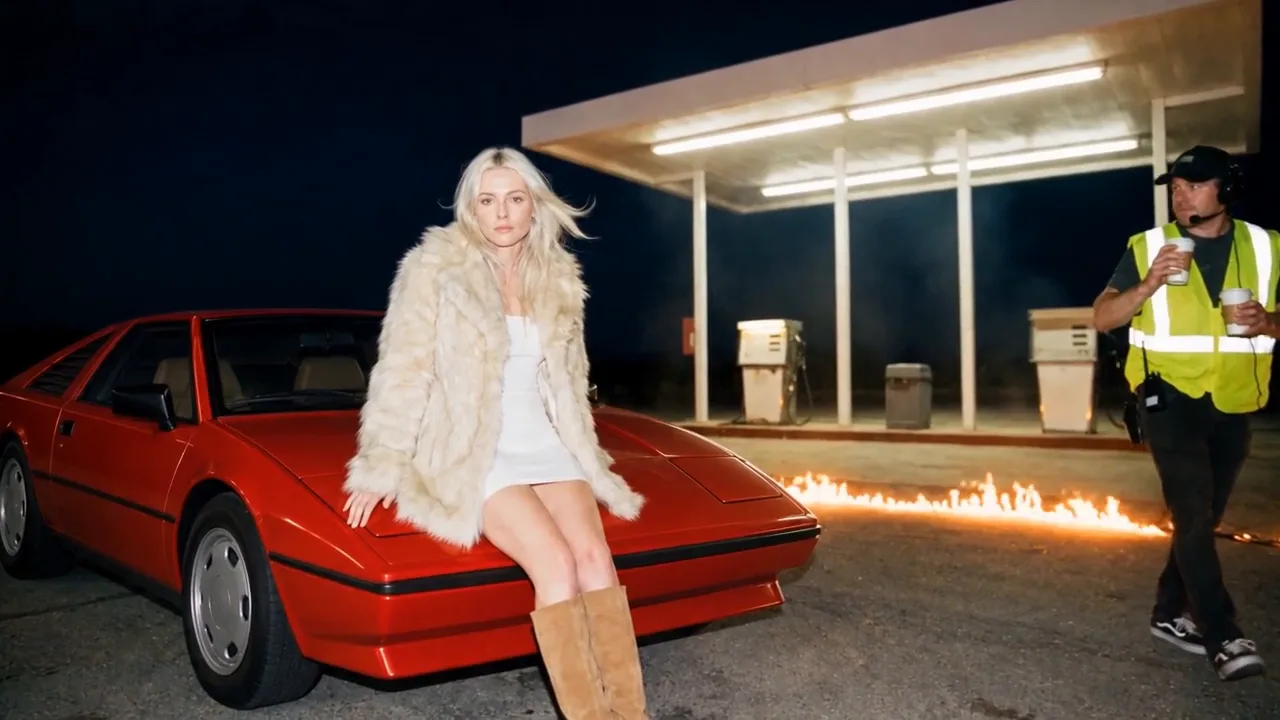
已移除
打开 Miroge 并选择调换
从 工具 菜单打开 Miroge,在顶部选择 调换,然后在其下方选择 移除。在素材库中的视频上选择 重新选角,或在 Studio 时间线工具栏中选中素材库片段后选择 Miroge,即可打开 Miroge 并自动载入该片段。
移除功能默认使用 Seedance 2.5,提示词下方的 模型 菜单列出了支持该功能的其他模型。Miroge 适用于 Pro 和 Studio 套餐。
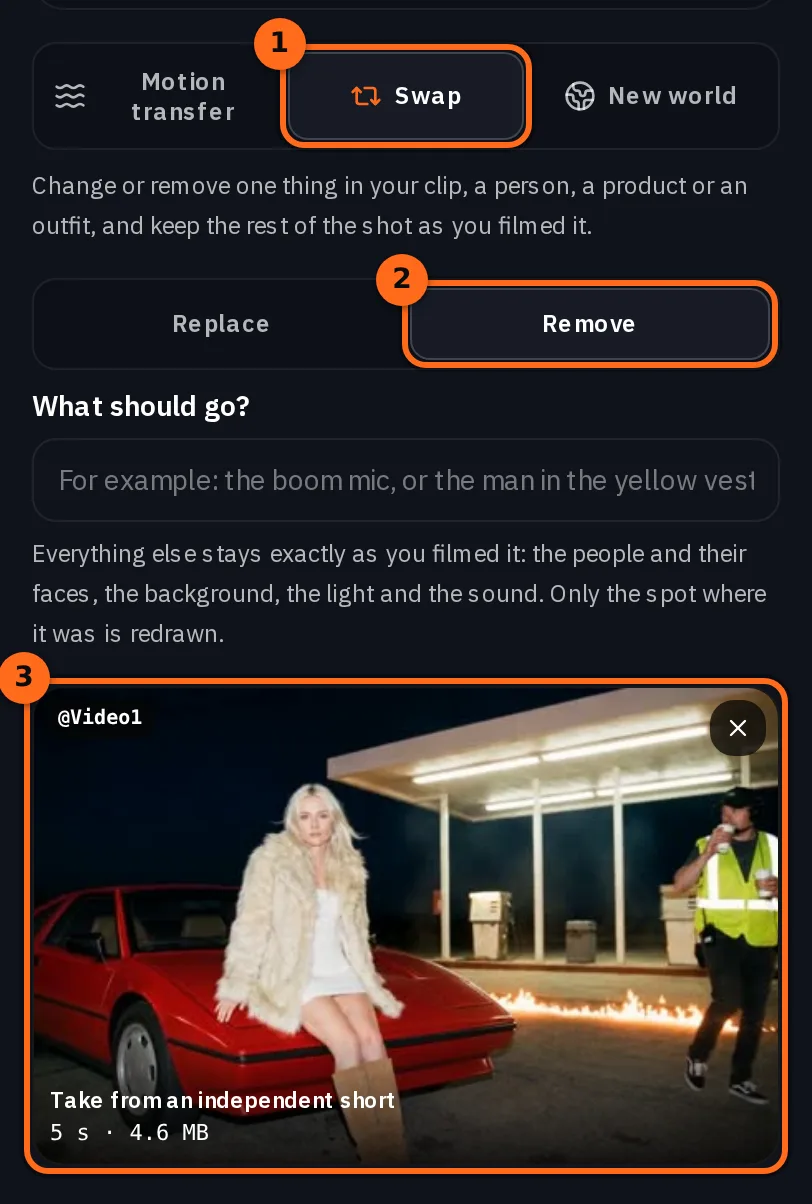
添加镜头
你的片段 磁贴支持一个 MP4 或 MOV 文件:上传 文件或从 素材库 中选择。如果片段不符合模型要求,编辑器会提示,且“生成”按钮保持禁用状态,因此不会产生费用。
| 模型 | 你的片段 | 结果 |
|---|---|---|
| Seedance 2.5 | 4 到 30 秒,最大 50 MB | 与你的片段长度相同 |
| HappyHorse 1.0 (视频编辑) | 2 到 15 秒 | 与你的片段长度相同 |
| Gemini Omni 1.1 (视频编辑) | 3 到 10 秒,最大 14 MB | 与你的片段长度相同 |
| Runway Aleph 2 | 最长 10 秒 | 与你的片段长度相同 |
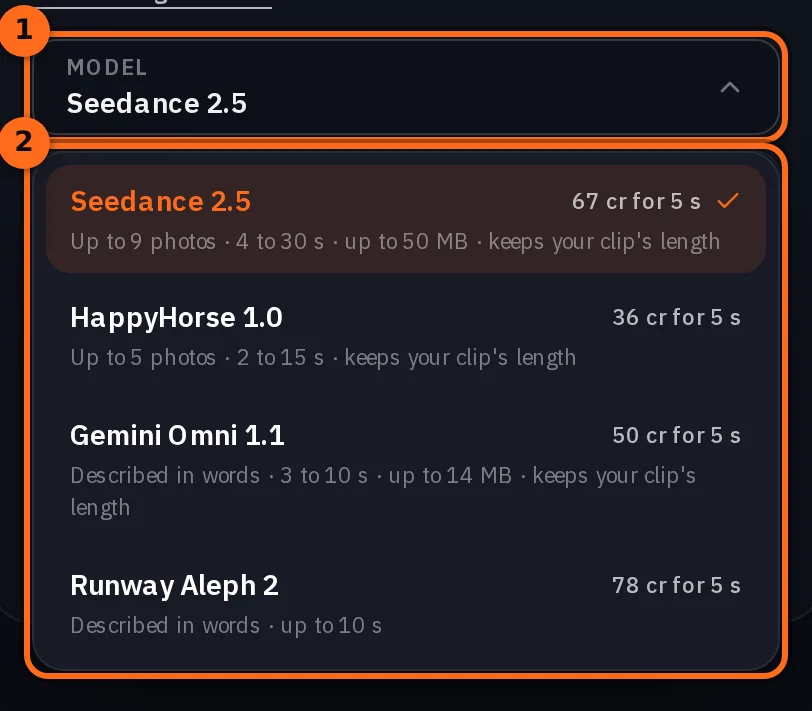
选择“移除”并说明需要去掉什么
选择 移除 后,由于无需输入内容,照片缩略图会隐藏,并显示 要去掉什么? 字段。用几个简单的词描述该物体,就像任何人看到它时会描述的那样。
the man in the yellow vest walking in the background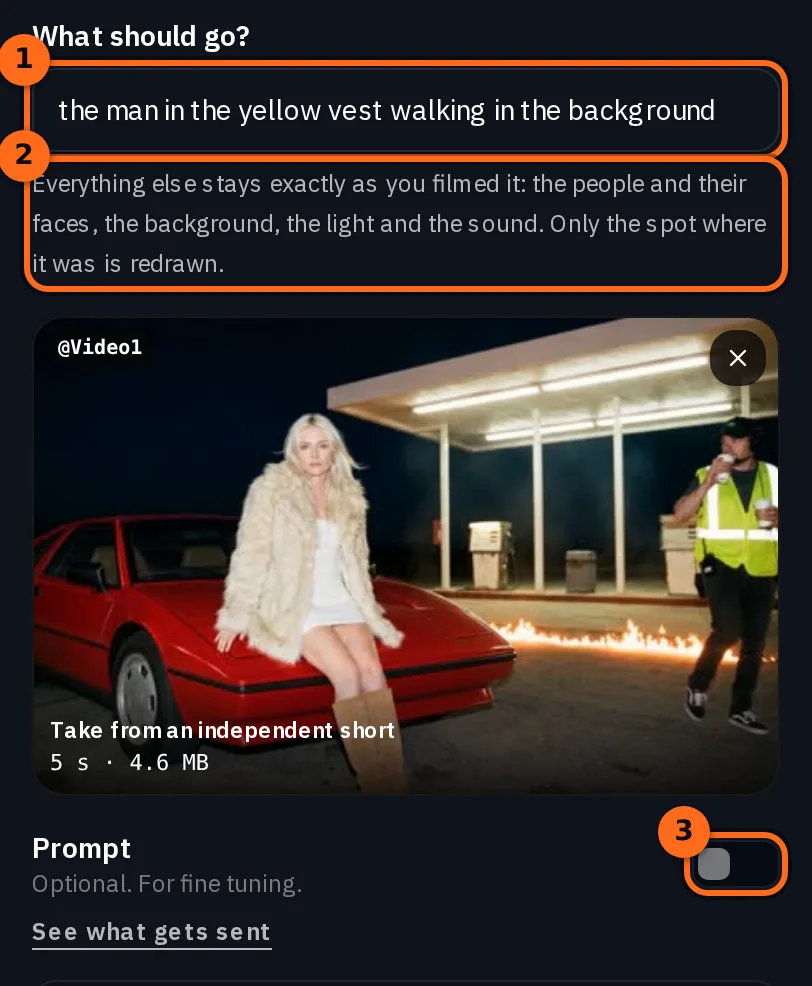
Miroge 会在你的片段中、每一帧里找到该对象及其附属部分,例如吊杆麦克风的杆子或某人手中的杯子。模型随后重绘画面,Miroge 仅在原对象所在位置保留修改效果:其他区域恢复为你拍摄的原始帧,长度和帧率保持不变,并保留片段原有的声音。查看发送内容 位于提示词下方,显示发送给模型的指令。
提示:使用通俗语言效果最佳. 只需描述颜色和物体即可:吊杆麦克风、咖啡杯、穿黄色背心的人。如果 Miroge 在你的片段中找不到该对象,则不会进行任何更改,你的积分将退回,且提示信息会说明查找的内容。
提示词 开关仍可用于微调,例如指定原位置应显示的内容。
运行
生成。结果将在表单旁播放,并保存到你的素材库。
你的片段
Seedance 2.5
我们逐帧将她的面部与原始素材进行对比:在 Seedance 2.5 和 HappyHorse 1.0 (Video Edit) 上,匹配度都高于对原始素材进行再次保存后的副本。在使用“移除”功能之前,同样的请求在 HappyHorse 上明显改变了她的面部。
注意:填补后的区域仍是模型生成的结果. 只有他走过的区域被重新绘制,因此填补效果取决于模型。在我们的测试中,Seedance 2.5 每次都能干净地填补该区域,而 HappyHorse 1.0 (Video Edit) 有一次在原本有人站立的位置留下了暗斑,还有一次在原本悬挂吊杆麦克风的位置画出了新的标志。如果该区域看起来不对,请重新运行或选择其他模型。
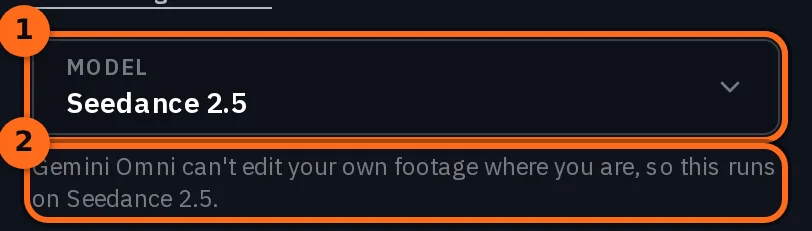
注意:并非所有地区都提供 Gemini Omni 1.1. Gemini Omni 1.1 (Video Edit) 并非在所有地区都支持编辑上传的素材。在无法使用的地区,Miroge 会将其从 模型 菜单中隐藏,并在菜单下方显示一行文字,说明实际运行的模型。
使用前请检查每一帧
对比会并排播放你的片段和结果。在两者之间拖动进度条,然后检查以下三点:
- 它在每一帧中都消失了。 逐步检查它最大或最靠近画面边缘的时刻,而不仅仅是第一帧。
- 与它相连的所有东西也消失了。 吊杆麦克风悬挂在杆子上,标志牌立在柱子上。如果某部分残留,请重新运行并指明该部分,例如:吊杆麦克风及其杆子。
- 该位置被正确的内容填充。 在这里,这意味着他走过前方时,背景中的泵、垃圾桶、顶棚灯光和雾气都正确呈现。
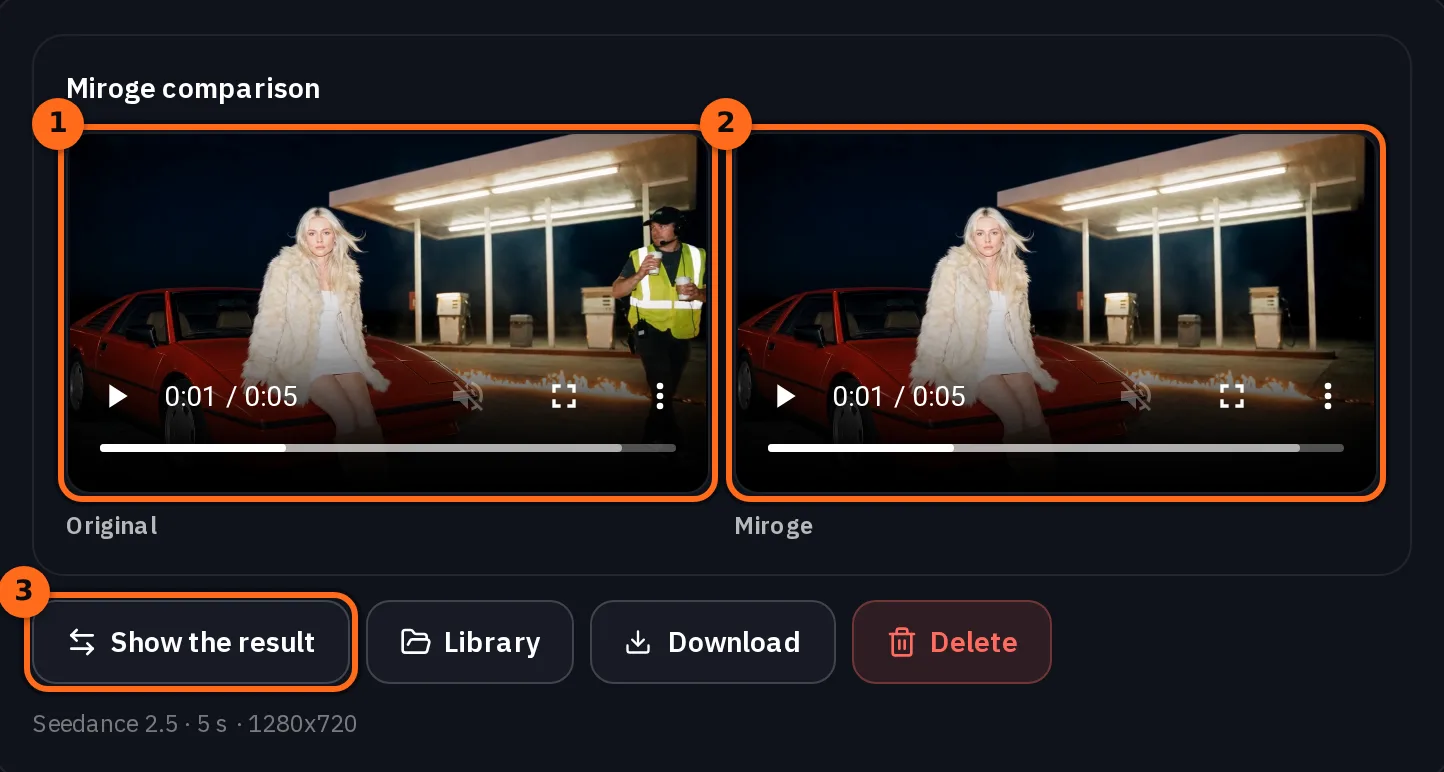
在该位置之外,每一帧都是你自己的,因此镜头的其余部分、其中的人脸和声音不会发生偏移。
费用
保留片段时长的模型按该时长计费,确切价格会在你运行前显示在“生成”按钮上。移除操作的费用与编辑本身相同。每个“替换”模型都需要 Pro 或更高级别,如果运行无法找到你指定的对象,积分将退回。
Seedance 2.5Pro and up
Per 5s clip
480p 26 积分 · 720p 56 积分 · 1080p 137 积分
1080p renders at 16:9 and 9:16
HappyHorse 1.0 (Video Edit)Pro and up
Per 5s clip
720p 36 积分 · 1080p 64 积分
Gemini Omni 1.1Pro and up
Per 5s clip
Standard 50 积分
Runway Aleph 2Pro and up
Per 5s clip
Standard 78 积分
页面加载时从目录实时读取。 所有价格都会在生成前显示。 查看所有费率.
常见问题
- Miroge 能从视频中移除人物吗?
- 可以。在“替换”中选择“移除”,并描述该人物,例如“穿黄色背心的男子”。画面的其余部分,包括其他人物,都会完全按照你拍摄的样子保留。
- 它会改变我演员的脸吗?
- 不会。只有物体原本所在的位置会被重绘。其他每个像素都是你原始画面的一部分,因此脸部、头发、服装和调色都完全保持你拍摄时的样子。
- 我需要照片吗?
- 不需要。移除物体时不需要输入任何内容,因此“移除”没有照片上传框。你用文字说明需要移除什么。
- 摄像机移动时它有效吗?
- 有效。在我们的测试中,摄像机缓慢推进,一名工作人员穿过画面并走出画面,Miroge 在每一帧都跟随了他。更快的移动未包含在本次测试中,因此请仔细检查那些结果。
- 声音会怎样?
- 无论你选择哪个模型,你都会得到未改动的、你片段原本的声音。
- 我应该使用哪个模型?
- 从 Seedance 2.5 开始,这是 Remove 的默认选项。在我们的测试中,它能干净地填补空缺。如果填补后的效果看起来不对劲,请重新运行或尝试 HappyHorse 1.0 (Video Edit)。
清理你自己的视频
打开 Miroge Remove相关教程
视频剪辑
用 Miroge 调换片段中的一个产品
替换已拍摄片段中的一个产品或道具:将片段和新产品的照片添加到 Miroge 的 **Swap** 模式,然后检查哪些内容被保留,哪些没有。
· 7 分钟阅读

视频剪辑
片段生成有误:修复它或重新生成
大多数错误的片段不需要重新渲染。只需替换出错的那一个元素、移动场景、清理画面或延长片段,只有当镜头本身有误时才重新生成。
· 6 分钟阅读

视频剪辑
保留主体,改变周围环境
保留片段中的腿部、手部或产品,重新绘制周围环境。在 6 次测试中有 6 次有效的提示词顺序,以及它失效的情况。
· 9 分钟阅读