

使用 Miroge 從影片中移除不需要的物體
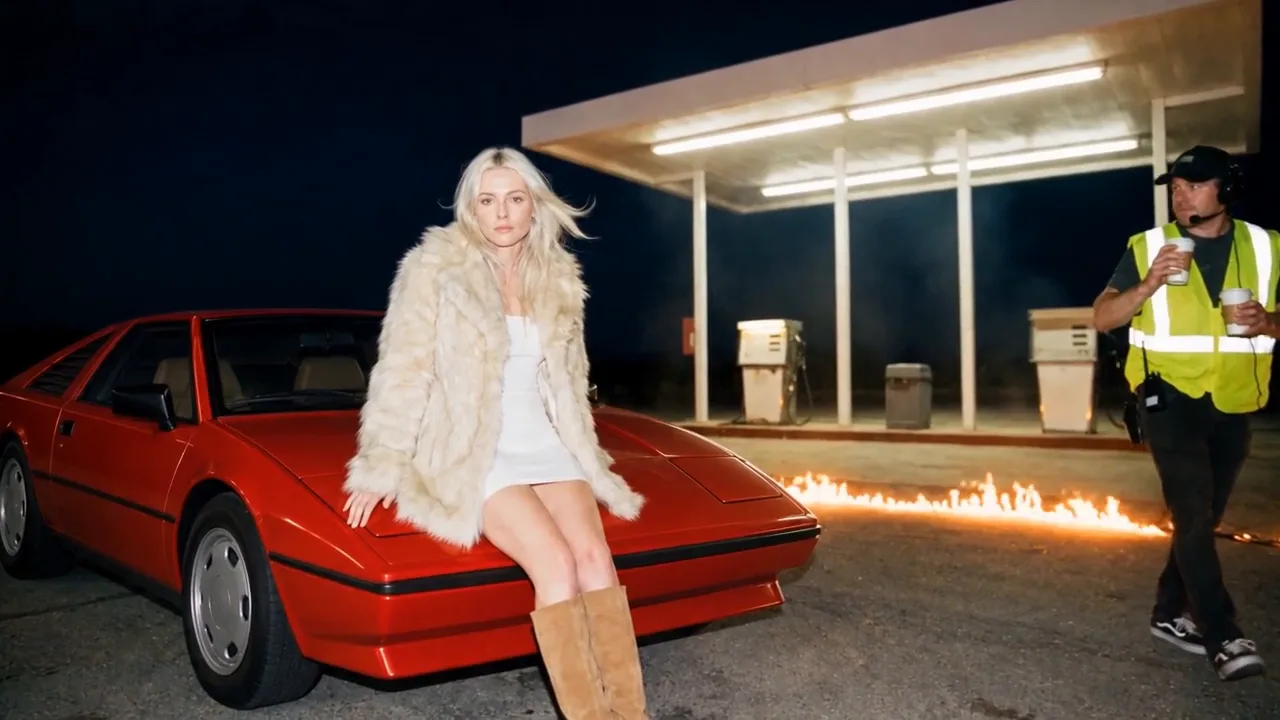
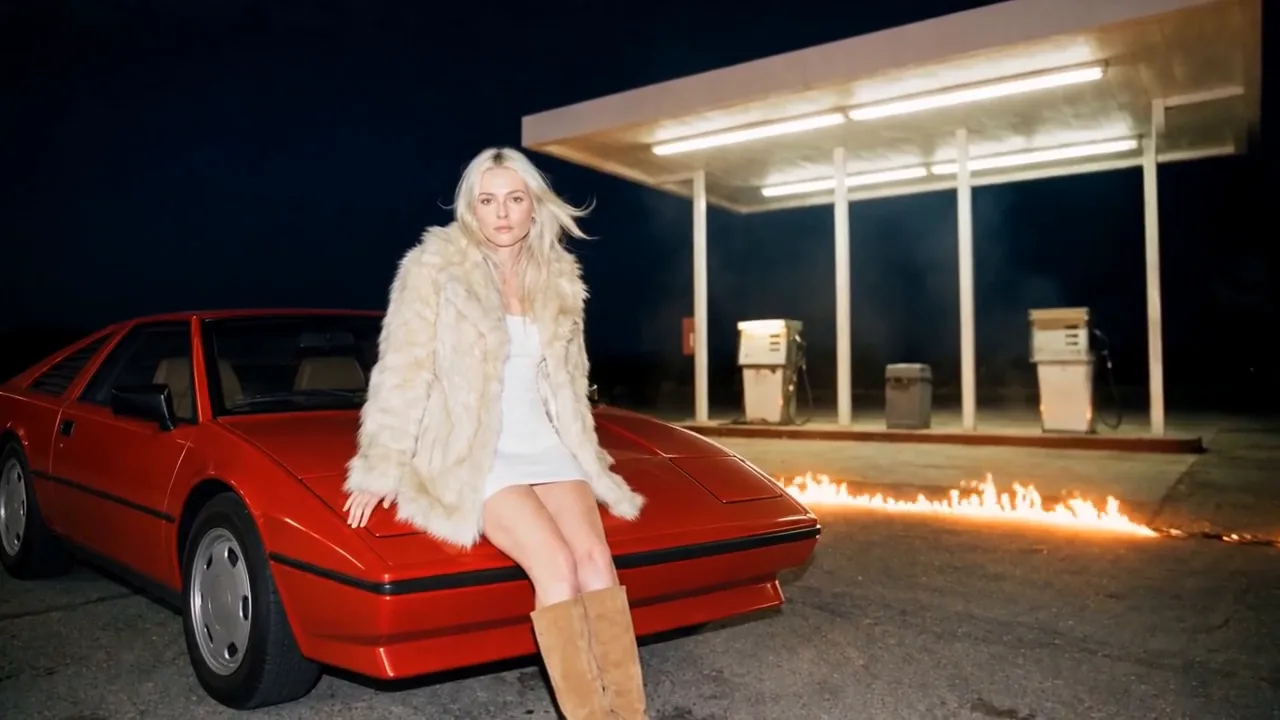
工作人員誤入鏡頭。選擇 Remove,說明要移除的內容,鏡頭便會還原,去除該人物,同時保留她的臉部、光線和聲音,不受影響。
- 閱讀時間 8 分鐘
- 更新於
- 預設集:Miroge: recast your clip
本文由英文自動翻譯。閱讀原文
有人從你最完美鏡頭的背景走過:可能是工作人員、路人,或是伸入畫面的麥克風。Miroge 的 Swap 模式提供 Remove 選項來處理這種情況。你指出要移除的物體,Miroge 會在你的片段中逐幀找到它,並只重繪該區域:鏡頭的其餘部分將完全保留你拍攝時的樣子,包括臉部細節和聲音。
本指南以一部短片的一個鏡頭為例:一名穿著反光背心的工作人員在夜間加油站從女演員身後走過。這裡展示的每個片段都是真實輸出結果,我們也會直白地說明未成功之處。
原始鏡頭與修復效果
你的片段
已移除
開啟 Miroge 並選擇替換
從 工具 選單開啟 Miroge,在頂部選擇 替換,然後在其下方選擇 移除。在媒體庫中的影片上選擇 換角,或在 Studio 時間軸工具列中選取媒體庫片段後選擇 Miroge,即可開啟 Miroge 並自動載入該片段。
移除功能預設使用 Seedance 2.5,提示詞下方的 模型 選單列出了其他可執行此功能的模型。Miroge 適用於 Pro 和 Studio 方案。
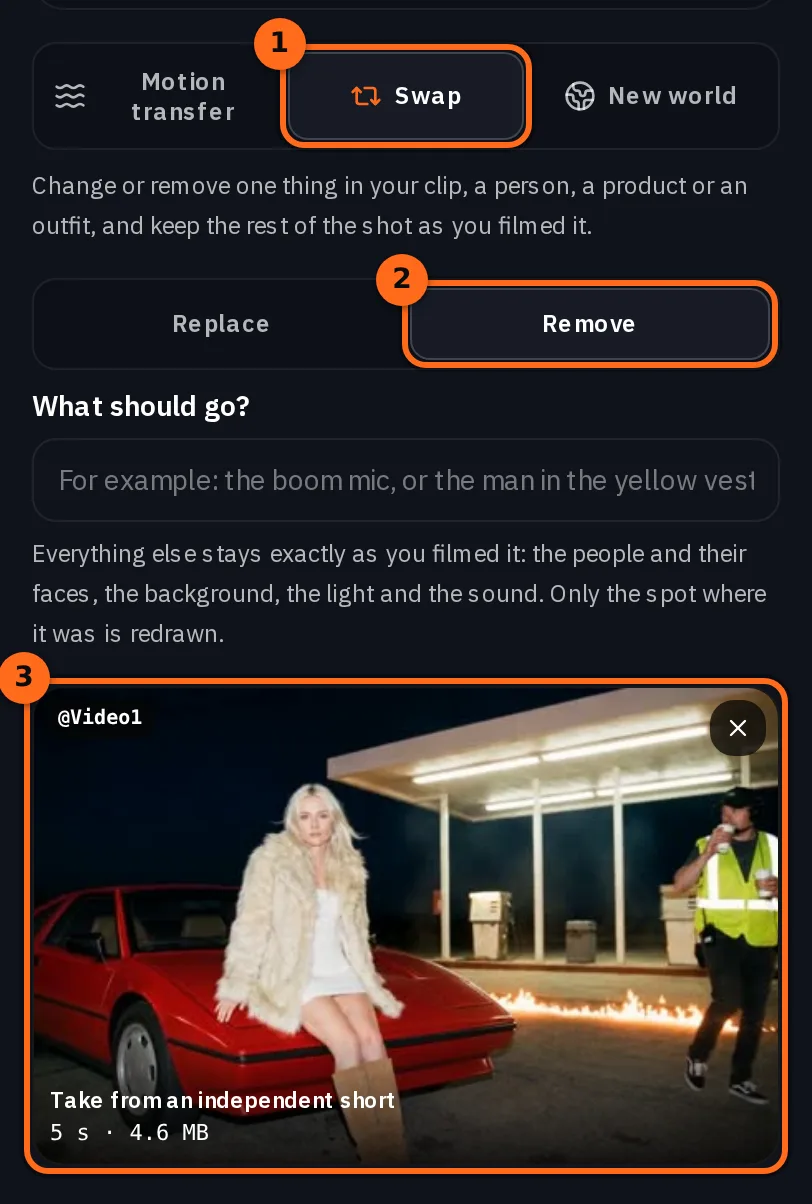
新增鏡頭
你的片段 圖示接受一個 MP4 或 MOV 檔案:上傳 檔案或從 媒體庫 中選擇。如果片段不符合模型要求,編輯器會顯示提示,且「生成」按鈕保持停用,因此不會扣除點數。
| 模型 | 你的片段 | 結果 |
|---|---|---|
| Seedance 2.5 | 4 到 30 秒,最大 50 MB | 與你的片段長度相同 |
| HappyHorse 1.0 (Video Edit) | 2 到 15 秒 | 與你的片段長度相同 |
| Gemini Omni 1.1 (Video Edit) | 3 到 10 秒,最大 14 MB | 與你的片段長度相同 |
| Runway Aleph 2 | 最大 10 秒 | 與你的片段長度相同 |
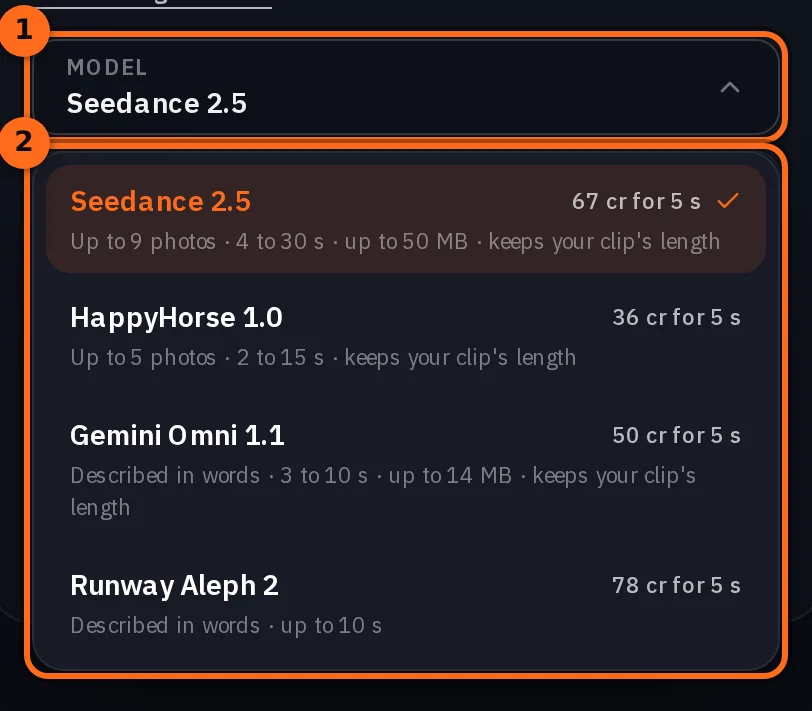
選擇 Remove 並說明要移除什麼
選擇 Remove 後,照片縮圖會退居一旁,因為不需要輸入任何內容,並出現 要移除什麼? 欄位。用幾個簡單的詞語描述該物體,就像任何人看到它時會描述的那樣。
the man in the yellow vest walking in the background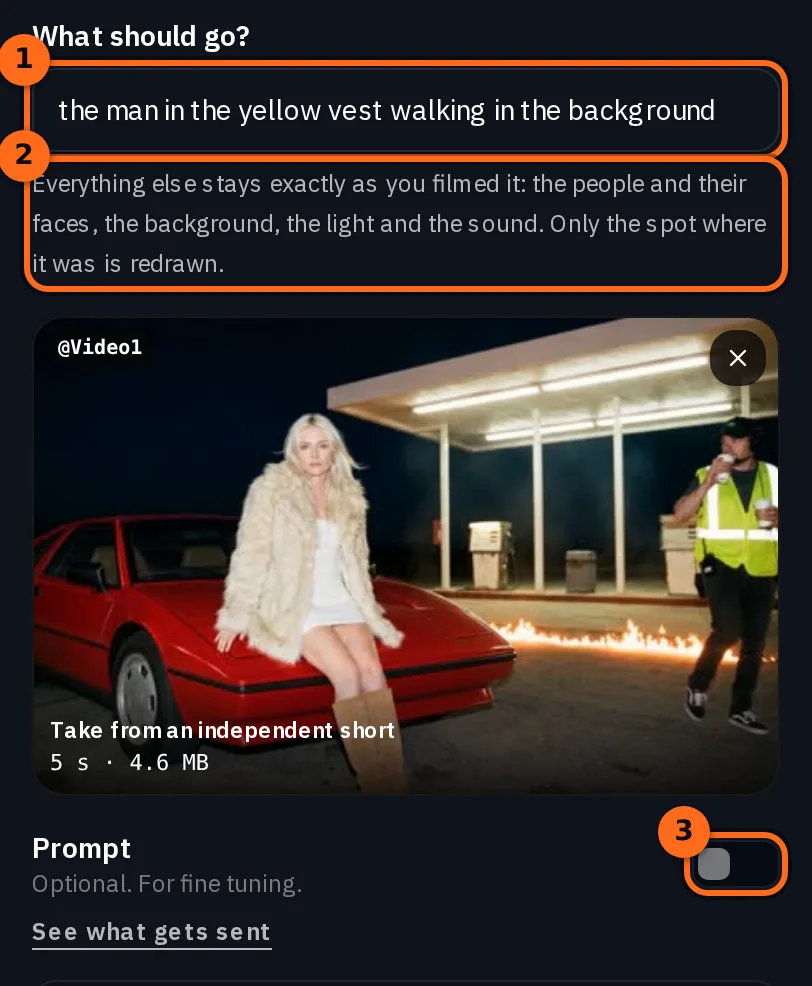
Miroge 會在你的片段中,於每一幀找到該對象,以及與之相關的部分,例如麥克風吊桿或某人手中的杯子。接著模型會重繪畫面,而 Miroge 僅在該對象原本所在的位置保留其處理結果:其他所有地方都會還原你原本的畫面,長度與幀率不變,並保留片段原有的聲音。查看送出的內容 位於提示詞下方,顯示模型收到的指令。
提示:使用簡單的文字效果最佳. 只要描述顏色和物體即可:麥克風、咖啡杯、穿黃色背心的人。如果 Miroge 在你的片段中找不到該對象,則不會進行任何更改,你的點數會退回,且訊息會說明它尋找的內容。
提示詞 開關仍然可用於微調,例如指定該位置應顯示的內容。
執行
生成。結果會在表單旁播放,並存入你的媒體庫。
你的片段
Seedance 2.5
我們逐幀將她的臉部與原始素材進行比對:在 Seedance 2.5 和 HappyHorse 1.0 (Video Edit) 上,結果都比重新儲存一次的原始素材更貼近原貌。在使用 Remove 功能之前,同樣的要求在 HappyHorse 上明顯改變了她的臉部。
注意:填補的位置仍由模型生成. 只有他走過的位置會被重繪,因此填補效果取決於模型。在我們的測試中,Seedance 2.5 每次都能乾淨地填補,而 HappyHorse 1.0 (Video Edit) 曾留下一個原本有人站立處的深色污漬,也曾將原本懸掛麥克風的位置畫成新的標誌。如果該位置看起來不對,請重新執行或選擇另一個模型。
注意:並非所有地區都提供 Gemini Omni 1.1. Gemini Omni 1.1 (Video Edit) 並非在所有地區都能編輯上傳的素材。在無法使用時,Miroge 會將其從 模型 選單中移除,且選單下方會顯示實際運行的模型。
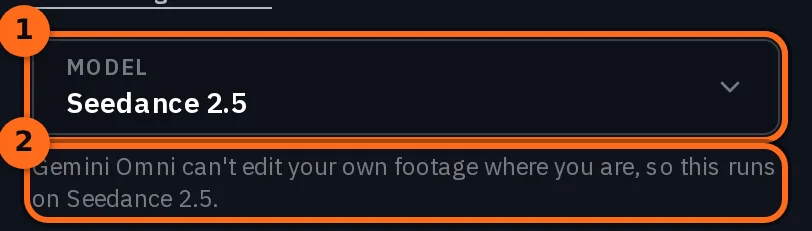
使用前請檢查每一幀
比較會並排播放你的片段與結果。在兩者之間拖曳進度條,然後檢查三件事:
- 它在每一格都消失了。逐格檢查它最大或最靠近畫面邊緣的時刻,而不只是第一格。
- 與它相連的東西也一起消失了。麥克風懸掛在桿子上,招牌立在柱子上。如果還有殘留部分,請重新執行一次,並同時標註該部分,例如:麥克風及其桿子。
- 該位置被正確的內容填補。在這裡,這意味著幫浦、垃圾桶、遮陽棚燈光和霧氣,也就是他之前走過的前方區域。
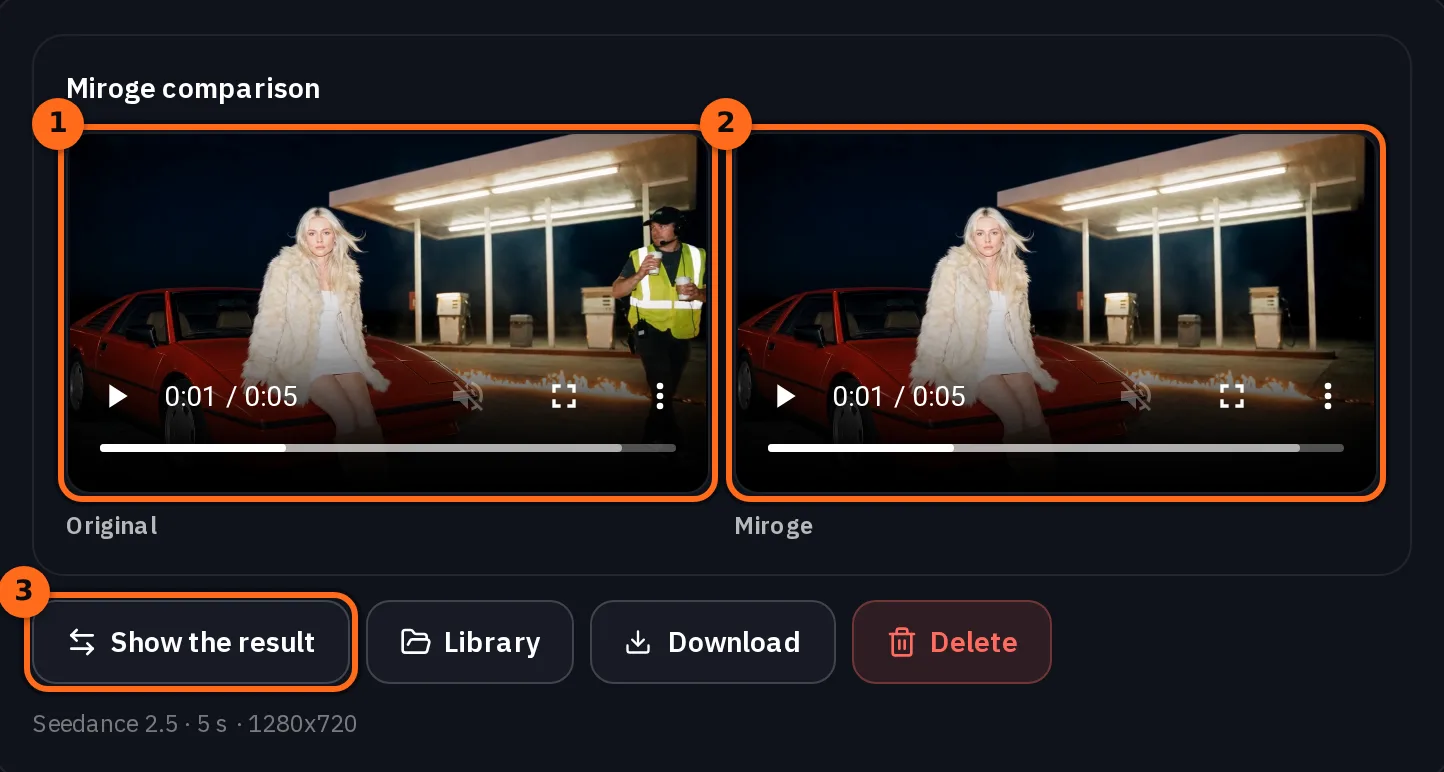
在該位置之外,每一格都是你自己的,因此鏡頭的其餘部分、其中的人臉和聲音不會偏移。
費用是多少
保留影片長度的模型會依該長度計價,確切價格會顯示在執行前的「Generate」按鈕上。移除功能的費用與編輯本身相同。每個 Swap 模型都需要 Pro 或更高方案,若執行時找不到你指定的對象,點數將退還給你。
Seedance 2.5Pro and up
Per 5s clip
480p 26 點 · 720p 56 點 · 1080p 137 點
1080p renders at 16:9 and 9:16
HappyHorse 1.0 (Video Edit)Pro and up
Per 5s clip
720p 36 點 · 1080p 64 點
Gemini Omni 1.1Pro and up
Per 5s clip
Standard 50 點
Runway Aleph 2Pro and up
Per 5s clip
Standard 78 點
頁面載入時從目錄即時讀取。 所有價格都會在生成前顯示。 查看所有費率.
常見問題
- Miroge 可以從影片中移除人物嗎?
- 可以。在 Swap 中選擇 Remove,並描述該人物,例如「穿黃色背心的男子」。畫面的其餘部分,包括其他人物,都會完全按照你拍攝的原樣還原。
- 會改變我演員的臉嗎?
- 不會。只有原本物體所在的位置會被重繪。其他每個像素都是你自己的畫面,因此臉部、頭髮、服裝和調色都會完全按照你拍攝的原樣保留。
- 我需要上傳照片嗎?
- 不需要。移除物體時不需要輸入任何內容,因此 Remove 沒有照片區塊。你只需用文字說明要移除什麼。
- 當鏡頭移動時也能運作嗎?
- 可以。在我們的測試中,鏡頭緩慢推進,一名工作人員橫穿畫面並走出鏡頭,Miroge 在每一幀都追蹤了他。較快速的移動並未包含在此次測試中,因此請仔細檢查那些結果。
- 聲音會怎麼處理?
- 無論你選擇哪個模型,都會還原你影片原本的聲音,未經修改。
- 我應該使用哪個模型?
- 從 Seedance 2.5 開始,這是 Remove 的預設模型。在我們的測試中,它能乾淨地填補空缺。如果填補處看起來不自然,請重新執行或嘗試 HappyHorse 1.0 (Video Edit)。
清理你自己的影片
開啟 Miroge Remove相關指南
影片剪輯
用 Miroge 替換影片中的一個產品
在你已拍攝的影片中替換一個產品或道具:將影片和新品照片加入 Miroge 的「替換」模式,然後檢查哪些部分保留了,哪些沒有。
· 閱讀時間 7 分鐘

影片剪輯
影片生成錯誤:修正它或重新製作
大多數錯誤的影片不需要重新渲染。只需替換不對的那個元素、移動場景、清理畫面或延長影片,只有當鏡頭本身錯誤時才重新製作。
· 閱讀時間 6 分鐘

影片剪輯
保留主體,改變周圍的世界
保留片段中的腿部、手部或產品,並重繪周圍的環境。在 6 次測試中有 6 次都有效的提示詞順序,以及它失效的情況。
· 閱讀時間 9 分鐘