

Weiche, verrauschte oder alte Aufnahmen restaurieren
Eine Restaurierung behebt die Probleme eines Clips. Sie kann nicht das zurückbringen, was die Kamera nie aufgenommen hat, und die Engine, die am schärfsten aussieht, ist nicht immer die, die der Wahrheit am nächsten kommt.
- 7 Min. Lesezeit
Automatisch aus dem Englischen übersetzt. Original lesen
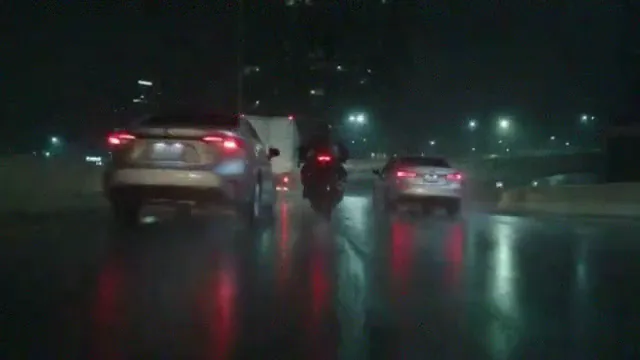 Beschädigt
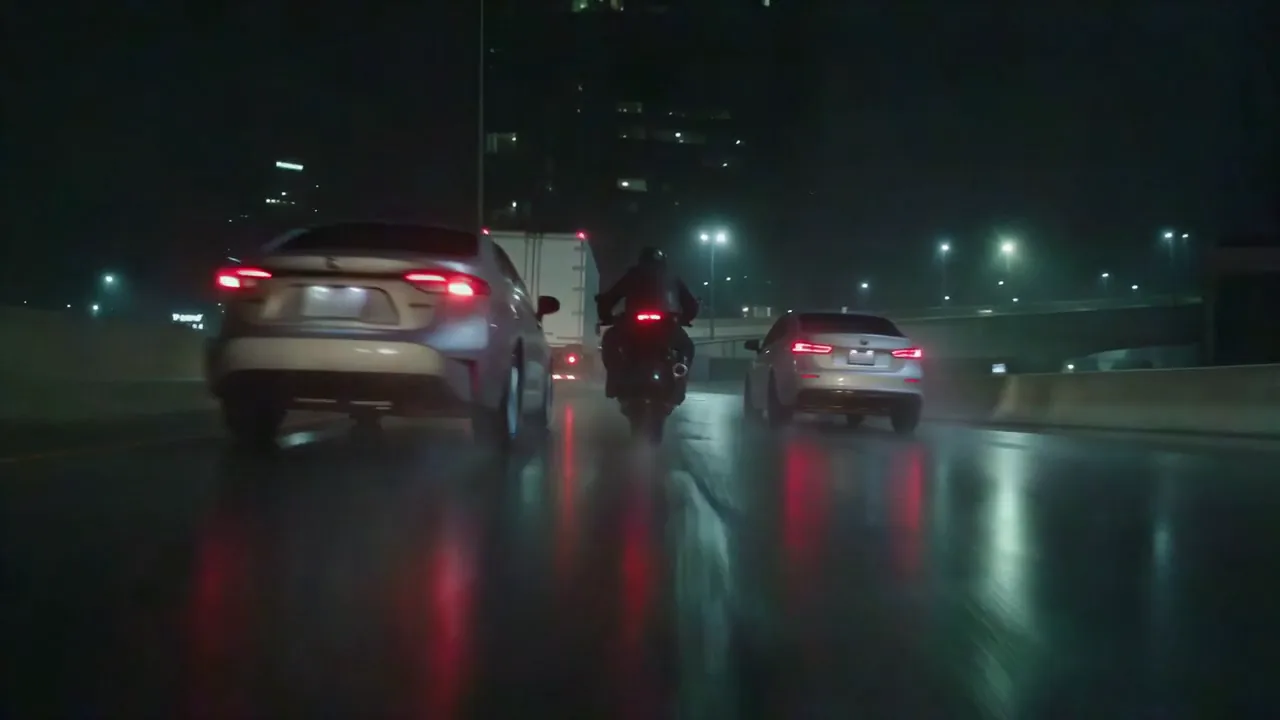 Wiederhergestellt
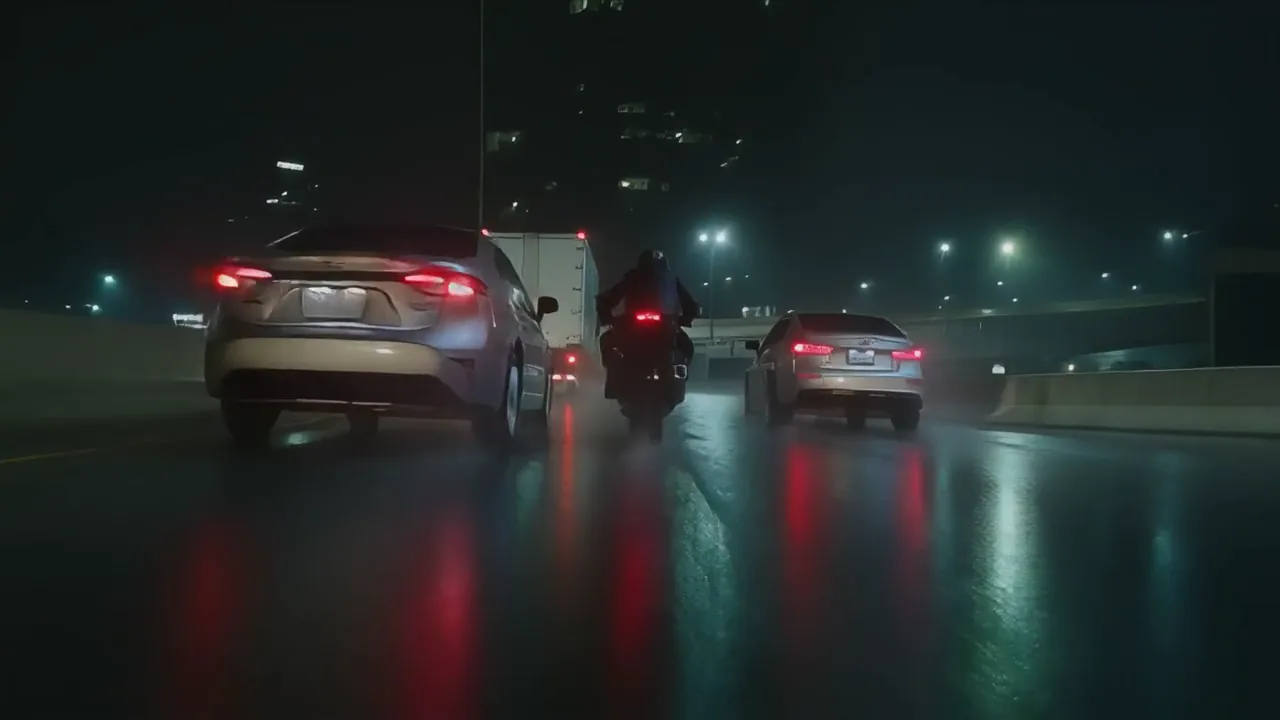 Generativ
Was du erstellst, der Reihe nach. Tippe auf eins, um zu seinem Schritt zu springen.
Video restaurieren nimmt einen Clip, der sich bereits in deiner Mediathek befindet, ein Upload oder ein Render, und rendert ihn erneut in der von dir gewählten Auflösung, wobei Rauschen, Kompressionsblöcke und Weichheit bereinigt werden. Es gibt keinen Prompt: Der Clip und die von dir gewählte Engine sind die gesamte Eingabe.
Um zu zeigen, was jede Engine leistet, haben wir die Nachtaufnahme mit dem Motorrad aus der Vorlage Film scene genommen, sie auf 360p verkleinert und in starkes Rauschen und schwere Kompression gehüllt, dann die beschädigte Kopie auf vier Arten restauriert. Da wir noch das saubere Original hatten, konnten wir jedes Ergebnis daran bewerten.
Den Clip in deine Mediathek legen
Restore funktioniert mit Videos in deiner Mediathek. Lade den Clip hoch oder nutze einen, den du auf NOLGIA erstellt hast. Öffne dann entweder Restore Video und wähle den Clip unter Quelle aus, oder drücke auf der Seite des Clips auf Restaurieren und hochskalieren. Die Konsole liest Größe, Länge und Bildrate des Clips automatisch für dich aus.
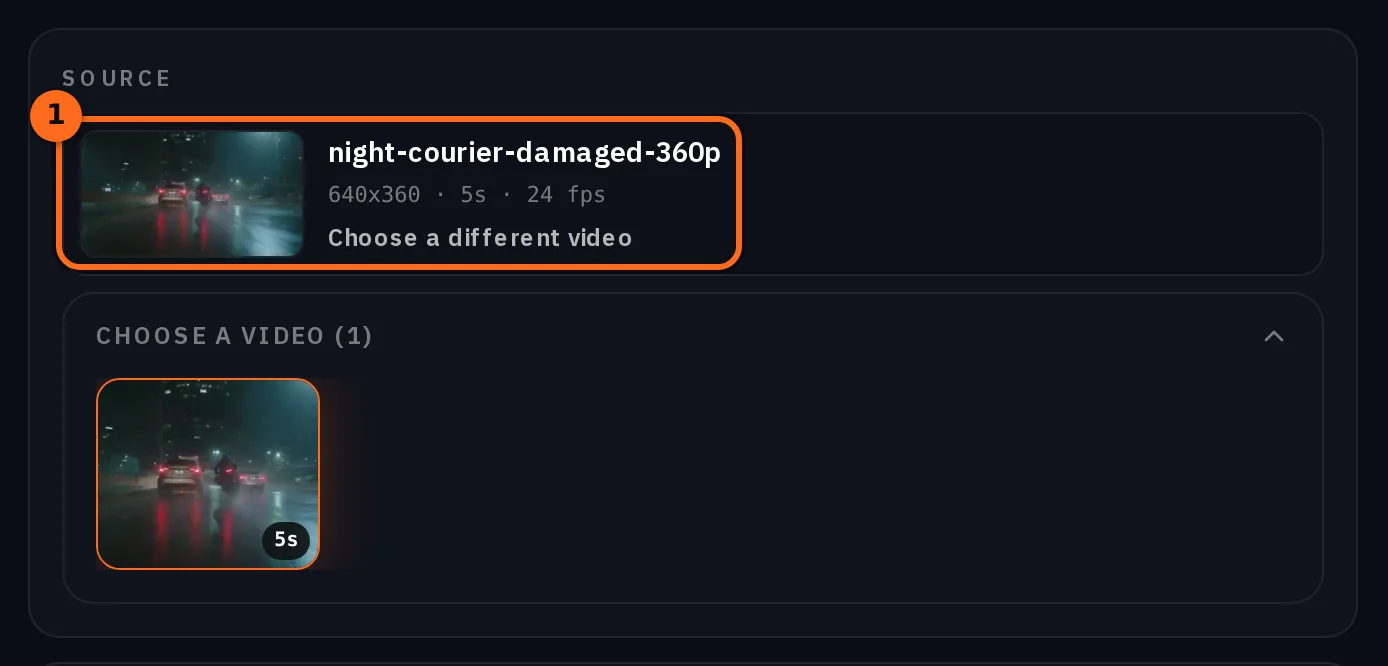
Ein Clip kann 1 bis 120 Sekunden lang sein. Der restaurierte Clip behält das Seitenverhältnis der Quelle bei, ein vertikaler Clip bleibt also vertikal.
Benenne, was daran falsch ist
Die Konsole gruppiert ihre Engines nach dem Problem, das sie lösen, und jede Karte enthält eine einzeilige Beschreibung. Beginne beim Problem, nicht bei der Engine:
| Was ist falsch | Gruppe in der Konsole | Beginne mit der Karte, die Folgendes sagt |
|---|---|---|
| Klein, weich oder niedrige Auflösung | Upscaling und Details | Allgemeine Live-Action. Hier starten |
| Körnung oder Sensorrauschen | Denoise | Starkes Rauschen oder Körnung, oder Denoise plus Details |
| Blockig, verschmiert oder überkomprimiert | Komprimierungsschäden | Die rauhesten Quellen, oder Moderately compressed |
| Gesichter sind der weiche Teil | Gesichter | Gesichter, aus einer rauen Quelle |
| Kammstreifen von Band oder Broadcast | Interlaced-Material | Broadcast, VHS, DVD und SD, oder Camcorder-Band |
| Unschärfe durch schnelle Bewegung | Korrekturen, die kein Upscaling sind | Unschärfe durch schnelle Bewegung |
| Sauber, aber nicht scharf genug | Generative Restoration | Der schnelle Durchlauf |
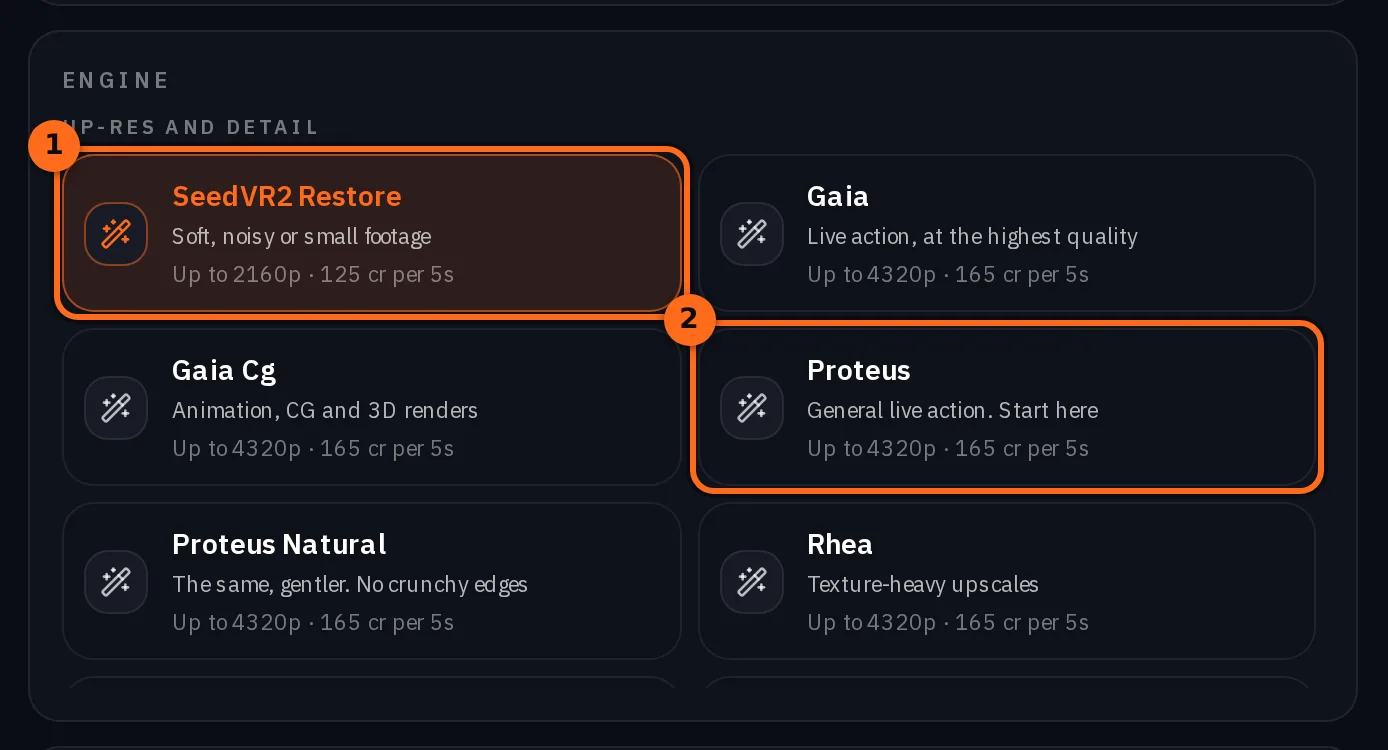
SeedVR2 Restore befindet sich in Up-res and detail als "Soft, noisy or small footage". Es ist die einzige Engine mit einem Detailstärke-Regler: Ein höherer Wert stellt mehr Textur wieder her und erfindet mehr hinzu, daher sollte er niedrig gehalten werden, wenn der Clip originalgetreu bleiben muss.
Wähle die Auflösung, die du liefern möchtest
Wähle eine Stufe von 720p bis 2160p oder 4320p (8K) bei den Engines, die dies anbieten. Die Stufe benennt eine Auflösungsklasse, und der Clip behält innerhalb dieser Klasse sein eigenes Seitenverhältnis.
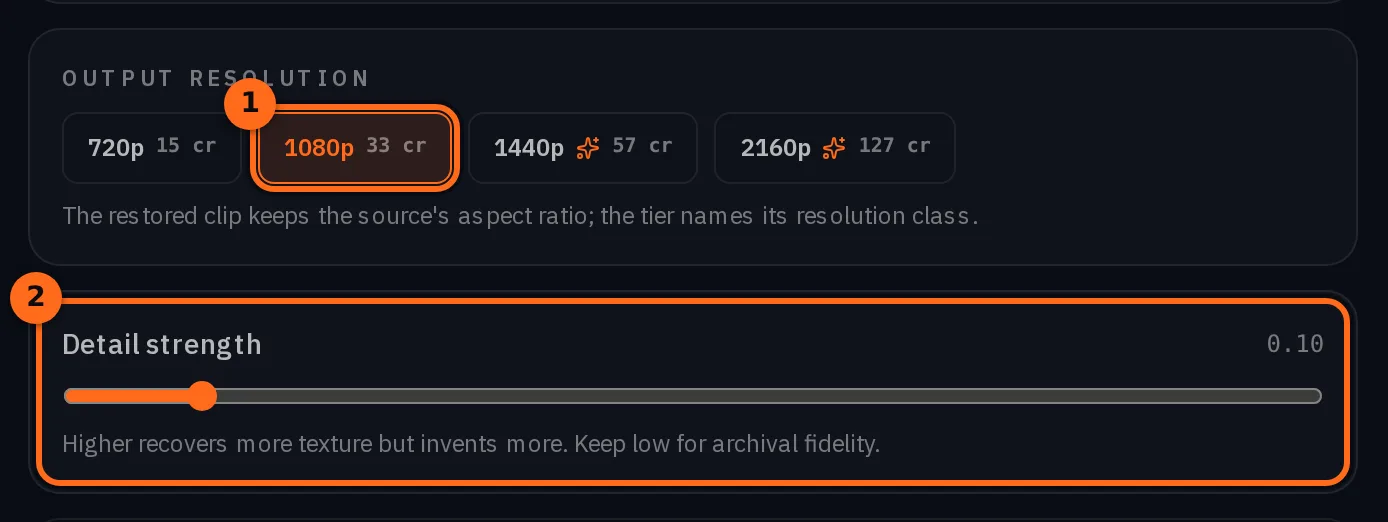
Bevor du beginnst, zeigt die Konsole die maximalen Kosten für die Laufzeit deines Clips und die gewählte Stufe an. Du zahlst den niedrigeren Betrag aus den gemessenen Kosten und dem veröffentlichten Tarif.
Tipp:Einige Engines kosten bei jeder Größe gleich viel. Ein Entrauschen, eine Bewegungsunschärfe-Korrektur oder ein HDR-Durchlauf vergrößert nichts, daher ist der Preis bei 720p und bei 4K gleich. Die Konsole weist bei diesen Engines darauf hin. Wähle die Größe, die du liefern möchtest.
Vergleiche das Ergebnis mit deiner Quelle
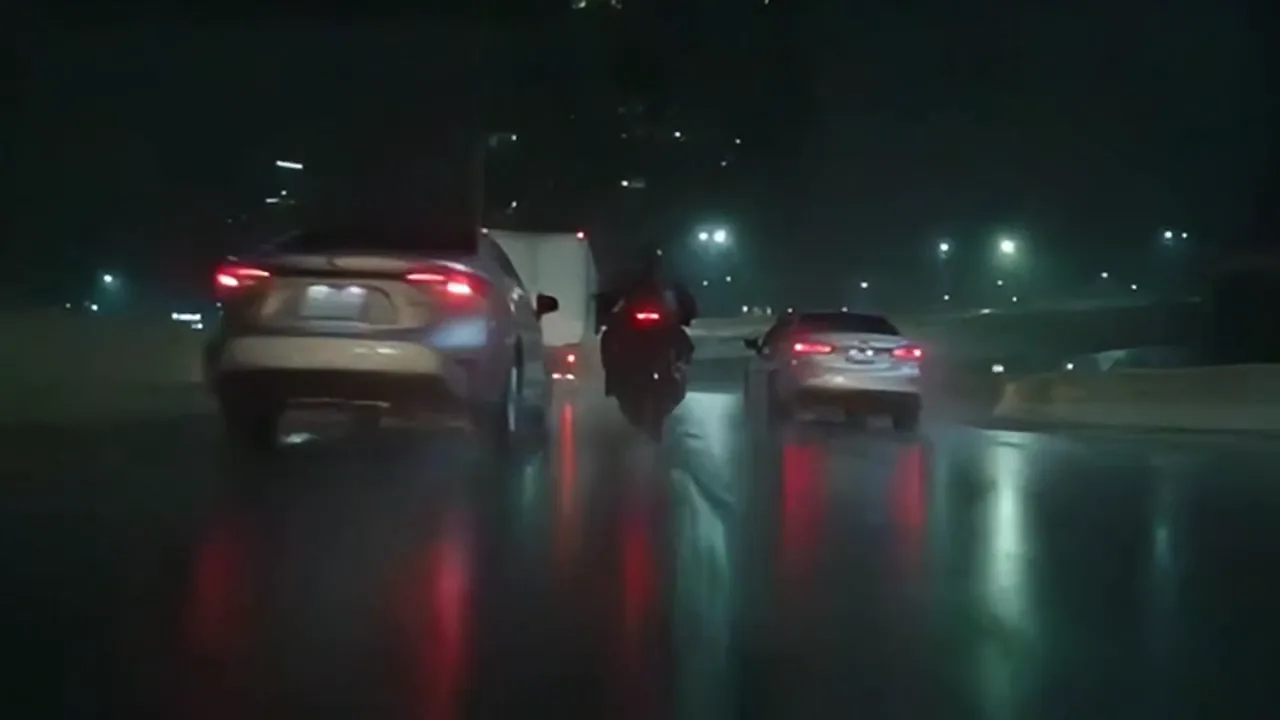
Hier ist derselbe Frame aus der beschädigten Kopie und aus SeedVR2 Restore bei 1080p, zugeschnitten in voller Größe. Ziehe die Linie, um zu vergleichen.
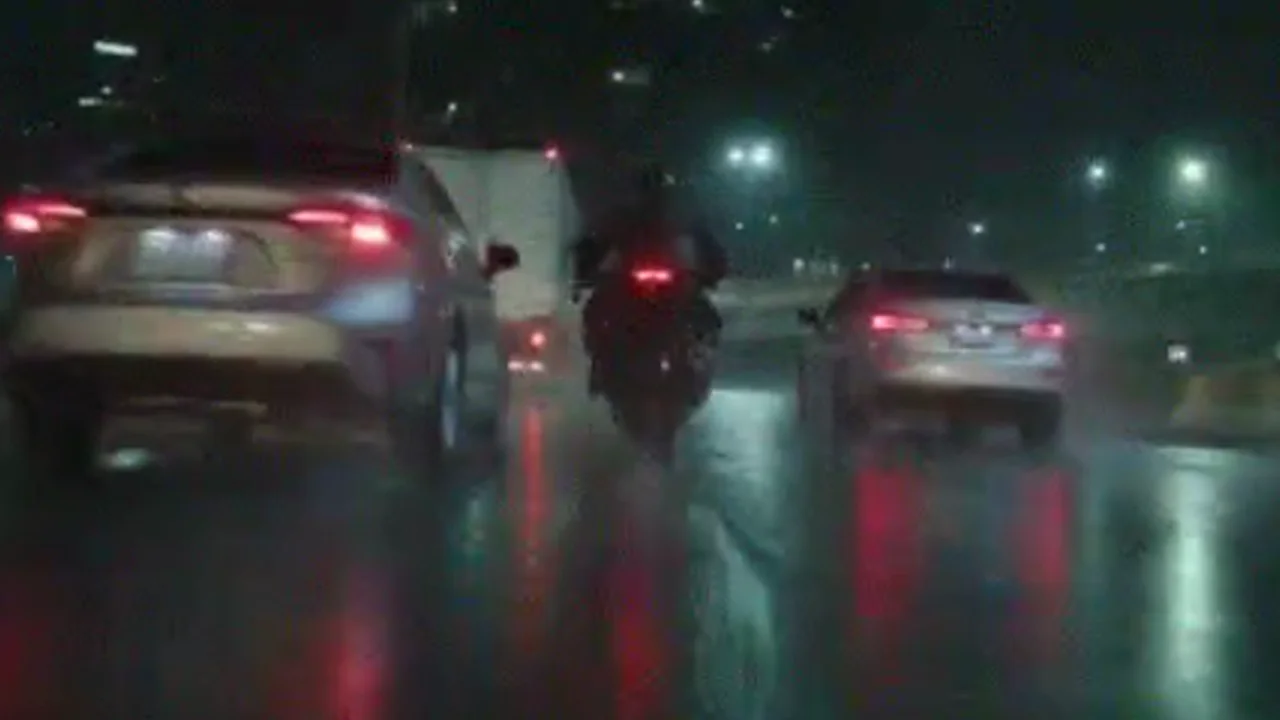
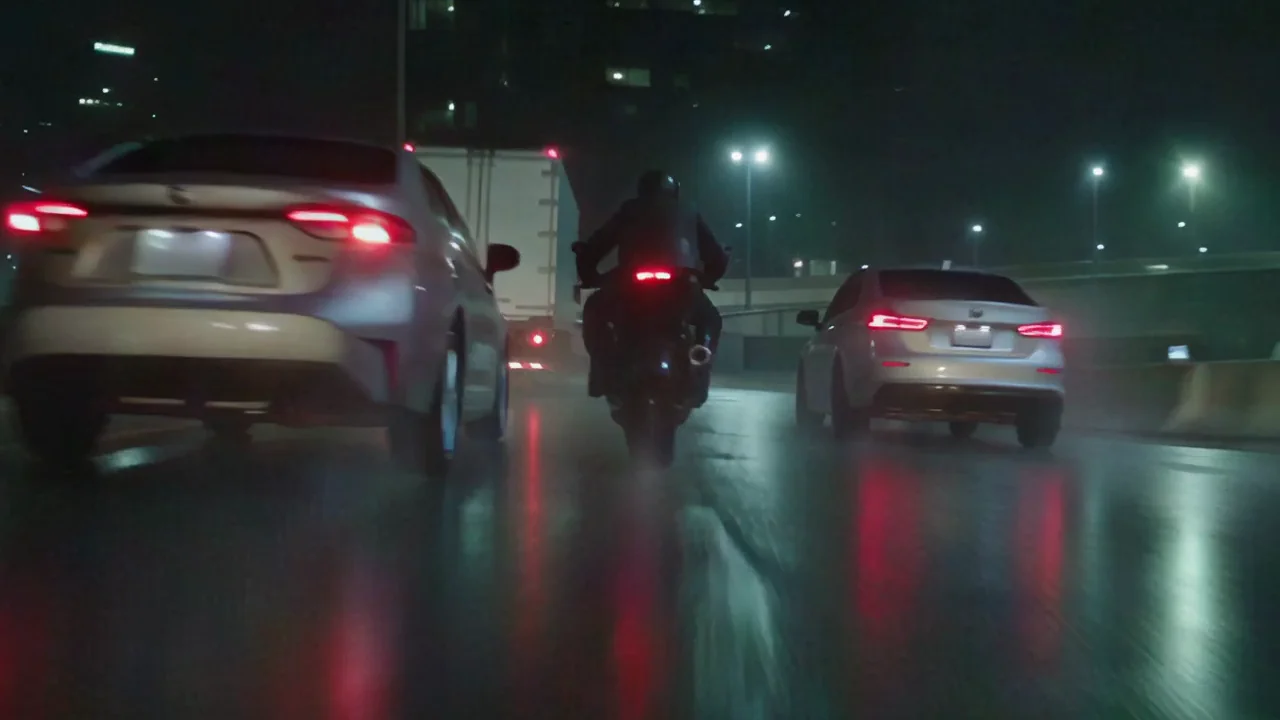 Beschädigt 360pSeedVR2 Restore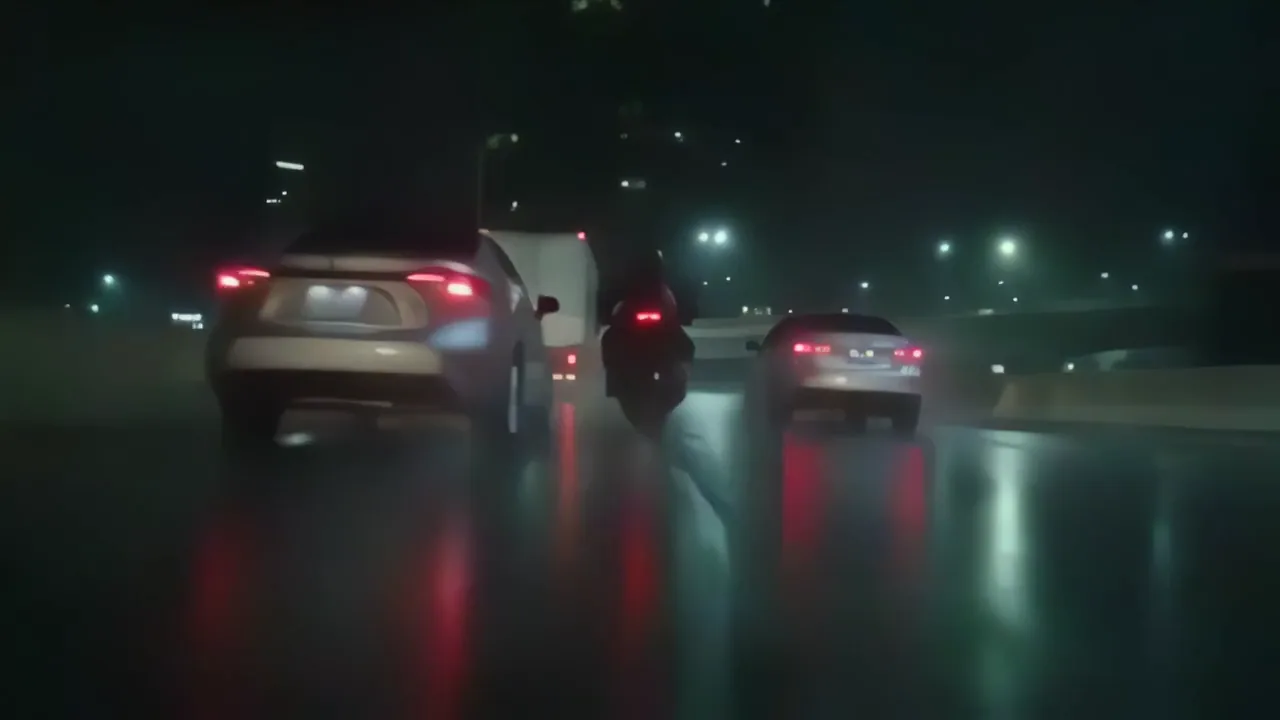
Was wir gemessen haben
Wir haben jedes Ergebnis gegen das saubere Original Bild für Bild mit zwei Standardmaßen bewertet, die angeben, wie nah ein Bild an einem anderen ist. Bei beiden gilt: Je höher der Wert, desto näher am Original.
| Clip | SSIM | PSNR |
|---|---|---|
| Die beschädigte Kopie, nur vergrößert | 0.944 | 34,4 dB |
| SeedVR2 Restore | 0.963 | 36,6 dB |
| Allgemeine Live-Action. Hier starten | 0.960 | 35,5 dB |
| Starkes Rauschen oder Körnung | 0.957 | 35,0 dB |
| Der schnelle Durchlauf, generativ | 0.950 | 33,6 dB |
- Jeder Engine entfernte die Körnung und die Kompressionsblöcke, und jedes Ergebnis erreichte auf SSIM einen Wert, der näher am Original lag als an der beschädigten Kopie.
- Das schärfste Ergebnis war am weitesten von der Wahrheit entfernt. Der generative Durchlauf erzielte bei beiden Messungen den niedrigsten Wert der vier und lag bei PSNR unter der beschädigten Kopie: Die scharfen Details, die er hinzufügt, sind erfunden, nicht wiederhergestellt. Sieh dir die Rückseite des weißen Autos im folgenden Ausschnitt an.
- Nichts brachte den Regen zurück. Das Original hat feine Regenstreifen im gesamten Bild. Die beschädigte Kopie verlor sie, und kein Engine zeichnete sie zurück.
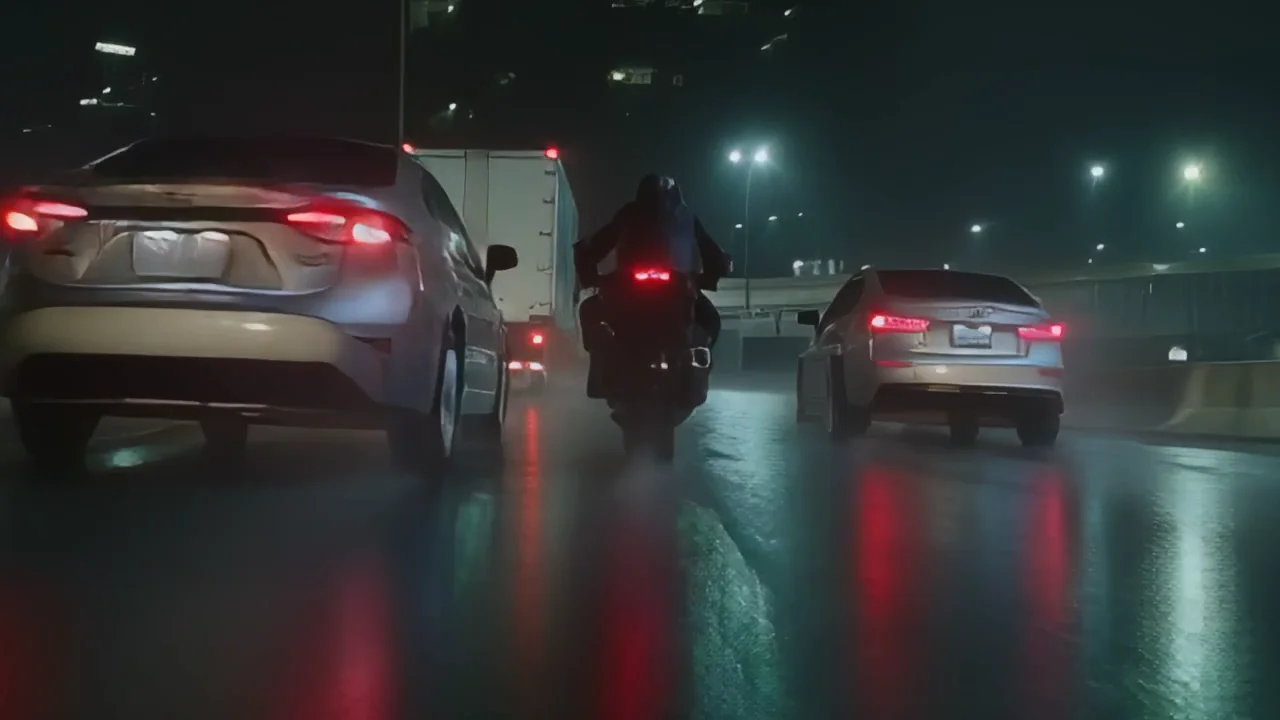
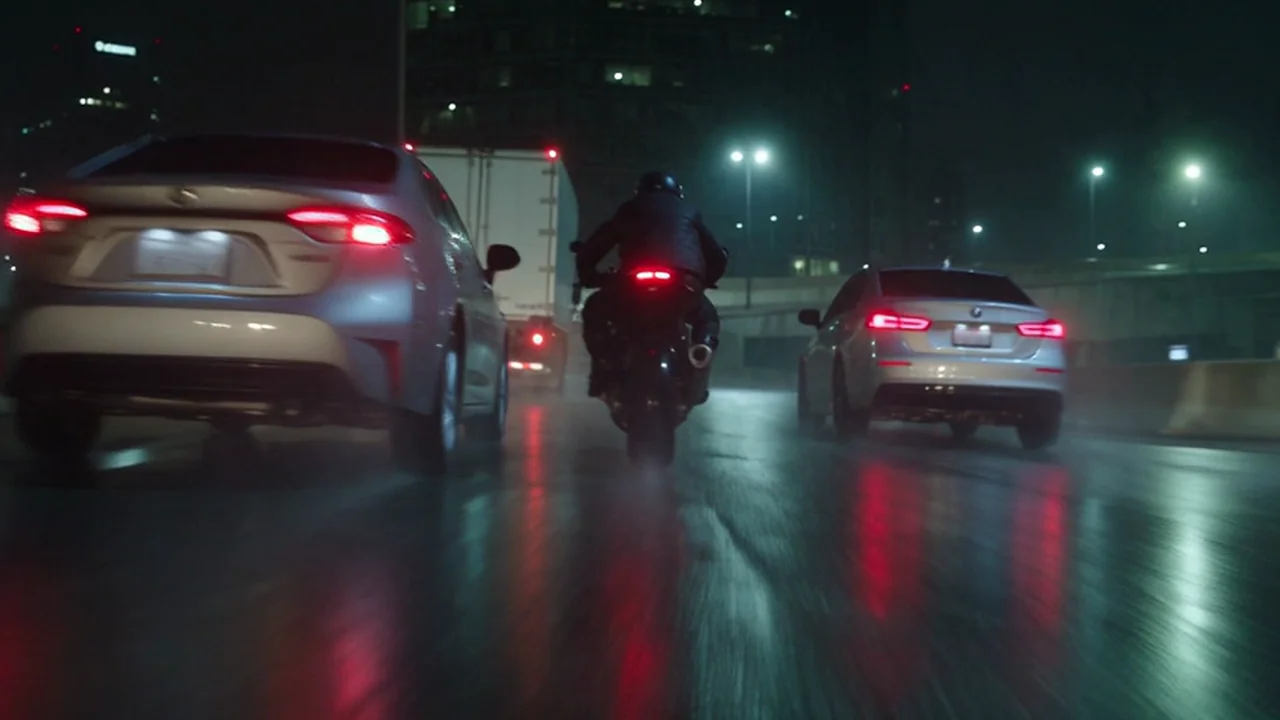 Generativer DurchlaufSauberes Original
Achtung:Eine Wiederherstellung kann ein Gesicht neu zeichnen. Engines, die Details hinzufügen, insbesondere generative und SeedVR2 mit einer hohen Detailstärke, können kleine Merkmale verändern, einschließlich Gesichter. Vergleiche Personen und jegliche Schrift im Ergebnis mit deiner Quelle, bevor du es verwendest.
Wann etwas anderes verwenden
- Die Aufnahme selbst ist falsch, nicht ihre Qualität: Ändere das Objekt oder den Ort mit Miroge oder erstelle sie neu.
- Die Farbe ist verblasst: Korrigiere sie in Studio oder mit der Vorlage Color grade footage nach der Wiederherstellung.
- Sie ist zu kurz: Öffne den Clip in deiner Mediathek und nutze Clip verlängern, um ihn über den letzten Frame hinaus fortzusetzen.
Was es kostet
Wiederherstellungs-Engines werden pro fünf Sekunden Quellmaterial in jeder Auflösungsstufe berechnet, und eine höhere Bildrate als 30 Frames pro Sekunde kostet proportional mehr. Vor dem Start zeigt die Konsole die maximalen Kosten für deinen Clip an, und dir werden die niedrigeren der gemessenen Kosten und dieses Betrags berechnet. Eine fehlgeschlagene Wiederherstellung wird zurückerstattet.
Fragen und Antworten
- Kann es VHS- oder Camcorder-Bänder reparieren?
- Es gibt dafür entwickelte Engines in der Gruppe Interlaced footage: eine für Broadcast, VHS, DVD und SD, und eine für Camcorder-Bänder. Wir haben diesen Leitfaden an einem beschädigten digitalen Clip getestet, nicht an echten Bändern.
- Kann ich angeben, was korrigiert werden soll?
- Nein. Restore akzeptiert keinen Prompt. Die von dir gewählte Engine und die Auflösungsstufe sind die gesamte Eingabe.
- Sehen die Personen gleich aus?
- Wir haben das nicht gemessen. Engines, die Details hinzufügen, können kleine Merkmale verändern, einschließlich Gesichter. Vergleiche das Ergebnis daher mit deiner Quelle.
- Welchen Plan benötige ich?
- Die Restore-Engines laufen auf Starter und höher.
Bereinige einen Clip aus deiner Mediathek
Restore Video öffnenÄhnliche Anleitungen

Videoschnitt
Ein Clip ist falsch: Korrigiere ihn oder erstelle ihn neu
Die meisten falschen Clips benötigen kein neues Rendering. Ersetze das eine Element, das nicht stimmt, verschiebe die Szene, verbessere das Bild oder verlängere es, und erstelle den Clip nur dann neu, wenn die Aufnahme selbst falsch ist.
· 6 Min. Lesezeit

Videoschnitt
Das Motiv behalten, die Welt drumherum ändern
Beine, Hände oder das Produkt im Clip behalten und den Ort drumherum neu zeichnen. Die Prompt-Reihenfolge, die in 6 von 6 Tests funktionierte, und wo sie versagt.
· 9 Min. Lesezeit
Prompts
Eine Prompt-Bibliothek: Die exakten Prompts hinter acht NOLGIA-Beispielen
Acht Prompts, kopiert aus echten NOLGIA-Renderings: eine Filmszene, ein Game-Trailer, ein Produktfilm, ein Logo-Sting und mehr, jeweils mit dem Ergebnis und einer Erklärung, warum es funktioniert.
· 8 Min. Lesezeit