

Restaurar material borroso, con ruido o antiguo
Una restauración limpia lo que está mal en un clip. No puede recuperar lo que la cámara nunca grabó, y el motor que se ve más nítido no siempre es el más fiel a la realidad.
- 7 min de lectura
Traducido automáticamente del inglés. Leer el original
Restaurar video toma un clip que ya está en tu Biblioteca, una subida o un render, y lo vuelve a renderizar a la resolución que elijas, limpiando el ruido, los bloques de compresión y la borrosidad. No hay prompt: el clip y el motor que elijas son toda la entrada.
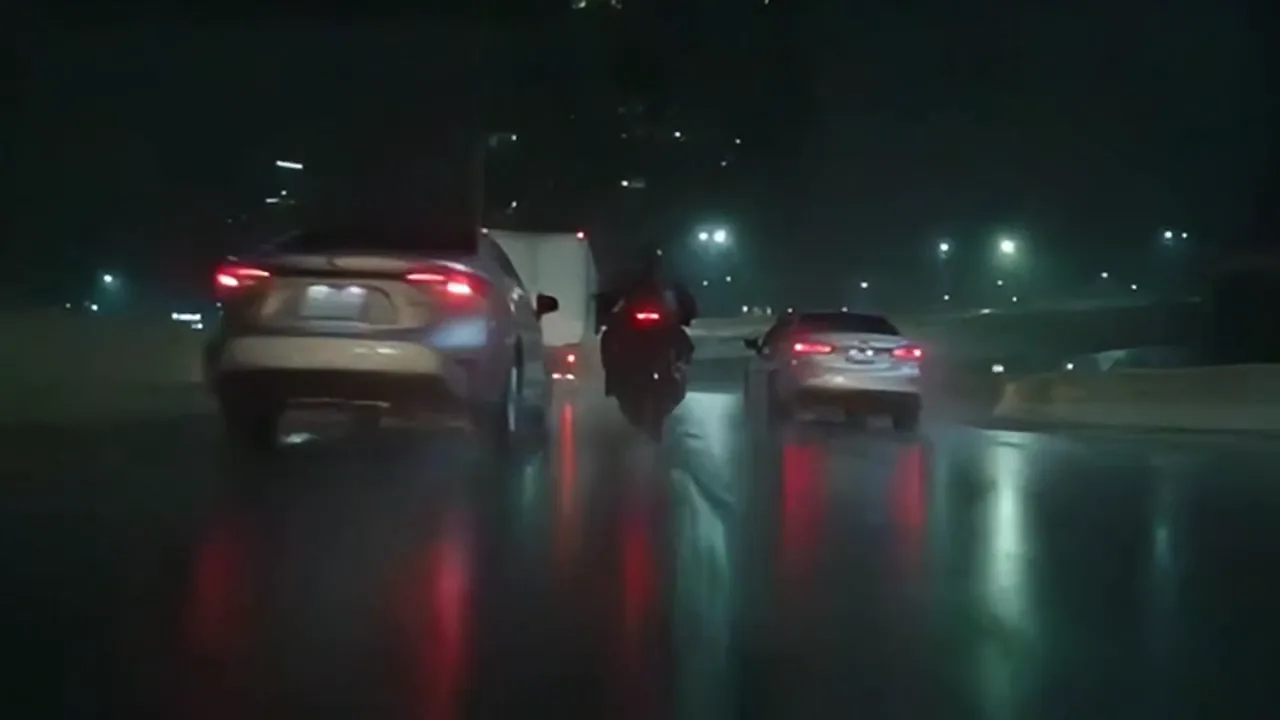
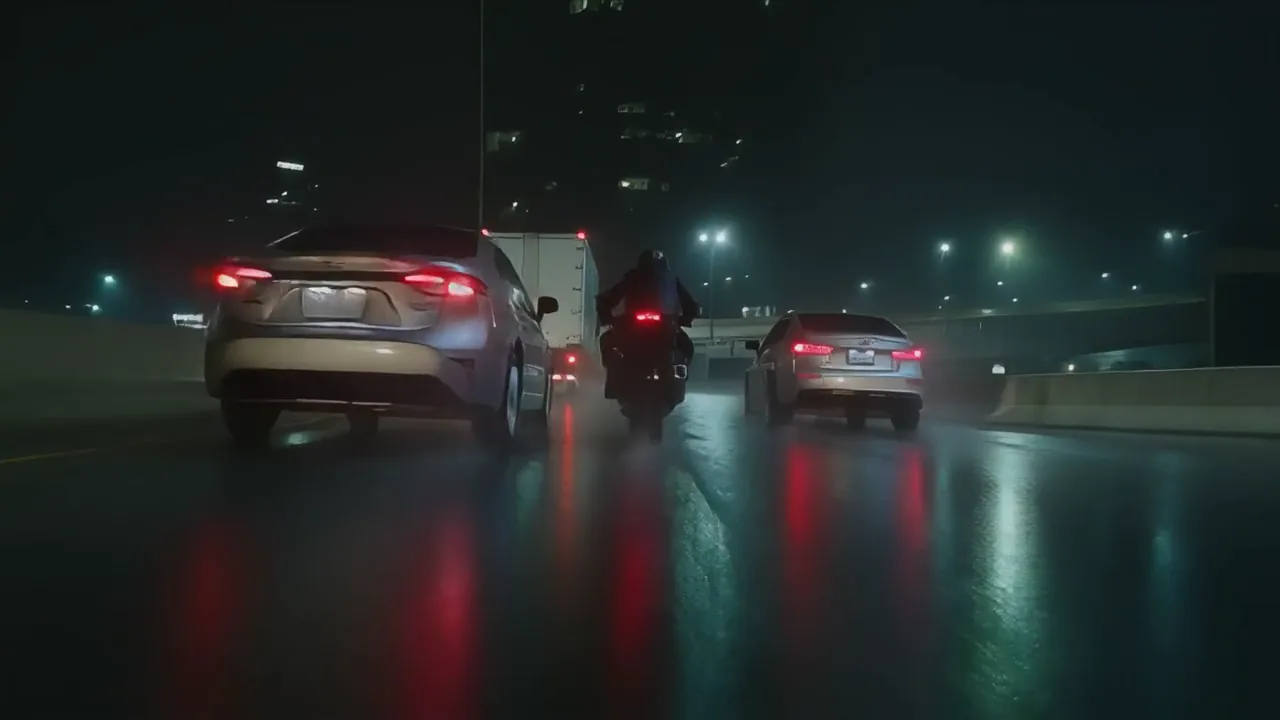
Para mostrar lo que hace cada motor, tomamos la toma nocturna de motocicleta del preset Film scene, la reducimos a 360p y la cubrimos de grano y compresión pesada, luego restauramos la copia dañada de cuatro maneras. Como aún teníamos el original limpio, pudimos evaluar cada resultado contra él.
Pon el clip en tu Biblioteca
Restore funciona con un video en tu Biblioteca. Sube el clip, o usa uno que hayas creado en NOLGIA, luego abre Restore Video y selecciónalo en Origen, o presiona Restaurar y escalar en la página del clip. La consola lee el tamaño, la duración y la velocidad de fotogramas del clip por ti.
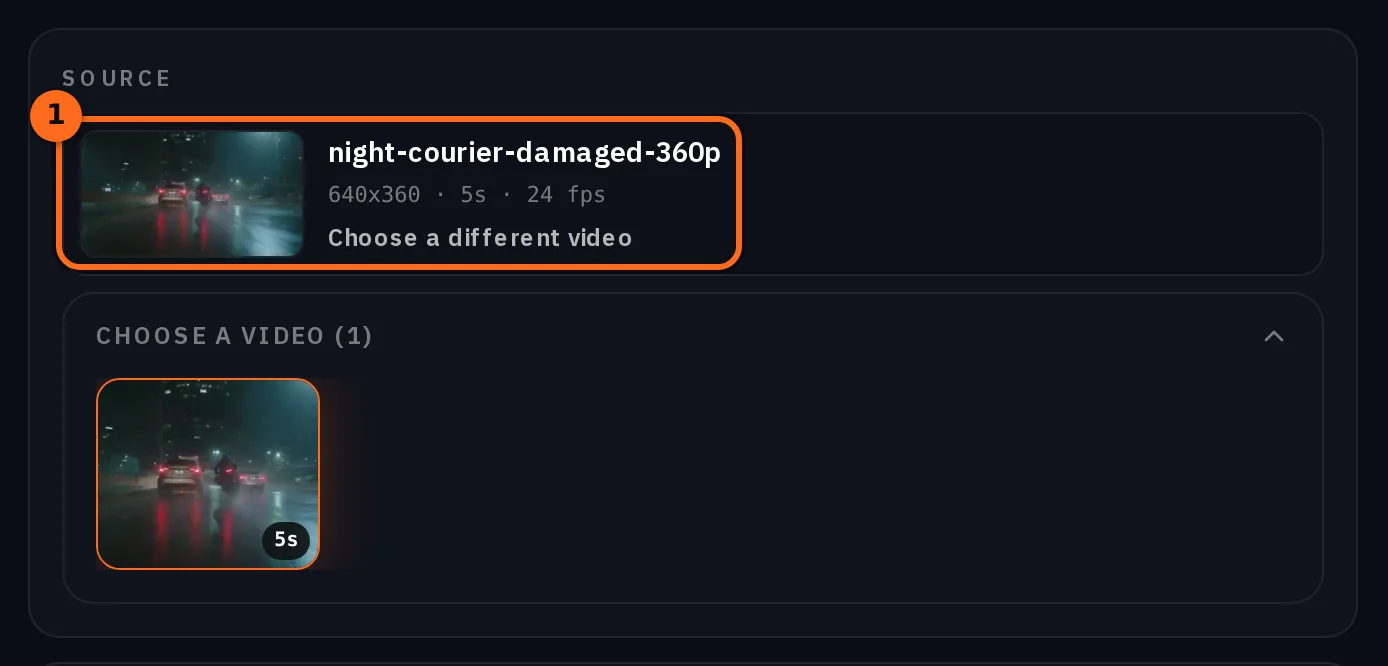
Un clip puede durar de 1 a 120 segundos. El clip restaurado mantiene la relación de aspecto de la fuente, por lo que un clip vertical vuelve a ser vertical.
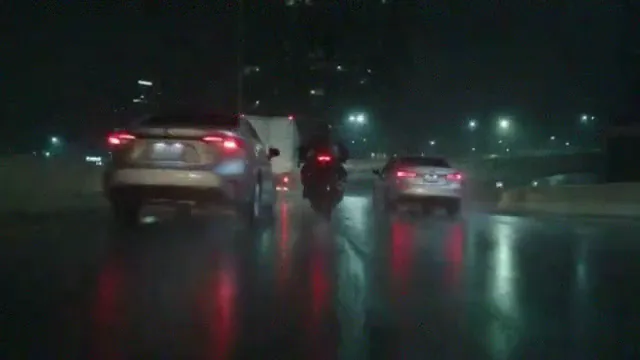
Nombra lo que está mal con él
La consola agrupa sus motores según el problema que resuelven, y cada tarjeta incluye una descripción de una línea. Comienza por el problema, no por el motor:
| Qué está mal | Grupo en la consola | Comienza con la tarjeta que dice |
|---|---|---|
| Pequeño, suave o de baja resolución | Up-res y detalle | Acción en vivo general. Comienza aquí |
| Grano o ruido del sensor | Denoise | Ruido o grano severo, o Denoise más detalle |
| Bloques, borrosidad o sobrecompresión | Daño por compresión | Las fuentes más ásperas, o Moderately compressed |
| Las caras son la parte suave | Caras | Caras, desde una fuente áspera |
| Líneas de combing de cinta o transmisión | Material interlazado | Transmisión, VHS, DVD y SD, o cinta de videocámara |
| Desenfoque por movimiento rápido | Correcciones que no son up-res | Desenfoque por movimiento rápido |
| Limpio pero no lo suficientemente nítido | Restauración generativa | El pase rápido |
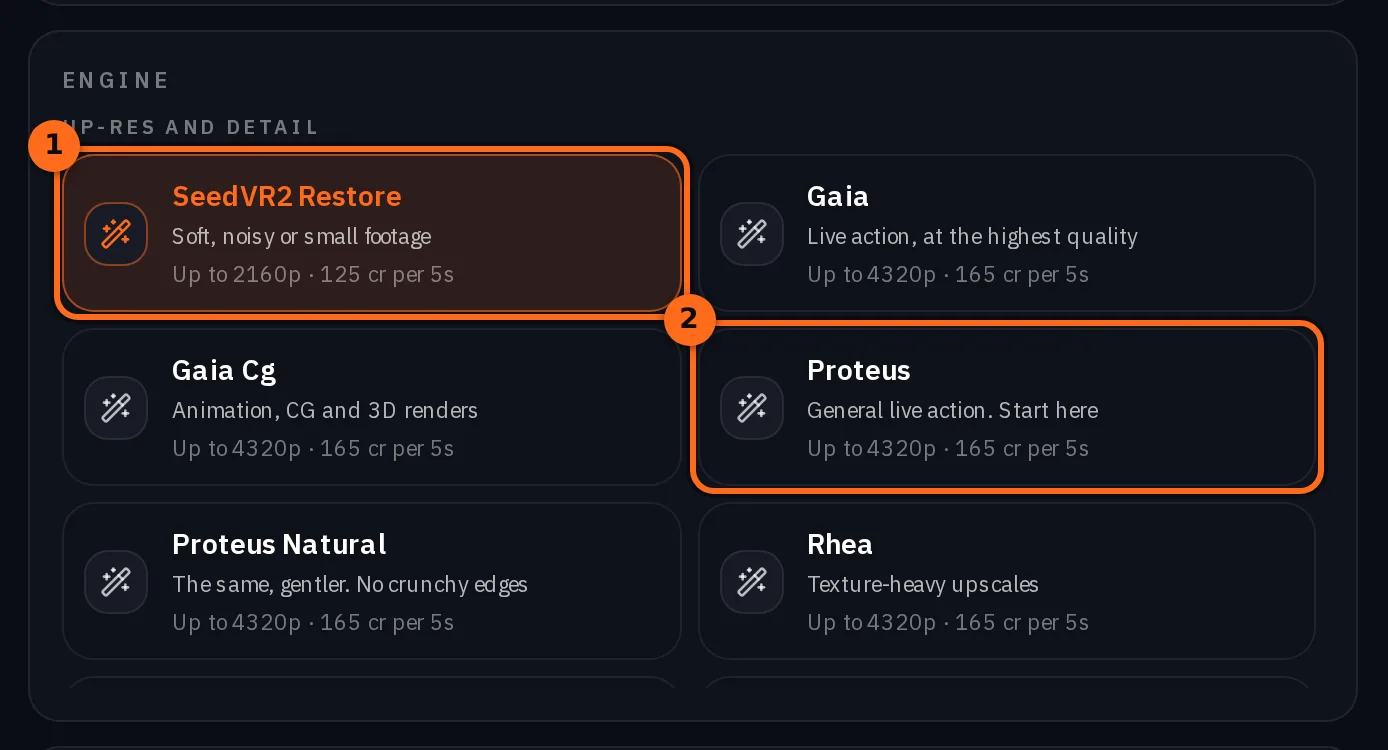
SeedVR2 Restore se encuentra en Up-res and detail como "Soft, noisy or small footage". Es el único motor con un control deslizante de Intensidad del detalle: un valor más alto recupera más textura e inventa más, así que mantenlo bajo cuando el clip deba permanecer fiel.
Elige la resolución que entregarás
Elige un nivel desde 720p hasta 2160p, o 4320p (8K) en los motores que lo ofrezcan. El nivel indica una clase de resolución, y el clip mantiene su propia forma dentro de ella.
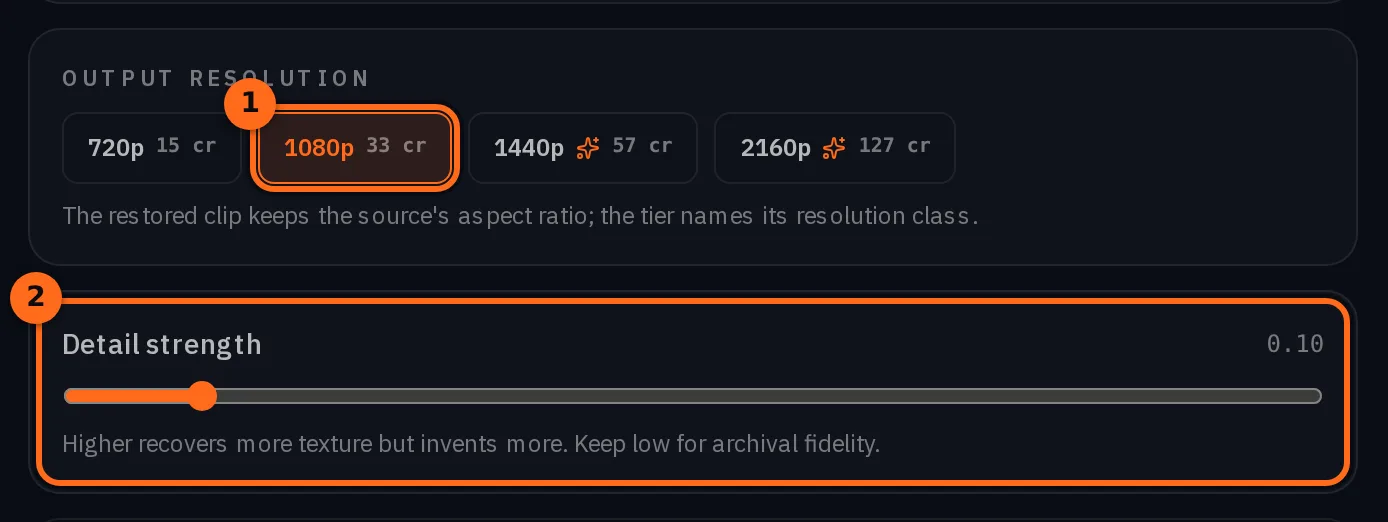
Antes de comenzar, la consola muestra el costo máximo que puede tener la ejecución para la duración de tu clip y el nivel que elegiste. Se te cobra el menor entre el costo medido y esa tarifa publicada.
Consejo:Algunos motores tienen el mismo costo en todos los tamaños. Un denoise, un desenfocado de movimiento o un pase HDR no amplían nada, por lo que el precio es el mismo en 720p y en 4K. La consola lo indica en esos motores. Solicita el tamaño que deseas entregar.
Compara el resultado con tu fuente
Aquí tienes el mismo fotograma de la copia dañada y de SeedVR2 Restore en 1080p, recortado a tamaño completo. Arrastra la línea para comparar.
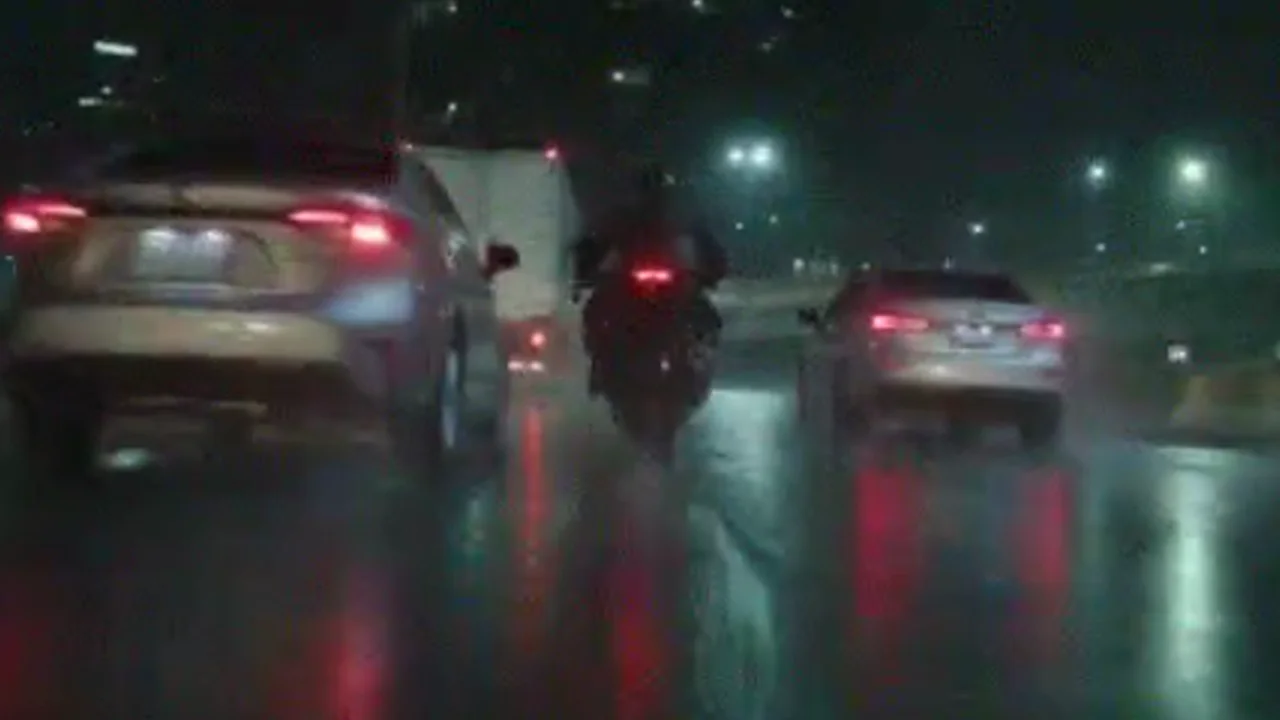
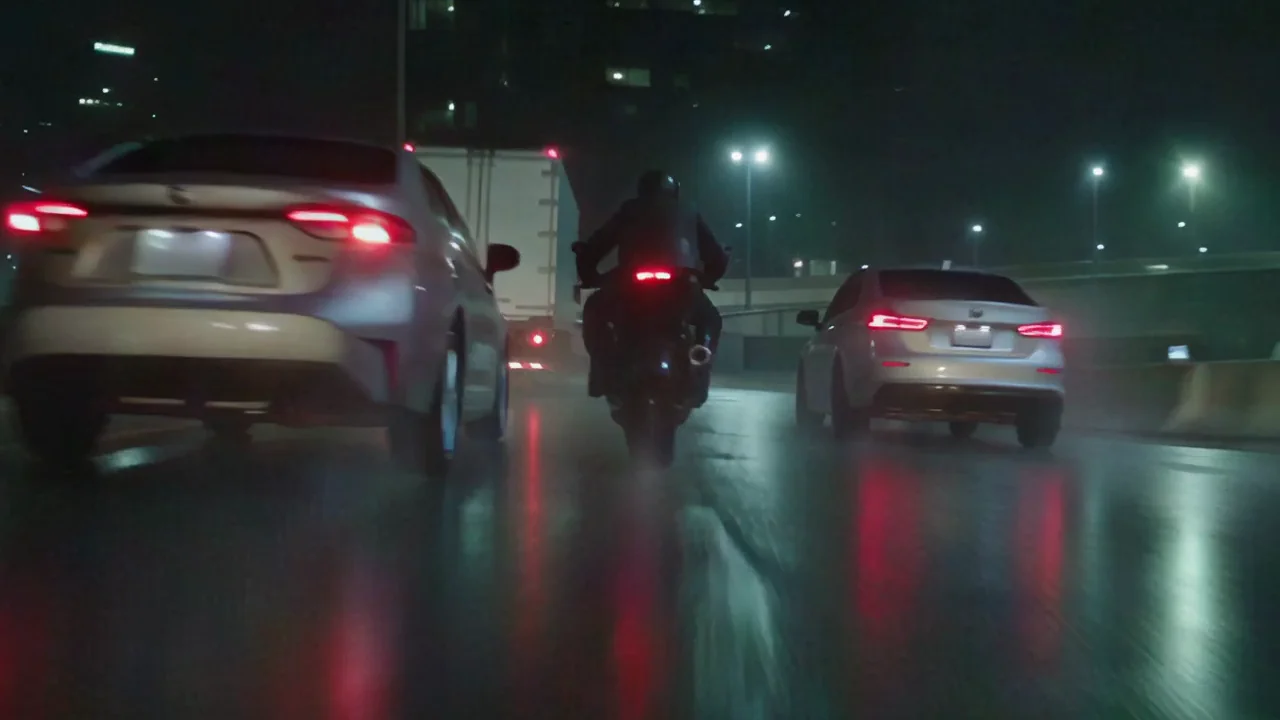 Dañado 360pSeedVR2 Restore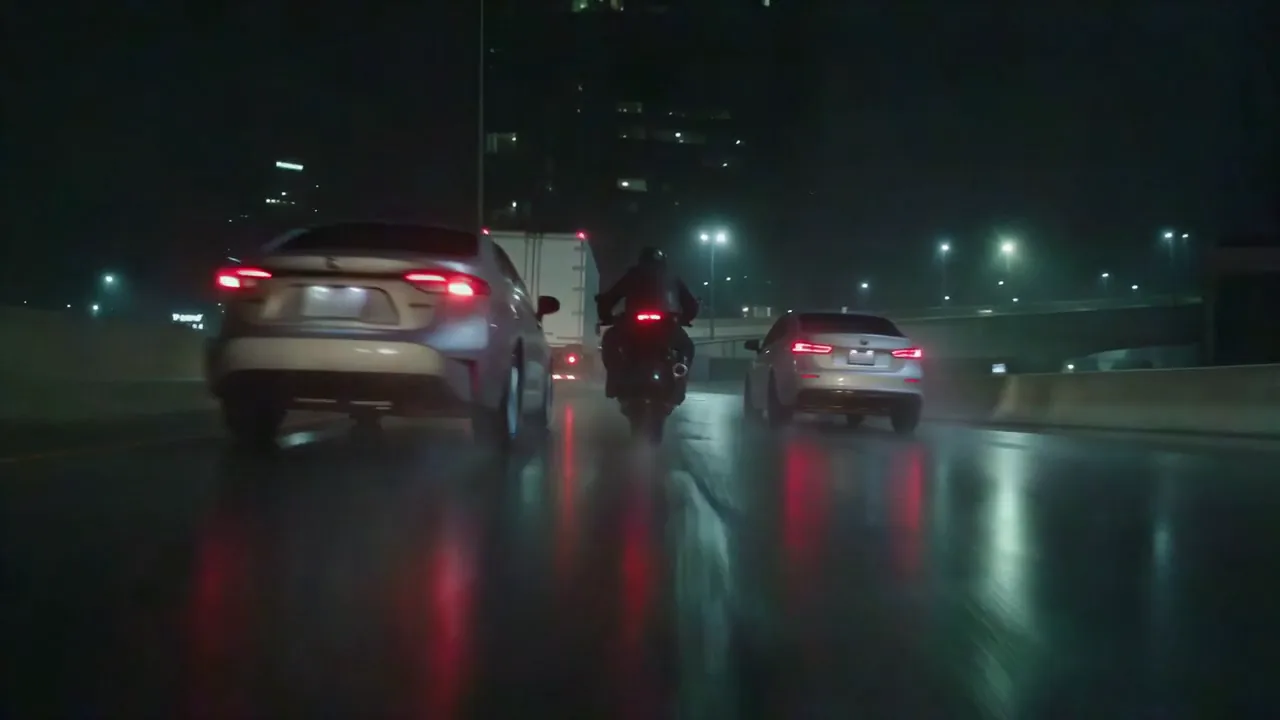
Qué medimos
Calificamos cada resultado contra el original limpio, cuadro por cuadro, con dos medidas estándar de qué tan cerca está una imagen de otra. En ambas, un valor más alto significa mayor cercanía.
| Clip | SSIM | PSNR |
|---|---|---|
| La copia dañada, solo ampliada | 0.944 | 34.4 dB |
| SeedVR2 Restore | 0.963 | 36.6 dB |
| Acción en vivo general. Comienza aquí | 0.960 | 35.5 dB |
| Ruido o grano severo | 0.957 | 35.0 dB |
| El pase rápido, generativo | 0.950 | 33.6 dB |
- Todos los motores eliminaron el grano y los bloques de compresión, y cada resultado obtuvo una puntuación más cercana al original que la copia dañada en SSIM.
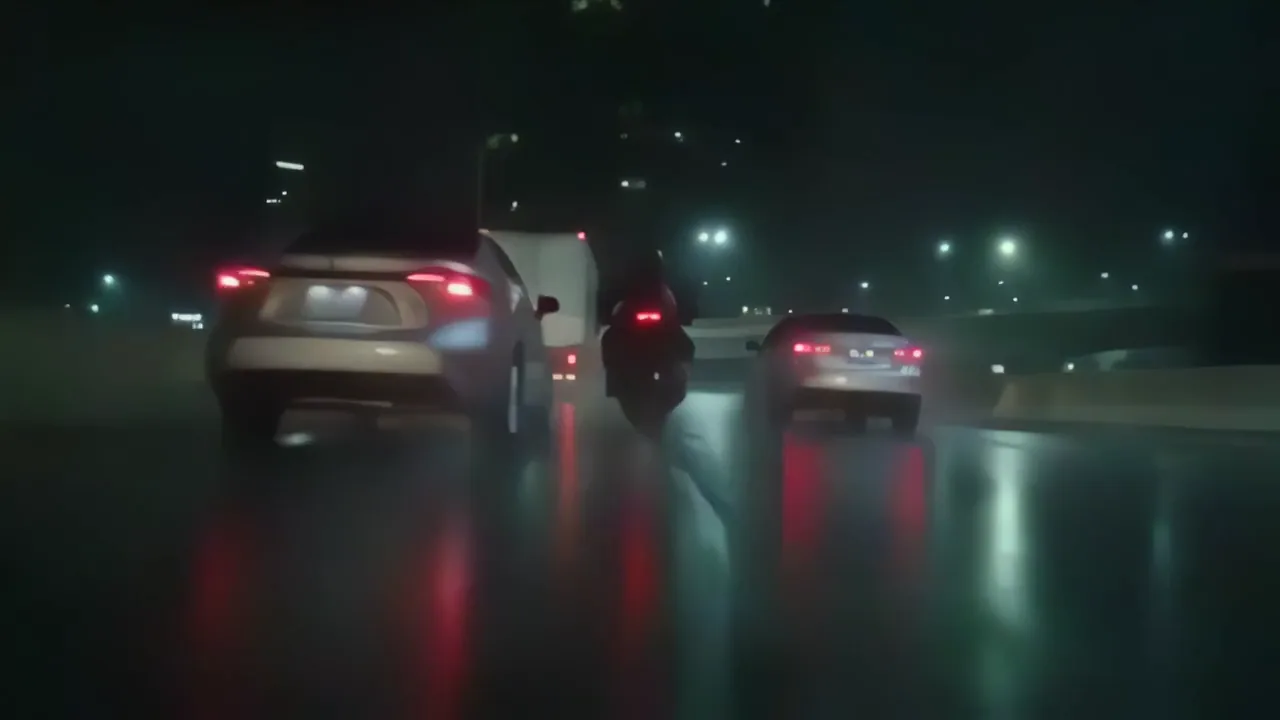
- El resultado con apariencia más nítida fue el más alejado de la realidad. El pase generativo obtuvo la puntuación más baja de los cuatro en ambas métricas, y por debajo de la copia dañada en PSNR: el detalle nítido que agrega es inventado, no recuperado. Observa la parte trasera del auto blanco en el recorte de abajo.
- Ninguno recuperó la lluvia. El original tiene finas líneas de lluvia a través del cuadro. La copia dañada las perdió, y ningún motor las volvió a dibujar.
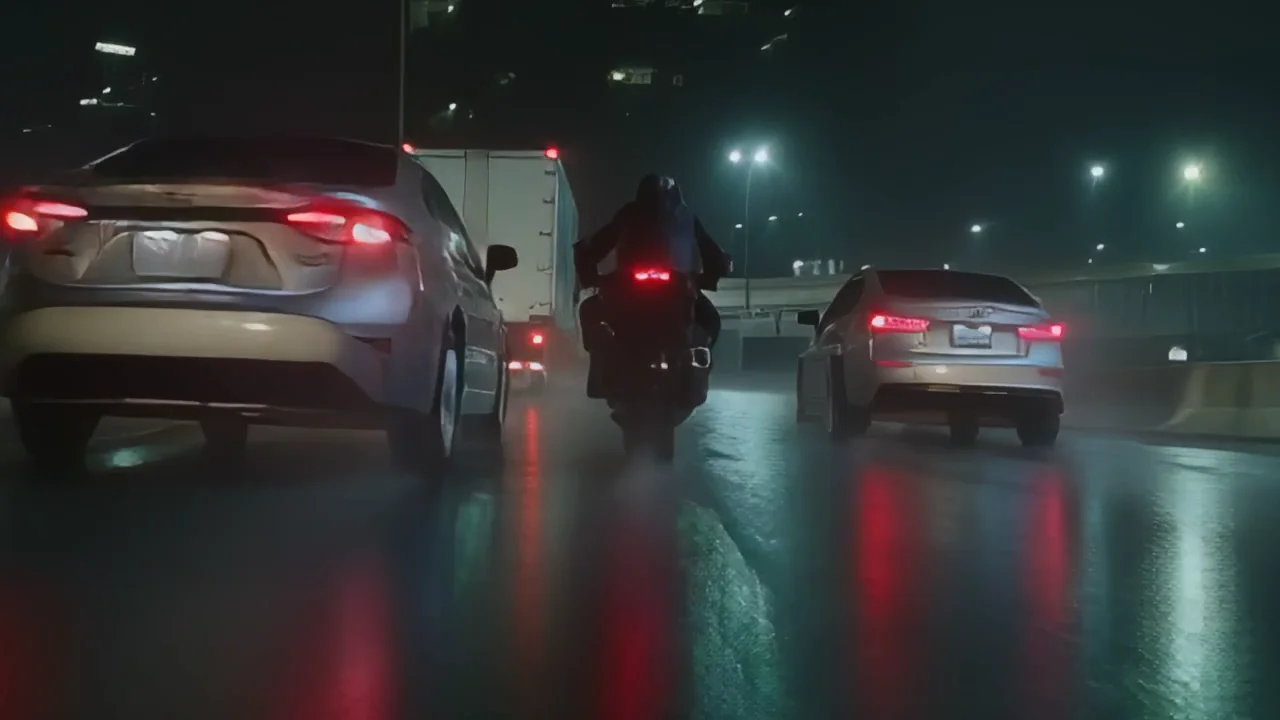
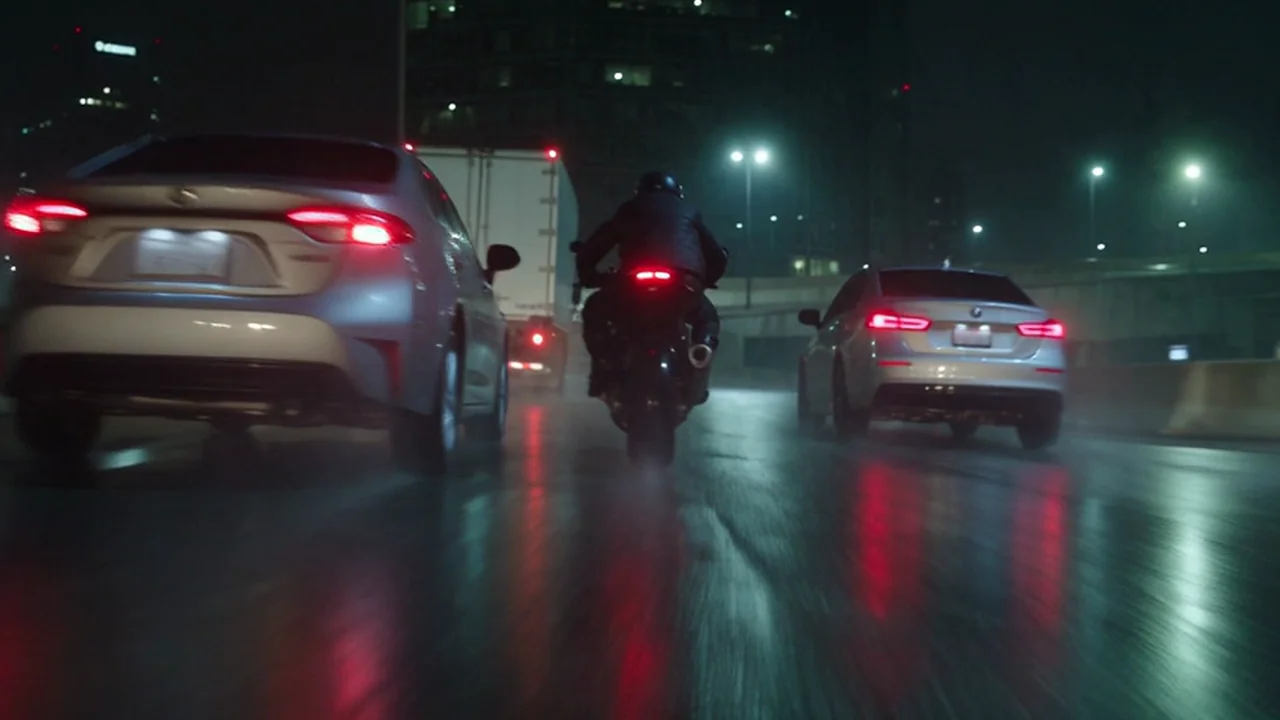 Pase generativoOriginal limpio
Atención:Una restauración puede redibujar un rostro. Los motores que añaden detalle, especialmente los generativos y SeedVR2 con una fuerza de Detail alta, pueden cambiar pequeños rasgos, incluidos los rostros. Compara a las personas y cualquier texto en el resultado con tu fuente original antes de usarlo.
Cuándo usar otra cosa
- La toma en sí es incorrecta, no su calidad: cambia el objeto o el lugar con Miroge, o vuelve a crearla.
- El color está desvanecido: haz la corrección de color en Studio o con el preset Color grade footage después de la restauración.
- Es demasiado corto: abre el clip en tu Biblioteca y usa Extender clip para continuarlo más allá de su último fotograma.
Cuánto cuesta
Los motores de restauración se cobran por cada cinco segundos de fuente en cada nivel de resolución, y una tasa de fotogramas más rápida que 30 fotogramas por segundo cuesta proporcionalmente más. Antes de comenzar, la consola muestra el costo máximo que puede tener la ejecución para tu clip, y se te cobra el menor entre el costo medido y esa cifra. Una restauración que falla se reembolsa.
Preguntas y respuestas
- ¿Puede arreglar cintas de VHS o de videocámara?
- Hay motores diseñados para ello, en el grupo Interlaced footage: uno para transmisión, VHS, DVD y SD, y otro para cintas de videocámara. Probamos esta guía en un clip digital dañado, no en una cinta real.
- ¿Puedo decirle qué arreglar?
- No. Restore no acepta prompts. El motor que elijas y el nivel de resolución son toda la entrada.
- ¿Las personas se verán igual?
- No lo hemos medido. Los motores que añaden detalle pueden cambiar rasgos pequeños, incluyendo rostros, así que revisa el resultado contra tu material original.
- ¿Qué plan necesito?
- Los motores de restauración funcionan en Starter y superiores.
Limpia un clip de tu Biblioteca
Abrir Restore VideoGuías relacionadas

Edición de video
Un clip salió mal: arréglalo o vuelve a generarlo
La mayoría de los clips incorrectos no necesitan un nuevo render. Cambia el único elemento que está mal, mueve la escena, limpia la imagen o extiéndela, y vuelve a generarlo solo cuando la toma en sí es incorrecta.
· 6 min de lectura

Edición de video
Mantén el sujeto, cambia el mundo que lo rodea
Mantén las piernas, las manos o el producto en un clip y redibuja el lugar que los rodea. El orden del prompt que funcionó en 6 de 6 pruebas, y dónde falla.
· 9 min de lectura
Prompts
Una biblioteca de prompts: los prompts exactos detrás de ocho ejemplos de NOLGIA
Ocho prompts copiados de renders reales de NOLGIA, una escena de película, un tráiler de videojuego, un video de producto, una animación de logo y más, cada uno con el resultado y lo que lo hace funcionar.
· 8 min de lectura