

Restaurer des images floues, bruitées ou anciennes
Une restauration corrige les défauts d'un clip. Elle ne peut pas récupérer ce que la caméra n'a jamais enregistré, et le moteur qui paraît le plus net n'est pas toujours celui qui est le plus fidèle à la réalité.
- 7 min de lecture
Traduit automatiquement de l'anglais. Lire l'original
Restaurer une vidéo prend un clip déjà présent dans votre Bibliothèque, un import ou un rendu, et le recrée à la résolution de votre choix, en éliminant le bruit, les blocs de compression et le flou. Il n'y a pas de prompt : le clip et le moteur choisi constituent l'ensemble des données d'entrée.
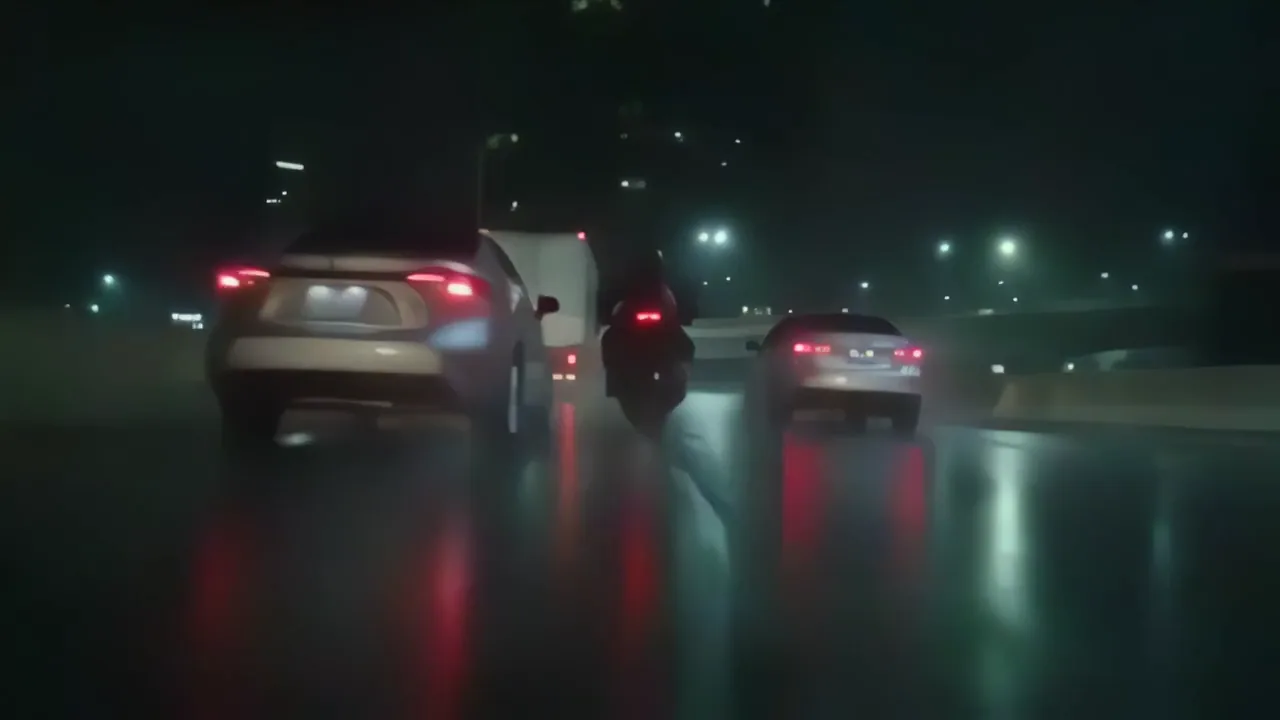
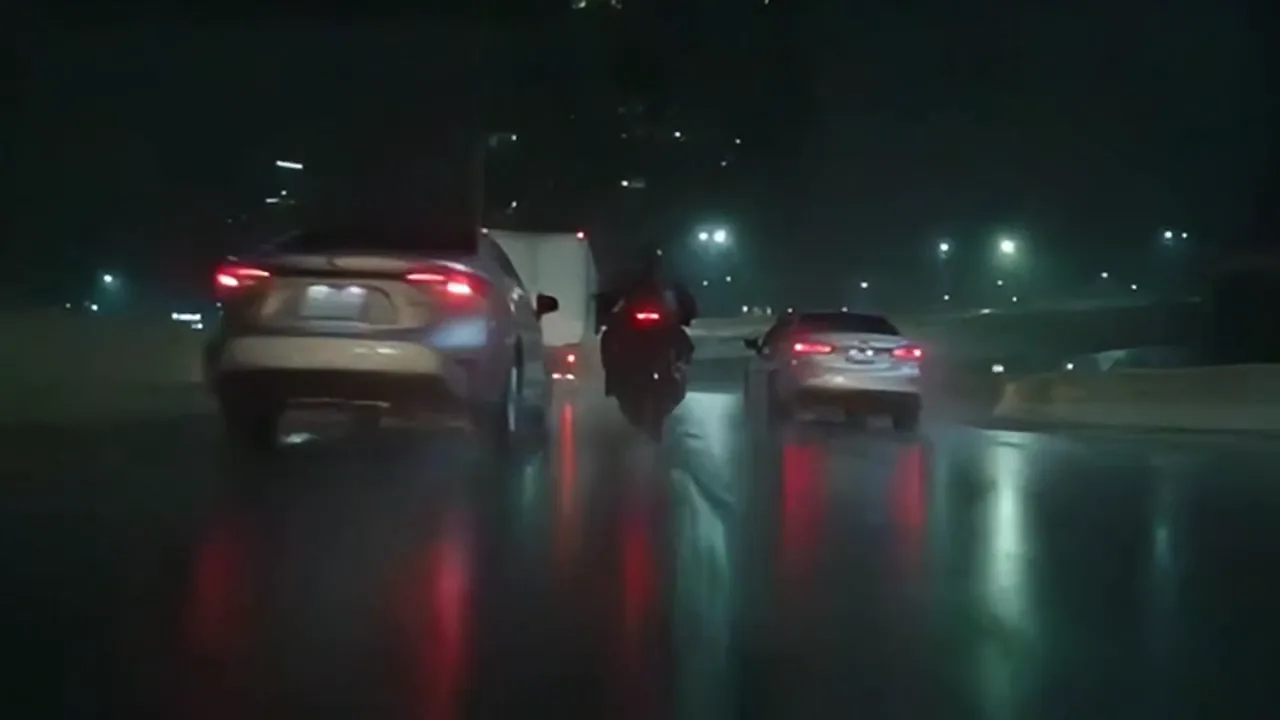
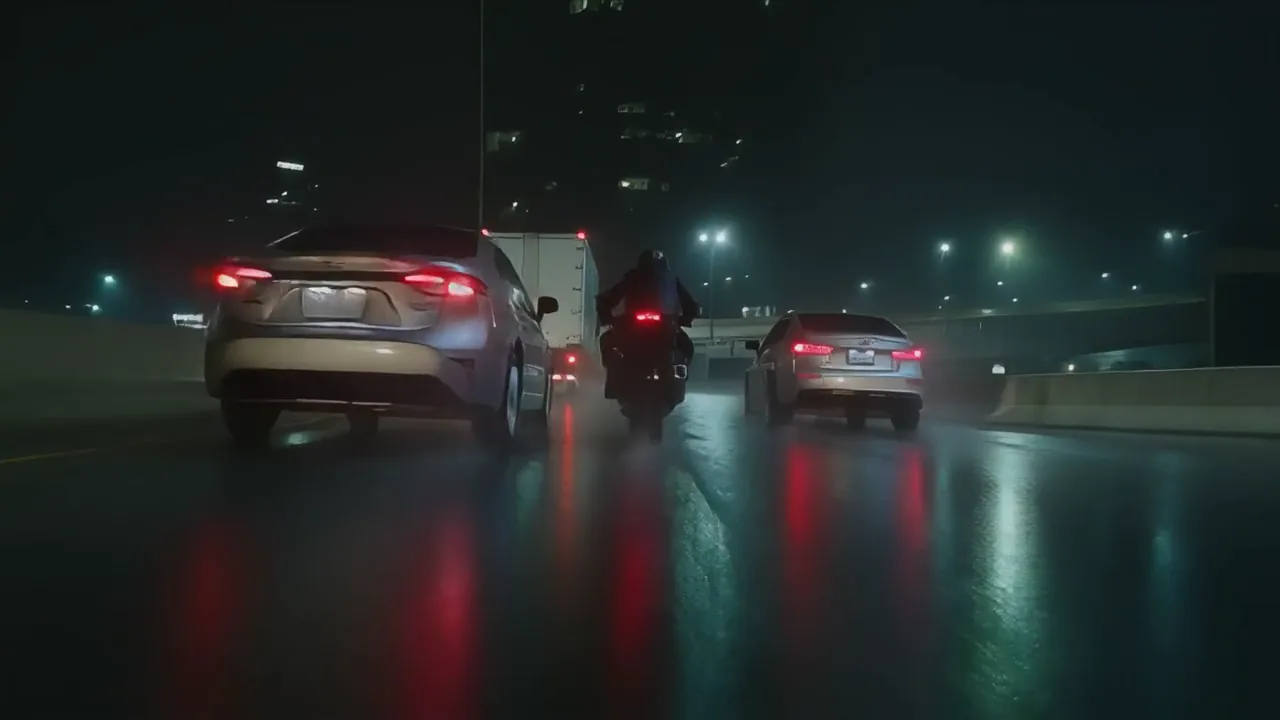
Pour montrer ce que fait chaque moteur, nous avons pris la prise de vue nocturne à moto du preset Scène de film, l'avons réduite à 360p et l'avons noyée dans du grain et une forte compression, puis avons restauré la copie endommagée de quatre façons. Comme nous avions encore l'original propre, nous avons pu évaluer chaque résultat par rapport à lui.
Placez le clip dans votre Bibliothèque
Restore fonctionne sur une vidéo de votre Bibliothèque. Importez le clip, ou utilisez-en un que vous avez créé sur NOLGIA, puis ouvrez Restore Video et sélectionnez-le sous Source, ou appuyez sur Restaurer et agrandir sur la page du clip. La console lit automatiquement la taille, la durée et la fréquence d'images du clip.
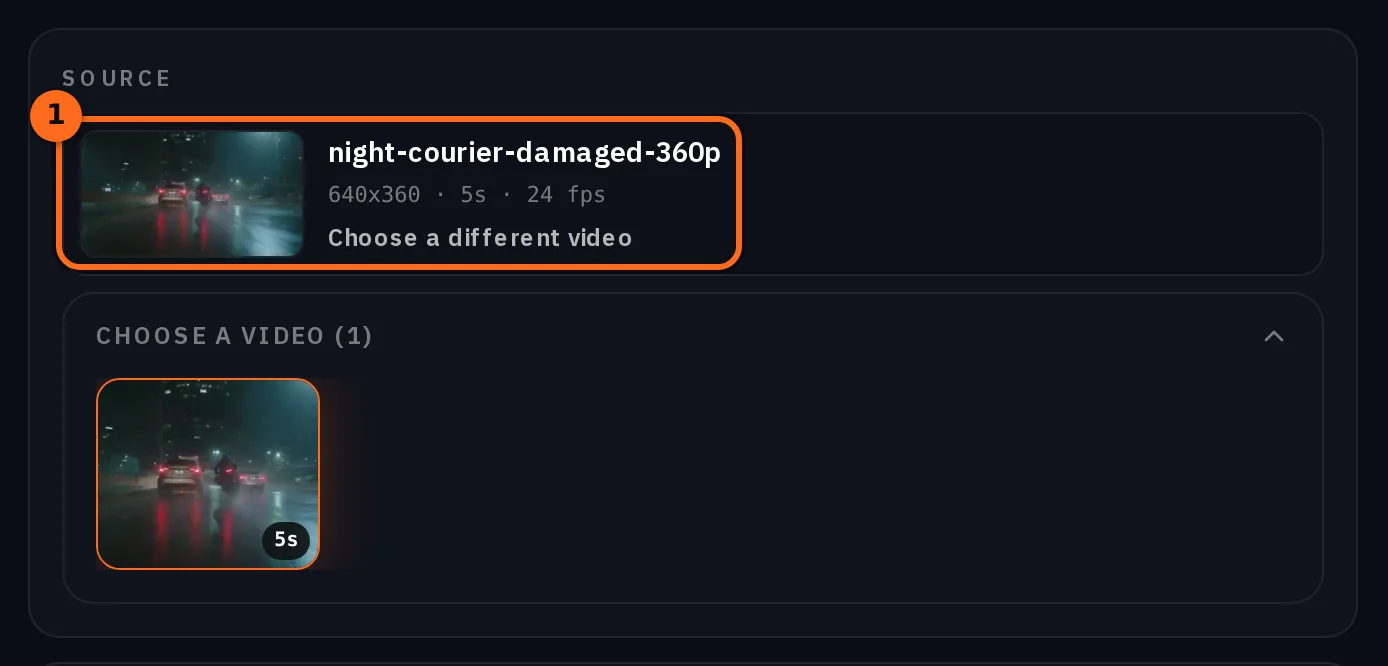
Un clip peut durer de 1 à 120 secondes. Le clip restauré conserve le format d'aspect de la source, donc un clip vertical revient en vertical.

Nommez ce qui ne va pas
La console regroupe ses moteurs selon le problème qu'ils résolvent, et chaque carte comporte une description en une ligne. Partez du problème, pas du moteur :
| Quel est le problème | Groupe dans la console | Commencez par la carte indiquant |
|---|---|---|
| Petite, floue ou basse résolution | Amélioration et détails | Action en direct générale. Commencez ici |
| Grain ou bruit du capteur | Réduction du bruit | Bruit ou grain sévère, ou Réduction du bruit plus détails |
| Blocage, traînées ou surcompression | Dommages de compression | Les sources les plus dégradées, ou Compression modérée |
| Les visages sont la partie floue | Visages | Visages, à partir d'une source dégradée |
| Lignes de peignage issues de bandes ou de diffusion | Vidéo entrelacée | Diffusion, VHS, DVD et SD, ou Bande de caméscope |
| Flou dû à un mouvement rapide | Corrections qui ne sont pas de l'amélioration | Flou dû à un mouvement rapide |
| Propre mais pas assez net | Restauration générative | Le traitement rapide |
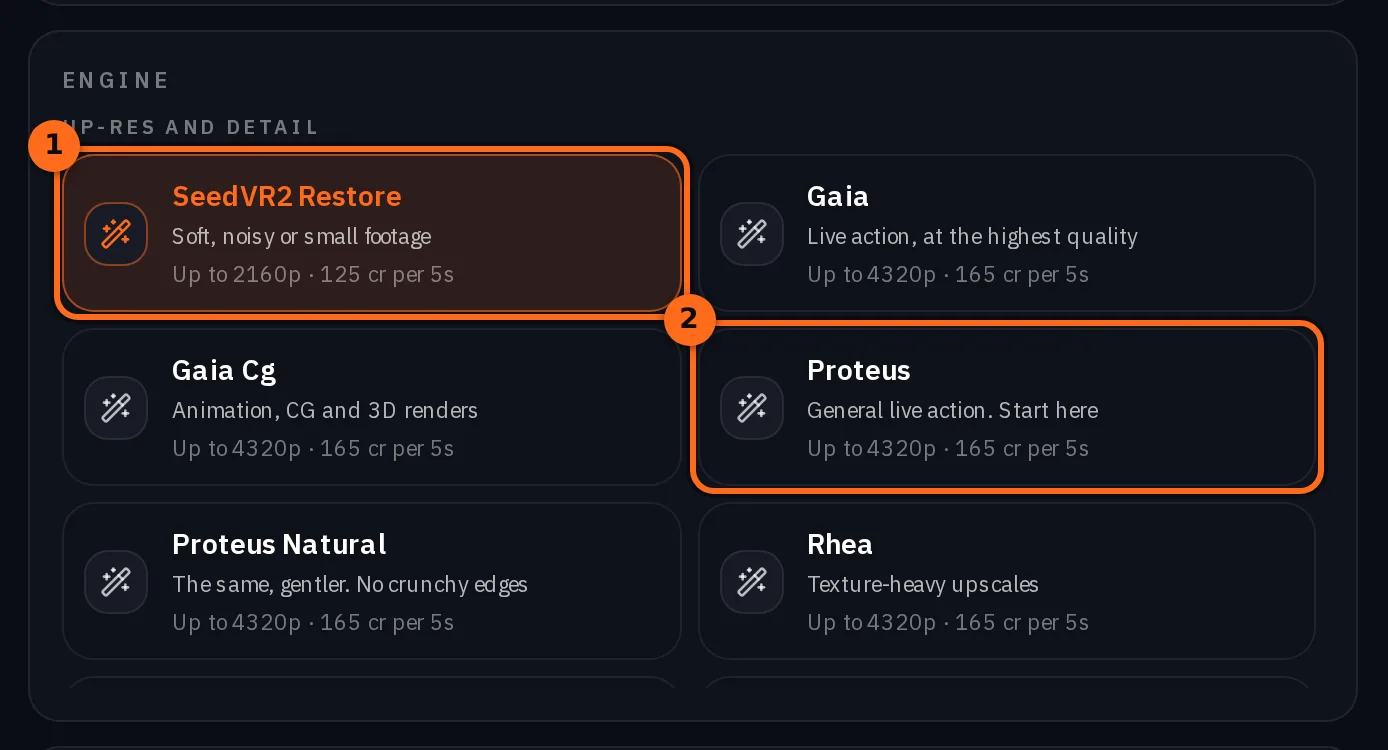
SeedVR2 Restore se trouve dans Up-res and detail sous "Soft, noisy or small footage". C’est le seul moteur avec un curseur Intensité des détails : plus il est élevé, plus il récupère de texture et en invente davantage, donc gardez-le bas si le clip doit rester fidèle.
Choisissez la résolution de livraison
Choisissez un niveau de 720p à 2160p, ou 4320p (8K) sur les moteurs qui le proposent. Le niveau désigne une classe de résolution, et le clip conserve sa propre forme à l’intérieur de celle-ci.
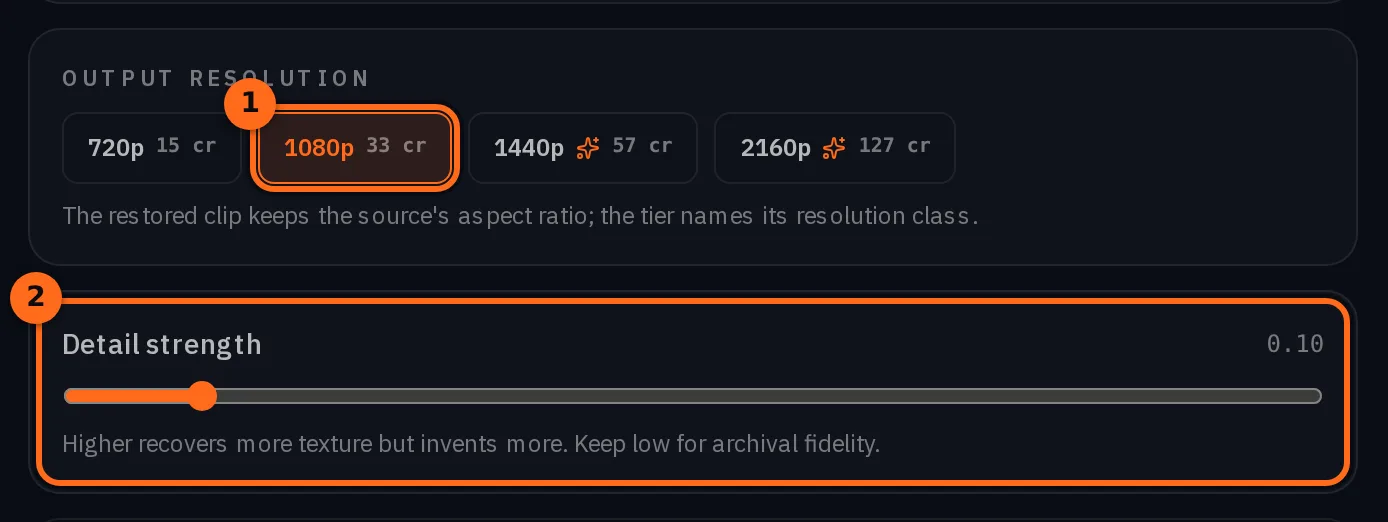
Avant de commencer, la console affiche le coût maximal de l'exécution pour la durée de votre clip et le niveau choisi. Vous êtes facturé au montant le plus bas entre le coût mesuré et ce tarif publié.
Astuce :Certains moteurs ont le même prix à toutes les tailles. Une réduction de bruit, un flou de mouvement ou un passage HDR n'agrandit rien, donc le prix est le même en 720p et en 4K. La console l'indique pour ces moteurs. Demandez la taille que vous souhaitez livrer.
Comparez le résultat avec votre source
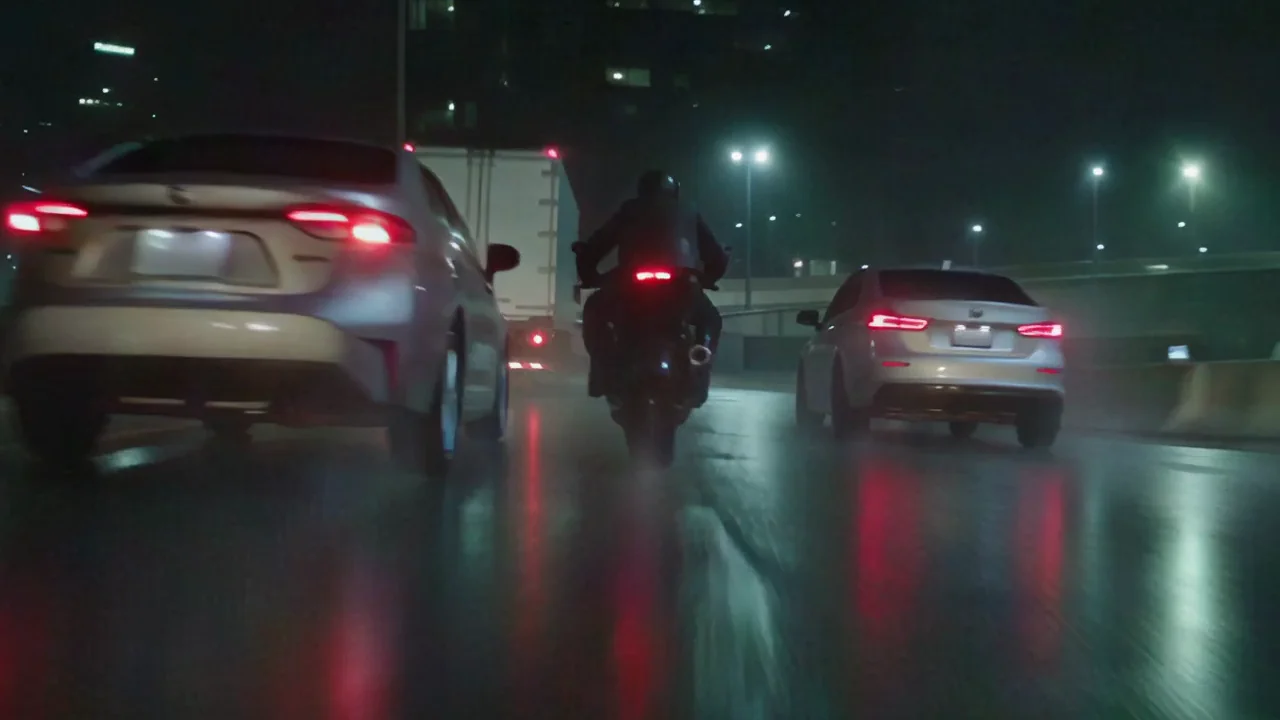
Voici la même image de la copie endommagée et de SeedVR2 Restore en 1080p, recadrée à taille réelle. Faites glisser la ligne pour comparer.

 Endommagé 360pSeedVR2 Restore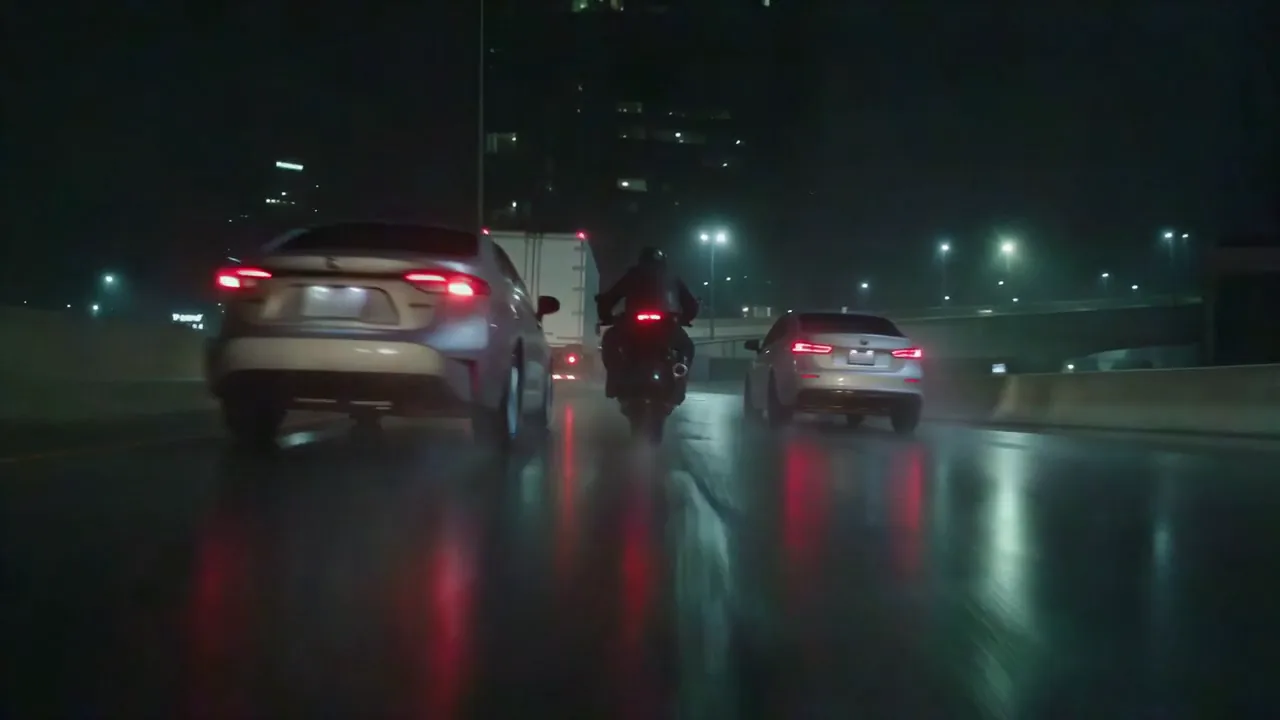
Ce que nous avons mesuré
Nous avons évalué chaque résultat par rapport à l'original propre, image par image, avec deux mesures standard de la proximité entre deux images. Dans les deux cas, un score plus élevé indique une plus grande proximité.
| Clip | SSIM | PSNR |
|---|---|---|
| La copie endommagée, simplement agrandie | 0.944 | 34,4 dB |
| SeedVR2 Restore | 0.963 | 36,6 dB |
| Action en direct générale. Commencez ici | 0.960 | 35,5 dB |
| Bruit ou grain sévère | 0.957 | 35,0 dB |
| Le passage rapide, génératif | 0.950 | 33,6 dB |
- Chaque moteur a supprimé le grain et les blocs de compression, et chaque résultat a obtenu un score SSIM plus proche de l'original que la copie endommagée.
- Le résultat le plus net était le plus éloigné de la vérité. Le passage génératif a obtenu le score le plus bas des quatre sur les deux mesures, et un score PSNR inférieur à celui de la copie endommagée : les détails nets qu'il ajoute sont inventés, pas récupérés. Regardez l'arrière de la voiture blanche dans le recadrage ci-dessous.
- Rien n'a ramené la pluie. L'original présente de fines traînées de pluie sur l'image. La copie endommagée les a perdues, et aucun moteur ne les a redessinées.
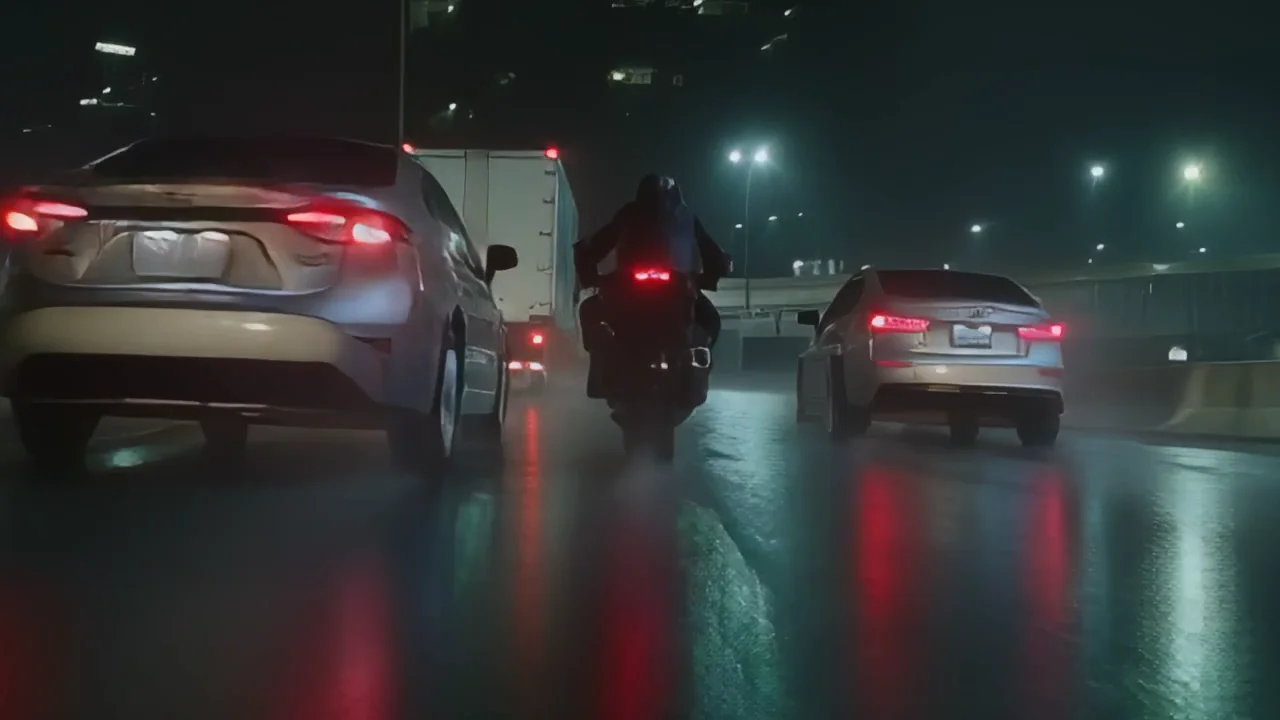
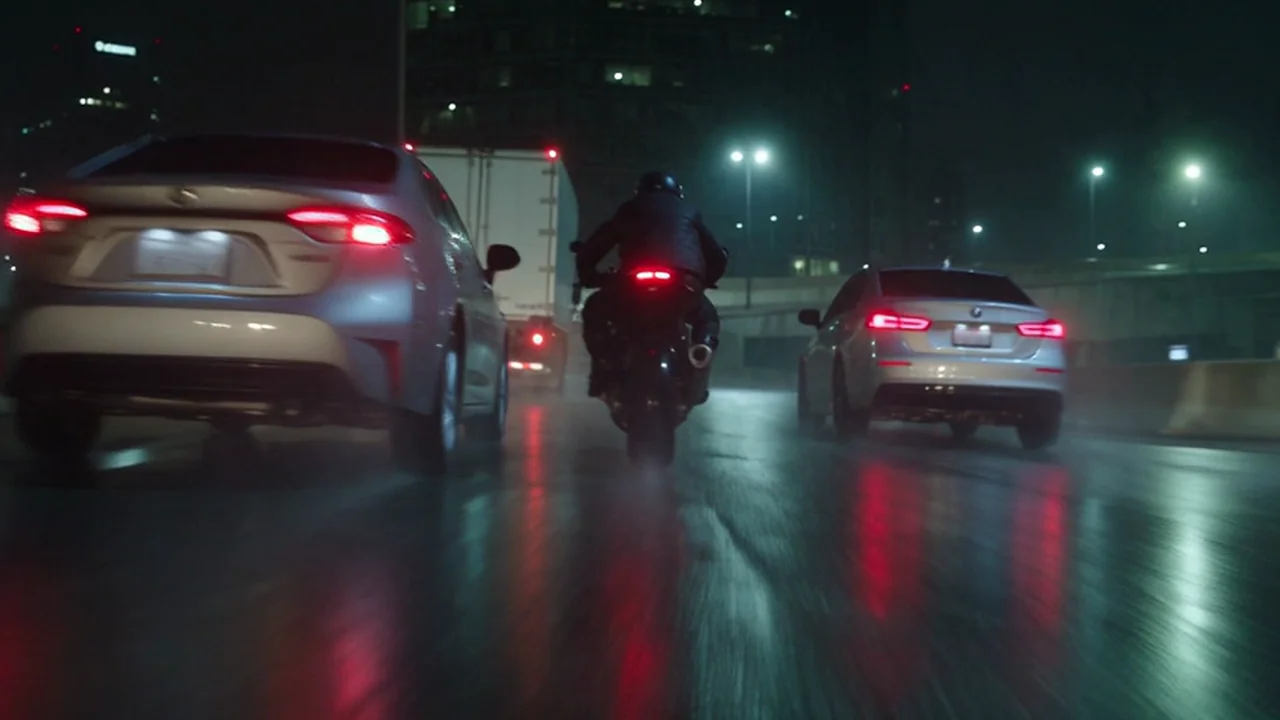 Passage génératifOriginal propre
Attention :Une restauration peut redessiner un visage. Les moteurs qui ajoutent des détails, en particulier les moteurs génératifs et SeedVR2 avec une intensité de détail élevée, peuvent modifier de petits éléments, y compris les visages. Vérifiez les personnes et tout texte dans le résultat par rapport à votre source avant de l'utiliser.
Quand utiliser autre chose
- Le plan lui-même est incorrect, pas sa qualité : changez l'objet ou le lieu avec Miroge, ou refaites-le.
- La couleur est délavée : étalonnez-la dans Studio ou avec le preset Color grade footage après la restauration.
- Il est trop court : ouvrez le clip dans votre Bibliothèque et utilisez Prolonger un clip pour le continuer au-delà de sa dernière image.
Ce que cela coûte
Les moteurs de restauration sont facturés par tranche de cinq secondes de source pour chaque niveau de résolution, et une fréquence d'images supérieure à 30 images par seconde coûte proportionnellement plus cher. Avant de commencer, la console affiche le coût maximal possible de l'exécution pour votre clip, et vous êtes facturé du montant le plus bas entre le coût mesuré et ce chiffre. Une restauration qui échoue est remboursée.
Questions et réponses
- Peut-il réparer des bandes VHS ou de caméscope ?
- Il existe des moteurs conçus pour cela, dans le groupe Interlaced footage : un pour la diffusion, VHS, DVD et SD, et un pour les bandes de caméscope. Nous avons testé ce guide sur un clip numérique endommagé, pas sur de vraies bandes.
- Puis-je lui indiquer quoi corriger ?
- Non. Restore n’accepte aucun prompt. Le moteur que vous choisissez et le niveau de résolution constituent l’ensemble des paramètres d’entrée.
- Les personnes auront-elles le même aspect ?
- Nous ne l’avons pas mesuré. Les moteurs qui ajoutent des détails peuvent modifier de petits traits, y compris les visages, alors vérifiez le résultat par rapport à votre source.
- Quel plan me faut-il ?
- Les moteurs de restauration fonctionnent sur le plan Starter et les plans supérieurs.
Nettoyez un clip de votre Bibliothèque
Ouvrir Restore VideoGuides associés

Montage vidéo
Un clip est raté : corrigez-le ou régénérez-le
La plupart des clips ratés n'ont pas besoin d'un nouveau rendu. Remplacez l'élément qui ne va pas, déplacez la scène, nettoyez l'image ou étendez-la, et ne régénérez le clip que si la prise de vue elle-même est mauvaise.
· 6 min de lecture

Montage vidéo
Gardez le sujet, changez le monde autour
Gardez les jambes, les mains ou le produit dans un clip et redessinez le lieu autour. L'ordre du prompt qui a fonctionné dans 6 tests sur 6, et où il échoue.
· 9 min de lecture
Prompts
Une bibliothèque de prompts : les prompts exacts derrière huit exemples NOLGIA
Huit prompts copiés de rendus réels NOLGIA, une scène de film, une bande-annonce de jeu, un film produit, un jingle de logo et plus encore, chacun avec le résultat et ce qui le fait fonctionner.
· 8 min de lecture