

Ripristina filmati sfocati, rumorosi o vecchi
Un ripristina pulisce ciò che non va in un clip. Non può recuperare ciò che la fotocamera non ha mai registrato, e il motore che sembra più nitido non è sempre quello più fedele alla realtà.
- 7 min di lettura
Tradotto automaticamente dall'inglese. Leggi l'originale
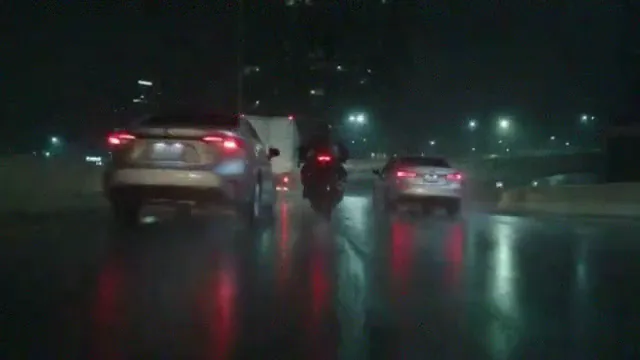 Danneggiato
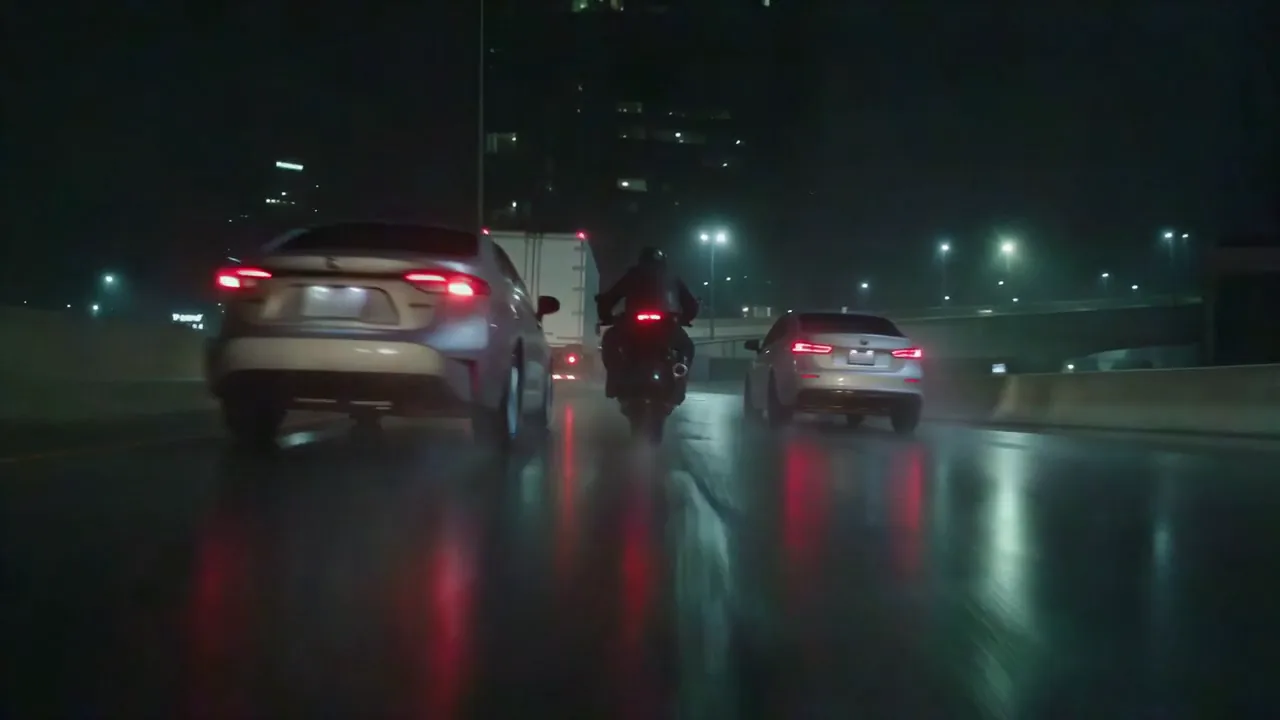 Ripristinato
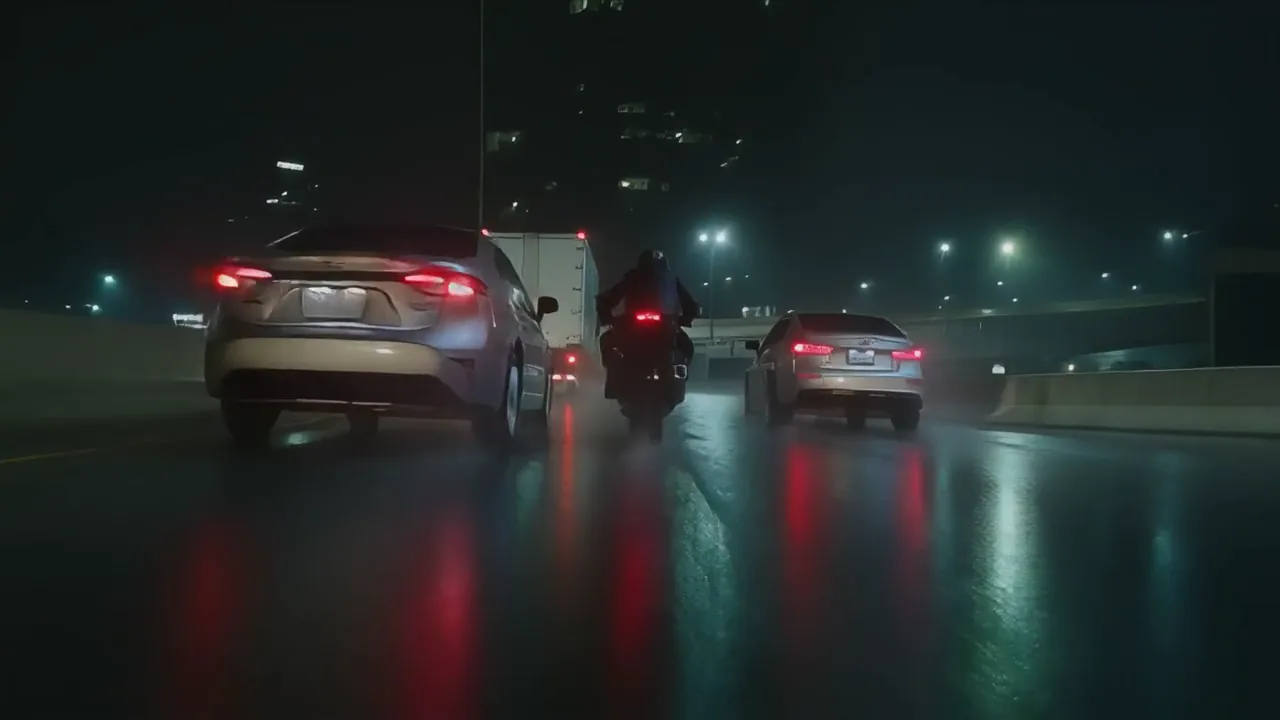 Generativo
Cosa crei, in ordine. Tocca un elemento per andare al suo passaggio.
Restaura video prende un clip già presente nella tua Libreria, un caricamento o un render, e lo ricrea alla risoluzione che scegli, rimuovendo rumore, artefatti di compressione e sfocature. Non c'è prompt: il clip e il motore che scegli sono l'intero input.
Per mostrare cosa fa ogni motore, abbiamo preso la ripresa notturna di una motocicletta dal preset Film scene, l'abbiamo ridotta a 360p e sepolta sotto rumore e forte compressione, poi abbiamo ripristinato la copia danneggiata in quattro modi. Poiché avevamo ancora l'originale pulito, abbiamo potuto valutare ogni risultato rispetto ad esso.
Metti il clip nella tua Libreria
Restore funziona su un video nella tua Libreria. Carica la clip, o usa una che hai creato su NOLGIA, poi apri Restore Video e selezionala sotto Sorgente, oppure premi Restaura e aumenta la risoluzione sulla pagina della clip stessa. La console legge per te le dimensioni, la durata e la frequenza dei fotogrammi della clip.
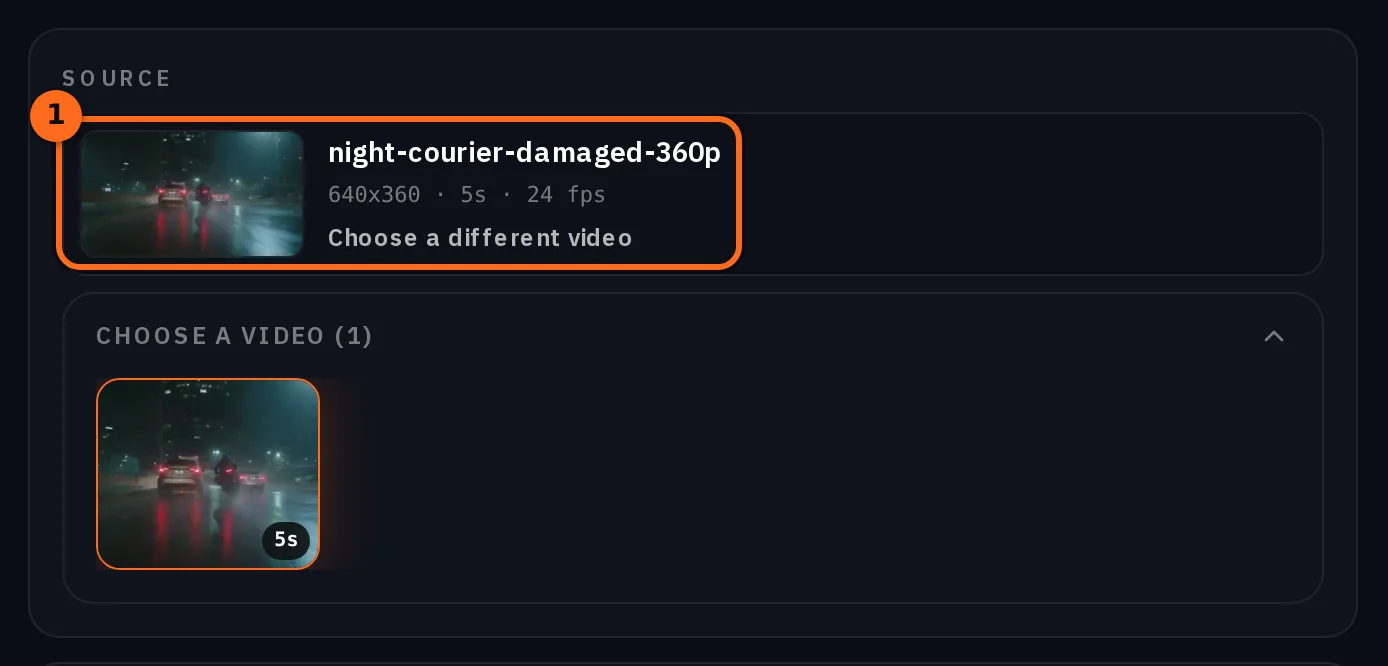
Una clip può durare da 1 a 120 secondi. La clip ripristinata mantiene il rapporto di aspetto della sorgente, quindi una clip verticale torna verticale.
Indica cosa non va
La console raggruppa i suoi motori in base al problema che risolvono, e ogni scheda riporta una descrizione in una riga. Parti dal problema, non dal motore:
| Cosa c'è che non va | Gruppo nella console | Inizia dalla scheda che dice |
|---|---|---|
| Risoluzione bassa, sfocata o ridotta | Up-res e dettaglio | Azione live generica. Inizia qui |
| Grana o rumore del sensore | Denoise | Rumore o grana severi, oppure Denoise più dettaglio |
| A blocchi, sbavato o eccessivamente compresso | Danni da compressione | Le sorgenti più grezze, o Moderatamente compresso |
| I volti sono la parte sfocata | Volti | Volti, da una sorgente grezza |
| Linee di interlacciamento da nastro o trasmissione | Footage interlacciato | Trasmissioni, VHS, DVD e SD, o nastro di videocamera |
| Sfocatura da movimento rapido | Correzioni che non sono up-res | Sfocatura da movimento rapido |
| Pulito ma non abbastanza nitido | Restauro generativo | La passata veloce |
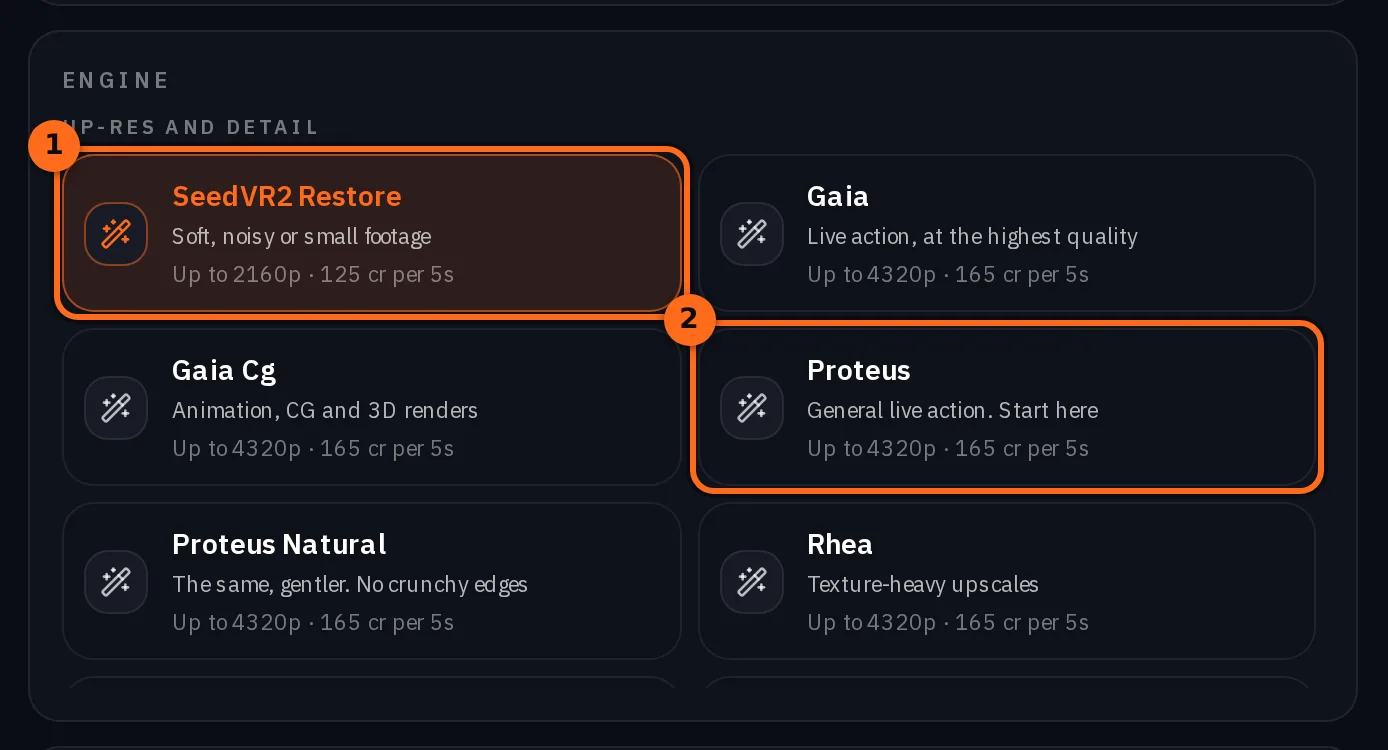
SeedVR2 Restore si trova in Up-res and detail come "Soft, noisy or small footage". È l'unico engine con un cursore Intensità del dettaglio: valori più alti recuperano più texture ma ne inventano di più, quindi tienilo basso quando la clip deve restare fedele.
Scegli la risoluzione che consegnerai
Scegli un livello da 720p fino a 2160p, o 4320p (8K) sugli engine che lo offrono. Il livello indica una classe di risoluzione e la clip mantiene la sua forma all'interno di essa.
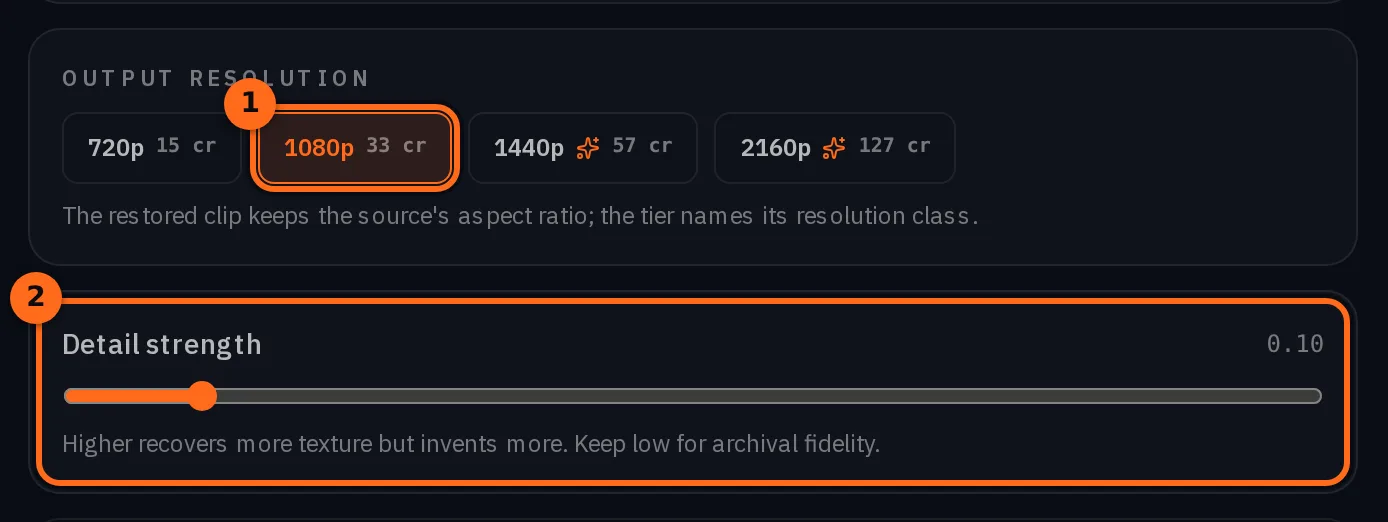
Prima di iniziare, la console mostra il costo massimo che l'elaborazione può raggiungere per la lunghezza del tuo clip e il livello scelto. Ti viene addebitato il minore tra il costo misurato e la tariffa pubblicata.
Suggerimento:Alcuni motori hanno lo stesso costo a ogni dimensione. Una riduzione del rumore, una deblur di movimento o un passaggio HDR non ingrandiscono nulla, quindi il prezzo è lo stesso a 720p e a 4K. La console lo indica per questi motori. Richiedi la dimensione che vuoi consegnare.
Confronta il risultato con la tua sorgente
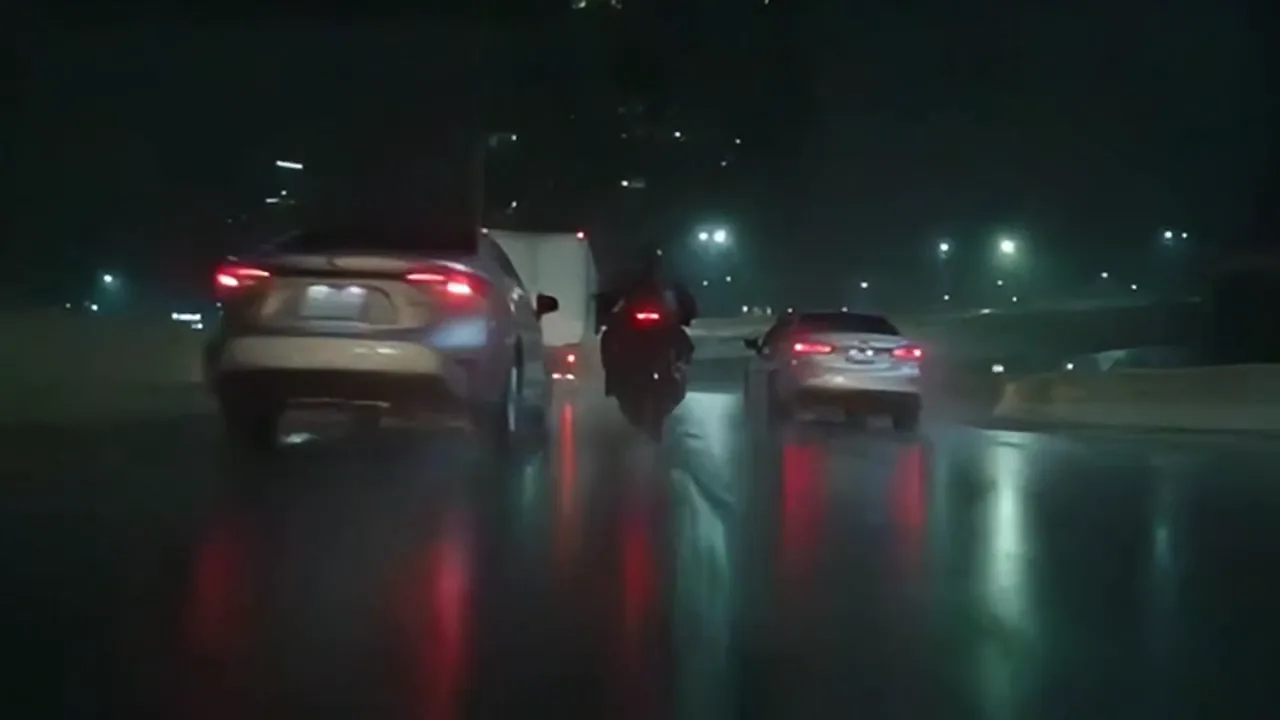
Ecco lo stesso fotogramma dalla copia danneggiata e da SeedVR2 Restore a 1080p, ritagliato a dimensione intera. Trascina la linea per confrontare.
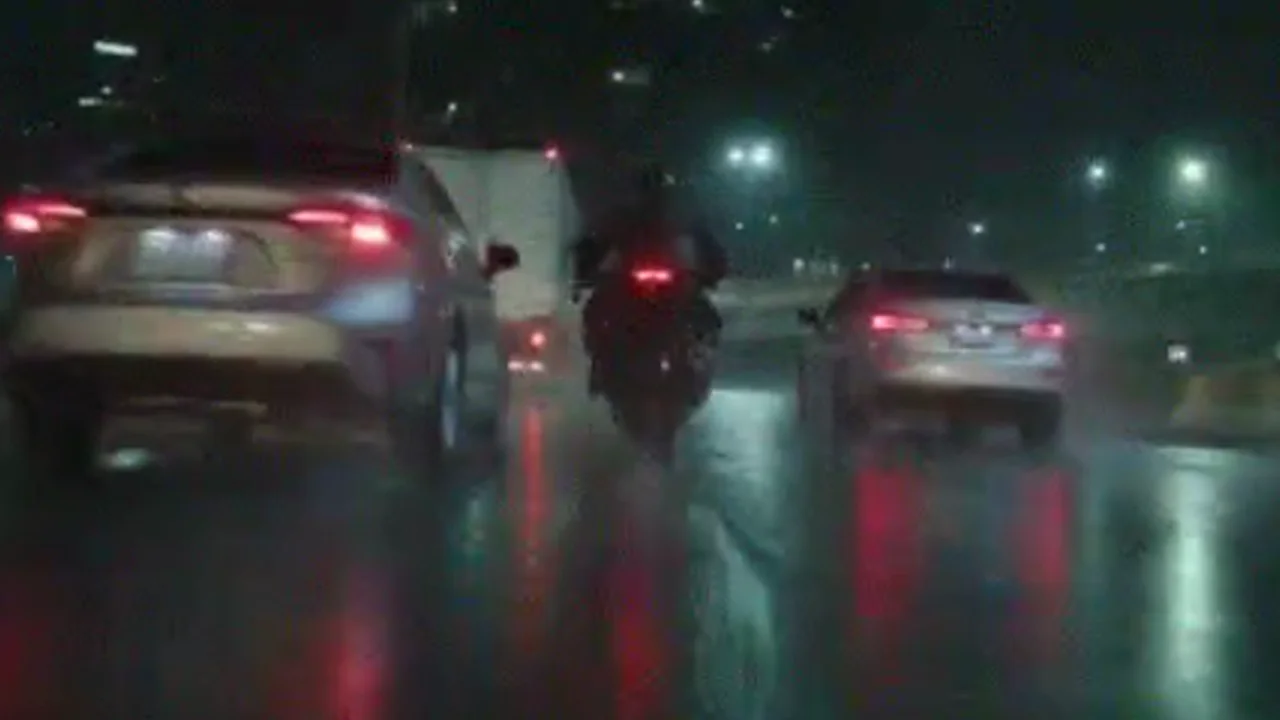
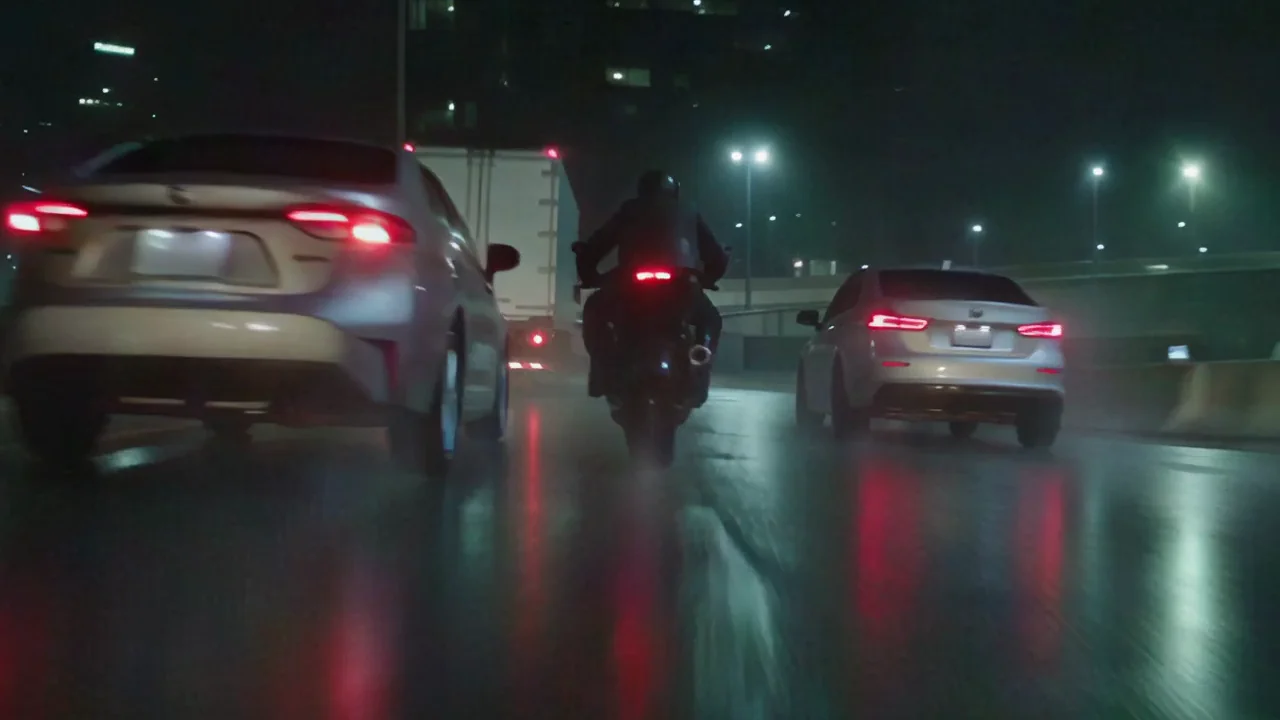 Danneggiato 360pSeedVR2 Restore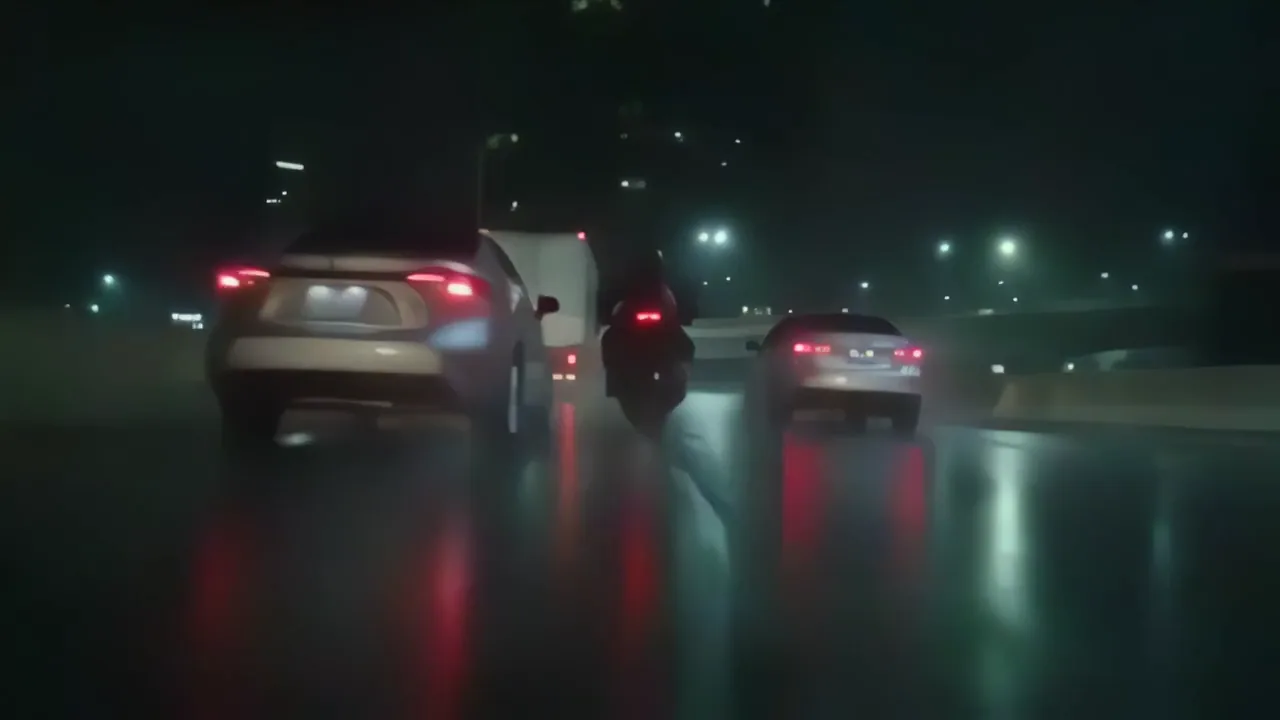
Cosa abbiamo misurato
Abbiamo valutato ogni risultato rispetto all'originale pulito, fotogramma per fotogramma, con due misure standard di quanto un'immagine sia vicina a un'altra. In entrambe, un valore più alto indica una maggiore vicinanza.
| Clip | SSIM | PSNR |
|---|---|---|
| La copia danneggiata, solo ingrandita | 0.944 | 34.4 dB |
| SeedVR2 Restore | 0.963 | 36.6 dB |
| Azione live generica. Inizia qui | 0.960 | 35.5 dB |
| Rumore o grana severi | 0.957 | 35,0 dB |
| La passata veloce, generativa | 0.950 | 33,6 dB |
- Tutti i motori hanno rimosso la grana e i blocchi di compressione, e ogni risultato ha ottenuto un punteggio SSIM più vicino all'originale rispetto alla copia danneggiata.
- Il risultato più nitido era il più lontano dalla realtà. La passata generativa ha ottenuto il punteggio più basso dei quattro su entrambe le metriche, e inferiore alla copia danneggiata sul PSNR: i dettagli nitidi che aggiunge sono inventati, non recuperati. Guarda la parte posteriore dell'auto bianca nel ritaglio qui sotto.
- Nessuno ha riportato la pioggia. L'originale ha sottili striature di pioggia attraverso il fotogramma. La copia danneggiata le ha perse, e nessun motore le ha ridisegnate.
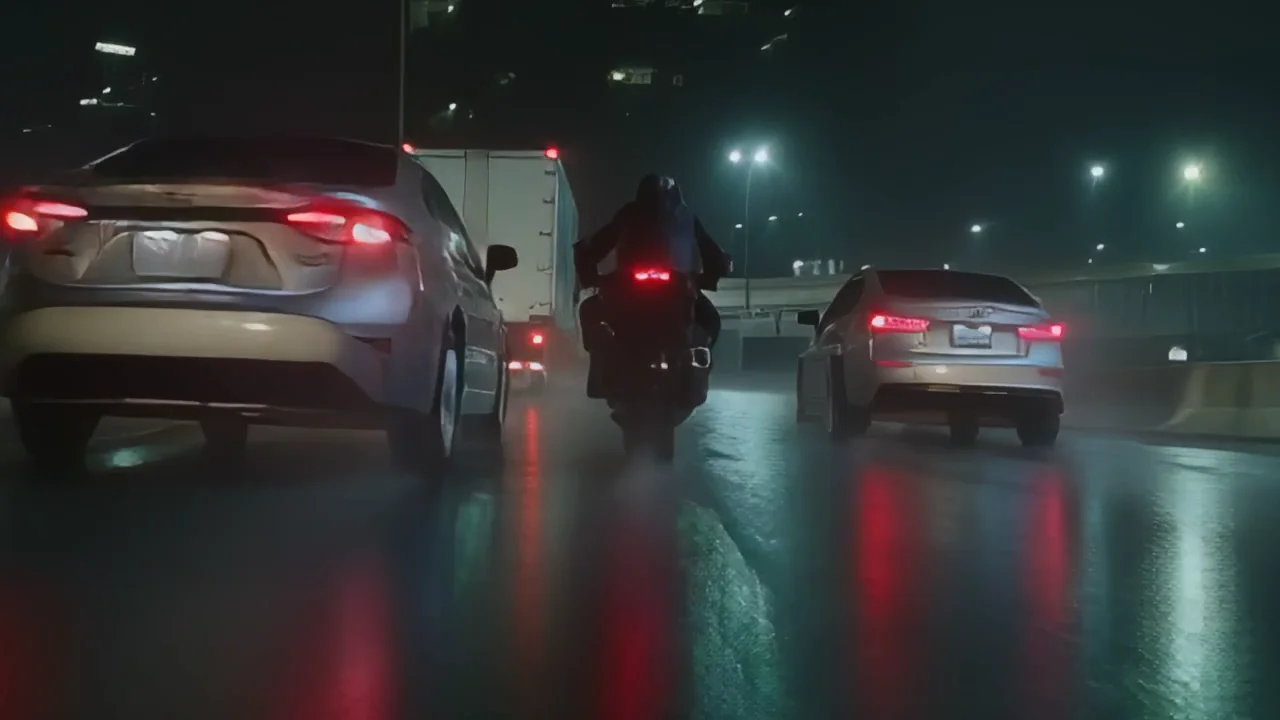
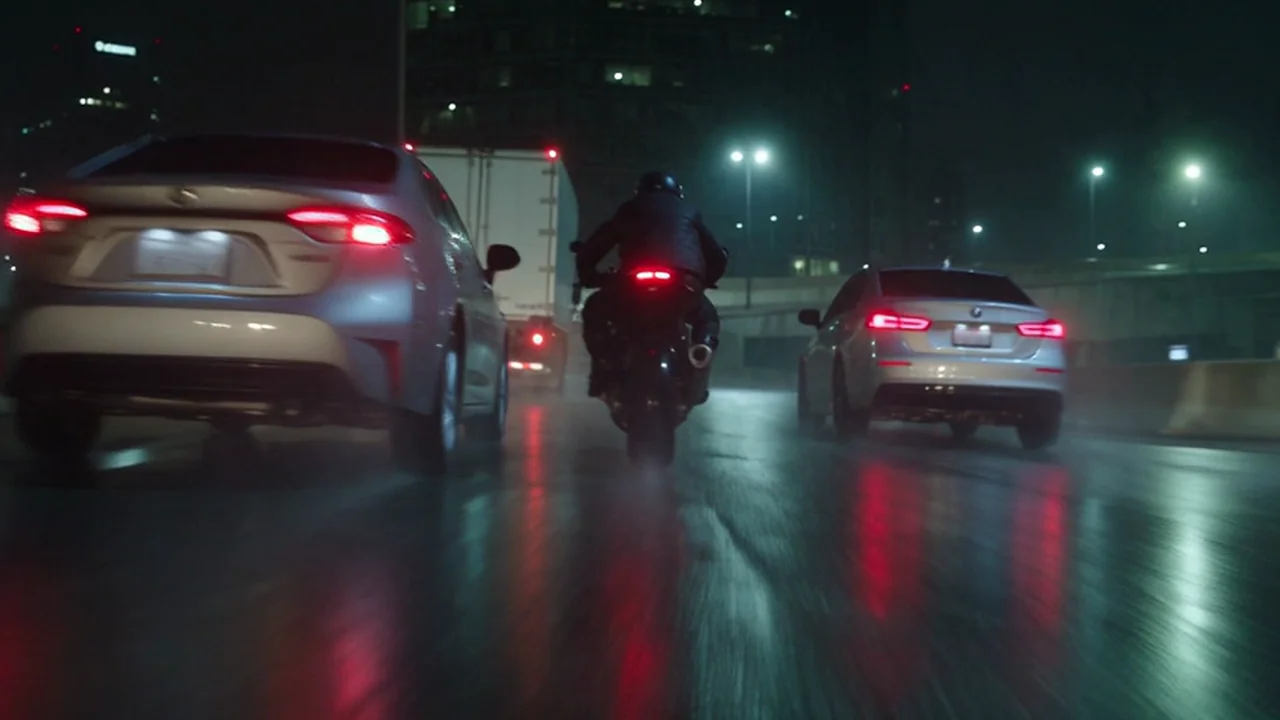 Passata generativaOriginale pulito
Attenzione:Un restauro può ridisegnare un volto. I motori che aggiungono dettagli, in particolare quelli generativi e SeedVR2 con un'impostazione di Detail strength elevata, possono alterare piccoli dettagli, inclusi i volti. Prima di utilizzare il risultato, confronta le persone e qualsiasi testo presente con il materiale originale.
Quando usare un'altra soluzione
- L'inquadratura stessa è sbagliata, non la sua qualità: modifica l'oggetto o il luogo con Miroge, oppure rifallo.
- Il colore è sbiadito: correggilo in Studio o con il preset Color grade footage dopo il restauro.
- È troppo corta: apri la clip nella tua Libreria e usa Allunga la clip per estenderla oltre l'ultimo fotogramma.
Quanto costa
I motori di restauro hanno un costo per ogni cinque secondi di sorgente a ciascun livello di risoluzione, e una frequenza dei fotogrammi superiore a 30 fotogrammi al secondo costa proporzionalmente di più. Prima di iniziare, la console mostra il costo massimo che l'elaborazione può avere per la tua clip, e ti viene addebitato il minore tra il costo misurato e tale importo. Un restauro fallito viene rimborsato.
Domande e risposte
- Può riparare nastri VHS o di videocamera?
- Ci sono motori specifici per questo, nel gruppo Interlaced footage: uno per broadcast, VHS, DVD e SD, e uno per i nastri delle videocamere. Abbiamo testato questa guida su una clip digitale danneggiata, non su un nastro reale.
- Posso indicare cosa correggere?
- No. Restore non accetta prompt. Il motore scelto e la risoluzione sono gli unici input.
- Le persone sembreranno le stesse?
- Non lo abbiamo misurato. I motori che aggiungono dettagli possono alterare piccoli tratti, inclusi i volti, quindi confronta il risultato con l'originale.
- Quale piano mi serve?
- I motori di restore funzionano su Starter e superiori.
Pulisci una clip dalla tua Libreria
Apri Restore VideoGuide correlate

Montaggio video
Un clip è venuto male: correggilo o rifallo
La maggior parte dei clip errati non richiede un nuovo render. Sostituisci l'unico elemento sbagliato, sposta la scena, pulisci l'immagine o estendila, e rifallo solo se lo scatto stesso è errato.
· 6 min di lettura

Montaggio video
Mantieni il soggetto, cambia il mondo intorno
Mantieni le gambe, le mani o il prodotto in una clip e ridisegna il luogo intorno a loro. L'ordine del prompt che ha funzionato in 6 test su 6, e dove si rompe.
· 9 min di lettura
Prompt
Una libreria di prompt: i prompt esatti dietro otto esempi NOLGIA
Otto prompt copiati da render NOLGIA reali, una scena di film, un trailer di gioco, un video di prodotto, uno sting logo e altro, ognuno con il risultato e ciò che lo rende efficace.
· 8 min di lettura