

Restaurar imagens suaves, com ruído ou antigas
Uma restauração corrige o que está errado com um clipe. Ela não pode trazer de volta o que a câmera nunca registrou, e o motor que parece mais nítido nem sempre é o mais fiel à verdade.
- 7 min de leitura
Traduzido automaticamente do inglês. Ler o original
Restaurar vídeo pega um clipe que já está na sua Biblioteca, um envio ou uma renderização, e o renderiza novamente na resolução escolhida, com ruído, blocos de compressão e suavidade corrigidos. Não há prompt: o clipe e o motor que você escolher são a única entrada.
Para mostrar o que cada motor faz, pegamos a tomada noturna de motocicleta do preset Film scene, reduzimos para 360p e a cobrimos com granulação e compressão pesada, então restauramos a cópia danificada de quatro maneiras. Como ainda tínhamos o original limpo, pudemos avaliar cada resultado em relação a ele.
Coloque o clipe na sua Biblioteca
Restore funciona em um vídeo na sua Biblioteca. Envie o clipe, ou use um que você criou no NOLGIA, depois abra Restore Video e selecione-o em Source, ou pressione Restore and upscale na página do próprio clipe. O console lê o tamanho, a duração e a taxa de quadros do clipe para você.
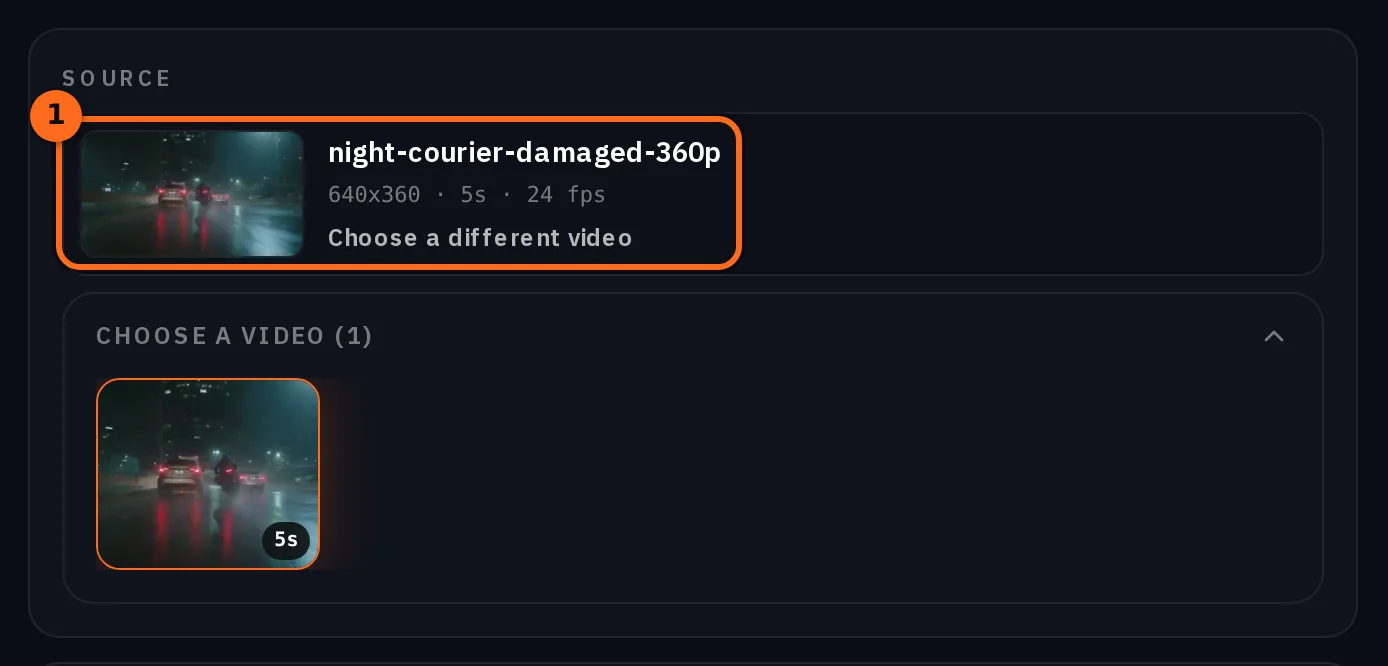
Um clipe pode ter de 1 a 120 segundos de duração. O clipe restaurado mantém a proporção de tela da fonte, então um clipe vertical volta vertical.
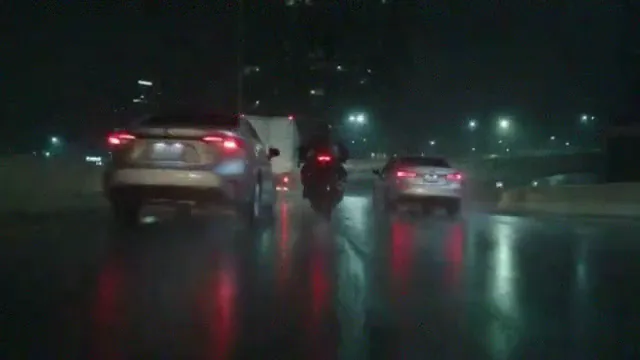
Nomeie o que está errado
O console agrupa seus motores pelo problema que resolvem, e cada card traz uma descrição de uma linha. Comece pelo problema, não pelo motor:
| O que está errado | Grupo no console | Comece com o card que diz |
|---|---|---|
| Baixa resolução, imagem pequena ou suave | Up-res e detalhes | Live action geral. Comece aqui |
| Grão ou ruído do sensor | Denoise | Ruído ou grão severo, ou Denoise mais detalhes |
| Bloqueado, borrado ou supercomprimido | Danos de compressão | As fontes mais ruins, ou Moderadamente comprimido |
| Os rostos são a parte suave | Rostos | Rostos, de uma fonte ruim |
| Linhas de entrelaçamento de fita ou transmissão | Footage entrelaçado | Transmissão, VHS, DVD e SD, ou fita de filmadora |
| Borrão de movimento rápido | Correções que não são up-res | Borrão de movimento rápido |
| Limpo, mas não nítido o suficiente | Restauração generativa | O passe rápido |
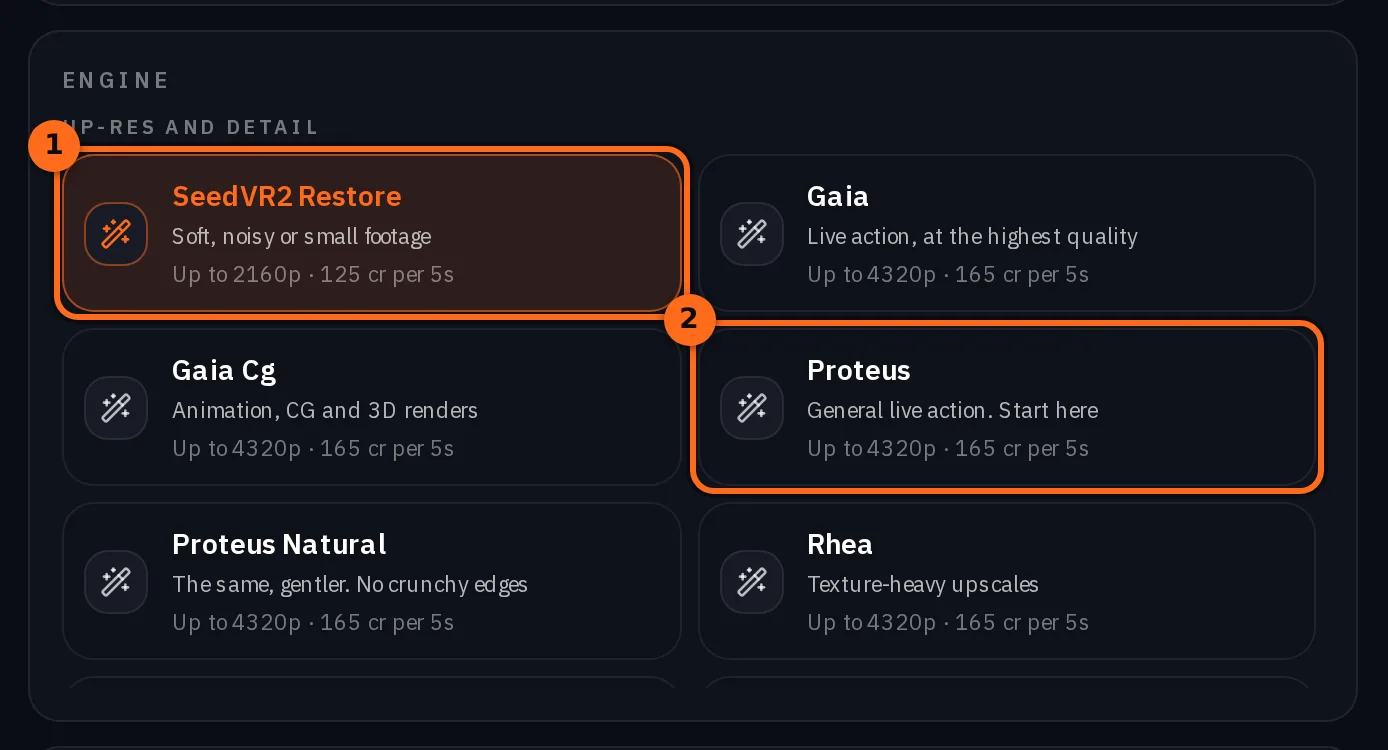
SeedVR2 Restore fica em Up-res and detail como "Soft, noisy or small footage". É o único engine com um controle deslizante de Intensidade dos detalhes: valores mais altos recuperam mais textura e inventam mais, então mantenha-o baixo quando o clipe precisar permanecer fiel.
Escolha a resolução que você vai entregar
Escolha um nível de 720p até 2160p, ou 4320p (8K) nos engines que o oferecem. O nível nomeia uma classe de resolução, e o clipe mantém sua própria forma dentro dela.
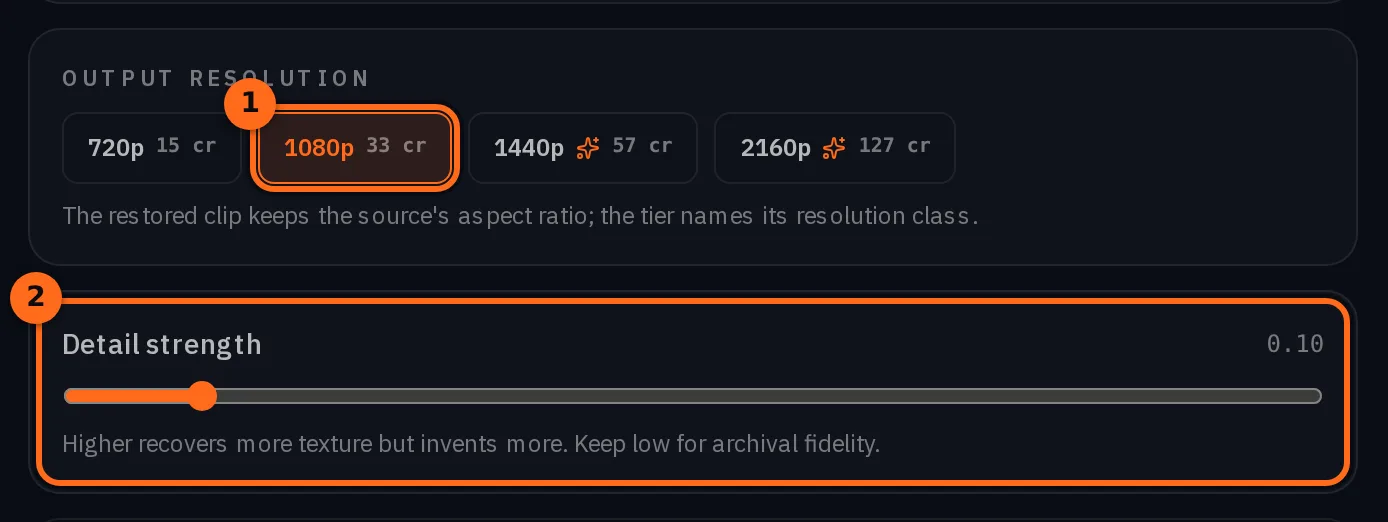
Antes de começar, o console mostra o custo máximo da execução para a duração do seu clipe e o nível escolhido. Você é cobrado pelo menor valor entre o custo medido e essa taxa publicada.
Dica:Alguns motores têm o mesmo custo em todos os tamanhos. Uma redução de ruído, uma correção de desfoque de movimento ou um processamento HDR não aumentam nada, então o preço é o mesmo em 720p e em 4K. O console informa isso nesses motores. Solicite o tamanho que você deseja entregar.
Compare o resultado com sua fonte
Aqui está o mesmo quadro da cópia danificada e do SeedVR2 Restore em 1080p, recortado em tamanho total. Arraste a linha para comparar.
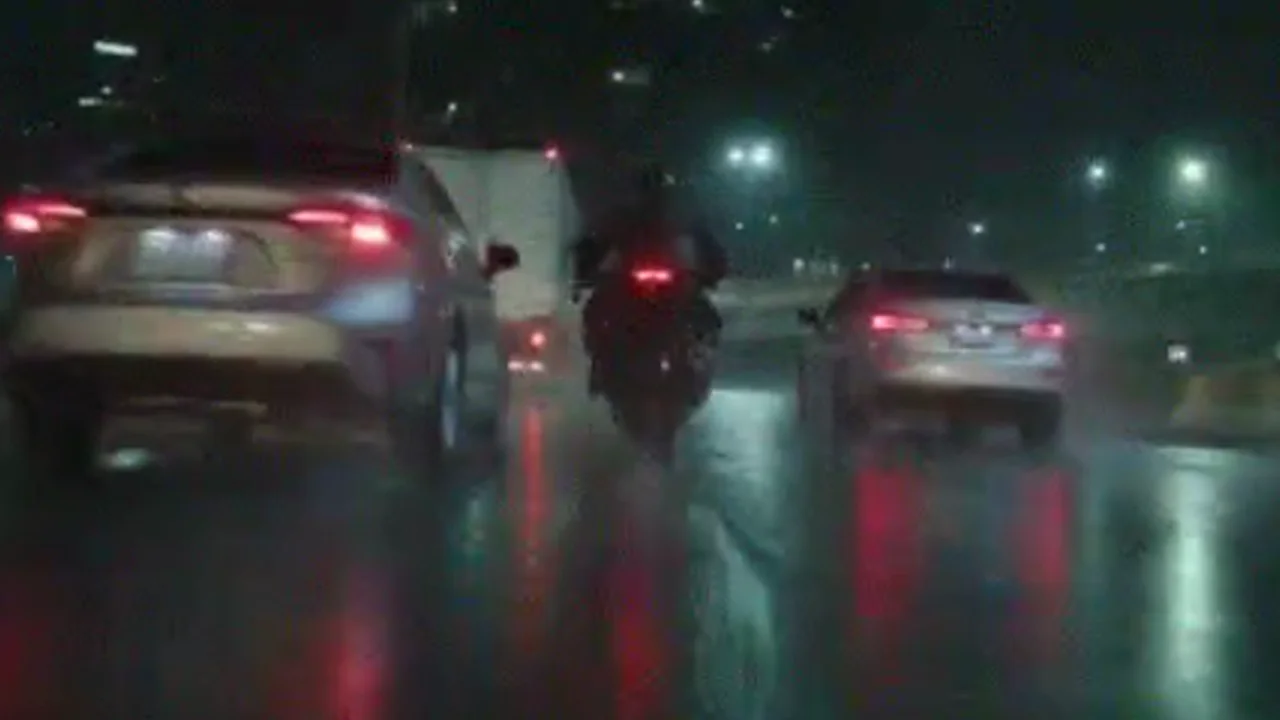
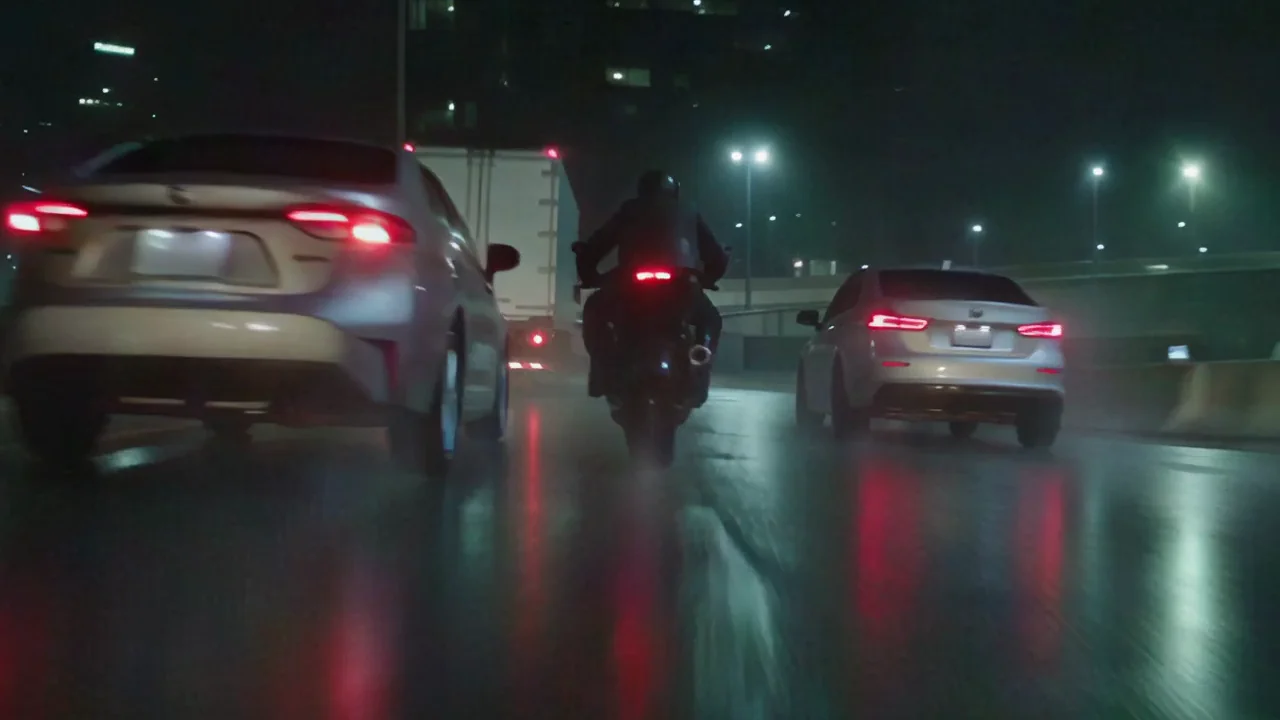 Danificado 360pSeedVR2 Restore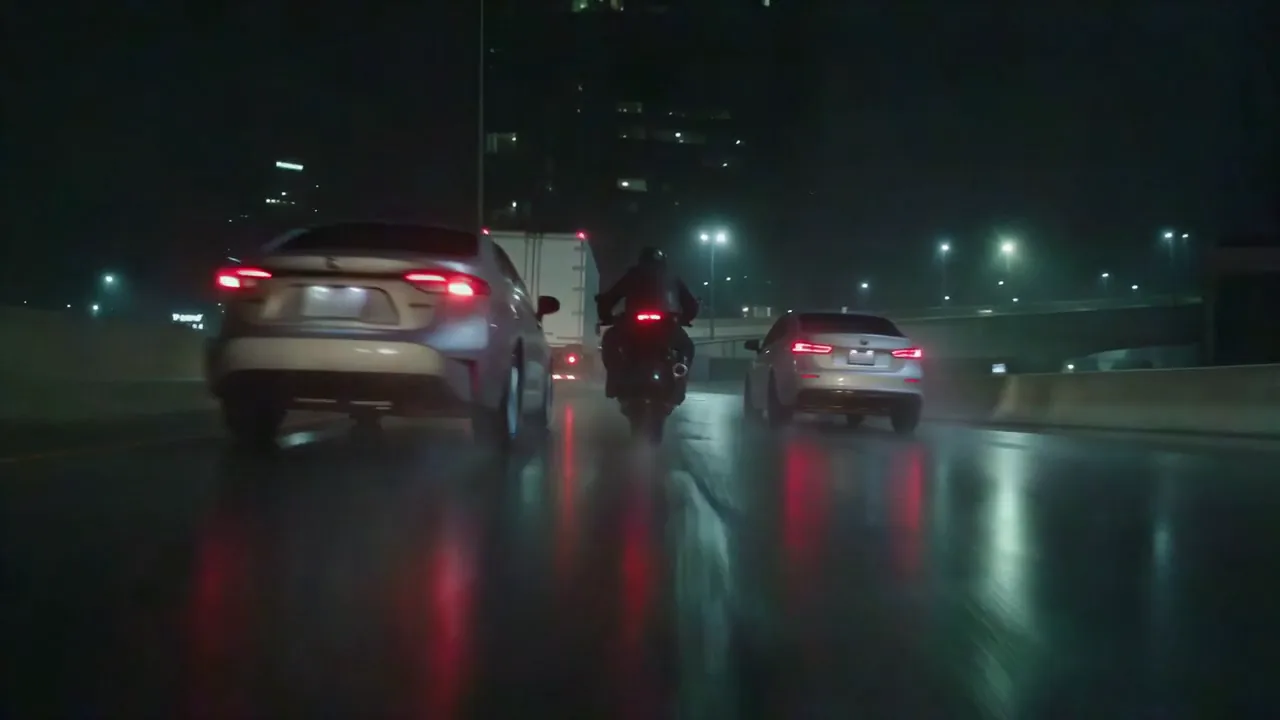
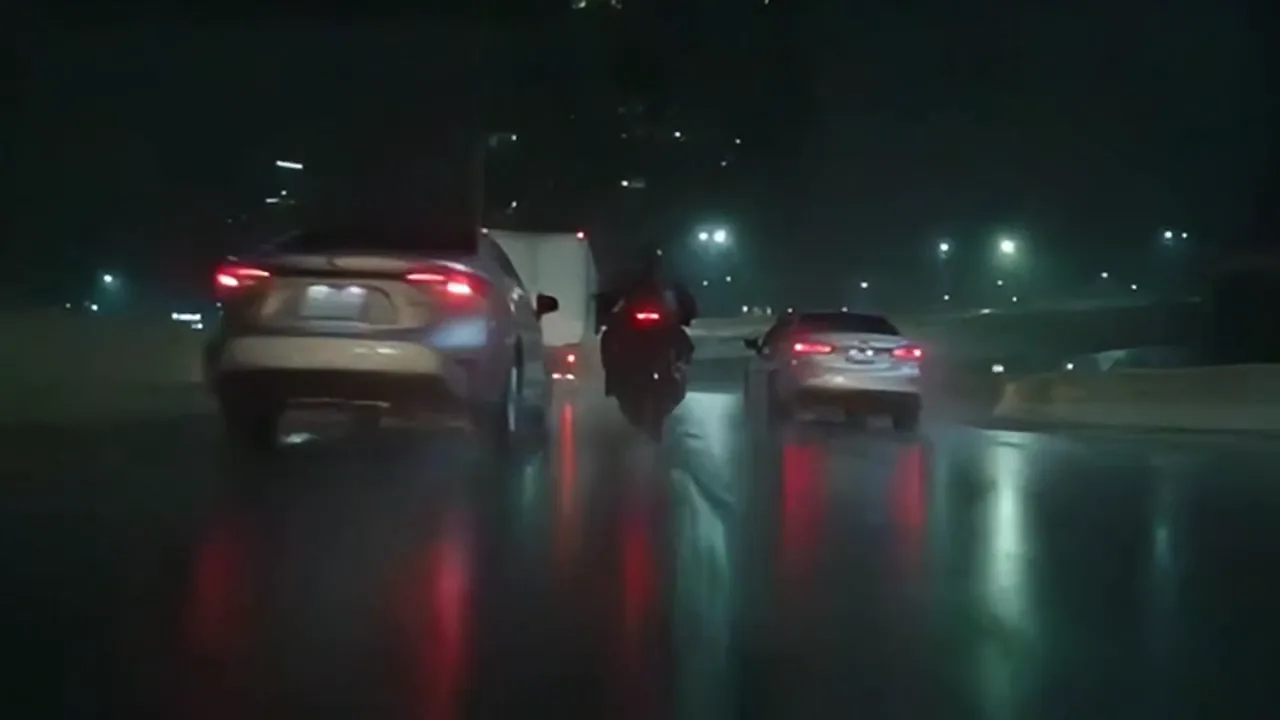
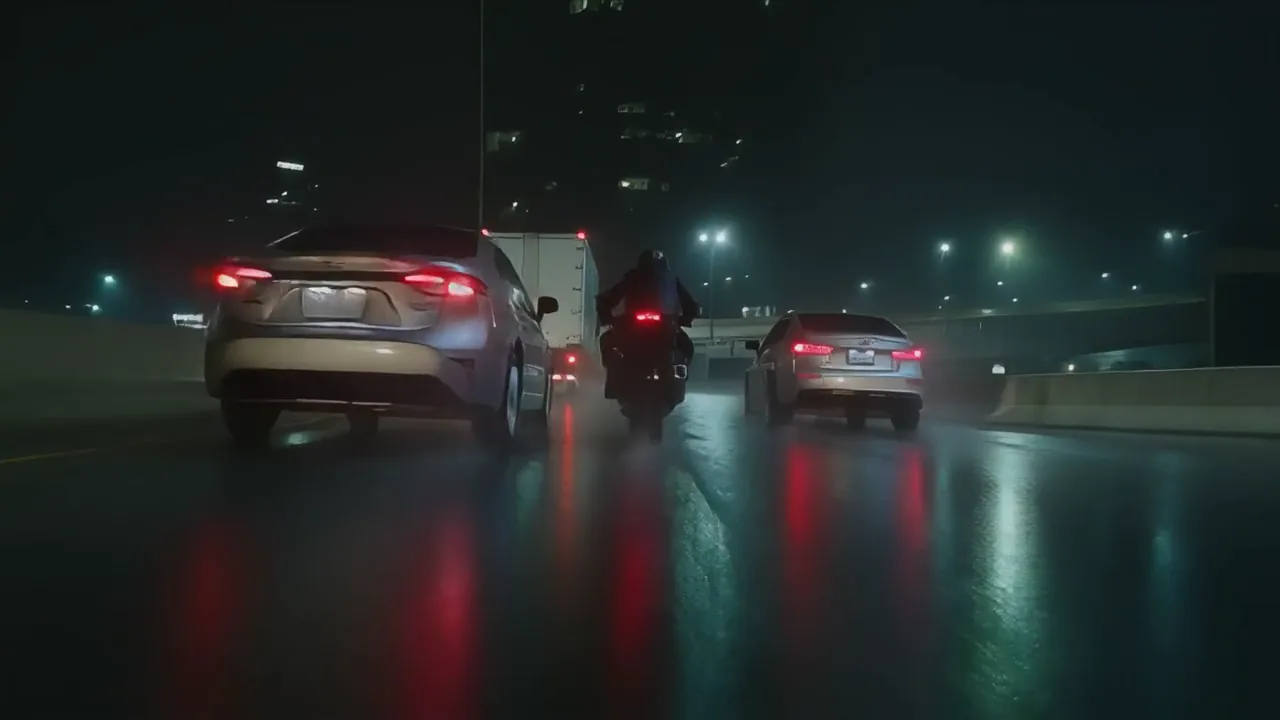
O que medimos
Avaliamos cada resultado contra o original limpo, quadro a quadro, com duas medidas padrão de quão próxima uma imagem está da outra. Em ambas, maior é mais próximo.
| Clipe | SSIM | PSNR |
|---|---|---|
| A cópia danificada, apenas ampliada | 0.944 | 34,4 dB |
| SeedVR2 Restore | 0.963 | 36,6 dB |
| Live action geral. Comece aqui | 0.960 | 35,5 dB |
| Ruído ou granulação severos | 0.957 | 35,0 dB |
| O passe rápido, generativo | 0.950 | 33,6 dB |
- Todos os motores removeram a granulação e os blocos de compressão, e todos os resultados pontuaram mais perto do original do que a cópia danificada no SSIM.
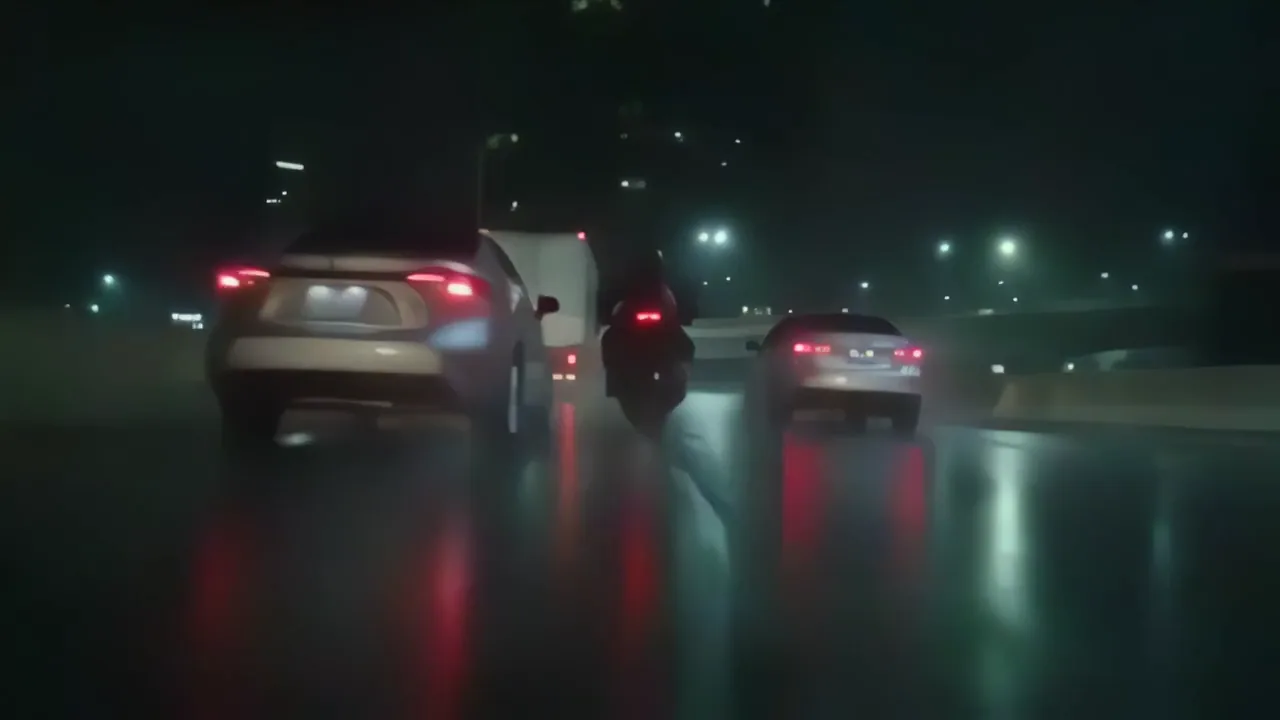
- O resultado com aparência mais nítida foi o mais distante da verdade. O passe generativo teve a pontuação mais baixa dos quatro em ambas as métricas, e abaixo da cópia danificada no PSNR: o detalhe nítido que ele adiciona é inventado, não recuperado. Observe a traseira do carro branco no recorte abaixo.
- Nada trouxe de volta a chuva. O original tem finas linhas de chuva por todo o quadro. A cópia danificada as perdeu, e nenhum motor as desenhou de volta.
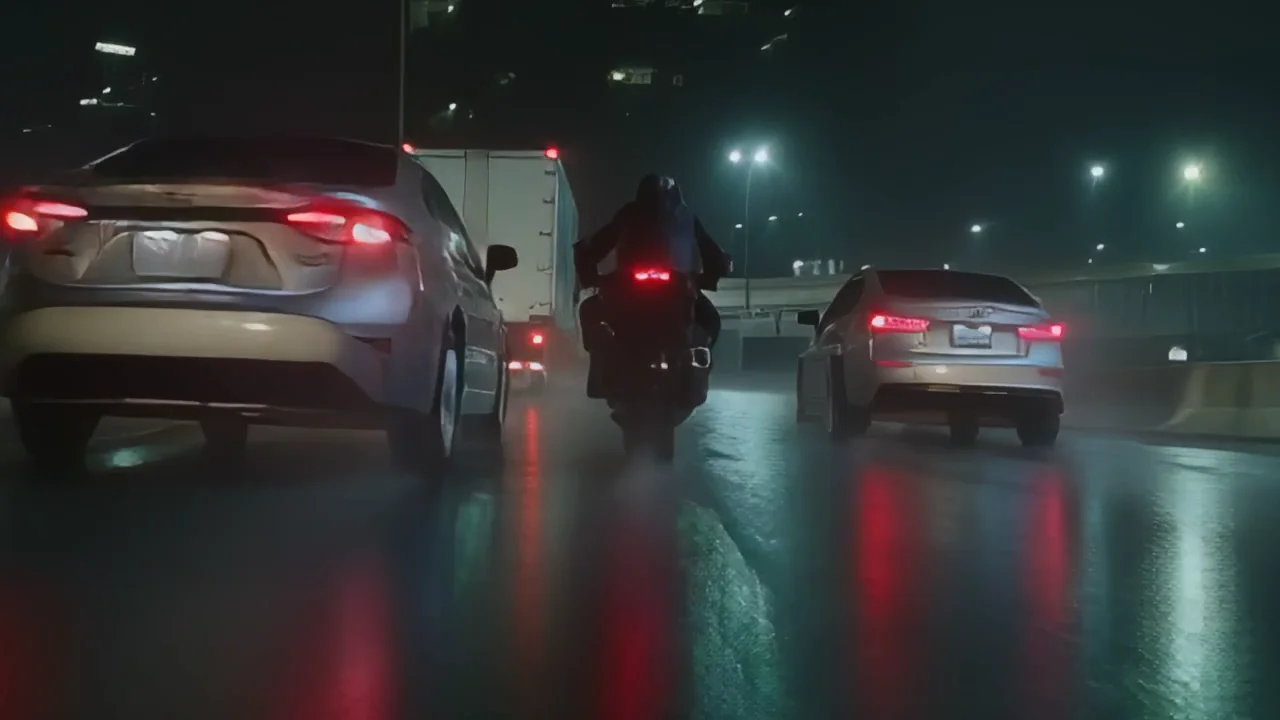
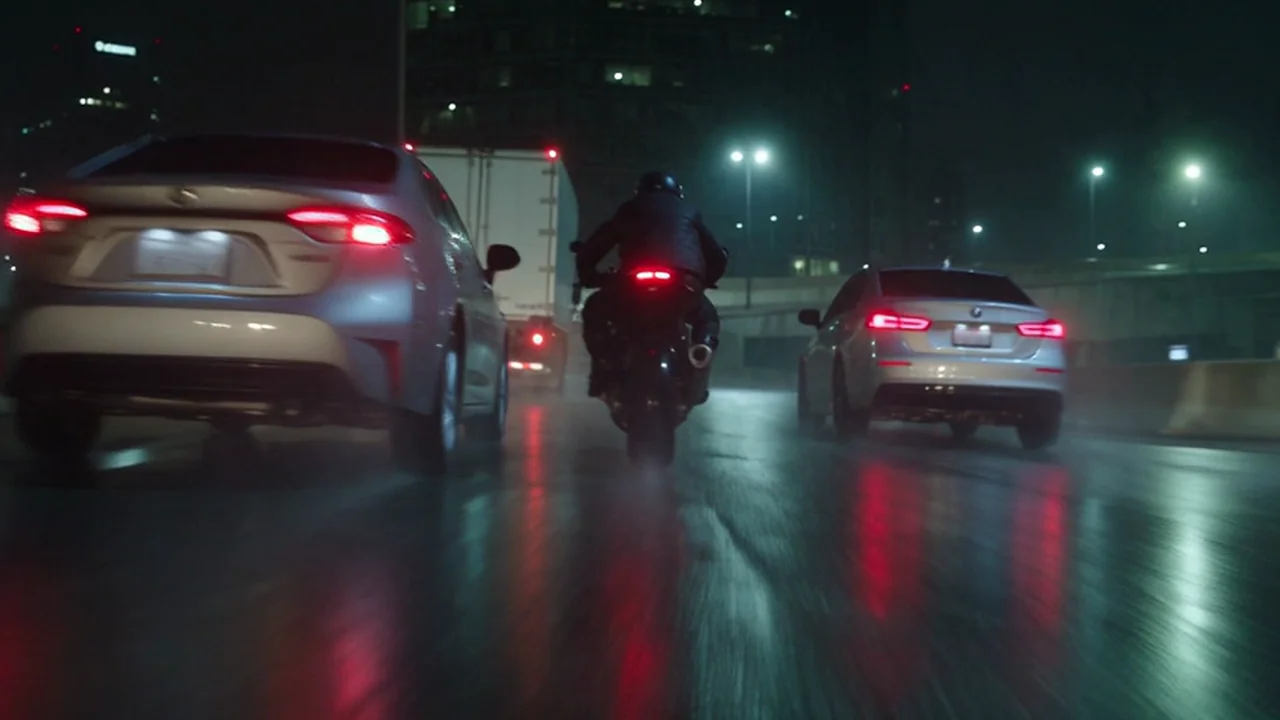 Passe generativoOriginal limpo
Atenção:Uma restauração pode redesenhar um rosto. Motores que adicionam detalhes, especialmente os generativos e o SeedVR2 com uma intensidade de Detalhe alta, podem alterar pequenas características, incluindo rostos. Verifique as pessoas e qualquer texto no resultado em comparação com a fonte original antes de usá-lo.
Quando usar outra coisa
- A cena em si está errada, não sua qualidade: altere o objeto ou o local com Miroge, ou refaça-a.
- A cor está desbotada: faça a correção de cor no Studio ou com o preset Color grade footage após a restauração.
- É muito curto: abra o clipe na sua Biblioteca e use Estender clipe para continuar além do último quadro.
Quanto custa
Os motores de restauração têm preço por cinco segundos de fonte em cada nível de resolução, e uma taxa de quadros mais rápida que 30 quadros por segundo custa proporcionalmente mais. Antes de começar, o console mostra o custo máximo que a execução pode ter para o seu clipe, e você é cobrado pelo menor valor entre o custo medido e esse limite. Uma restauração que falha é reembolsada.
Perguntas e respostas
- Ele pode corrigir fitas VHS ou de filmadora?
- Existem motores feitos para isso, no grupo Interlaced footage: um para transmissão, VHS, DVD e SD, e outro para fitas de filmadora. Testamos este guia em um clipe digital danificado, não em fitas reais.
- Posso dizer o que corrigir?
- Não. A Restauração não aceita prompt. O motor escolhido e o nível de resolução são as únicas entradas.
- As pessoas ficarão iguais?
- Não medimos isso. Motores que adicionam detalhes podem alterar pequenos traços, incluindo rostos, então compare o resultado com o original.
- Qual plano eu preciso?
- Os motores de restauração funcionam no Starter e acima.
Limpe um clipe da sua Biblioteca
Abrir Restaurar VídeoGuias relacionados

Edição de vídeo
Um clipe saiu errado: corrija-o ou gere-o novamente
A maioria dos clipes errados não precisa de uma nova renderização. Substitua o único elemento que está incorreto, mova a cena, limpe a imagem ou estenda-a, e gere novamente apenas quando a tomada em si estiver errada.
· 6 min de leitura

Edição de vídeo
Mantenha o assunto, mude o mundo ao redor
Mantenha as pernas, mãos ou o produto em um clipe e redesenhe o lugar ao redor deles. A ordem do prompt que funcionou em 6 de 6 testes, e onde ela falha.
· 9 min de leitura
Prompts
Uma biblioteca de prompts: os prompts exatos por trás de oito exemplos da NOLGIA
Oito prompts copiados de renders reais da NOLGIA, uma cena de filme, um trailer de jogo, um vídeo de produto, uma vinheta de logo e mais, cada um com o resultado e o que o faz funcionar.
· 8 min de leitura