

修復影片會取得已在媒體庫中的片段(上傳檔案或渲染結果),以你選擇的解析度重新渲染,並清理雜訊、壓縮區塊和模糊感。這裡沒有提示詞:片段和你選擇的引擎就是全部的輸入。
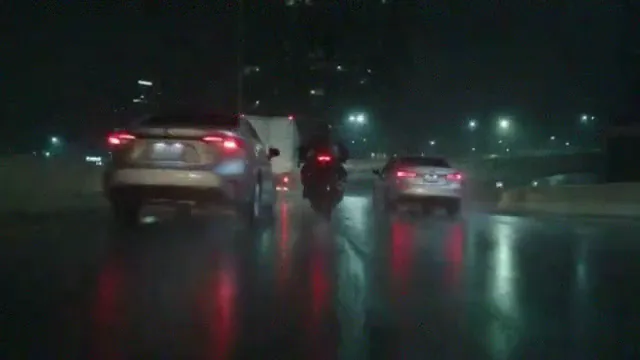
為了展示每個引擎的效果,我們從 Film scene 預設集中取得那個夜間摩托車鏡頭,將其縮小至 360p 並加入大量顆粒和嚴重壓縮,然後以四種方式修復受損的副本。因為我們仍保有乾淨的原始檔案,所以能將每個結果與之比較評分。
將片段放入你的媒體庫
修復功能適用於你媒體庫中的影片。上傳片段,或使用你在 NOLGIA 上製作的片段,然後開啟 修復影片 並在 來源 下選取它,或在片段自己的頁面按 修復與放大。控制台會自動讀取片段的大小、長度和幀率。
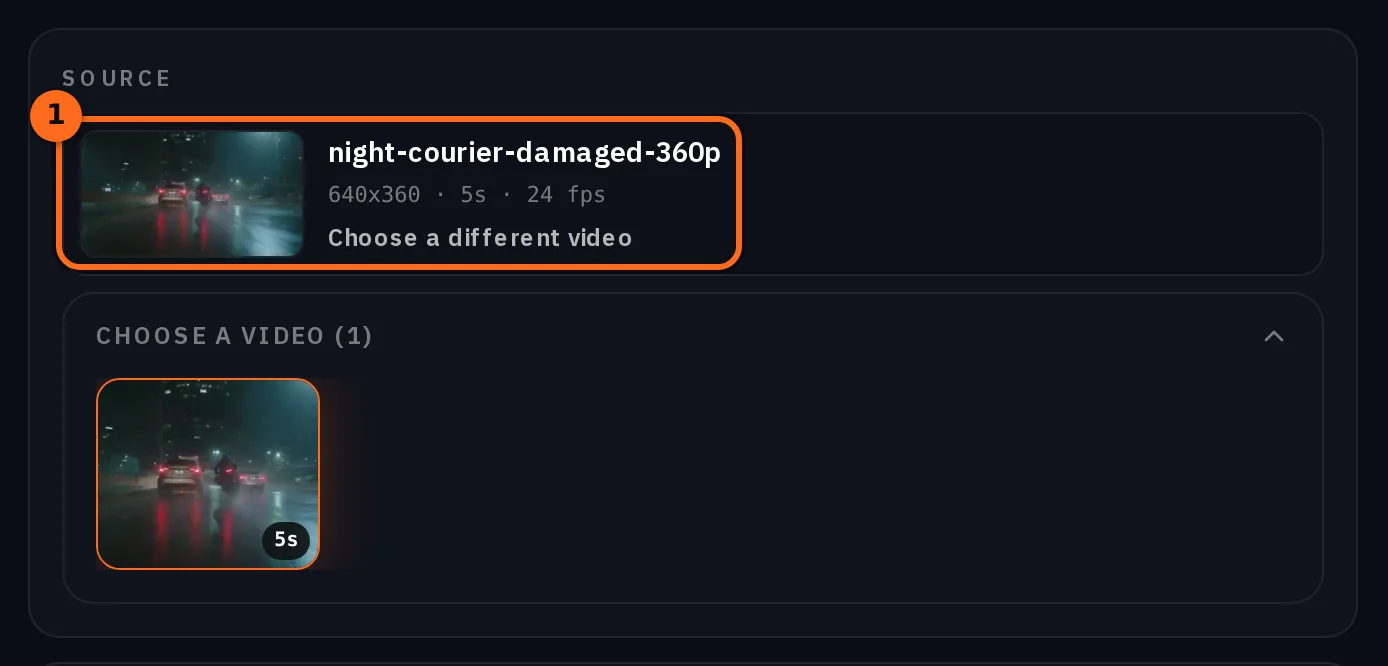
片段長度可為 1 到 120 秒。修復後的片段會保留來源的寬高比,因此直式片段修復後仍為直式。
指出問題所在
主控台依其解決的問題對引擎進行分組,每張卡片都附有一行說明。請從問題出發,而非從引擎開始:
| 問題所在 | 主控台中的分組 | 從標示為以下的卡片開始 |
|---|---|---|
| 解析度低、模糊或過小 | 提升解析度與細節 | 一般實拍影片。請從這裡開始 |
| 顆粒感或感測器雜訊 | 降噪 | 嚴重雜訊或顆粒感,或降噪加上細節 |
| 區塊化、拖影或過度壓縮 | 壓縮損壞 | 最粗糙的來源,或中度壓縮 |
| 臉部是最模糊的部分 | 臉部 | 臉部,來自粗糙來源 |
| 來自錄影帶或廣播的梳齒狀線條 | 交錯式影片 | 廣播、VHS、DVD 和 SD,或攝影機錄影帶 |
| 快速移動造成的模糊 | 非提升解析度的修復 | 快速移動造成的模糊 |
| 乾淨但不夠銳利 | 生成式修復 | 快速處理 |
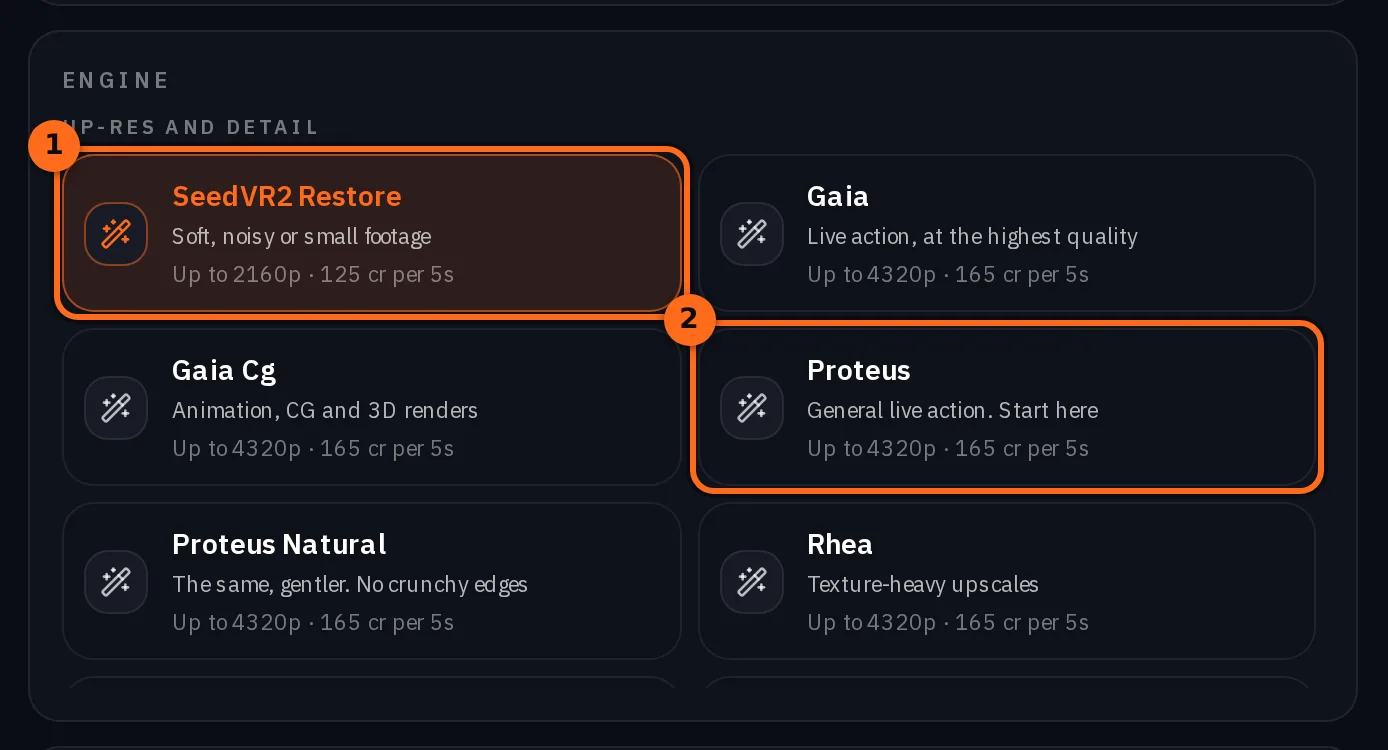
SeedVR2 Restore 位於「提升解析度與細節」中的「柔和、有雜訊或小型影片」。它是唯一具有 細節強度 滑桿的引擎:數值越高,恢復的紋理越多,但生成的內容也越多,因此當影片必須保持忠實時,請將其設為低。
選擇你要交付的解析度
選擇從 720p 到 2160p 的等級,或在提供該選項的引擎上選擇 4320p (8K)。等級名稱代表解析度類別,影片在該類別內保持其自身的形狀。
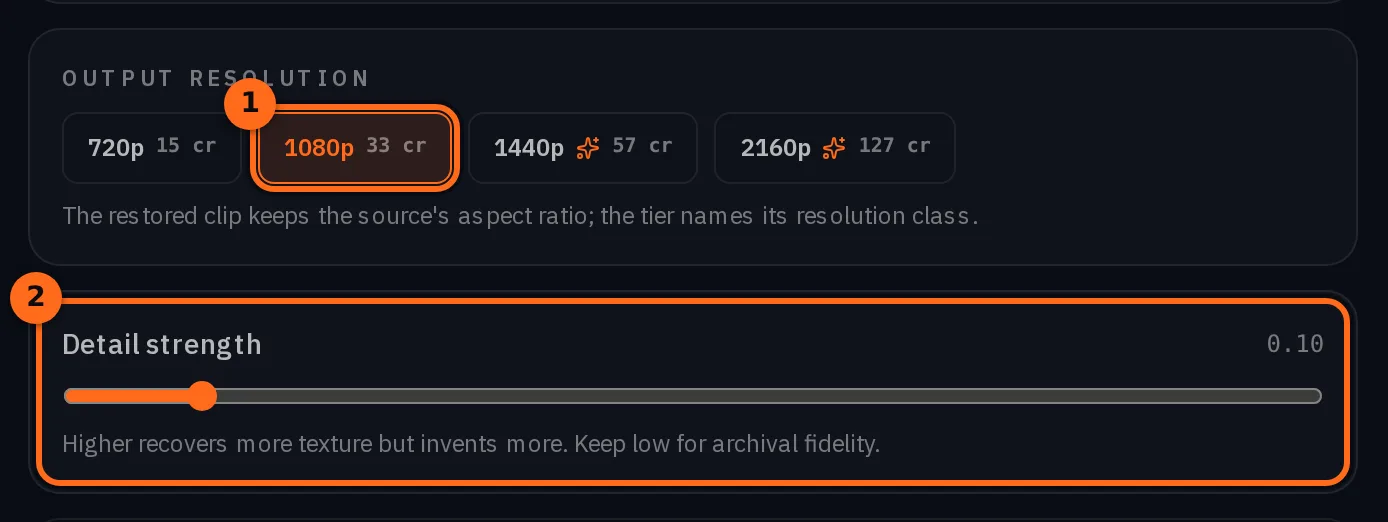
開始前,控制台會顯示根據你的片段長度與所選層級,本次執行可能的最高費用。你將被收取計量費用與該公開費率中較低者。
提示:部分引擎在所有尺寸下費用相同. 降噪、動態去模糊或 HDR 處理不會放大任何內容,因此 720p 與 4K 的價格相同。控制台會在這些引擎上標註說明。請選擇你希望輸出的尺寸。
將結果與原始來源比較
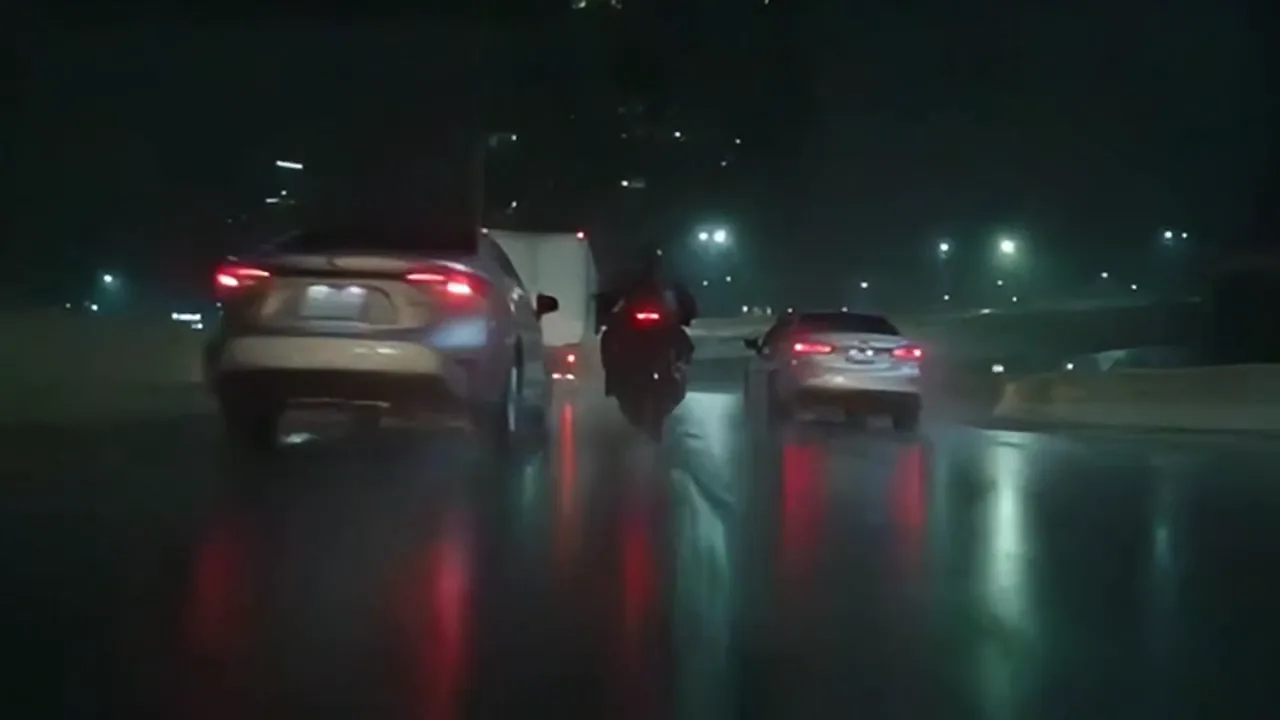
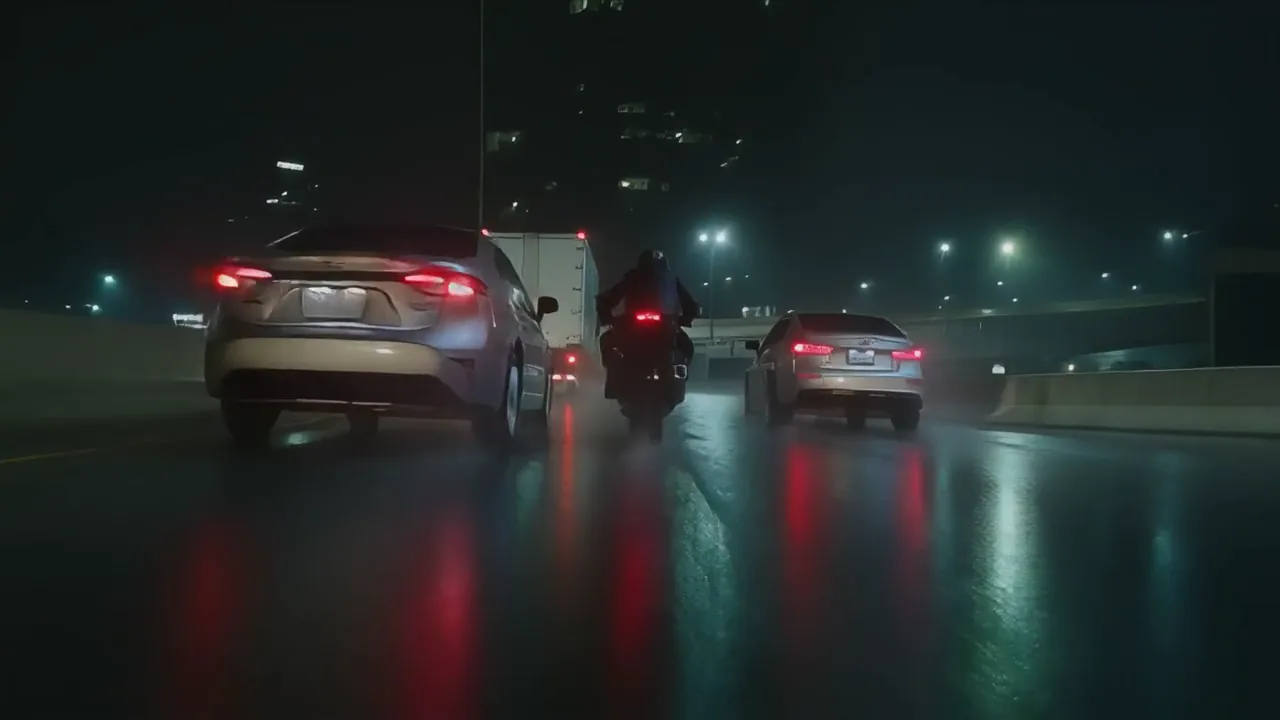
這裡是來自損壞副本與 SeedVR2 Restore 1080p 的相同畫面,以全尺寸裁切。拖曳線條以進行比較。
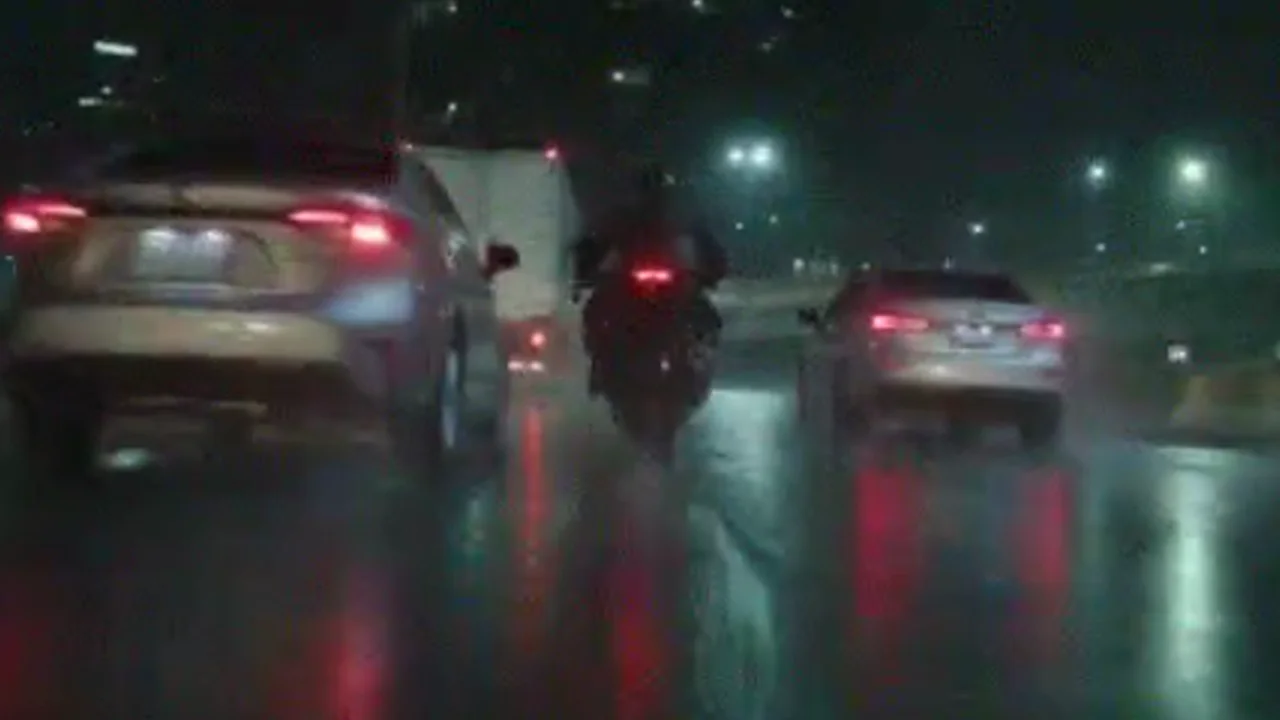
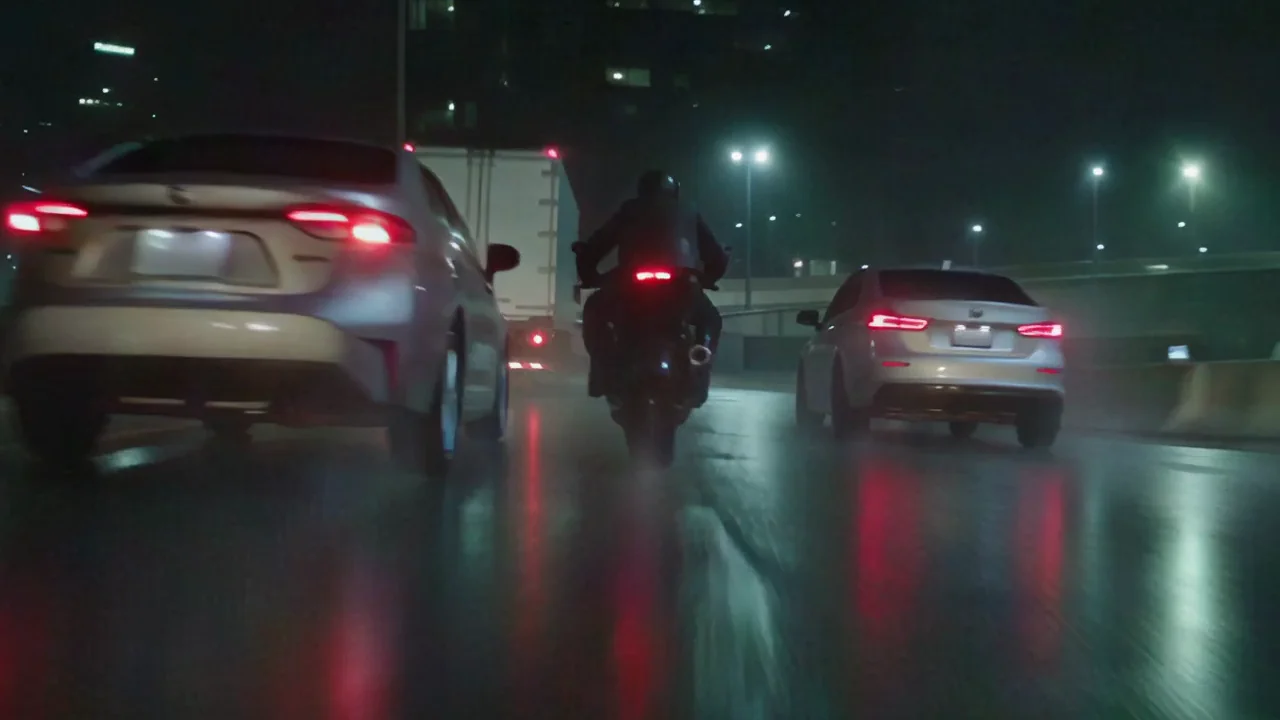 損壞 360pSeedVR2 Restore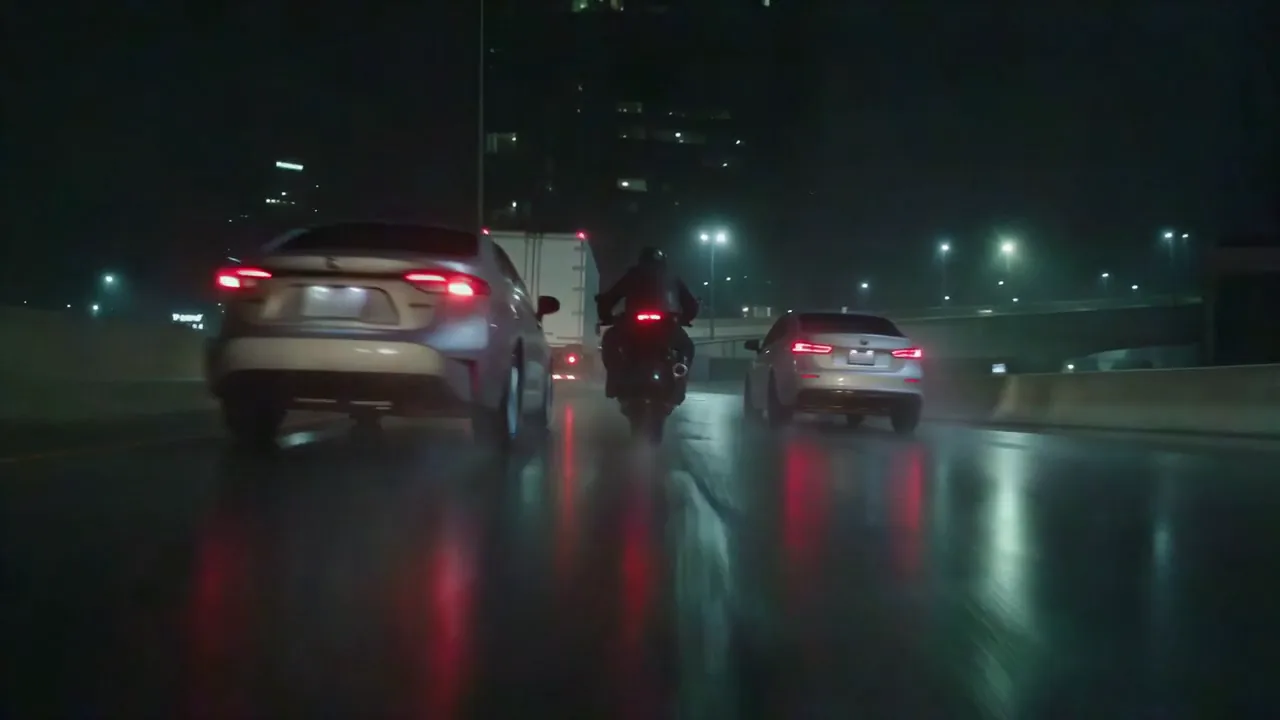
我們測量的項目
我們將每個結果與乾淨的原片逐格比對評分,使用兩種標準指標來衡量兩張圖片的接近程度。在這兩種指標上,數值越高代表越接近。
| 片段 | SSIM | PSNR |
|---|---|---|
| 僅放大的損壞副本 | 0.944 | 34.4 dB |
| SeedVR2 Restore | 0.963 | 36.6 dB |
| 一般實拍影片。請從這裡開始 | 0.960 | 35.5 dB |
| 嚴重雜訊或顆粒 | 0.957 | 35.0 dB |
| 快速通道,生成式 | 0.950 | 33.6 dB |
- 每個引擎都移除了顆粒和壓縮區塊,且每個結果在 SSIM 上都比受損副本更接近原始檔案。
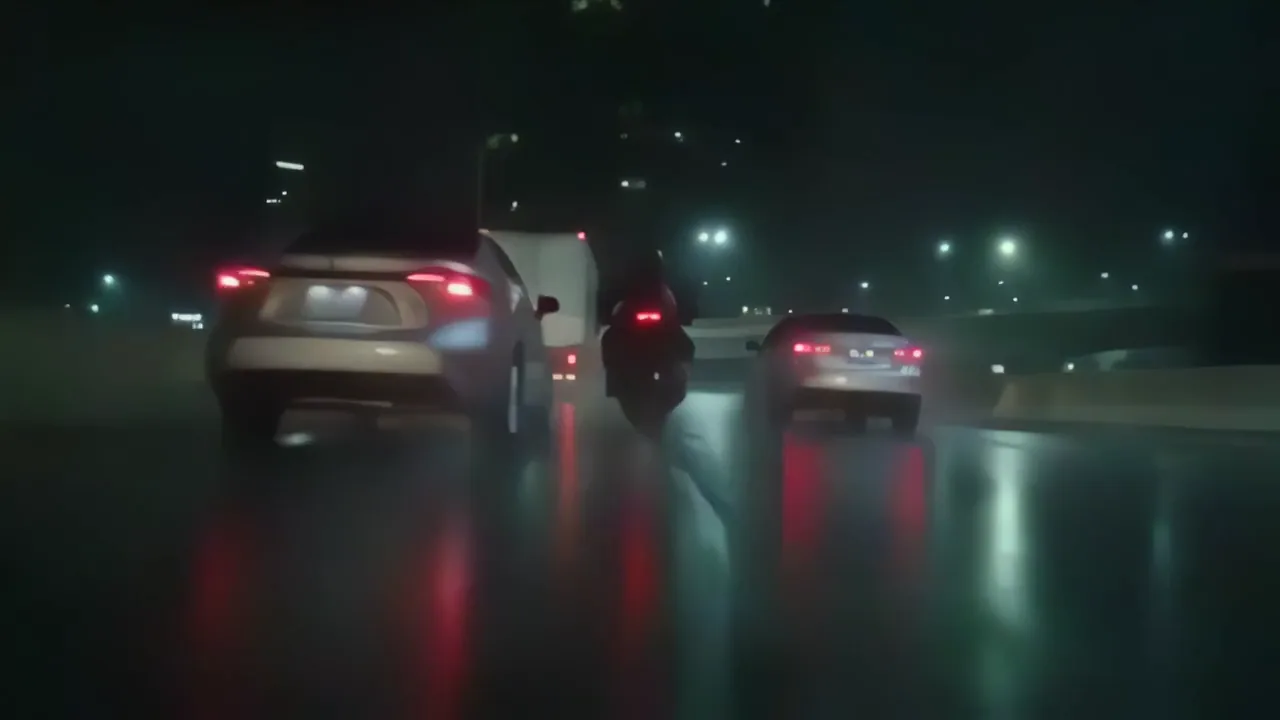
- 看起來最銳利的結果反而最偏離真實。生成式通道在兩項指標上的分數都是四者中最低,且在 PSNR 上甚至低於受損副本:它添加的清晰細節是憑空生成的,並非還原而來。請看下方裁圖中白色轎車的後部。
- 沒有任何引擎還原了雨絲。原始檔案中有細密的雨絲橫跨畫面。受損副本失去了這些細節,而沒有任何引擎將它們畫回來。
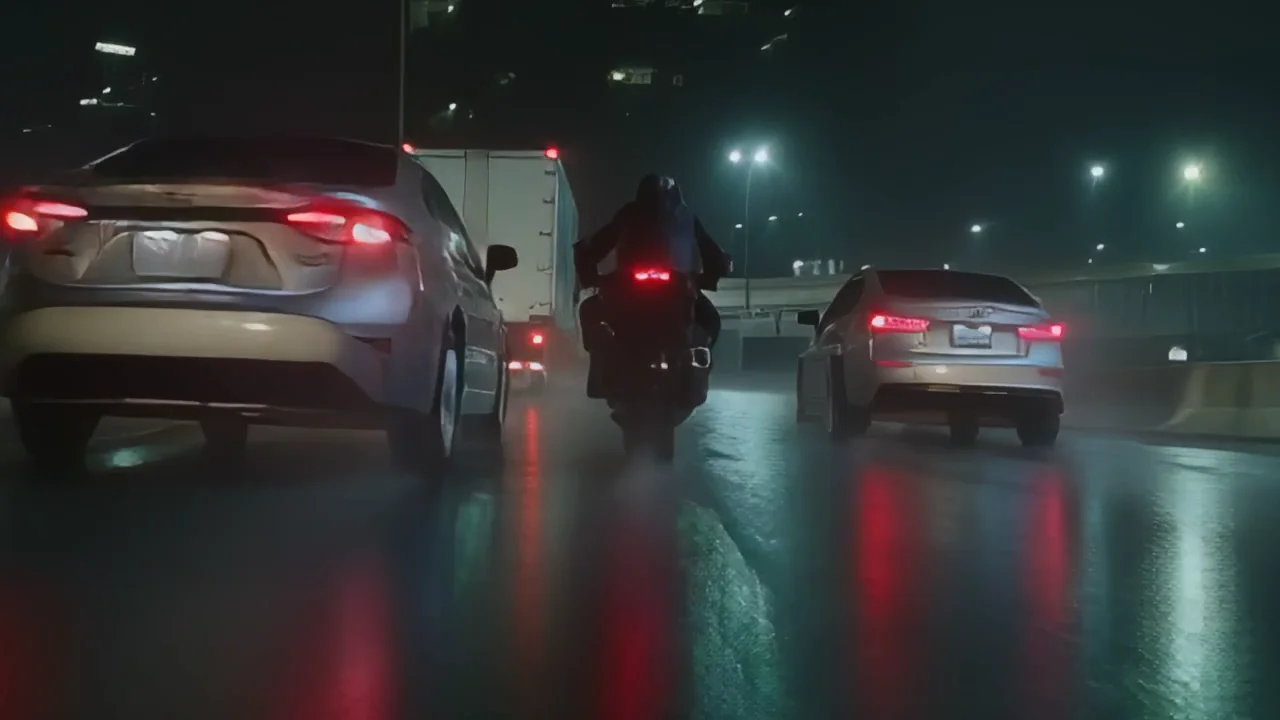
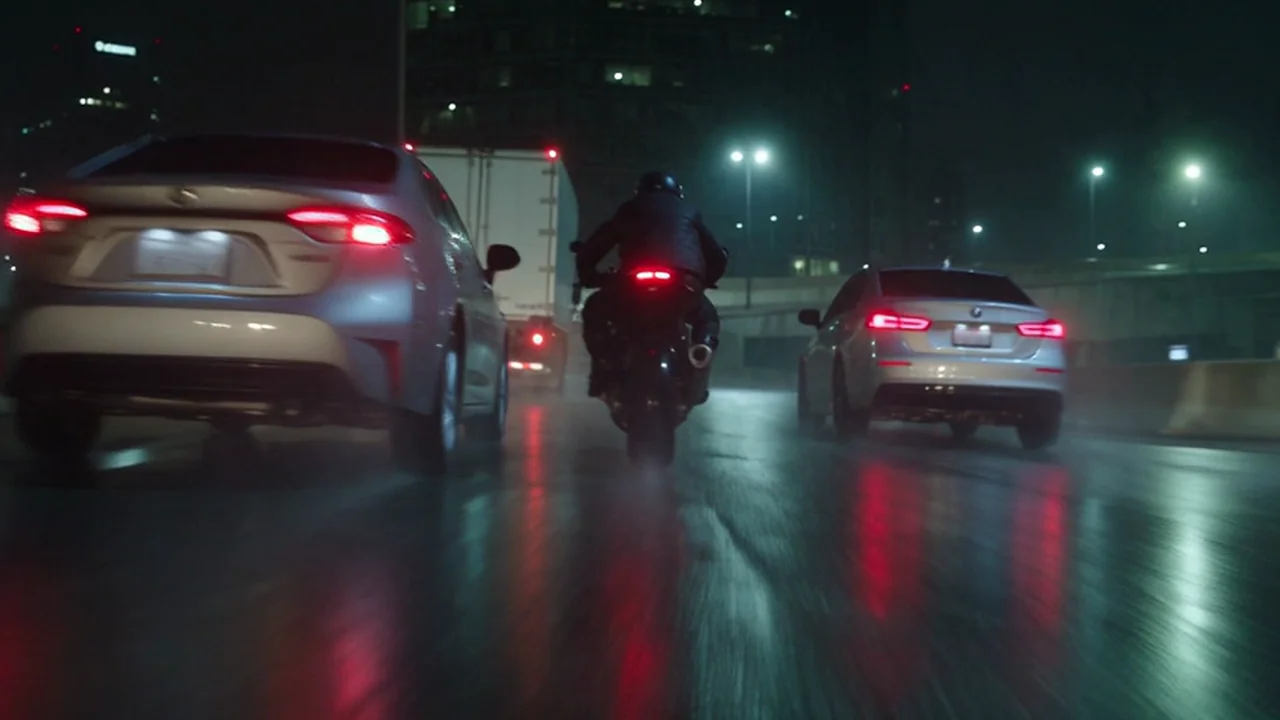 生成式通道乾淨原始檔案
注意:修復可能會重繪臉部. 新增細節的引擎,尤其是生成式引擎,以及高「細節強度」設定下的 SeedVR2,可能會改變微小特徵,包括臉部。在使用結果前,請將人物和任何文字與原始素材進行比對。
何時該使用其他工具
- 鏡頭本身有誤,而非品質問題:使用 Miroge 更改物件或地點,或重新製作。
- 顏色褪色:在還原後,於 Studio 中使用 Color grade footage 預設集進行調色。
- 片段太短:在媒體庫中開啟片段,並使用延長片段功能將其延伸至最後一幀之後。
費用說明
還原引擎的計費方式為每 5 秒原始素材,依解析度等級定價,且高於 30 fps 的幀率會按比例增加費用。開始前,控制台會顯示該片段執行的最高費用,你將被收取計量費用與該上限金額中較低者。若還原失敗,將退還點數。
常見問題
- 它能修復 VHS 或攝影機磁帶嗎?
- 有專為此設計的引擎,位於「交錯掃描素材」群組中:一個適用於廣播、VHS、DVD 和 SD,另一個適用於攝影機磁帶。本指南是在損壞的數位片段上測試,而非實際磁帶。
- 我可以指定要修復什麼嗎?
- 不行。Restore 不接受提示詞。你選擇的引擎和解析度層級就是全部的輸入。
- 人物看起來會一樣嗎?
- 我們尚未進行測量。增加細節的引擎可能會改變微小特徵,包括臉部,因此請將結果與原始來源進行比對。
- 我需要哪個方案?
- Restore 引擎適用於 Starter 及以上方案。
從你的媒體庫清理一段影片
開啟 Restore Video相關指南

影片剪輯
影片生成錯誤:修正它或重新製作
大多數錯誤的影片不需要重新渲染。只需替換不對的那個元素、移動場景、清理畫面或延長影片,只有當鏡頭本身錯誤時才重新製作。
· 閱讀時間 6 分鐘

影片剪輯
保留主體,改變周圍的世界
保留片段中的腿部、手部或產品,並重繪周圍的環境。在 6 次測試中有 6 次都有效的提示詞順序,以及它失效的情況。
· 閱讀時間 9 分鐘
提示詞
提示詞庫:八個 NOLGIA 範例背後的精確提示詞
從真實的 NOLGIA 渲染結果中複製的八個提示詞,涵蓋電影場景、遊戲預告片、產品影片、Logo 片頭等,每個都附上成果與成功關鍵。
· 閱讀時間 8 分鐘