

Miroge: أعد اختيار الممثل، أو استبدل، أو انقل لقطة صورتها بالفعل
احتفظ باللقطة التي تعجبك. غيّر من يظهر فيها، أو شيئًا واحدًا فيها، أو مكان حدوثها.
- قراءة في 6 د
- آخر تحديث
- القالب: Miroge: recast your clip
تُرجم تلقائيًا من الإنجليزية. اقرأ الأصل
صورت لقطة تعجبك. الحركة صحيحة والتوقيت صحيح، لكن الممثل، أو قطعة ديكور واحدة، أو المكان بأكمله غير مناسب. أصبح لدى Miroge الآن مؤلف خاص به لهذا الغرض: اختر أحد الأوضاع الثلاثة، وأضف اللقطة، وأضف الصور إذا كان الوضع يقبلها، ثم اضغط على Generate.
بدأ Miroge في 19 سبتمبر باسم Recast، وهي طريقة لاستبدال كائن واحد في لقطة على Gemini Omni 1.1. تم تغيير اسمه إلى Miroge في 22 سبتمبر، وفي 23 سبتمبر حصل على مؤلف خاص به مع وضعين إضافيين.
ثلاثة أوضاع
يقع مفتاح تبديل الوضع في أعلى المؤلّف. يبدأ كل وضع على طرازه الافتراضي الخاص، وتدرج قائمة الطرازات كل الطرازات الأخرى القادرة على تشغيله، مع توضيح ما يقبله كل طراز.
- نقل الحركة. يؤدي طاقمك المقطع. الحركات والتوقيت وحركة الكاميرا مأخوذة من الفيديو الخاص بك، بينما الممثلون مأخوذون من صورك للأشخاص أو الحيوانات الأليفة أو الشخصيات. يعمل هذا الخيار افتراضيًا على Seedance 2.5، الذي يقبل حتى تسع صور.
- استبدال. غيّر شيئًا واحدًا في المقطع، مثل منتج أو ديكور أو زي، واطلب أن يبقى بقية اللقطة كما صورتها. اعرض الشيء الجديد في صورة، أو صفه. يعمل هذا الخيار افتراضيًا على Seedance 2.5.
- عالم جديد. احتفظ بالموضوع وحركاته، وأعد رسم المكان والإضاءة من حوله. عند إيقاف خيار أبقني كما صُوّرت تمامًا، وللموضوع الذي لا يظهر وجهه في الإطار، يعمل النظام افتراضيًا على Gemini Omni 1.2 (Video Edit)، ويبقى Gemini Omni 1.1 في قائمة النماذج: اكتب ما تريد الاحتفاظ به، ثم صف العالم الجديد.
الفيديو الخاص بك
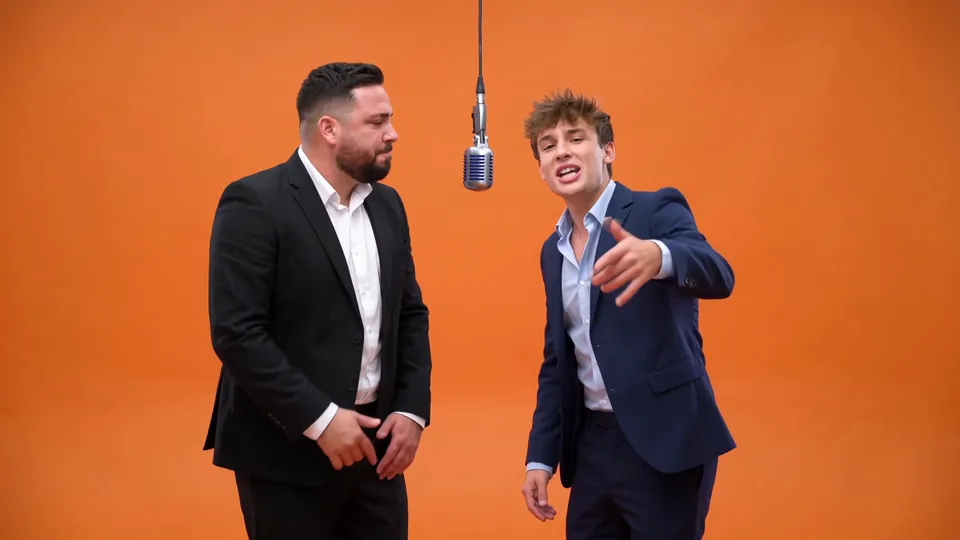
نقل الحركة
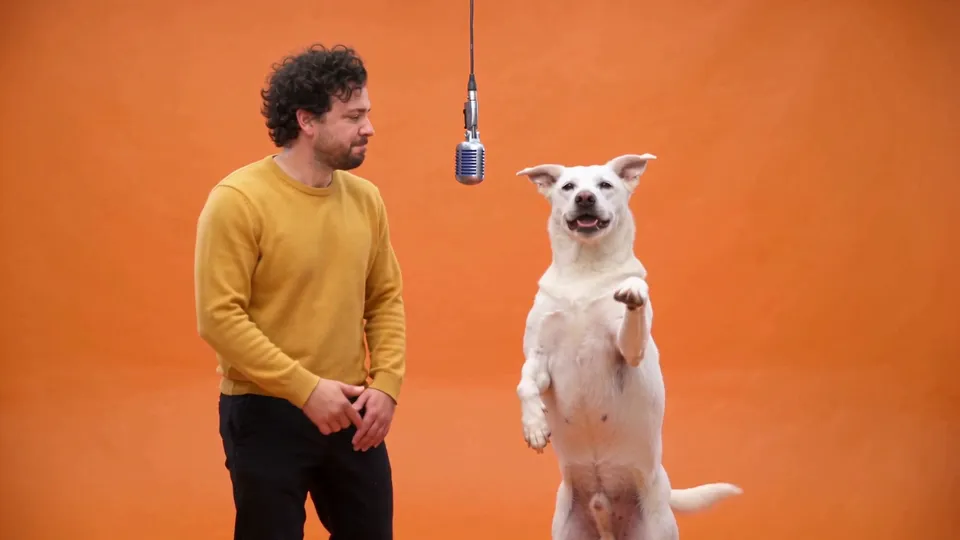
مقطعك

استبدال

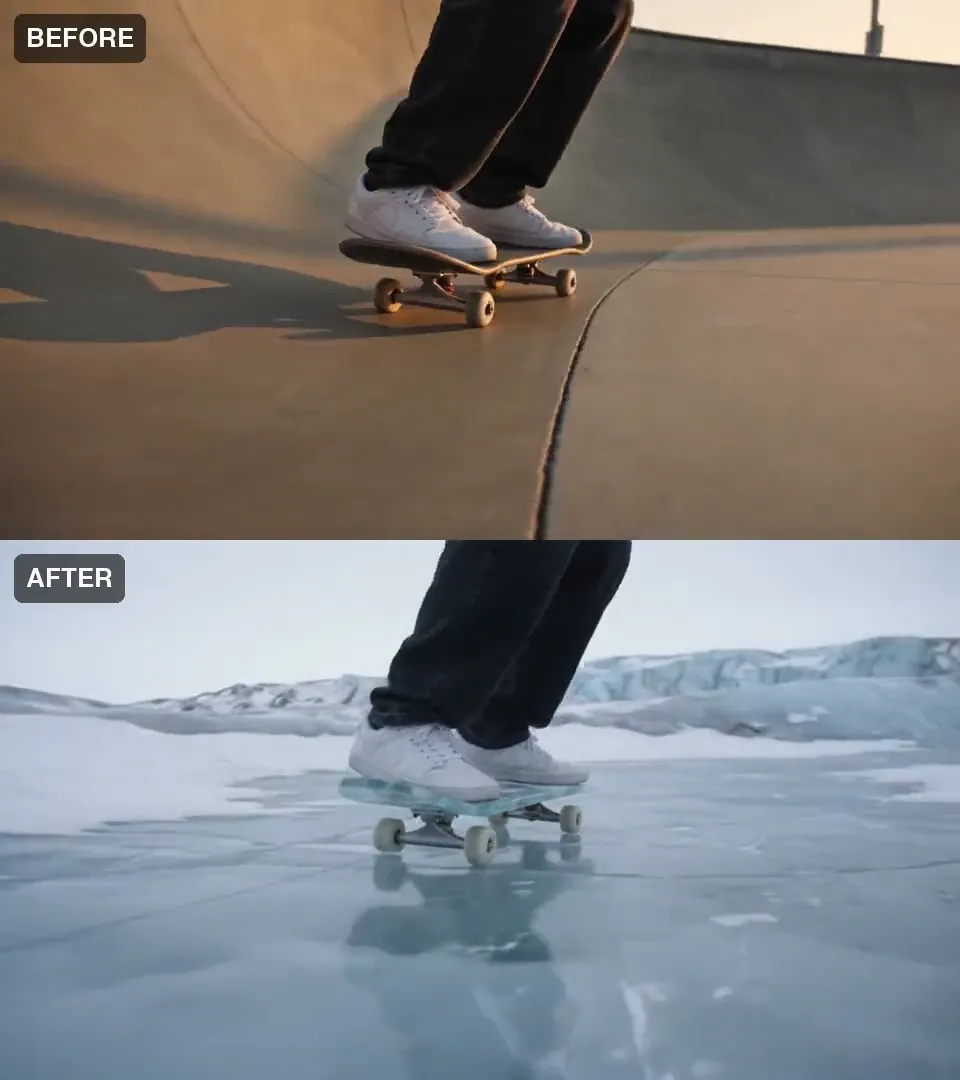
أين تجده
- قائمة إنشاء، حيث يظهر Miroge بجانب Image وVideo.
- تبويب Miroge في صفحة الفيديو، بجانب Create Video وRestore Video وEdit Video.
- فتح Miroge في صفحة قالب Miroge.
- تغيير الشخصيات على فيديو في المكتبة، أو Miroge في شريط أدوات الخط الزمني في Studio مع تحديد مقطع من المكتبة. كلاهما يفتح الاستبدال مع وضع ذلك المقطع مسبقاً.
لكل وضع دليل خاص. يشرح ضع شخصيتك وكلبك في أي فيديو نقل الحركة خطوة بخطوة، مع مثال وملفاته لوضع الاستبدال ووضع العالم الجديد أيضًا. يتتبع استبدال منتج واحد في مقطع باستخدام Miroge عملية استبدال واحدة. يغطي حافظ على الموضوع، وغيّر العالم من حوله ترتيب الأمر النصي وراء وضع العالم الجديد.
يغير Miroge ما يوجد داخل المقطع. للحصول على زوايا إضافية لنفس اللقطة بدلاً من ذلك، استخدم Multicam، الذي يحول لقطة واحدة ثابتة إلى كل إعداد تختاره؛ دليله هو احصل على كل زاوية كاميرا من لقطة واحدة.
قبل الضغط على توليد
تقبل بطاقة المقطع ملفًا واحدًا بصيغة MP4 أو MOV وتعرض الأطوال والأحجام التي يقبلها النموذج المحدد. إذا لم يعمل المقطع، يخبرك المحرر بالسبب ويبقى زر التوليد معطلاً، لذا لا يتم خصم أي رصيد. يعرض اطّلع على ما يُرسل، أسفل الأمر النصي، التعليمات الكاملة التي يبنيها Miroge من وضعك وصور وكلماتك.
السعر الخاص بمقطعك، والنموذج، والجودة يظهر على زر توليد، ونقرة واحدة تشغّله. يُسعَّر النموذج الذي يحافظ على طول مقطعك بناءً على هذا الطول. يعمل Miroge على خطتي Pro وStudio.
Seedance 2.5Pro وما فوق
Per 5s clip
480p 31 رصيدًا · 720p 66 رصيدًا · 1080p 160 رصيدًا · 4K 202 رصيد
1080p renders at 16:9 and 9:16
4K renders at 16:9 and 9:16
Gemini Omni 1.2Pro وما فوق
Per 5s clip
360p 10 أرصدة · 720p 23 رصيدًا · 1080p 33 رصيدًا · 4K 62 رصيدًا
Gemini Omni 1.1Pro وما فوق
Per 5s clip
Standard 50 رصيدًا
تُقرأ مباشرة من الكتالوج عند تحميل هذه الصفحة. يظهر كل سعر قبل أن تبدأ التوليد. عرض كل الأسعار.
تستغرق العملية عادةً بضع دقائق، ويمكنك مغادرة الصفحة: ستظهر نسختك بجانب النموذج وفي المكتبة، مع خيارات إعادة الإنشاء، ومقارنة، وتنزيل. استخدم لقطات صورتها أو أنشأتها بنفسك. تُرفض مقاطع الأشخاص المشهورين والمواد المحمية بحقوق الطبع والنشر، وتُعاد الرصيد إلى حسابك عند رفض العملية.
ما قمنا بقياسه، وما لم نقم بقياسه
- أداءان، صورتان. استبدال الحركة في Seedance 2.5 استبدل أداءين برجل وكلب في مقطع واحد. حدد أي صورة تأخذ أي مكان: عملية بدون هذا السطر استبعدت الكلب.
- عالم جديد. حافظ العنصر الرئيسي على وجوده في 6 من 6 عمليات عبر خمسة مقاطع، كل منها عنصر صغير بدون وجه في الإطار: ساقان وحذاء رياضي، يدان، زجاجة، قدما عدّاء، وعربة لعبة. يُعاد رسم المكان بدلاً من الحفاظ عليه، لذا لا تعتمد على تخطيطه.
- استبدال. الأمثلة هنا عبارة عن عمليات فردية. كل عملية هي عرض جديد، لذا تحقق من كل نتيجة مقابل مقطعك.
انتبه:لم يتم الاختبار بعد. الوجوه والأجساد الكاملة في وضع New world لم تُختبر بعد. لم نقيس كيفية ظهور الأشخاص في أي وضع، لذا لا يقدم هذا المنشور أي وعود بشأنهم.
أسئلة وأجوبة
- ما هو Miroge؟
- أداة فيديو للمقاطع التي تمتلكها بالفعل. ينقل وضع Motion transfer طاقمك الخاص إلى المقطع، ويغير وضع Swap شيئًا واحدًا فيه، بينما يعيد وضع New world رسم المكان حول الموضوع. الحركات والتوقيت والكاميرا مأخوذة من مقطعك.
- ما الخطة التي أحتاجها؟
- يعمل Miroge على خطتي Pro وStudio. لا يؤدي شحن الرصيد إلى فتحه على خطة أدنى.
- كم تكلفة التشغيل؟
- سعر مقطعك والنموذج والجودة معروض على زر Generate قبل الضغط عليه. يتم تسعير النموذج الذي يحافظ على طول مقطعك بناءً على هذا الطول، وتُعاد الرصيد في حال رفض التشغيل.
- هل تم اختباره على الأشخاص؟
- ليس بعد. لم نقيس كيفية ظهور الأشخاص في أي وضع، لذا لا نقدم أي وعود بشأنهم. حافظ وضع New world على موضوعه في 6 من أصل 6 عمليات تشغيل، جميعها على مقاطع لا تحتوي على وجوه في الإطار.
غيّر مقطعًا صورته بالفعل
افتح Mirogeاقرأ أيضًا

الأدلة · تحرير الفيديو
ضع شخصيتك وكلبك في أي فيديو
اختر فيديو، وأضف صورة لشخص وصورة لكلب، وسيعيد Miroge تمثيل المقطع بهما: الحركات نفسها، الديكور نفسه، والكاميرا نفسها. كل خطوة، على الكمبيوتر والهاتف.
· قراءة في 10 دقائق

الأدلة · تحرير الفيديو
حافظ على العنصر الرئيسي، وغيّر العالم من حوله
احتفظ بالساقين أو اليدين أو المنتج في المقطع، وأعد رسم المكان من حولهم. ترتيب الأمر النصي الذي نجح في 6 من 6 اختبارات، وأين يفشل.
· قراءة في 10 دقائق
الأدلة · تحرير الفيديو
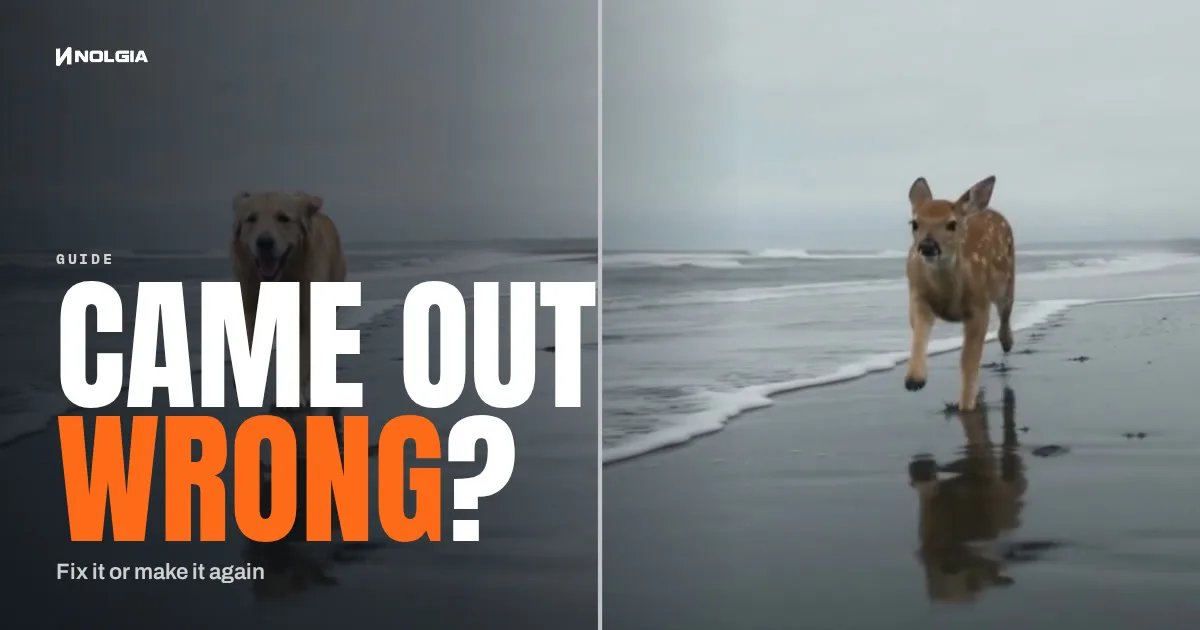
خرج مقطع فيديو بشكل خاطئ: أصلحه أو أعد إنشاؤه
لا تحتاج معظم المقاطع الخاطئة إلى إعادة عرض جديدة. استبدل العنصر الوحيد غير الصحيح، أو انقل المشهد، أو نظّف الصورة، أو مدّدها، ولا تُعد الإنشاء إلا إذا كان اللقطة نفسها خاطئة.
· قراءة في 6 دقائق