

Miroge: Besetzung ändern, Objekt austauschen oder einen Clip verschieben, den du bereits gedreht hast
Behalte den Shot, der dir gefällt. Ändere, wer darin zu sehen ist, ein einzelnes Objekt darin oder den Ort, an dem er stattfindet.
- 6 Min. Lesezeit
- Aktualisiert
- Vorlage: Miroge: recast your clip
Automatisch aus dem Englischen übersetzt. Original lesen
Du hast einen Clip gedreht, der dir gefällt. Die Bewegung stimmt und das Timing passt, aber der Darsteller, ein Requisit oder der gesamte Ort sind falsch. Miroge hat jetzt dafür einen eigenen Composer: Wähle einen der drei Modi, füge den Clip hinzu, füge Fotos hinzu, wenn der Modus sie benötigt, und klicke auf Generate.
Miroge startete am 19. September als Recast, eine Möglichkeit, ein einzelnes Objekt in einem Clip auf Gemini Omni 1.1 auszutauschen. Am 22. September wurde es in Miroge umbenannt, und am 23. September erhielt es einen eigenen Composer mit zwei weiteren Modi.
Drei Modi
Der Modus-Schalter befindet sich oben im Composer. Jeder Modus startet mit seinem eigenen Standardmodell, und das Modellmenü listet alle anderen Modelle auf, die ihn ausführen können, zusammen mit den Eingaben, die jedes Modell benötigt.
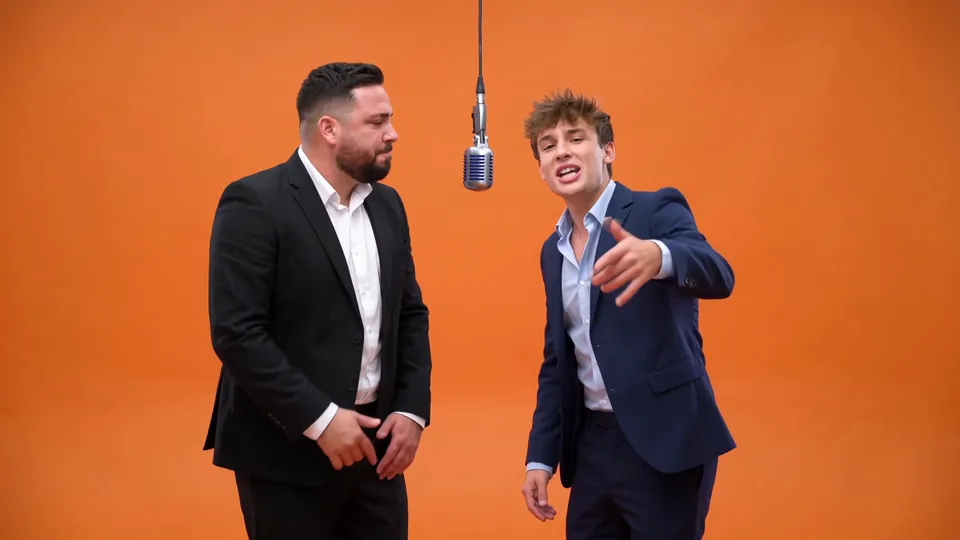
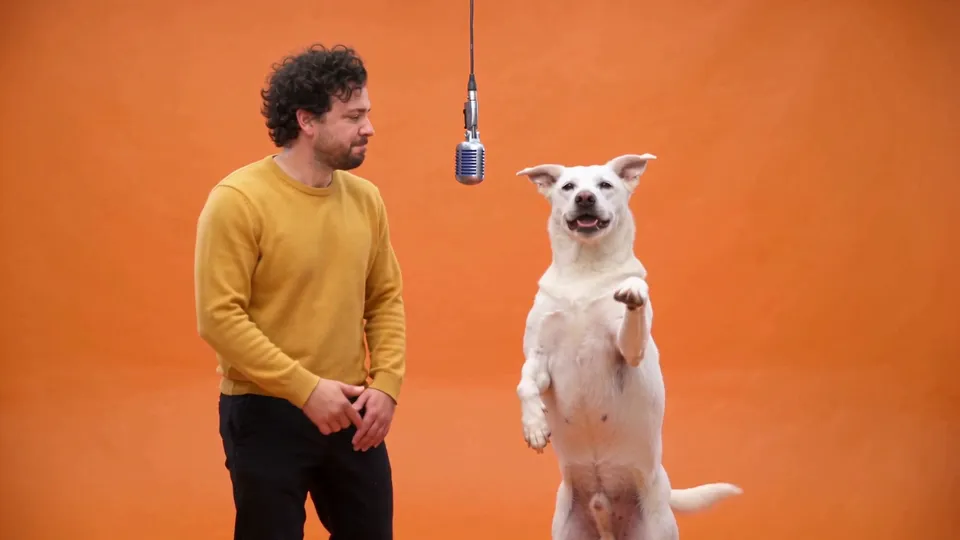
- Bewegungsübertragung. Deine Besetzung führt den Clip aus. Die Bewegungen, das Timing und die Kamera stammen von deinem Video, die Darsteller von deinen Fotos von Menschen, Haustieren oder Charakteren. Es läuft standardmäßig auf Seedance 2.5, das bis zu neun Fotos akzeptiert.
- Tauschen. Ändere ein Element im Clip, wie ein Produkt, ein Requisit oder ein Outfit, und bitte darum, dass der Rest der Aufnahme so bleibt, wie du sie gefilmt hast. Zeige das neue Element auf einem Foto oder beschreibe es. Es läuft standardmäßig auf Seedance 2.5.
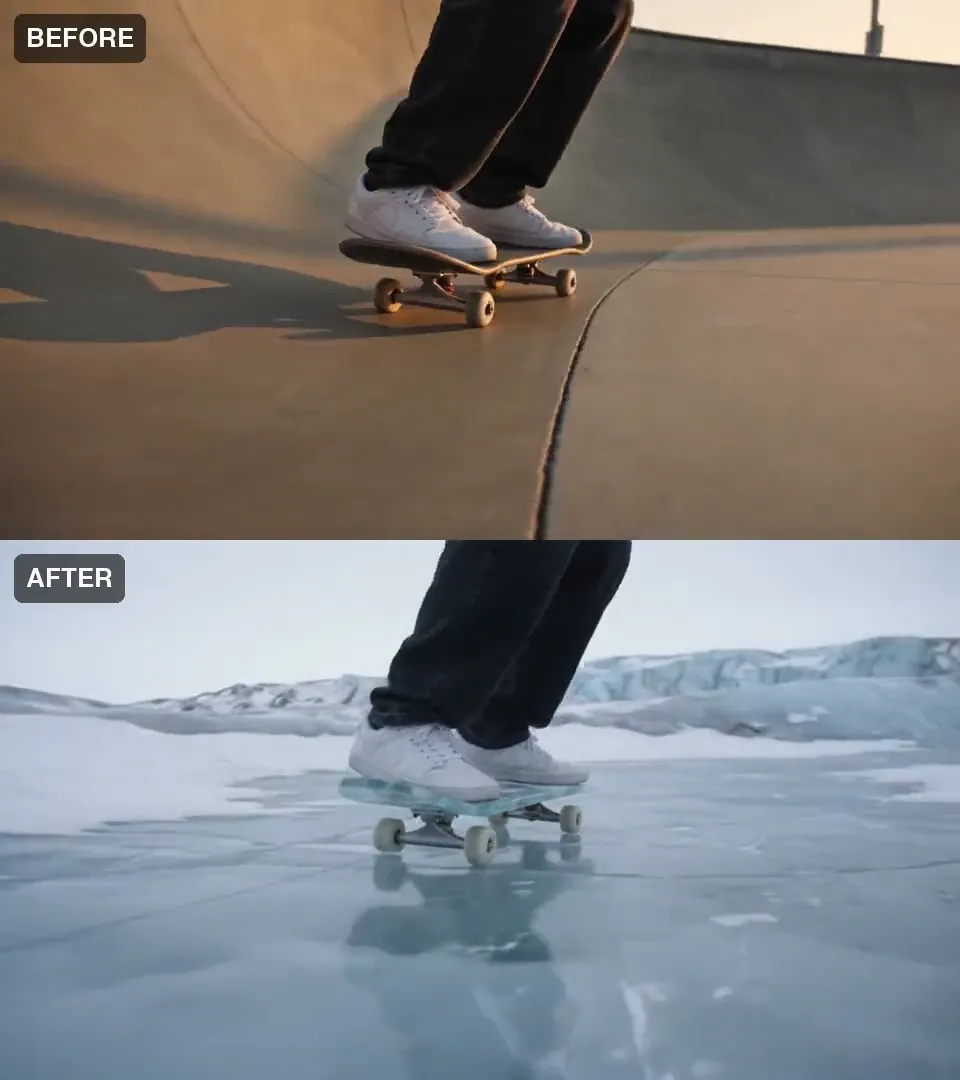
- Neue Welt. Behalte das Motiv und seine Bewegungen bei und zeichne den Ort und das Licht darum herum neu. Wenn Behalte mich genau so, wie gefilmt deaktiviert ist, läuft es für ein Motiv ohne Gesicht im Bild standardmäßig mit Gemini Omni 1.2 (Video Edit), und Gemini Omni 1.1 bleibt in der Modellliste: Du schreibst, was erhalten bleibt, und beschreibst dann die neue Welt.
Dein Video
Bewegungsübertragung
Dein Clip

Tauschen

Wo du es findest
- Das Menü Erstellen, wo Miroge neben Bild und Video steht.
- Der Tab Miroge auf der Videoseite, neben Video erstellen, Video restaurieren und Video bearbeiten.
- Miroge öffnen auf der Miroge-Vorlagenseite.
- Neu besetzen bei einem Video in deiner Mediathek oder Miroge in der Studio-Timeline-Toolbar mit einem ausgewählten Clip aus der Mediathek. Beide öffnen Tauschen mit diesem Clip bereits an Ort und Stelle.
Jeder Modus hat eine Anleitung. Setze deinen eigenen Charakter und deinen Hund in jedes Video führt dich Schritt für Schritt durch die Motion-Übertragung, mit einem Beispiel und den Dateien für Swap und New World. Tausche ein Produkt in einem Clip mit Miroge folgt einem Swap-Durchlauf. Behalte das Motiv, ändere die Welt darum herum behandelt die Prompt-Reihenfolge hinter New World.
Miroge ändert, was in einem Clip zu sehen ist. Um stattdessen mehr Blickwinkel desselben Takes zu erhalten, nutze Multicam, das einen festen Take in jedes von dir gewählte Setup verwandelt; die Anleitung dazu ist Hole jeden Kamerawinkel aus einem Take.
Bevor du auf Generieren drückst
Das Clip-Kachel akzeptiert eine MP4- oder MOV-Datei und zeigt die Längen und Größen an, die das gewählte Modell unterstützt. Wenn ein Clip nicht ausgeführt werden kann, erklärt der Composer warum und Generieren bleibt deaktiviert, sodass nichts berechnet wird. Ansehen, was gesendet wird, unter dem Prompt, zeigt die gesamte Anweisung, die Miroge aus deinem Modus, deinen Fotos und deinen Worten erstellt.
Der Preis für deinen Clip, das Modell und die Qualität steht auf der Schaltfläche Generieren, und ein Klick startet die Berechnung. Ein Modell, das die Länge deines Clips beibehält, wird basierend auf dieser Länge berechnet. Miroge ist in den Pro- und Studio-Plänen enthalten.
Seedance 2.5Pro und höher
Per 5s clip
480p 31 Credits · 720p 66 Credits · 1080p 160 Credits · 4K 202 Credits
1080p renders at 16:9 and 9:16
4K renders at 16:9 and 9:16
Gemini Omni 1.2Pro und höher
Per 5s clip
360p 10 Credits · 720p 23 Credits · 1080p 33 Credits · 4K 62 Credits
Gemini Omni 1.1Pro und höher
Per 5s clip
Standard 50 Credits
Live aus dem Katalog gelesen, wenn diese Seite lädt. Jeder Preis wird angezeigt, bevor du generierst. Alle Tarife ansehen.
Ein Durchlauf dauert normalerweise ein paar Minuten, und du kannst die Seite verlassen: Deine Version erscheint neben dem Formular und in deiner Mediathek, mit den Optionen Nachbilden, Vergleichen und Herunterladen. Verwende nur Material, das du selbst gedreht oder erstellt hast. Clips von bekannten Personen und urheberrechtlich geschütztes Material werden abgelehnt, und bei einem abgelehnten Durchlauf werden die Credits zurückerstattet.
Was wir gemessen haben und was nicht
- Zwei Darsteller, zwei Fotos. Die Bewegungsübertragung mit Seedance 2.5 ersetzte zwei Darsteller in einem Clip durch einen Mann und einen Hund. Gib an, welches Foto welchen Platz einnimmt: Ein Durchlauf ohne diese Anweisung ließ den Hund weg.
- Neue Welt. Das Motiv blieb in 6 von 6 Durchläufen über fünf Clips hinweg erhalten, jeweils ein kleines Motiv ohne Gesicht im Bild: Beine und Sneaker, zwei Hände, eine Flasche, die Füße eines Läufers und ein Spielzeug-Buggy. Der Ort wird neu gezeichnet, statt beibehalten, verlass dich also nicht auf sein Layout.
- Tauschen. Die Beispiele hier sind einzelne Durchläufe. Jeder Durchlauf ist ein neues Rendering, prüfe also jedes Ergebnis gegen deinen Clip.
Achtung:Noch nicht getestet. Gesichter und ganze Körper im Modus Neue Welt sind ungetestet. Wir haben nicht gemessen, wie Personen in den verschiedenen Modi ausgegeben werden, daher macht dieser Beitrag keine diesbezüglichen Versprechen.
Fragen und Antworten
- Was ist Miroge?
- Ein Videotool für Clips, die du bereits hast. Motion Transfer setzt deine eigene Besetzung in den Clip ein, Swap ändert eine Sache darin, und Neue Welt zeichnet die Umgebung um das Motiv neu. Die Bewegungen, das Timing und die Kamera stammen aus deinem Clip.
- Welchen Plan benötige ich?
- Miroge ist in den Plänen Pro und Studio enthalten. Das Aufladen von Credits schaltet es in einem niedrigeren Plan nicht frei.
- Was kostet ein Durchlauf?
- Der Preis für deinen Clip, das Modell und die Qualität wird auf der Schaltfläche Generieren angezeigt, bevor du sie drückst. Ein Modell, das die Länge deines Clips beibehält, wird basierend auf dieser Länge berechnet, und ein abgelehnter Durchlauf erstattet die Credits.
- Ist es an Personen getestet?
- Noch nicht. Wir haben nicht gemessen, wie Personen in den verschiedenen Modi ausgegeben werden, daher machen wir keine diesbezüglichen Versprechen. Neue Welt hat das Motiv in 6 von 6 Durchläufen gehalten, alle mit Clips ohne Gesicht im Bild.
Ändere einen Clip, den du bereits gedreht hast
Miroge öffnenWeiterlesen
Anleitungen · Videoschnitt
Setze deinen eigenen Charakter und deinen Hund in jedes Video
Wähle ein Video, füge ein Foto einer Person und eines Hundes hinzu, und Miroge besetzt den Clip neu: die gleichen Bewegungen, das gleiche Set, die gleiche Kamera. Jeder Schritt, am Computer und auf dem Handy.
· 10 Min. Lesezeit

Anleitungen · Videoschnitt
Das Motiv behalten, die Welt drumherum ändern
Beine, Hände oder das Produkt im Clip behalten und den Ort drumherum neu zeichnen. Die Prompt-Reihenfolge, die in 6 von 6 Tests funktionierte, und wo sie versagt.
· 10 Min. Lesezeit
Anleitungen · Videoschnitt
Ein Clip ist falsch: Korrigiere ihn oder erstelle ihn neu
Die meisten falschen Clips benötigen kein neues Rendering. Ersetze das eine Element, das nicht stimmt, verschiebe die Szene, verbessere das Bild oder verlängere es, und erstelle den Clip nur dann neu, wenn die Aufnahme selbst falsch ist.
· 6 Min. Lesezeit