

Miroge: recast, swap o mueve un clip que ya grabaste
Mantén la toma que te gusta. Cambia quién aparece en ella, un objeto en ella o dónde ocurre.
- 6 min de lectura
- Actualizado el
- Preset: Miroge: recast your clip
Traducido automáticamente del inglés. Leer el original
Grabaste un clip que te gusta. El movimiento es correcto y el timing es correcto, pero el intérprete, un accesorio o el lugar completo están mal. Miroge ahora tiene su propio compositor para eso: elige uno de tres modos, agrega el clip, agrega fotos si el modo las acepta, y presiona Generate.
Miroge comenzó el 19 de septiembre como Recast, una forma de intercambiar un objeto en un clip en Gemini Omni 1.1. Fue renombrado como Miroge el 22 de septiembre, y el 23 de septiembre obtuvo su propio compositor con dos modos más.
Tres modos
El selector de modo está en la parte superior del compositor. Cada modo comienza en su propio modelo predeterminado, y el menú de modelos lista todos los demás modelos que pueden ejecutarlo, con lo que cada uno acepta.
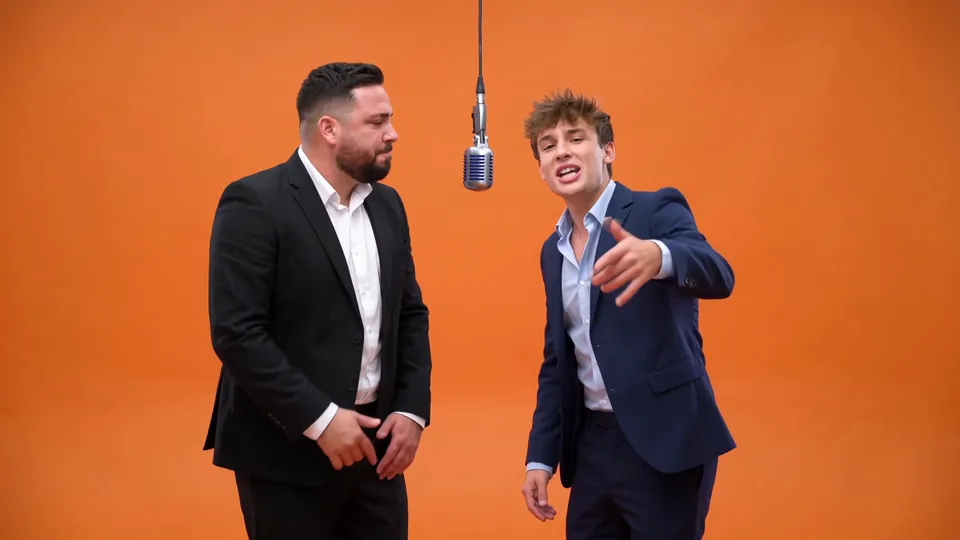
- Transferencia de movimiento. Tu reparto realiza el clip. Los movimientos, el ritmo y la cámara provienen de tu video, y los intérpretes de tus fotos de personas, mascotas o personajes. Se ejecuta con Seedance 2.5 de forma predeterminada, que admite hasta nueve fotos.
- Intercambiar. Cambia un elemento del clip, como un producto, un accesorio o un atuendo, y pide que el resto de la toma se mantenga como la filmaste. Muestra el nuevo elemento en una foto o descríbelo. Se ejecuta con Seedance 2.5 de forma predeterminada.
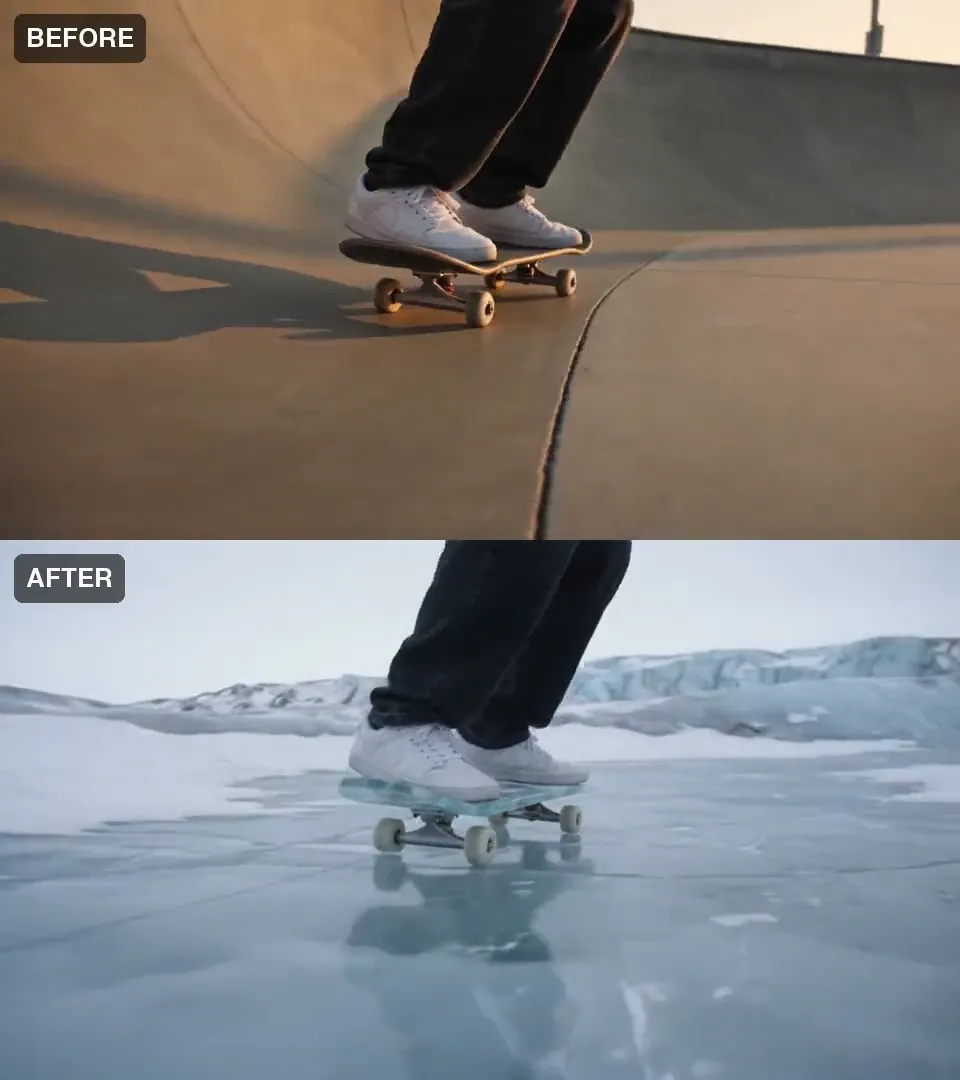
- Mundo nuevo. Mantén al sujeto y sus movimientos, y redibuja el lugar y la luz a su alrededor. Con Mantenme exactamente como se filmó desactivado, para un sujeto sin rostro en el encuadre, se ejecuta de forma predeterminada en Gemini Omni 1.2 (Video Edit), y Gemini Omni 1.1 permanece en la lista de modelos: escribes lo que se mantiene y luego describes el nuevo mundo.
Tu video
Transferencia de movimiento
Tu clip

Intercambiar

Dónde encontrarlo
- El menú Crear, donde Miroge está junto a Imagen y Video.
- La pestaña Miroge en la página de video, junto a Crear video, Restaurar video y Editar video.
- Abrir Miroge en la página de presets de Miroge.
- Reemplazar en un video de tu Biblioteca, o Miroge en la barra de herramientas de la línea de tiempo de Studio con un clip de la Biblioteca seleccionado. Ambos abren Intercambiar con ese clip ya colocado.
Cada modo tiene una guía. Pon a tu propio personaje y a tu perro en cualquier video explica la transferencia de movimiento paso a paso, con un ejemplo y sus archivos para Swap y para New world también. Cambia un producto en un clip con Miroge sigue una ejecución de Swap. Mantén el sujeto, cambia el mundo que lo rodea cubre el orden del prompt detrás de New world.
Miroge cambia lo que hay en un clip. Para obtener más ángulos de la misma toma, usa Multicam, que convierte una toma fija en cada configuración que elijas; su guía es Obtén cada ángulo de cámara de una toma.
Antes de presionar Generar
El mosaico del clip acepta un MP4 o MOV y muestra las duraciones y tamaños que el modelo elegido admite. Si un clip no se puede ejecutar, el compositor indica por qué y Generar permanece desactivado, por lo que no se cobra nada. Ver lo que se envía, debajo del prompt, muestra la instrucción completa que Miroge crea a partir de tu modo, fotos y palabras.
El precio de tu clip, modelo y calidad aparece en el botón Generar, y un clic lo ejecuta. Un modelo que mantiene la duración de tu clip se cobra según esa duración. Miroge está disponible en los planes Pro y Studio.
Seedance 2.5Pro y superiores
Per 5s clip
480p 31 créditos · 720p 66 créditos · 1080p 160 créditos · 4K 202 créditos
1080p renders at 16:9 and 9:16
4K renders at 16:9 and 9:16
Gemini Omni 1.2Pro y superiores
Per 5s clip
360p 10 créditos · 720p 23 créditos · 1080p 33 créditos · 4K 62 créditos
Gemini Omni 1.1Pro y superiores
Per 5s clip
Standard 50 créditos
Se lee en vivo del catálogo al cargar esta página. Cada precio se muestra antes de generar. Ver todas las tarifas.
Una ejecución suele tardar unos minutos y puedes salir de la página: tu versión aparece junto al formulario y en tu Biblioteca, con las opciones Volver a crear, Comparar y Descargar. Usa material que hayas grabado o creado tú mismo. Se rechazan clips de personas conocidas y material protegido por derechos de autor, y una ejecución rechazada devuelve sus créditos.
Lo que hemos medido y lo que no
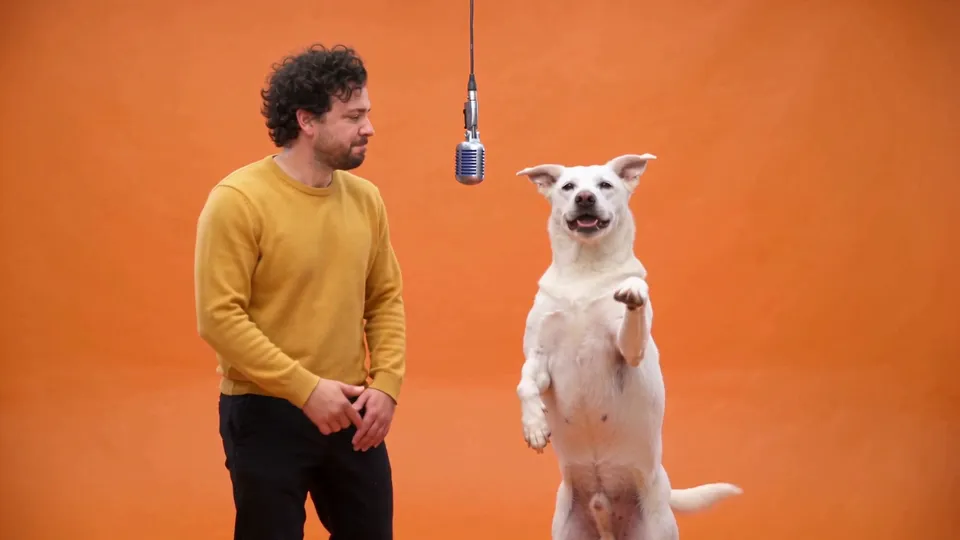
- Dos intérpretes, dos fotos. La transferencia de movimiento en Seedance 2.5 reemplazó a dos intérpretes por un hombre y un perro en un clip. Indica qué foto ocupa qué lugar: una ejecución sin esa línea dejó al perro fuera.
- Mundo nuevo. El sujeto se mantuvo en 6 de 6 ejecuciones en cinco clips, cada uno con un sujeto pequeño y sin rostro en el encuadre: piernas y zapatillas, dos manos, una botella, los pies de un corredor y un cochecito de juguete. El lugar se redibuja en lugar de conservarse, así que no cuentes con su distribución.
- Intercambiar. Los ejemplos aquí son ejecuciones individuales. Cada ejecución es un nuevo render, así que revisa cada resultado contra tu clip.
Atención:Aún no probado. Las caras y los cuerpos completos en New world no han sido probados. No hemos medido cómo salen las personas en ningún modo, así que esta publicación no hace ninguna promesa sobre ellos.
Preguntas y respuestas
- ¿Qué es Miroge?
- Una herramienta de video para clips que ya tienes. Motion transfer coloca a tu propio Reparto en el clip, Swap cambia una cosa en él, y New world redibuja el lugar alrededor del sujeto. Los movimientos, el tiempo y la cámara provienen de tu clip.
- ¿Qué plan necesito?
- Miroge funciona en los planes Pro y Studio. Recargar créditos no lo desbloquea en un plan inferior.
- ¿Cuánto cuesta una ejecución?
- El precio para tu clip, modelo y calidad aparece en el botón Generate antes de que lo presiones. Un modelo que mantiene la longitud de tu clip se cobra según esa longitud, y una ejecución rechazada devuelve sus créditos.
- ¿Está probado con personas?
- Aún no. No hemos medido cómo salen las personas en ningún modo, así que no hacemos ninguna promesa sobre ellas. New world mantuvo a su sujeto en 6 de 6 ejecuciones, todas en clips sin rostro en el encuadre.
Cambia un clip que ya grabaste
Abrir MirogeSigue leyendo
Guías · Edición de video
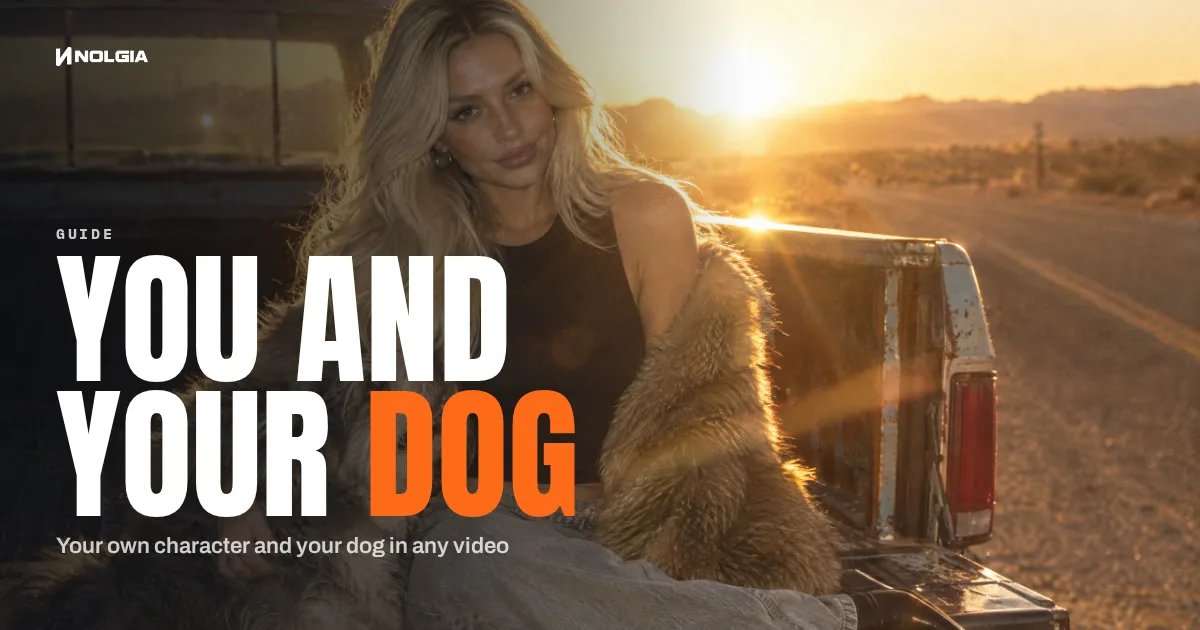
Pon a tu propio personaje y a tu perro en cualquier video
Elige un video, agrega una foto de una persona y una de un perro, y Miroge vuelve a grabar el clip con ellos: los mismos movimientos, el mismo escenario, la misma cámara. Cada paso, en computadora y celular.
· 10 min de lectura

Guías · Edición de video
Mantén el sujeto, cambia el mundo que lo rodea
Mantén las piernas, las manos o el producto en un clip y redibuja el lugar que los rodea. El orden del prompt que funcionó en 6 de 6 pruebas, y dónde falla.
· 10 min de lectura
Guías · Edición de video
Un clip salió mal: arréglalo o vuelve a generarlo
La mayoría de los clips incorrectos no necesitan un nuevo render. Cambia el único elemento que está mal, mueve la escena, limpia la imagen o extiéndela, y vuelve a generarlo solo cuando la toma en sí es incorrecta.
· 6 min de lectura