

Miroge : recaster, échanger ou déplacer un clip déjà tourné
Gardez le plan que vous aimez. Modifiez qui y figure, un élément ou le lieu.
- 6 min de lecture
- Mis à jour
- Preset : Miroge: recast your clip
Traduit automatiquement de l'anglais. Lire l'original
Vous avez tourné un clip qui vous plaît. Le mouvement est bon et le timing est juste, mais l'interprète, un accessoire ou le lieu entier ne conviennent pas. Miroge dispose désormais de son propre compositeur pour cela : choisissez l'un des trois modes, ajoutez le clip, ajoutez des photos si le mode les accepte, puis appuyez sur Generate.
Miroge a été lancé le 19 septembre sous le nom de Recast, une solution pour échanger un objet dans un clip sur Gemini Omni 1.1. Il a été renommé Miroge le 22 septembre, et le 23 septembre, il a reçu son propre compositeur avec deux modes supplémentaires.
Trois modes
Le sélecteur de mode se trouve en haut du compositeur. Chaque mode démarre sur son propre modèle par défaut, et le menu des modèles liste tous les autres modèles capables de l'exécuter, avec ce que chacun accepte.
- Transfert de mouvement. Votre distribution interprète le clip. Les mouvements, le timing et la caméra proviennent de votre vidéo, et les interprètes de vos photos de personnes, d'animaux ou de personnages. Il fonctionne par défaut avec Seedance 2.5, qui accepte jusqu'à neuf photos.
- Échanger. Modifiez un élément du clip, comme un produit, un accessoire ou une tenue, et demandez que le reste de la prise de vue reste tel que vous l'avez filmé. Montrez le nouvel élément dans une photo, ou décrivez-le. Il fonctionne par défaut avec Seedance 2.5.
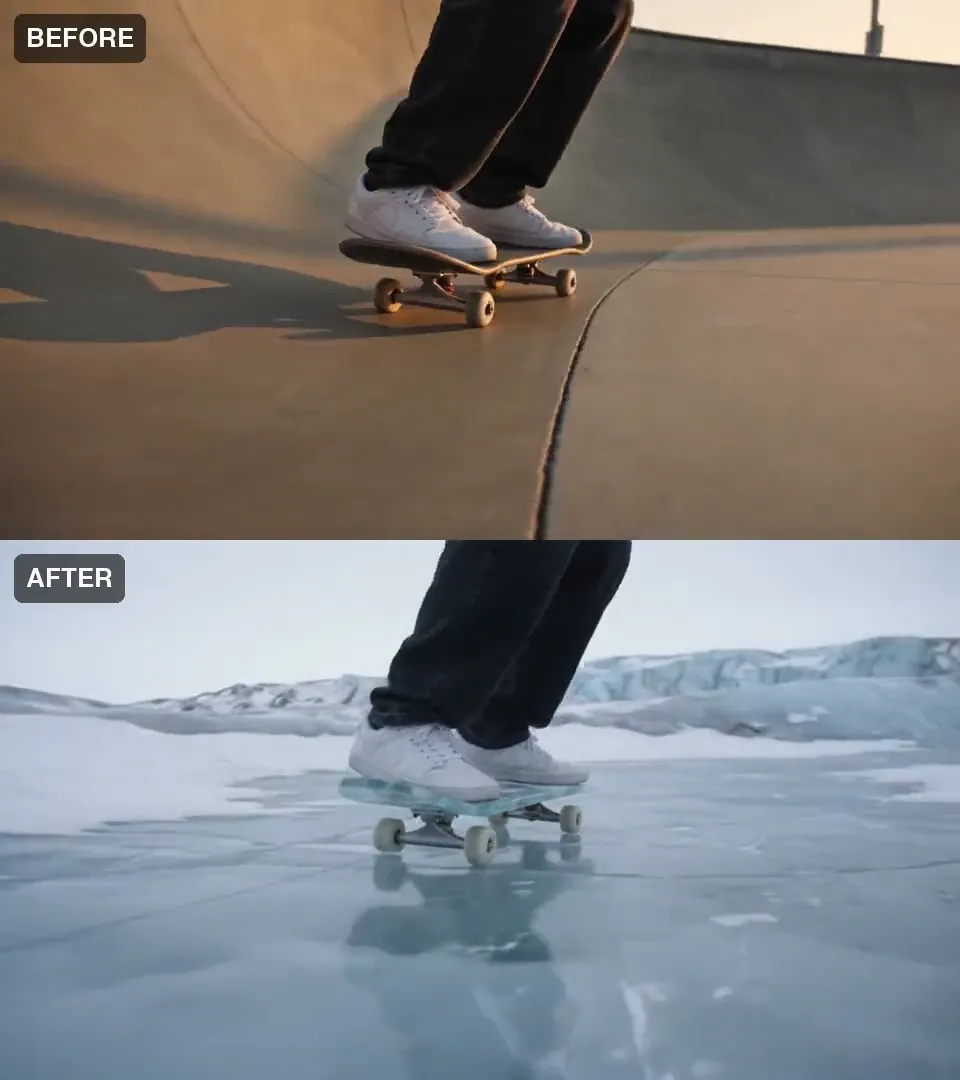
- Nouveau monde. Conservez le sujet et ses mouvements, et redessinez le lieu et la lumière autour de lui. Avec l'option Me conserver exactement comme filmé désactivée, pour un sujet sans visage dans le cadre, le modèle par défaut est Gemini Omni 1.2 (Video Edit), et Gemini Omni 1.1 reste dans la liste des modèles : vous indiquez ce qui doit rester, puis décrivez le nouveau monde.
Votre vidéo
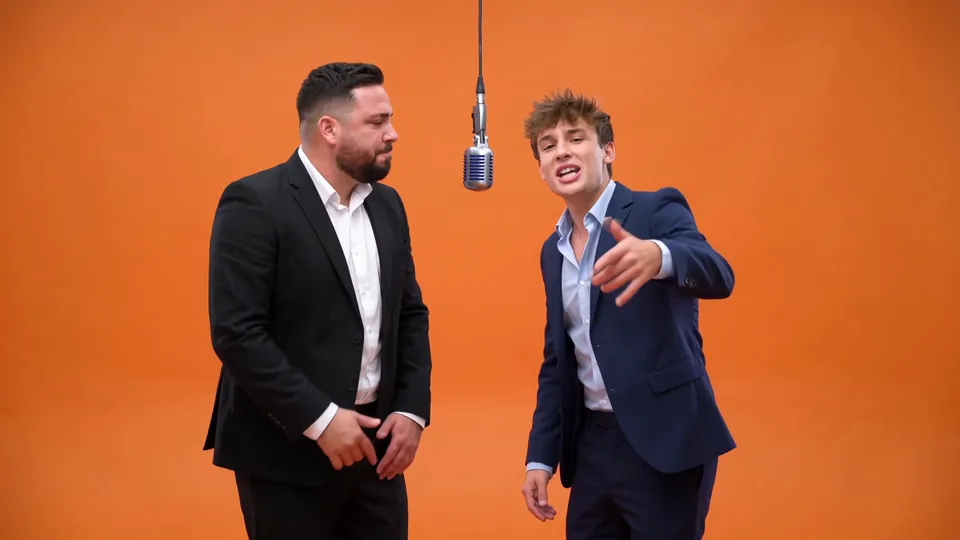
Transfert de mouvement
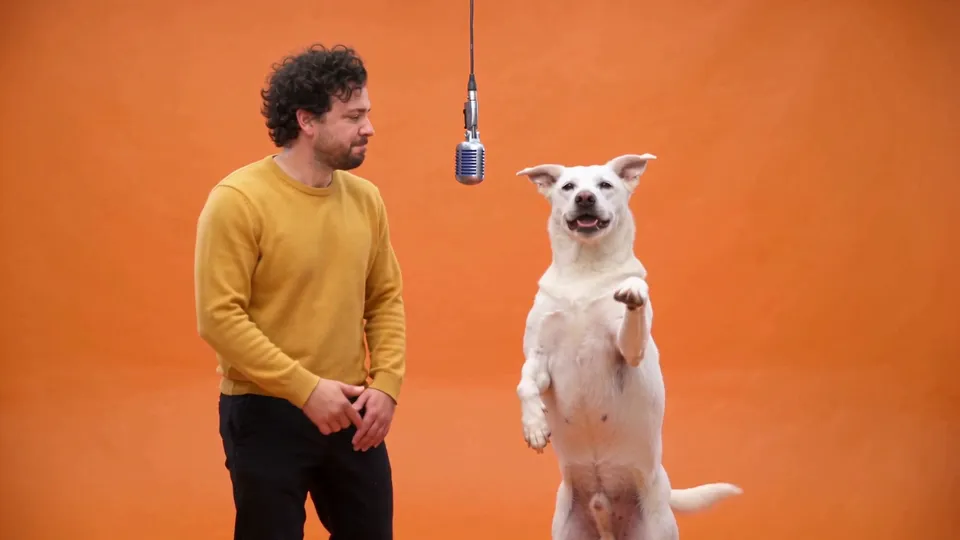
Votre clip

Échanger

Où le trouver
- Le menu Créer, où Miroge se trouve à côté d'Image et de Vidéo.
- L'onglet Miroge sur la page vidéo, à côté de Créer une vidéo, Restaurer une vidéo et Modifier une vidéo.
- Ouvrir Miroge sur la page des presets Miroge.
- Changer le casting sur une vidéo dans votre Bibliothèque, ou Miroge dans la barre d'outils de la timeline du Studio avec un clip de la Bibliothèque sélectionné. Les deux ouvrent Échanger avec ce clip déjà en place.
Chaque mode dispose d'un guide. Placez votre propre personnage et votre chien dans n'importe quelle vidéo explique le transfert de mouvement étape par étape, avec un exemple et ses fichiers pour Swap et New world également. Remplacez un produit dans un clip avec Miroge suit une exécution de Swap. Gardez le sujet, changez le monde autour de lui couvre l'ordre du prompt derrière New world.
Miroge modifie le contenu d'un clip. Pour obtenir plus d'angles de la même prise, utilisez Multicam, qui transforme une prise fixe en tous les cadrages que vous choisissez ; son guide est Obtenez tous les angles de caméra à partir d'une prise.
Avant d'appuyer sur Générer
La vignette du clip accepte un fichier MP4 ou MOV et affiche les durées et les tailles acceptées par le modèle choisi. Si un clip ne peut pas être exécuté, le compositeur indique pourquoi et Générer reste désactivé, afin que rien ne soit facturé. Voir ce qui est envoyé, sous le prompt, affiche l'instruction complète que Miroge construit à partir de votre mode, de vos photos et de vos mots.
Le prix de votre clip, du modèle et de la qualité s'affiche sur le bouton Générer, et un seul clic suffit pour lancer l'opération. Un modèle qui conserve la durée de votre clip est facturé en fonction de cette durée. Miroge est disponible avec les plans Pro et Studio.
Seedance 2.5Pro et plus
Per 5s clip
480p 31 crédits · 720p 66 crédits · 1080p 160 crédits · 4K 202 crédits
1080p renders at 16:9 and 9:16
4K renders at 16:9 and 9:16
Gemini Omni 1.2Pro et plus
Per 5s clip
360p 10 crédits · 720p 23 crédits · 1080p 33 crédits · 4K 62 crédits
Gemini Omni 1.1Pro et plus
Per 5s clip
Standard 50 crédits
Lu en direct dans le catalogue au chargement de cette page. Chaque prix est affiché avant que vous ne génériez. Voir tous les tarifs.
Une exécution prend généralement quelques minutes, et vous pouvez quitter la page : votre version apparaît à côté du formulaire et dans votre Bibliothèque, avec les options Recréer, Comparer et Télécharger. Utilisez des images que vous avez tournées ou créées vous-même. Les clips de personnalités connues et les contenus protégés par le droit d'auteur sont refusés, et les crédits d'une exécution refusée sont restitués.
Ce que nous avons mesuré, et ce que nous n'avons pas mesuré
- Deux interprètes, deux photos. Le transfert de mouvement sur Seedance 2.5 a remplacé deux interprètes par un homme et un chien dans un même clip. Précisez quelle photo prend quelle place : une exécution sans cette ligne a laissé le chien de côté.
- Nouveau monde. Le sujet a été conservé dans 6 exécutions sur 6 pour cinq clips, chacun présentant un petit sujet sans visage dans le cadre : jambes et baskets, deux mains, une bouteille, les pieds d'un coureur et un buggy jouet. Le lieu est redessiné plutôt que conservé, ne comptez donc pas sur sa disposition.
- Échanger. Les exemples présentés ici sont des exécutions uniques. Chaque exécution est un nouveau rendu, vérifiez donc chaque résultat par rapport à votre clip.
Attention :Non testé pour l'instant. Les visages et les corps entiers dans New world n'ont pas été testés. Nous n'avons pas mesuré le rendu des personnes dans aucun mode, cet article ne fait donc aucune promesse à leur sujet.
Questions et réponses
- Qu'est-ce que Miroge ?
- Un outil vidéo pour les clips que vous avez déjà. Motion transfer place votre propre Distribution dans le clip, Swap modifie un élément, et New world redessine le décor autour du sujet. Les mouvements, le timing et la caméra proviennent de votre clip.
- Quel plan me faut-il ?
- Miroge fonctionne sur les plans Pro et Studio. Ajouter des crédits ne le débloque pas sur un plan inférieur.
- Quel est le coût d'une exécution ?
- Le prix pour votre clip, le modèle et la qualité s'affiche sur le bouton Générer avant que vous ne cliquiez dessus. Un modèle qui conserve la longueur de votre clip est facturé en fonction de cette longueur, et une exécution refusée récupère ses crédits.
- Est-ce testé sur des personnes ?
- Pas encore. Nous n'avons pas mesuré le rendu des personnes dans aucun mode, nous ne faisons donc aucune promesse à leur sujet. New world a maintenu son sujet dans 6 exécutions sur 6, toutes sur des clips sans visage dans le cadre.
Modifiez un clip que vous avez déjà tourné
Ouvrir MirogeÀ lire ensuite
Guides · Montage vidéo
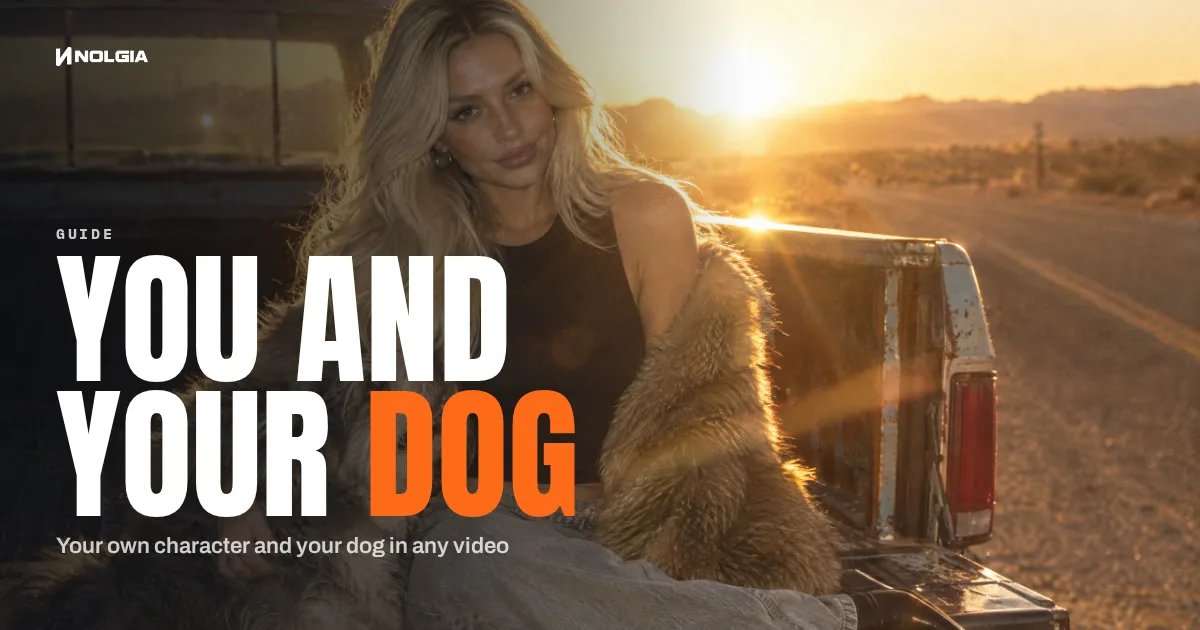
Placez votre propre personnage et votre chien dans n'importe quelle vidéo
Choisissez une vidéo, ajoutez une photo d'une personne et une d'un chien, et Miroge recast le clip avec eux : mêmes mouvements, même décor, même caméra. Chaque étape, sur ordinateur et sur téléphone.
· 10 min de lecture

Guides · Montage vidéo
Gardez le sujet, changez le monde autour
Gardez les jambes, les mains ou le produit dans un clip et redessinez le lieu autour. L'ordre du prompt qui a fonctionné dans 6 tests sur 6, et où il échoue.
· 10 min de lecture
Guides · Montage vidéo
Un clip est raté : corrigez-le ou régénérez-le
La plupart des clips ratés n'ont pas besoin d'un nouveau rendu. Remplacez l'élément qui ne va pas, déplacez la scène, nettoyez l'image ou étendez-la, et ne régénérez le clip que si la prise de vue elle-même est mauvaise.
· 6 min de lecture