

आपने एक क्लिप शूट की है जो आपको पसंद है। मूव सही है और टाइमिंग सही है, लेकिन परफॉर्मर, कोई एक प्रॉप या पूरी जगह गलत है। Miroge में अब इसके लिए अपना कम्पोज़र है: तीन मोड्स में से एक चुनें, क्लिप जोड़ें, यदि मोड फोटो लेता है तो फोटो जोड़ें, और Generate दबाएं।
Miroge 19 सितंबर को Recast के रूप में शुरू हुआ था, जो Gemini Omni 1.1 पर क्लिप में एक ऑब्जेक्ट को स्वैप करने का तरीका था। इसे 22 सितंबर को Miroge नाम दिया गया, और 23 सितंबर को इसे दो और मोड्स के साथ अपना कम्पोज़र मिला।
तीन मोड्स
मोड स्विच कम्पोज़र के शीर्ष पर स्थित है। प्रत्येक मोड अपने स्वयं के डिफ़ॉल्ट मॉडल पर शुरू होता है, और मॉडल मेनू उन सभी अन्य मॉडल्स को सूचीबद्ध करता है जो इसे चला सकते हैं, यह दर्शाते हुए कि प्रत्येक मॉडल क्या स्वीकार करता है।
- मोशन ट्रान्सफ़र. आपकी कास्ट क्लिप को परफ़ॉर्म करती है। मूव्स, टाइमिंग और कैमरा आपके वीडियो से आते हैं, और परफ़ॉर्मर्स आपके लोगों, पालतू जानवरों या किरदारों की फ़ोटो से आते हैं। यह डिफ़ॉल्ट रूप से Seedance 2.5 पर चलता है, जो नौ तक फ़ोटो लेता है।
- बदलें. क्लिप में एक चीज़ बदलें, जैसे कि एक प्रोडक्ट, एक प्रॉप या एक आउटफ़िट, और बाकी शॉट को वैसा ही रखने के लिए कहें जैसा आपने फ़िल्माया था। नई चीज़ को एक फ़ोटो में दिखाएं, या उसका वर्णन करें। यह डिफ़ॉल्ट रूप से Seedance 2.5 पर चलता है।
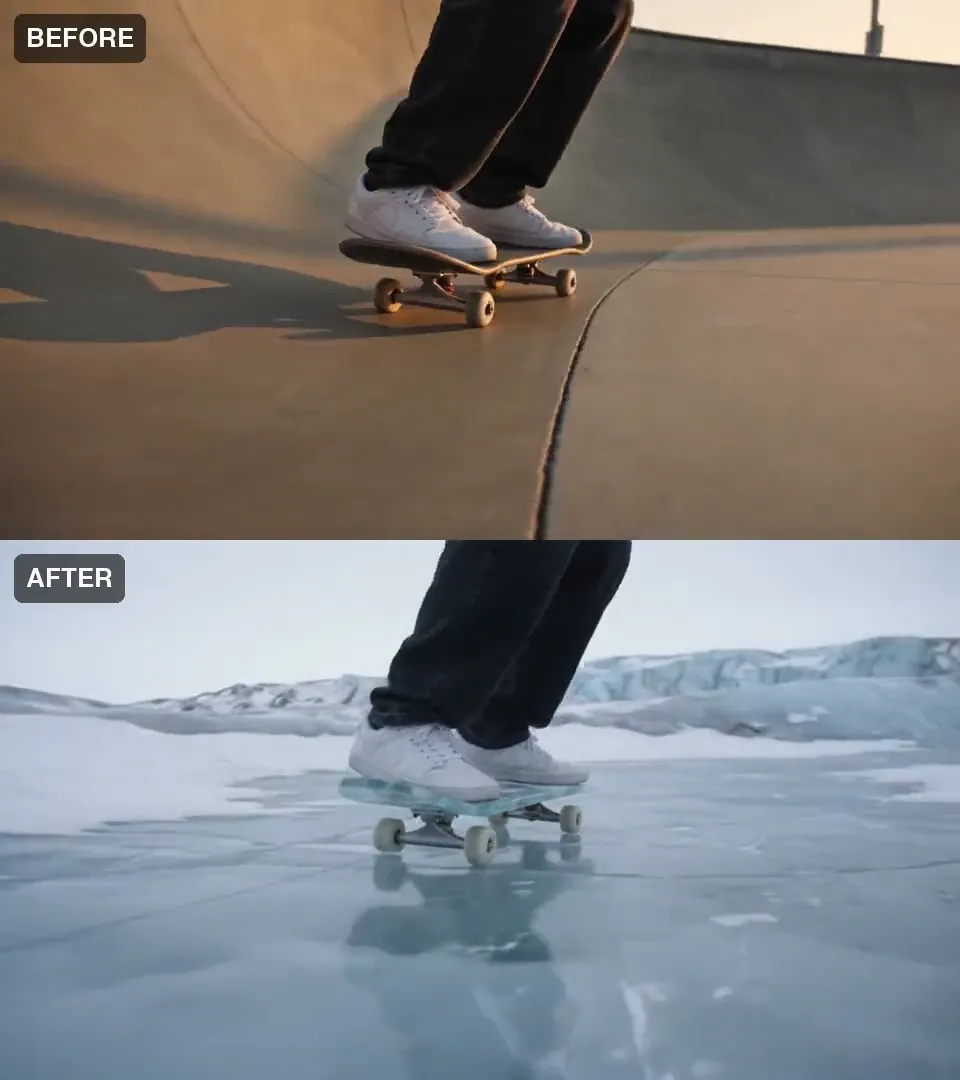
- नई दुनिया। विषय और उसके हलचल को बनाए रखें, और उसके आसपास की जगह और रोशनी को दोबारा बनाएं। जब मुझे ठीक वैसै है रखें जैसै फ़िल्माया गया है बंद हो, तो बिना चेहरे वाले विषय के लिए यह डिफ़ॉल्ट रूप से Gemini Omni 1.2 (Video Edit) पर चलता है, और Gemini Omni 1.1 मॉडल सूची में बना रहता है: आप लिखें कि क्या बना रहेगा, फिर नई दुनिया का वर्णन करें।
आपका वीडियो
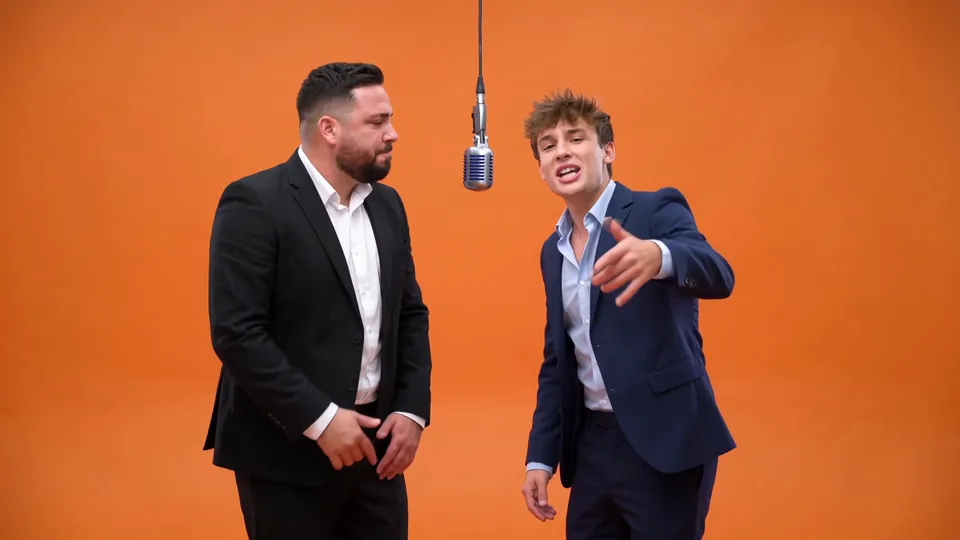
मोशन ट्रान्सफ़र
आपक क्लिप

बदलें

इसे कहाँ पाएं
- Create मेनू, जहाँ Miroge इमेज और वीडियो के बगल में है।
- वीडियो पेज पर Miroge टैब, Create Video, Restore Video और Edit Video के बगल में।
- Miroge प्रीसेट पेज पर Miroge खोलें।
- आपकी लाइब्रेररी में किसी वीडियो पर रिकैस्ट, या लाइब्रेररी क्लिप चुने जाने पर स्टूडियो टाइमलाइन टूलबार में Miroge। दोनों उस क्लिप के साथ स्वैप खोलते हैं।
हर मोड का एक गाइड है। अपने खुद के कैरेक्टर और अपने डॉग को किसी भी वीडियो में डालें मोशन ट्रांसफर को स्टेप बाय स्टेप समझाता है, साथ ही Swap और New world के लिए एक उदाहरण और उसकी फाइलें भी देता है। Miroge से एक क्लिप में एक प्रोडक्ट को बदलें एक Swap रन का पालन करता है। सब्जेक्ट को रखें, उसके आसपास की दुनिया बदलें New world के पीछे के प्रॉम्प्ट ऑर्डर को कवर करता है।
Miroge क्लिप में क्या है, उसे बदलता है। अगर आप एक ही टेक के अधिक एंगल चाहते हैं, तो Multicam का उपयोग करें, जो एक लॉक्ड ऑफ टेक को आपके चुने हर सेटअप में बदल देता है; इसका गाइड एक टेक से हर कैमरा एंगल पाएं है।
Generate दबाने से पहले
क्लिप टाइल एक MP4 या MOV लेती है और दिखाती है कि चुना गया मॉडल कौन सी लंबाइयां और साइज स्वीकार करता है। अगर कोई क्लिप नहीं चलेगी, तो कंपोजर बताता है कि क्यों, और Generate बंद रहता है, इसलिए कुछ भी चार्ज नहीं होता है। देखें क्यो भेजो जातो है, प्रॉम्प्ट के नीचे, पूरी इंस्ट्रक्शन दिखाता है जो Miroge आपके मोड, फोटो और शब्दों से बनाता है।
आपके क्लिप, मॉडल और क्वालिटी की कीमत जनरेट करें बटन पर होती है, और एक क्लिक से यह चल जाता है। एक मॉडल जो आपके क्लिप की लंबाई बनाए रखता है, उसकी कीमत उसी लंबाई के अनुसार होती है। Miroge Pro और Studio प्लान्स पर चलता है।
Seedance 2.5Pro और उससे ऊपर
Per 5s clip
480p 31 क्रेडिट · 720p 66 क्रेडिट · 1080p 160 क्रेडिट · 4K 202 क्रेडिट
1080p renders at 16:9 and 9:16
4K renders at 16:9 and 9:16
Gemini Omni 1.2Pro और उससे ऊपर
Per 5s clip
360p 10 क्रेडिट · 720p 23 क्रेडिट · 1080p 33 क्रेडिट · 4K 62 क्रेडिट
Gemini Omni 1.1Pro और उससे ऊपर
Per 5s clip
Standard 50 क्रेडिट
यह पेज लोड होते ही कैटलॉग से लाइव पढ़ा जाता है। जनरेट करने से पहले हर कीमत दिखाई जाती है। सभी दरें देखें.
एक रन आमतौर पर कुछ मिनट लेता है, और आप पेज छोड़ सकते हैं: आपका वर्जन फॉर्म के बगल में और आपकी लाइब्रेररी में दोबारा बनाएं, तुलना करें और डाउनलोड करें के साथ दिखाई देता है। उस फुटेज का उपयोग करें जिसे आपने खुद शूट किया या बनाया। प्रसिद्ध व्यक्तियों और कॉपीराइट सामग्री के क्लिप अस्वीकार कर दिए जाते हैं, और अस्वीकार किए गए रन के क्रेडिट वापस मिल जाते हैं।
हमने क्या मापा है, और क्या नहीं
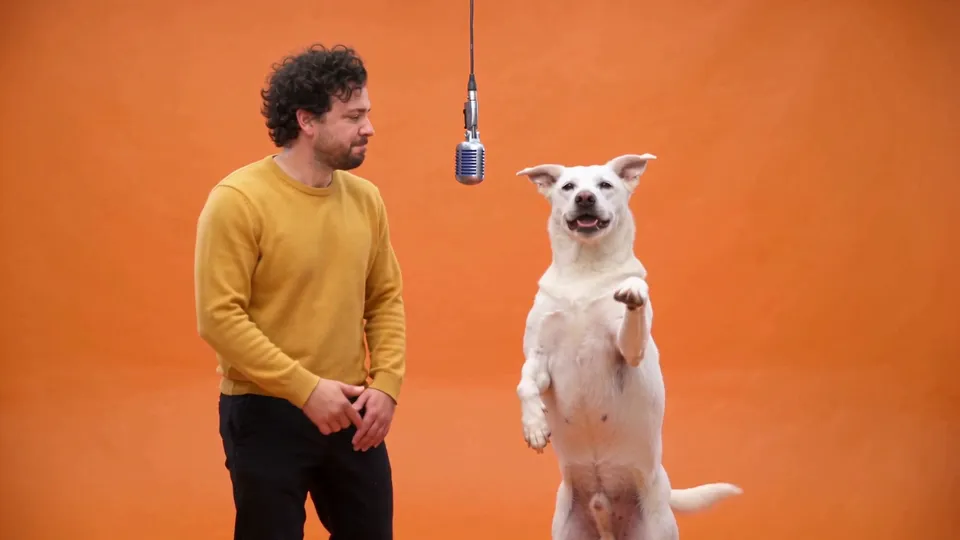
- दो परफॉर्मर, दो फोटो। Seedance 2.5 पर मोशन ट्रांसफर ने एक क्लिप में दो परफॉर्मर को एक आदमी और एक कुत्ते से बदल दिया। बताएं कि कौन सी फोटो कौन सी जगह लेती है: उस लाइन के बिना किए गए रन में कुत्ता छूट गया।
- नई दुनिय। विषय पांच क्लिप्स में 6 में से 6 रन में बना रहा, प्रत्येक एक छोटा विषय जिसमें फ्रेम में चेहरा नहीं था: पैर और स्नीकर्स, दो हाथ, एक बोतल, एक रनर के पैर और एक टॉय बगी। जगह को बनाए रखने के बजाय दोबारा बनाया जाता है, इसलिए इसकी लेआउट पर भरोसा न करें।
- बदलें। यहाँ दिए गए उदाहरण सिंगल रन हैं। हर रन एक नया रेंडर होता है, इसलिए अपने क्लिप के मुकाबले हर रिजल्ट की जांच करें।
ध्यान दें:अभी तक परीक्षण नहीं किया गया. New world में चेहरे और पूरे शरीर का अभी तक परीक्षण नहीं हुआ है। हमने नहीं मापा है कि किसी भी मोड में लोग कैसे दिखते हैं, इसलिए यह पोस्ट उनके बारे में कोई वादा नहीं करती।
सवाल और जवाब
- Miroge क्या है?
- यह आपके पास पहले से मौजूद क्लिप्स के लिए एक वीडियो टूल है। Motion transfer आपके अपने कलाकारों को क्लिप में डालता है, Swap उसमें एक चीज़ बदलता है, और New world विषय के आसपास की जगह को दोबारा बनाता है। हलचल, टाइमिंग और कैमरा आपके क्लिप से ही आते हैं।
- मुझे किस प्लान की ज़रूरत है?
- Miroge Pro और Studio प्लान पर चलता है। निचले प्लान पर क्रेडिट टॉप-अप करने से यह अनलॉक नहीं होता।
- एक रन की कीमत क्या है?
- आपके क्लिप, मॉडल और क्वालिटी के लिए कीमत Generate बटन पर दबाने से पहले दिखाई देती है। जो मॉडल आपके क्लिप की लंबाई बनाए रखता है, उसकी कीमत उसी लंबाई के आधार पर होती है, और अस्वीकार किए गए रन के क्रेडिट वापस मिल जाते हैं।
- क्या इसका परीक्षण लोगों पर हुआ है?
- अभी नहीं। हमने नहीं मापा है कि किसी भी मोड में लोग कैसे दिखते हैं, इसलिए हम उनके बारे में कोई वादा नहीं करते। New world ने 6 में से 6 रन में अपने विषय को बनाए रखा, सभी उन क्लिप्स पर जिनमें फ्रेम में कोई चेहरा नहीं था।
पहले से शूट किए गए क्लिप में बदलाव करें
Miroge खोलेंआगे पढ़ें
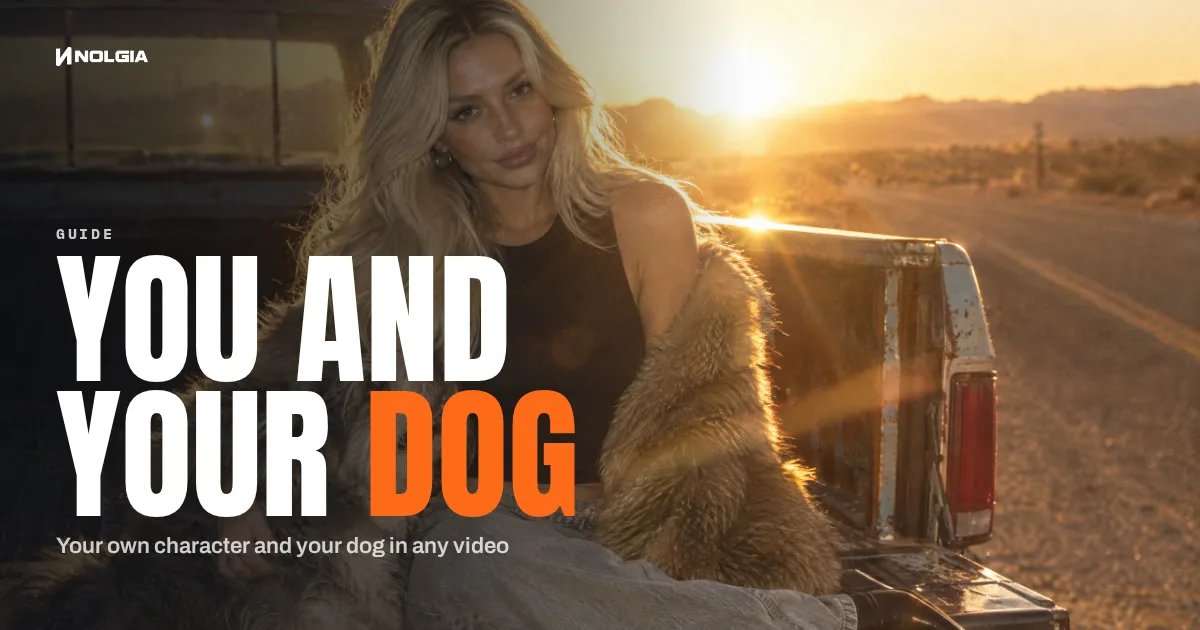
गाइड · वीडियो एडिटिंग
अपने खुद के कैरेक्टर और अपने डॉग को किसी भी वीडियो में डालें
एक वीडियो चुनें, एक व्यक्ति की फोटो और एक डॉग की फोटो जोड़ें, और Miroge क्लिप को उनके साथ रीकास्ट कर देगा: वही मूव्स, वही सेट, वही कैमरा। हर स्टेप, कंप्यूटर और फोन पर।
· 10 मिनट में पढ़ें

गाइड · वीडियो एडिटिंग
विषय को रखें, उसके आसपास की दुनिया बदलें
क्लिप में पैर, हाथ या प्रोडक्ट को रखें और उनके आसपास की जगह को दोबारा बनाएं। वह प्रॉम्प्ट क्रम जो 6 में से 6 परीक्षणों में काम किया, और जहां यह टूट जाता है।
· 10 मिनट में पढ़ें
गाइड · वीडियो एडिटिंग
एक क्लिप गलत आया: उसे ठीक करें या दोबारा बनाएं
अधिकांश गलत क्लिप्स को नए रेंडर की जरूरत नहीं होती। जो एक चीज गलत है, उसे बदलें, सीन को हिलाएं, तस्वीर को साफ करें या इसे बढ़ाएं, और केवल तभी दोबारा बनाएं जब शॉट ही गलत हो।
· 6 मिनट में पढ़ें