

Miroge: ricrea, scambia o sposta una clip che hai già girato
Mantieni la ripresa che ti piace. Cambia chi c'è dentro, un oggetto o dove si svolge.
- 6 min di lettura
- Aggiornato
- Preset: Miroge: recast your clip
Tradotto automaticamente dall'inglese. Leggi l'originale
Hai girato una clip che ti piace. Il movimento è giusto e i tempi sono giusti, ma l'interprete, un oggetto o l'intero luogo sono sbagliati. Miroge ora ha un suo compositore per questo: scegli una delle tre modalità, aggiungi la clip, aggiungi foto se la modalità le accetta, e premi Generate.
Miroge è nato il 19 settembre come Recast, un modo per scambiare un oggetto in una clip su Gemini Omni 1.1. È stato rinominato Miroge il 22 settembre, e il 23 settembre ha ricevuto il suo compositore con altre due modalità.
Tre modalità
Il selettore della modalità si trova in alto nel compositore. Ogni modalità parte con il suo modello predefinito, e il menu dei modelli elenca tutti gli altri modelli che possono eseguirla, indicando cosa accetta ciascuno.
- Trasferimento del movimento. Il tuo Cast esegue la clip. I movimenti, il timing e la camera derivano dal tuo video, mentre gli interpreti dalle tue foto di persone, animali domestici o personaggi. Di default utilizza Seedance 2.5, che accetta fino a nove foto.
- Sostituisci. Cambia un elemento nella clip, come un prodotto, un oggetto di scena o un outfit, e chiedi che il resto della ripresa rimanga come l'hai filmata. Mostra il nuovo elemento in una foto, oppure descrivilo. Di default utilizza Seedance 2.5.
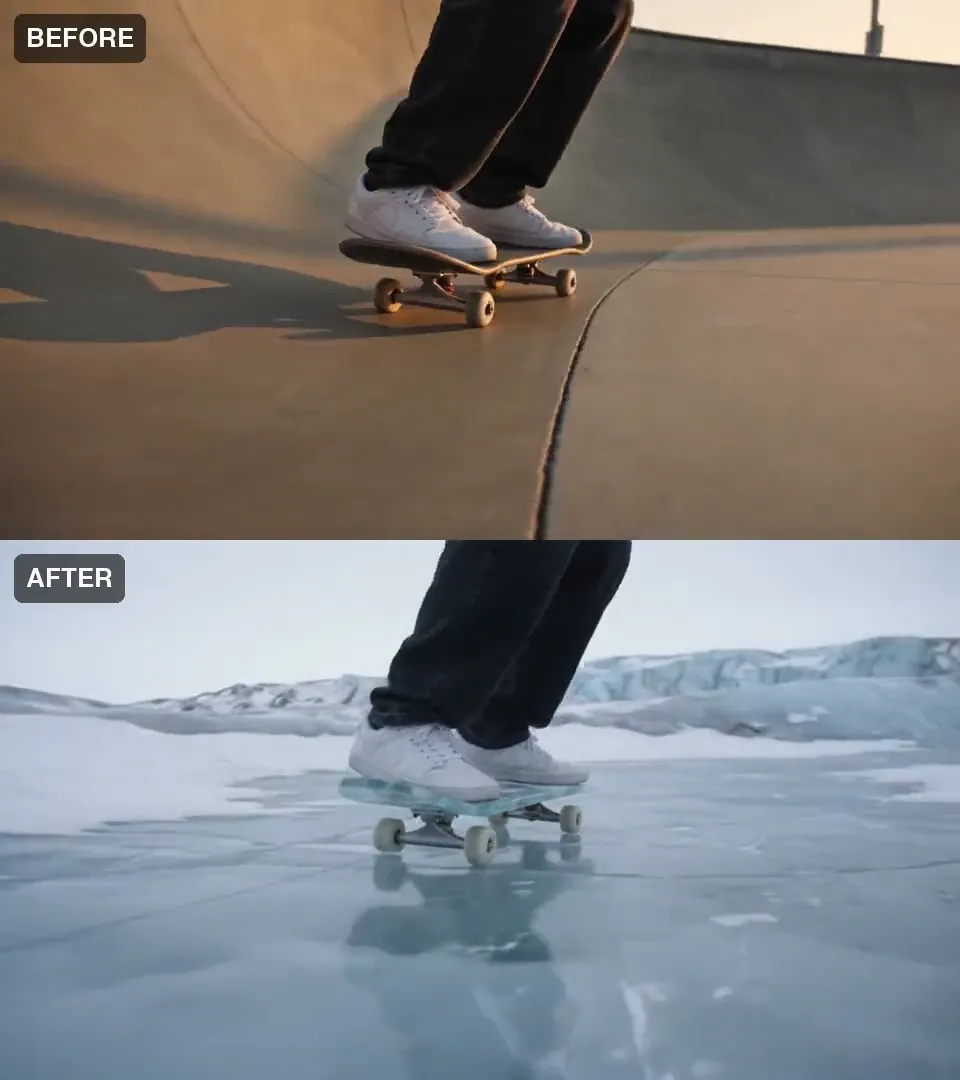
- Nuovo mondo. Mantieni il soggetto e i suoi movimenti, e ridisegna il luogo e la luce intorno a esso. Con Mantienimi esattamente come ripreso disattivato, per un soggetto senza volto nell'inquadratura, funziona di default su Gemini Omni 1.2 (Video Edit), e Gemini Omni 1.1 resta nella lista dei modelli: scrivi cosa mantenere, poi descrivi il nuovo mondo.
Il tuo video
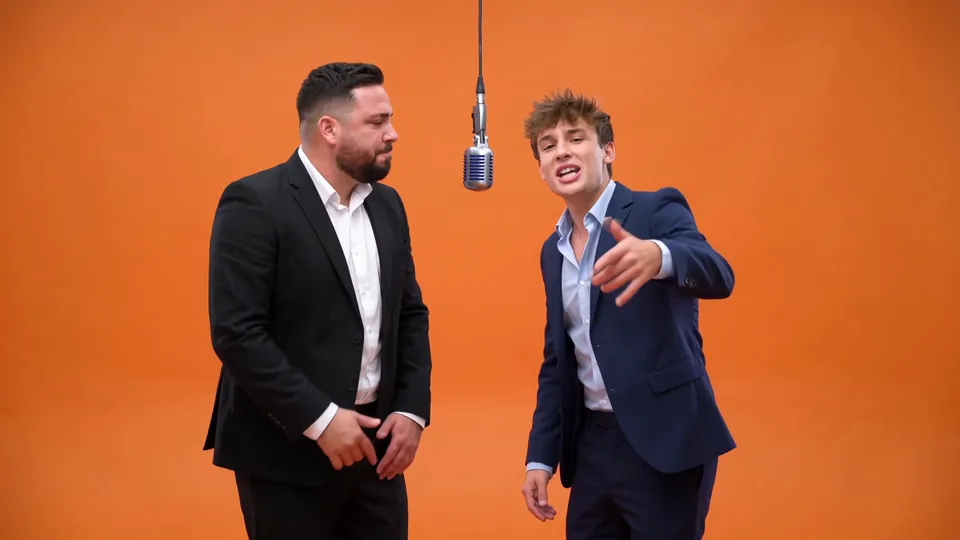
Trasferimento del movimento
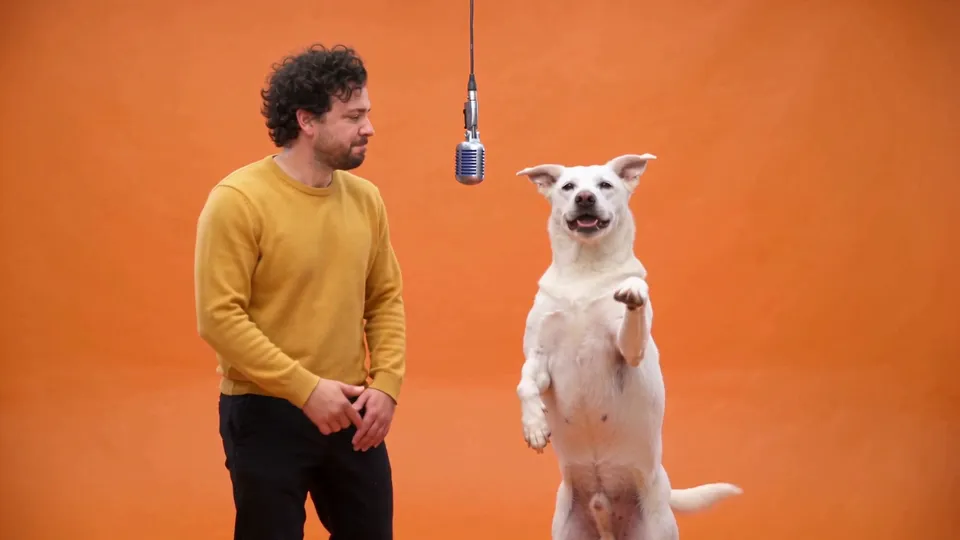
La tua clip

Sostituisci

Dove trovarlo
- Il menu Crea, dove Miroge si trova accanto a Immagine e Video.
- La scheda Miroge nella pagina video, accanto a Crea video, Ripristina video e Modifica video.
- Apri Miroge nella pagina dei preset Miroge.
- Cambia cast su un video nella tua Libreria, o Miroge nella barra degli strumenti della timeline di Studio con una clip della Libreria selezionata. Entrambi aprono Sostituisci con quella clip già impostata.
Ogni modalità ha una guida. Metti il tuo personaggio e il tuo cane in qualsiasi video spiega passo dopo passo il Motion transfer, con un esempio e i suoi file anche per Swap e New world. Sostituisci un prodotto in una clip con Miroge segue una singola esecuzione di Swap. Mantieni il soggetto, cambia il mondo intorno a lui copre l'ordine del prompt dietro New world.
Miroge cambia ciò che è in una clip. Per ottenere più angolazioni della stessa ripresa, usa invece Multicam, che trasforma una ripresa fissa in ogni inquadratura che scegli; la sua guida è Ottieni ogni angolazione della camera da una sola ripresa.
Prima di premere Genera
Il riquadro della clip accetta un file MP4 o MOV e mostra le durate e le dimensioni accettate dal modello scelto. Se una clip non può essere elaborata, il compositore spiega perché e Genera rimane disattivato, quindi non viene addebitato nulla. Vedi cosa viene inviato, sotto il prompt, mostra l'intera istruzione che Miroge costruisce dalla tua modalità, dalle foto e dalle parole.
Il prezzo per il tuo clip, modello e qualità è sul pulsante Genera, e un clic lo avvia. Un modello che mantiene la lunghezza del tuo clip è prezzato in base a quella lunghezza. Miroge è disponibile nei piani Pro e Studio.
Seedance 2.5Pro e superiori
Per 5s clip
480p 31 crediti · 720p 66 crediti · 1080p 160 crediti · 4K 202 crediti
1080p renders at 16:9 and 9:16
4K renders at 16:9 and 9:16
Gemini Omni 1.2Pro e superiori
Per 5s clip
360p 10 crediti · 720p 23 crediti · 1080p 33 crediti · 4K 62 crediti
Gemini Omni 1.1Pro e superiori
Per 5s clip
Standard 50 crediti
Letto in tempo reale dal catalogo quando la pagina si carica. Ogni prezzo viene mostrato prima che tu generi. Vedi tutte le tariffe.
Un'elaborazione richiede di solito pochi minuti e puoi lasciare la pagina: la tua versione appare accanto al modulo e nella tua Libreria, con Ricrea, Confronta e Scarica. Usa filmati che hai girato o creato tu stesso. I clip di persone molto note e materiale protetto da copyright vengono rifiutati, e un'elaborazione rifiutata riceve indietro i suoi crediti.
Cosa abbiamo misurato e cosa no
- Due interpreti, due foto. Il trasferimento di movimento su Seedance 2.5 ha sostituito due interpreti con un uomo e un cane in un clip. Indica quale foto prende quale posto: un'elaborazione senza quella riga ha escluso il cane.
- Nuovo mondo. Il soggetto è stato mantenuto in 6 su 6 elaborazioni su cinque clip, ognuno con un piccolo soggetto senza volto nell'inquadratura: gambe e scarpe da ginnastica, due mani, una bottiglia, i piedi di un corridore e un giocattolo buggy. Il luogo viene ridisegnato piuttosto che mantenuto, quindi non contare sulla sua disposizione.
- Sostituisci. Gli esempi qui sono elaborazioni singole. Ogni elaborazione è un nuovo rendering, quindi controlla ogni risultato rispetto al tuo clip.
Attenzione:Non ancora testato. I volti e i corpi interi in New world non sono stati testati. Non abbiamo misurato come le persone vengono rese in nessuna modalità, quindi questo post non fa alcuna promessa su di esse.
Domande e risposte
- Cos'è Miroge?
- Uno strumento video per clip che hai già. Motion transfer inserisce il tuo Cast nella clip, Swap cambia una cosa al suo interno e New world ridisegna il luogo attorno al soggetto. I movimenti, i tempi e la camera derivano dalla tua clip.
- Quale piano mi serve?
- Miroge funziona sui piani Pro e Studio. Ricaricare crediti non lo sblocca su un piano inferiore.
- Quanto costa un'esecuzione?
- Il prezzo per la tua clip, modello e qualità è sul pulsante Genera prima di premere. Un modello che mantiene la lunghezza della tua clip ha un prezzo basato su quella lunghezza, e un'esecuzione rifiutata riceve indietro i suoi crediti.
- È testato sulle persone?
- Non ancora. Non abbiamo misurato come le persone vengono rese in nessuna modalità, quindi non facciamo alcuna promessa su di esse. New world ha mantenuto il suo soggetto in 6 esecuzioni su 6, tutte su clip senza volti nell'inquadratura.
Modifica una clip che hai già girato
Apri MirogeLeggi anche
Guide · Montaggio video
Metti il tuo personaggio e il tuo cane in qualsiasi video
Scegli un video, aggiungi una foto di una persona e una di un cane, e Miroge ricastà la clip con loro: stessi movimenti, stesso set, stessa camera. Ogni passaggio, su computer e telefono.
· 10 min di lettura

Guide · Montaggio video
Mantieni il soggetto, cambia il mondo intorno
Mantieni le gambe, le mani o il prodotto in una clip e ridisegna il luogo intorno a loro. L'ordine del prompt che ha funzionato in 6 test su 6, e dove si rompe.
· 10 min di lettura
Guide · Montaggio video
Un clip è venuto male: correggilo o rifallo
La maggior parte dei clip errati non richiede un nuovo render. Sostituisci l'unico elemento sbagliato, sposta la scena, pulisci l'immagine o estendila, e rifallo solo se lo scatto stesso è errato.
· 6 min di lettura