

気に入ったクリップを撮影したとします。動きもタイミングも完璧ですが、出演者、小道具、または場所が適切ではありません。Mirogeには、そのための独自のコンポーザーができました。3つのモードから1つを選び、クリップを追加し、必要に応じて写真を追加して、Generateを押します。
Mirogeは9月19日にRecastとしてリリースされ、Gemini Omni 1.1でクリップ内の1つのオブジェクトをスワップする方法を提供しました。9月22日にMirogeに改名され、9月23日には2つのモードを追加した独自のコンポーザーが導入されました。
3つのモード
モード切り替えはコンポーザーの上部にあります。各モードは独自のデフォルトモデルで開始され、モデルメニューには、それぞれが対応する入力内容とともに、実行可能な他のすべてのモデルがリストされています。
- モーショントランスファー。 キャストがクリップを演じます。動き、タイミング、カメラワークはあなたの動画から、演者は人物、ペット、キャラクターの写真から取得します。デフォルトでは Seedance 2.5 で実行され、最大9枚の写真を取り込めます。
- 入れ替え。 製品、小道具、衣装など、クリップ内の1つを変更し、他の部分は撮影したままの状態を維持するように依頼します。新しい要素を写真で見せるか、説明してください。デフォルトでは Seedance 2.5 で実行されます。
- 新しい世界。 被写体とその動きはそのままに、周囲の場所と光を描き直します。撮影時のまま保持をオフにすると、顔がフレーム内にない被写体の場合は、デフォルトで Gemini Omni 1.2 (Video Edit) が実行され、モデルリストには Gemini Omni 1.1 も残ります。残す内容を記述してから、新しい世界を説明します。
あなたの動画
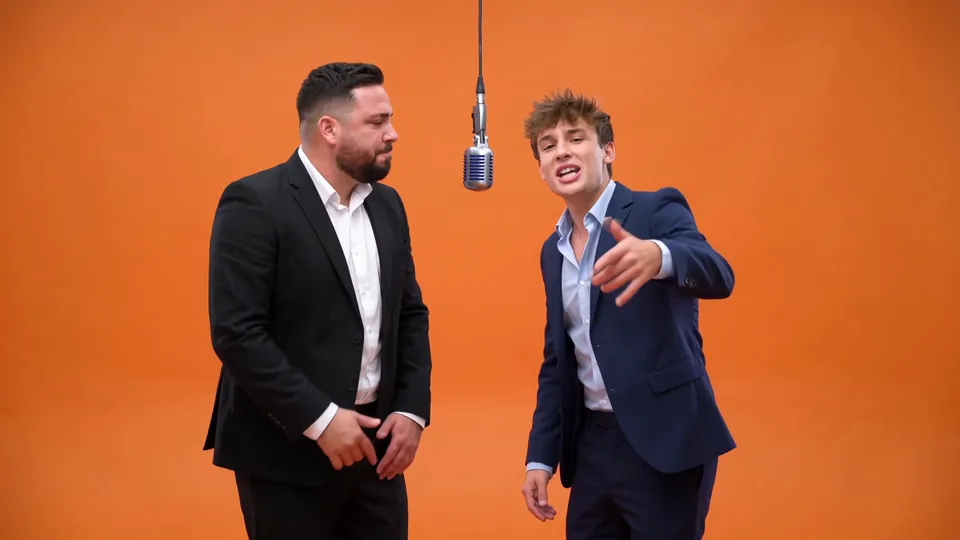
モーショントランスファー
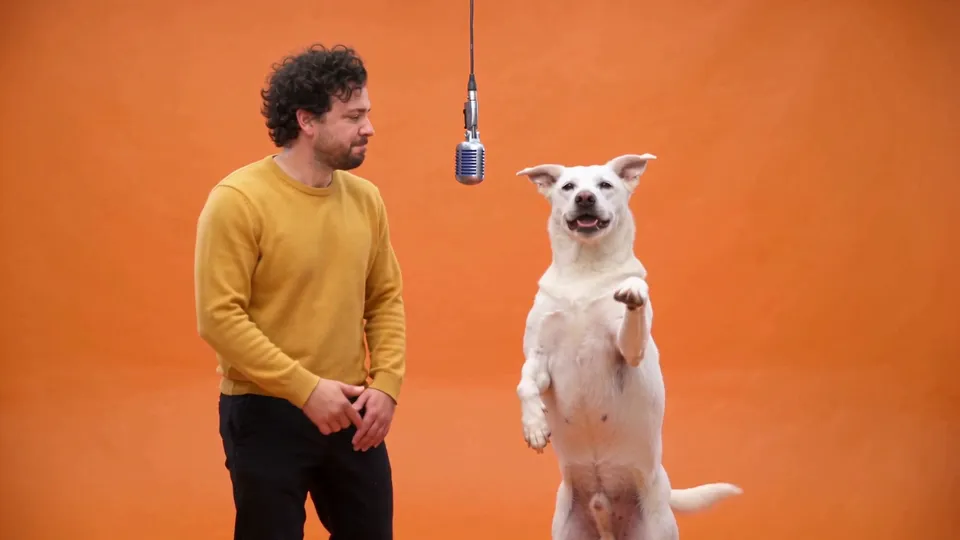
あなたのクリップ

入れ替え

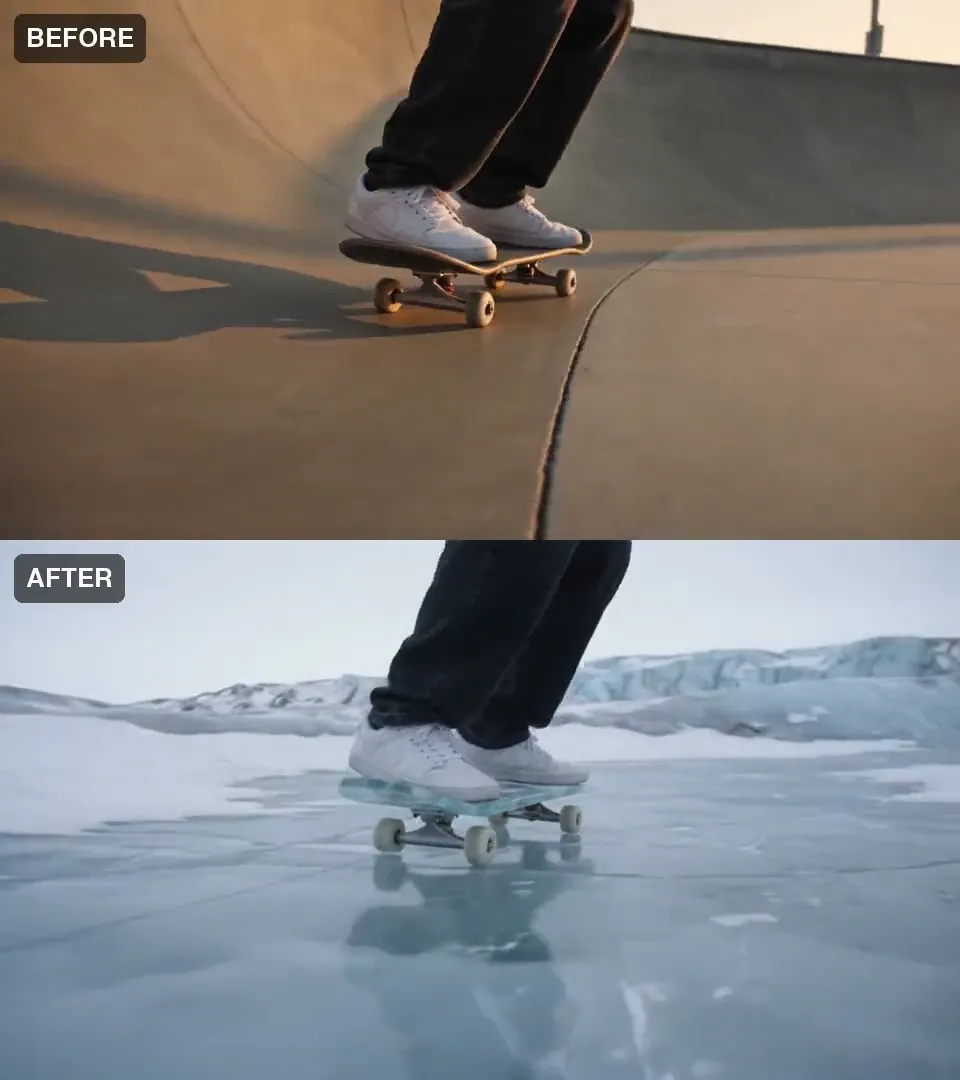
場所
- Create メニュー。ここで Miroge は Image と Video の隣にあります。
- ビデオページの Miroge タブ。Create Video、Restore Video、Edit Video の隣にあります。
- Miroge プリセットページの Open Miroge。
- ライブラリのビデオにある Recast、またはライブラリのクリップを選択した状態で Studio タイムラインツールバーにある Miroge。どちらもそのクリップがすでに設定された状態で Swap が開きます。
各モードにはガイドがあります。自分のキャラクターと犬を任意の動画に入れるでは、Motion transferの手順をステップバイステップで解説し、SwapとNew worldの例とファイルも用意しています。Mirogeでクリップ内の1つの製品を交換するでは、Swapの実行例を追います。被写体はそのままに、周囲の世界を変えるでは、New worldのプロンプトの順序について説明します。
Mirogeはクリップ内の内容を変更します。同じ撮影の別のアングルを得るには、Multicamを使用してください。これは、固定した1つの撮影から選択したすべてのセットアップを作成します。そのガイドは1つの撮影からすべてのカメラアングルを取得するです。
Generateを押す前に
クリップタイルは1つのMP4またはMOVを受け入れ、選択したモデルが受け付ける長さとサイズを表示します。クリップが実行できない場合、コンポーザーが理由を表示し、Generateは無効のままなので、課金は発生しません。送信される内容を見るは、プロンプトの下にあり、Mirogeがモード、写真、テキストから作成する指示全体を表示します。
クリップ、モデル、品質の料金は生成ボタンに表示され、ワンクリックで実行できます。クリップの長さを維持するモデルは、その長さで料金が設定されます。MirogeはProおよびStudioプランで利用できます。
Seedance 2.5Pro 以上
Per 5s clip
480p:31 クレジット · 720p:66 クレジット · 1080p:160 クレジット · 4K:202 クレジット
1080p renders at 16:9 and 9:16
4K renders at 16:9 and 9:16
Gemini Omni 1.2Pro 以上
Per 5s clip
360p:10 クレジット · 720p:23 クレジット · 1080p:33 クレジット · 4K:62 クレジット
Gemini Omni 1.1Pro 以上
Per 5s clip
Standard:50 クレジット
このページを開いたときにカタログから最新の値を読み込みます。 料金はすべて生成前に表示されます。 すべての料金を見る.
実行には通常数分かかりますが、ページを離れても構いません。作成したバージョンはフォームの横とライブラリに表示され、作り直す、比較、ダウンロードの各ボタンが利用できます。自分で撮影または作成したフッテージを使用してください。著名人や著作権で保護された素材のクリップは拒否され、拒否された実行分のクレジットは返還されます。
測定した項目と測定していない項目
- 2人のパフォーマー、2枚の写真。 Seedance 2.5のモーション転送により、1つのクリップ内の2人のパフォーマーを男性と犬に置き換えました。どの写真をどの位置に使うか指定してください。その指示がない場合、犬が除外されました。
- 新しい世界。 顔がフレーム内に入らない小さな被写体を含む5つのクリップで、6回の実行すべてで被写体が保持されました。脚とスニーカー、2つの手、ボトル、ランナーの足、トイバギーなどです。背景は保持されるのではなく描き直されるため、レイアウトを期待しないでください。
- 入れ替え。 ここでの例はすべて単発の実行です。各実行は新しいレンダリングであるため、結果を元のクリップと照合してください。
注意:未検証の項目. 「New world」における顔や全身の出力は未検証です。どのモードで人物がどのように生成されるかは測定していないため、本記事ではそれらについて保証しません。
よくある質問
- Mirogeとは何ですか?
- すでに撮影済みのクリップ用の動画ツールです。Motion transferでは、ご自身のキャストをクリップに組み込み、Swapではクリップ内の1つを変更し、New worldでは被写体周辺の場所を描き直します。動き、タイミング、カメラワークはすべて元のクリップから引き継がれます。
- どのプランが必要ですか?
- MirogeはProおよびStudioプランで利用できます。クレジットを追加しても、下位のプランでは利用できません。
- 1回の生成にはどのくらいのコストがかかりますか?
- クリップ、モデル、品質に応じた価格は、[Generate]ボタンを押す前に表示されます。クリップの長さを保持するモデルはその長さで価格が決まり、拒否された生成にはクレジットが返還されます。
- 人物でのテストは行われましたか?
- まだ行っていません。どのモードで人物がどのように生成されるかは測定していないため、保証はできません。New worldは6回中6回の生成で被写体を保持しましたが、すべてフレーム内に顔が含まれないクリップでの結果です。
すでに撮影済みのクリップを変更する
Mirogeを開く次に読む
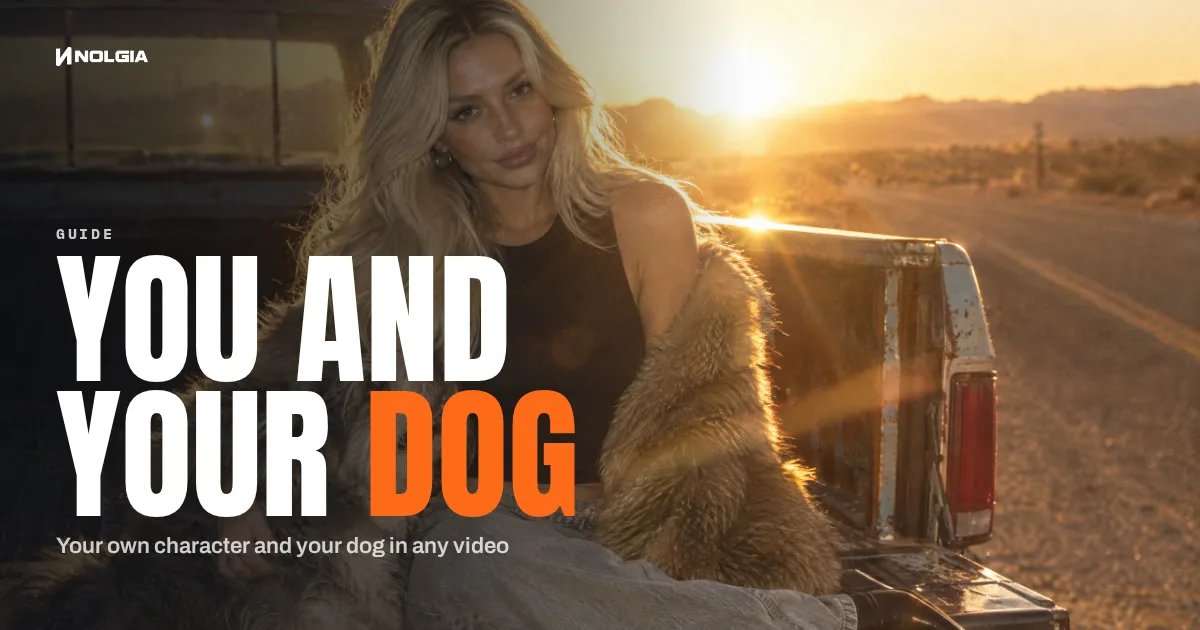
ガイド · 動画編集
自分や愛犬をあらゆる動画に登場させる
動画を選び、人物と犬の写真を追加すると、Mirogeがそのクリップを再キャストします。動き、セット、カメラワークはそのままです。PCでもスマホでも、すべての手順を解説します。
· 10 分で読めます

ガイド · 動画編集
被写体はそのまま、周囲の世界を変える
クリップ内の脚、手、または製品を保持し、その周囲を描き直します。6回のテストすべてで有効だったプロンプトの順序と、それが機能しなくなる条件について説明します。
· 10 分で読めます
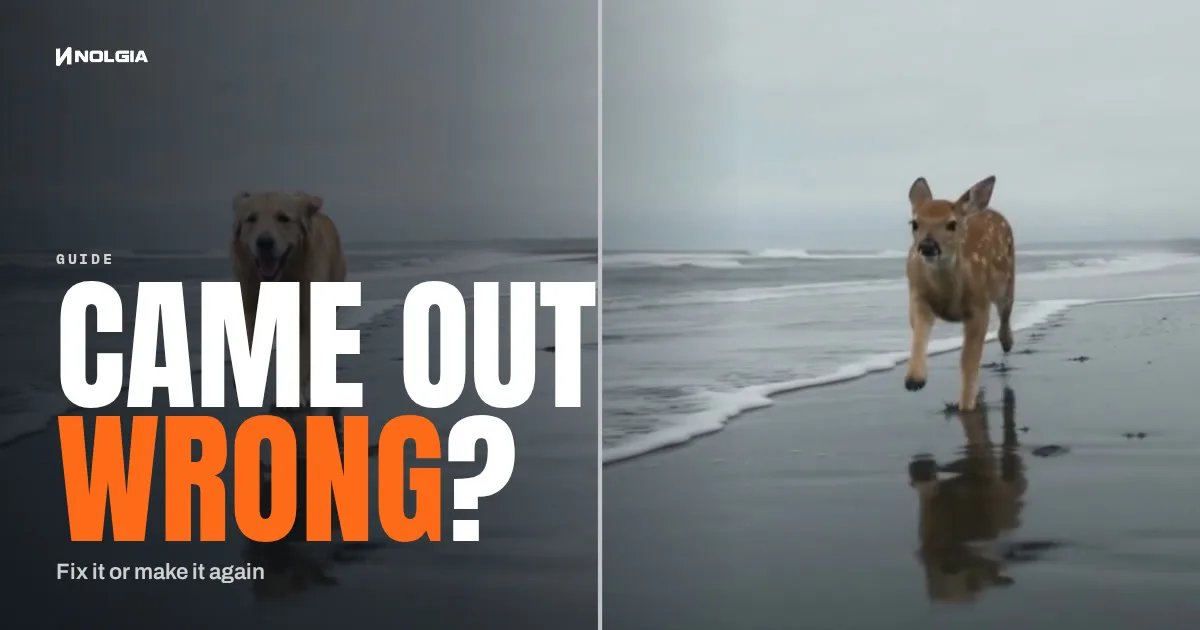
ガイド · 動画編集
クリップがうまくできなかった場合:修正するか、再生成するか
多くの誤ったクリップは、新しいレンダリングを必要としません。ずれている部分を1つだけ置き換え、シーンを移動し、画像をクリーンアップするか延長し、ショット自体が間違っている場合のみ再生成してください。
· 6 分で読めます