

Miroge: reencene, troque ou mova um clipe que você já filmou
Mantenha a tomada que você gosta. Mude quem está nela, um objeto nela ou onde ela acontece.
- 6 min de leitura
- Atualizado
- Preset: Miroge: recast your clip
Traduzido automaticamente do inglês. Ler o original
Você filmou um clipe de que gostou. O movimento está certo e o tempo está certo, mas o ator, um adereço ou o local inteiro estão errados. O Miroge agora tem seu próprio compositor para isso: escolha um dos três modos, adicione o clipe, adicione fotos se o modo permitir, e clique em Generate.
O Miroge começou em 19 de setembro como Recast, uma forma de trocar um objeto em um clipe no Gemini Omni 1.1. Foi renomeado para Miroge em 22 de setembro, e em 23 de setembro ganhou seu próprio compositor com dois modos adicionais.
Três modos
O seletor de modo fica na parte superior do compositor. Cada modo começa com seu próprio modelo padrão, e o menu de modelos lista todos os outros modelos que podem executá-lo, indicando o que cada um aceita.
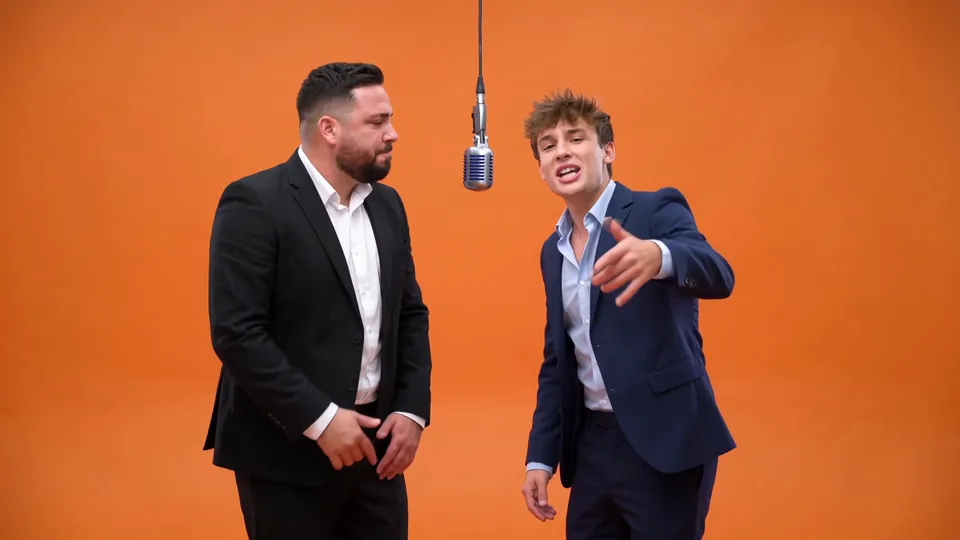
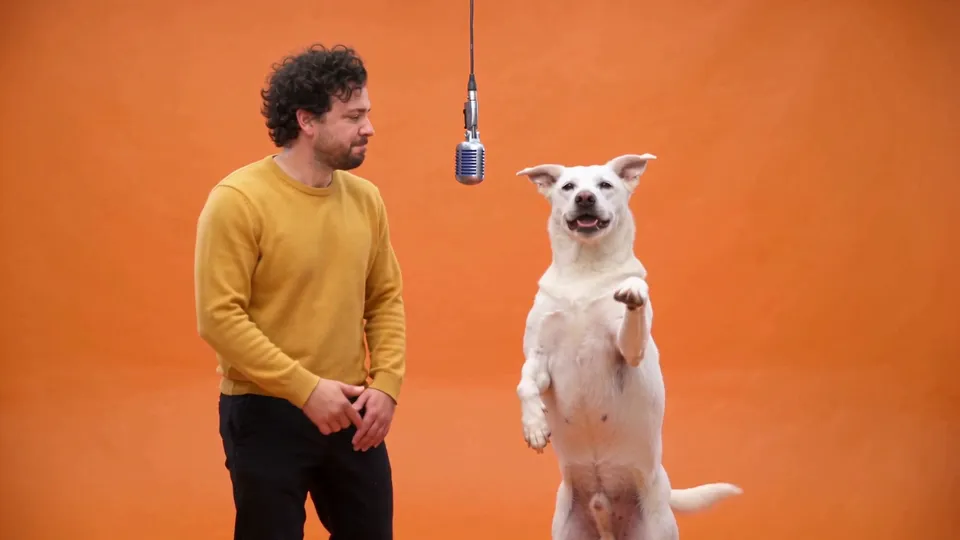
- Transferência de movimento. Seu Elenco executa o clipe. Os movimentos, o tempo e a câmera vêm do seu vídeo, e os intérpretes vêm das suas fotos de pessoas, animais de estimação ou personagens. Funciona por padrão no Seedance 2.5, que aceita até nove fotos.
- Trocar. Mude uma coisa no clipe, como um produto, um adereço ou uma roupa, e peça para que o resto da cena permaneça como você filmou. Mostre a nova coisa em uma foto, ou descreva-a. Funciona por padrão no Seedance 2.5.
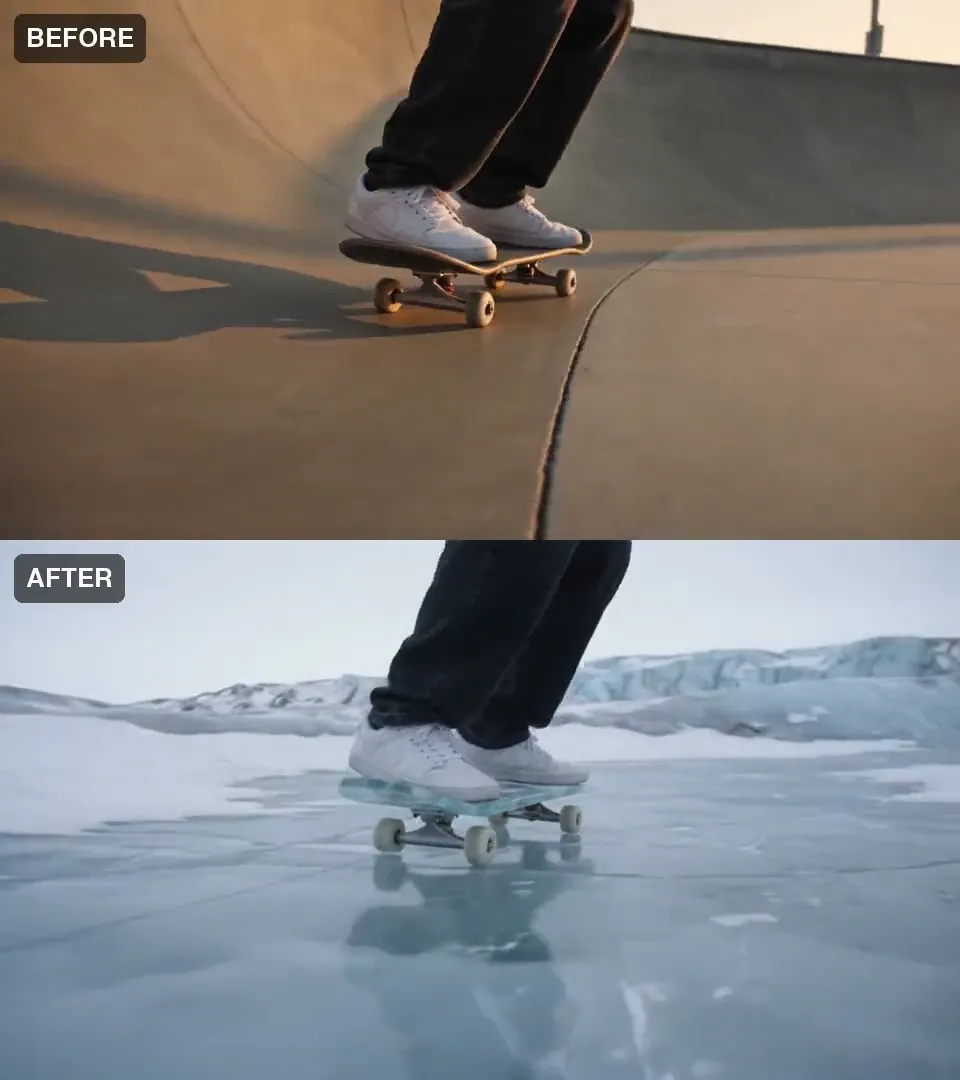
- Novo mundo. Mantenha o sujeito e seus movimentos, e redesenhe o local e a luz ao redor. Com Manter exatamente como filmado desativado, para um sujeito sem rosto no quadro, ele roda no Gemini Omni 1.2 (Video Edit) por padrão, e o Gemini Omni 1.1 permanece na lista de modelos: você escreve o que permanece, depois descreve o novo mundo.
Seu vídeo
Transferência de movimento
Seu clipe

Trocar

Onde encontrá-lo
- O menu Criar, onde Miroge fica ao lado de Imagem e Vídeo.
- A aba Miroge na página de vídeo, ao lado de Criar Vídeo, Restaurar Vídeo e Editar Vídeo.
- Abrir Miroge na página de preset do Miroge.
- Reescalar em um vídeo na sua Biblioteca, ou Miroge na barra de ferramentas da linha do tempo do Studio com um clipe da Biblioteca selecionado. Ambos abrem Trocar com esse clipe já posicionado.
Cada modo tem um guia. Coloque seu próprio personagem e seu cachorro em qualquer vídeo explica a Transferência de movimento passo a passo, com um exemplo e seus arquivos para Troca e para Novo mundo também. Troque um produto em um clipe com Miroge acompanha uma execução de Troca. Mantenha o assunto, mude o mundo ao redor aborda a ordem do prompt por trás de Novo mundo.
Miroge altera o que está em um clipe. Para obter mais ângulos da mesma tomada, use Multicam, que transforma uma tomada fixa em todas as configurações que você escolher; seu guia é Obtenha todos os ângulos de câmera de uma tomada.
Antes de pressionar Gerar
O bloco do clipe aceita um arquivo MP4 ou MOV e mostra as durações e tamanhos que o modelo escolhido aceita. Se um clipe não puder ser executado, o compositor explica o motivo e Gerar fica desativado, então nada é cobrado. Ver o que é enviado, abaixo do prompt, mostra a instrução completa que o Miroge cria a partir do seu modo, fotos e palavras.
O preço para seu clipe, modelo e qualidade está no botão Gerar, e um clique executa a tarefa. Um modelo que mantém a duração do seu clipe é cobrado com base nessa duração. O Miroge funciona nos planos Pro e Studio.
Seedance 2.5Pro ou superior
Per 5s clip
480p 31 créditos · 720p 66 créditos · 1080p 160 créditos · 4K 202 créditos
1080p renders at 16:9 and 9:16
4K renders at 16:9 and 9:16
Gemini Omni 1.2Pro ou superior
Per 5s clip
360p 10 créditos · 720p 23 créditos · 1080p 33 créditos · 4K 62 créditos
Gemini Omni 1.1Pro ou superior
Per 5s clip
Standard 50 créditos
Lido ao vivo do catálogo quando esta página carrega. Todo preço aparece antes de você gerar. Ver todas as tarifas.
Uma execução geralmente leva alguns minutos, e você pode sair da página: sua versão aparece ao lado do formulário e na sua Biblioteca, com as opções Recriar, Comparar e Baixar. Use filmagens que você gravou ou criou. Clipes de pessoas famosas e material protegido por direitos autorais são recusados, e uma execução recusada devolve os créditos.
O que medimos e o que não medimos
- Dois atores, duas fotos. A transferência de movimento no Seedance 2.5 substituiu dois atores por um homem e um cachorro em um clipe. Diga qual foto ocupa qual lugar: uma execução sem essa instrução deixou o cachorro de fora.
- Novo mundo. O sujeito foi mantido em 6 de 6 execuções em cinco clipes, cada um com um pequeno sujeito sem rosto no quadro: pernas e tênis, duas mãos, uma garrafa, os pés de um corredor e um carrinho de brinquedo. O lugar é redesenhado, e não mantido, então não conte com seu layout.
- Trocar. Os exemplos aqui são execuções únicas. Cada execução é uma nova renderização, então verifique cada resultado em relação ao seu clipe.
Atenção:Ainda não testado. Rostos e corpos inteiros no New world não foram testados. Não medimos como as pessoas saem de nenhum modo, então este post não faz nenhuma promessa sobre eles.
Perguntas e respostas
- O que é o Miroge?
- Uma ferramenta de vídeo para clipes que você já tem. A transferência de movimento coloca seu próprio elenco no clipe, o Swap muda uma coisa nele, e o New world redesenha o lugar ao redor do sujeito. Os movimentos, o timing e a câmera vêm do seu clipe.
- Qual plano eu preciso?
- O Miroge funciona nos planos Pro e Studio. Adicionar créditos não o desbloqueia em um plano inferior.
- Quanto custa uma execução?
- O preço para seu clipe, modelo e qualidade está no botão Generate antes de você clicar. Um modelo que mantém o comprimento do seu clipe é cobrado por esse comprimento, e uma execução recusada recebe seus créditos de volta.
- Foi testado em pessoas?
- Ainda não. Não medimos como as pessoas saem de nenhum modo, então não fazemos nenhuma promessa sobre elas. O New world manteve seu sujeito em 6 de 6 execuções, todas em clipes sem rosto no quadro.
Mude um clipe que você já gravou
Abrir MirogeLeia também
Guias · Edição de vídeo
Coloque seu próprio personagem e seu cachorro em qualquer vídeo
Escolha um vídeo, adicione uma foto de uma pessoa e uma de um cachorro, e o Miroge refaz o clipe com eles: os mesmos movimentos, o mesmo cenário, a mesma câmera. Cada passo, no computador e no celular.
· 10 min de leitura

Guias · Edição de vídeo
Mantenha o assunto, mude o mundo ao redor
Mantenha as pernas, mãos ou o produto em um clipe e redesenhe o lugar ao redor deles. A ordem do prompt que funcionou em 6 de 6 testes, e onde ela falha.
· 10 min de leitura
Guias · Edição de vídeo
Um clipe saiu errado: corrija-o ou gere-o novamente
A maioria dos clipes errados não precisa de uma nova renderização. Substitua o único elemento que está incorreto, mova a cena, limpe a imagem ou estenda-a, e gere novamente apenas quando a tomada em si estiver errada.
· 6 min de leitura