

ضع شخصيتك وكلبك في أي فيديو
وجدت مقطعًا بحركات مثالية تمامًا. الآن ضع شخصًا آخر فيه: أنت، أو شخصية من مكتبتك، أو كلبك. يحافظ Miroge على الكوريغرافيا، والديكور، والكاميرا، وتصبح صورك هي المؤدين.
- قراءة في 10 د
- آخر تحديث
- القالب: Miroge: recast your clip
تُرجم تلقائيًا من الإنجليزية. اقرأ الأصل
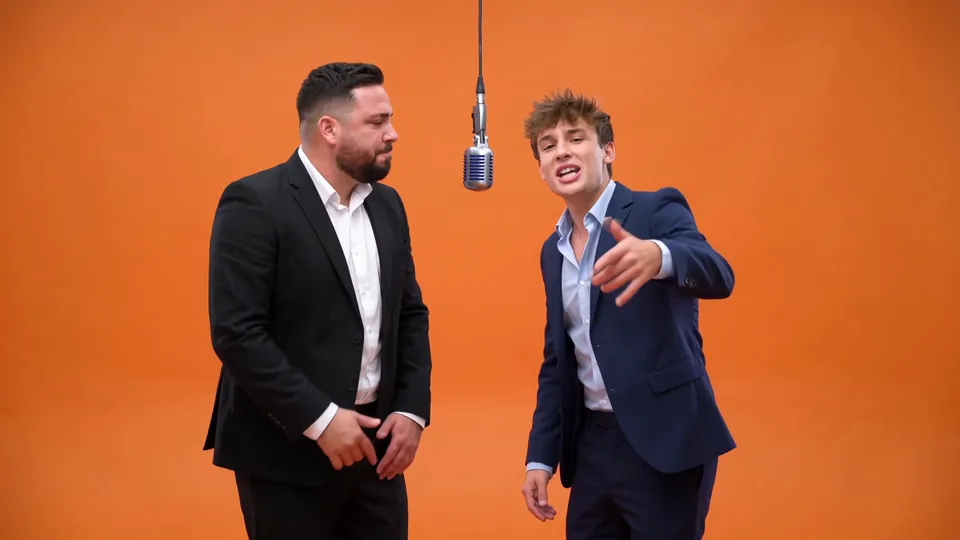
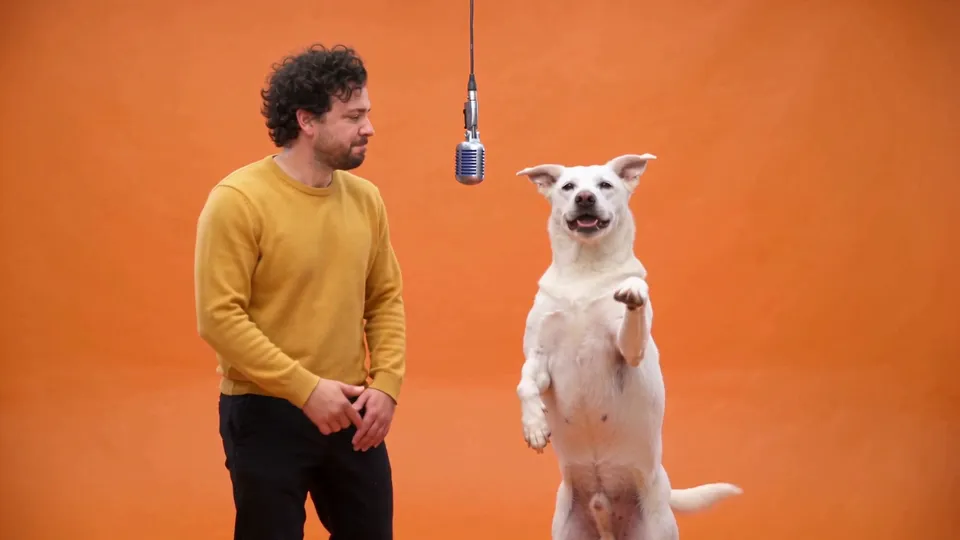
يتبع هذا الدليل عملية واحدة من البداية إلى النهاية: مقطع مدته 12 ثانية لأدائيين يرقصان أمام ميكروفون معلق، مع إعادة تمثيل المشهد برجل وكلب أبيض يقف على ساقيه الخلفيتين. تم إنشاء الأدائيين والرجل والكلب خصيصًا لهذا الدليل، ولا يمثل أي منهم شخصًا حقيقيًا أو حيوانًا أليفًا حقيقيًا.
تأتي الملفات والإعدادات أولاً، حتى تتمكن من فتحها في Miroge بنقرة واحدة، أو تنزيلها، وإنشاء الشيء نفسه بنفسك. ثم يتم عرض كل خطوة في محرر Miroge، على الكمبيوتر وعلى الهاتف. في النهاية، يوجد مثالان أقصر للأنماط الأخرى، استبدال وعالم جديد، مع ملفاتها أيضًا.
جربها بنفسك: الملفات والإعدادات
هذه هي المدخلات الدقيقة وراء المثال الرئيسي. اضغط على استخدم هذا المثال لفتح Miroge مع الملفات الثلاثة والإعدادات والأمر النصي المحمل مسبقًا، ثم اضغط على Generate. أو قم بتنزيل الملفات واتبع الخطوات أدناه باستخدام هذه الإعدادات.
مثال نقل الحركة
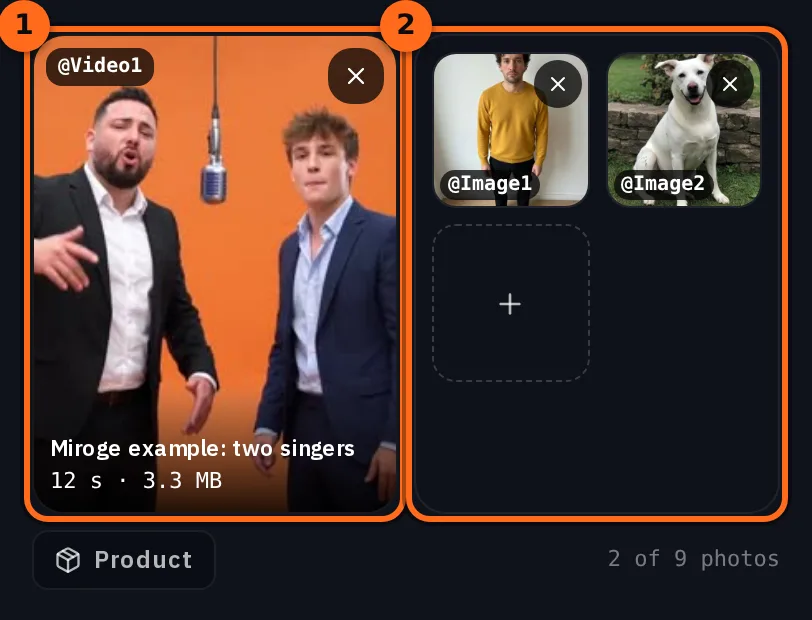
- فيديو الحركة: أدائيان أمام ميكروفون معلق، 12 ثانية، مع الصوتفيديو MP4 · 1280x720 · 3.3 MBتنزيل
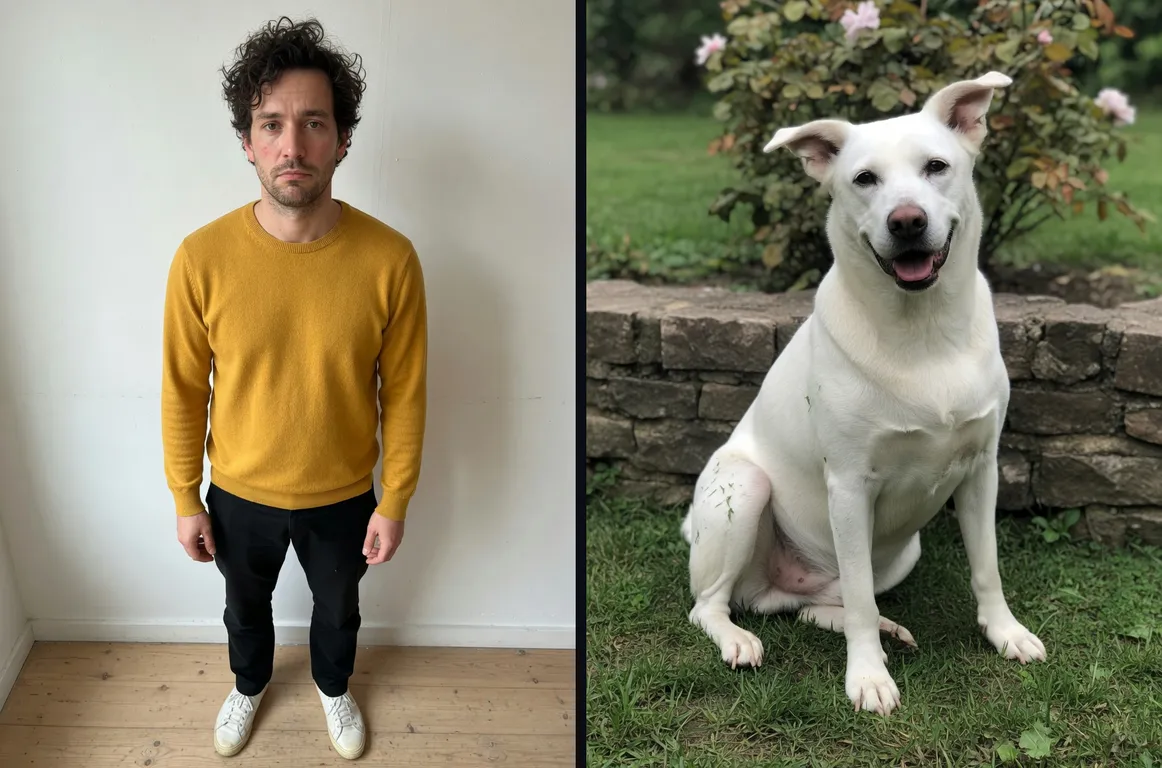
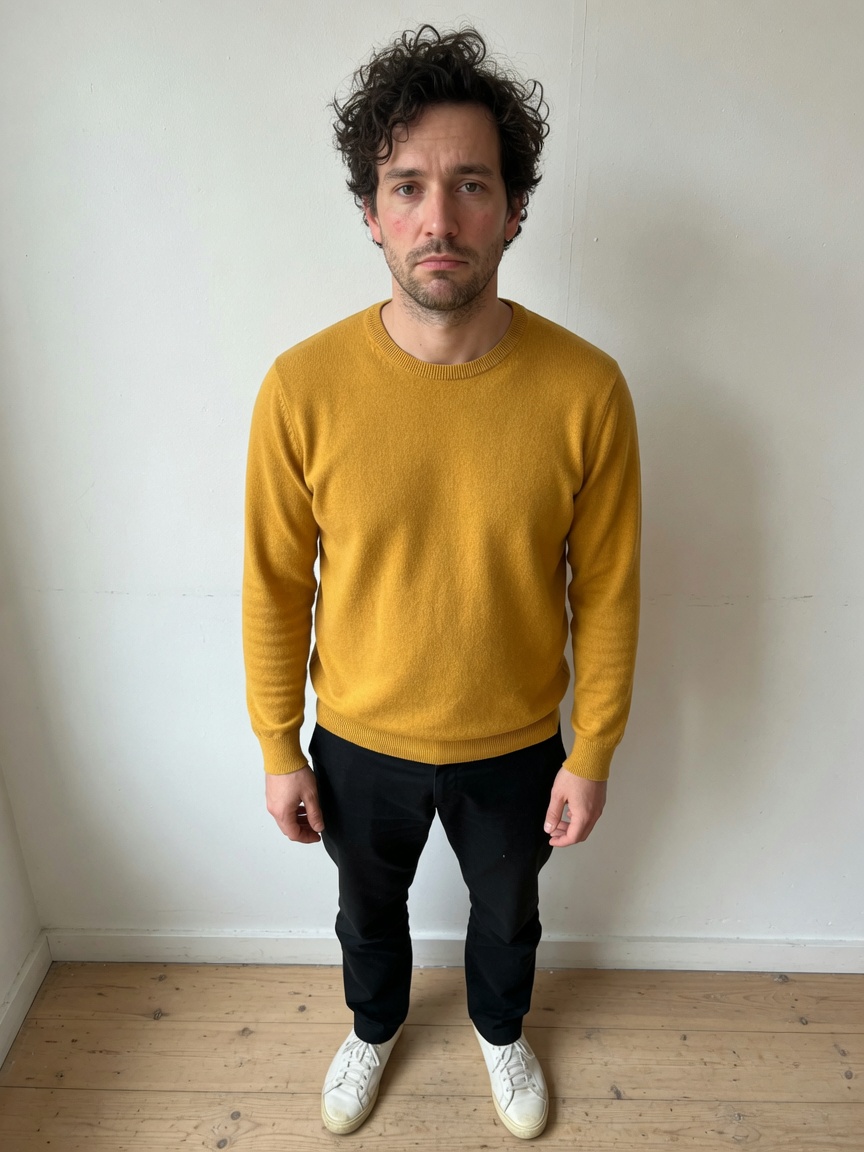
- صورة الرجلصورة JPEG · 864x1152 · 252 KBتنزيل
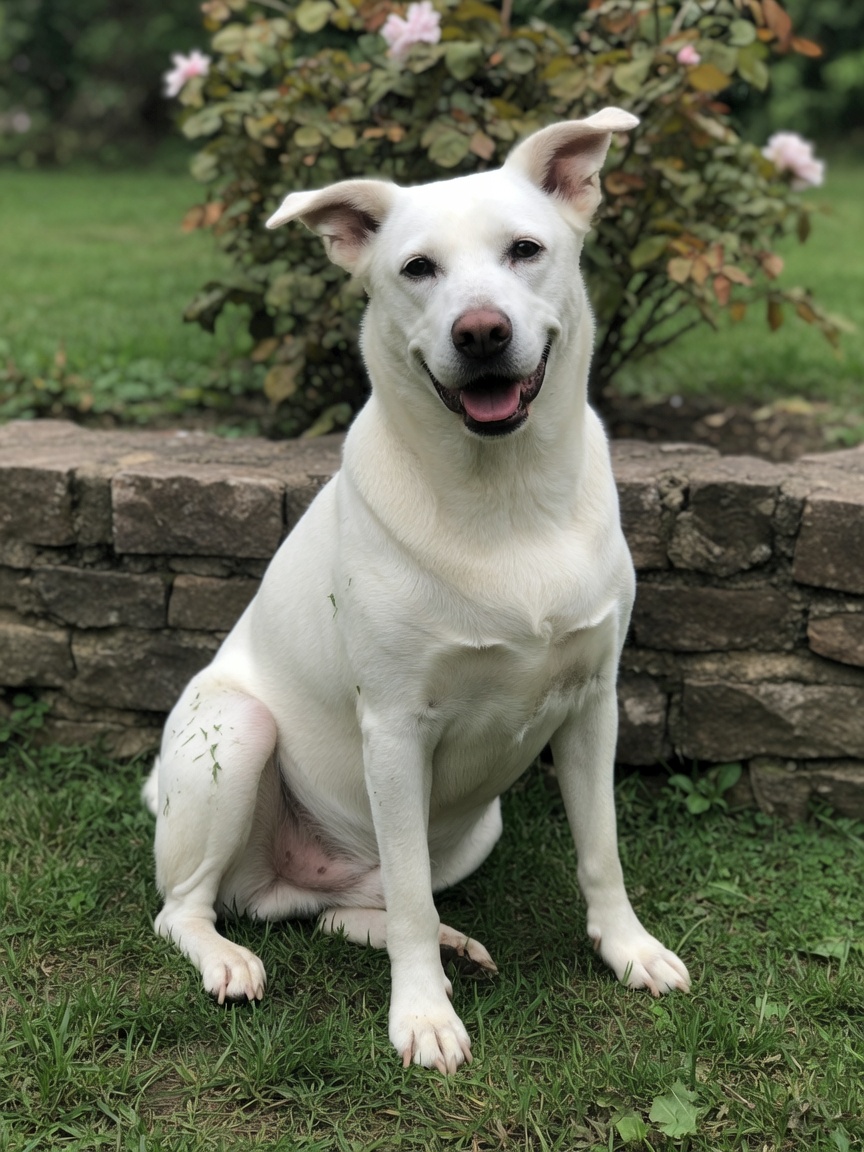
- صورة الكلبصورة JPEG · 864x1152 · 359 KBتنزيل
| البيئة | ما استخدمناه |
|---|---|
| النمط | نقل الحركة |
| فيديو الحركة | فيديو الحركة أعلاه |
| الطاقم الخاص بك | الرجل أولاً، ثم الكلب |
| النموذج | Seedance 2.5 |
| الجودة | 720p |
| المدة | 12 ثانية، وهي مدة المقطع نفسه |
| الأمر النصي | مُفعّل، مع السطر أدناه |
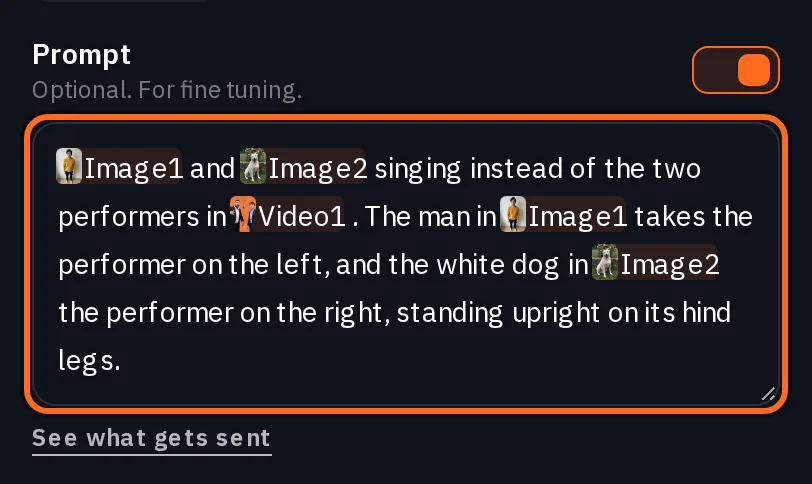
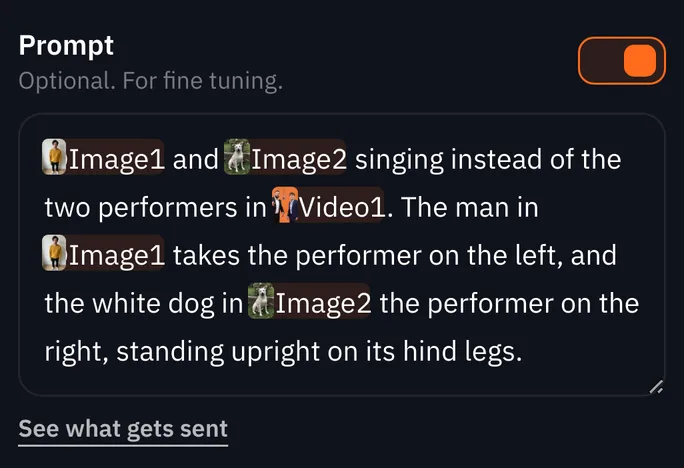
@Image1 and @Image2 singing instead of the two performers in @Video1. The man in @Image1 takes the performer on the left, and the white dog in @Image2 the performer on the right, standing upright on its hind legs.- @Video1 هو فيديو الحركة.
- @Image1 هي الصورة الأولى التي تضيفها، وهي صورة الرجل.
- @Image2 هي الصورة الثانية التي تضيفها، وهي صورة الكلب.
- اكتب @ في الأمر النصي لإدراج أحدها: اخترها من القائمة وستتحول إلى عنصر.
- توضح الجملة الثانية أي صورة تأخذ أي مكان، وأن الكلب يقف على ساقيه الخلفيتين.
يضيف Miroge تعليماته الخاصة بعد الأمر النصي الخاص بك: حافظ على الحركات والمشهد والكاميرا في الفيديو، واستمد مظهر كل مؤدٍّ من صورته. يظهر خيار اطّلع على ما يُرسل، أسفل الأمر النصي، كل شيء قبل أن تقوم بالتوليد.
الفيديو الخاص بك
Miroge
نصيحة:حدد من يذهب إلى أين. مع وجود مؤديين وصورتين، حدد أي صورة تأخذ أي مكان، كما تفعل الجملة الثانية. تشغيل بنفس الملفات مع إبقاء الجملة الأولى فقط استبعد الكلب وأعطى المؤدي الثاني سترة الرجل.
اختر فيديو الحركة
افتح Miroge، أو اضغط على Open Miroge في صفحة القالب، وأبقِ الوضع على نقل الحركة. البلاطة اليسرى هي فيديو الحركة: المقطع الذي تريد الاحتفاظ بحركاته ومكانه وزاوية الكاميرا فيه. اضغط على رفع لملف على جهازك، أو المكتبة لمقطع قمت بإنشائه أو رفعه مسبقاً.
اختر مقطعاً يبقى فيه كل مؤدٍ داخل الإطار من البداية إلى النهاية، مثل المؤديين الاثنين أمام ميكروفون معلق واحد في مثالنا.
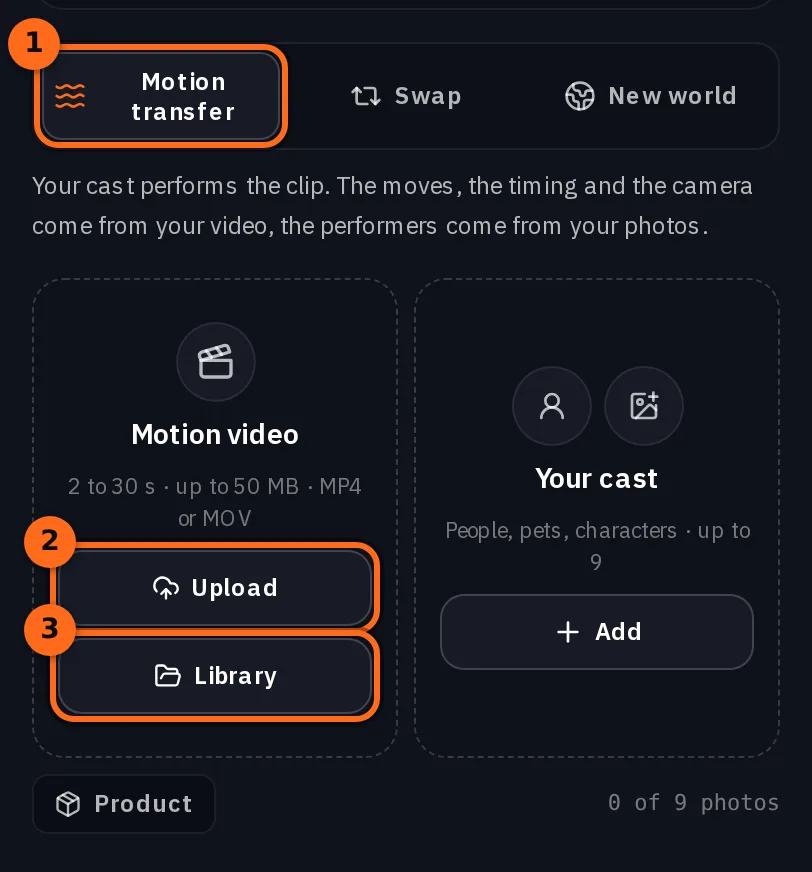
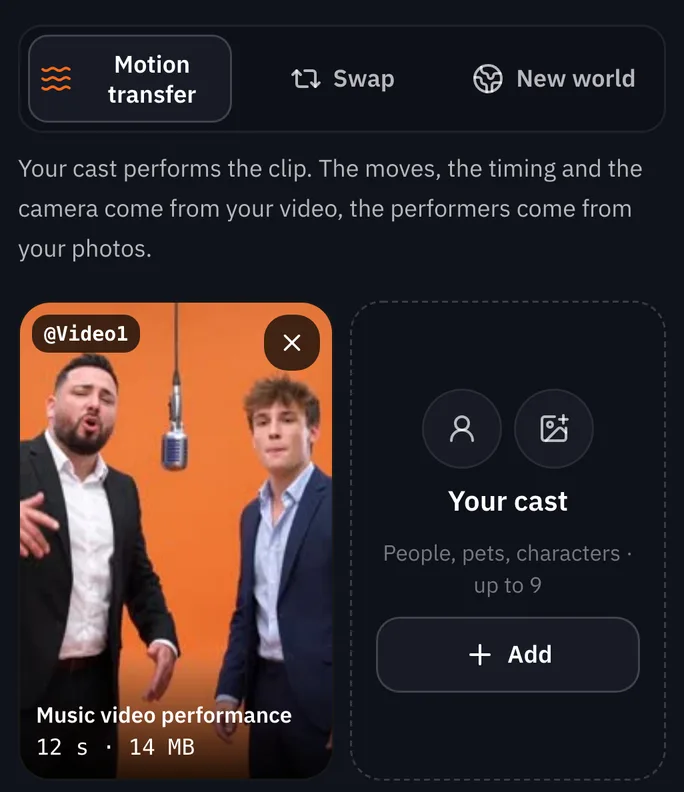
انتبه:يجب أن يتناسب المقطع مع النموذج. تعرض البلاطة حدود النموذج الذي اخترته. إذا كان المقطع طويلاً جداً أو كبيراً جداً، يخبرك المُؤَلِّف بذلك ويبقى زر Generate معطلاً، لذا لا يتم خصم أي رصيد.
أضف صورة لكل مؤدٍّ
البلاطة الصحيحة هي طاقمك. اضغط على إضافة واختر رفع صور أو من مكتبتك أو الشخصيات. أضف صورة واحدة لكل مؤدٍّ في المقطع: لدينا مؤدّيان، لذا أضفنا صورتين، الرجل أولاً ثم الكلب. يدعم Seedance 2.5 ما يصل إلى تسع صور.
استخدم صورة واضحة للمؤدّي بالكامل، من الرأس إلى القدمين، حتى يتمكن النموذج من رؤية الملابس والألوان، ولدى الحيوانات الأليفة، الفراء والعلامات. تعمل شخصية من مكتبة الشخصيات الخاصة بك بنفس طريقة عمل الصورة.
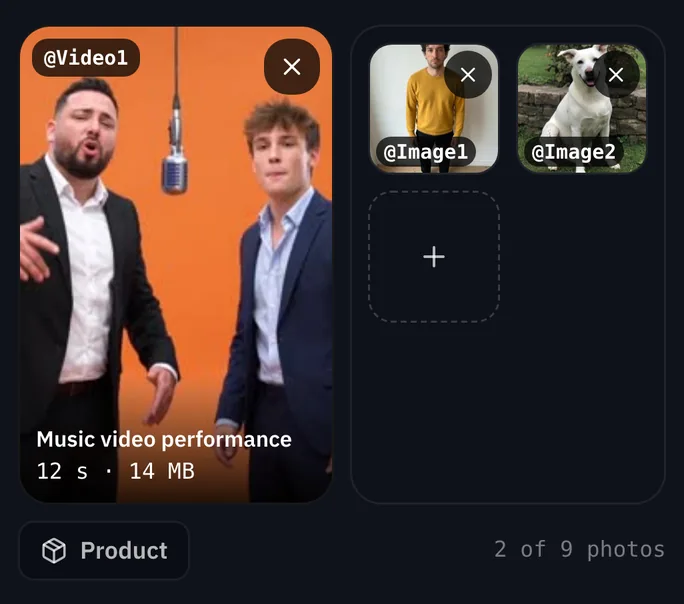
أضف المزيد باستخدام @، إذا أردت
الأمر النصي اختياري. عند تعطيله، يستبدل Miroge الأشخاص في المقطع بالمواضيع في صورك، ويحافظ على الحركات، والتوقيت، والمكان، والإضاءة، والتأطير، والكاميرا.
فعّل الأمر النصي لقول المزيد. اكتب @ واختر الفيديو أو صورة من القائمة: يتحول كل منها إلى بطاقة مصغرة تحتوي على معاينة خاصة بها. استخدمنا في مثالنا الجملتين المعروفتين في أعلى هذا الدليل. يضيف Miroge تعليماته الخاصة بعد كلماتك، ويظهر خيار اطّلع على ما يُرسل الأمر النصي الكامل قبل أن تقوم بالتوليد.
توليد
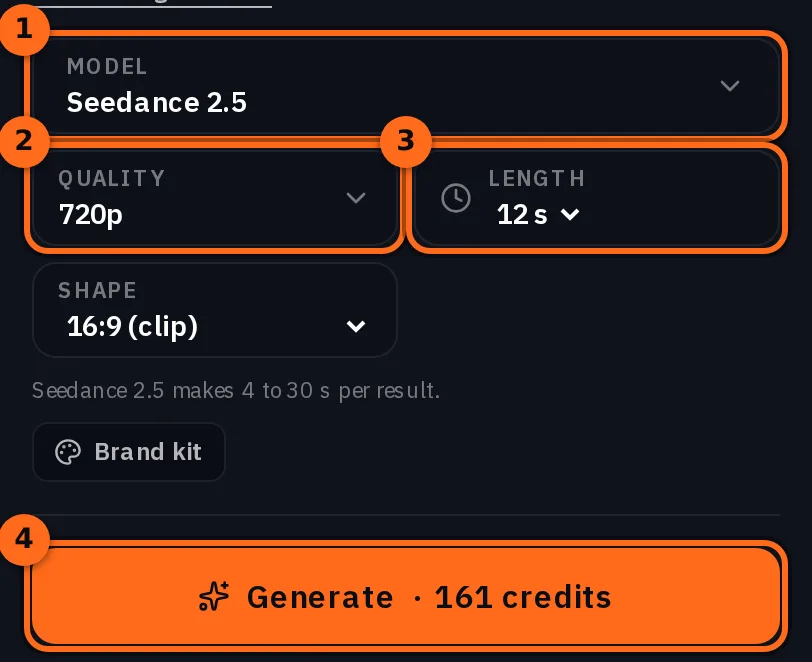
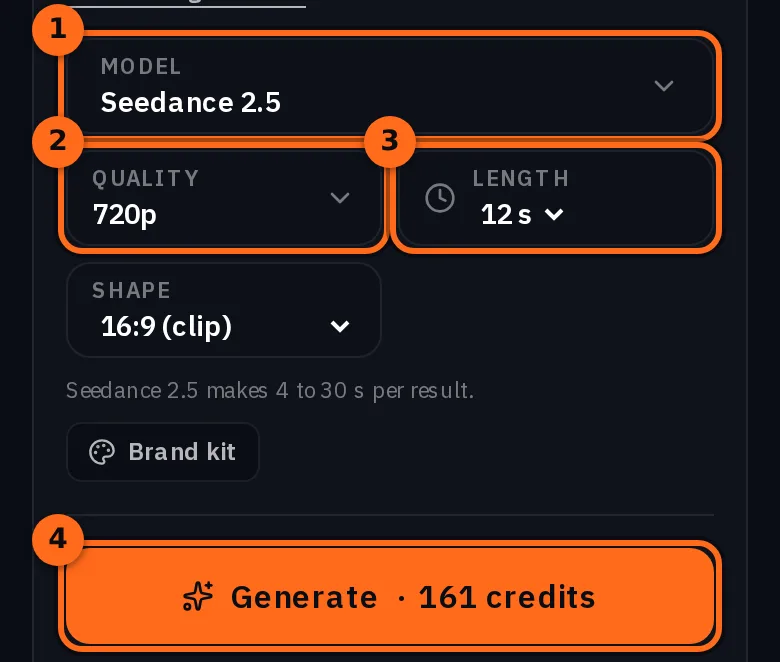
تحت الأمر النصي، اختر النموذج والجودة. استخدمنا Seedance 2.5 بدقة 720p، وهي الإعدادات الافتراضية لنقل الحركة. يبدأ الطول بطول مقطعك.
يظهر السعر على زر توليد قبل الضغط عليه، محسوبًا بناءً على مقطعك ونموذجك وجودتك.
نصيحة:الرفض لا يكلف شيئاً. إذا رفض النموذج مقطعك، يتوقف التشغيل وتعود الرصيد. يتم رفض مقاطع الأشخاص المشهورين والمواد المحمية بحقوق الطبع والنشر، لذا استخدم لقطات قمت بتصويرها أو إنشائها بنفسك.
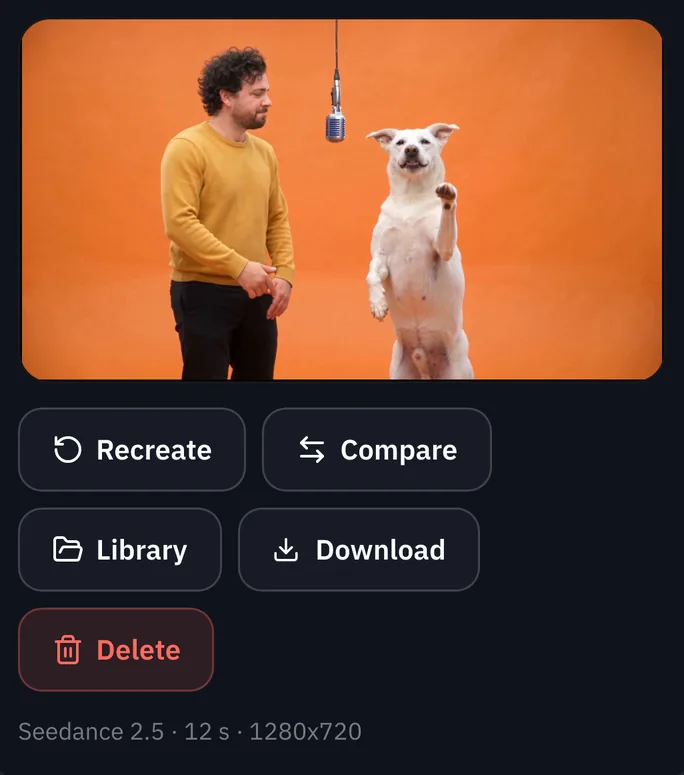
شاهد النتيجة، ثم اختر إعادة الإنشاء أو مقارنة
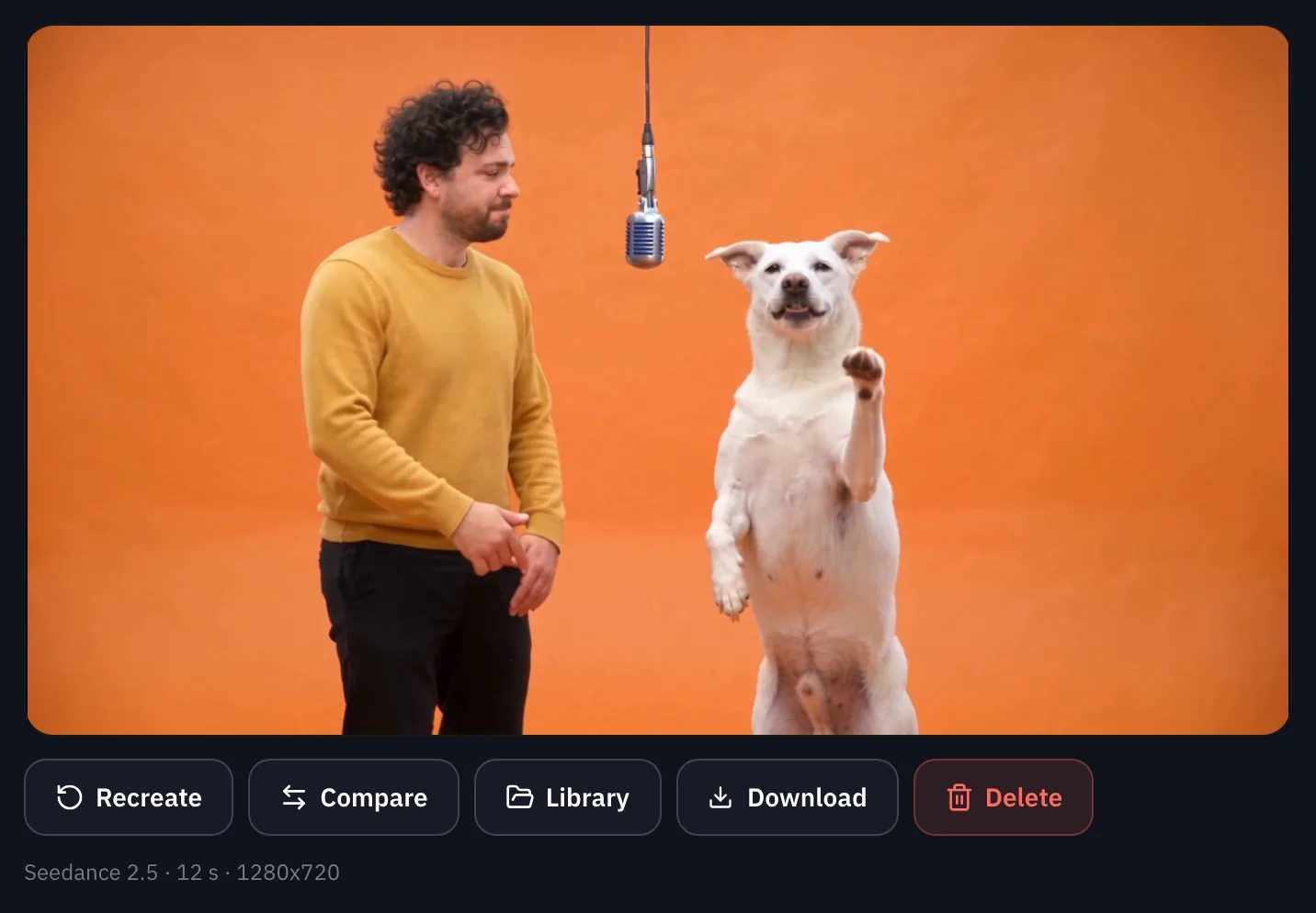
تظهر نسختك بجانب النموذج على جهاز الكمبيوتر وتحت النموذج على الهاتف، كما يتم حفظها في المكتبة أيضاً. تستغرق العملية عادةً بضع دقائق، ويمكنك مغادرة الصفحة أثناء المعالجة.
- إعادة الإنشاء يشغلها مرة أخرى باستخدام ما هو موجود في النموذج: نفس المقطع، والطاقم، والأمر النصي، ما لم تقم بتغييرها.
- مقارنة يعرض مقطعك والنتيجة جنباً إلى جنب.
- المكتبة تفتح النتيجة في مكتبتك. يوجد زر تنزيل وزر حذف بجانبها.
مثال آخر: استبدال
تغير استبدال شيئًا واحدًا في المقطع وتبقي بقية اللقطة كما هي. هنا، أصبح كلب ريتريفر يركض على شاطئ البحر هو الكلب الأبيض من الصورة، دون أي أمر نصي على الإطلاق.
مثال الاستبدال
- مقطع الشاطئ: كلب ريتريفر يركض عند حافة الماء، 5 ثوانٍفيديو MP4 · 1280x720 · 2 MBتنزيل
- صورة الكلبصورة JPEG · 864x1152 · 359 KBتنزيل
| البيئة | ما استخدمناه |
|---|---|
| النمط | استبدال |
| مقطعك | مقطع الشاطئ |
| ما يتم إدخاله | صورة الكلب |
| النموذج | Seedance 2.5 |
| الجودة | 720p |
| المدة | 5 ثوانٍ، طول المقطع الأصلي |
| الأمر النصي | إيقاف |
مقطعك

Miroge

مثال آخر: عالم جديد
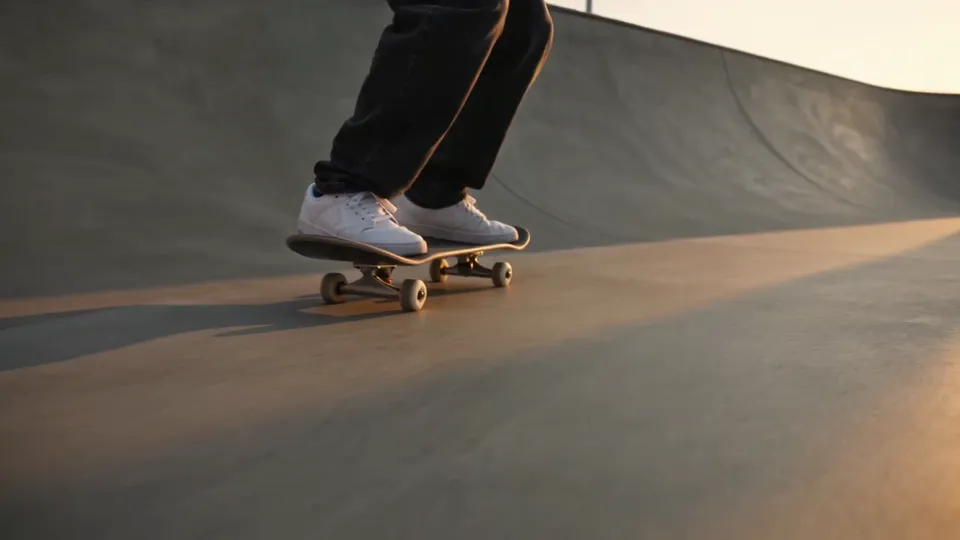
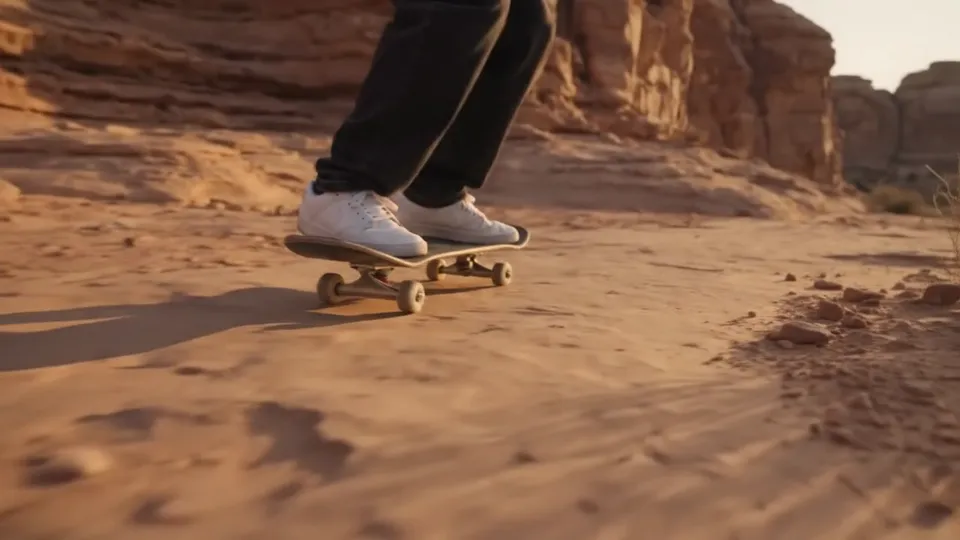
يُحافظ خيار عالم جديد على الموضوع وحركاته، ويعيد رسم المكان والإضاءة من حوله. عند إيقاف خيار أبقني كما صُوّرت تمامًا، وللموضوع الذي لا يظهر وجهه في الإطار مثل هذا، يعمل النظام افتراضيًا على نموذج Gemini Omni 1.2. هذا المثال عمل على نموذج Gemini Omni 1.1، الذي لا يقبل الصور، لذا كان التغيير كله في الكلمات: ما يبقى، والعالم الجديد. يشرح رابط حافظ على الموضوع، وغيّر العالم من حوله هذا الأمر بتفصيل أعمق.
مثال العالم الجديد
- مقطع التزلج: قدمان على لوح تزلج في حوض خرساني، 5 ثوانٍفيديو MP4 · 1280x720 · 2.7 MBتنزيل
| البيئة | ما استخدمناه |
|---|---|
| النمط | عالم جديد |
| مقطعك | مقطع التزلج |
| النموذج | Gemini Omni 1.1 |
| الجودة | ثابت، هذا النموذج لديه واحد فقط |
| المدة | 5 ثوانٍ، طول المقطع الأصلي |
| الصور | لا شيء، هذا النموذج لا يقبل الصور |
the rider: the same legs, black jeans and white sneakers, and the skateboard under themthe concrete bowl becomes a red sandstone desert canyon at sunset, dusty orange ground, tall layered rock walls, warm low golden light and long shadowsمقطعك
Miroge
التكلفة
تُحدد أسعار كل نموذج هنا حسب طول النتيجة، وعلى Seedance 2.5 و Gemini Omni 1.2، الجودة الأعلى تكلف أكثر. السعر الدقيق لمقطعك يظهر على زر Generate قبل بدء أي عملية.
Seedance 2.5Pro وما فوق
Per 5s clip
480p 31 رصيدًا · 720p 66 رصيدًا · 1080p 160 رصيدًا · 4K 202 رصيد
1080p renders at 16:9 and 9:16
4K renders at 16:9 and 9:16
Gemini Omni 1.2Pro وما فوق
Per 5s clip
360p 10 أرصدة · 720p 23 رصيدًا · 1080p 33 رصيدًا · 4K 62 رصيدًا
Gemini Omni 1.1Pro وما فوق
Per 5s clip
Standard 50 رصيدًا
تُقرأ مباشرة من الكتالوج عند تحميل هذه الصفحة. يظهر كل سعر قبل أن تبدأ التوليد. عرض كل الأسعار.
أسئلة وأجوبة
- ما هو الحد الأقصى لطول الفيديو الخاص بي؟
- يُنشئ Seedance 2.5 مقاطع مدتها من 4 إلى 30 ثانية لكل نتيجة، ويمكن أن يصل طول مقطعك إلى 30 ثانية. تعرض بطاقة الفيديو الحدود الخاصة بالنموذج الذي اخترته.
- هل يعمل مع الحيوانات الأليفة؟
- نعم. أضف صورة لحيوانك الأليف بنفس طريقة إضافة صورة لشخص. في هذا الدليل، حل كلب أبيض محل أحد المؤدين الاثنين. إذا كانت الوضعية مهمة، فاذكرها في الأمر النصي: طلبنا في تجربتنا أن يقف الكلب على ساقيه الخلفيتين.
- ماذا لو رفض النموذج الفيديو الخاص بي؟
- تتوقف العملية ويُرد الرصيد. تُرفض مقاطع الأشخاص المشهورين والمواد المحمية بحقوق الطبع والنشر، لذا استخدم لقطات صورتها أو أنشأتها بنفسك.
- هل يمكنني استخدام فيديو من هاتفي؟
- نعم. يعمل كل من MP4 وMOV، بما في ذلك فيديو HEVC الذي يسجله العديد من الهواتف. الشيء الوحيد الذي يجب التحقق منه هو الطول: يجب ألا يتجاوز المقطع المدة التي يسمح بها النموذج، وهي 30 ثانية في Seedance 2.5، وحتى جزء من الثانية الزائدة يُحسب، لذا قم بقصه أولاً.
- هل يمكنني استخدام شخصية بدلاً من صورة؟
- نعم. اضغط على إضافة، ثم الشخصيات، واختر واحدة من مكتبتك. تنضم إلى الطاقم بجانب صورك، ويمكنك الإشارة إليها باستخدام @ واسمها.
- هل سأحصل على نفس النتيجة تماماً باستخدام ملفاتك؟
- ليس إطاراً بإطار. كل عملية تشغيل هي عرض جديد، لذا فإن تشغيلين بنفس الملفات والإعدادات ينتجان نتائج مختلفة. إذا لم يكن المشهد صحيحاً، اضغط على إعادة الإنشاء، أو أضف تفاصيل إلى الأمر النصي.
أعد تمثيل فيديو بطاقمك الخاص.
افتح Mirogeأدلة ذات صلة

تحرير الفيديو
حافظ على العنصر الرئيسي، وغيّر العالم من حوله
احتفظ بالساقين أو اليدين أو المنتج في المقطع، وأعد رسم المكان من حولهم. ترتيب الأمر النصي الذي نجح في 6 من 6 اختبارات، وأين يفشل.
· قراءة في 10 دقائق
فيديو المنتج
فيديوهات المنتج دون تصوير: اختر الصيغة
سبع صيغ لفيديوهات المنتج، من فيديو الشرح إلى فتح العبوة إلى العرض باليدين فقط، مع مثال حقيقي لكل صيغة، والغرض منها، ومتى تختارها.
· قراءة في 8 دقائق
تحرير الفيديو
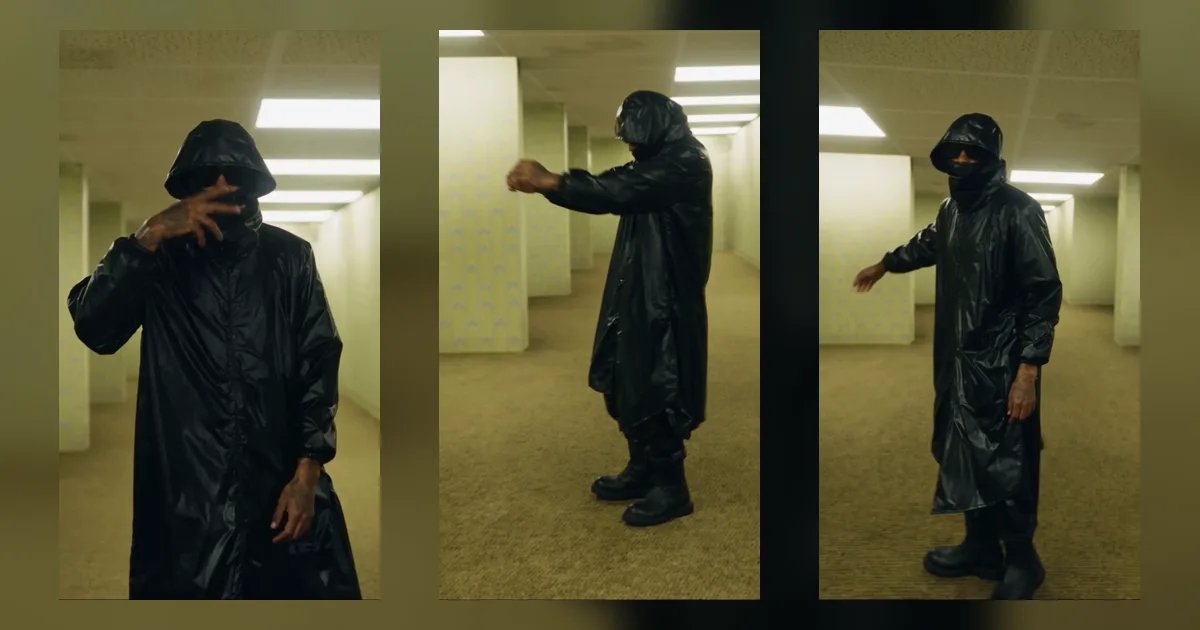
إنشاء Playboi Carti في Yeezy Season 12 داخل Backrooms
إطلالة Yeezy Season 12 مقنّعة ترقص عبر Backrooms، تم إنشاؤها في Miroge باستخدام Seedance 2.5 من مقطع فيديو، وورقتي مرجع، وأمر نصي واحد مع الوسوم.
· قراءة في 11 دقيقة