

Setze deinen eigenen Charakter und deinen Hund in jedes Video
Du hast einen Clip mit genau den richtigen Bewegungen gefunden. Jetzt setze jemand anderen hinein: dich, einen Charakter aus deiner Mediathek oder deinen Hund. Miroge behält die Choreografie, das Set und die Kamera bei, und deine Fotos werden zu den Darstellern.
- 10 Min. Lesezeit
- Aktualisiert
- Vorlage: Miroge: recast your clip
Automatisch aus dem Englischen übersetzt. Original lesen
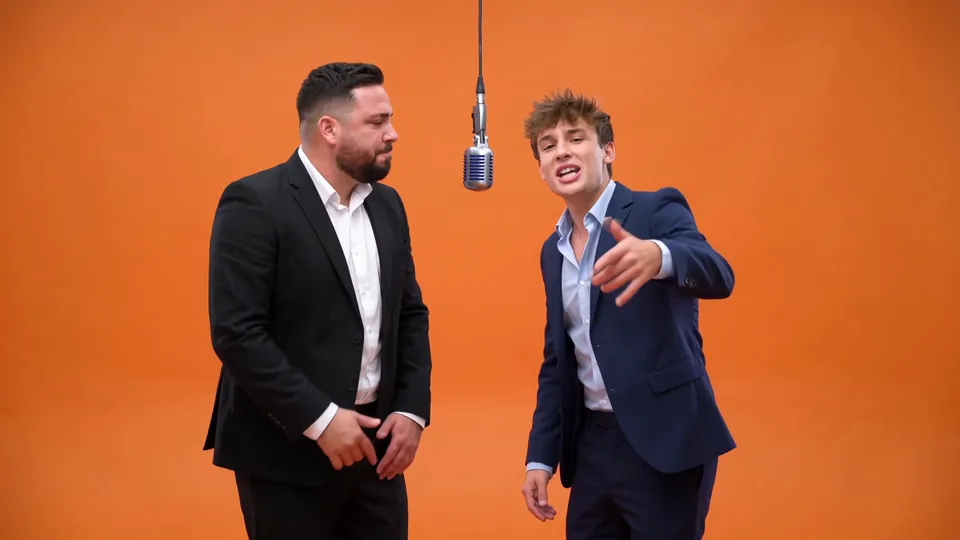 Dein Video
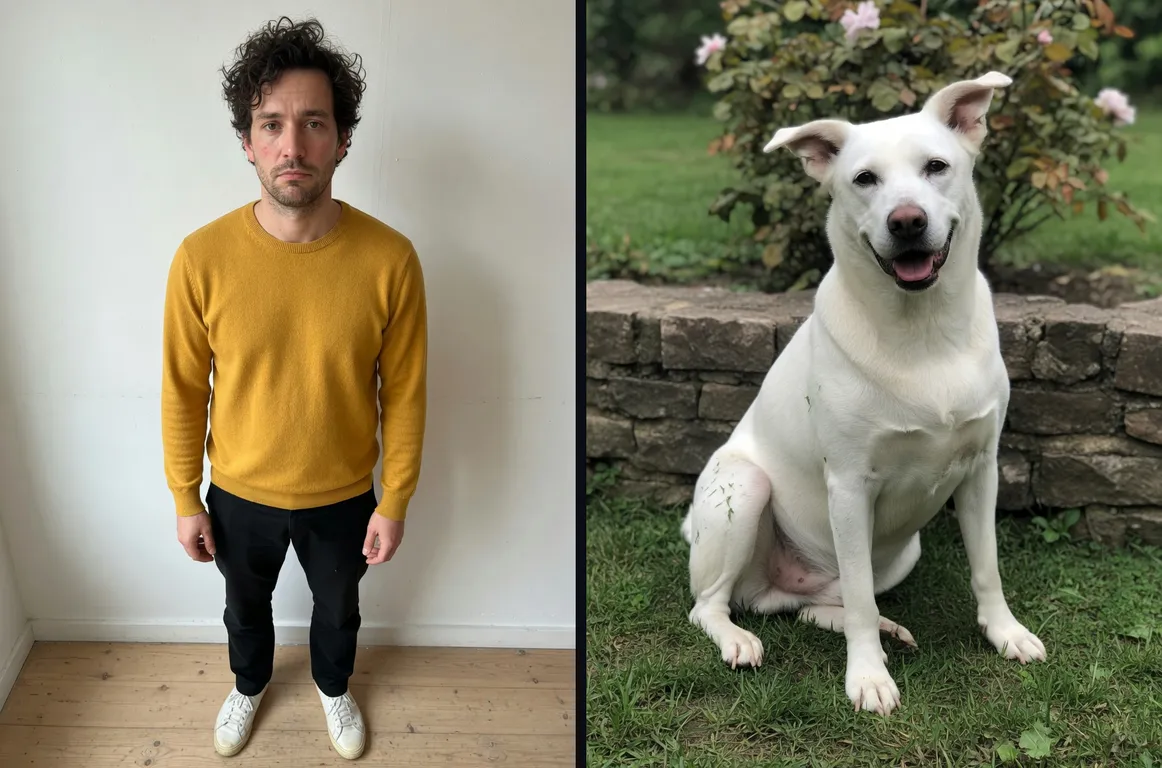 Deine Besetzung
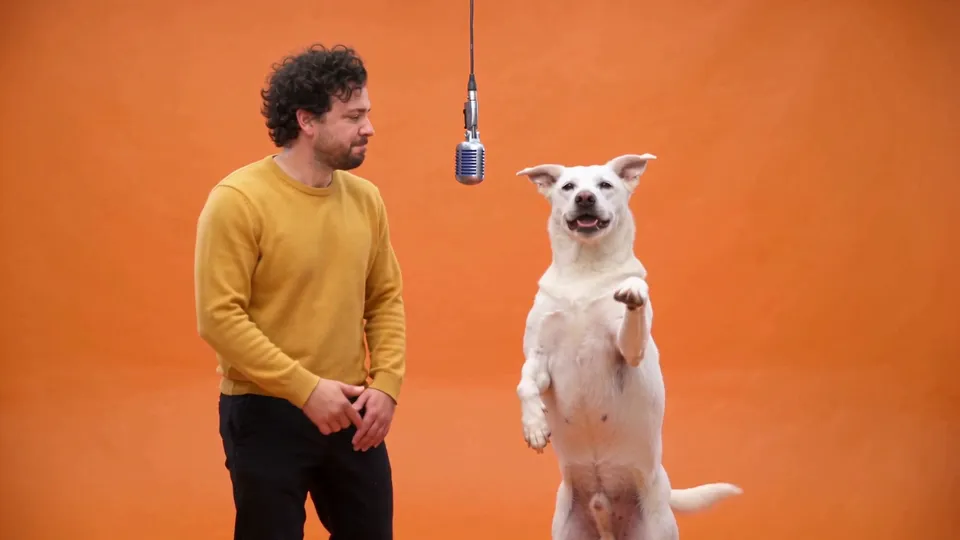 Deine Version
Was du erstellst, der Reihe nach. Tippe auf eins, um zu seinem Schritt zu springen.
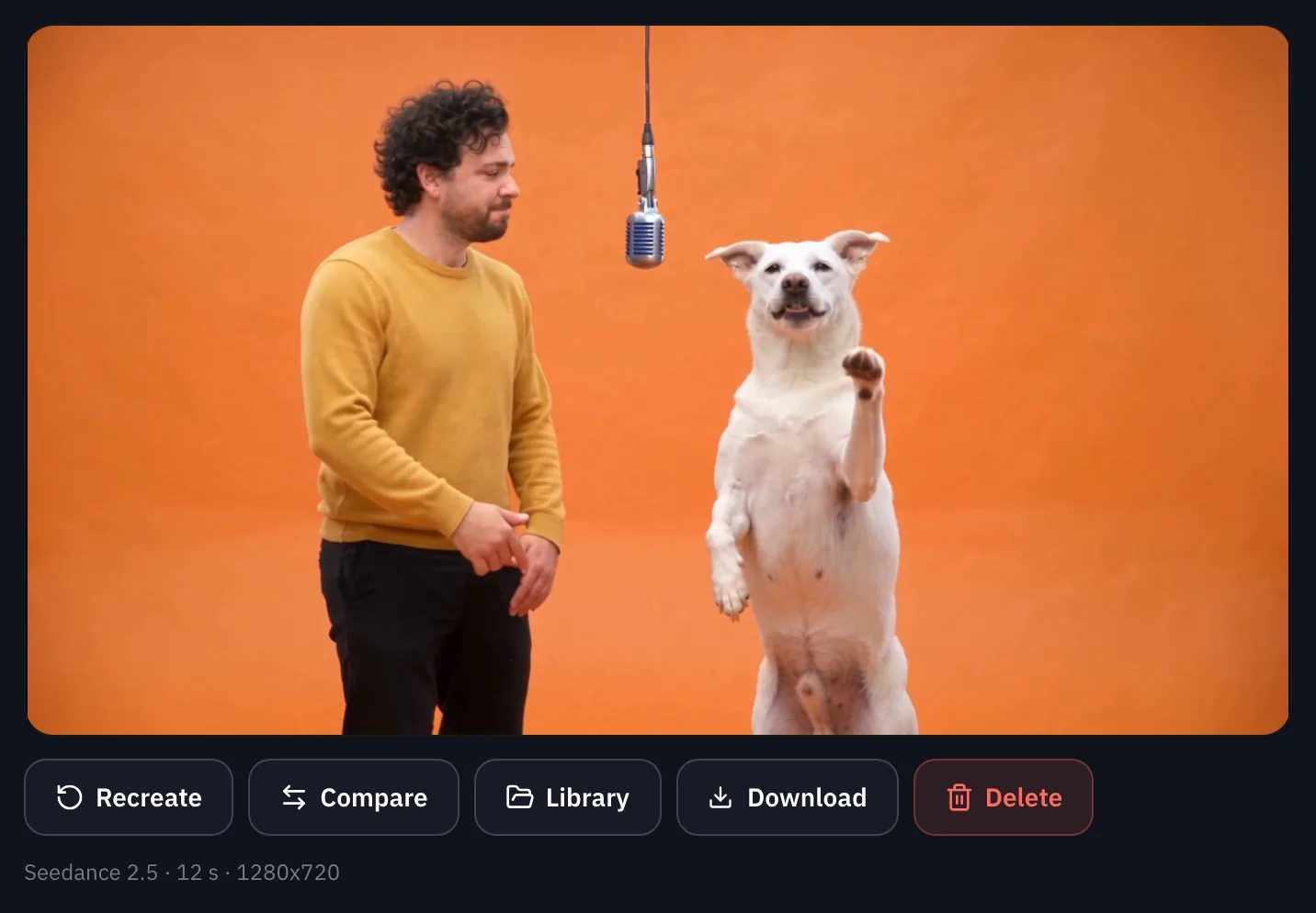
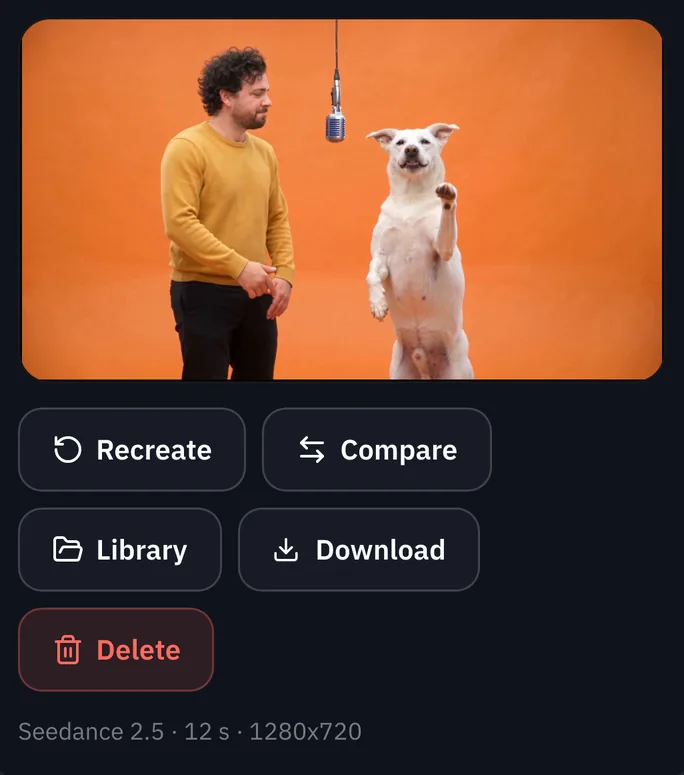
Dieser Leitfaden zeigt einen Durchlauf von Anfang bis Ende: ein 12-Sekunden-Clip mit zwei Performern, die vor einem hängenden Mikrofon rappen, neu besetzt mit einem Mann und einem weißen Hund, der auf den Hinterbeinen steht. Die Performer, der Mann und der Hund wurden alle für diesen Leitfaden generiert. Keiner von ihnen ist eine reale Person oder ein reales Haustier.
Zuerst kommen die Dateien und die Einstellungen, damit du sie mit einem Klick in Miroge öffnen oder herunterladen und dasselbe selbst erstellen kannst. Danach wird jeder Schritt im Miroge-Composer gezeigt, auf dem Computer und auf dem Handy. Am Ende stehen zwei kürzere Beispiele der anderen Modi, Tauschen und Neue Welt, ebenfalls mit ihren Dateien.
Probiere es selbst: die Dateien und die Einstellungen
Dies sind die exakten Eingaben hinter dem Hauptbeispiel. Drücke Dieses Beispiel verwenden, um Miroge mit den drei Dateien, den Einstellungen und dem Prompt bereits geladen zu öffnen, und drücke dann auf Generieren. Oder lade die Dateien herunter und folge den Schritten unten mit diesen Einstellungen.
Das Beispiel für Motion Transfer
- Das Motion-Video: zwei Performer vor einem hängenden Mikrofon, 12 Sekunden, mit TonMP4-Video · 1280x720 · 3.3 MBHerunterladen
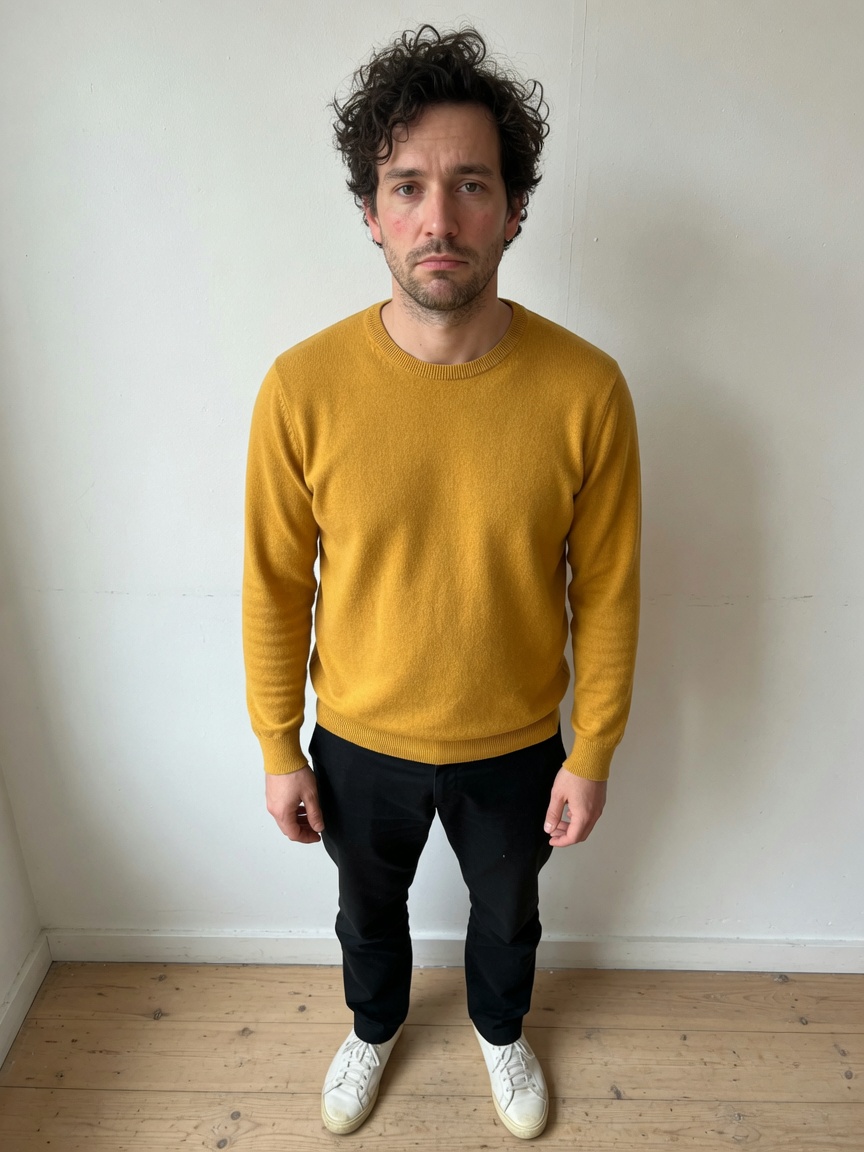
- Das Foto des MannesJPEG-Foto · 864x1152 · 252 KBHerunterladen
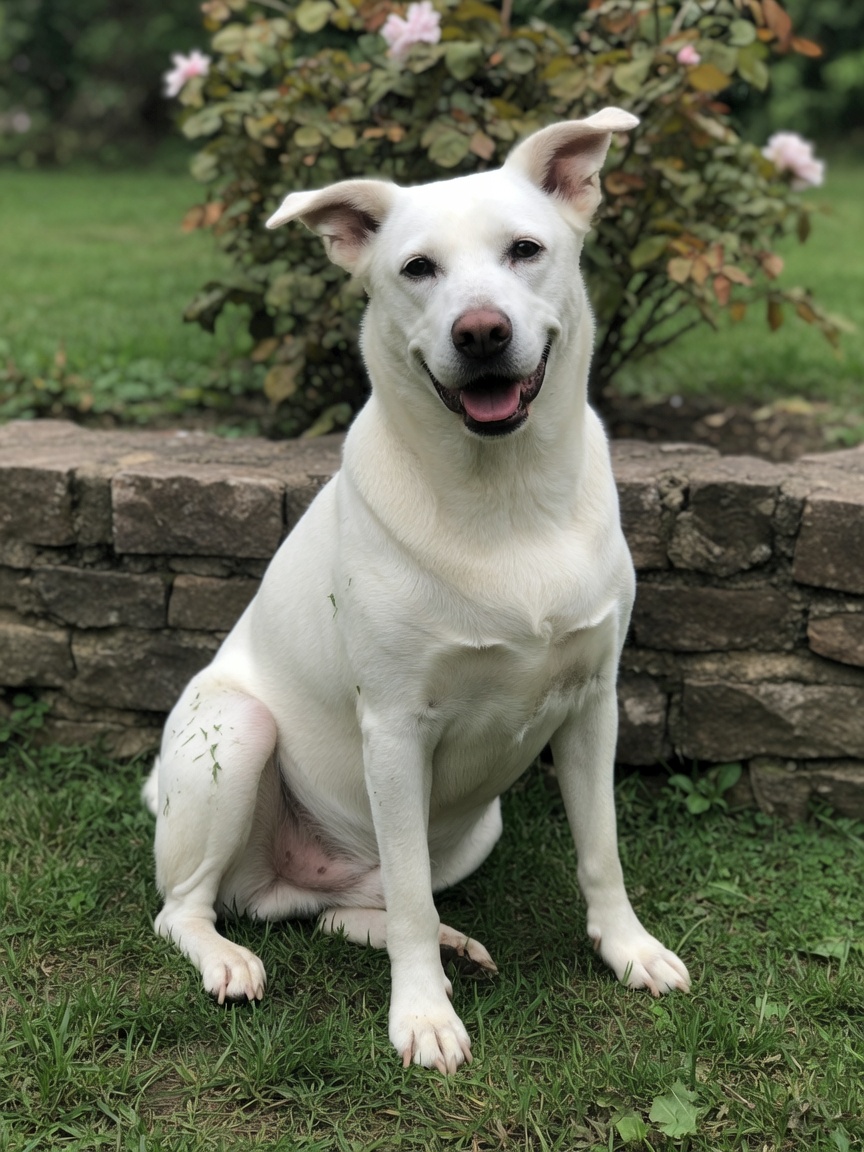
- Das Foto des HundesJPEG-Foto · 864x1152 · 359 KBHerunterladen
| Schauplatz | Was wir verwendet haben |
|---|---|
| Modus | Motion Transfer |
| Motion-Video | Das Bewegungsvideo oben |
| Deine Besetzung | Erst der Mann, dann der Hund |
| Modell | Seedance 2.5 |
| Qualität | 720p |
| Länge | 12 s, die Länge des Clips |
| Prompt | An, mit der folgenden Zeile |
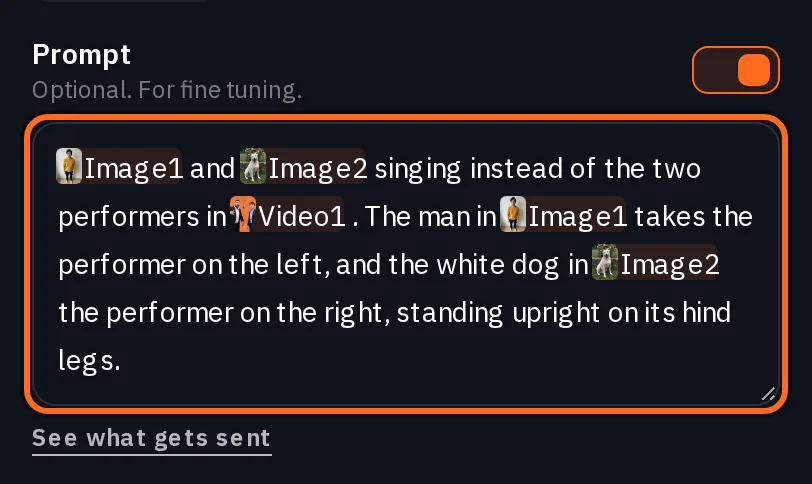
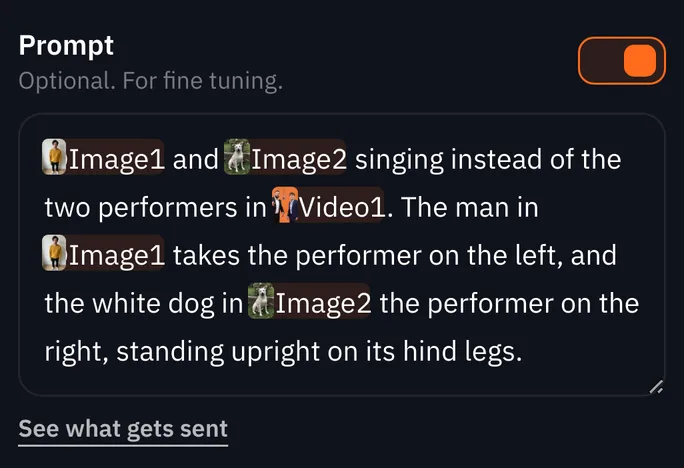
@Image1 and @Image2 singing instead of the two performers in @Video1. The man in @Image1 takes the performer on the left, and the white dog in @Image2 the performer on the right, standing upright on its hind legs.- @Video1 ist das Bewegungsvideo.
- @Image1 ist das erste Foto, das du hinzufügst, der Mann.
- @Image2 ist das zweite Foto, das du hinzufügst, der Hund.
- Tippe @ im Prompt ein, um eines einzufügen: Wähle es aus der Liste, und es wird zu einem Chip.
- Der zweite Satz gibt an, welches Foto welchen Platz einnimmt, und dass der Hund auf den Hinterbeinen steht.
Miroge fügt nach deinem Prompt eine eigene Anweisung hinzu: Behalte die Bewegungen, das Set und die Kamera des Videos bei und übernimm den Look jedes Darstellers aus seinem Foto. Ansehen, was gesendet wird unter dem Prompt zeigt dir das Ganze vor der Generierung.
Dein Video
Miroge
Tipp:Gib an, wer wohin gehört. Mit zwei Darstellern und zwei Fotos benennst du, welches Foto welchen Platz einnimmt, wie im zweiten Satz. Ein Durchlauf mit denselben Dateien und nur dem ersten Satz ließ den Hund weg und gab dem zweiten Darsteller den Pullover des Mannes.
Wähle das Bewegungsvideo
Öffne Miroge oder drücke Miroge öffnen auf der Vorlagenseite und behalte den Modus auf Bewegungsübertragung. Die linke Kachel ist das Bewegungsvideo: der Clip, dessen Bewegungen, Set und Kamera du behalten möchtest. Drücke Hochladen für eine Datei auf deinem Gerät oder Mediathek für einen Clip, den du bereits erstellt oder hochgeladen hast.
Wähle einen Clip, in dem jeder Darsteller von Anfang bis Ende im Bild bleibt, wie die beiden Darsteller an einem hängenden Mikrofon in unserem Beispiel.
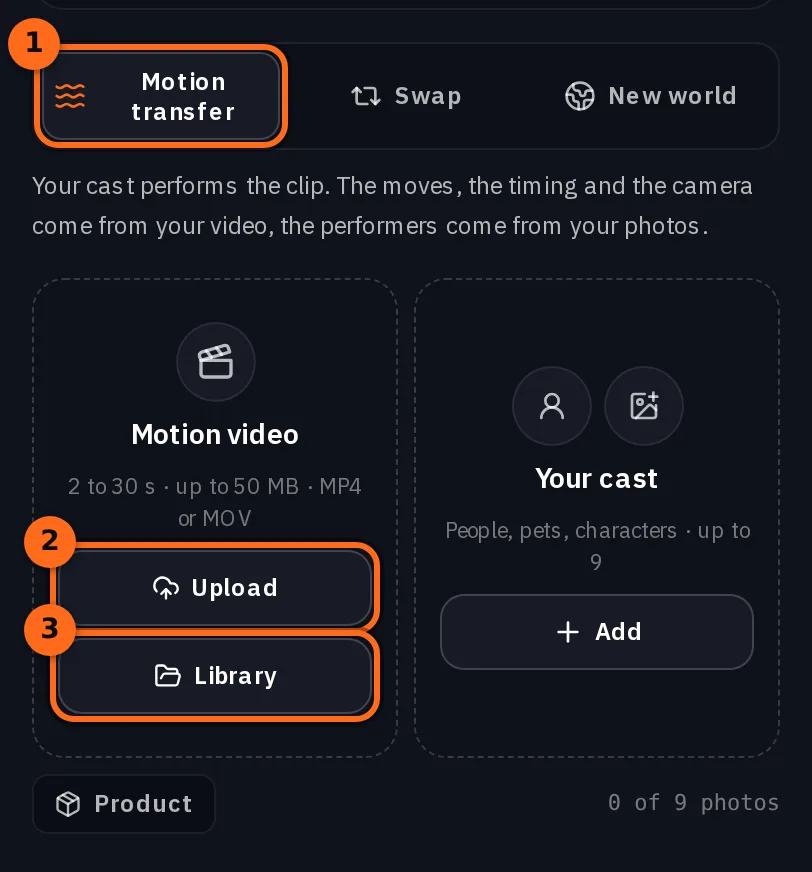
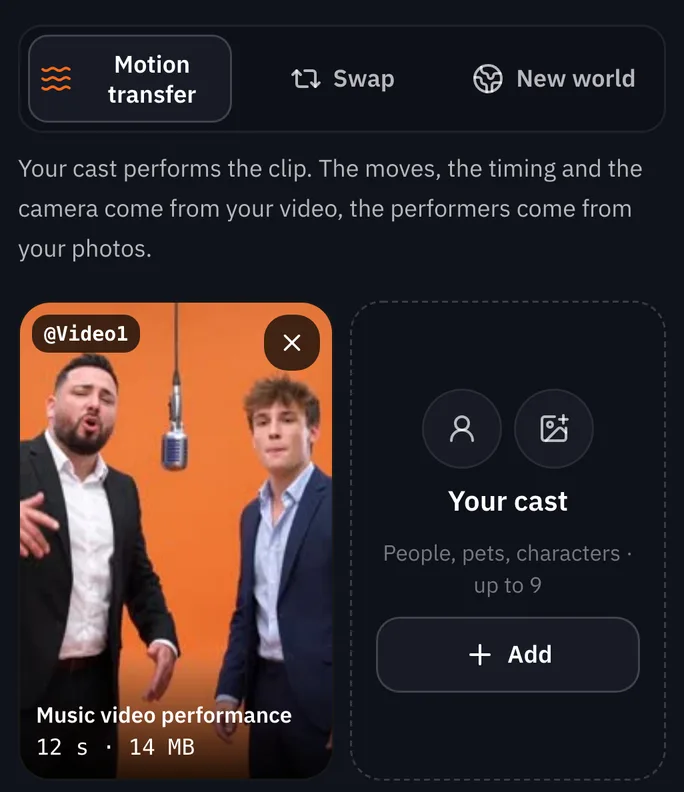
Achtung:Der Clip muss zum Modell passen. Die Kachel zeigt die Limits für das von dir gewählte Modell. Wenn ein Clip zu lang oder zu groß ist, weist der Composer darauf hin und Generate bleibt deaktiviert, sodass keine Credits berechnet werden.
Füge ein Foto jedes Darstellers hinzu
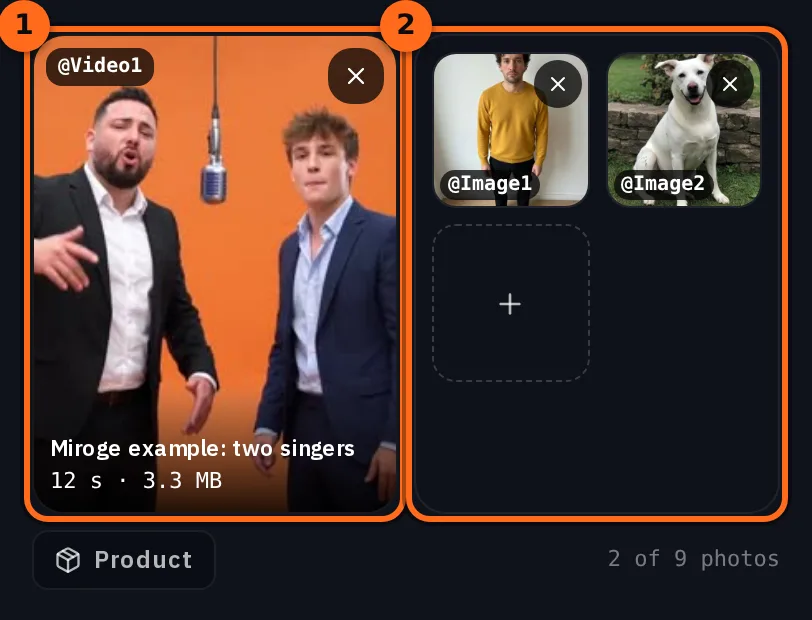
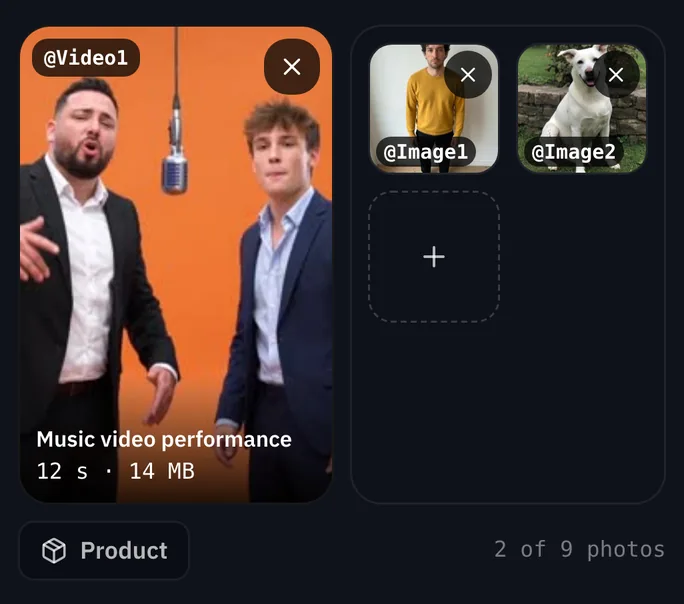
Die rechte Kachel ist Deine Besetzung. Drücke Hinzufügen und wähle Fotos hochladen, Aus deiner Mediathek oder Charaktere. Füge ein Foto für jeden Darsteller im Clip hinzu: Unser Clip hat zwei, also haben wir zwei Fotos hinzugefügt, zuerst den Mann und dann den Hund. Seedance 2.5 akzeptiert bis zu neun.
Verwende ein klares Foto des gesamten Darstellers, von Kopf bis Fuß, damit das Modell die Kleidung, die Farben und bei einem Haustier das Fell und die Zeichnungen erkennen kann. Ein Charakter aus deiner Charaktere-Bibliothek funktioniert genauso wie ein Foto.
Sag mehr mit @, wenn du möchtest
Der Prompt ist optional. Wenn er deaktiviert ist, ersetzt Miroge die Personen im Clip durch die Motive auf deinen Fotos und behält die Bewegungen, das Timing, das Set, die Beleuchtung, den Bildausschnitt und die Kamera bei.
Schalte Prompt ein, um mehr zu sagen. Tippe @ und wähle das Video oder ein Foto aus der Liste: Jedes wird zu einem Chip mit eigenem Thumbnail. Unser Beispiel verwendete die beiden Sätze, die oben in diesem Leitfaden gezeigt werden. Miroge fügt nach deinen Worten eine eigene Anweisung hinzu, und Ansehen, was gesendet wird zeigt den gesamten Prompt, bevor du generierst.
Generieren
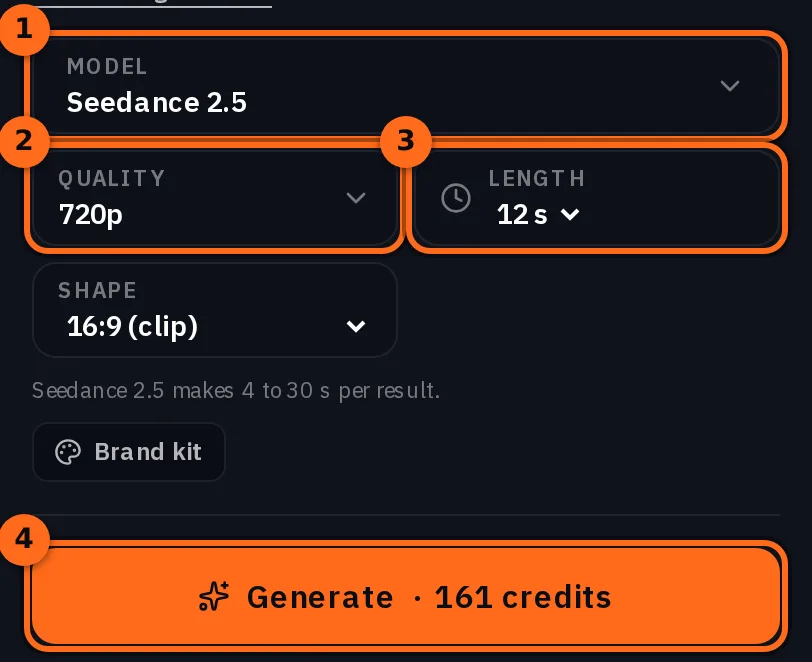
Wähle unter dem Prompt das Modell und die Qualität. Wir haben Seedance 2.5 bei 720p verwendet, den Standardwerten für Motion transfer. Länge beginnt mit der Länge deines Clips.
Der Preis steht auf der Generieren-Schaltfläche, bevor du sie drückst, berechnet für deinen Clip, dein Modell und deine Qualität.
Tipp:Eine Ablehnung kostet nichts. Wenn das Modell deinen Clip ablehnt, stoppt der Durchlauf und die Credits werden zurückerstattet. Clips von bekannten Personen und urheberrechtlich geschütztem Material werden abgelehnt, verwende also Aufnahmen, die du selbst gedreht oder erstellt hast.
Ergebnis ansehen, dann Nachbilden oder Vergleichen
Deine Version erscheint auf dem Computer neben dem Formular und auf dem Telefon darunter, und sie landet auch in deiner Mediathek. Es dauert normalerweise ein paar Minuten, und du kannst die Seite verlassen, während sie gerendert wird.
- Nachbilden führt es erneut mit den Eingaben im Formular aus: derselbe Clip, dieselbe Besetzung und derselbe Prompt, es sei denn, du hast sie geändert.
- Vergleichen spielt deinen Clip und das Ergebnis nebeneinander ab.
- Mediathek öffnet das Ergebnis in deiner Mediathek. Herunterladen und Löschen befinden sich daneben.
Ein weiteres Beispiel: Tauschen
Tauschen ändert eine Sache in einem Clip und behält den Rest der Aufnahme bei. Hier wurde ein Retriever, der am Strand läuft, zum weißen Hund vom Foto, ganz ohne Prompt.
Das Tauschen-Beispiel
- Der Strand-Clip: Ein Retriever, der am Wasser läuft, 5 SekundenMP4-Video · 1280x720 · 2 MBHerunterladen
- Das Foto des HundesJPEG-Foto · 864x1152 · 359 KBHerunterladen
| Schauplatz | Was wir verwendet haben |
|---|---|
| Modus | Tauschen |
| Dein Clip | Der Strand-Clip |
| Was reingeht | Das Foto des Hundes |
| Modell | Seedance 2.5 |
| Qualität | 720p |
| Länge | 5 s, die Länge des Clips |
| Prompt | Aus |
Dein Clip

Miroge

Ein weiteres Beispiel: Neue Welt
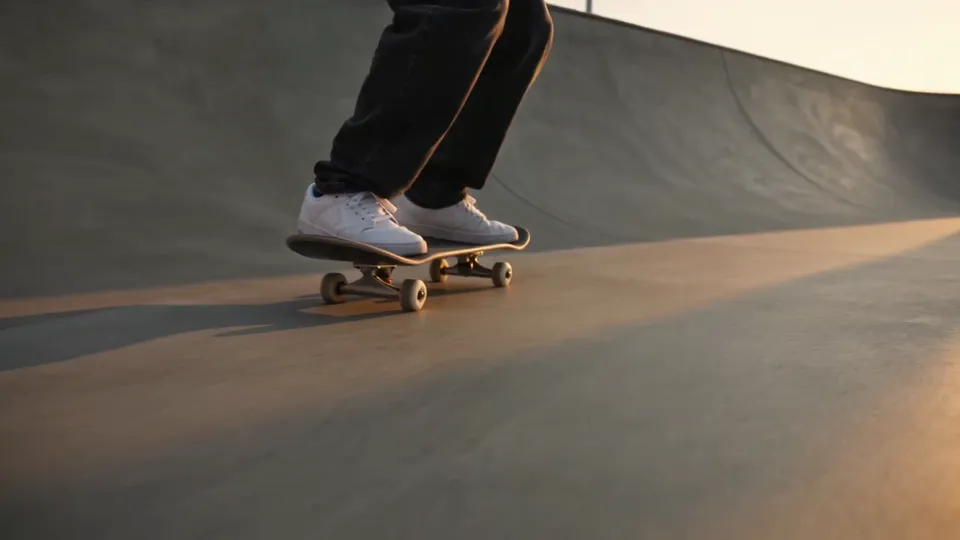
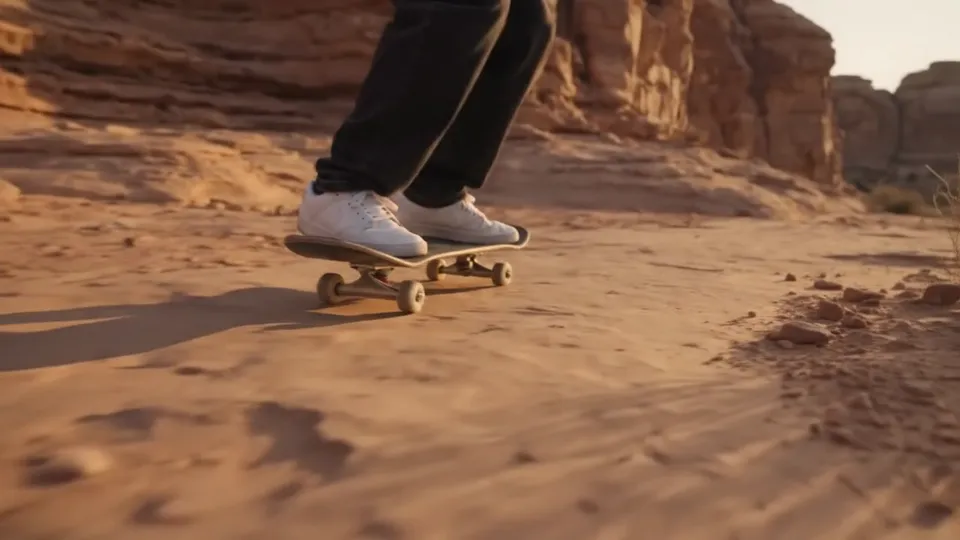
Neue Welt behält das Motiv und seine Bewegungen bei und zeichnet die Umgebung und das Licht darum herum neu. Wenn Behalte mich genau so, wie gefilmt deaktiviert ist, läuft es bei einem Motiv ohne Gesicht im Bild, wie diesem hier, standardmäßig auf Gemini Omni 1.2. Dieses Beispiel lief auf Gemini Omni 1.1, das keine Fotos akzeptiert, daher beruht die Änderung nur auf den Worten: was bleibt, und die neue Welt. Das Motiv behalten, die Welt darum herum ändern geht tiefer auf dieses Thema ein.
Das Beispiel für Neue Welt
- Der Skate-Clip: Füße auf einem Skateboard in einer Betonmulde, 5 SekundenMP4-Video · 1280x720 · 2.7 MBHerunterladen
| Schauplatz | Was wir verwendet haben |
|---|---|
| Modus | Neue Welt |
| Dein Clip | Der Skate-Clip |
| Modell | Gemini Omni 1.1 |
| Qualität | Fest, dieses Modell hat nur eines |
| Länge | 5 s, die Länge des Clips |
| Fotos | Keine, dieses Modell akzeptiert keine Fotos |
the rider: the same legs, black jeans and white sneakers, and the skateboard under themthe concrete bowl becomes a red sandstone desert canyon at sunset, dusty orange ground, tall layered rock walls, warm low golden light and long shadowsDein Clip
Miroge
Was es kostet
Jedes Modell hier wird nach der Länge des Ergebnisses berechnet, und bei Seedance 2.5 und Gemini Omni 1.2 kostet eine höhere Qualität mehr. Der genaue Preis für deinen Clip steht auf der Schaltfläche Generieren, bevor etwas ausgeführt wird.
Seedance 2.5Pro und höher
Per 5s clip
480p 31 Credits · 720p 66 Credits · 1080p 160 Credits · 4K 202 Credits
1080p renders at 16:9 and 9:16
4K renders at 16:9 and 9:16
Gemini Omni 1.2Pro und höher
Per 5s clip
360p 10 Credits · 720p 23 Credits · 1080p 33 Credits · 4K 62 Credits
Gemini Omni 1.1Pro und höher
Per 5s clip
Standard 50 Credits
Live aus dem Katalog gelesen, wenn diese Seite lädt. Jeder Preis wird angezeigt, bevor du generierst. Alle Tarife ansehen.
Fragen und Antworten
- Wie lang kann mein Video sein?
- Seedance 2.5 erzeugt Ergebnisse von 4 bis 30 Sekunden, und dein Clip kann bis zu 30 Sekunden lang sein. Das Video-Kachel zeigt die Limits für das von dir gewählte Modell an.
- Funktioniert es auch mit einem Haustier?
- Ja. Füge ein Foto deines Haustiers auf dieselbe Weise hinzu wie ein Foto einer Person. In diesem Leitfaden hat ein weißer Hund die Rolle eines der beiden Darsteller übernommen. Wenn die Pose wichtig ist, beschreibe sie im Prompt: Unser Durchlauf verlangte, dass der Hund auf den Hinterbeinen steht.
- Was passiert, wenn das Modell mein Video ablehnt?
- Der Durchlauf wird gestoppt und die Credits werden zurückerstattet. Clips von bekannten Personen und urheberrechtlich geschütztes Material werden abgelehnt, verwende also Aufnahmen, die du selbst gedreht oder erstellt hast.
- Kann ich ein Video von meinem Handy verwenden?
- Ja. MP4 und MOV funktionieren beide, einschließlich des HEVC-Videos, das viele Handys aufnehmen. Das Einzige, was du prüfen musst, ist die Länge: Der Clip darf nicht länger sein, als das Modell erlaubt, bei Seedance 2.5 sind es 30 Sekunden, und schon ein Bruchteil einer Sekunde darüber zählt, also schneide ihn vorher zu.
- Kann ich einen Charakter statt eines Fotos verwenden?
- Ja. Drücke auf Hinzufügen, dann auf Charaktere, und wähle einen aus deiner Mediathek aus. Er schließt sich der Besetzung neben deinen Fotos an, und du kannst mit @ und seinem Namen darauf verweisen.
- Erhalte ich mit deinen Dateien genau dasselbe Ergebnis?
- Nicht Bild für Bild. Jeder Durchlauf ist ein neues Rendering, daher fallen zwei Durchläufe mit denselben Dateien und Einstellungen unterschiedlich aus. Wenn eine Aufnahme nicht passt, drücke auf Recreate oder füge dem Prompt mehr Details hinzu.
Besetze ein Video mit deiner eigenen Besetzung neu.
Miroge öffnenÄhnliche Anleitungen

Videoschnitt
Das Motiv behalten, die Welt drumherum ändern
Beine, Hände oder das Produkt im Clip behalten und den Ort drumherum neu zeichnen. Die Prompt-Reihenfolge, die in 6 von 6 Tests funktionierte, und wo sie versagt.
· 10 Min. Lesezeit
Produktvideo
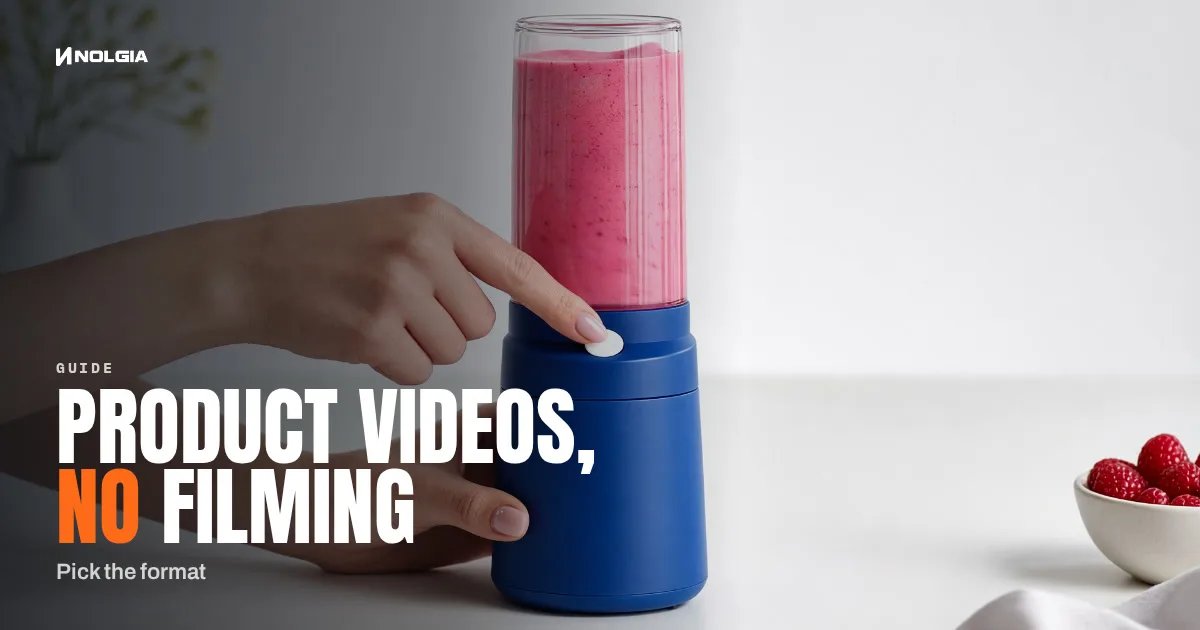
Produktvideos ohne Dreharbeiten: Wähle das Format
Sieben Produktvideo-Formate, vom How-to-Clip über ein Unboxing bis hin zu Hands-only, jeweils mit einem echten Beispiel, wofür es gedacht ist und wann du es wählen solltest.
· 8 Min. Lesezeit
Videoschnitt
Playboi Carti in Yeezy Season 12 in den Backrooms erstellen
Ein maskierter Yeezy Season 12 Look, der durch die Backrooms tanzt, erstellt in Miroge mit Seedance 2.5 aus einem Clip, zwei Referenzblättern und einem getaggten Prompt.
· 11 Min. Lesezeit