

Pon a tu propio personaje y a tu perro en cualquier video
Encontraste un clip con exactamente los movimientos correctos. Ahora pon a otra persona en él: tú, un personaje de tu biblioteca o tu perro. Miroge mantiene la coreografía, el escenario y la cámara, y tus fotos se convierten en los actores.
- 10 min de lectura
- Actualizado el
- Preset: Miroge: recast your clip
Traducido automáticamente del inglés. Leer el original
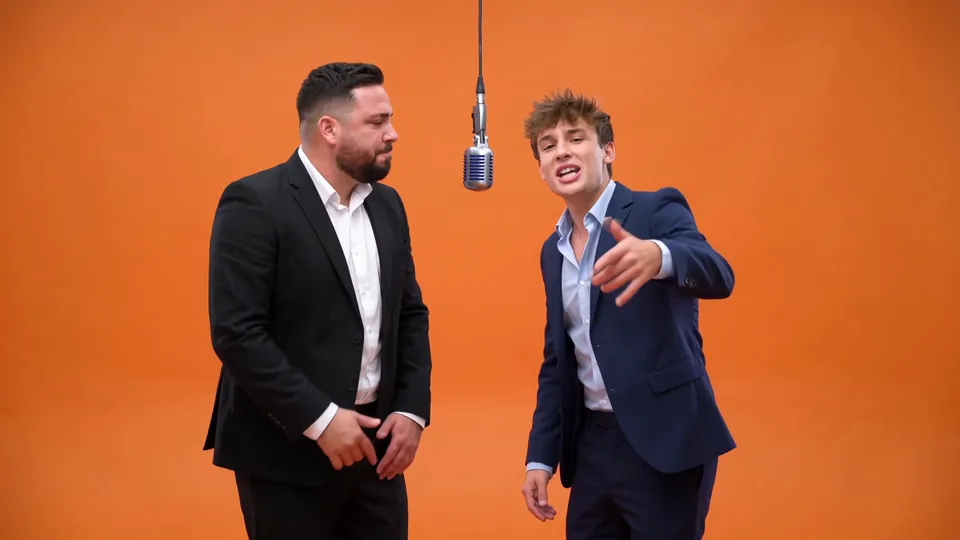
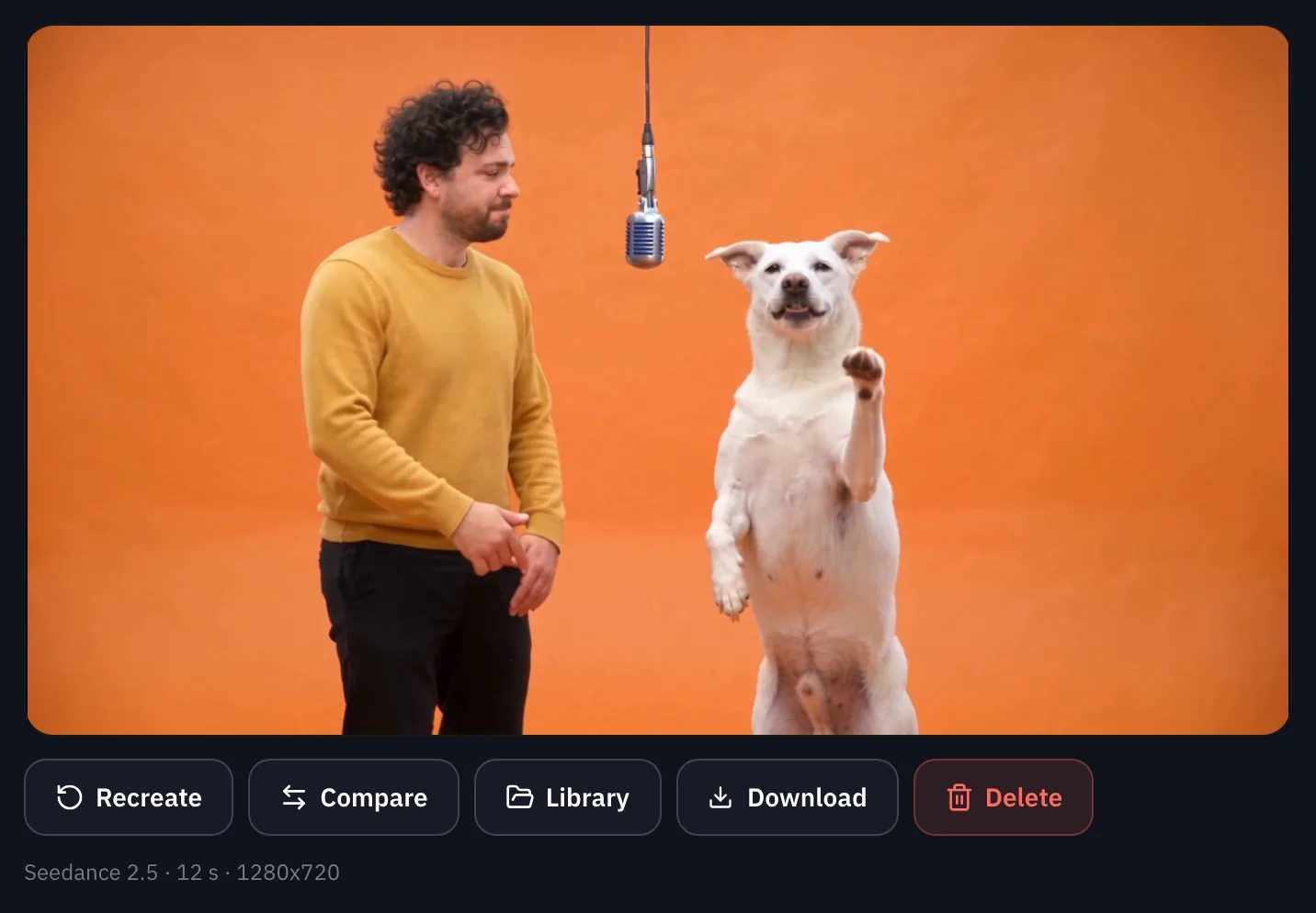
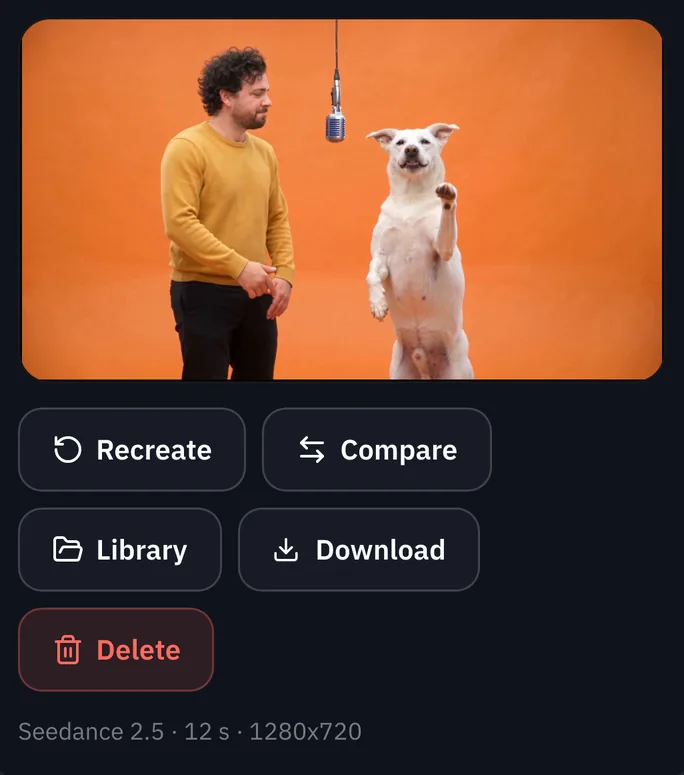
Esta guía sigue una ejecución de principio a fin: un clip de 12 segundos de dos artistas rapeando frente a un micrófono colgante, reencuadrado con un hombre y un perro blanco parado sobre sus patas traseras. Los artistas, el hombre y el perro fueron generados para esta guía, y ninguno de ellos es una persona real ni una mascota real.
Los archivos y los ajustes vienen primero, para que puedas abrirlos en Miroge con un clic, o descargarlos, y hacer lo mismo tú mismo. Luego, cada paso se muestra en el compositor de Miroge, en una computadora y en un celular. Al final hay dos ejemplos más cortos de los otros modos, Intercambiar y Mundo nuevo, con sus archivos también.
Pruébalo tú mismo: los archivos y los ajustes
Estas son las entradas exactas detrás del ejemplo principal. Presiona Usar este ejemplo para abrir Miroge con los tres archivos, los ajustes y el prompt ya cargados, luego presiona Generar. O descarga los archivos y sigue los pasos a continuación con estos ajustes.
El ejemplo de transferencia de movimiento
- El video de movimiento: dos artistas frente a un micrófono colgante, 12 segundos, con su sonidoVideo MP4 · 1280x720 · 3.3 MBDescargar
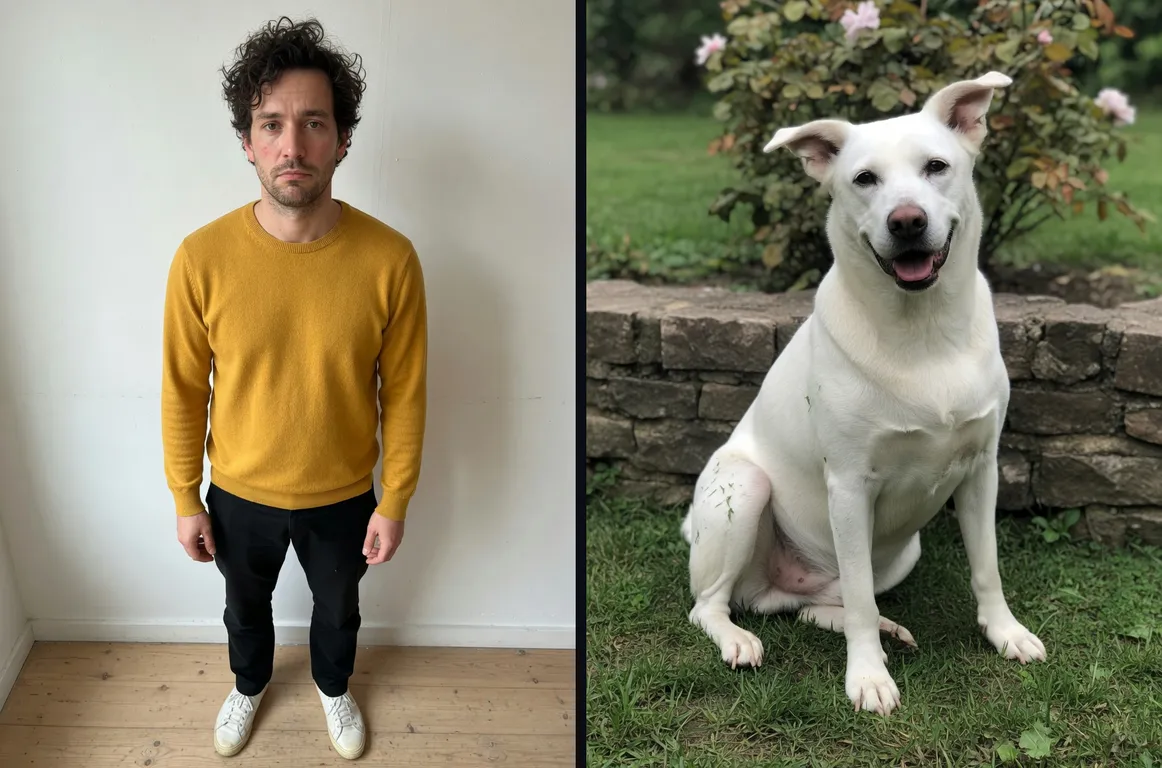
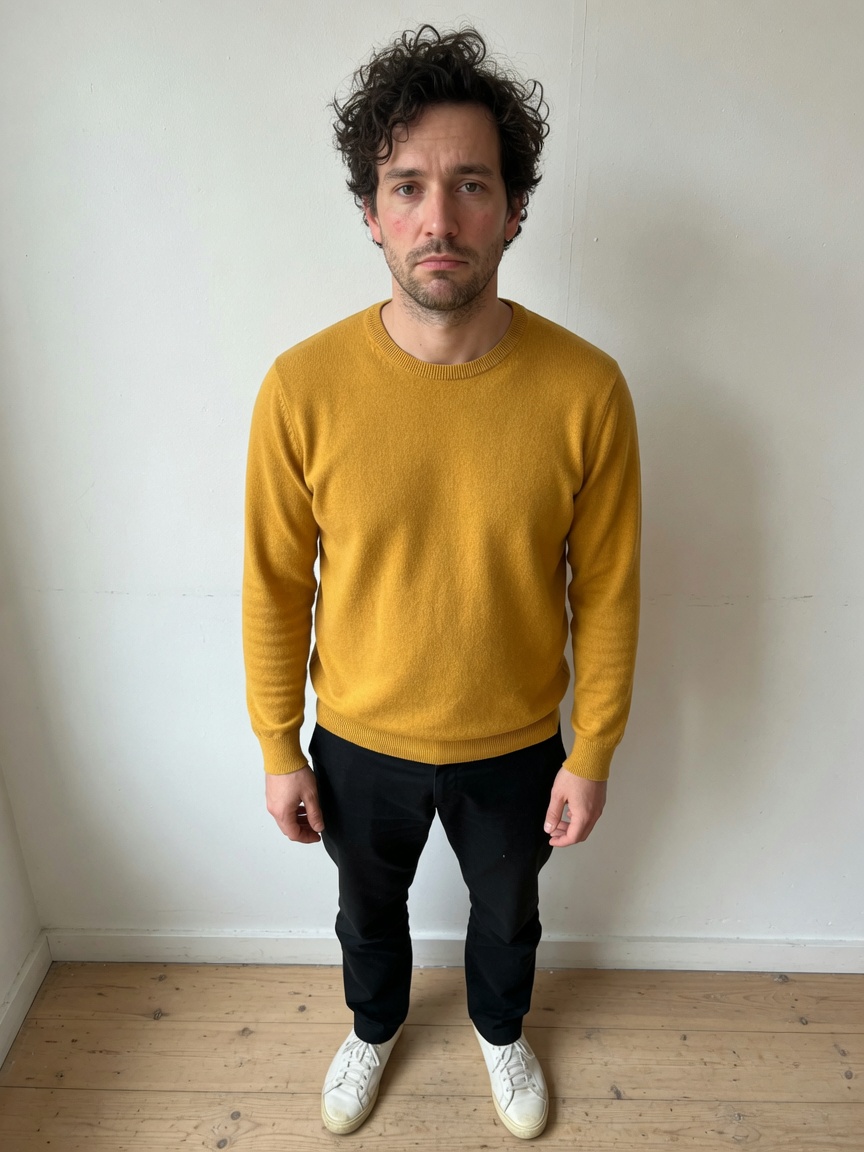
- La foto del hombreFoto JPEG · 864x1152 · 252 KBDescargar
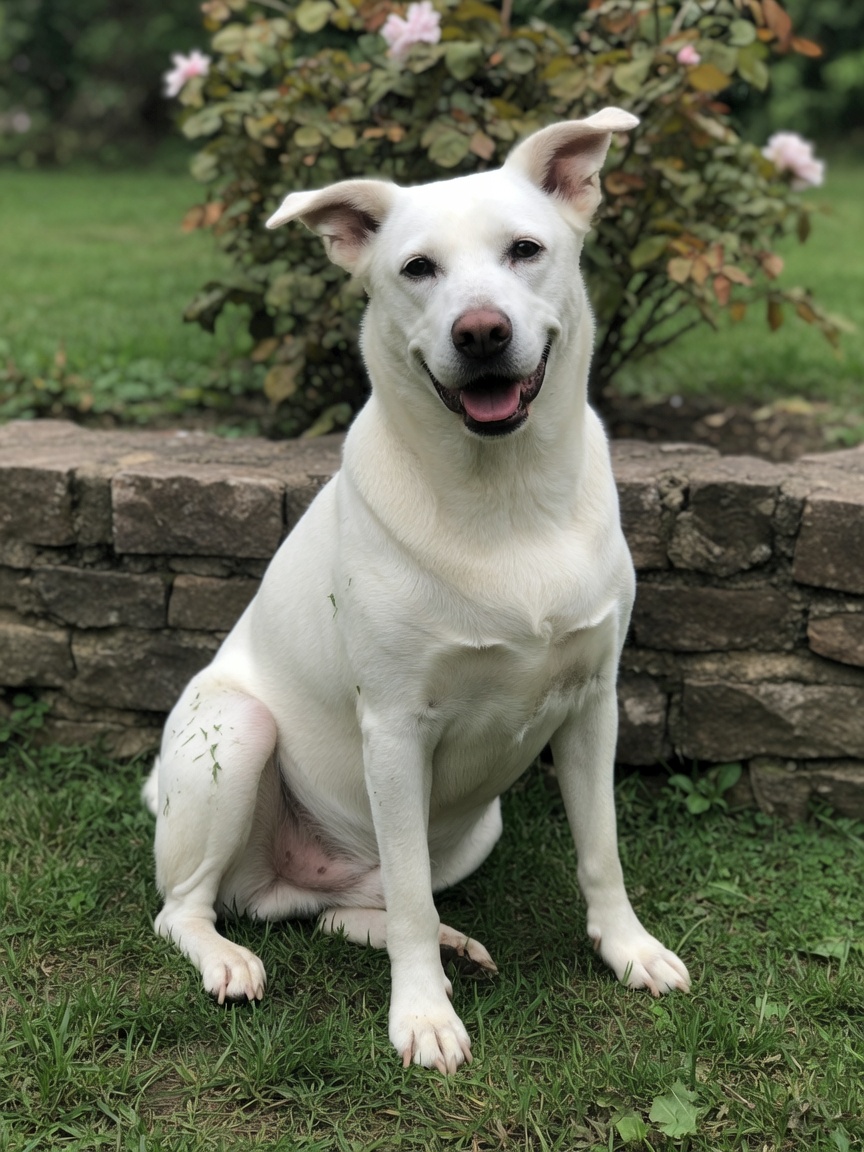
- La foto del perroFoto JPEG · 864x1152 · 359 KBDescargar
| Ajuste | Lo que usamos |
|---|---|
| Modo | Transferencia de movimiento |
| Video de movimiento | El video de movimiento de arriba |
| Tu reparto | El hombre primero, luego el perro |
| Modelo | Seedance 2.5 |
| Calidad | 720p |
| Duración | 12 s, la duración propia del clip |
| Prompt | Activado, con la línea de abajo |
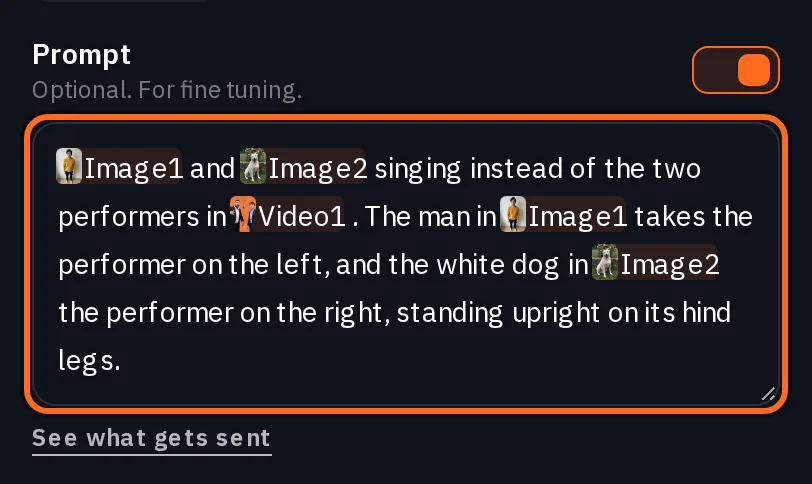
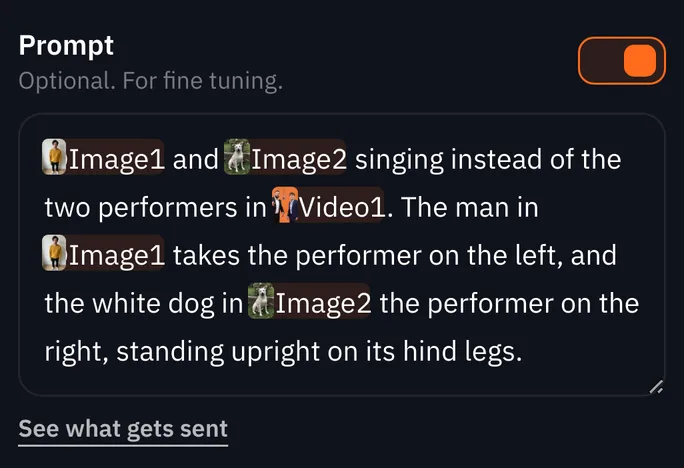
@Image1 and @Image2 singing instead of the two performers in @Video1. The man in @Image1 takes the performer on the left, and the white dog in @Image2 the performer on the right, standing upright on its hind legs.- @Video1 es el video de movimiento.
- @Image1 es la primera foto que agregas, la del hombre.
- @Image2 es la segunda foto que agregas, la del perro.
- Escribe @ en el prompt para insertar uno: elígelo de la lista y se convertirá en un chip.
- La segunda oración indica qué foto ocupa qué lugar y que el perro se para sobre sus patas traseras.
Miroge agrega su propia instrucción después de tu prompt: mantener los movimientos, el escenario y la cámara del video, y tomar la apariencia de cada intérprete de su foto. Ver lo que se envía, debajo del prompt, muestra todo antes de que generes.
Tu video
Miroge
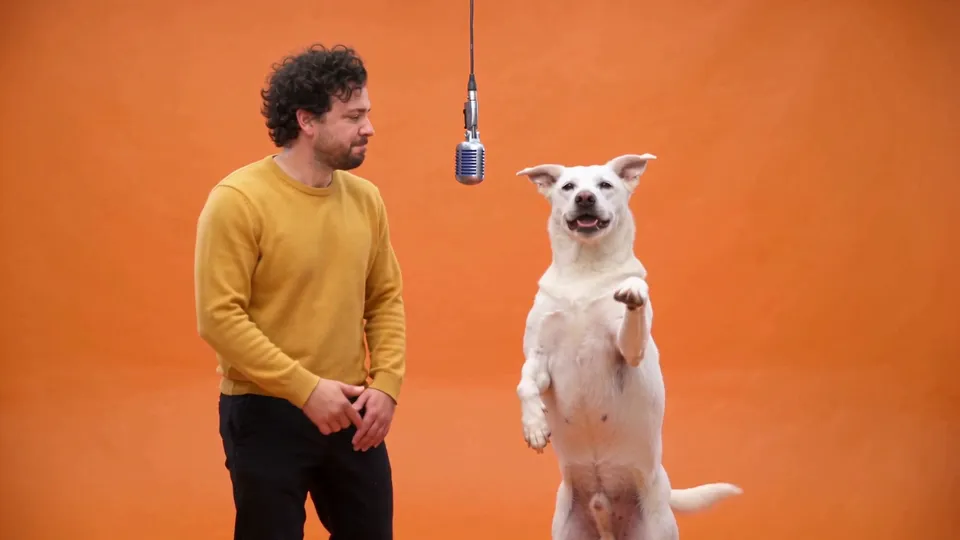
Consejo:Indica quién va dónde. Con dos intérpretes y dos fotos, indica qué foto ocupa qué lugar, como hace la segunda oración. Una ejecución con los mismos archivos y solo la primera oración dejó fuera al perro y le dio al segundo intérprete el suéter del hombre.
Elige el video de movimiento
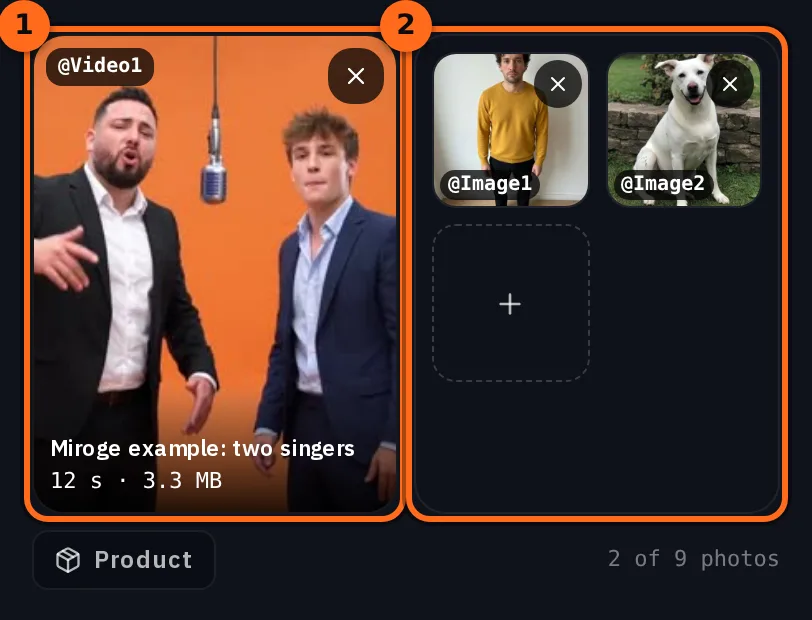
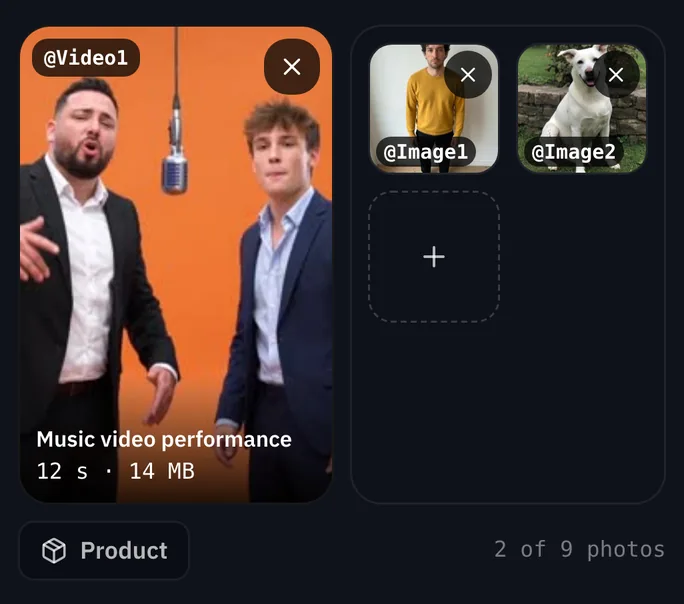
Abre Miroge, o presiona Open Miroge en la página de presets, y mantén el modo en Transferencia de movimiento. El recuadro de la izquierda es el Video de movimiento: el clip cuyos movimientos, escenario y cámara quieres conservar. Presiona Subir para un archivo en tu dispositivo, o Biblioteca para un clip que ya creaste o subiste.
Elige un clip donde cada intérprete permanezca en cuadro de principio a fin, como los dos intérpretes en un micrófono colgante en nuestro ejemplo.
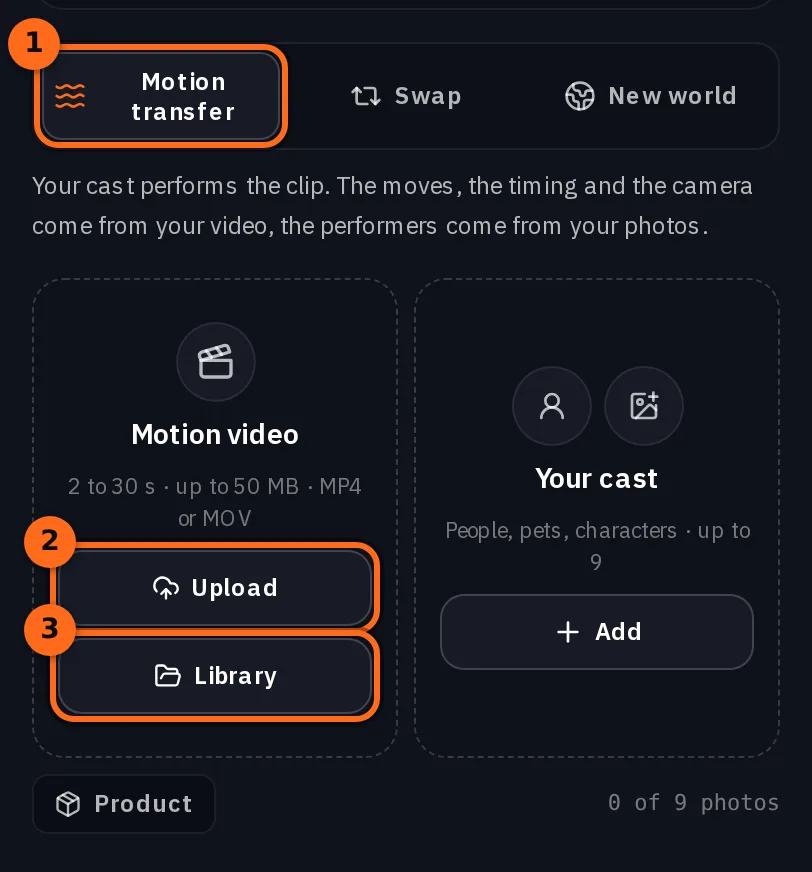
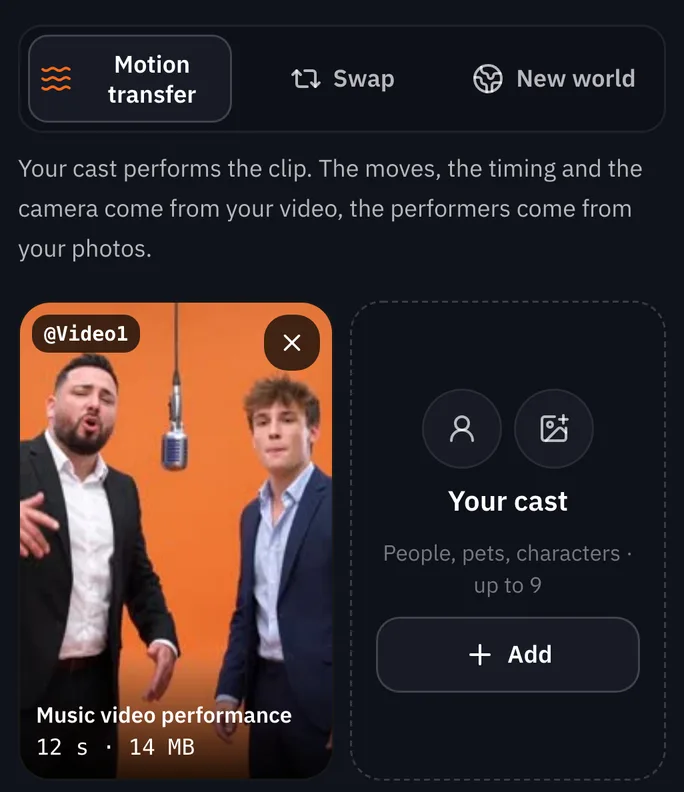
Atención:El clip debe ajustarse al modelo. El mosaico muestra los límites del modelo que elegiste. Si un clip es demasiado largo o demasiado grande, el compositor lo indica y el botón Generar permanece desactivado, por lo que no se cobra nada.
Agrega una foto de cada personaje
El mosaico de la derecha es Tu reparto. Presiona Agregar y elige Subir fotos, Desde tu Biblioteca o Personajes. Agrega una foto por cada personaje del clip: el nuestro tiene dos, así que agregamos dos fotos, primero el hombre y luego el perro. Seedance 2.5 admite hasta nueve.
Usa una foto clara del personaje completo, de la cabeza a los pies, para que el modelo pueda ver la ropa, los colores y, en el caso de una mascota, el pelaje y las manchas. Un personaje de tu biblioteca de Personajes funciona igual que una foto.
Di más con @, si quieres
El prompt es opcional. Si lo desactivas, Miroge reemplaza a las personas del clip con los sujetos de tus fotos, y mantiene los movimientos, el tiempo, el escenario, la iluminación, el encuadre y la cámara.
Activa Prompt para decir más. Escribe @ y elige el video o una foto de la lista: cada uno se convierte en un chip con su propia miniatura. Nuestro ejemplo usó las dos oraciones que se muestran al principio de esta guía. Miroge agrega su propia instrucción después de tus palabras, y Ver lo que se envía muestra el prompt completo antes de que generes.
Generar
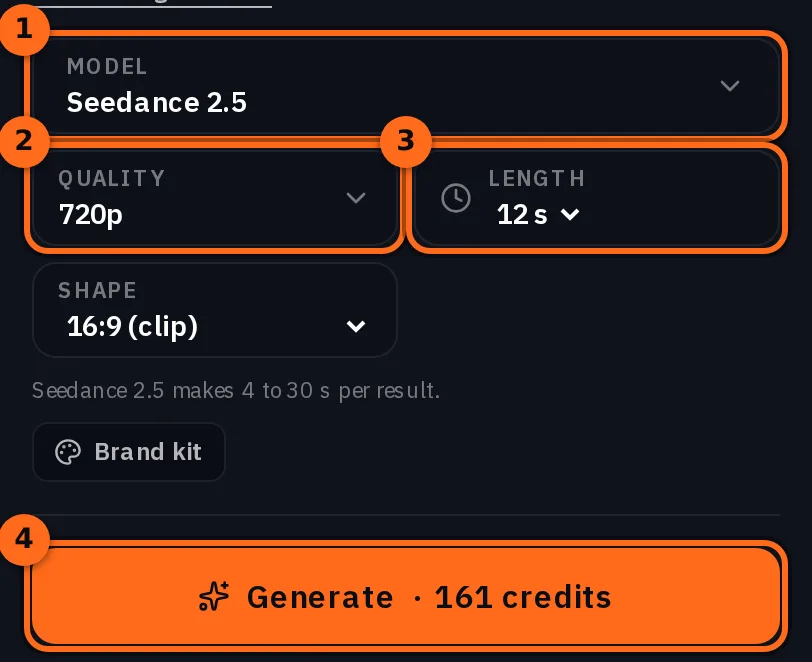
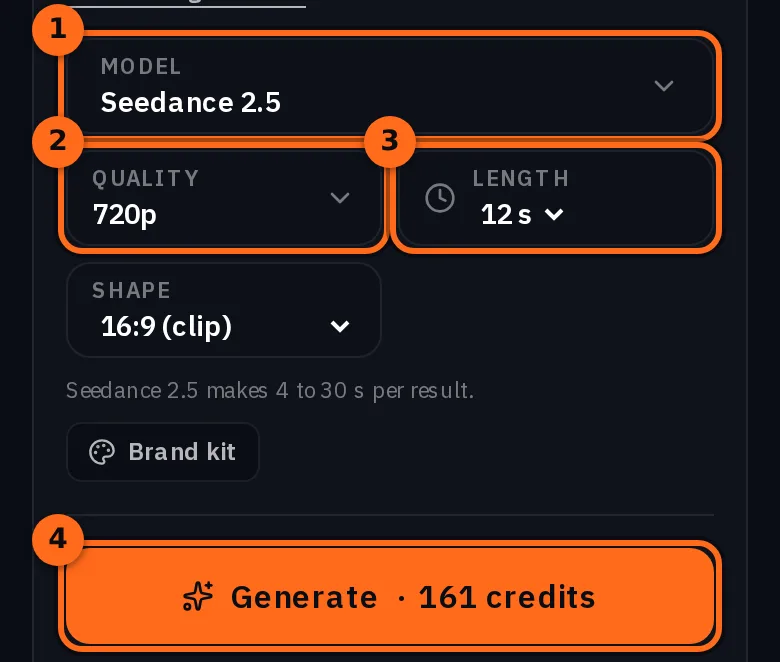
Debajo del prompt, elige el Modelo y la Calidad. Usamos Seedance 2.5 en 720p, los valores predeterminados para Motion transfer. La Duración comienza con la longitud de tu clip.
El precio aparece en el botón Generar antes de que lo presiones, calculado para tu clip, tu modelo y tu calidad.
Consejo:Un rechazo no cuesta nada. Si el modelo rechaza tu clip, la ejecución se detiene y los créditos regresan. Se rechazan clips de personas conocidas y material con derechos de autor, así que usa footage que hayas grabado o creado tú mismo.
Mira el resultado, luego Volver a crear o Comparar
Tu versión aparece junto al formulario en una computadora y debajo en un celular, y también se guarda en tu Biblioteca. Por lo general, tarda unos minutos y puedes salir de la página mientras se renderiza.
- Volver a crear lo ejecuta de nuevo con lo que hay en el formulario: el mismo clip, reparto y prompt, a menos que los hayas cambiado.
- Comparar reproduce tu clip y el resultado lado a lado.
- Biblioteca abre el resultado en tu Biblioteca. Descargar y Eliminar están al lado.
Otro ejemplo: Intercambiar
Intercambiar cambia una cosa en un clip y mantiene el resto de la toma. Aquí, un retriever corriendo en una playa se convirtió en el perro blanco de la foto, sin ningún prompt.
El ejemplo de Intercambiar
- El clip de la playa: un retriever corriendo al borde del agua, 5 segundosVideo MP4 · 1280x720 · 2 MBDescargar
- La foto del perroFoto JPEG · 864x1152 · 359 KBDescargar
| Ajuste | Lo que usamos |
|---|---|
| Modo | Intercambiar |
| Tu clip | El clip de la playa |
| Qué se introduce | La foto del perro |
| Modelo | Seedance 2.5 |
| Calidad | 720p |
| Duración | 5 s, la duración del propio clip |
| Prompt | Desactivado |
Tu clip

Miroge

Otro ejemplo: Nuevo mundo
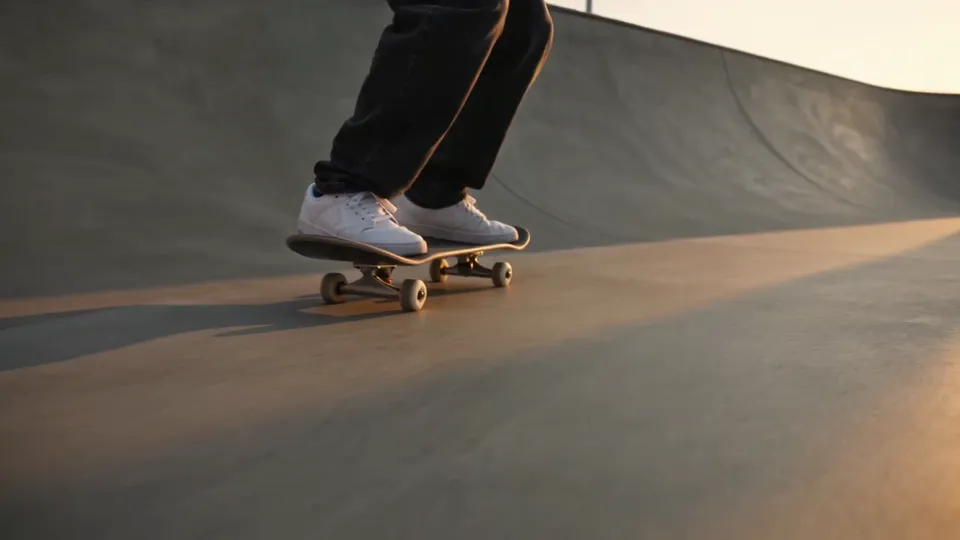
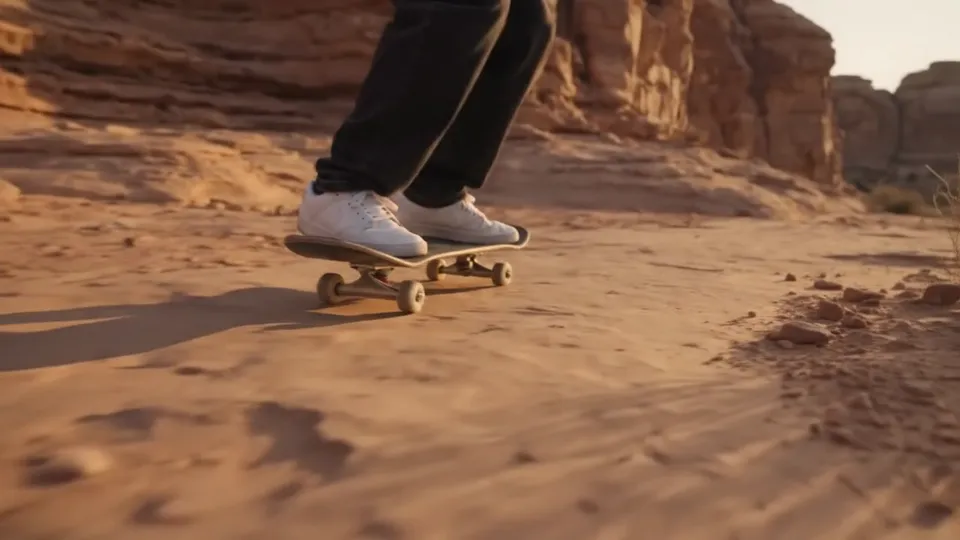
Mundo nuevo conserva al sujeto y sus movimientos, y redibuja el lugar y la luz a su alrededor. Con Mantenme exactamente como se filmó desactivado, para un sujeto sin rostro en el encuadre como este, se ejecuta por defecto en Gemini Omni 1.2. Este ejemplo se ejecutó en Gemini Omni 1.1, que no acepta fotos, así que el cambio está todo en las palabras: lo que permanece y el nuevo mundo. Conserva al sujeto, cambia el mundo a su alrededor profundiza en esto.
El ejemplo de Mundo nuevo
- El clip de skate: pies sobre una tabla en una cuenca de concreto, 5 segundosVideo MP4 · 1280x720 · 2.7 MBDescargar
| Ajuste | Lo que usamos |
|---|---|
| Modo | Mundo nuevo |
| Tu clip | El clip de skate |
| Modelo | Gemini Omni 1.1 |
| Calidad | Fijo, este modelo tiene uno |
| Duración | 5 s, la duración del propio clip |
| Fotos | Ninguna, este modelo no acepta fotos |
the rider: the same legs, black jeans and white sneakers, and the skateboard under themthe concrete bowl becomes a red sandstone desert canyon at sunset, dusty orange ground, tall layered rock walls, warm low golden light and long shadowsTu clip
Miroge
Cuánto cuesta
Cada modelo aquí tiene un precio según la duración del resultado, y en Seedance 2.5 y Gemini Omni 1.2 una mayor calidad cuesta más. El precio exacto para tu clip aparece en el botón Generar antes de que se ejecute nada.
Seedance 2.5Pro y superiores
Per 5s clip
480p 31 créditos · 720p 66 créditos · 1080p 160 créditos · 4K 202 créditos
1080p renders at 16:9 and 9:16
4K renders at 16:9 and 9:16
Gemini Omni 1.2Pro y superiores
Per 5s clip
360p 10 créditos · 720p 23 créditos · 1080p 33 créditos · 4K 62 créditos
Gemini Omni 1.1Pro y superiores
Per 5s clip
Standard 50 créditos
Se lee en vivo del catálogo al cargar esta página. Cada precio se muestra antes de generar. Ver todas las tarifas.
Preguntas y respuestas
- ¿Qué tan largo puede ser mi video?
- Seedance 2.5 genera de 4 a 30 segundos por resultado, y tu clip puede tener hasta 30 segundos de duración. El mosaico del video muestra los límites del modelo que elegiste.
- ¿Funciona con una mascota?
- Sí. Agrega una foto de tu mascota de la misma manera que una foto de una persona. En esta guía, un perro blanco reemplazó a uno de los dos intérpretes. Si la pose importa, indícalo en el prompt: nuestra ejecución pidió al perro parado sobre sus patas traseras.
- ¿Qué pasa si el modelo rechaza mi video?
- La ejecución se detiene y se reembolsan los créditos. Se rechazan clips de personas conocidas y material protegido por derechos de autor, así que usa material que hayas grabado o creado tú mismo.
- ¿Puedo usar un video de mi celular?
- Sí. MP4 y MOV funcionan, incluyendo el video HEVC que graban muchos celulares. Lo único que debes revisar es la duración: el clip no debe ser más largo de lo que permite el modelo, 30 segundos en Seedance 2.5, y incluso una fracción de segundo de más cuenta, así que recórtalo primero.
- ¿Puedo usar un personaje en lugar de una foto?
- Sí. Presiona Add, luego Characters, y elige uno de tu Biblioteca. Se une al Reparto junto a tus fotos, y puedes señalarlo con @ y su nombre.
- ¿Obtendré exactamente el mismo resultado con tus archivos?
- No cuadro por cuadro. Cada ejecución es un nuevo render, por lo que dos ejecuciones con los mismos archivos y configuraciones darán resultados diferentes. Si una toma no es correcta, pulsa Recrear o añade más detalle al prompt.
Vuelve a grabar un video con tu propio reparto.
Abrir MirogeGuías relacionadas

Edición de video
Mantén el sujeto, cambia el mundo que lo rodea
Mantén las piernas, las manos o el producto en un clip y redibuja el lugar que los rodea. El orden del prompt que funcionó en 6 de 6 pruebas, y dónde falla.
· 10 min de lectura
Video de producto
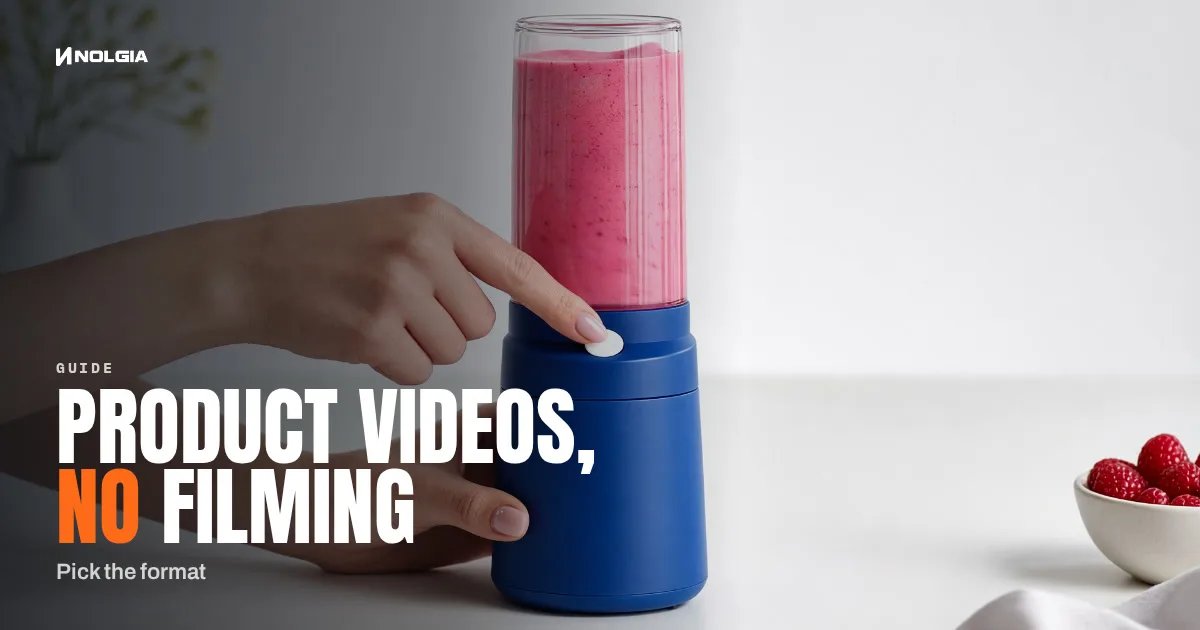
Videos de producto sin grabar: elige el formato
Siete formatos de video de producto, desde un tutorial hasta un unboxing o solo manos, cada uno con un ejemplo real, su propósito y cuándo elegirlo.
· 8 min de lectura
Edición de video
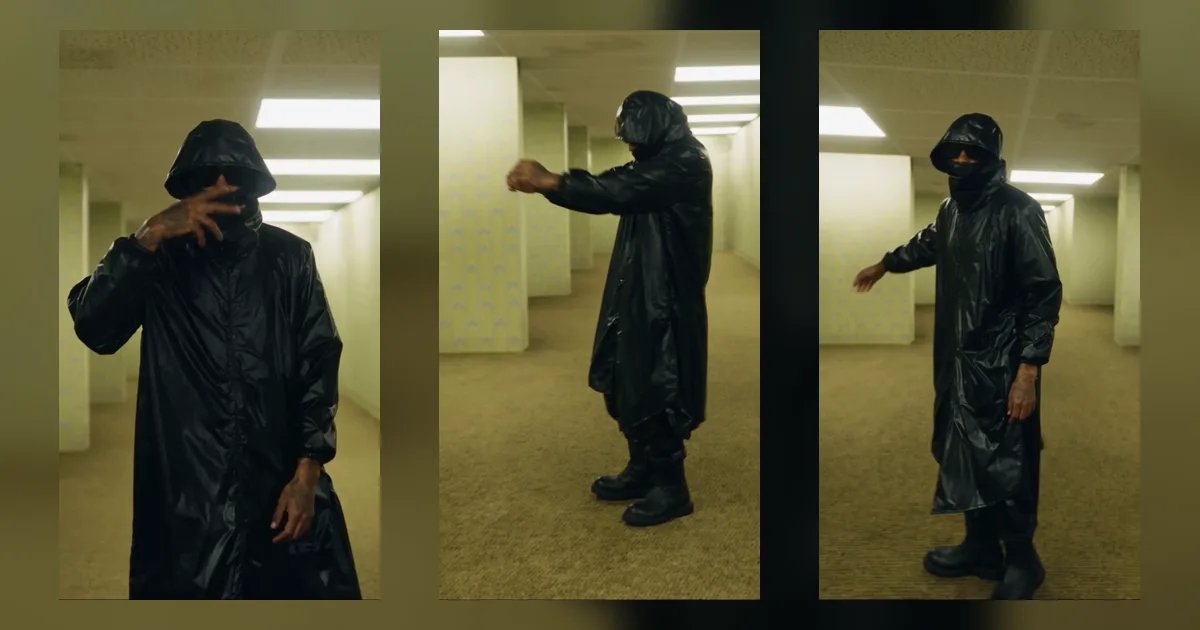
Creando a Playboi Carti en Yeezy Season 12 en las Backrooms
Un look de Yeezy Season 12 con máscara bailando por las Backrooms, creado en Miroge con Seedance 2.5 a partir de un clip, dos hojas de referencia y un prompt etiquetado.
· 11 min de lectura