

Placez votre propre personnage et votre chien dans n'importe quelle vidéo
Vous avez trouvé un clip avec exactement les bons mouvements. Placez-y maintenant quelqu'un d'autre : vous, un personnage de votre Bibliothèque, ou votre chien. Miroge conserve la chorégraphie, le décor et la caméra, et vos photos deviennent les interprètes.
- 10 min de lecture
- Mis à jour
- Preset : Miroge: recast your clip
Traduit automatiquement de l'anglais. Lire l'original
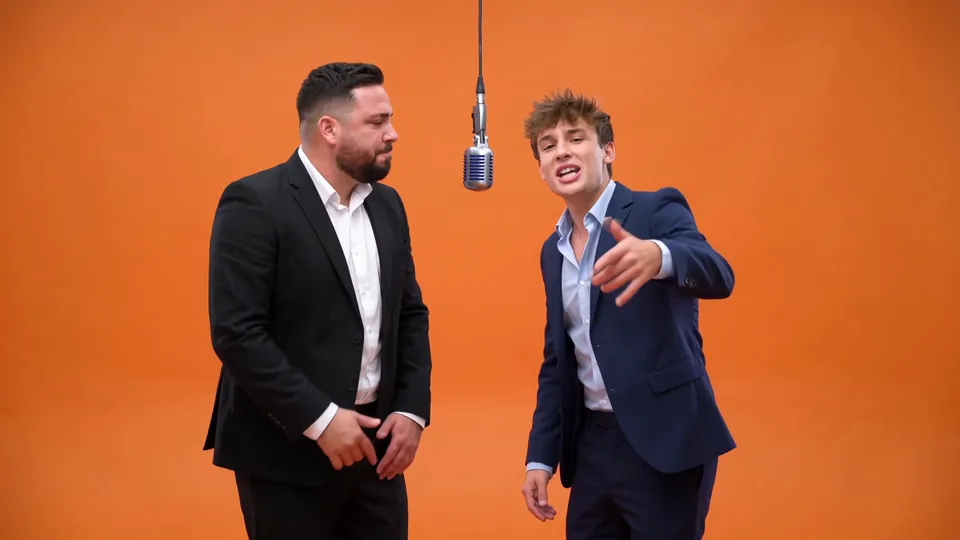 Votre vidéo
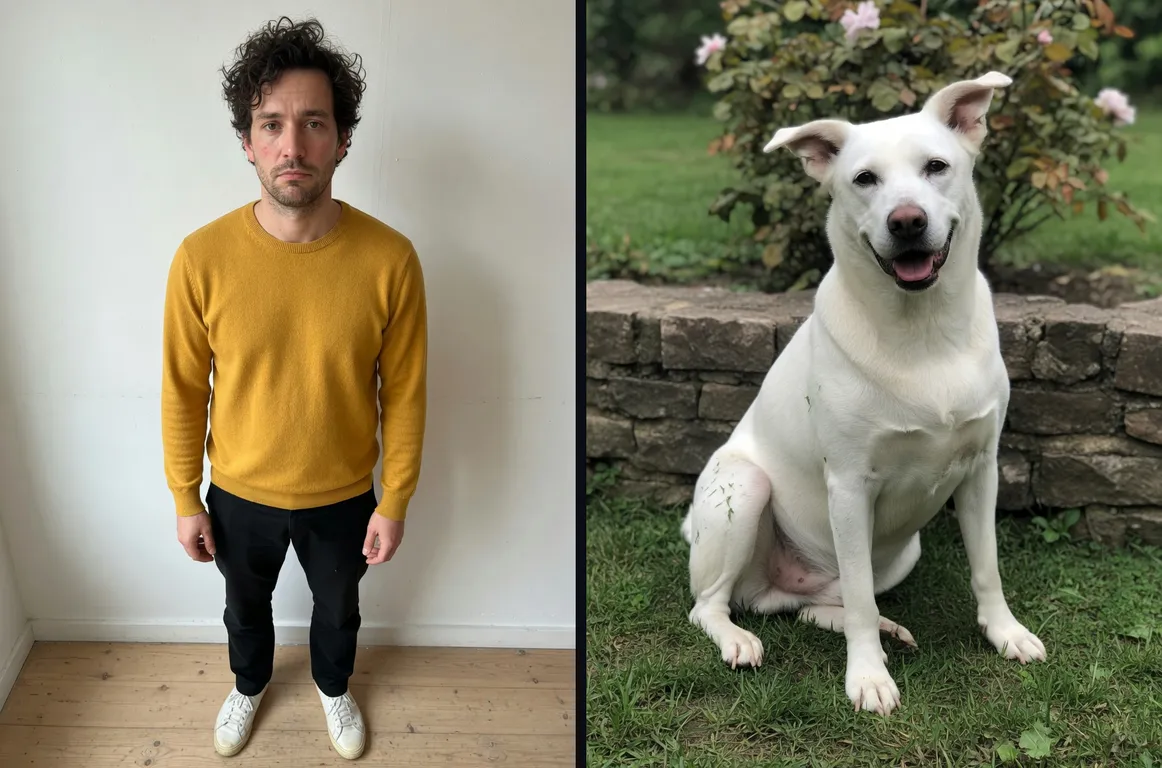 Votre distribution
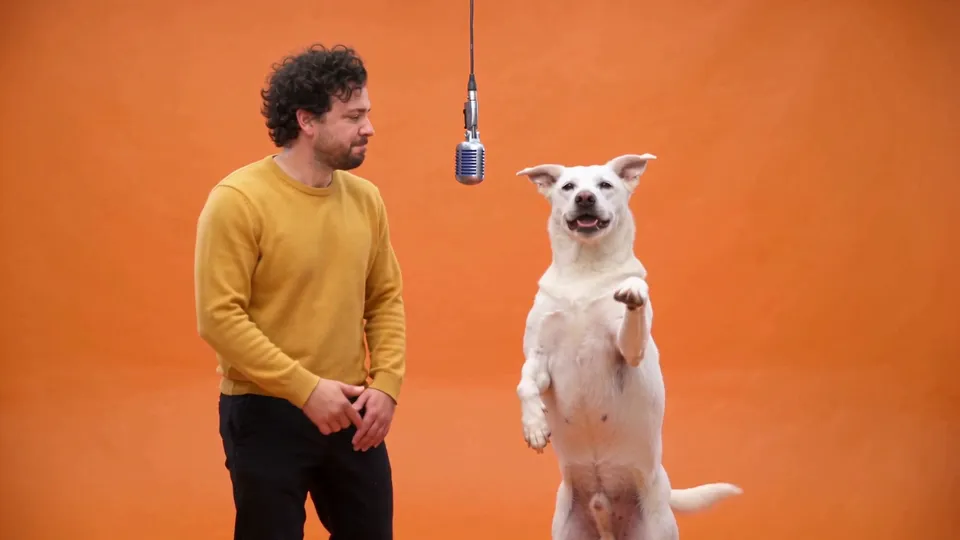 Votre version
Ce que vous créez, dans l'ordre. Touchez-en un pour aller à son étape.
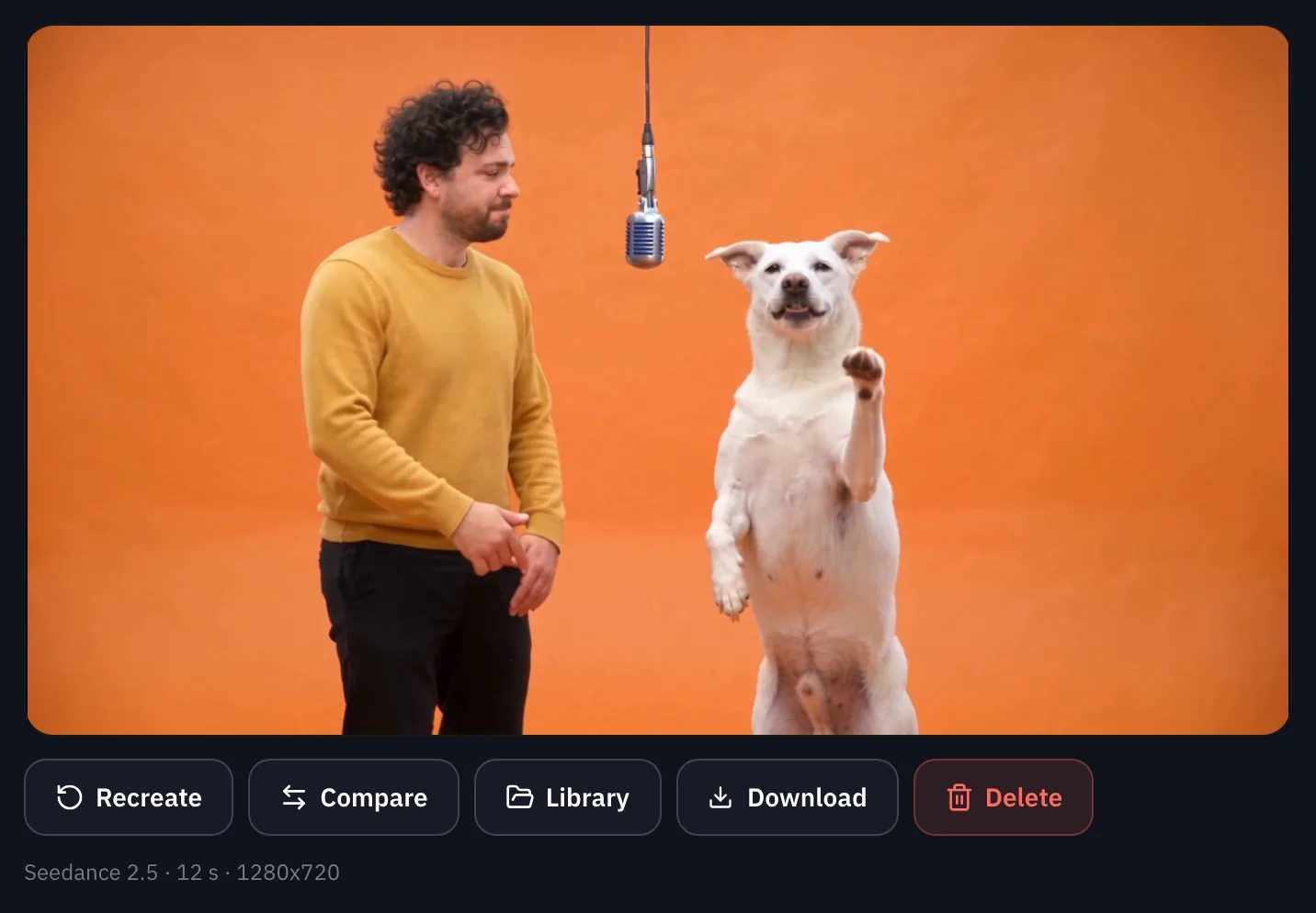
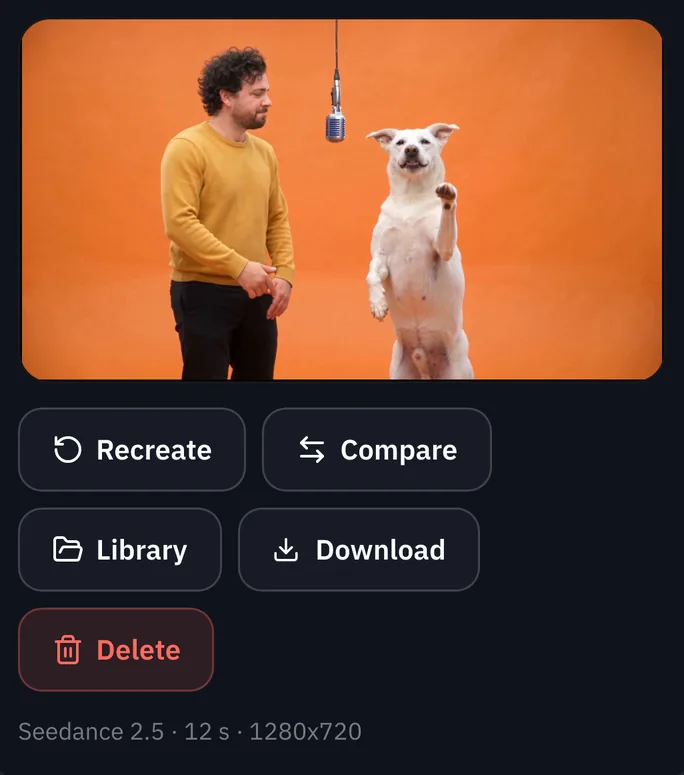
Ce guide suit une exécution de bout en bout : un clip de 12 secondes montrant deux interprètes rapant devant un micro suspendu, réinterprété avec un homme et un chien blanc debout sur ses pattes arrière. Les interprètes, l'homme et le chien ont tous été générés pour ce guide, et aucun d'entre eux n'est une personne réelle ou un animal de compagnie réel.
Les fichiers et les paramètres viennent en premier, afin que vous puissiez les ouvrir dans Miroge en un clic, ou les télécharger, et faire la même chose vous-même. Ensuite, chaque étape est montrée dans le compositeur Miroge, sur ordinateur et sur téléphone. À la fin, vous trouverez deux exemples plus courts des autres modes, Échanger et Nouveau monde, avec leurs fichiers également.
Essayez-le vous-même : les fichiers et les paramètres
Ce sont les entrées exactes derrière l'exemple principal. Appuyez sur Utiliser cet exemple pour ouvrir Miroge avec les trois fichiers, les paramètres et le prompt déjà chargés, puis appuyez sur Générer. Ou téléchargez les fichiers et suivez les étapes ci-dessous avec ces paramètres.
L'exemple de transfert de mouvement
- La vidéo de mouvement : deux interprètes devant un micro suspendu, 12 secondes, avec son audioVidéo MP4 · 1280x720 · 3.3 MBTélécharger
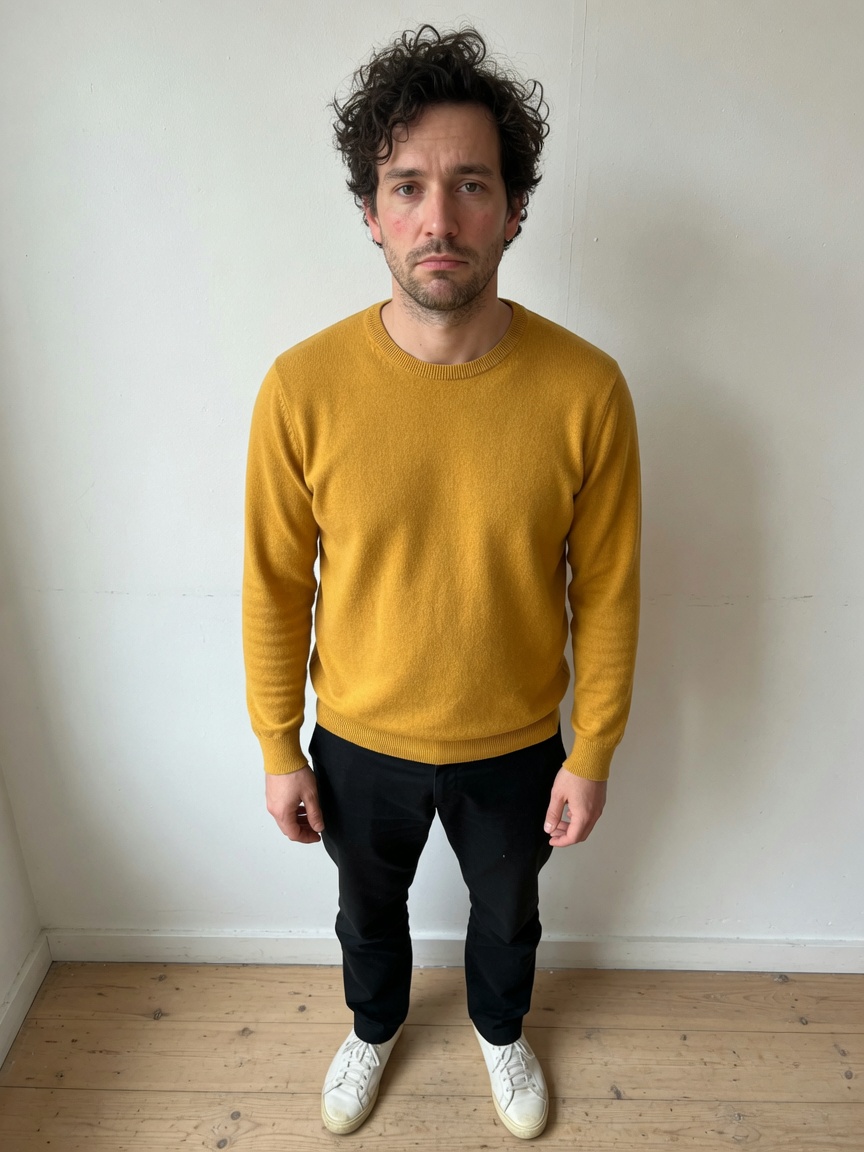
- La photo de l'hommePhoto JPEG · 864x1152 · 252 KBTélécharger
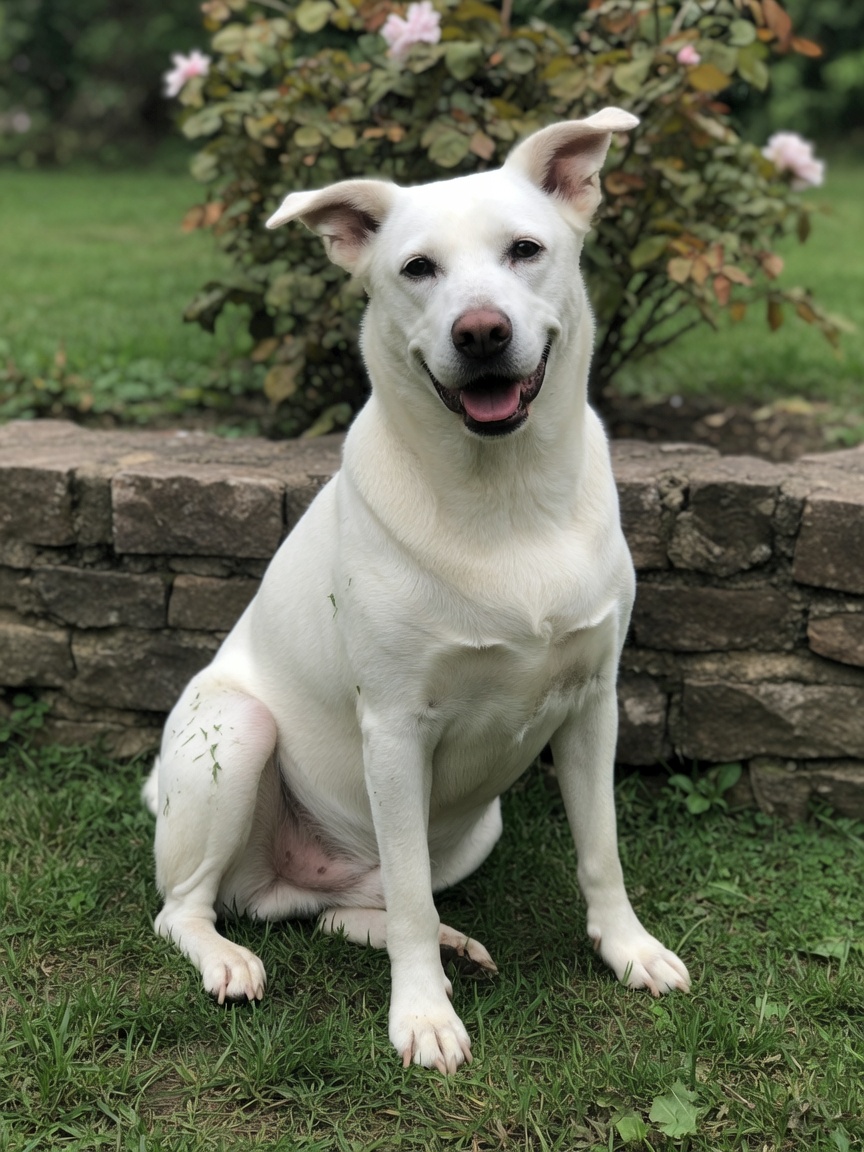
- La photo du chienPhoto JPEG · 864x1152 · 359 KBTélécharger
| Cadre | Ce que nous avons utilisé |
|---|---|
| Mode | Transfert de mouvement |
| Vidéo de mouvement | La vidéo de mouvement ci-dessus |
| Votre distribution | L'homme d'abord, puis le chien |
| Modèle | Seedance 2.5 |
| Qualité | 720p |
| Durée | 12 s, la durée du clip |
| Prompt | Activé, avec la ligne ci-dessous |
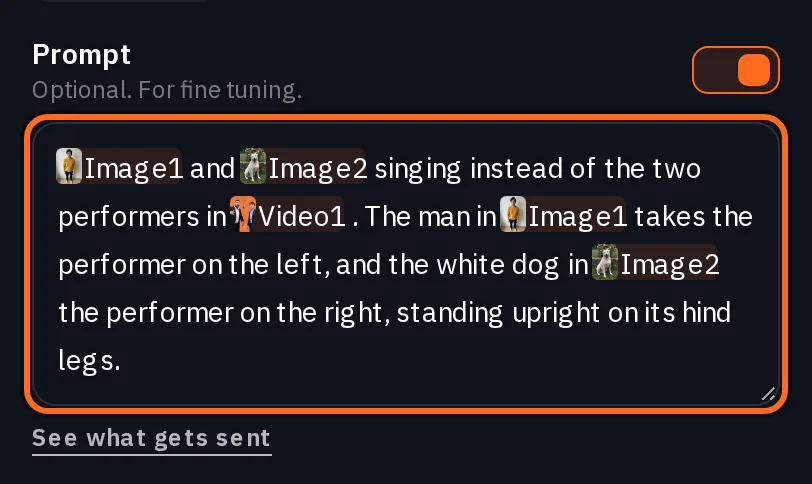
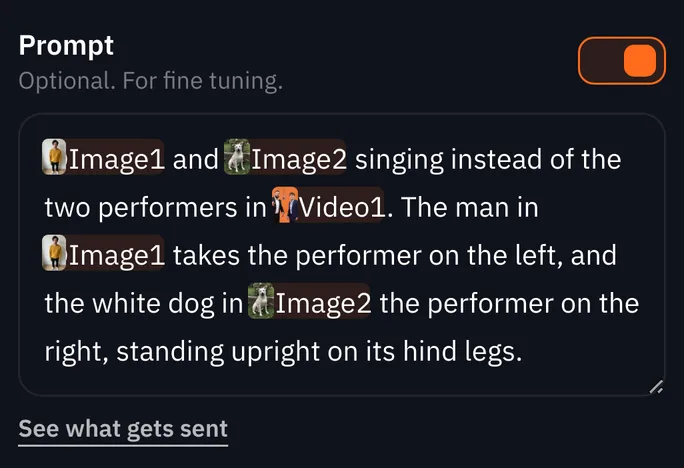
@Image1 and @Image2 singing instead of the two performers in @Video1. The man in @Image1 takes the performer on the left, and the white dog in @Image2 the performer on the right, standing upright on its hind legs.- @Video1 est la vidéo de mouvement.
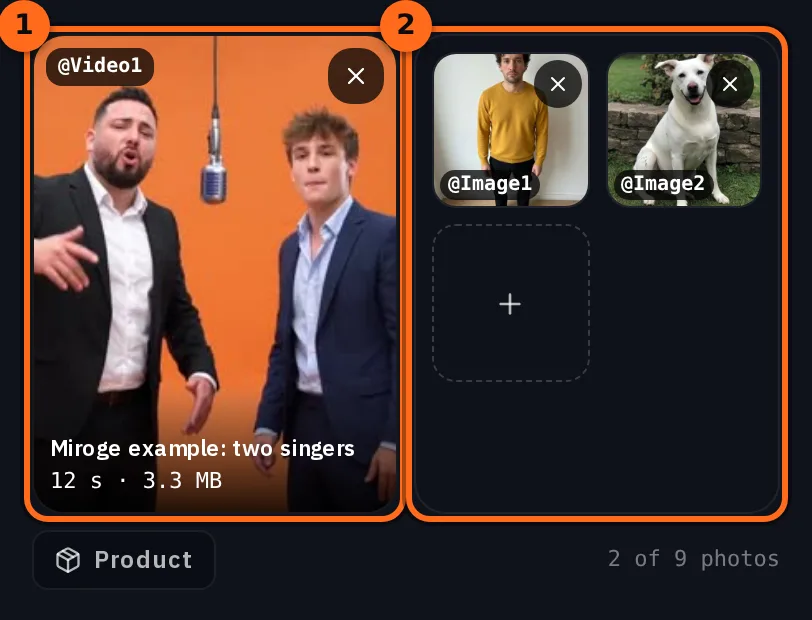
- @Image1 est la première photo que vous ajoutez, celle de l'homme.
- @Image2 est la deuxième photo que vous ajoutez, celle du chien.
- Tapez @ dans le prompt pour en insérer un : sélectionnez-le dans la liste et il devient une puce.
- La deuxième phrase indique quelle photo prend quelle place et que le chien se tient sur ses pattes arrière.
Miroge ajoute ses propres instructions après votre prompt : conservez les mouvements, le décor et la caméra de la vidéo, et prenez l'apparence de chaque interprète depuis sa photo. Voir ce qui est envoyé, sous le prompt, affiche l'ensemble avant la génération.
Votre vidéo
Miroge
Astuce :Indiquez qui va où. Avec deux interprètes et deux photos, indiquez quelle photo correspond à quelle place, comme dans la deuxième phrase. Une exécution avec les mêmes fichiers et uniquement la première phrase a exclu le chien et a donné le pull de l'homme au deuxième interprète.
Choisissez la vidéo de mouvement
Ouvrez Miroge, ou appuyez sur Ouvrir Miroge sur la page du preset, et gardez le mode sur Transfert de mouvement. La vignette de gauche est la Vidéo de mouvement : le clip dont vous souhaitez conserver les mouvements, le décor et la caméra. Appuyez sur Importer pour un fichier sur votre appareil, ou sur Bibliothèque pour un clip que vous avez déjà créé ou importé.
Choisissez un clip où chaque interprète reste dans le cadre du début à la fin, comme les deux interprètes devant un micro suspendu dans notre exemple.
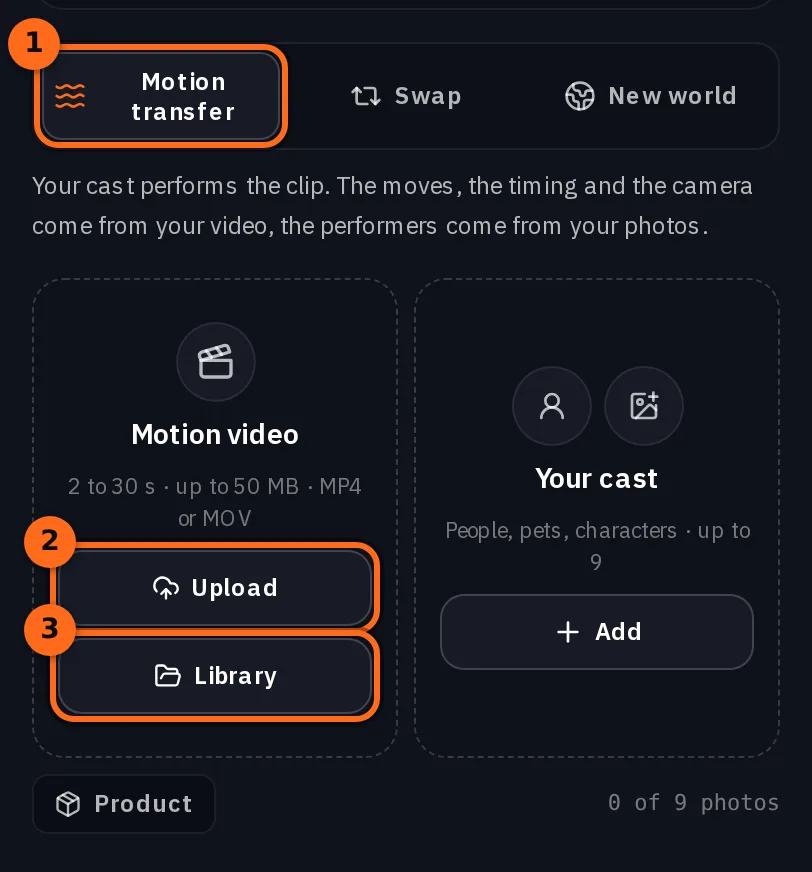
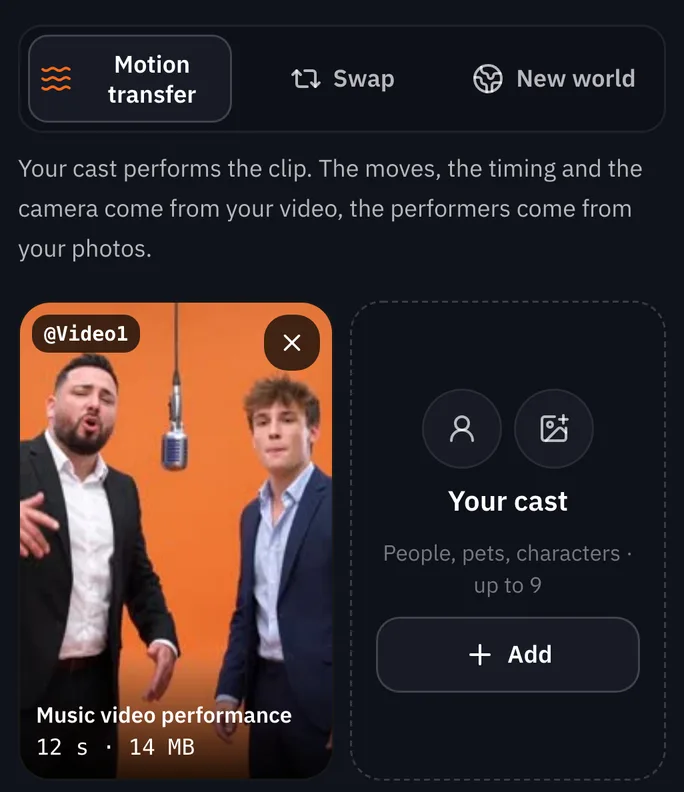
Attention :Le clip doit correspondre aux limites du modèle. La vignette affiche les limites du modèle que vous avez choisi. Si un clip est trop long ou trop volumineux, le compositeur vous en avertit et le bouton Générer reste désactivé, afin qu'aucun crédit ne soit débité.
Ajouter une photo de chaque interprète
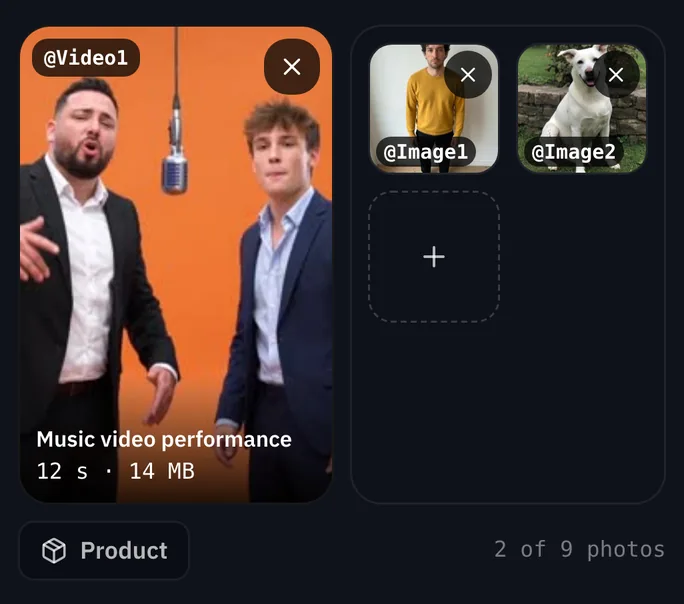
La vignette de droite est Votre distribution. Appuyez sur Ajouter et choisissez Importer des photos, Depuis votre Bibliothèque ou Personnages. Ajoutez une photo pour chaque interprète du clip : le nôtre en compte deux, nous avons donc ajouté deux photos, l'homme d'abord, puis le chien. Seedance 2.5 accepte jusqu'à neuf photos.
Utilisez une photo nette de l'interprète entier, de la tête aux pieds, afin que le modèle puisse voir les vêtements, les couleurs et, pour un animal de compagnie, le pelage et les marques. Un personnage de votre bibliothèque Personnages fonctionne de la même manière qu'une photo.
Dites-en plus avec @, si vous le souhaitez
Le prompt est facultatif. S'il est désactivé, Miroge remplace les personnes du clip par les sujets de vos photos, et conserve les mouvements, le timing, le décor, l'éclairage, le cadrage et la caméra.
Activez Prompt pour en dire plus. Tapez @ et choisissez la vidéo ou une photo dans la liste : chacune devient une puce avec sa propre miniature. Notre exemple utilisait les deux phrases affichées en haut de ce guide. Miroge ajoute sa propre instruction après vos mots, et Voir ce qui est envoyé affiche l'ensemble du prompt avant la génération.
Générer
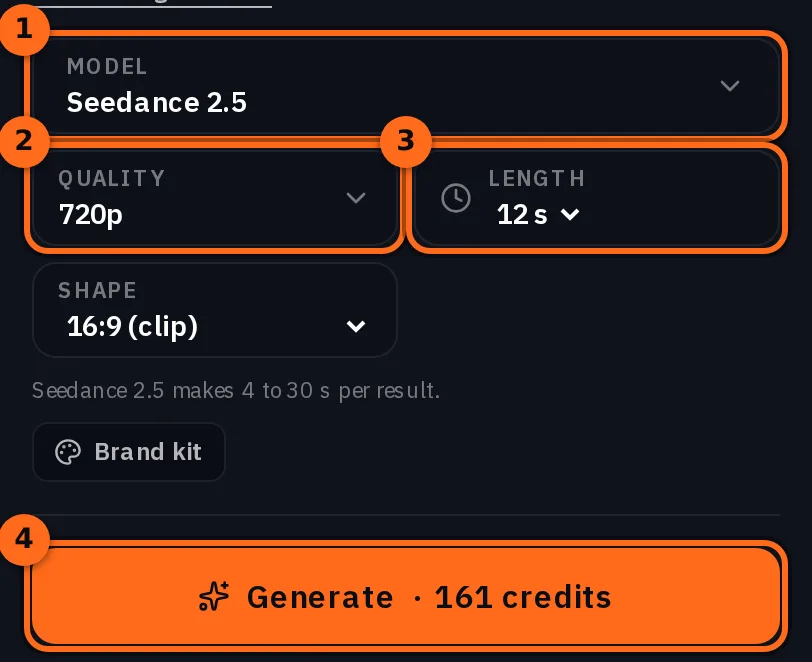
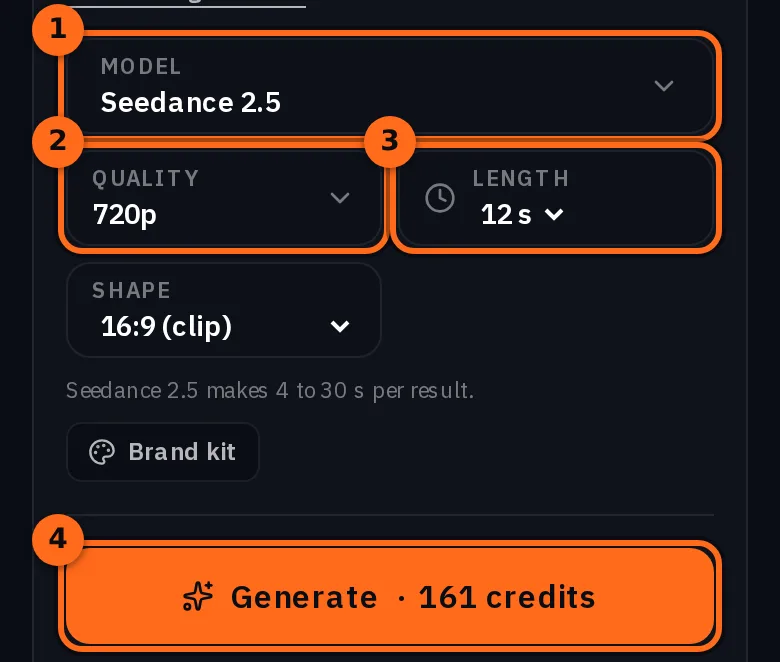
Sous le prompt, choisissez le Modèle et la Qualité. Nous avons utilisé Seedance 2.5 en 720p, les valeurs par défaut pour le transfert de mouvement. La Durée commence à la longueur de votre clip.
Le prix s'affiche sur le bouton Générer avant que vous appuyiez dessus, calculé pour votre clip, votre modèle et votre qualité.
Astuce :Un refus ne coûte rien. Si le modèle refuse votre clip, l'exécution s'arrête et les crédits sont restitués. Les clips de personnes connues et de matériel protégé par des droits d'auteur sont refusés, utilisez donc des images que vous avez filmées ou créées vous-même.
Regardez le résultat, puis Recréer ou Comparer
Votre version apparaît à côté du formulaire sur un ordinateur et en dessous sur un téléphone, et elle est également enregistrée dans votre Bibliothèque. Cela prend généralement quelques minutes, et vous pouvez quitter la page pendant le rendu.
- Recréer relance l'exécution avec ce qui se trouve dans le formulaire : le même clip, la même distribution et le même prompt, sauf si vous les avez modifiés.
- Comparer joue votre clip et le résultat côte à côte.
- Bibliothèque ouvre le résultat dans votre Bibliothèque. Télécharger et Supprimer se trouvent à côté.
Autre exemple : Échanger
Échanger modifie un élément dans un clip et conserve le reste du plan. Ici, un retriever courant sur une plage est devenu le chien blanc de la photo, sans aucun prompt.
L'exemple Échanger
- Le clip de la plage : un retriever courant au bord de l'eau, 5 secondesVidéo MP4 · 1280x720 · 2 MBTélécharger
- La photo du chienPhoto JPEG · 864x1152 · 359 KBTélécharger
| Cadre | Ce que nous avons utilisé |
|---|---|
| Mode | Échanger |
| Votre clip | Le clip de la plage |
| Ce qui est ajouté | La photo du chien |
| Modèle | Seedance 2.5 |
| Qualité | 720p |
| Durée | 5 s, la durée du clip |
| Prompt | Désactivé |
Votre clip

Miroge

Autre exemple : Nouveau monde
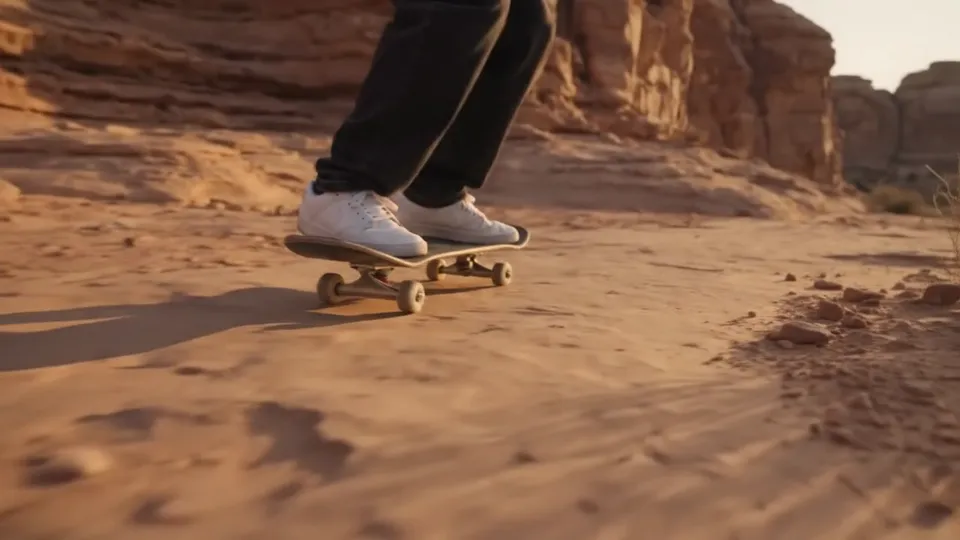
Nouveau monde conserve le sujet et ses mouvements, et redessine le lieu et la lumière autour de lui. Avec l'option Me conserver exactement comme filmé désactivée, pour un sujet sans visage visible dans le cadre comme celui-ci, le modèle par défaut est Gemini Omni 1.2. Cet exemple a été réalisé avec Gemini Omni 1.1, qui n'accepte pas de photos, donc le changement repose uniquement sur les mots : ce qui reste, et le nouveau monde. Conserver le sujet, changer le monde autour approfondit ce point.
L'exemple Nouveau monde
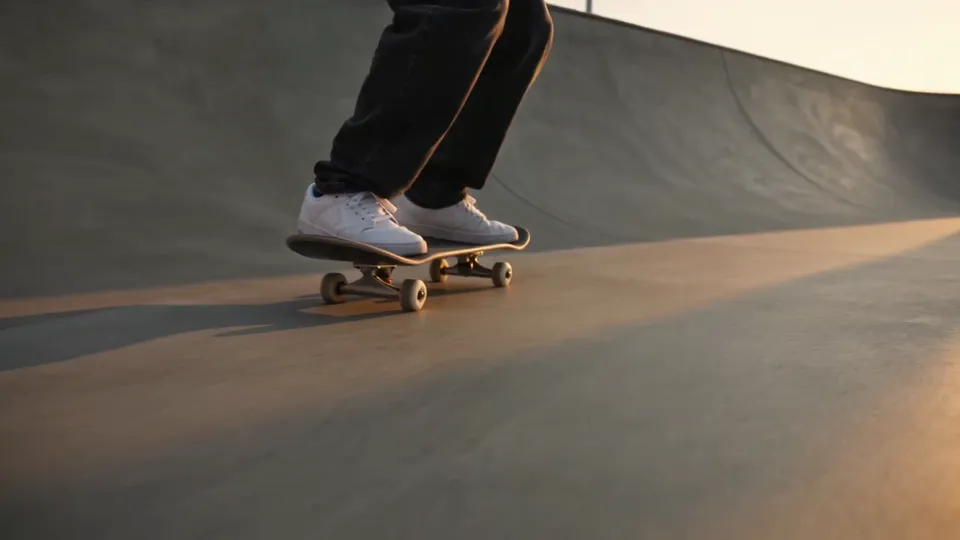
- Le clip de skate : pieds sur une planche à roulettes dans un bowl en béton, 5 secondesVidéo MP4 · 1280x720 · 2.7 MBTélécharger
| Cadre | Ce que nous avons utilisé |
|---|---|
| Mode | Nouveau monde |
| Votre clip | Le clip de skate |
| Modèle | Gemini Omni 1.1 |
| Qualité | Fixe, ce modèle n'en a qu'un |
| Durée | 5 s, la durée du clip |
| Photos | Aucune, ce modèle n'accepte pas de photos |
the rider: the same legs, black jeans and white sneakers, and the skateboard under themthe concrete bowl becomes a red sandstone desert canyon at sunset, dusty orange ground, tall layered rock walls, warm low golden light and long shadowsVotre clip
Miroge
Combien ça coûte
Chaque modèle ici est facturé selon la durée du résultat, et sur Seedance 2.5 et Gemini Omni 1.2, une qualité supérieure coûte plus cher. Le prix exact pour votre clip s'affiche sur le bouton Générer avant toute exécution.
Seedance 2.5Pro et plus
Per 5s clip
480p 31 crédits · 720p 66 crédits · 1080p 160 crédits · 4K 202 crédits
1080p renders at 16:9 and 9:16
4K renders at 16:9 and 9:16
Gemini Omni 1.2Pro et plus
Per 5s clip
360p 10 crédits · 720p 23 crédits · 1080p 33 crédits · 4K 62 crédits
Gemini Omni 1.1Pro et plus
Per 5s clip
Standard 50 crédits
Lu en direct dans le catalogue au chargement de cette page. Chaque prix est affiché avant que vous ne génériez. Voir tous les tarifs.
Questions et réponses
- Quelle est la durée maximale de ma vidéo ?
- Seedance 2.5 génère des vidéos de 4 à 30 secondes par résultat, et votre clip peut durer jusqu'à 30 secondes. La vignette vidéo affiche les limites du modèle que vous avez choisi.
- Est-ce que cela fonctionne avec un animal de compagnie ?
- Oui. Ajoutez une photo de votre animal de compagnie de la même manière qu'une photo d'une personne. Dans ce guide, un chien blanc a pris la place de l'un des deux interprètes. Si la pose est importante, précisez-le dans le prompt : notre essai demandait au chien de se tenir debout sur ses pattes arrière.
- Que se passe-t-il si le modèle refuse ma vidéo ?
- La génération s'arrête et les crédits sont remboursés. Les clips de personnes célèbres et de matériel protégé par le droit d'auteur sont refusés, utilisez donc des séquences que vous avez filmées ou créées vous-même.
- Puis-je utiliser une vidéo de mon téléphone ?
- Oui. Les formats MP4 et MOV fonctionnent, y compris la vidéo HEVC que beaucoup de téléphones enregistrent. La seule chose à vérifier est la durée : le clip ne doit pas dépasser la limite autorisée par le modèle, soit 30 secondes sur Seedance 2.5, et même une fraction de seconde en trop compte, donc coupez-le d'abord.
- Puis-je utiliser un personnage à la place d'une photo ?
- Oui. Appuyez sur Ajouter, puis sur Personnages, et choisissez-en un dans votre Bibliothèque. Il rejoint la Distribution à côté de vos photos, et vous pouvez le désigner avec @ suivi de son nom.
- Obtiendrai-je exactement le même résultat avec vos fichiers ?
- Pas image par image. Chaque exécution est un nouveau rendu, donc deux exécutions avec les mêmes fichiers et paramètres donnent des résultats différents. Si une prise n'est pas correcte, appuyez sur Recreate, ou ajoutez des détails au prompt.
Recastrez une vidéo avec votre propre Distribution.
Ouvrir MirogeGuides associés

Montage vidéo
Gardez le sujet, changez le monde autour
Gardez les jambes, les mains ou le produit dans un clip et redessinez le lieu autour. L'ordre du prompt qui a fonctionné dans 6 tests sur 6, et où il échoue.
· 10 min de lecture
Vidéo produit
Vidéos produit sans tournage : choisir le format
Sept formats de vidéos produit, du tutoriel à la vidéo d'unboxing en passant par les mains seules, chacun avec un exemple réel, son utilité et quand le choisir.
· 8 min de lecture
Montage vidéo
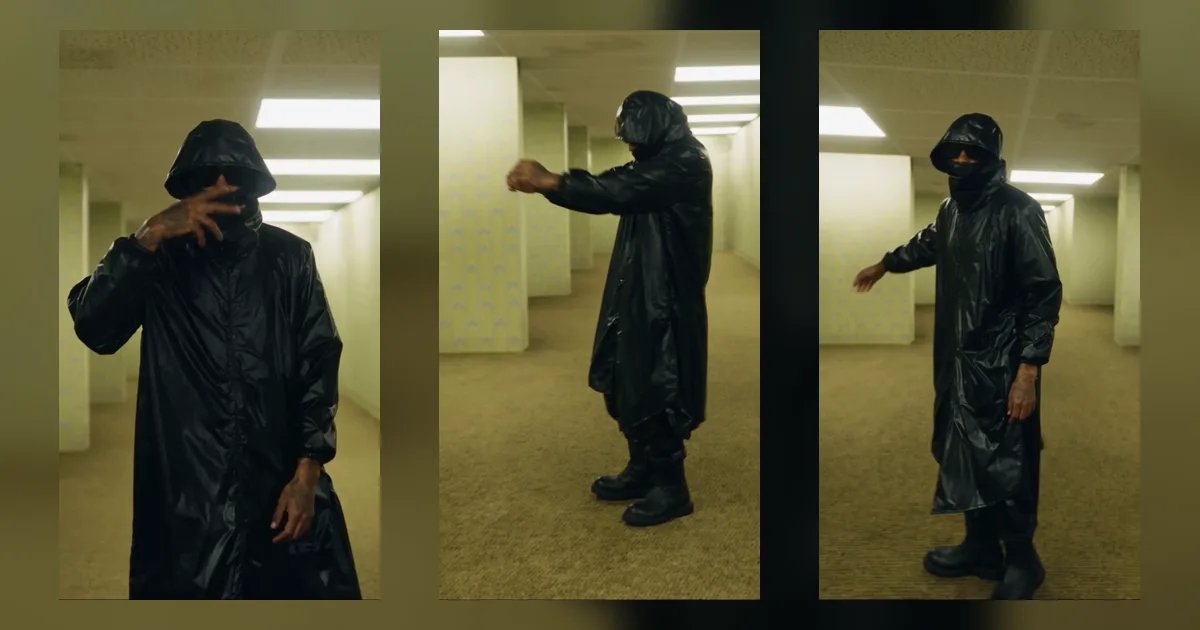
Créer Playboi Carti en Yeezy Season 12 dans les Backrooms
Un look Yeezy Season 12 masqué dansant dans les Backrooms, créé dans Miroge sur Seedance 2.5 à partir d'un clip, de deux fiches de référence et d'un prompt avec balises.
· 11 min de lecture