

अपने खुद के कैरेक्टर और अपने डॉग को किसी भी वीडियो में डालें
आपको एक क्लिप मिली है जिसमें बिल्कुल सही मूव्स हैं। अब उसमें किसी और को डालें: आप, अपनी लाइब्रेरी से एक कैरेक्टर, या अपना डॉग। Miroge कोरियोग्राफी, सेट और कैमरा को बनाए रखता है, और आपकी फोटो परफॉर्मर बन जाती हैं।
- 10 मिनट में पढ़ें
- अपडेट हुआ
- प्रीसेट: Miroge: recast your clip
अंग्रेज़ी से अपने आप अनुवाद किया गया। मूल पढ़ें
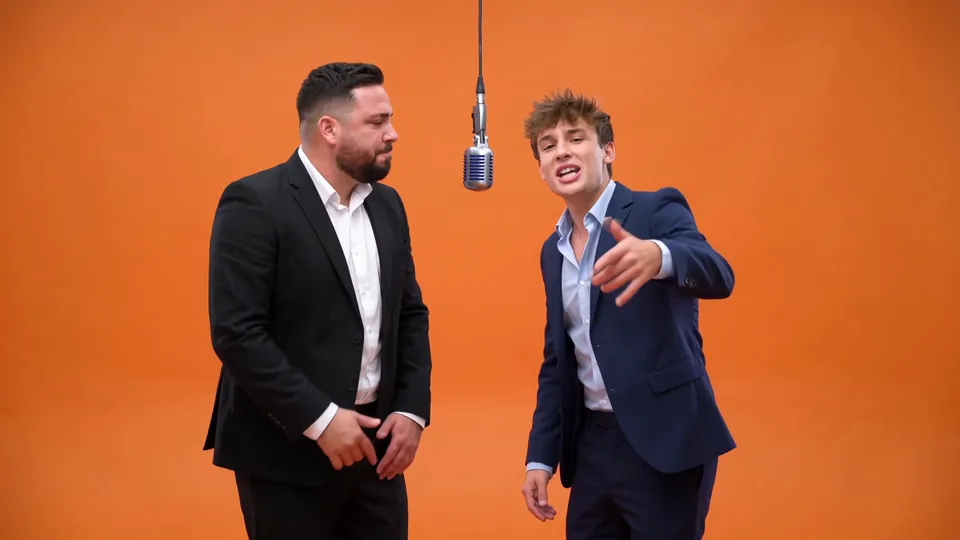
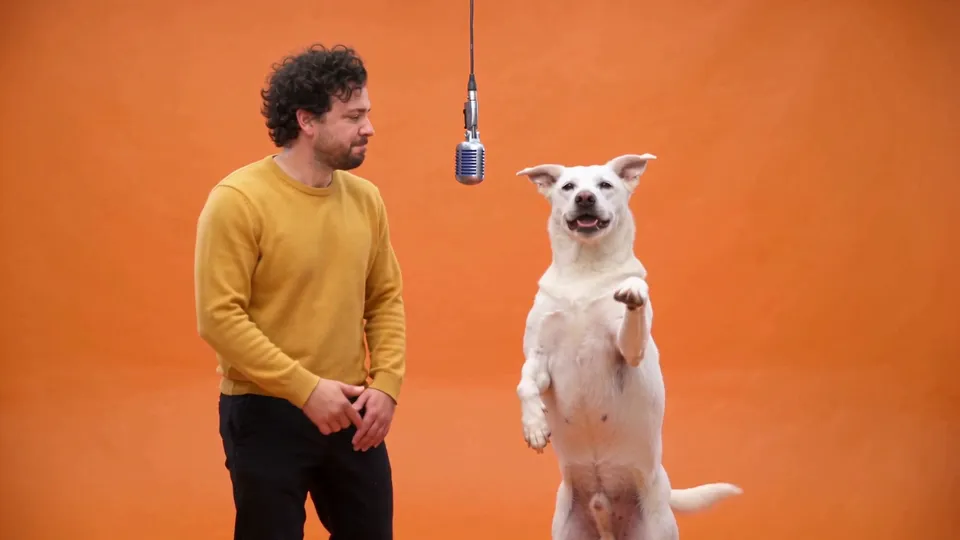
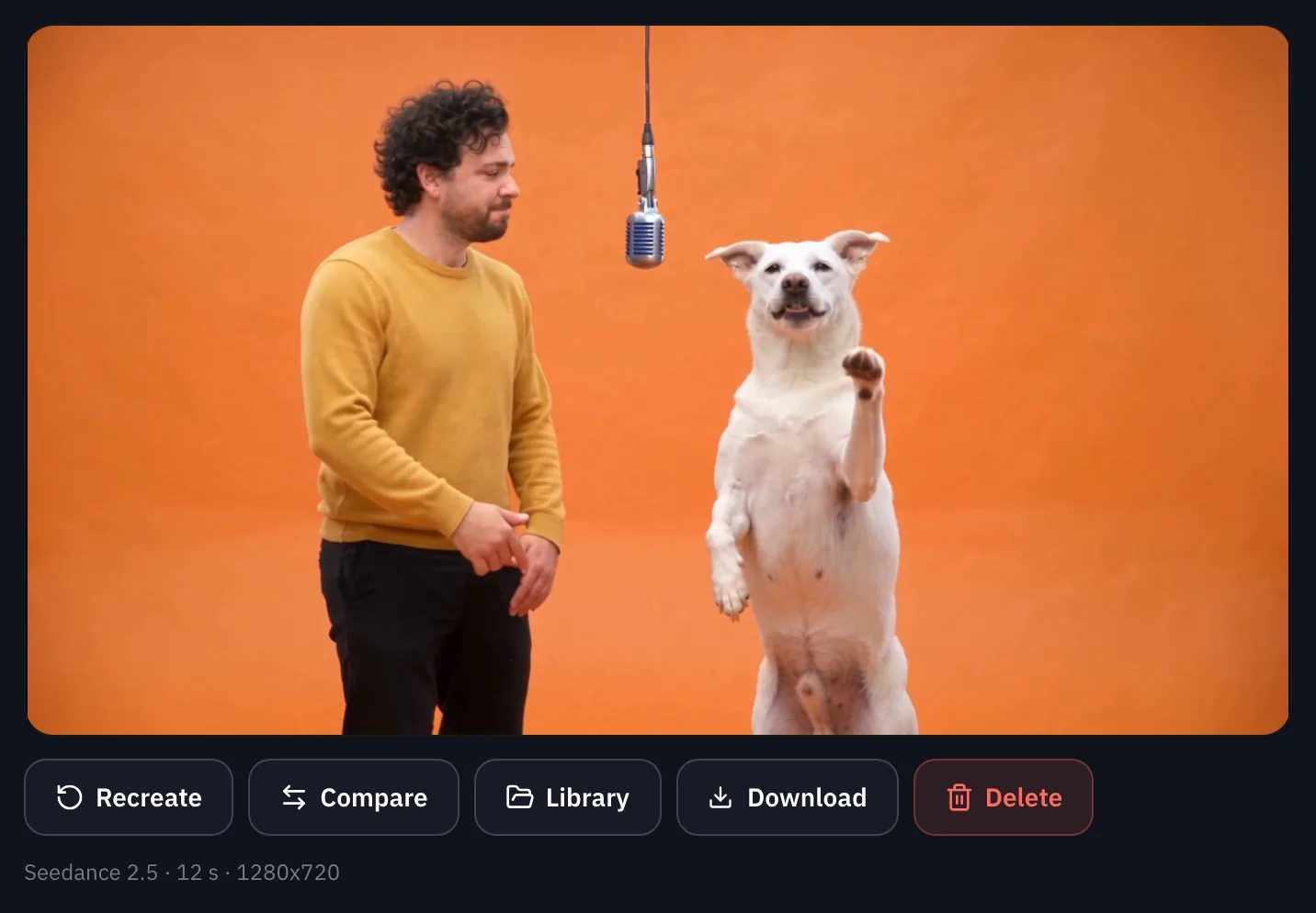
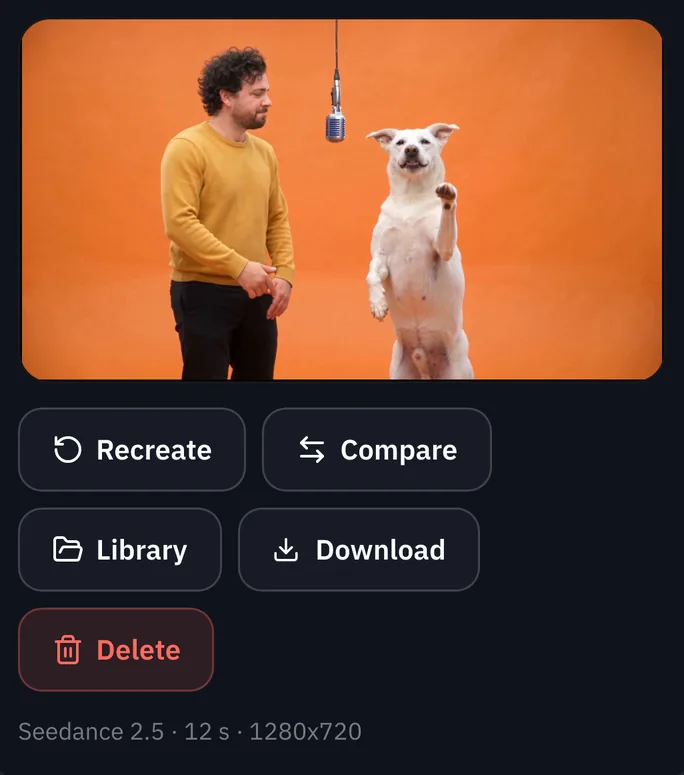
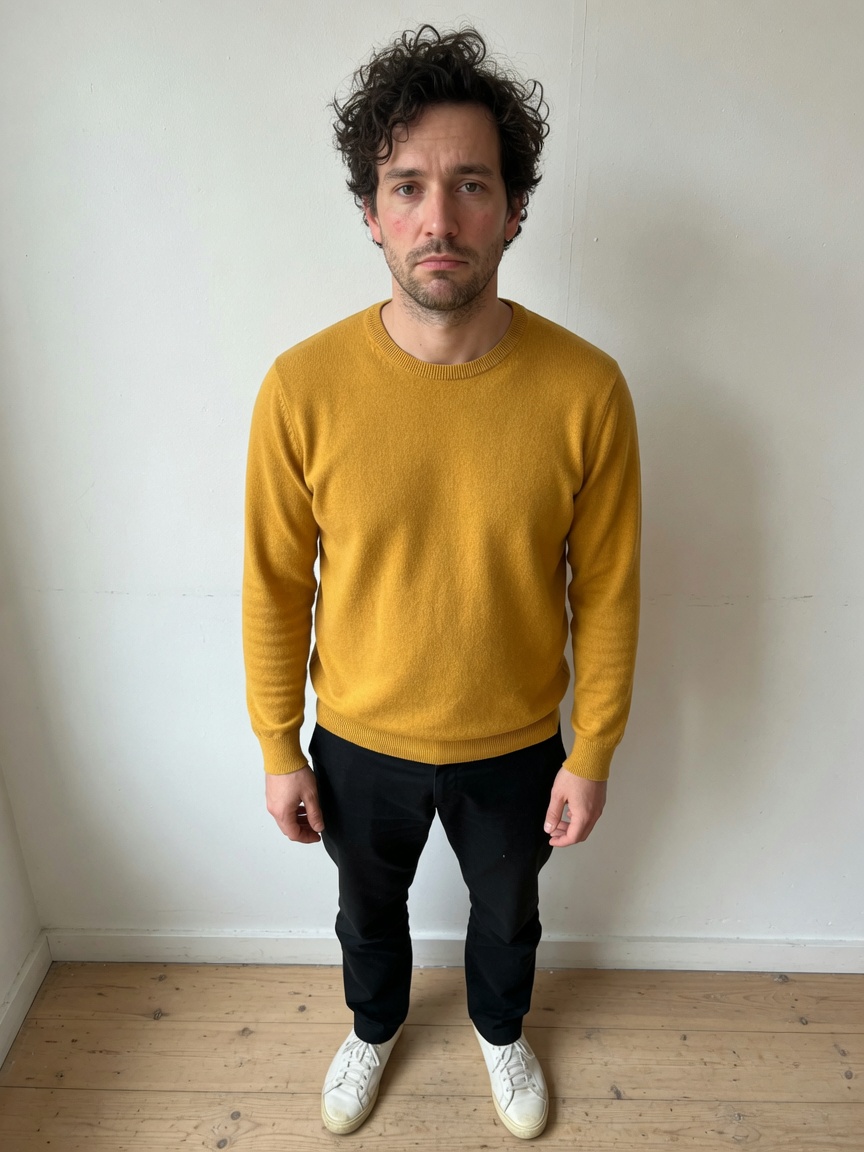
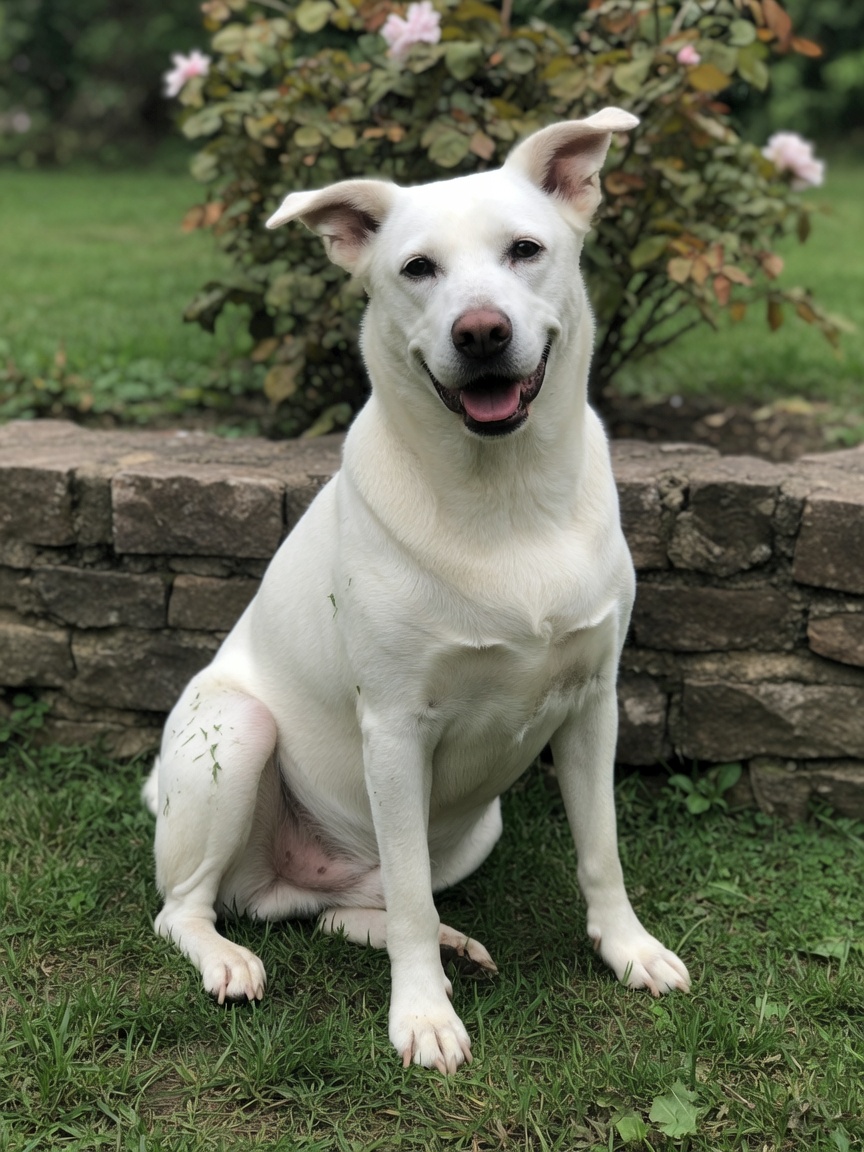
यह गाइड एक पूरी रन को शुरू से अंत तक दिखाती है: एक लटके हुए माइक पर रैप करते हुए दो परफॉर्मर्स का 12 सेकंड का क्लिप, जिसे एक आदमी और पीछे के पैरों पर खड़े सफेद कुत्ते के साथ रीकास्ट किया गया है। परफॉर्मर्स, आदमी और कुत्ता सभी इस गाइड के लिए जनरेट किए गए थे, और उनमें से कोई भी वास्तविक व्यक्ति या वास्तविक पालतू जानवर नहीं है।
फाइलें और सेटिंग्स पहले आती हैं, ताकि आप उन्हें Miroge में एक क्लिक में खोल सकें, या उन्हें डाउनलोड कर सकें, और खुद वही चीज़ बना सकें। फिर हर स्टेप Miroge कम्पोज़र में दिखाया गया है, एक कंप्यूटर और एक फोन पर। अंत में अन्य मोड्स, बदलें और नई दुनिया, के दो छोटे उदहारण हैं, उनकी फाइलों के साथ भी।
खुद आज़माएं: फाइलें और सेटिंग्स
ये मुख्य उदहारण के पीछे के सटीक इनपुट हैं। यह उदाहरण इस्तेमाल करें दबाएं ताकि Miroge तीन फाइलों, सेटिंग्स और पहले से लोडेड प्रॉम्प्ट के साथ खुल जाए, फिर Generate दबाएं। या फाइलें डाउनलोड करें और नीचे दिए गए स्टेप्स का पालन इन सेटिंग्स के साथ करें।
मोशन ट्रांसफर उदहारण
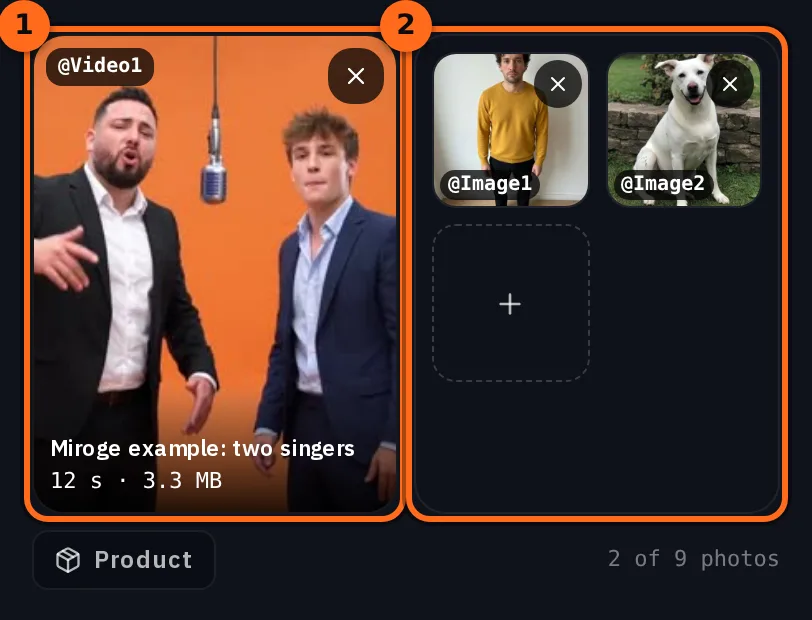
- मोशन वीडियो: एक लटके हुए माइक पर दो परफॉर्मर्स, 12 सेकंड, इसके साउंड के साथMP4 वीडियो · 1280x720 · 3.3 MBडाउनलोड करें
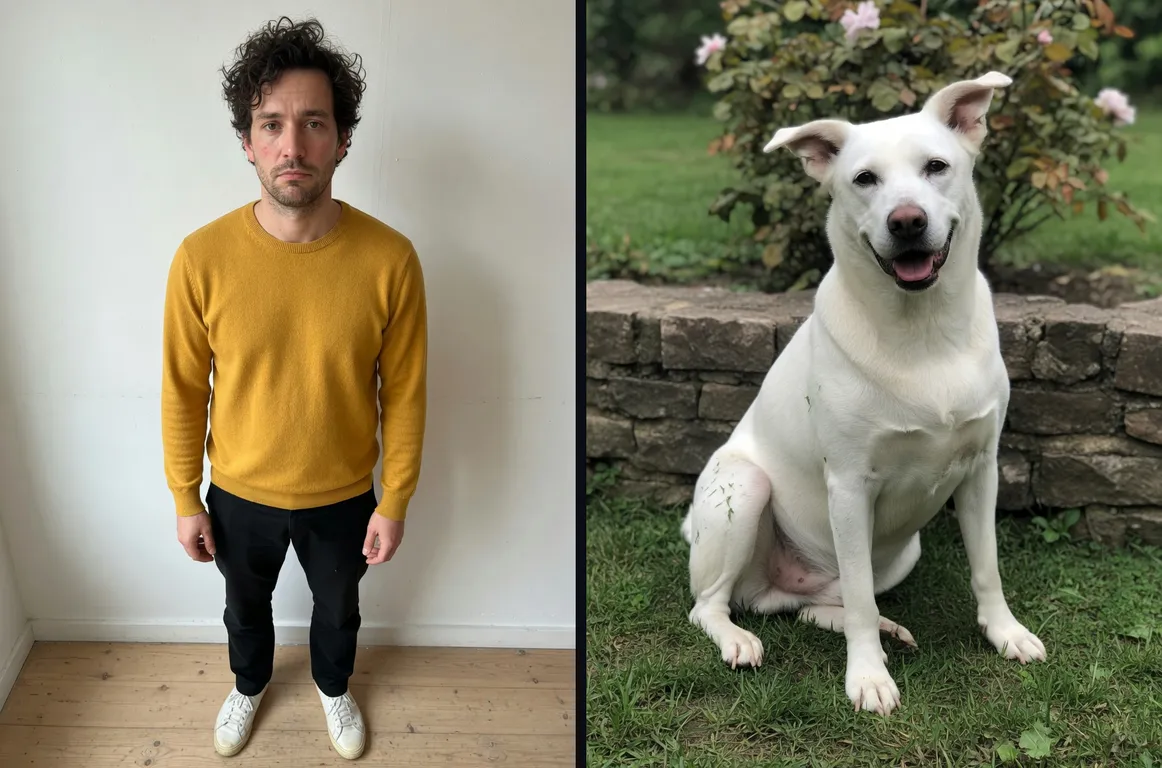
- आदमी की फोटोJPEG फ़ोटो · 864x1152 · 252 KBडाउनलोड करें
- कुत्ते की फोटोJPEG फ़ोटो · 864x1152 · 359 KBडाउनलोड करें
| सेटिंग | हमने क्या इस्तेमाल किया |
|---|---|
| मोड | मोशन ट्रांसफर |
| मोशन वीडियो | ऊपर वाली मोशन वीडियो |
| आपकी कास्ट | पहले आदमी, फिर कुत्ता |
| मॉडल | Seedance 2.5 |
| क्वालिटी | 720p |
| लेंथ | 12 s, क्लिप की अपनी लंबाई |
| प्रॉम्प्ट | चालू, नीचे वाली लाइन के साथ |
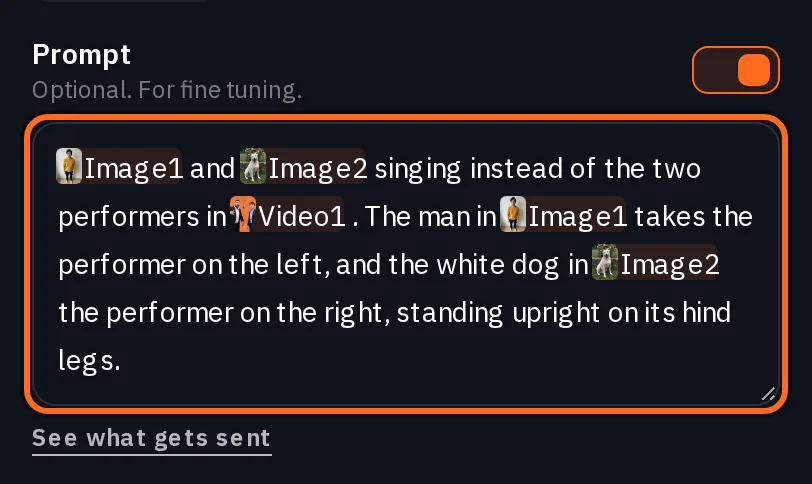
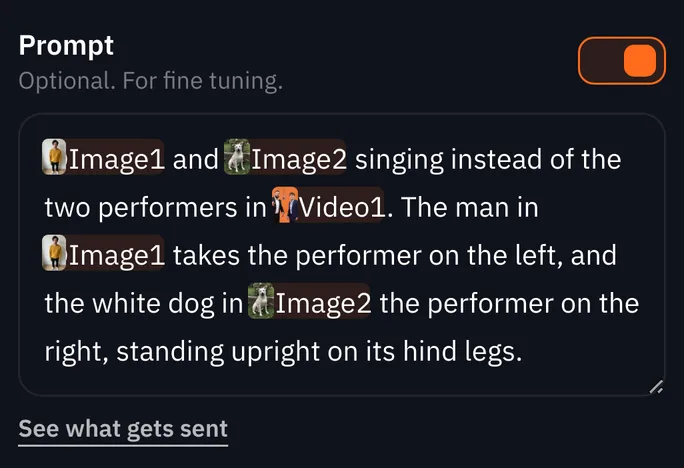
@Image1 and @Image2 singing instead of the two performers in @Video1. The man in @Image1 takes the performer on the left, and the white dog in @Image2 the performer on the right, standing upright on its hind legs.- @Video1 मोशन वीडियो है।
- @Image1 पहली फोटो है जो आप जोड़ते हैं, आदमी की।
- @Image2 दूसरी फोटो है जो आप जोड़ते हैं, कुत्ते की।
- प्रॉम्प्ट में @ टाइप करें ताकि एक को इंsert किया जा सके: लिस्ट से चुनें और यह एक चिप बन जाता है।
- दूसरा वाक्य बताता है कि कौन सी फोटो कौन सी जगह लेती है और कि कुत्ता अपने पिछले पैरों पर खड़ा है।
Miroge आपके प्रॉम्प्ट के बाद अपना निर्देश जोड़ता है: वीडियो के मूव्स, सेट और कैमरा को बनाए रखें, और हर परफॉर्मर का लुक उनकी फोटो से लें। See what gets sent, प्रॉम्प्ट के नीचे, जेनरेट करने से पहले पूरी चीज़ दिखाता है।
आपका वीडियो
Miroge
टिप:कहें कि कौन कहाँ जाता है।. दो प्रदर्शनकारियों और दो फोटो के साथ, बताएं कि कौन सी फोटो कौन सी जगह लेती है, जैसा कि दूसरा वाक्य करता है। उसी फाइलों के साथ केवल पहले वाक्य वाला रन कुत्ते को छोड़ देता है और दूसरे प्रदर्शकारी को मर्द की स्वेटर देता है।
मोशन वीडियो चुनें
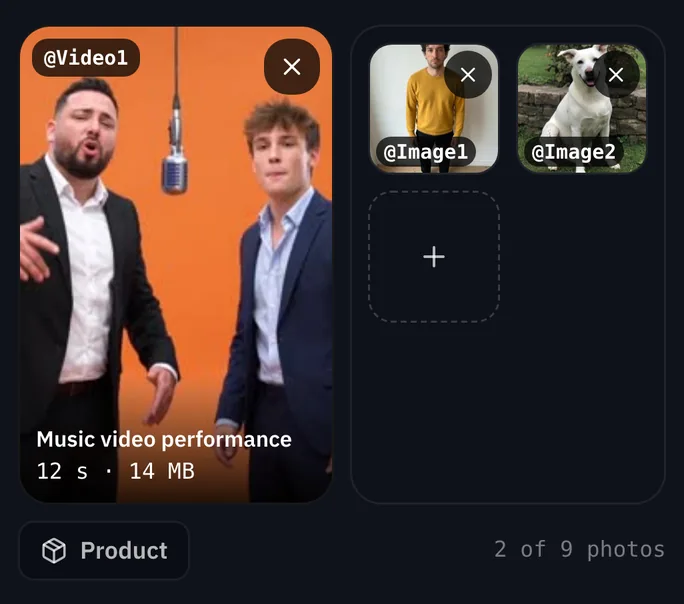
Miroge खोलें, या प्रीसेट पेज पर Open Miroge दबाएं, और मोड को Motion transfer पर रखें। बाईं ओर की टाइल Motion video है: वह क्लिप जिसकी मूवमेंट, सेट और कैमरा आप रखना चाहते हैं। अपने डिवाइस पर मौजूद फाइल के लिए Upload दबाएं, या पहले से बनाई या अपलोड की गई क्लिप के लिए Library दबाएं।
एक ऐसा क्लिप चुनें जहां हर प्रदर्शकारी शुरुआत से अंत तक फ्रेम में रहे, जैसे हमारे उदाहरण में एक लटके हुए माइक पर दो प्रदर्शकारी।
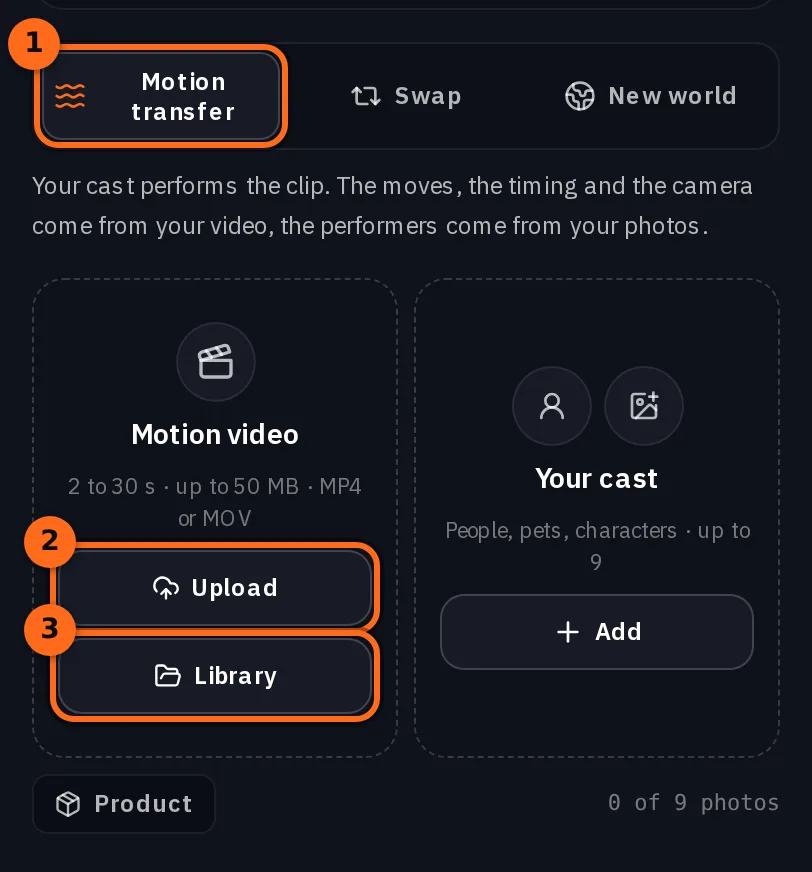
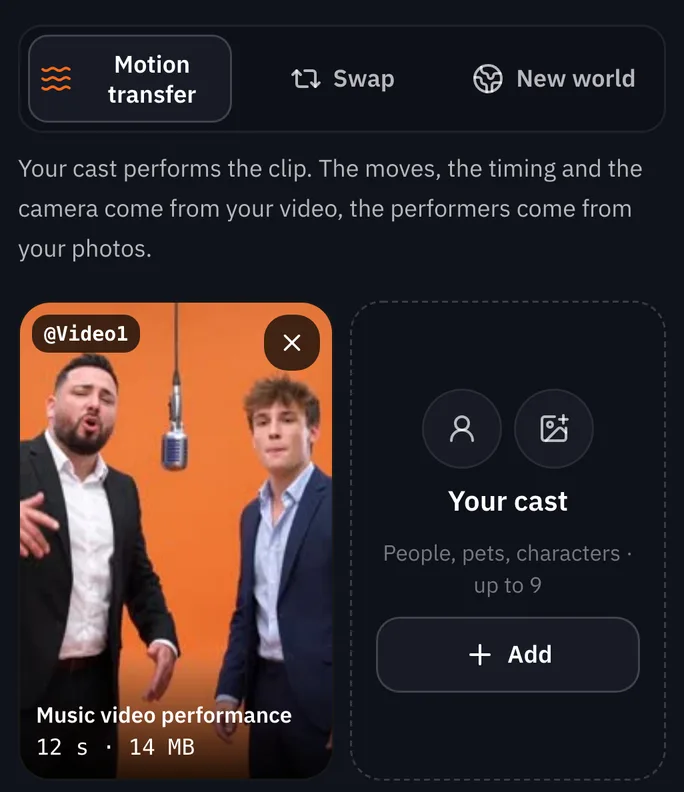
ध्यान दें:क्लिप को मॉडल के अनुरूप होना चाहिए।. टाइल उस मॉडल की सीमाएँ दिखाता है जिसे आपने चुना है। यदि क्लिप बहुत लंबा या बहुत बड़ा है, तो कम्पोज़र इसे बताता है और Generate बंद रहता है, इसलिए कोई क्रेडिट नहीं कटता।
प्रत्येक परफ़ॉर्मर की एक फ़ोटो जोड़ें
दाईं ओर की टाइल आपक क क ास्ट है। जोड़ें दबाएँ और फ़ोटो अपलोड करें, आपक ी ल ाइब्रेर ी स े या कैर ेक्टर चुनें। क्लिप में प्रत्येक परफ़ॉर्मर के लिए एक फ़ोटो जोड़ें: हमारे क्लिप में दो हैं, इसलिए हमने दो फ़ोटो जोड़ीं, पहले आदमी की और फिर कुत्ते की। Seedance 2.5 नौ तक फ़ोटो लेता है।
पूरे परफ़ॉर्मर की स्पष्ट फ़ोटो का उपयोग करें, सिर से पैर तक, ताकि मॉडल कपड़े, रंग और, पालतू जानवर के लिए, फ़र और निशान देख सके। आपकी कैर ेक्टर लाइब्रेर ी से एक कैर ेक्टर फ़ोटो की तरह ही काम करता है।
अगर चाहें तो @ के साथ अधिक कहें
प्रॉम्प्ट वैकल्पिक है। इसे बंद रखने पर, Miroge क्लिप में लोगों को आपकी तस्वीरों के विषयों से बदल देता है, और मूव्स, टाइमिंग, सेट, लाइटिंग, फ्रेमिंग और कैमरा को बनाए रखता है।
Prompt को चालू करें ताकि आप अधिक बता सकें। @ टाइप करें और सूची से वीडियो या फोटो चुनें: हर एक अपनी थंबनेल वाला एक चिप बन जाता है। हमारे उदाहरण में इस गाइड के शीर्ष पर दिखाए गए दो वाक्य उपयोग किए गए थे। Miroge आपके शब्दों के बाद अपना निर्देश जोड़ता है, और See what gets sent जनरेट करने से पहले पूरा प्रॉम्प्ट दिखाता है।
जनरेट करें
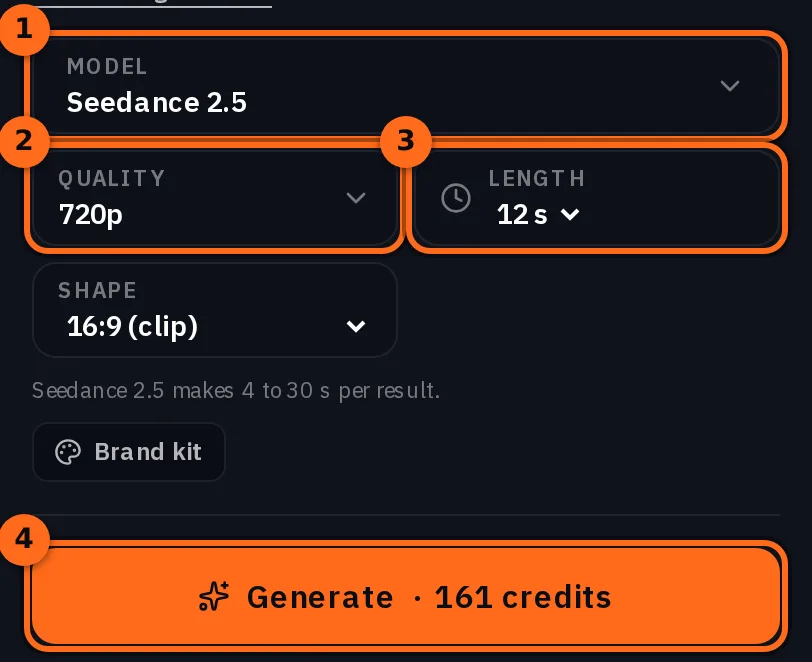
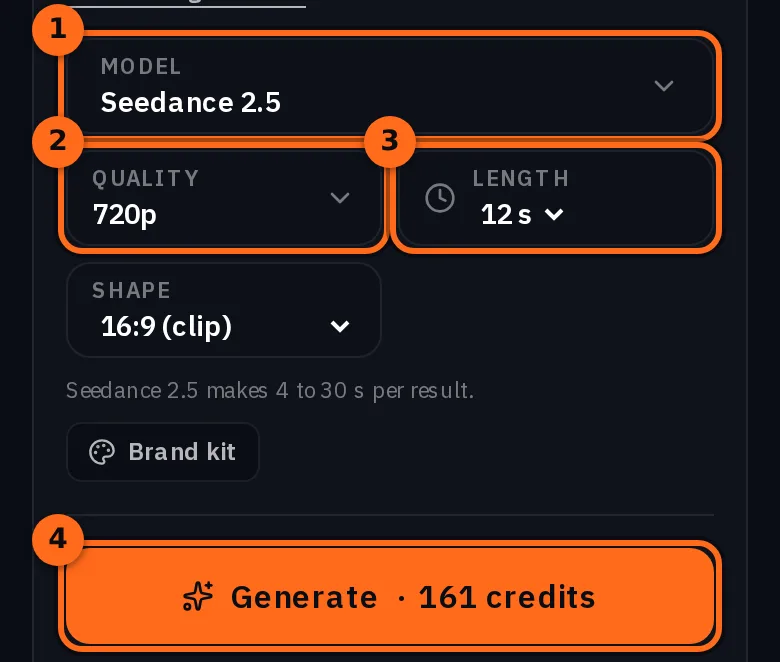
प्रॉम्प्ट के नीचे, Model और Quality चुनें। हमने Seedance 2.5 का उपयोग 720p पर किया, जो कि Motion transfer के लिए डिफ़ॉल्ट हैं। Length आपके क्लिप की लंबाई से शुरू होती है।
दबाने से पहले Generate बटन पर कीमत दिखाई देती है, जो आपके क्लिप, आपके मॉडल और आपकी क्वालिटी के अनुसार तय की जाती है।
टिप:अस्वीकृति पर कुछ नहीं लगता।. अगर मॉडल आपकी क्लिप अस्वीकार कर दे, तो रन रुक जाता है और क्रेडिट वापस आ जाते हैं। प्रसिद्ध व्यक्तियों और कॉपीराइट सामग्री की क्लिप अस्वीकार कर दी जाती हैं, इसलिए फुटेज का उपयोग करें जिसे आपने खुद शूट या बनाया हो।
रिजल्ट देखें, फिर दोबारा बनाना या तुलना करें
आपका वर्जन कंप्यूटर पर फॉर्म के बगल में और फोन पर उसके नीचे दिखाई देता है, और यह आपकी लाइब्रेरी में भी आ जाता है। इसमें आमतौर पर कुछ मिनट लगते हैं, और जब यह रेंडर हो रहा हो तो आप पेज छोड़ सकते हैं।
- दोबारा बनाएं फॉर्म में जो है उसी के साथ इसे फिर से चलाता है: वही क्लिप, कास्ट और प्रॉम्प्ट, जब तक कि आपने उन्हें बदला नहीं हो।
- तुलना करें आपकी क्लिप और रिजल्ट को बगल में चलाता है।
- लाइब्रेरी आपकी लाइब्रेरी में रिजल्ट खोलता है। डाउनलोड करें और डिलीट करें उसके बगल में होते हैं।
एक और उदाहरण: बदलें
बदलें क्लिप में एक चीज़ बदल देता है और शॉट का बाकी हिस्सा वैसा ही रहता है। यहाँ, समुद्र तट पर दौड़ता हुआ रिट्रीवर फोटो वाला सफेद कुत्ता बन गया, बिना किसी प्रॉम्प्ट के।
बदलें का उदाहरण
- समुद्र तट का क्लिप: पानी के किनारे दौड़ता हुआ रिट्रीवर, 5 सेकंडMP4 वीडियो · 1280x720 · 2 MBडाउनलोड करें
- कुत्ते की फोटोJPEG फ़ोटो · 864x1152 · 359 KBडाउनलोड करें
| सेटिंग | हमने क्या इस्तेमाल किया |
|---|---|
| मोड | बदलें |
| आपका क्लिप | समुद्र तट का क्लिप |
| क्या डाला जाता है | कुत्ते की फोटो |
| मॉडल | Seedance 2.5 |
| क्वालिटी | 720p |
| लेंथ | 5 s, क्लिप की अपनी लंबाई |
| प्रॉम्प्ट | बंद |
आपका क्लिप

Miroge

एक और उदाहरण: New world
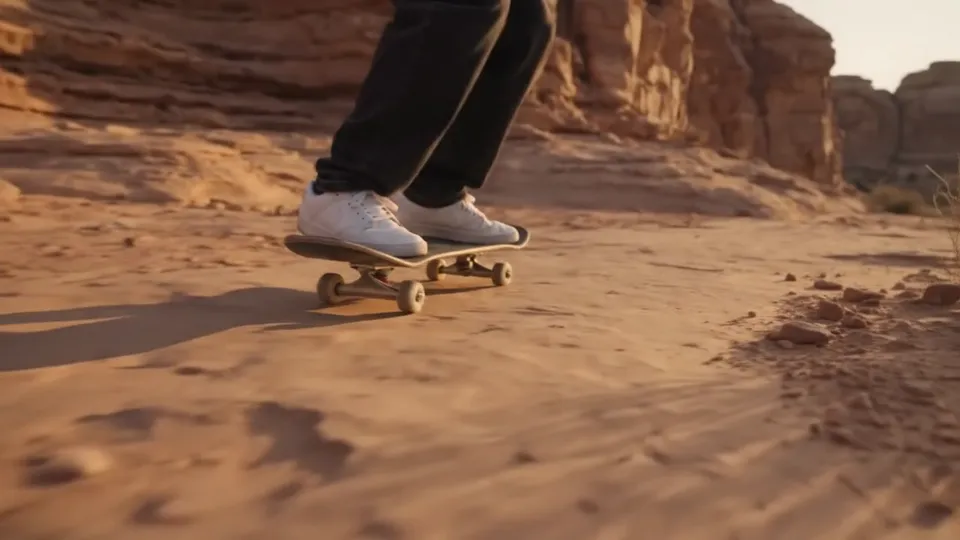
नई दुनिया सब्जेक्ट और उसकी मूव्स को बनाए रखती है और उसके आसपास की जगह और लाइट को दोबारा ड्रॉ करती है। जब मुझे ठीक वैस ही रखें जैस फ़िल्माय गय है बंद हो, तो बिना फेस वाले सब्जेक्ट के लिए यह डिफ़ॉल्ट रूप से Gemini Omni 1.2 पर चलता है। इस उदाहरण में Gemini Omni 1.1 का उपयोग किया गया था, जो फोटो नहीं लेता, इसलिए बदलाव पूरी तरह शब्दों में है: क्या बना रहेगा, और नई दुनिया। सब्जेक्ट को रखें, उसके आसपास की दुनिया बदलें इस विषय पर अधिक विस्तार से बताता है।
नई दुनिया का उदाहरण
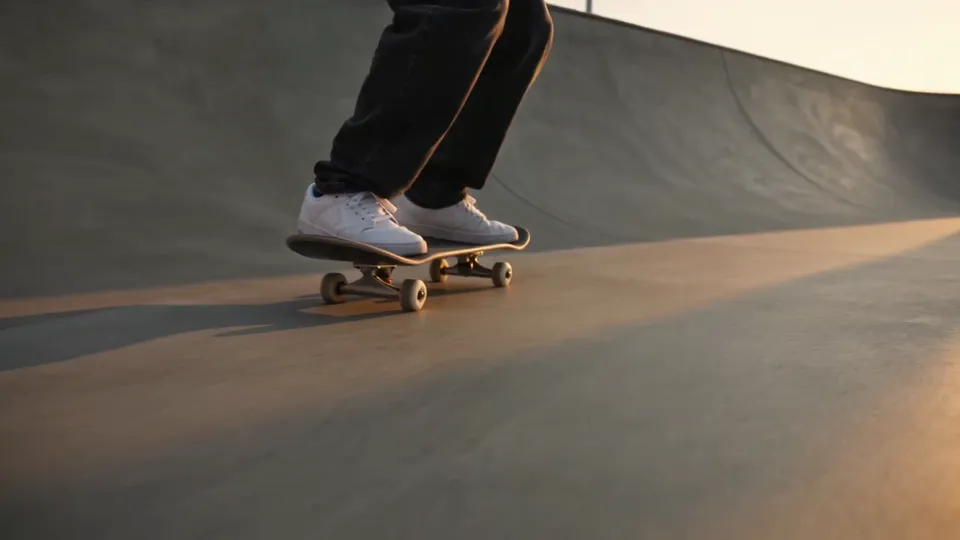
- स्केट क्लिप: कंक्रीट बाउल में स्केटबोर्ड पर पैर, 5 सेकंडMP4 वीडियो · 1280x720 · 2.7 MBडाउनलोड करें
| सेटिंग | हमने क्या इस्तेमाल किया |
|---|---|
| मोड | नई दुनिया |
| आपका क्लिप | स्केट क्लिप |
| मॉडल | Gemini Omni 1.1 |
| क्वालिटी | निश्चित, इस मॉडल में केवल एक ही है |
| लेंथ | 5 s, क्लिप की अपनी लंबाई |
| तस्वीरें | कोई नहीं, यह मॉडल तस्वीरें नहीं लेता |
the rider: the same legs, black jeans and white sneakers, and the skateboard under themthe concrete bowl becomes a red sandstone desert canyon at sunset, dusty orange ground, tall layered rock walls, warm low golden light and long shadowsआपका क्लिप
Miroge
इसकी कीमत क्या है
यहाँ हर मॉडल की कीमत रिजल्ट की लंबाई के अनुसार तय होती है, और Seedance 2.5 और Gemini Omni 1.2 पर बेहतर क्वालिटी के लिए अधिक खर्च होता है। आपके क्लिप की सटीक कीमत Generate बटन पर दिखती है, जब तक कि कुछ भी रन न हो।
Seedance 2.5Pro और उससे ऊपर
Per 5s clip
480p 31 क्रेडिट · 720p 66 क्रेडिट · 1080p 160 क्रेडिट · 4K 202 क्रेडिट
1080p renders at 16:9 and 9:16
4K renders at 16:9 and 9:16
Gemini Omni 1.2Pro और उससे ऊपर
Per 5s clip
360p 10 क्रेडिट · 720p 23 क्रेडिट · 1080p 33 क्रेडिट · 4K 62 क्रेडिट
Gemini Omni 1.1Pro और उससे ऊपर
Per 5s clip
Standard 50 क्रेडिट
यह पेज लोड होते ही कैटलॉग से लाइव पढ़ा जाता है। जनरेट करने से पहले हर कीमत दिखाई जाती है। सभी दरें देखें.
सवाल और जवाब
- मेरा वीडियो कितना लंबा हो सकता है?
- Seedance 2.5 प्रति परिणाम 4 से 30 सेकंड बनाता है, और आपका क्लिप 30 सेकंड तक लंबा हो सकता है। वीडियो टाइल उस मॉडल की सीमाएँ दिखाती है जिसे आपने चुना है।
- क्या यह पालतू जानवरों के साथ काम करता है?
- हाँ। अपने पालतू जानवर की फोटो को किसी व्यक्ति की फोटो की तरह ही जोड़ें। इस गाइड में, एक सफेद कुत्ते ने दो कलाकारों में से एक की जगह ली थी। यदि पोज़ मायने रखता है, तो इसे प्रॉम्प्ट में बताएं: हमारे रन में कुत्ते को उसके पिछले पैरों पर खड़े होने के लिए कहा गया था।
- अगर मॉडल मेरा वीडियो अस्वीकार कर दे तो क्या होगा?
- रन रुक जाता है और क्रेडिट्स रिफंड हो जाते हैं। प्रसिद्ध व्यक्तियों और कॉपीराइट सामग्री के क्लिप अस्वीकार कर दिए जाते हैं, इसलिए फुटेज का उपयोग करें जिसे आपने स्वयं शूट या बनाया हो।
- क्या मैं अपने फोन से वीडियो का उपयोग कर सकता हूँ?
- हाँ। MP4 और MOV दोनों काम करते हैं, जिसमें कई फोन द्वारा रिकॉर्ड किया गया HEVC वीडियो भी शामिल है। जाँचने की एक चीज़ लंबाई है: क्लिप मॉडल की अनुमति से अधिक लंबा नहीं होना चाहिए, Seedance 2.5 पर 30 सेकंड, और एक सेकंड का अंश भी अधिक होने पर गिना जाता है, इसलिए पहले इसे ट्रिम करें।
- क्या मैं फोटो के बजाय एक किरदार का उपयोग कर सकता हूँ?
- हाँ। Add दबाएं, फिर Characters चुनें, और अपनी लाइब्रेररी से एक किरदार चुनें। यह आपकी फोटो के बगल में कस्ट में शामिल हो जाता है, और आप @ और उसके नाम से इसकी ओर संकेत कर सकते हैं।
- क्या मुझे आपके फाइलों के साथ बिल्कुल वही परिणाम मिलेगा?
- फ्रेम-दर-फ्रेम नहीं। हर रन एक नया रेंडर होता है, इसलिए समान फाइलें और सेटिंग्स होने पर भी दो रन अलग-अलग आते हैं। यदि कोई टेक सही नहीं है, तो Recreate दबाएं, या प्रॉम्प्ट में अधिक विवरण जोड़ें।
अपने कलाकारों के साथ वीडियो को दोबारा रीकास्ट करें।
Miroge खोलेंसंबंधित गाइड

वीडियो एडिटिंग
विषय को रखें, उसके आसपास की दुनिया बदलें
क्लिप में पैर, हाथ या प्रोडक्ट को रखें और उनके आसपास की जगह को दोबारा बनाएं। वह प्रॉम्प्ट क्रम जो 6 में से 6 परीक्षणों में काम किया, और जहां यह टूट जाता है।
· 10 मिनट में पढ़ें
प्रोडक्ट वीडियो
बिना शूट किए प्रोडक्ट वीडियो: फॉर्मेट चुनें
सात प्रोडक्ट वीडियो फॉर्मेट, एक 'हाउ टू' क्लिप से लेकर अनबॉक्सिंग और सिर्फ हाथों वाले वीडियो तक, हर एक के साथ एक असली उदाहरण, इसका उद्देश्य और इसे कब चुनना है।
· 8 मिनट में पढ़ें
वीडियो एडिटिंग
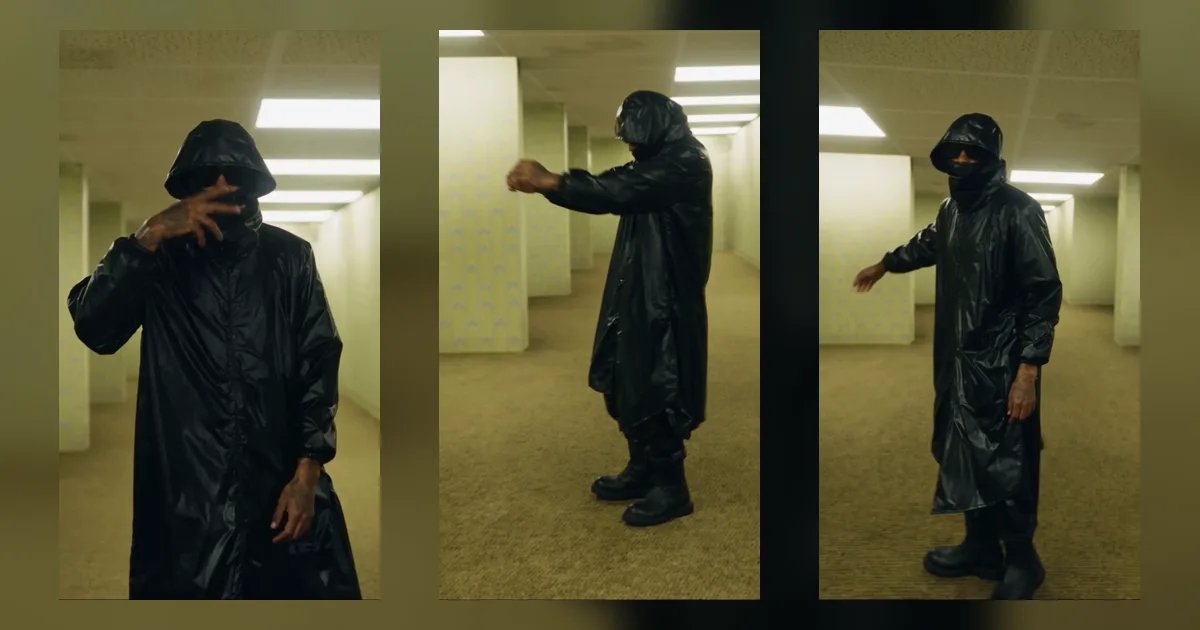
बैकरूम्स में यीज़ी सीज़न 12 में प्लेबॉई कार्टी बनाना
एक मास्क पहने हुए यीज़ी सीज़न 12 का लुक, जो बैकरूम्स में नाच रहा है, जिसे Miroge पर Seedance 2.5 का उपयोग करके एक क्लिप, दो रेफरेंस शीट और एक टैग किए गए प्रॉम्प्ट से बनाया गया है।
· 11 मिनट में पढ़ें