

Metti il tuo personaggio e il tuo cane in qualsiasi video
Hai trovato una clip con i movimenti giusti. Ora metti qualcun altro al suo interno: tu, un personaggio dalla tua Libreria, o il tuo cane. Miroge mantiene la coreografia, il set e la camera, e le tue foto diventano gli interpreti.
- 10 min di lettura
- Aggiornato
- Preset: Miroge: recast your clip
Tradotto automaticamente dall'inglese. Leggi l'originale
 Il tuo video
 Il tuo Cast
 La tua versione
Cosa crei, in ordine. Tocca un elemento per andare al suo passaggio.
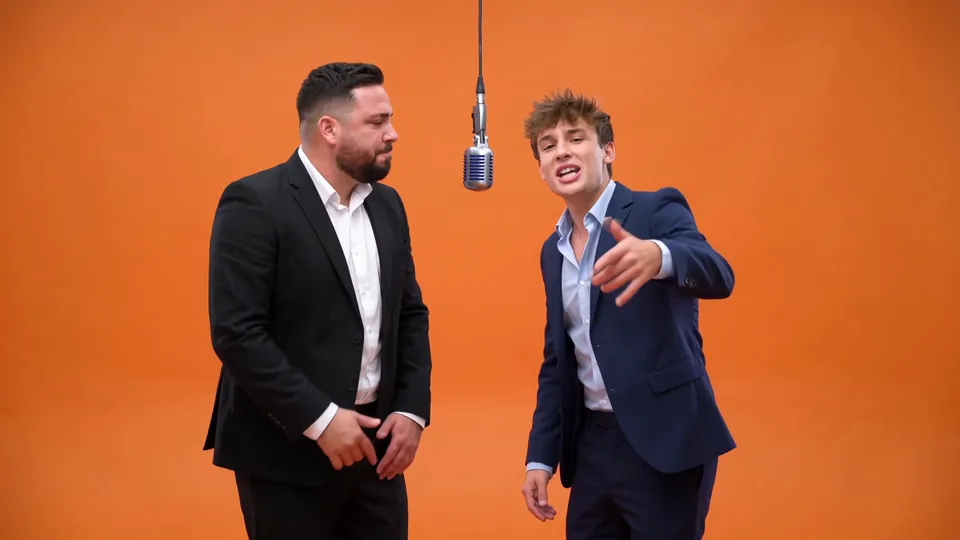
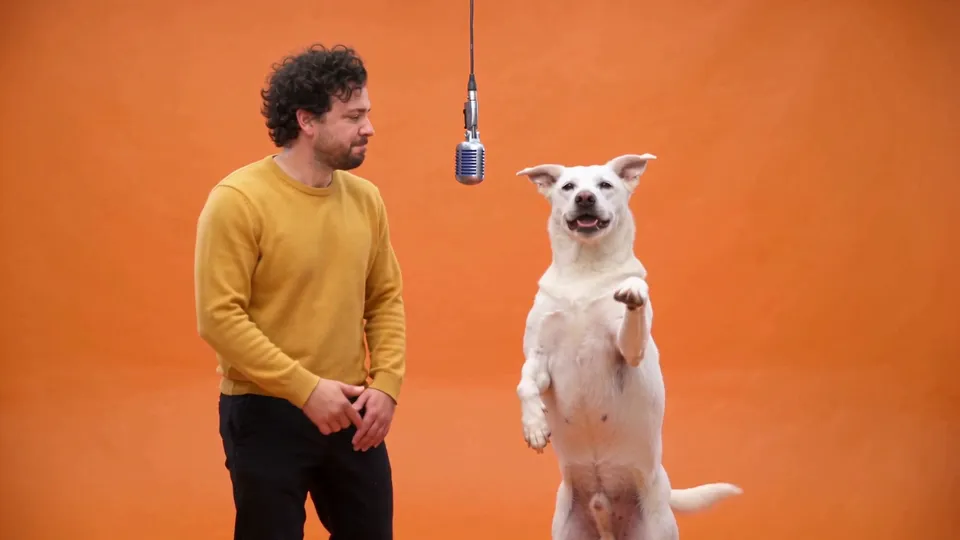
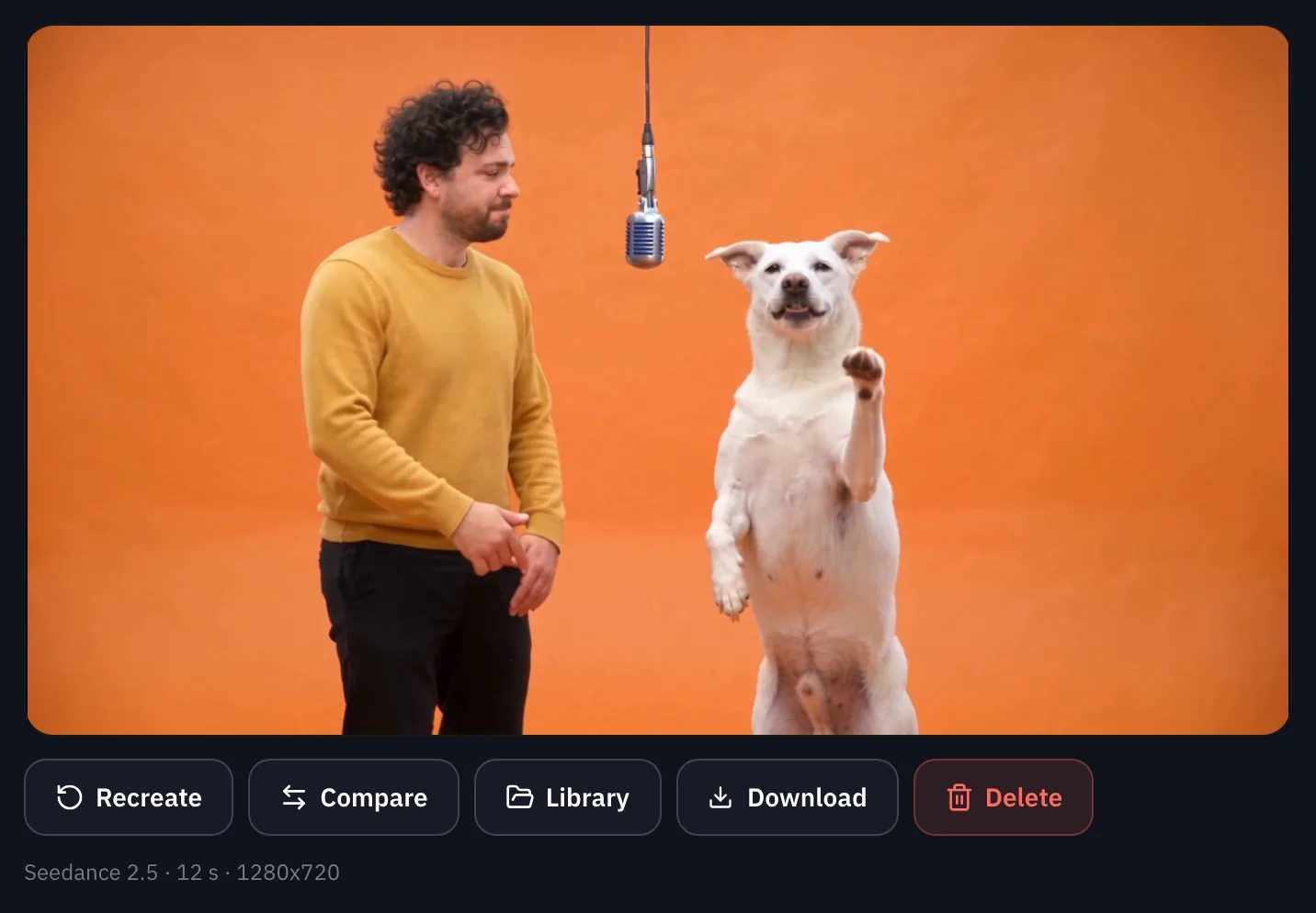
Questa guida segue un'esecuzione dall'inizio alla fine: un clip di 12 secondi di due interpreti che rappano davanti a un microfono sospeso, ricreato con un uomo e un cane bianco in piedi sulle zampe posteriori. Gli interpreti, l'uomo e il cane sono stati tutti generati per questa guida e nessuno di loro è una persona reale o un animale domestico reale.
I file e le impostazioni vengono per primi, così puoi aprirli in Miroge con un clic, o scaricarli, e creare la stessa cosa da solo. Poi ogni passaggio viene mostrato nel compositore di Miroge, su computer e su telefono. Alla fine ci sono due esempi più brevi delle altre modalità, Sostituisci e Nuovo mondo, con i loro file.
Prova tu stesso: i file e le impostazioni
Questi sono gli input esatti dietro l'esempio principale. Premi Usa questo esempio per aprire Miroge con i tre file, le impostazioni e il prompt già caricati, poi premi Genera. Oppure scarica i file e segui i passaggi qui sotto con queste impostazioni.
L'esempio di trasferimento del movimento
- Il video del movimento: due interpreti davanti a un microfono sospeso, 12 secondi, con il suo audioVideo MP4 · 1280x720 · 3.3 MBScarica
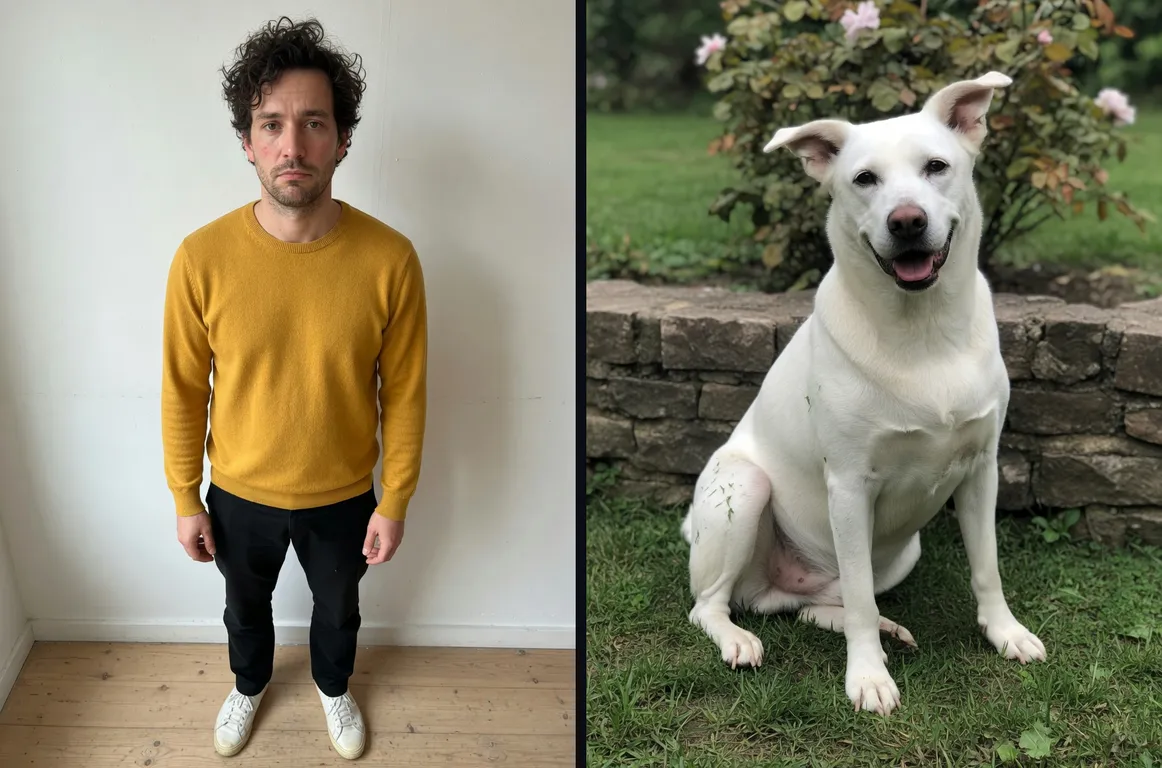
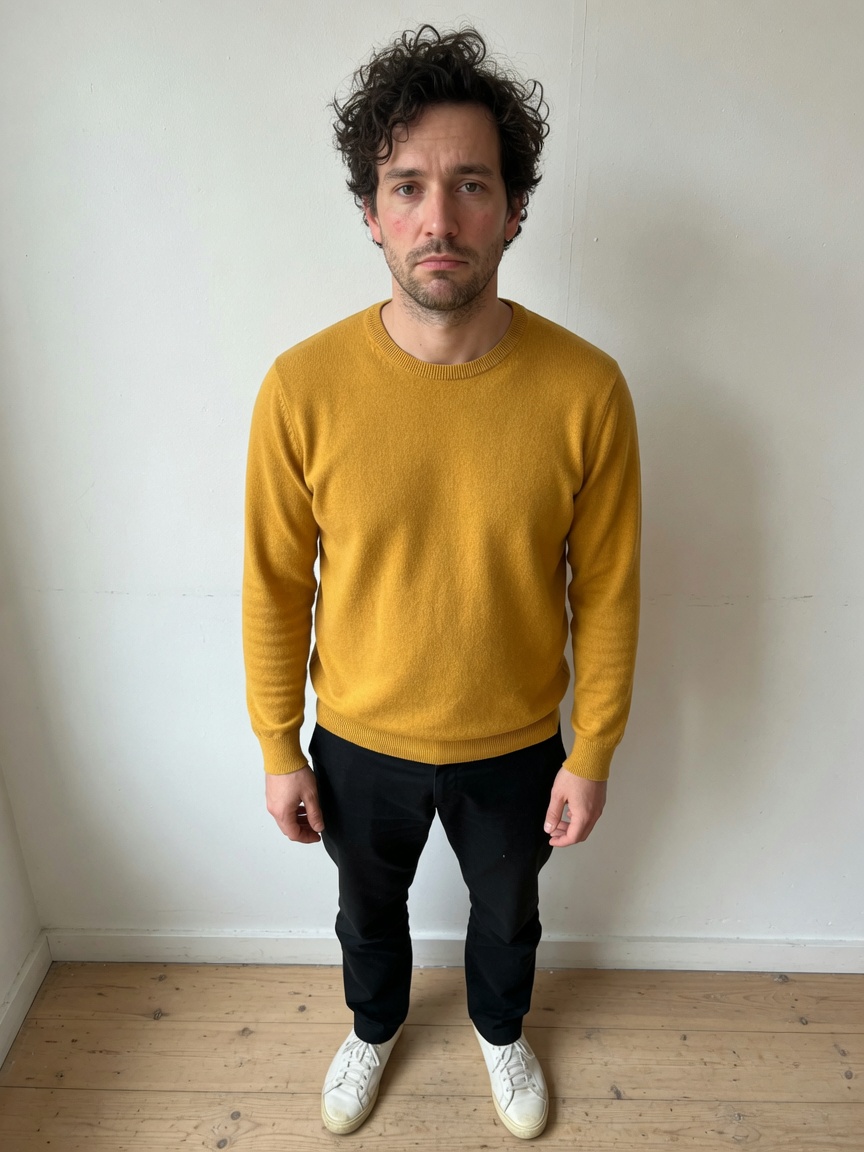
- La foto dell'uomoFoto JPEG · 864x1152 · 252 KBScarica
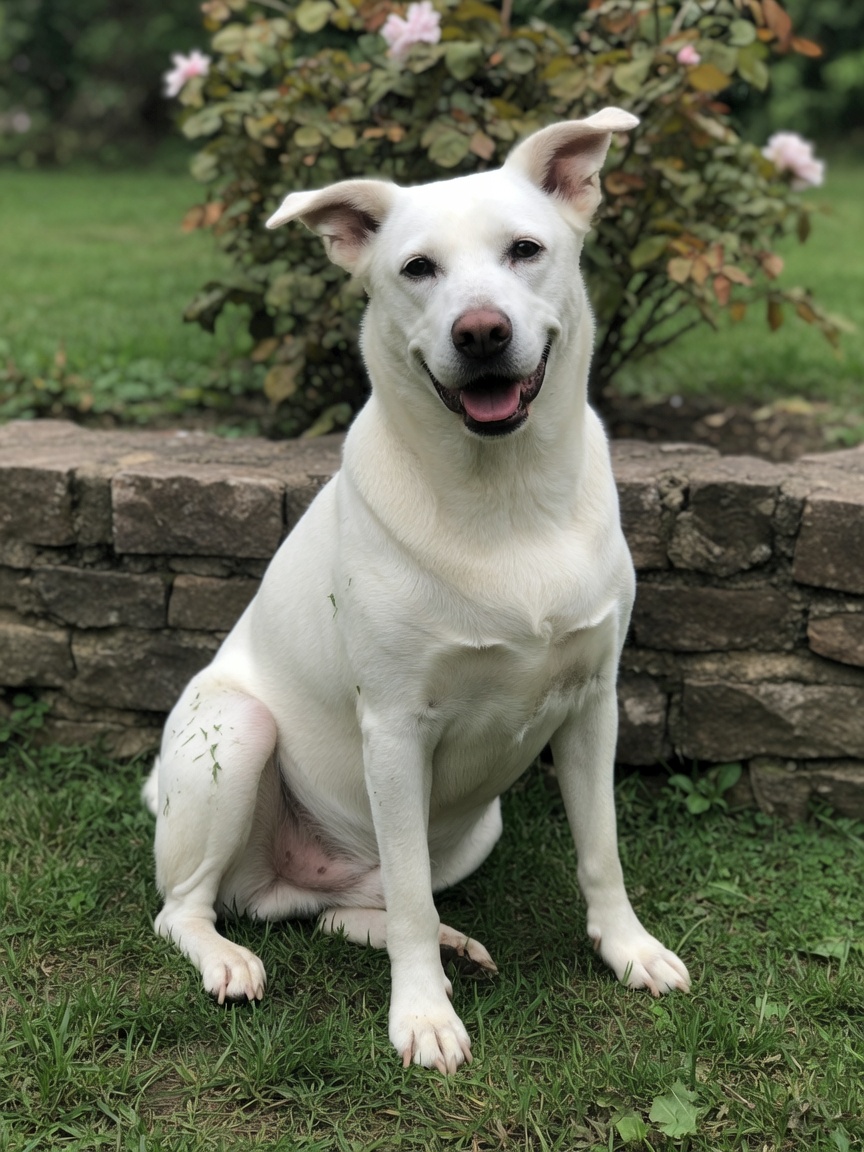
- La foto del caneFoto JPEG · 864x1152 · 359 KBScarica
| Ambientazione | Cosa abbiamo usato |
|---|---|
| Modalità | Trasferimento del movimento |
| Video del movimento | Il video di movimento sopra |
| Il tuo Cast | Prima l'uomo, poi il cane |
| Modello | Seedance 2.5 |
| Qualità | 720p |
| Durata | 12 s, la durata della clip |
| Prompt | Attivo, con la riga sotto |
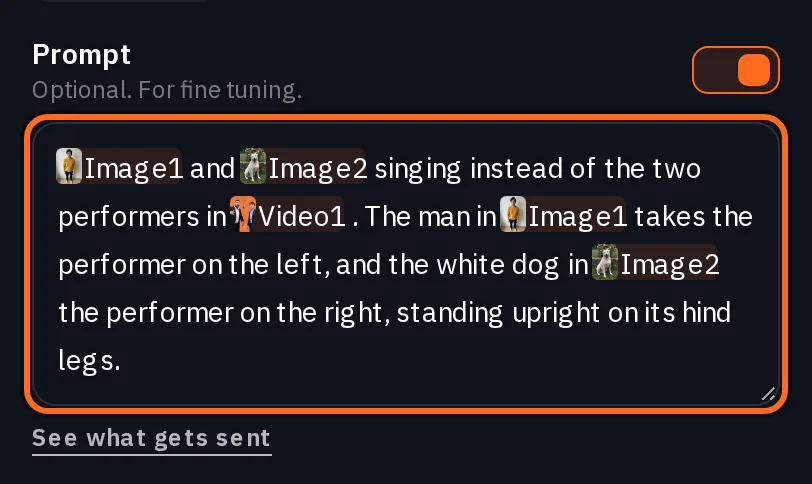
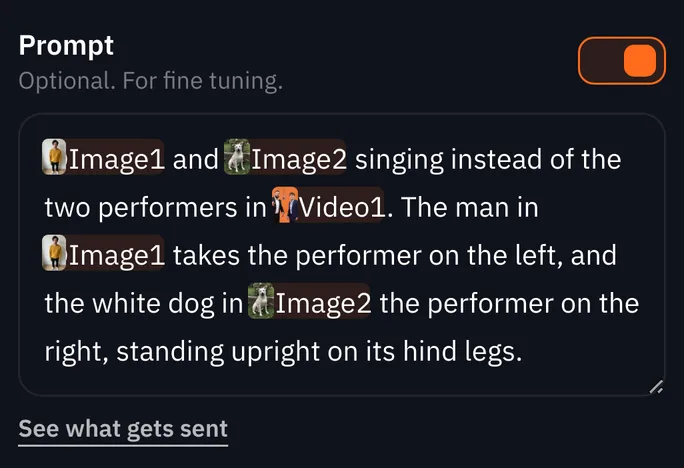
@Image1 and @Image2 singing instead of the two performers in @Video1. The man in @Image1 takes the performer on the left, and the white dog in @Image2 the performer on the right, standing upright on its hind legs.- @Video1 è il video di movimento.
- @Image1 è la prima foto che aggiungi, quella dell'uomo.
- @Image2 è la seconda foto che aggiungi, quella del cane.
- Digita @ nel prompt per inserirne uno: selezionalo dall'elenco e diventerà un chip.
- La seconda frase indica quale foto va in quale posizione e che il cane sta sulle zampe posteriori.
Miroge aggiunge le sue istruzioni dopo il tuo prompt: mantieni i movimenti, la scenografia e la camera del video, e prendi l'aspetto di ogni interprete dalla sua foto. Vedi cosa viene inviato, sotto il prompt, mostra tutto prima della generazione.
Il tuo video
Miroge
Suggerimento:Indica chi va dove. Con due interpreti e due foto, indica quale foto corrisponde a quale posizione, come fa la seconda frase. Una prova con gli stessi file e solo la prima frase ha escluso il cane e ha dato al secondo interprete il maglione dell'uomo.
Scegli il video di movimento
Apri Miroge, o premi Apri Miroge sulla pagina del preset, e mantieni la modalità su Trasferimento del movimento. Il riquadro a sinistra è il Video di movimento: la clip di cui vuoi mantenere i movimenti, l'ambientazione e la camera. Premi Carica per un file sul tuo dispositivo, o Libreria per una clip che hai già creato o caricato.
Scegli una clip in cui ogni interprete rimane nell'inquadratura dall'inizio alla fine, come i due interpreti con un microfono sospeso nel nostro esempio.
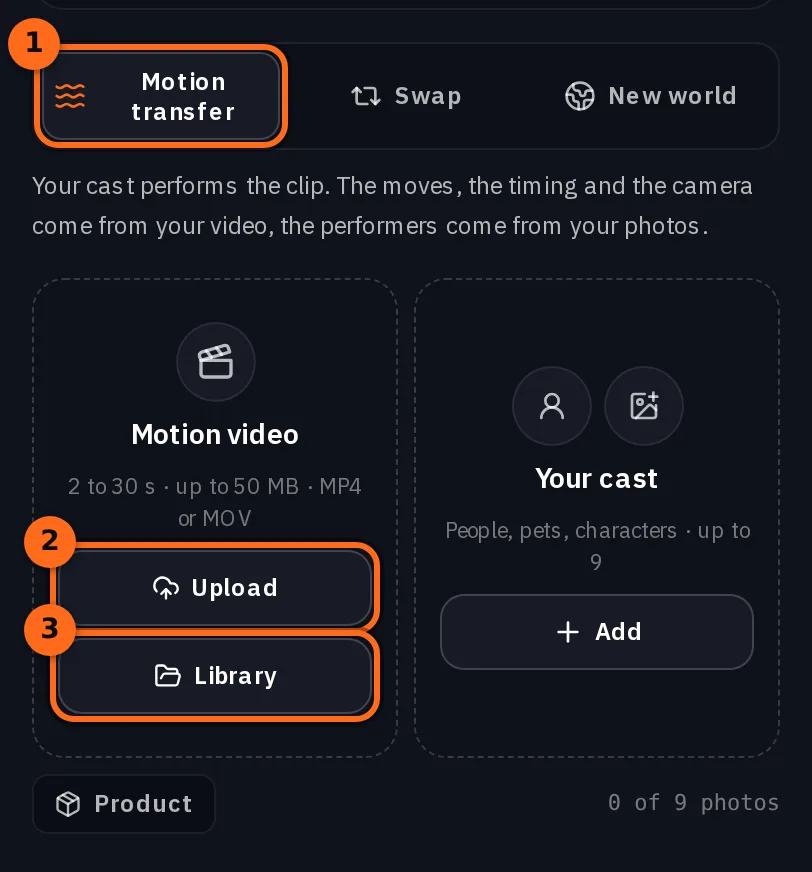
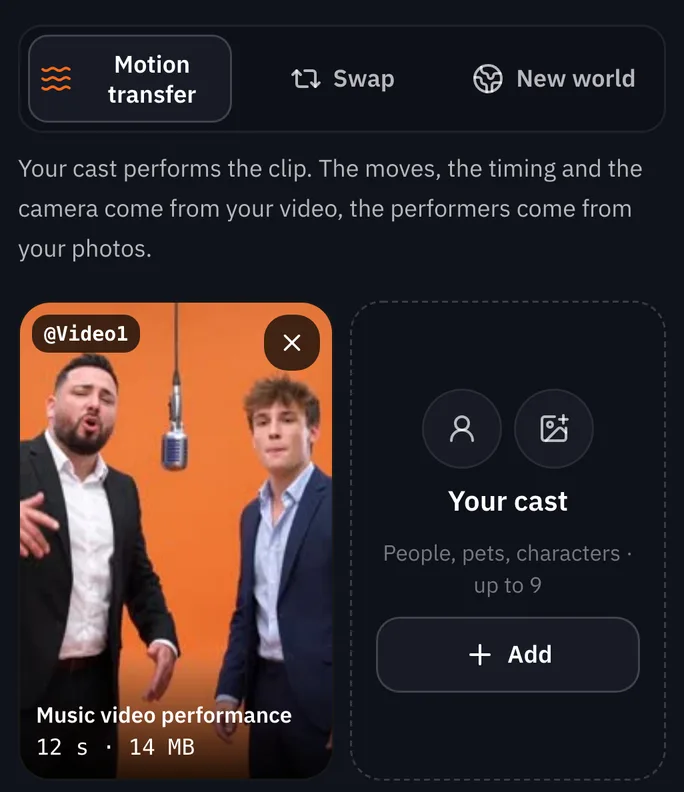
Attenzione:La clip deve rispettare i limiti del modello. Il riquadro mostra i limiti per il modello scelto. Se una clip è troppo lunga o troppo grande, il compositore lo segnala e il pulsante Genera resta disattivato, quindi non viene addebitato nulla.
Aggiungi una foto di ogni interprete
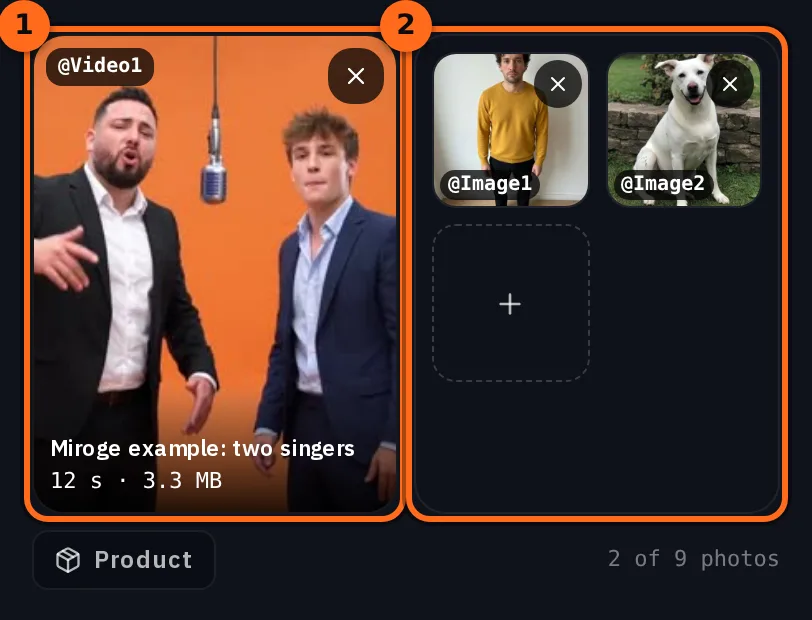
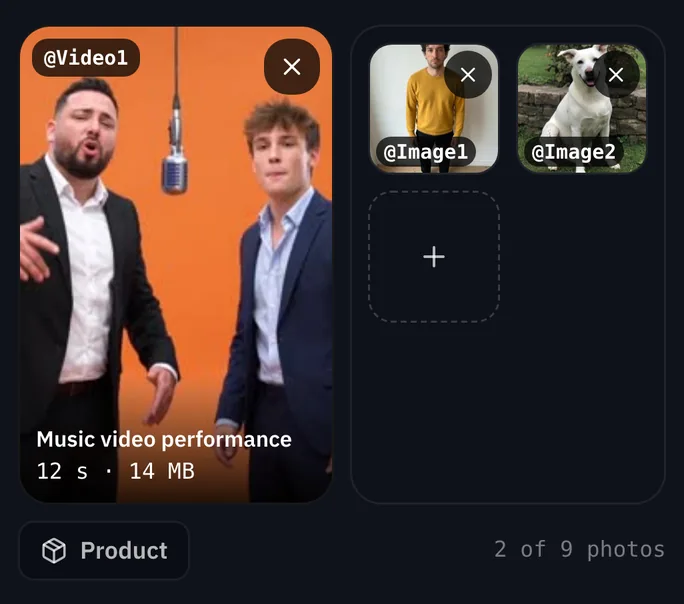
Il riquadro a destra è Il tuo cast. Premi Aggiungi e scegli Carica foto, Dalla tua Libreria o Personaggi. Aggiungi una foto per ogni interprete nella clip: la nostra ne ha due, quindi abbiamo aggiunto due foto, prima l'uomo e poi il cane. Seedance 2.5 accetta fino a nove foto.
Usa una foto chiara dell'interprete intero, dalla testa ai piedi, così il modello può vedere i vestiti, i colori e, per un animale domestico, il pelo e le macchie. Un personaggio dalla tua libreria Personaggi funziona allo stesso modo di una foto.
Dì di più con @, se vuoi
Il prompt è facoltativo. Se lo disattivi, Miroge sostituisce le persone nella clip con i soggetti delle tue foto, e mantiene i movimenti, il timing, la scenografia, l'illuminazione, l'inquadratura e la camera.
Attiva Prompt per aggiungere più dettagli. Digita @ e scegli il video o una foto dall'elenco: ognuno diventa un chip con la propria miniatura. Il nostro esempio usava le due frasi mostrate in cima a questa guida. Miroge aggiunge la propria istruzione dopo le tue parole, e Vedi cosa viene inviato mostra l'intero prompt prima della generazione.
Genera
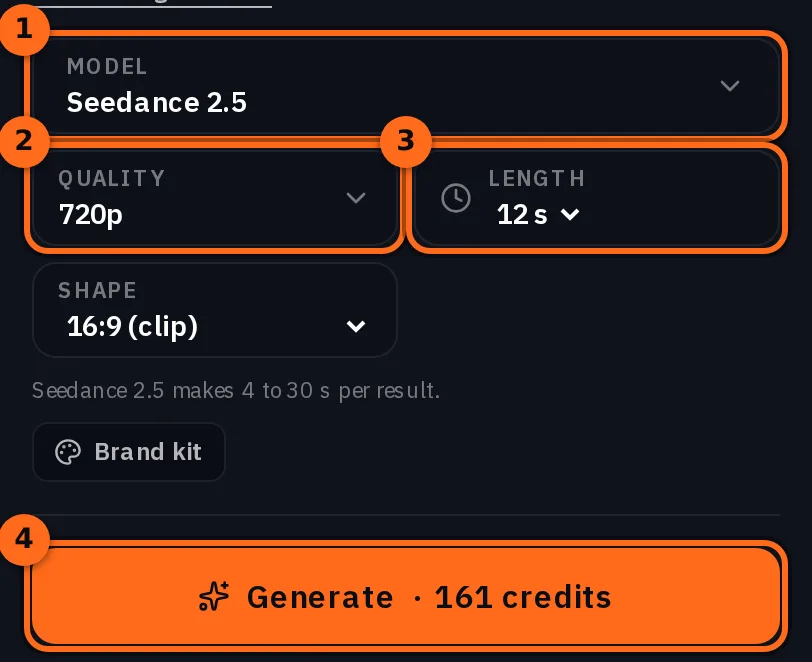
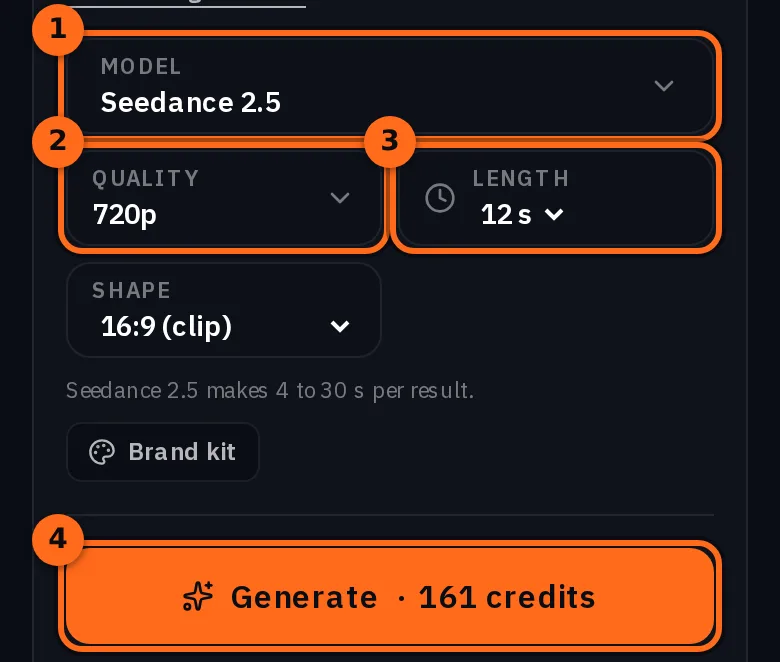
Sotto il prompt, scegli il Modello e la Qualità. Abbiamo usato Seedance 2.5 a 720p, i valori predefiniti per Motion transfer. La Durata inizia dalla lunghezza del tuo clip.
Il prezzo è sul pulsante Genera prima di premere, calcolato per il tuo clip, il tuo modello e la tua qualità.
Suggerimento:Un rifiuto non costa nulla. Se il modello rifiuta il tuo clip, l'esecuzione si interrompe e i crediti vengono rimborsati. I clip di persone famose e materiale protetto da copyright vengono rifiutati, quindi usa filmati che hai girato o creato tu.
Guarda il risultato, poi Ricrea o Confronta
La tua versione appare accanto al modulo su un computer e sotto di esso su un telefono, e viene salvata anche nella tua Libreria. Di solito ci vogliono alcuni minuti e puoi lasciare la pagina mentre viene renderizzato.
- Ricrea lo esegue di nuovo con ciò che è nel modulo: lo stesso clip, cast e prompt, a meno che tu non li abbia modificati.
- Confronta riproduce il tuo clip e il risultato fianco a fianco.
- Libreria apre il risultato nella tua Libreria. Scarica ed Elimina si trovano accanto.
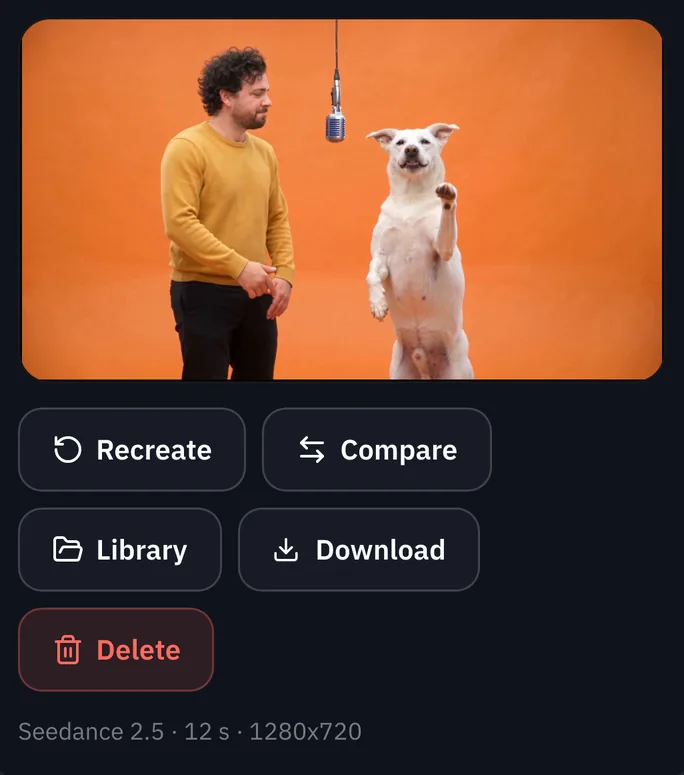
Un altro esempio: Sostituisci
Sostituisci cambia una cosa in un clip e mantiene il resto della ripresa. Qui un retriever che corre su una spiaggia è diventato il cane bianco della foto, senza alcun prompt.
L'esempio di Sostituisci
- Il clip della spiaggia: un retriever che corre sul bagnasciuga, 5 secondiVideo MP4 · 1280x720 · 2 MBScarica
- La foto del caneFoto JPEG · 864x1152 · 359 KBScarica
| Ambientazione | Cosa abbiamo usato |
|---|---|
| Modalità | Sostituisci |
| Il tuo clip | Il clip della spiaggia |
| Cosa inserire | La foto del cane |
| Modello | Seedance 2.5 |
| Qualità | 720p |
| Durata | 5 s, la lunghezza del clip |
| Prompt | Off |
Il tuo clip

Miroge

Un altro esempio: Nuovo mondo
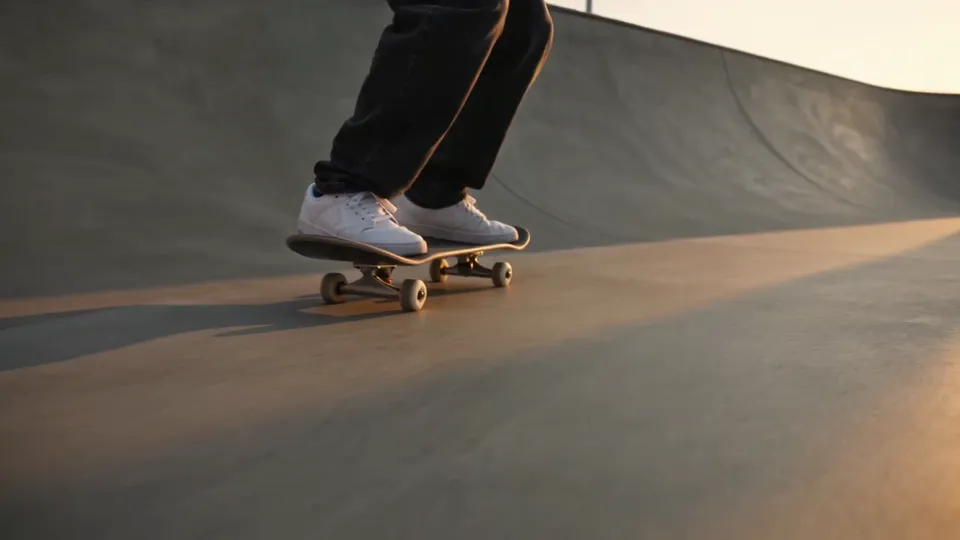
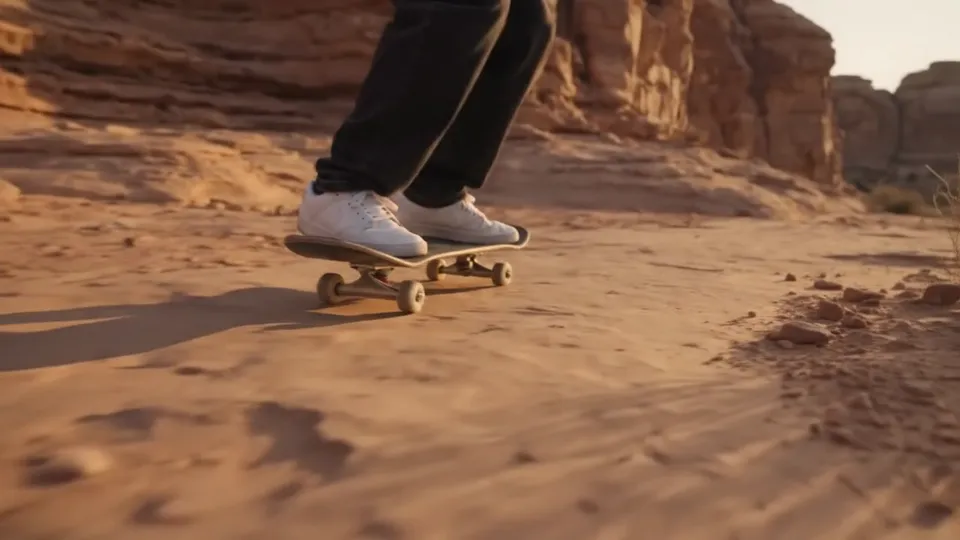
Nuovo mondo mantiene il soggetto e i suoi movimenti e ridisegna il luogo e la luce intorno a esso. Con Mantienimi esattamente come ripreso disattivato, per un soggetto senza volto nell'inquadratura come questo, funziona di default su Gemini Omni 1.2. Questo esempio è stato eseguito su Gemini Omni 1.1, che non accetta foto, quindi la modifica è tutta nelle parole: cosa resta e il nuovo mondo. Mantieni il soggetto, cambia il mondo intorno approfondisce questo aspetto.
L'esempio di Nuovo mondo
- Il clip dello skate: piedi su uno skateboard in una bowl di cemento, 5 secondiVideo MP4 · 1280x720 · 2.7 MBScarica
| Ambientazione | Cosa abbiamo usato |
|---|---|
| Modalità | Nuovo mondo |
| Il tuo clip | Il clip dello skate |
| Modello | Gemini Omni 1.1 |
| Qualità | Fisso, questo modello ne ha uno |
| Durata | 5 s, la lunghezza del clip |
| Foto | Nessuna, questo modello non accetta foto |
the rider: the same legs, black jeans and white sneakers, and the skateboard under themthe concrete bowl becomes a red sandstone desert canyon at sunset, dusty orange ground, tall layered rock walls, warm low golden light and long shadowsIl tuo clip
Miroge
Quanto costa
Ogni modello qui ha un prezzo basato sulla lunghezza del risultato, e su Seedance 2.5 e Gemini Omni 1.2 una qualità superiore costa di più. Il prezzo esatto per il tuo clip è sul pulsante Genera prima che venga avviata qualsiasi elaborazione.
Seedance 2.5Pro e superiori
Per 5s clip
480p 31 crediti · 720p 66 crediti · 1080p 160 crediti · 4K 202 crediti
1080p renders at 16:9 and 9:16
4K renders at 16:9 and 9:16
Gemini Omni 1.2Pro e superiori
Per 5s clip
360p 10 crediti · 720p 23 crediti · 1080p 33 crediti · 4K 62 crediti
Gemini Omni 1.1Pro e superiori
Per 5s clip
Standard 50 crediti
Letto in tempo reale dal catalogo quando la pagina si carica. Ogni prezzo viene mostrato prima che tu generi. Vedi tutte le tariffe.
Domande e risposte
- Quanto può essere lungo il mio video?
- Seedance 2.5 genera da 4 a 30 secondi per risultato, e il tuo clip può essere lungo fino a 30 secondi. Il riquadro del video mostra i limiti del modello che hai scelto.
- Funziona con un animale domestico?
- Sì. Aggiungi una foto del tuo animale domestico nello stesso modo in cui aggiungi una foto di una persona. In questa guida, un cane bianco ha preso il posto di uno dei due interpreti. Se la posa è importante, specificala nel prompt: la nostra esecuzione ha richiesto il cane in piedi sulle zampe posteriori.
- Cosa succede se il modello rifiuta il mio video?
- L'esecuzione si interrompe e i crediti vengono rimborsati. I clip di persone famose e materiale protetto da copyright vengono rifiutati, quindi usa filmati che hai girato o creato tu stesso.
- Posso usare un video dal mio telefono?
- Sì. Sia MP4 che MOV funzionano, inclusi i video HEVC che molti telefoni registrano. L'unica cosa da controllare è la lunghezza: il clip non deve superare il limite consentito dal modello, 30 secondi su Seedance 2.5, e anche una frazione di secondo in più conta, quindi taglialo prima.
- Posso usare un personaggio invece di una foto?
- Sì. Premi Aggiungi, poi Personaggi, e scegline uno dalla tua Libreria. Si unisce al Cast accanto alle tue foto, e puoi indicarlo con @ e il suo nome.
- Otterrò esattamente lo stesso risultato con i tuoi file?
- Non fotogramma per fotogramma. Ogni esecuzione è un nuovo rendering, quindi due esecuzioni con gli stessi file e impostazioni produrranno risultati diversi. Se una ripresa non è corretta, premi Ricrea o aggiungi dettagli al prompt.
Rifai il cast di un video con il tuo cast.
Apri MirogeGuide correlate

Montaggio video
Mantieni il soggetto, cambia il mondo intorno
Mantieni le gambe, le mani o il prodotto in una clip e ridisegna il luogo intorno a loro. L'ordine del prompt che ha funzionato in 6 test su 6, e dove si rompe.
· 10 min di lettura
Video di prodotto
Video di prodotto senza riprese: scegli il formato
Sette formati per video di prodotto, dal tutorial allo unboxing, fino alle sole mani, ognuno con un esempio reale, a cosa serve e quando sceglierlo.
· 8 min di lettura
Montaggio video
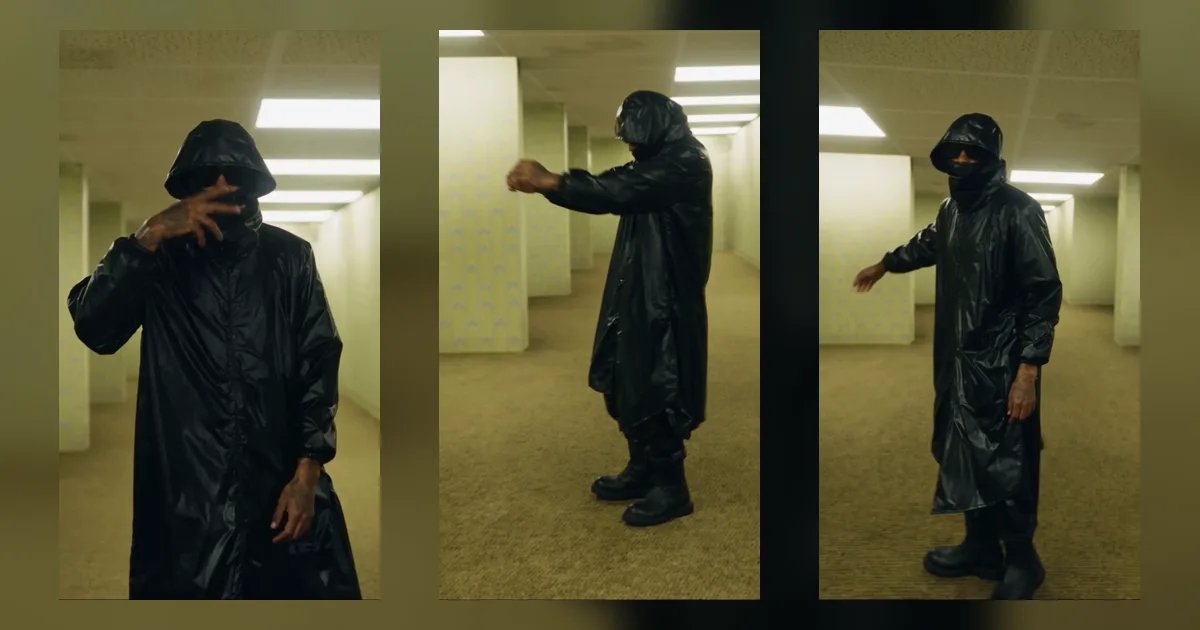
Creare Playboi Carti in Yeezy Season 12 nei Backrooms
Un look Yeezy Season 12 mascherato che danza nei Backrooms, creato in Miroge su Seedance 2.5 da un clip, due schede di riferimento e un prompt con tag.
· 11 min di lettura