

自分や愛犬をあらゆる動画に登場させる
ぴったりな動きのクリップを見つけたら、そこに別の誰かを登場させましょう。自分自身、ライブラリ内のキャラクター、あるいは愛犬です。Mirogeは振り付け、セット、カメラワークを維持し、あなたの写真が演者になります。
- 10 分で読めます
- に更新
- プリセット: Miroge: recast your clip
英語から自動翻訳されています。原文を読む
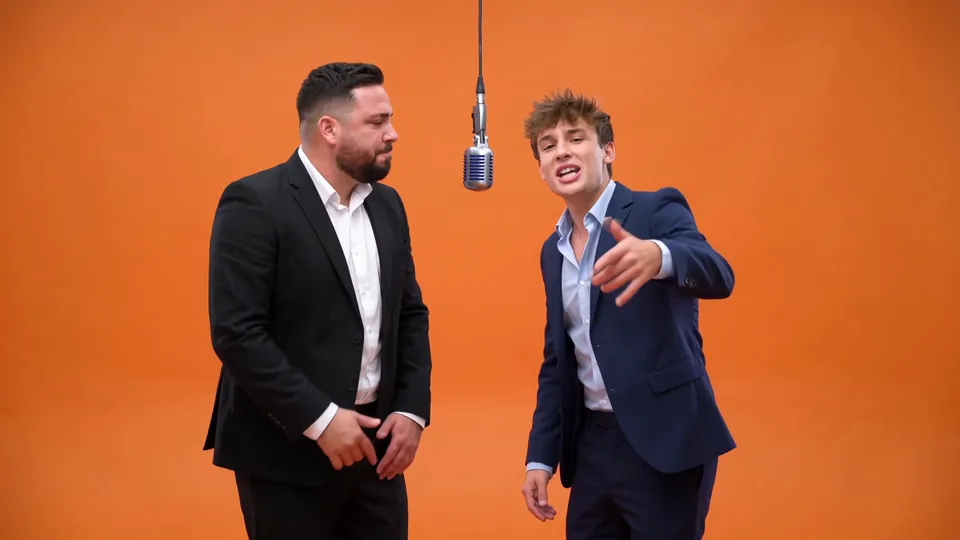
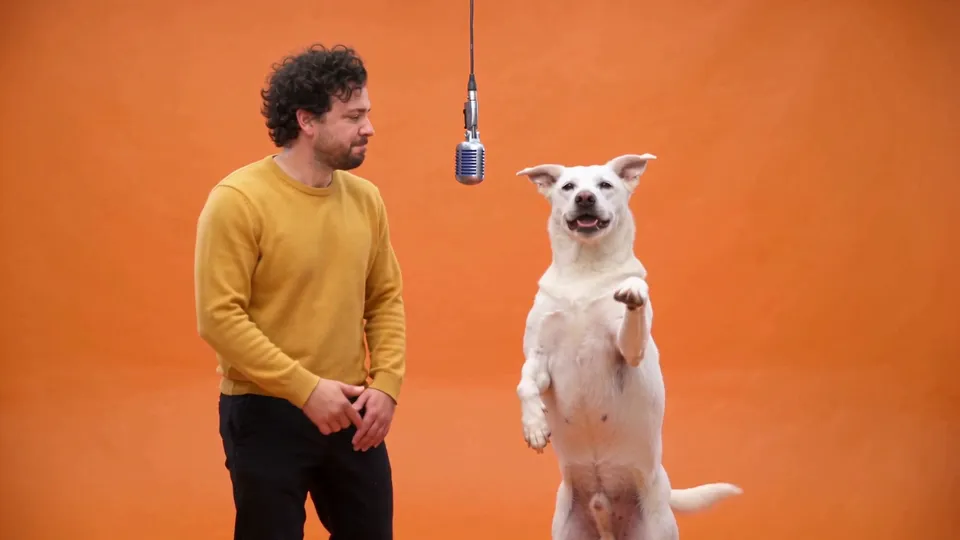
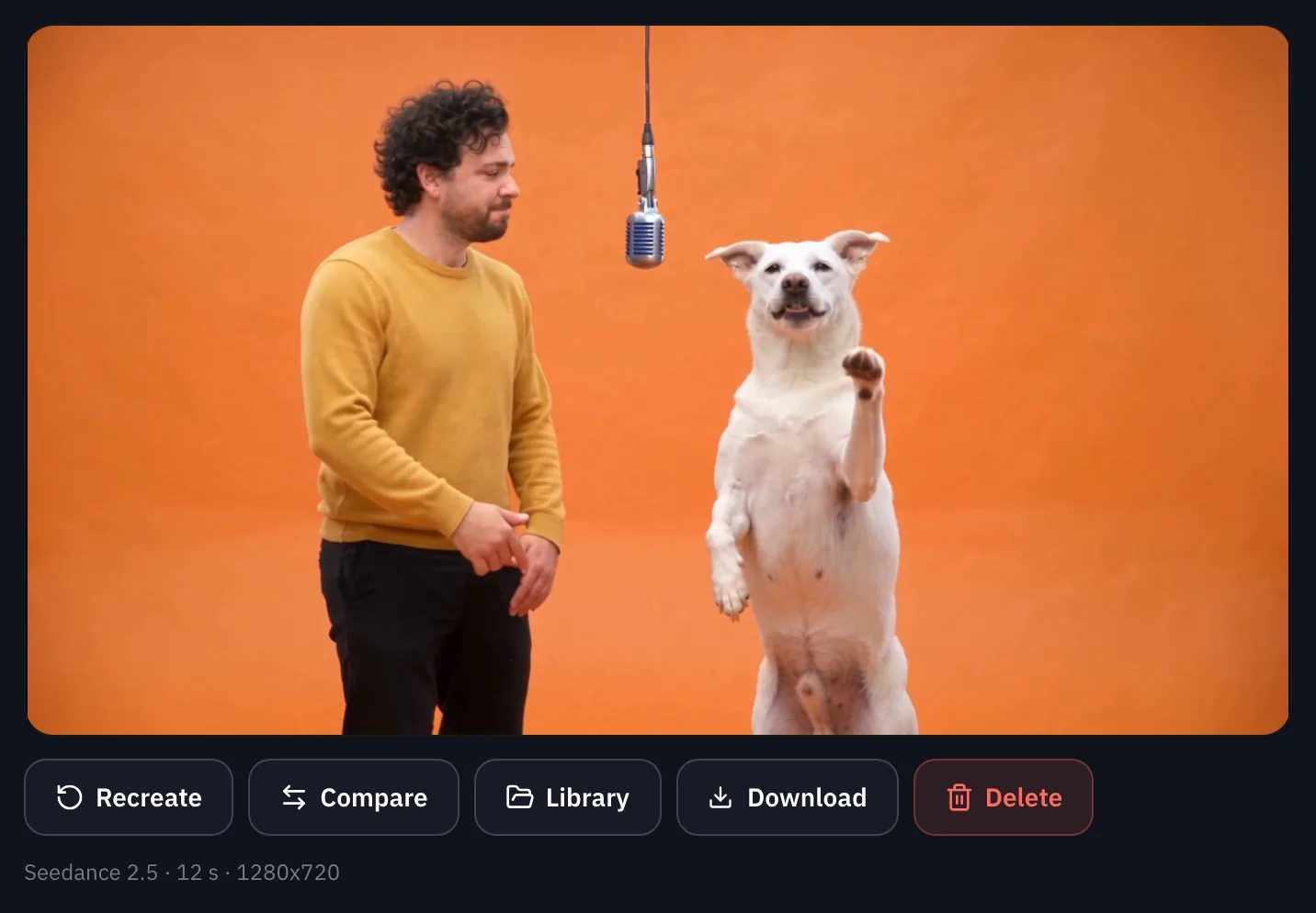
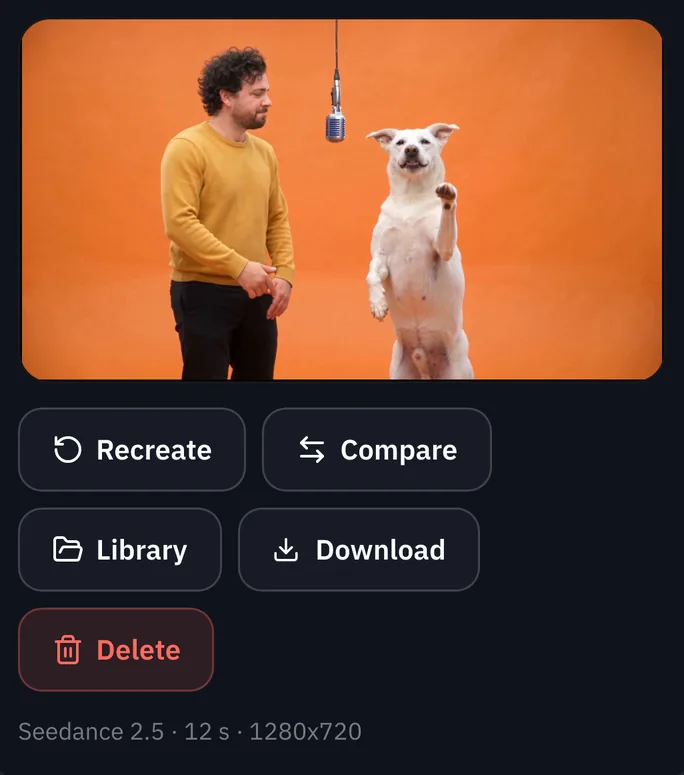
このガイドでは、吊り下げられたマイクでラップをする2人のパフォーマーの12秒間のクリップを、男性と後ろ足で立つ白い犬に置き換えた1つの事例を、最初から最後まで追います。パフォーマー、男性、犬はすべてこのガイドのために生成されたものであり、実在の人物やペットではありません。
ファイルと設定を最初に提示するので、Mirogeでワンクリックで開くか、ダウンロードして自分で同じものを作成できます。その後、すべてのステップをMirogeのコンポーザーで、PCとスマートフォンの両方に表示します。最後に、他のモードである入れ替えと新しい世界の2つの短い例と、それらのファイルも紹介します。
自分で試す:ファイルと設定
これらは、メインの例の背後にある正確な入力です。この作例を使うを押すと、3つのファイル、設定、プロンプトが読み込まれた状態でMirogeが開くので、Generateを押してください。または、ファイルをダウンロードし、以下の手順をこれらの設定で実行してください。
モーション転送の例
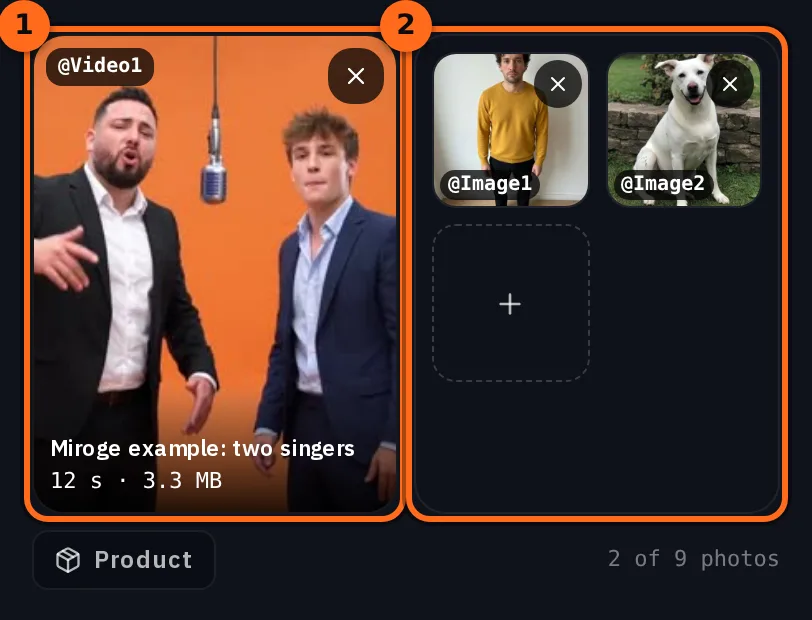
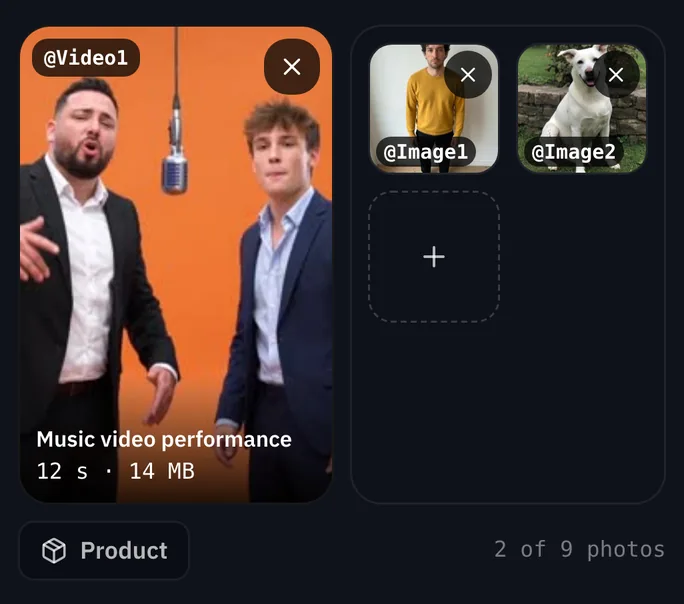
- モーションビデオ:吊り下げられたマイクでの2人のパフォーマー、12秒、音声付きMP4 動画 · 1280x720 · 3.3 MBダウンロード
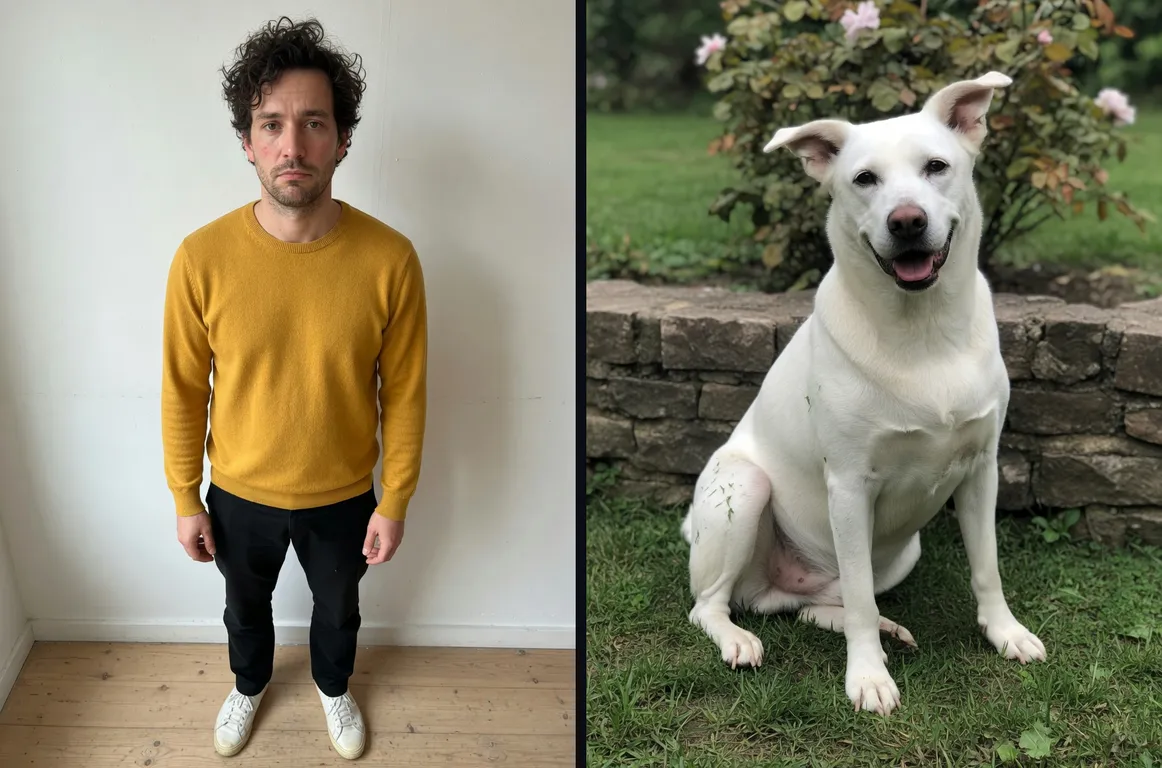
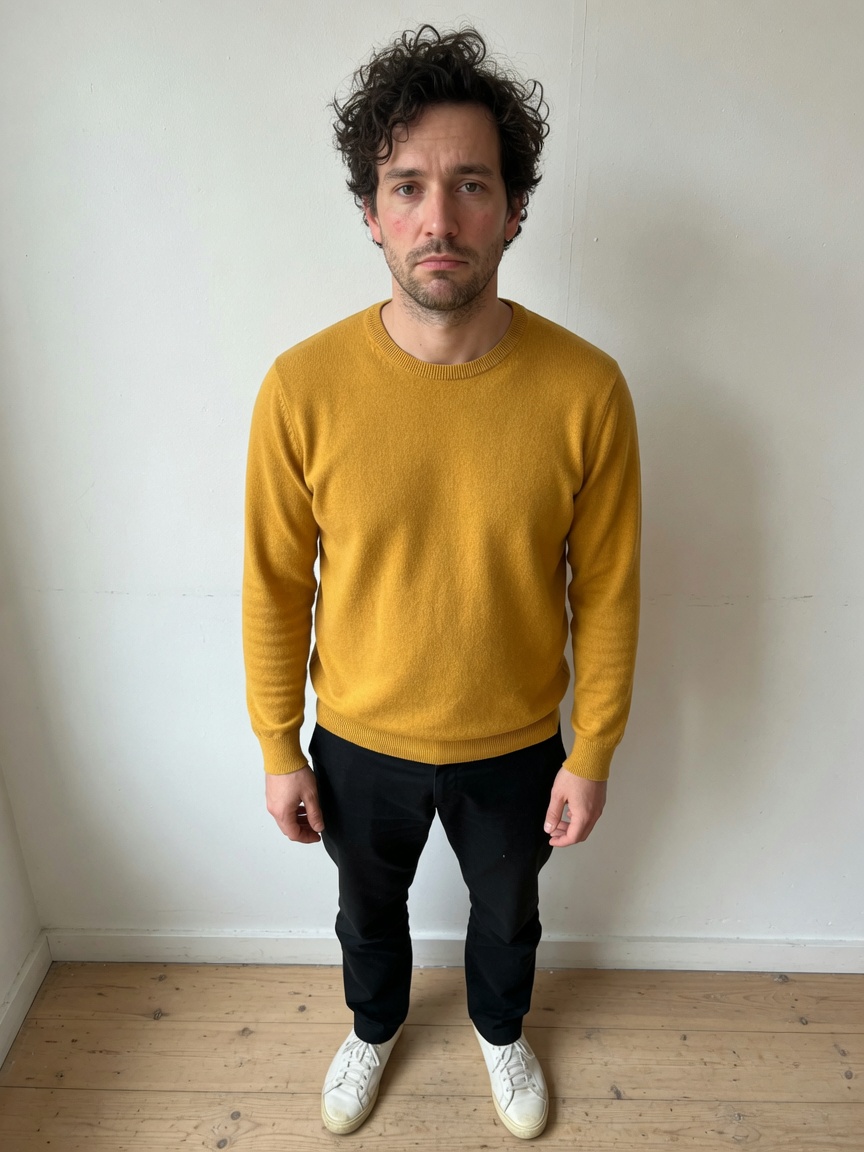
- 男性の写真JPEG 写真 · 864x1152 · 252 KBダウンロード
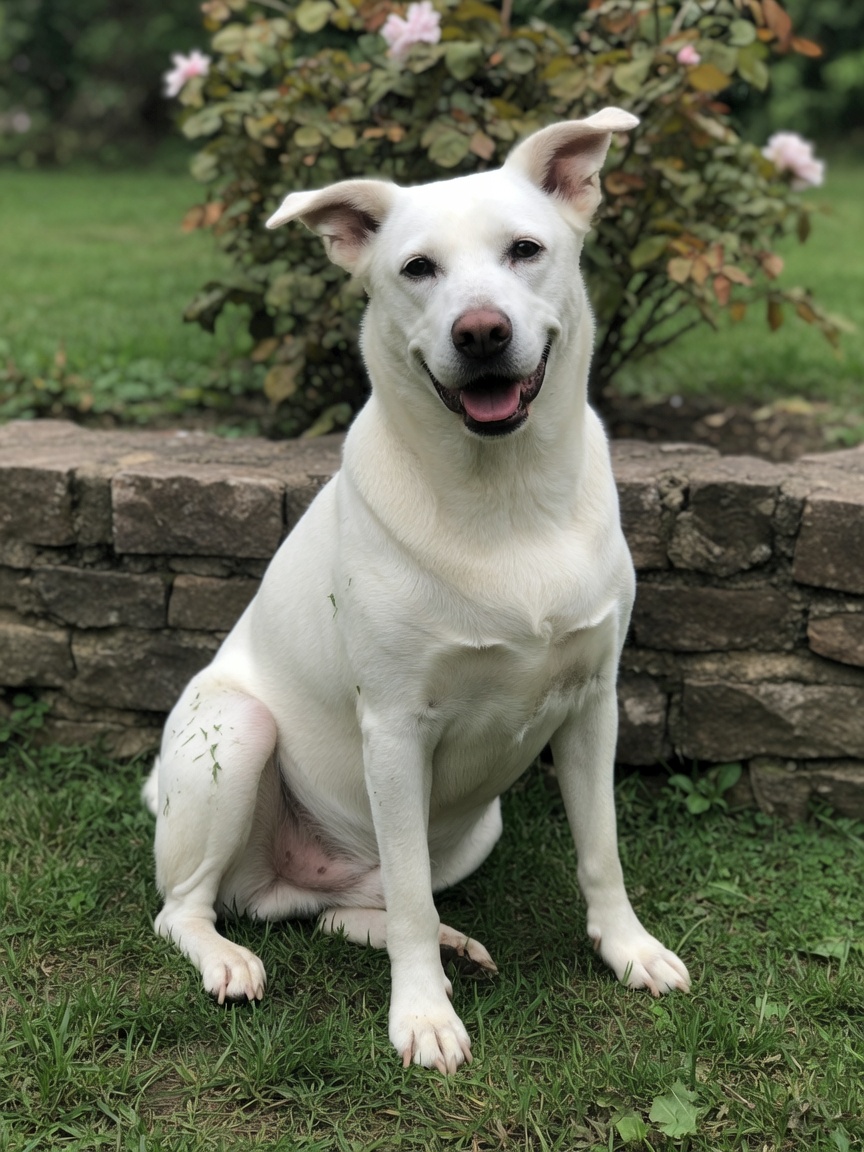
- 犬の写真JPEG 写真 · 864x1152 · 359 KBダウンロード
| 設定 | 使用したもの |
|---|---|
| モード | モーション転送 |
| モーションビデオ | 上のモーション動画 |
| あなたのキャスト | 男性を最初に、次に犬 |
| モデル | Seedance 2.5 |
| 品質 | 720p |
| 長さ | 12秒、クリップ自体の長さ |
| プロンプト | オン、下の行とともに |
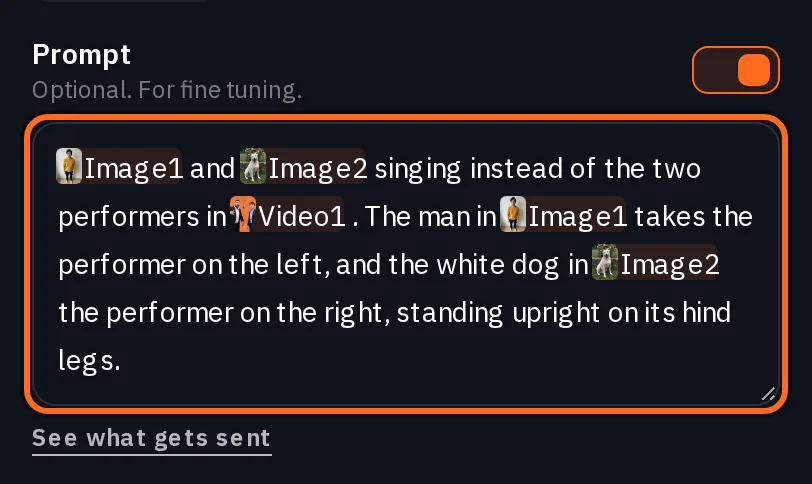
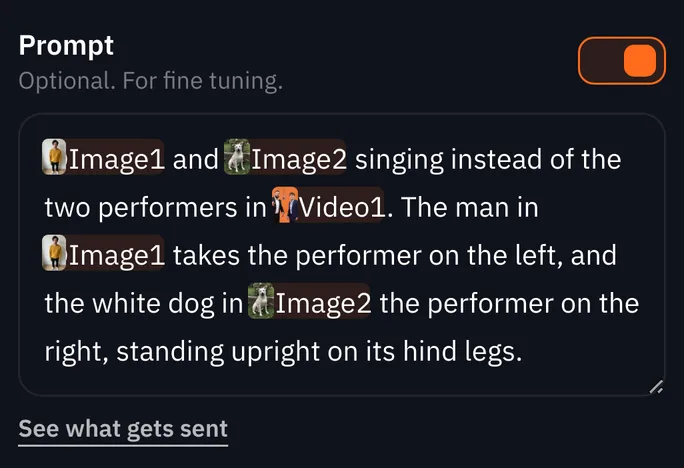
@Image1 and @Image2 singing instead of the two performers in @Video1. The man in @Image1 takes the performer on the left, and the white dog in @Image2 the performer on the right, standing upright on its hind legs.- @Video1 はモーション動画です。
- @Image1 は最初に追加する写真で、男性です。
- @Image2 は2番目に追加する写真で、犬です。
- プロンプトに @ と入力して挿入します。リストから選択するとチップになります。
- 2番目の文では、どの写真がどの場所を占めるか、そして犬が後ろ足で立っていることを示しています。
Miroge はプロンプトの後に独自の指示を追加します。動画の動き、セット、カメラを維持し、各パフォーマーの外見を写真から取得します。プロンプトの下にある 送信される内容を見る で、生成前に全体を確認できます。
あなたの動画
Miroge
ヒント:誰がどこに行くかを指定します。. 2人の出演者と2枚の写真を使う場合は、2番目の文のように、どの写真がどの役割を担うかを指定してください。同じファイルで1番目の文だけを使った場合、犬が除外され、2番目の出演者に男性のセーターが着せられてしまいました。
モーション動画を選ぶ
Mirogeを開くか、プリセットページで Open Miroge を押し、モードを モーショントランスファー のままにします。左側のタイルは モーション動画 です。動き、セット、カメラワークを維持したいクリップを指定します。デバイス内のファイルの場合は アップロード を、すでに作成またはアップロード済みのクリップの場合は ライブラリ を押してください。
例のように、1本の吊りマイクの前で2人の出演者が最初から最後までフレーム内に収まっているようなクリップを選んでください。
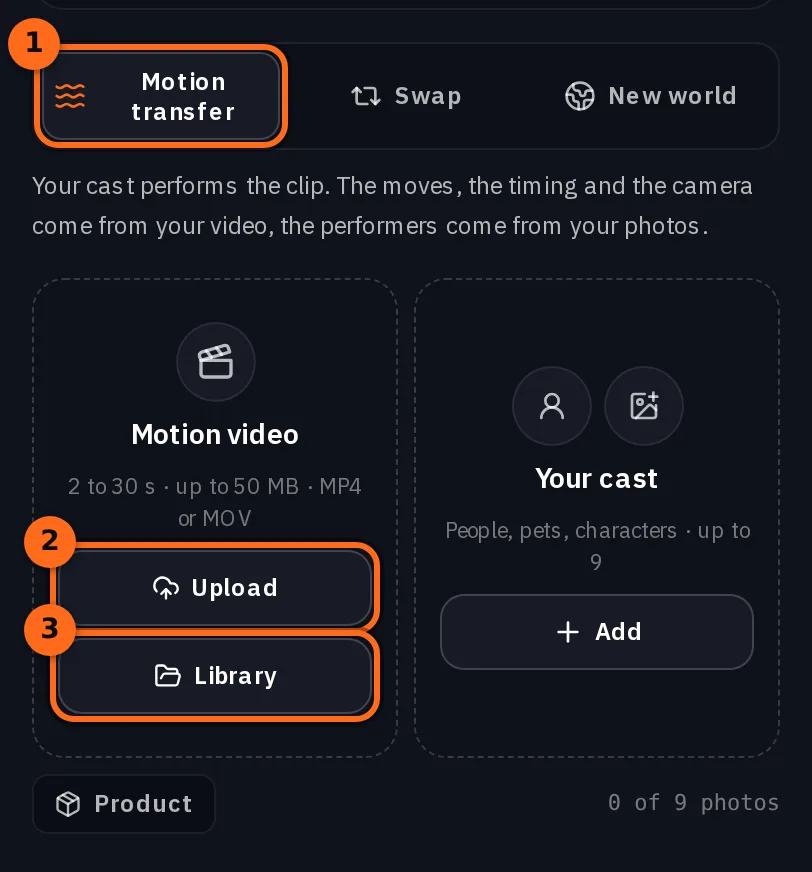
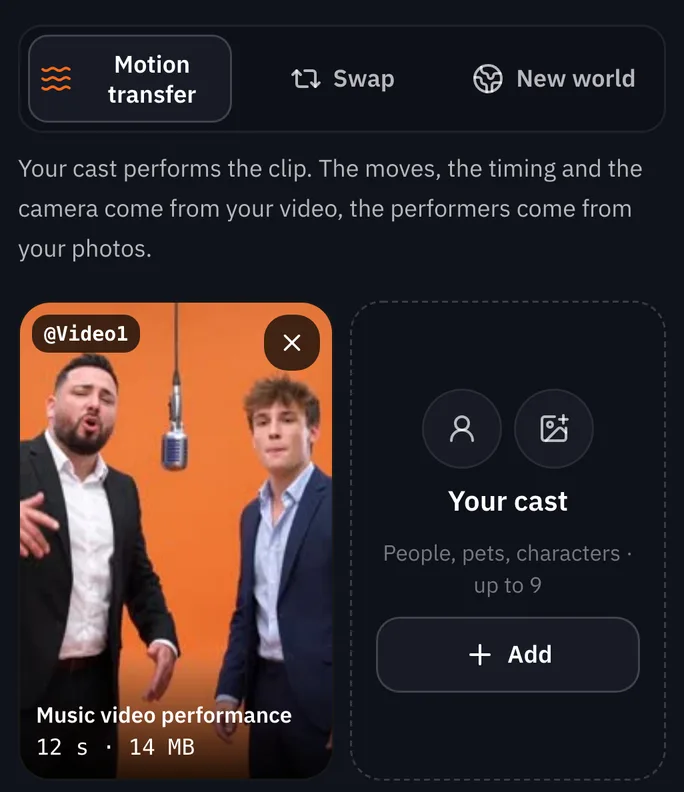
注意:クリップはモデルの要件に適合する必要があります。. タイルには、選択したモデルの制限が表示されます。クリップが長すぎるかサイズが大きすぎる場合、コンポーザーがその旨を表示し、Generateボタンは無効のままになるため、料金は発生しません。
各出演者の写真を追加する
右側のタイルはあなたのキャストです。追加を押し、写真をアップロード、ライブラリから、またはキャラクターを選択します。クリップ内の各出演者につき1枚の写真を追加します。私たちの例では2人いるため、まず男性、次に犬の写真を追加しました。Seedance 2.5では最大9枚まで可能です。
モデルが服装、色、ペットの場合は毛並みや模様を認識できるように、頭からつま先まで全体がはっきり写った写真を使用してください。キャラクターライブラリからのキャラクターも、写真と同じように機能します。
@を使って、より詳細に指定する
プロンプトは任意です。これをオフにすると、Mirogeはクリップ内の人物を写真の被写体に置き換え、動き、タイミング、セット、ライティング、フレーミング、カメラワークを維持します。
プロンプトをオンにすると、詳細を指定できます。@を入力し、リストから動画や写真を選択すると、それぞれがサムネイル付きのチップになります。このガイドの冒頭に表示されている2つの文を例として使用しました。Mirogeは、入力した内容の後に独自の指示を追加し、送信される内容を見るでは、生成する前に完全なプロンプトを確認できます。
生成
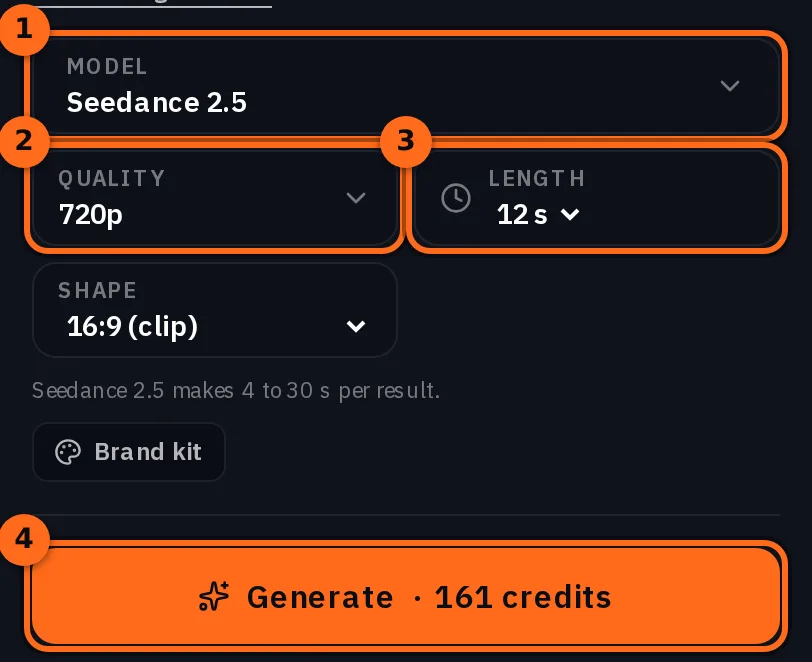
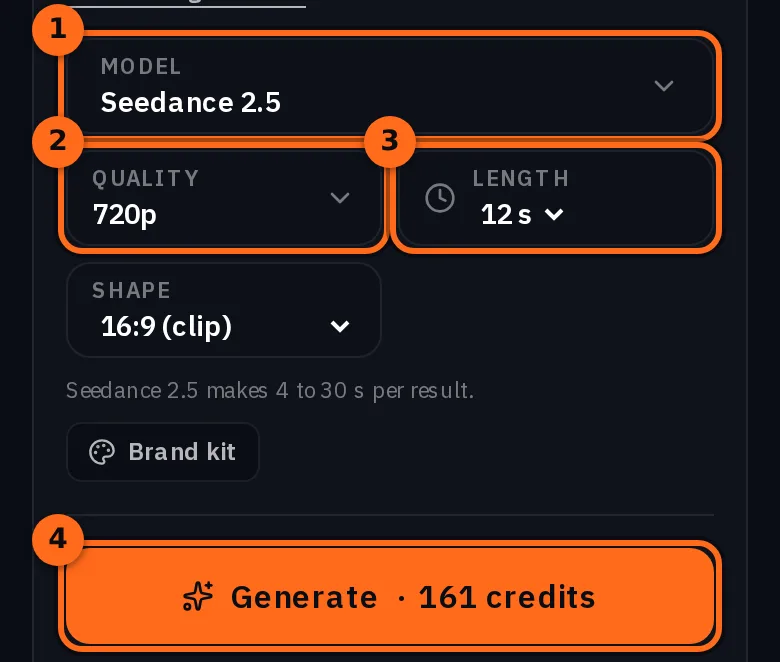
プロンプトの下で、モデルと品質を選択します。Motion transferのデフォルト設定であるSeedance 2.5と720pを使用しました。長さは、クリップの長さから始まります。
生成ボタンには、押す前に、クリップ、モデル、品質に基づいて計算された価格が表示されます。
ヒント:拒否されても料金はかかりません。. モデルがクリップを拒否した場合、実行は停止し、クレジットは返還されます。有名人や著作権で保護された素材のクリップは拒否されるため、ご自身で撮影または作成した映像をご利用ください。
結果を確認し、作り直すまたは比較する
あなたのバージョンは、PCではフォームの横に、スマホではその下に表示され、ライブラリにも保存されます。通常は数分かかり、レンダリング中はページを離れても構いません。
- 作り直すは、フォームに入力されている内容(変更しない限り、同じクリップ、キャスト、プロンプト)で再度実行します。
- 比較は、あなたのクリップと結果を並べて再生します。
- ライブラリは、結果をライブラリで開きます。その隣にダウンロードと削除があります。
別の例:入れ替え
入れ替え は、クリップ内の1つの要素を変更し、ショットの残りはそのまま維持します。ここでは、ビーチを走るレトリバーが、写真の白い犬に変わりました。プロンプトは一切使用していません。
| 設定 | 使用したもの |
|---|---|
| モード | 入れ替え |
| あなたのクリップ | ビーチのクリップ |
| 入力内容 | 犬の写真 |
| モデル | Seedance 2.5 |
| 品質 | 720p |
| 長さ | 5秒、クリップの元の長さ |
| プロンプト | オフ |
あなたのクリップ

Miroge

別の例:新しい世界
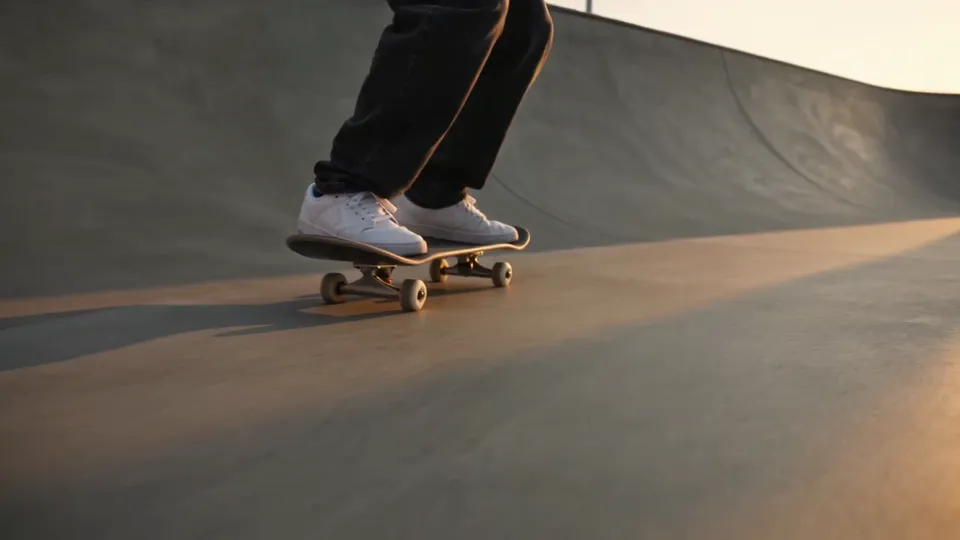
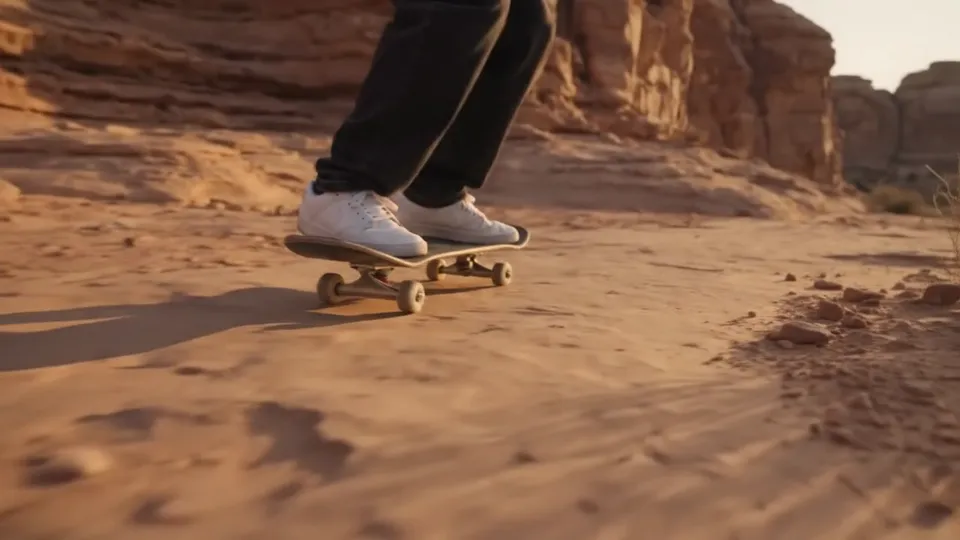
新しい世界は、被写体とその動きを維持し、周囲の場所と光を描き直します。撮影時のまま保持をオフにすると、この例のようにフレーム内に顔がない被写体の場合、デフォルトで Gemini Omni 1.2 が実行されます。この例では、写真を使用しない Gemini Omni 1.1 で実行したため、変更点はすべてテキストにあります。つまり、維持する要素と新しい世界です。被写体を維持し、周囲の世界を変更するで、この機能について詳しく説明しています。
| 設定 | 使用したもの |
|---|---|
| モード | 新しい世界 |
| あなたのクリップ | スケートボードのクリップ |
| モデル | Gemini Omni 1.1 |
| 品質 | 固定(このモデルは1つだけ) |
| 長さ | 5秒、クリップの元の長さ |
| 写真 | なし(このモデルは写真を使用しません) |
the rider: the same legs, black jeans and white sneakers, and the skateboard under themthe concrete bowl becomes a red sandstone desert canyon at sunset, dusty orange ground, tall layered rock walls, warm low golden light and long shadowsあなたのクリップ
Miroge
コスト
ここにあるすべてのモデルは、結果の長さによって価格が決まります。また、Seedance 2.5 と Gemini Omni 1.2 では、品質が高いほどコストも高くなります。あなたのクリップの正確な価格は、実行前に「生成」ボタンに表示されます。
Seedance 2.5Pro 以上
Per 5s clip
480p:31 クレジット · 720p:66 クレジット · 1080p:160 クレジット · 4K:202 クレジット
1080p renders at 16:9 and 9:16
4K renders at 16:9 and 9:16
Gemini Omni 1.2Pro 以上
Per 5s clip
360p:10 クレジット · 720p:23 クレジット · 1080p:33 クレジット · 4K:62 クレジット
Gemini Omni 1.1Pro 以上
Per 5s clip
Standard:50 クレジット
このページを開いたときにカタログから最新の値を読み込みます。 料金はすべて生成前に表示されます。 すべての料金を見る.
よくある質問
- 動画の長さはどのくらいまでですか?
- Seedance 2.5 は 1 回の生成で 4〜30 秒の動画を作成でき、アップロードするクリップは最大 30 秒までです。選択したモデルの制限は、動画タイルに表示されます。
- ペットにも使えますか?
- はい。ペットの写真も人物の写真と同じ方法で追加します。このガイドでは、白い犬が 2 人の出演者の 1 人の代わりを務めました。ポーズが重要であれば、プロンプトで指定してください。私たちの実行では、犬が後ろ足で立っている状態を求めました。
- モデルが動画の生成を拒否した場合はどうなりますか?
- 実行は停止し、クレジットは返金されます。有名人や著作権で保護された素材のクリップは拒否されるため、自分で撮影または作成したフッテージを使用してください。
- スマホで撮影した動画を使えますか?
- はい。MP4 と MOV の両方が機能し、多くのスマホで記録される HEVC 動画も含まれます。確認すべき点は長さです。クリップはモデルが許可する長さを超えてはいけません。Seedance 2.5 では 30 秒までで、わずかでも超えると拒否されるため、事前にトリミングしてください。
- 写真の代わりにキャラクターを使えますか?
- はい。[追加] を押し、次に [キャラクター] を選択して、ライブラリから 1 つ選んでください。それは写真の横にキャストとして加わり、@ とその名前で参照できます。
- あなたのファイルを使えば、まったく同じ結果が得られますか?
- フレーム単位での一致ではありません。毎回新しいレンダリングが行われるため、同じファイルと設定でも結果は異なります。もし仕上がりが気に入らなければ、「Recreate」を押すか、プロンプトに詳細を追加してください。
自分だけのキャストで動画を再キャストしましょう。
Mirogeを開く関連ガイド

動画編集
被写体はそのまま、周囲の世界を変える
クリップ内の脚、手、または製品を保持し、その周囲を描き直します。6回のテストすべてで有効だったプロンプトの順序と、それが機能しなくなる条件について説明します。
· 10 分で読めます
商品動画
撮影なしでプロダクト動画を作る:フォーマットを選ぶ
ハウツー動画からアンボクシング、ハンドオンリーまで、7つのプロダクト動画フォーマットを、実例、用途、選び方とあわせて解説します。
· 8 分で読めます
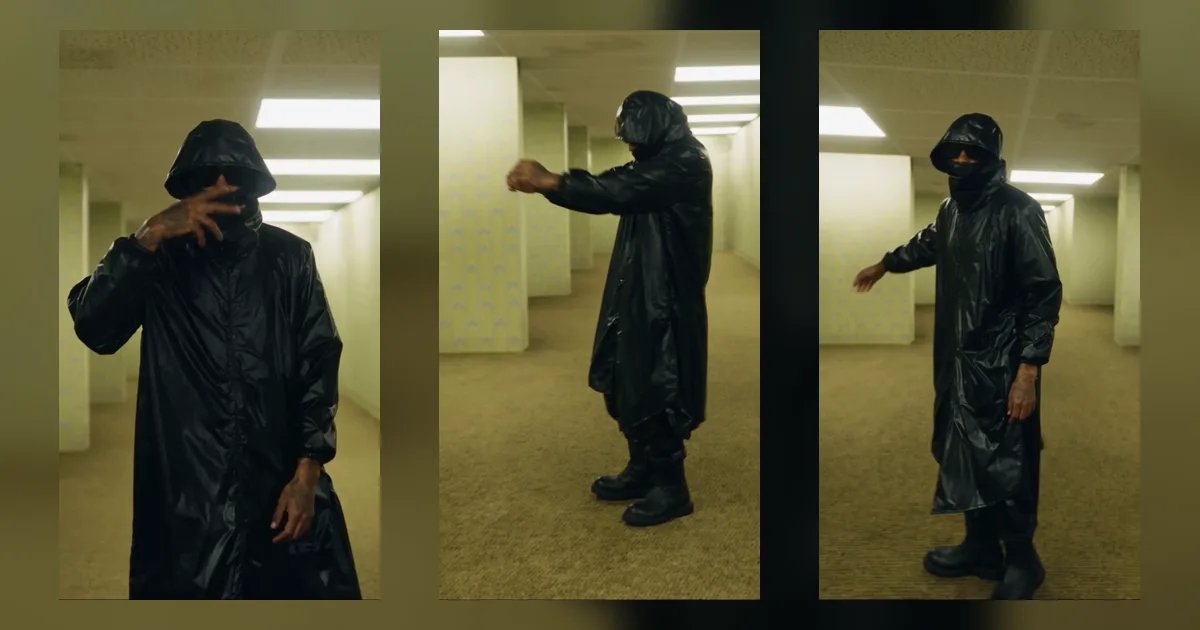
動画編集
Playboi CartiをYeezy Season 12のバックルームで再現する方法
マスクを着用したYeezy Season 12のルックでバックルームを踊る動画。MirogeとSeedance 2.5を使用し、1つのクリップ、2つのリファレンスシート、タグ付きプロンプト1つから作成しました。
· 11 分で読めます