

내 캐릭터와 강아지를 모든 영상에 넣기
딱 맞는 동작이 담긴 클립을 찾았나요? 이제 다른 사람을 그 안에 넣으세요. 바로 나, 라이브러리의 캐릭터, 또는 강아지일 수 있습니다. Miroge는 안무, 배경, 카메라를 유지하고 사진 속 인물을 출연진으로 만듭니다.
- 10분 분량
- 업데이트
- 프리셋: Miroge: recast your clip
영어에서 자동 번역되었습니다. 원문 보기
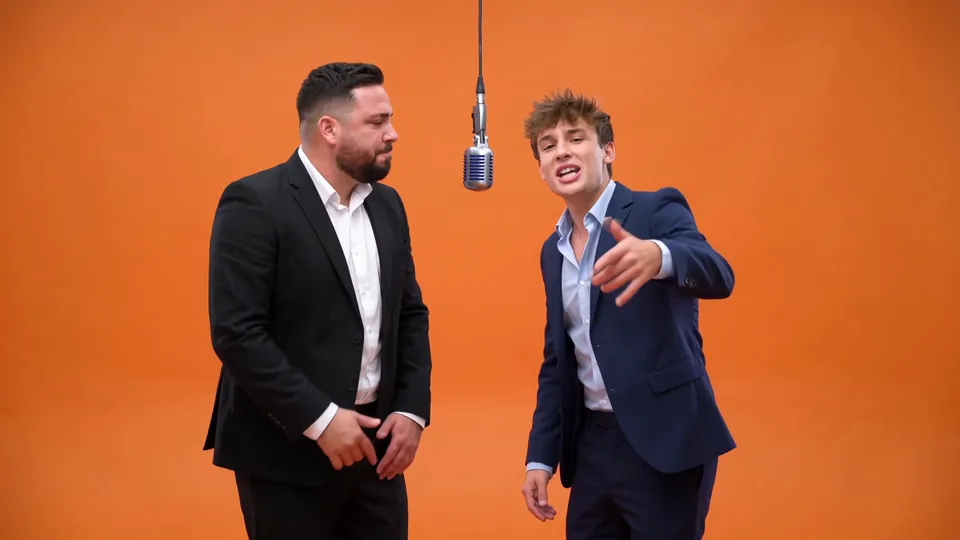
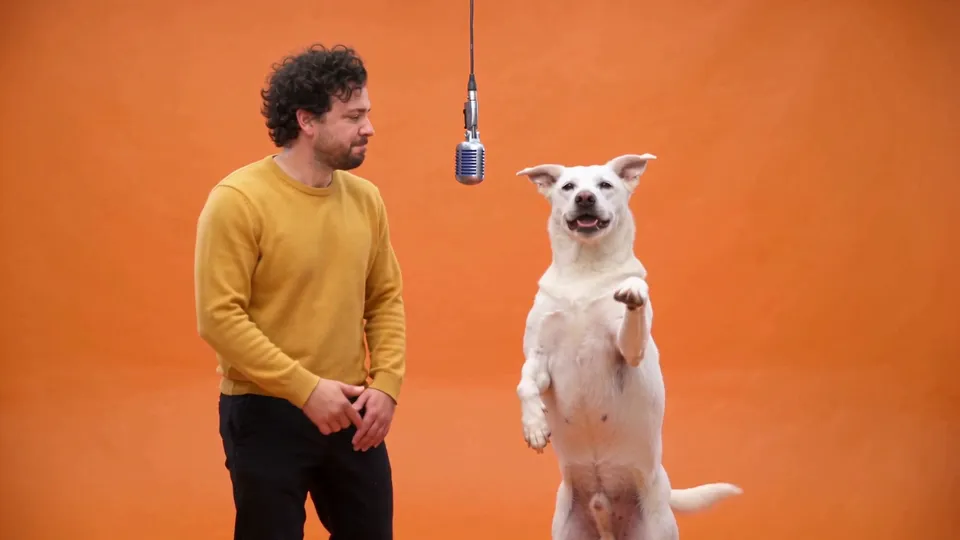
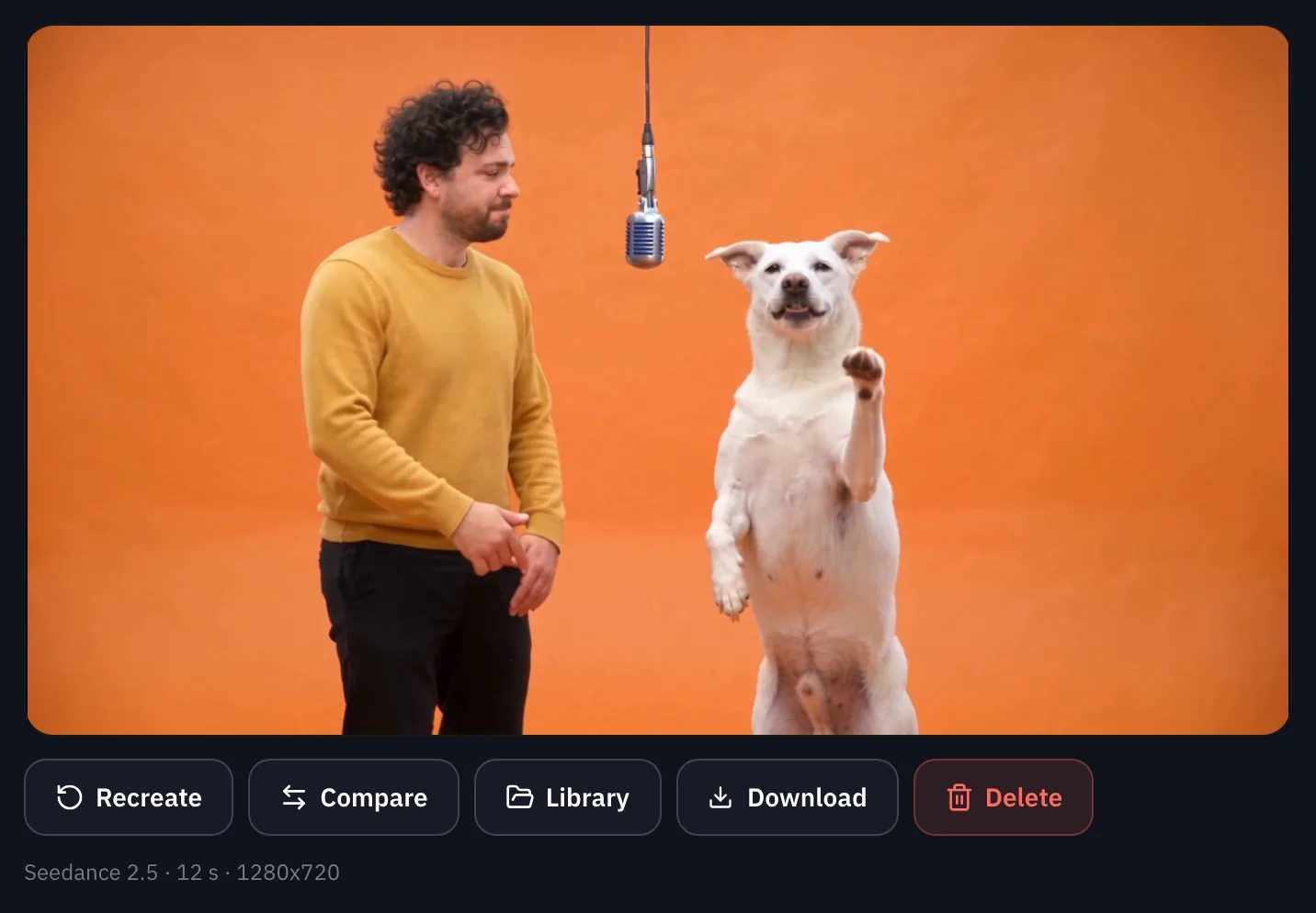
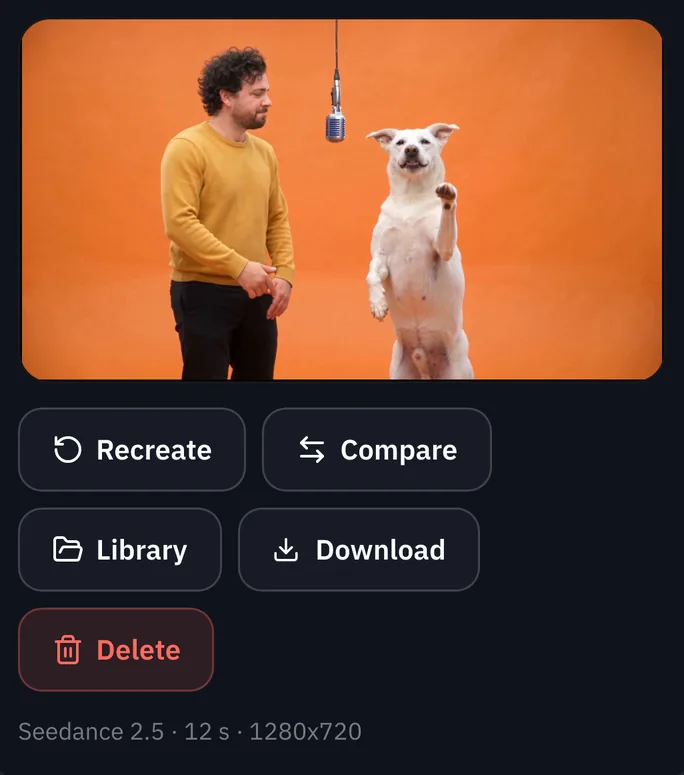
이 가이드는 시작부터 끝까지 한 번의 작업 과정을 따릅니다. 매달린 마이크 앞에서 랩을 하는 두 명의 출연자가 나오는 12초 클립을, 뒷다리로 서 있는 한 남자와 흰색 강아지로 다시 캐스팅하는 과정입니다. 이 가이드에 사용된 출연자, 남자, 강아지는 모두 이 가이드를 위해 생성된 것이며, 실제 사람이나 실제 반려동물이 아닙니다.
파일과 설정을 먼저 소개하므로, Miroge에서 한 번의 클릭으로 열거나 다운로드하여 직접 같은 작업을 할 수 있습니다. 그 다음 모든 단계는 Miroge 컴포저에서 컴퓨터와 스마트폰 화면으로 보여줍니다. 마지막에는 다른 모드인 바꾸기와 새로운 세계의 더 짧은 예시 두 가지와 해당 파일들이 있습니다.
직접 해보기: 파일과 설정
이것은 주요 예시 뒤에 있는 정확한 입력값입니다. 이 예시 사용을 누르면 세 개의 파일, 설정, 프롬프트가 이미 로드된 상태로 Miroge가 열립니다. 그 다음 생성을 누르세요. 또는 파일을 다운로드하고 아래 단계들을 이 설정으로 따라 하세요.
모션 트랜스퍼 예시
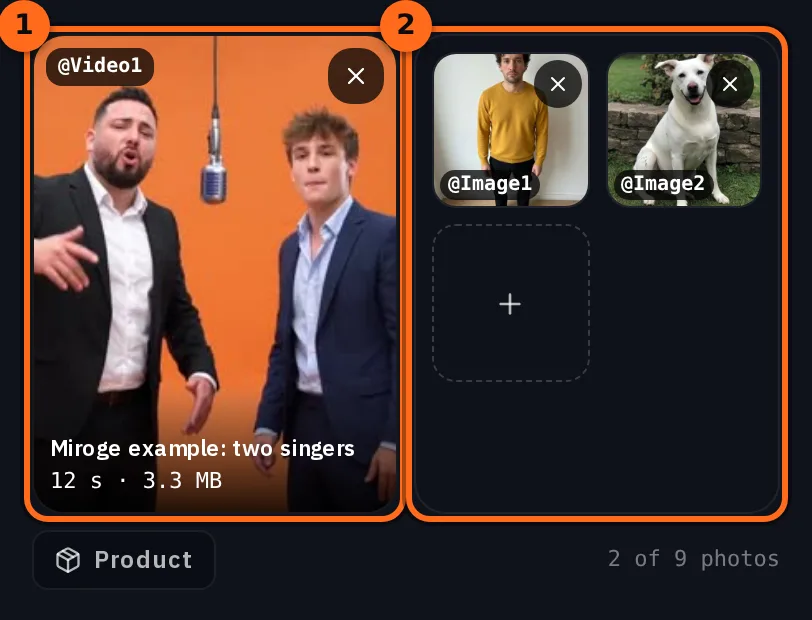
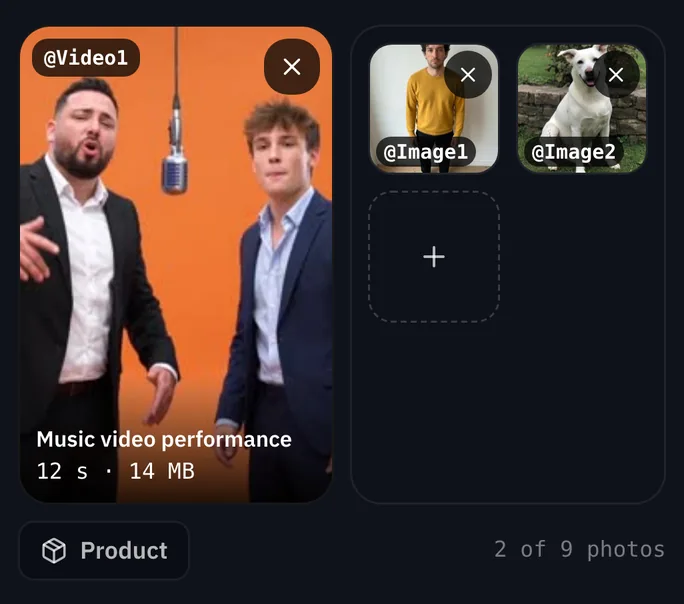
- 모션 비디오: 매달린 마이크 앞의 두 출연자, 12초, 소리 포함MP4 동영상 · 1280x720 · 3.3 MB다운로드
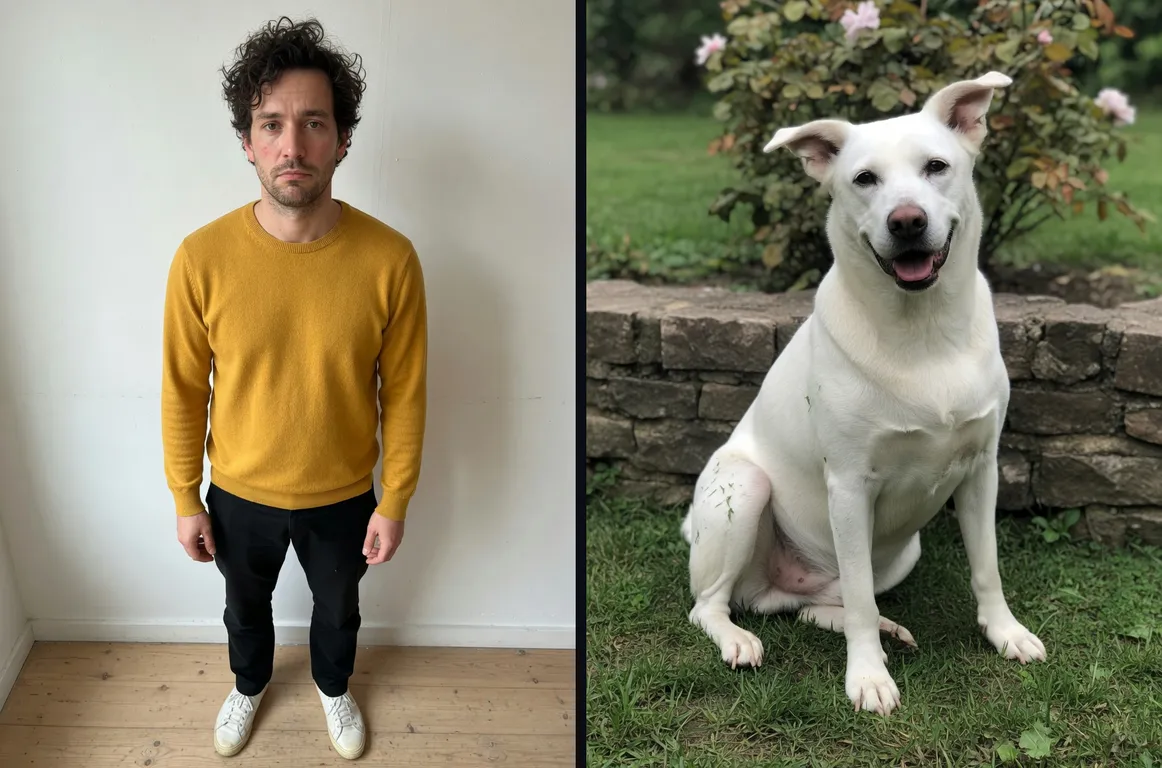
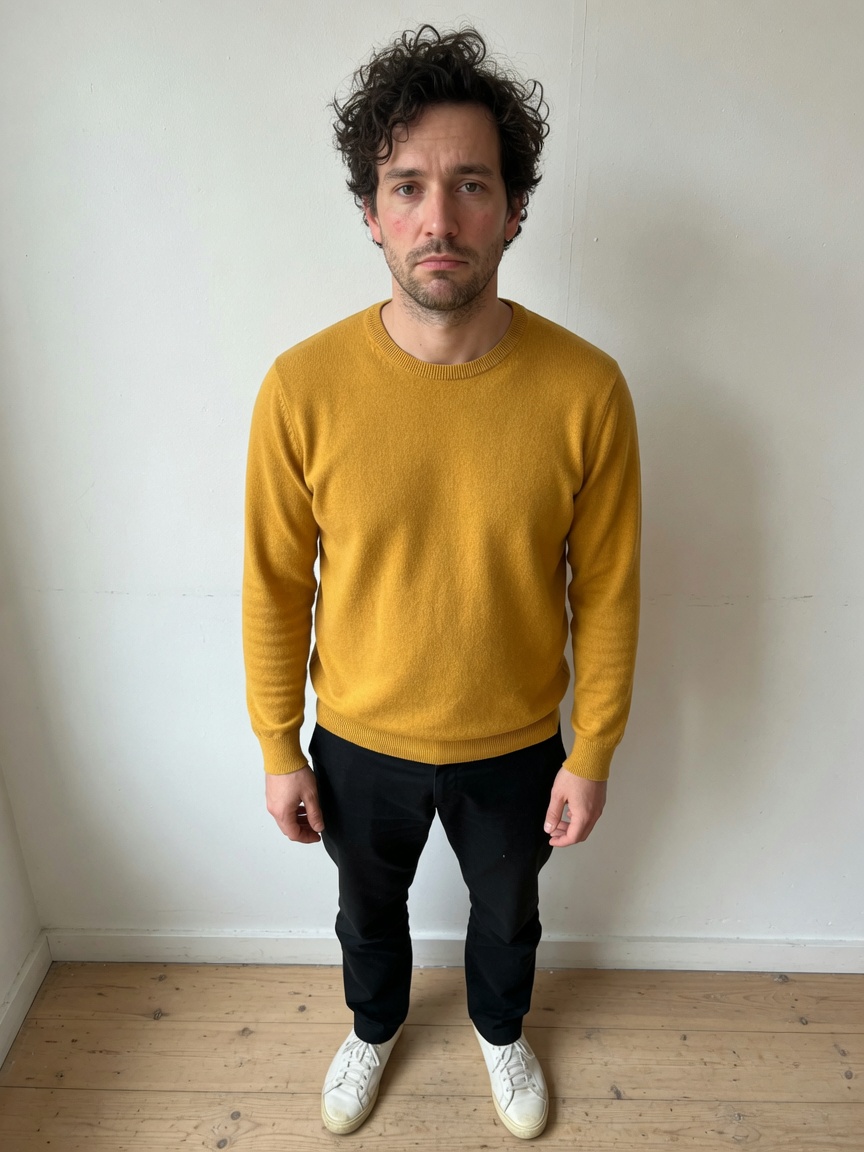
- 남자의 사진JPEG 사진 · 864x1152 · 252 KB다운로드
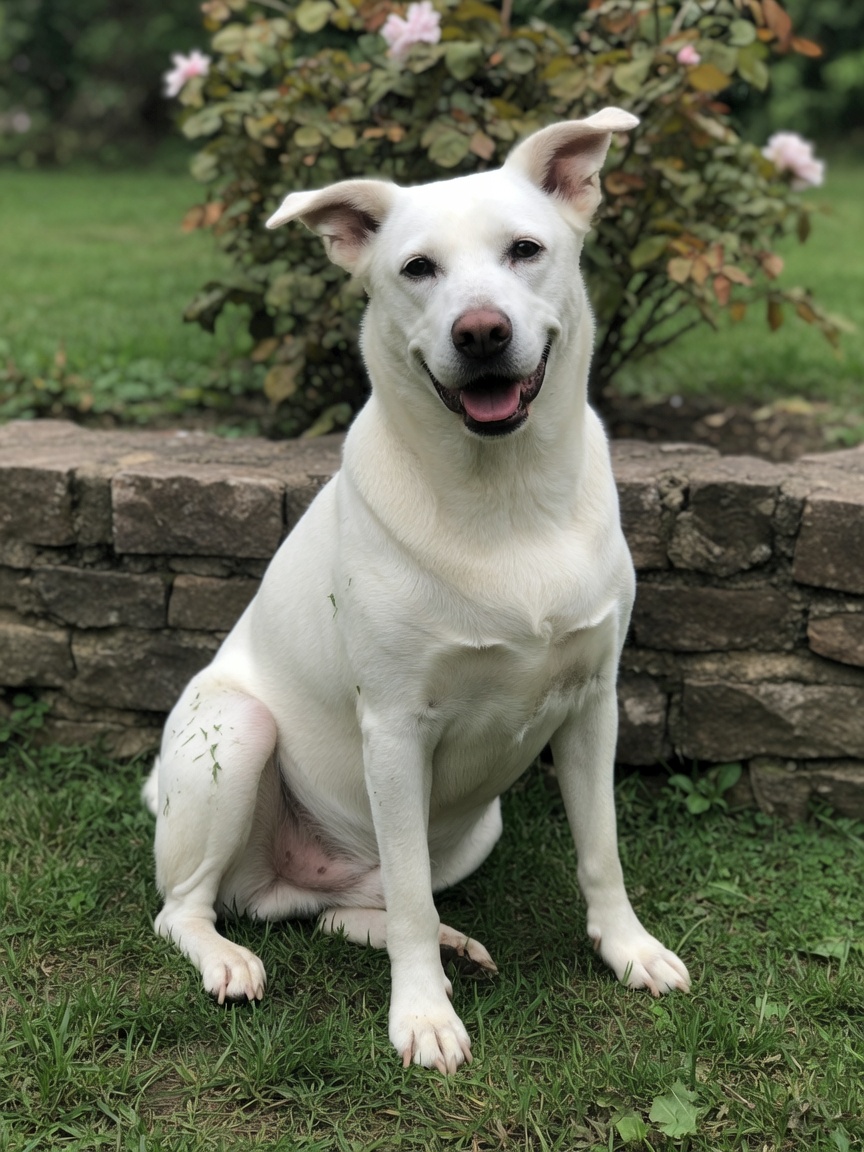
- 강아지의 사진JPEG 사진 · 864x1152 · 359 KB다운로드
| 배경 | 사용한 내용 |
|---|---|
| 모드 | 모션 트랜스퍼 |
| 모션 비디오 | 위 모션 영상 |
| 내 출연진 | 먼저 남자, 그 다음 강아지 |
| 모델 | Seedance 2.5 |
| 품질 | 720p |
| 길이 | 12초, 클립 자체 길이 |
| 프롬프트 | 켜짐, 아래 줄과 함께 |
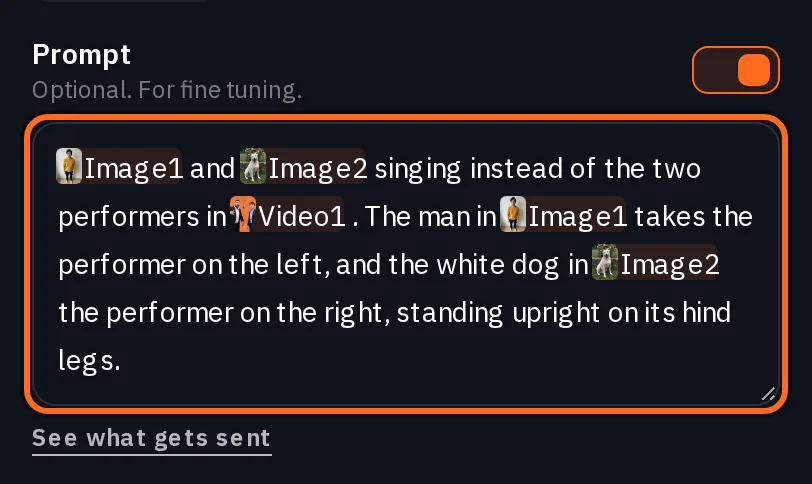
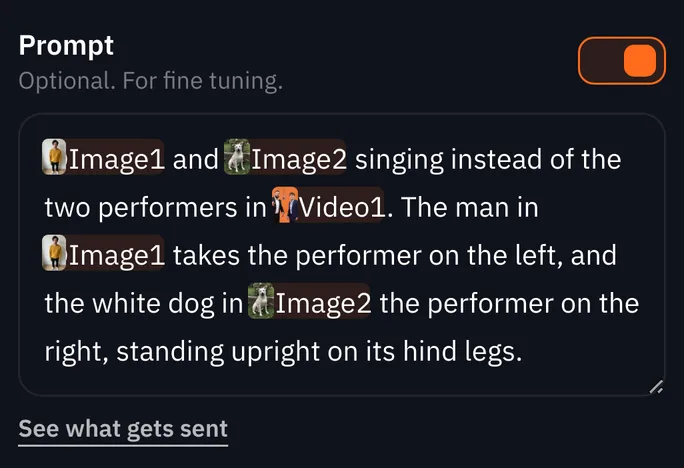
@Image1 and @Image2 singing instead of the two performers in @Video1. The man in @Image1 takes the performer on the left, and the white dog in @Image2 the performer on the right, standing upright on its hind legs.- @Video1은 모션 영상입니다.
- @Image1은 추가한 첫 번째 사진인 남자입니다.
- @Image2는 추가한 두 번째 사진인 강아지입니다.
- 프롬프트에 @를 입력하여 삽입하세요: 목록에서 선택하면 칩으로 변환됩니다.
- 두 번째 문장은 어떤 사진이 어디에 배치되는지, 그리고 강아지가 뒷다리로 서 있다는 내용을 담고 있습니다.
Miroge는 프롬프트 뒤에 자체 지침을 추가합니다: 영상의 동작, 세트 및 카메라를 유지하고, 각 출연자의 외모는 사진에서 가져오세요. 프롬프트 아래에 있는 전송 내용 보기를 통해 생성 전에 전체 내용을 확인할 수 있습니다.
내 동영상
Miroge
팁:누가 어디에 있는지 지정하세요. 출연자 두 명과 사진 두 장을 사용할 경우, 두 번째 문장처럼 어떤 사진이 어디에 쓰이는지 지정해 주세요. 같은 파일로 첫 번째 문장만 남기고 실행하면 강아지가 빠지고 두 번째 출연자에게 남성의 스웨터가 적용되었습니다.
모션 동영상 선택
Miroge를 열거나 프리셋 페이지에서 Open Miroge를 누르고, 모드를 Motion transfer로 유지하세요. 왼쪽 타일은 Motion video입니다. 동작, 배경, 카메라 앵글을 유지하고 싶은 클립을 선택하세요. 기기에 있는 파일을 사용하려면 업로드를, 이미 만들거나 업로드한 클립을 사용하려면 라이브러리를 누르세요.
예시에서처럼 한 개의 매달린 마이크 앞에 서 있는 두 출연자처럼, 모든 출연자가 시작부터 끝까지 화면에 담기는 클립을 선택하세요.
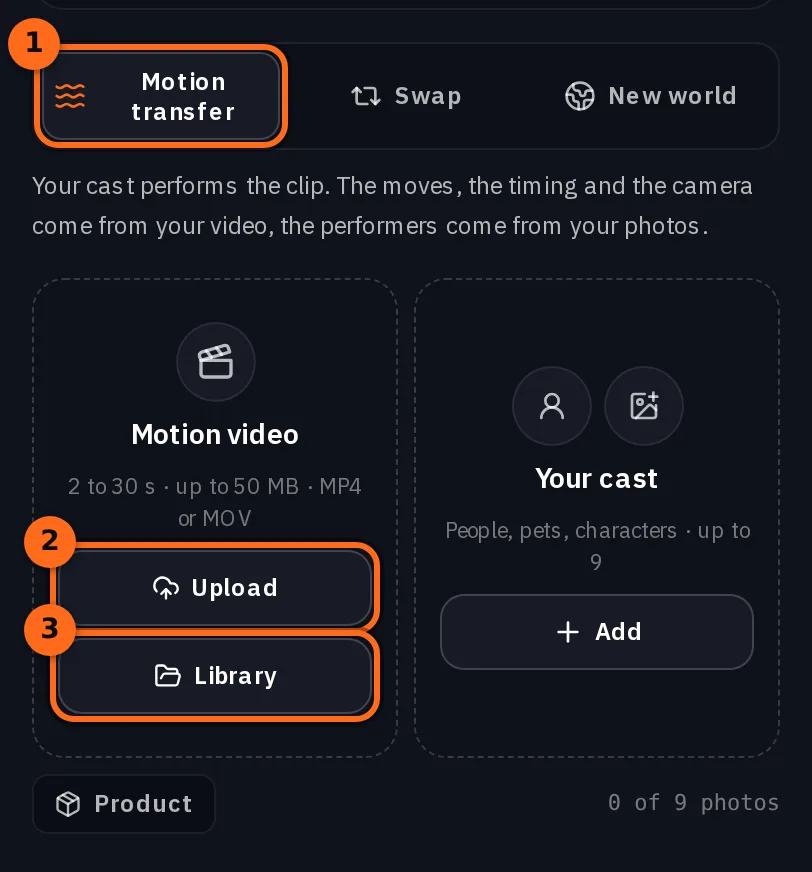
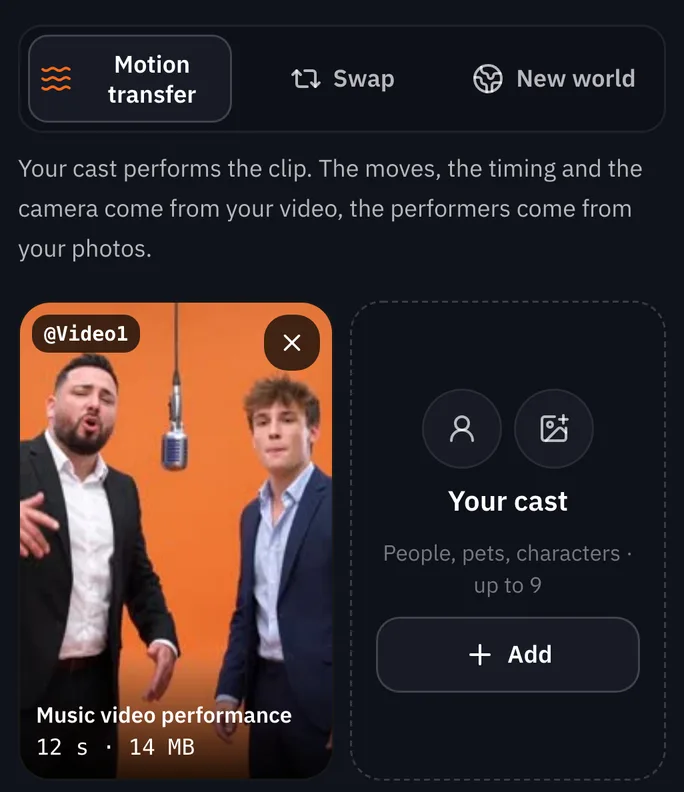
주의:클립은 모델의 제한에 맞아야 합니다. 타일에는 선택한 모델의 제한 사항이 표시됩니다. 클립이 너무 길거나 크기가 너무 크면 컴포저에서 이를 알려주며 생성 버튼이 비활성화되어 크레딧이 차감되지 않습니다.
각 출연자의 사진 추가하기
오른쪽 타일은 내 출연진입니다. 추가를 누르고 사진 업로드, 내 라이브러리에서 또는 캐릭터를 선택하세요. 클립에 있는 각 출연자의 사진을 한 장씩 추가합니다. 이 예시에는 두 명이 있으므로 남성 사진을 먼저, 그다음 강아지 사진을 추가했습니다. Seedance 2.5는 최대 9장까지 지원합니다.
모델이 의상, 색상, 그리고 반려동물의 경우 털과 무늬를 잘 인식할 수 있도록 머리부터 발끝까지 전체가 잘 보이는 선명한 사진을 사용하세요. 캐릭터 라이브러리의 캐릭터도 사진과 동일하게 사용할 수 있습니다.
@ 기호로 더 자세히 설명하기
프롬프트는 선택 사항입니다. 프롬프트를 비활성화하면 Miroge가 클립 속 인물들을 사진의 피사체로 대체하며, 동작, 타이밍, 세트, 조명, 구도 및 카메라를 그대로 유지합니다.
프롬프트를 켜서 더 자세히 설명하세요. @를 입력하고 목록에서 영상 또는 사진을 선택하면 각 항목이 썸네일이 포함된 칩으로 표시됩니다. 이 가이드의 상단에 표시된 두 문장을 예시로 사용했습니다. Miroge는 입력한 문장 뒤에 자체 지침을 추가하며, 생성 전에 전송 내용 보기를 통해 전체 프롬프트를 확인할 수 있습니다.
생성
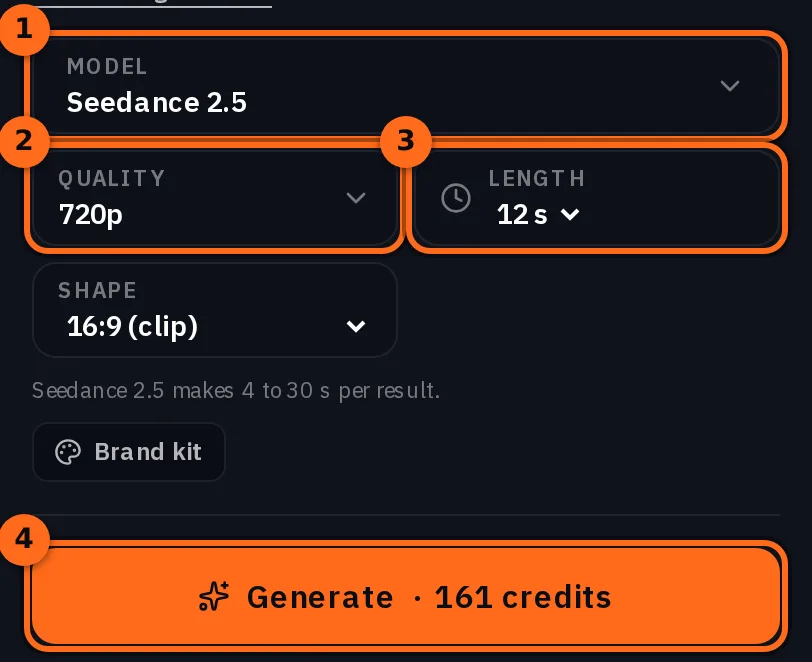
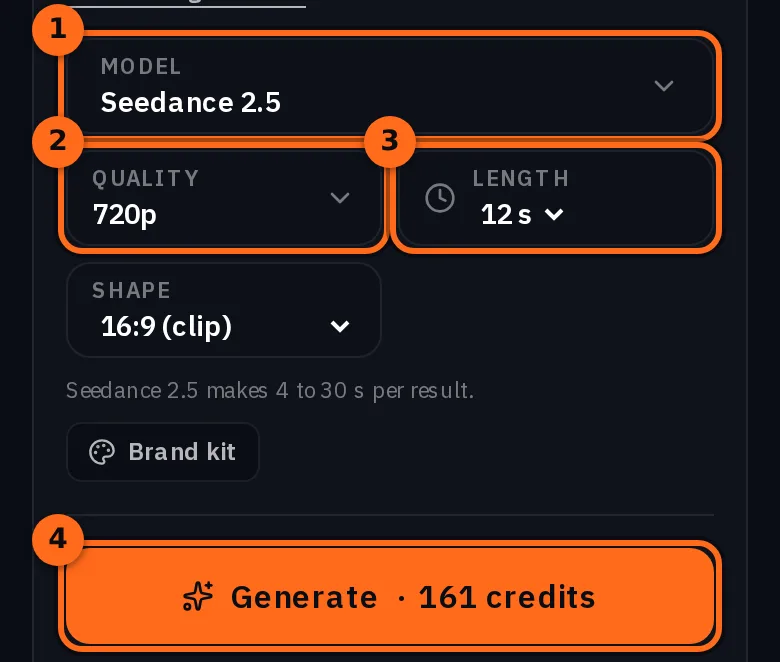
프롬프트 아래에서 모델과 품질을 선택하세요. Motion transfer의 기본 설정인 Seedance 2.5와 720p를 사용했습니다. 길이는 클립의 길이로 시작합니다.
생성 버튼을 누르기 전에 버튼에 표시되는 가격은 클립, 모델 및 품질에 따라 계산됩니다.
팁:거절은 비용이 들지 않습니다. 모델이 클립을 거절하면 실행이 중단되고 크레딧이 반환됩니다. 유명 인사와 저작권이 있는 자료의 클립은 거절되므로 직접 촬영하거나 제작한 영상을 사용하세요.
결과를 확인한 후 다시 만들기 또는 비교
내 버전은 컴퓨터에서는 양식 옆에, 휴대폰에서는 양식 아래에 표시되며 라이브러리에도 저장됩니다. 보통 몇 분 정도 소요되며 렌더링 중에는 페이지를 떠날 수 있습니다.
- 다시 만들기는 양식에 입력된 내용(동일한 클립, 출연진 및 프롬프트, 단 변경하지 않은 경우)으로 다시 실행합니다.
- 비교는 클립과 결과를 나란히 재생합니다.
- 라이브러리는 결과를 라이브러리에서 엽니다. 다운로드 및 삭제 버튼이 그 옆에 있습니다.
다른 예시: 바꾸기
바꾸기는 클립의 한 가지만 변경하고 나머지 장면은 그대로 유지합니다. 여기서는 해변을 달리는 리트리버가 사진 속 흰색 강아지로 바뀌었으며, 프롬프트는 전혀 사용하지 않았습니다.
| 배경 | 사용한 내용 |
|---|---|
| 모드 | 바꾸기 |
| 사용자 클립 | 해변 클립 |
| 입력 내용 | 강아지의 사진 |
| 모델 | Seedance 2.5 |
| 품질 | 720p |
| 길이 | 5초, 클립의 원래 길이 |
| 프롬프트 | 끄기 |
사용자 클립

Miroge

다른 예시: 새로운 세계
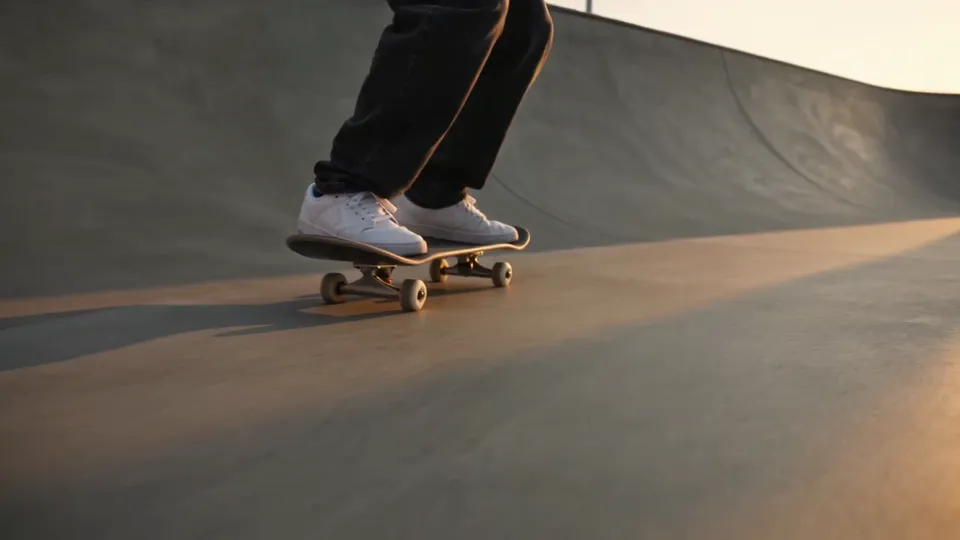
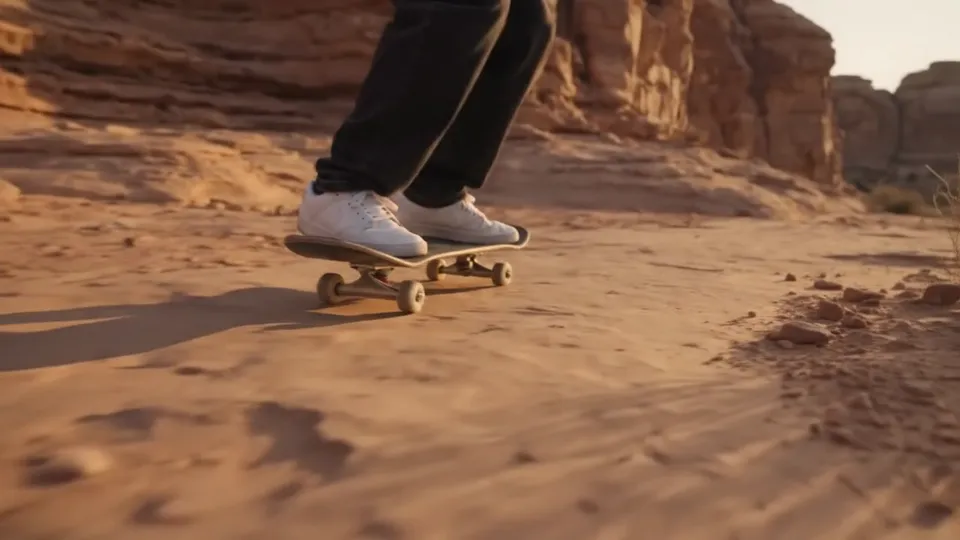
새로운 세계는 피사체와 그 움직임을 유지하면서 주변 공간과 빛을 다시 그립니다. 촬영된 그대로 유지 옵션이 꺼져 있고, 이 예시처럼 화면에 얼굴이 없는 피사체인 경우 기본적으로 Gemini Omni 1.2가 실행됩니다. 이 예시는 사진을 사용하지 않는 Gemini Omni 1.1로 실행되었으므로, 변경 사항은 모두 텍스트로 이루어집니다: 유지할 내용과 새로운 세계입니다. 피사체는 유지하고 주변 세계 변경하기에서 이 기능에 대해 더 자세히 알아보세요.
| 배경 | 사용한 내용 |
|---|---|
| 모드 | 새로운 세계 |
| 사용자 클립 | 스케이트 클립 |
| 모델 | Gemini Omni 1.1 |
| 품질 | 고정됨, 이 모델은 하나만 지원 |
| 길이 | 5초, 클립의 원래 길이 |
| 사진 | 없음, 이 모델은 사진을 사용하지 않음 |
the rider: the same legs, black jeans and white sneakers, and the skateboard under themthe concrete bowl becomes a red sandstone desert canyon at sunset, dusty orange ground, tall layered rock walls, warm low golden light and long shadows사용자 클립
Miroge
비용
여기의 모든 모델은 결과물의 길이에 따라 가격이 책정되며, Seedance 2.5와 Gemini Omni 1.2에서는 더 높은 품질일수록 비용이 더 많이 듭니다. 클립의 정확한 가격은 실행하기 전에 생성 버튼에 표시됩니다.
Seedance 2.5Pro 이상
Per 5s clip
480p 크레딧 31 · 720p 크레딧 66 · 1080p 크레딧 160 · 4K 크레딧 202
1080p renders at 16:9 and 9:16
4K renders at 16:9 and 9:16
Gemini Omni 1.2Pro 이상
Per 5s clip
360p 크레딧 10 · 720p 크레딧 23 · 1080p 크레딧 33 · 4K 크레딧 62
Gemini Omni 1.1Pro 이상
Per 5s clip
Standard 크레딧 50
이 페이지를 열 때 카탈로그에서 실시간으로 불러옵니다. 모든 가격은 생성하기 전에 표시됩니다. 모든 요금 보기.
자주 묻는 질문
- 내 영상은 얼마나 길게 만들 수 있나요?
- Seedance 2.5는 결과당 4초에서 30초까지 생성하며, 클립은 최대 30초까지 가능합니다. 선택한 모델의 제한 사항은 비디오 타일에 표시됩니다.
- 반려동물에도 적용되나요?
- 네. 반려동물 사진도 사람 사진과 같은 방식으로 추가하세요. 이 가이드에서는 흰색 강아지가 두 명의 출연자 중 한 명을 대체했습니다. 자세가 중요하다면 프롬프트에 명시하세요. 저희 테스트에서는 강아지가 뒷다리로 서 있는 모습을 요청했습니다.
- 모델이 내 영상을 거부하면 어떻게 되나요?
- 실행이 중단되고 크레딧이 환불됩니다. 유명인의 클립이나 저작권이 있는 자료는 거부되므로, 직접 촬영하거나 제작한 영상을 사용하세요.
- 휴대폰으로 찍은 영상을 사용할 수 있나요?
- 네. MP4와 MOV 모두 지원되며, 많은 휴대폰에서 녹화하는 HEVC 영상도 포함됩니다. 확인해야 할 한 가지는 길이입니다: 클립은 모델이 허용하는 길이(Seedance 2.5의 경우 30초)를 초과하면 안 되며, 1초 미만이라도 초과하면 안 되므로 먼저 편집하세요.
- 사진 대신 캐릭터를 사용할 수 있나요?
- 네. 추가를 누른 다음 캐릭터를 선택하고 라이브러리에서 하나를 고르세요. 캐릭터가 사진 옆에 출연진으로 합류하며, @와 이름을 사용하여 참조할 수 있습니다.
- 제공된 파일로 정확히 동일한 결과를 얻을 수 있나요?
- 프레임 단위로 동일하지는 않습니다. 매 실행마다 새로운 렌더링이 생성되므로, 동일한 파일과 설정으로 두 번 실행하면 결과가 달라집니다. 결과가 마음에 들지 않으면 Recreate를 누르거나 프롬프트에 세부 사항을 추가하세요.
직접 만든 출연진으로 영상을 리캐스팅하세요.
Miroge 열기관련 가이드

동영상 편집
주체는 유지하고 주변 세계는 바꾸기
클립의 다리, 손 또는 제품은 그대로 두고 주변 장소를 다시 그려 보세요. 6번의 테스트 중 6번에서 효과가 있었던 프롬프트 순서와 실패하는 지점을 알려드립니다.
· 10분 분량
제품 동영상
촬영 없이 만드는 제품 영상: 포맷 선택하기
하우투 클립부터 언박싱, 손만 나오는 영상까지, 7가지 제품 영상 포맷을 실제 예시, 용도, 선택 시점과 함께 소개합니다.
· 8분 분량
동영상 편집
백룸 속 Yeezy Season 12의 Playboi Carti 만들기
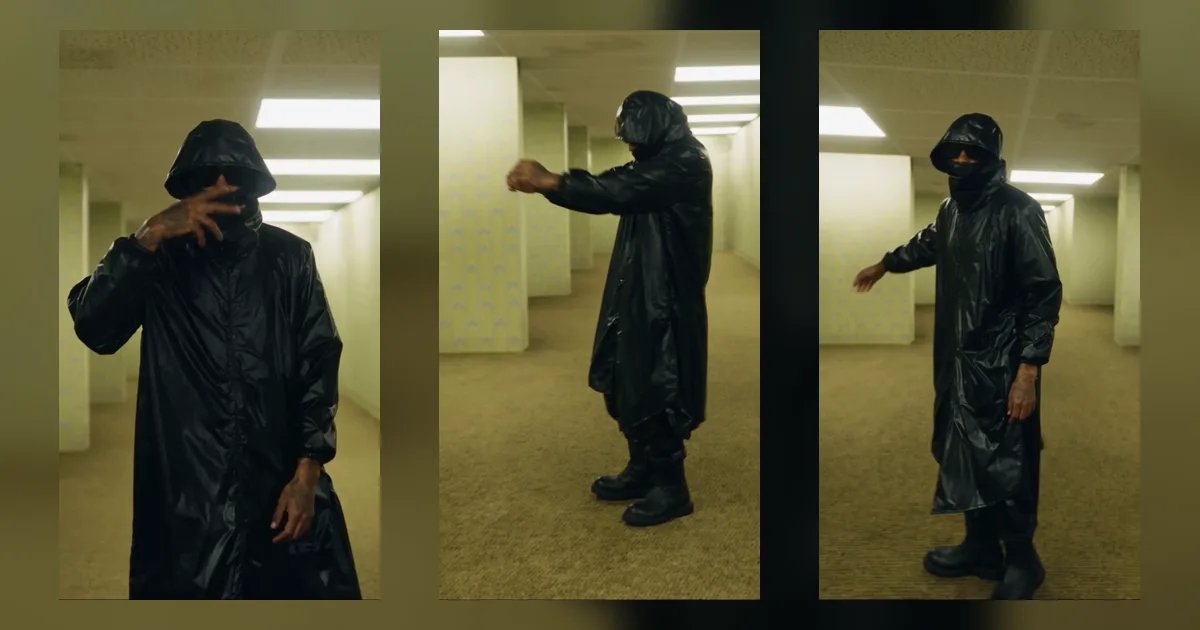
클립, 레퍼런스 시트 2장, 태그가 지정된 프롬프트 1개를 사용하여 Miroge의 Seedance 2.5로 제작한, 백룸을 누비는 마스크를 쓴 Yeezy Season 12 룩의 댄스 영상입니다.
· 11분 분량