

Coloque seu próprio personagem e seu cachorro em qualquer vídeo
Você encontrou um clipe com exatamente os movimentos certos. Agora coloque outra pessoa nele: você, um personagem da sua Biblioteca ou seu cachorro. O Miroge mantém a coreografia, o cenário e a câmera, e suas fotos se tornam os atores.
- 10 min de leitura
- Atualizado
- Preset: Miroge: recast your clip
Traduzido automaticamente do inglês. Ler o original
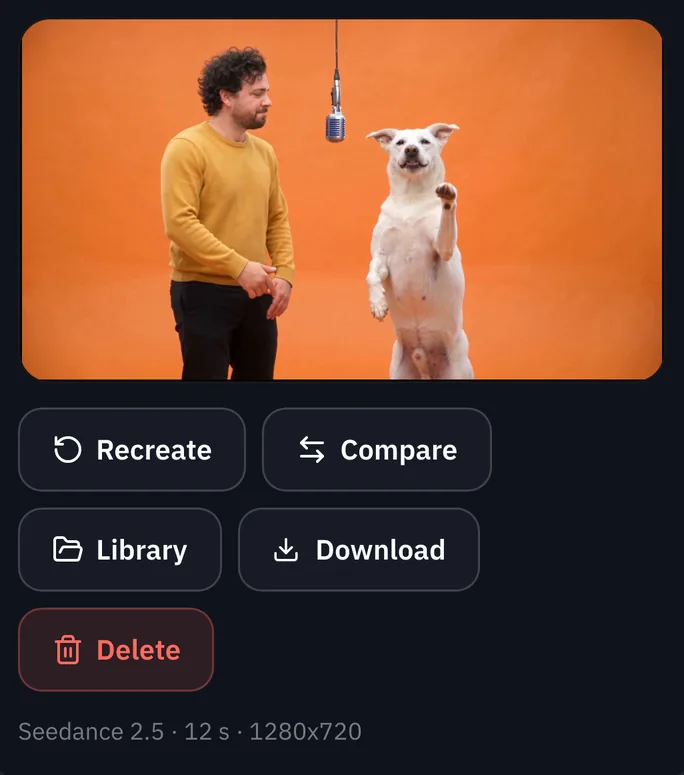
Este guia acompanha uma execução do início ao fim: um clipe de 12 segundos de dois artistas cantando rap em um microfone suspenso, recriado com um homem e um cachorro branco em pé sobre as patas traseiras. Os artistas, o homem e o cachorro foram todos gerados para este guia, e nenhum deles é uma pessoa real ou um animal de estimação real.
Os arquivos e as configurações vêm primeiro, para que você possa abri-los no Miroge com um clique, ou baixá-los, e fazer a mesma coisa você mesmo. Em seguida, cada etapa é mostrada no compositor do Miroge, em um computador e em um celular. No final, há dois exemplos mais curtos dos outros modos, Trocar e Novo mundo, com seus arquivos também.
Experimente você mesmo: os arquivos e as configurações
Estas são as entradas exatas por trás do exemplo principal. Pressione Usar este exemplo para abrir o Miroge com os três arquivos, as configurações e o prompt já carregados, e depois pressione Gerar. Ou baixe os arquivos e siga os passos abaixo com estas configurações.
O exemplo de transferência de movimento
- O vídeo de movimento: dois artistas em um microfone suspenso, 12 segundos, com seu somVídeo MP4 · 1280x720 · 3.3 MBBaixar
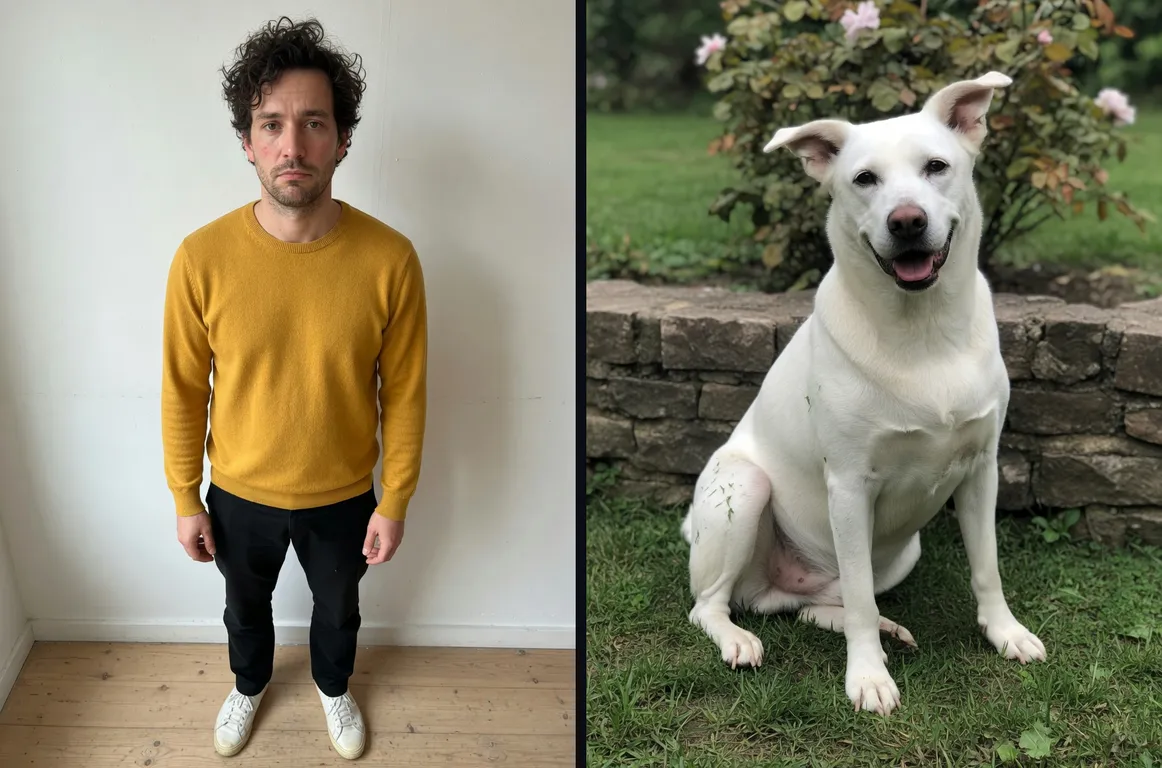
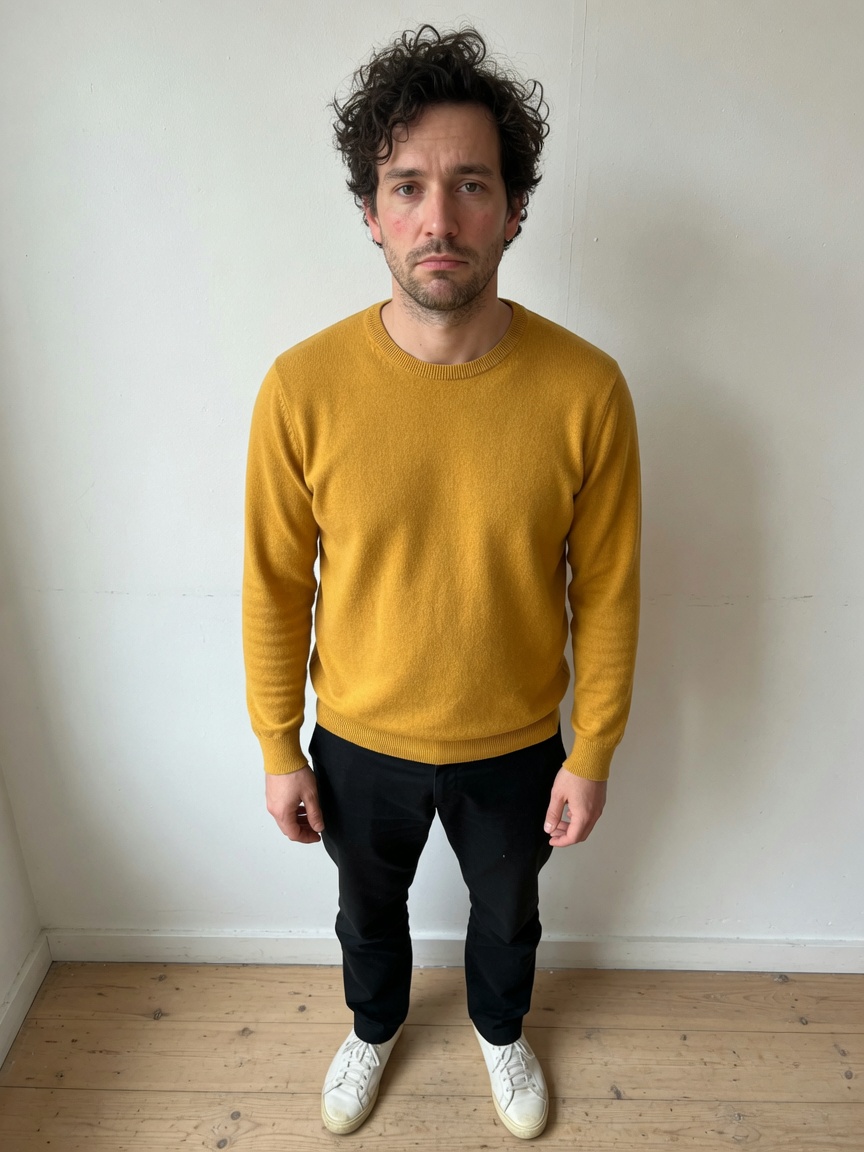
- A foto do homemFoto JPEG · 864x1152 · 252 KBBaixar
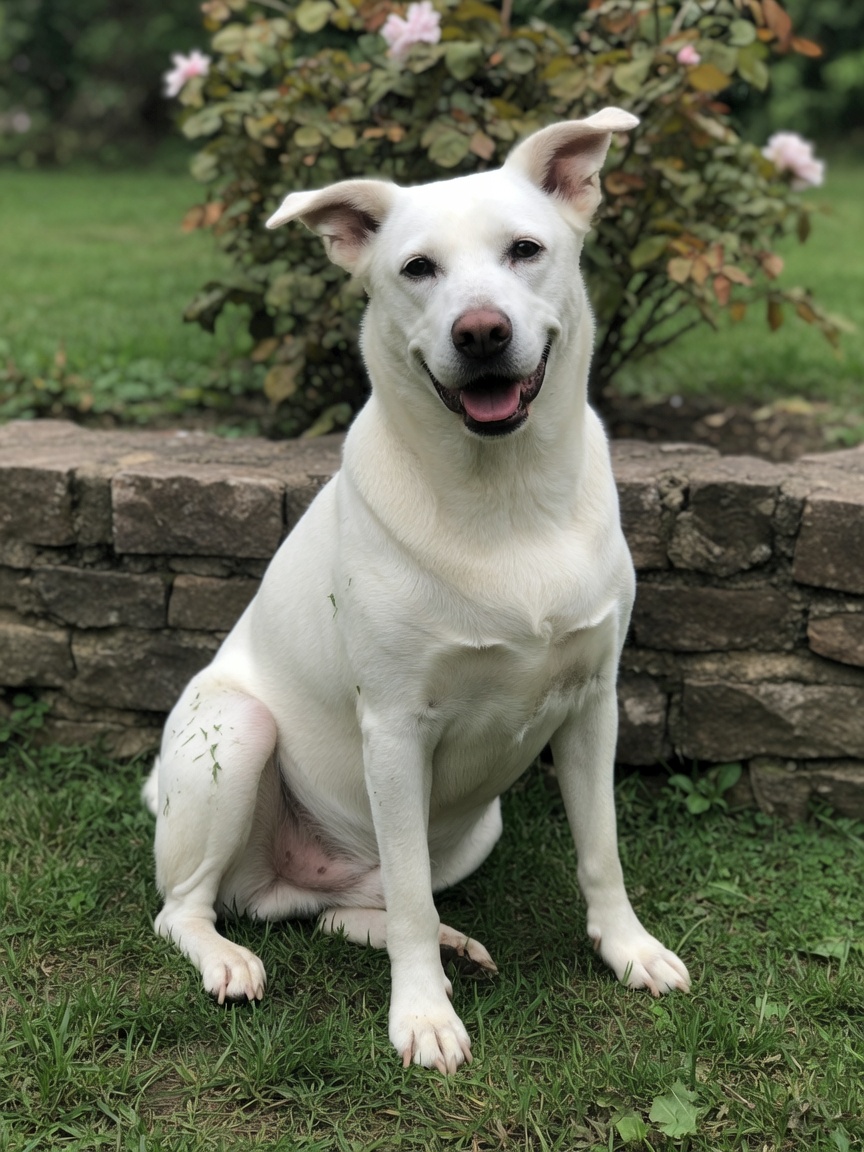
- A foto do cachorroFoto JPEG · 864x1152 · 359 KBBaixar
| Ambientação | O que usamos |
|---|---|
| Modo | Transferência de movimento |
| Vídeo de movimento | O vídeo de movimento acima |
| Seu elenco | O homem primeiro, depois o cachorro |
| Modelo | Seedance 2.5 |
| Qualidade | 720p |
| Duração | 12 s, a duração do próprio clipe |
| Prompt | Ativado, com a linha abaixo |
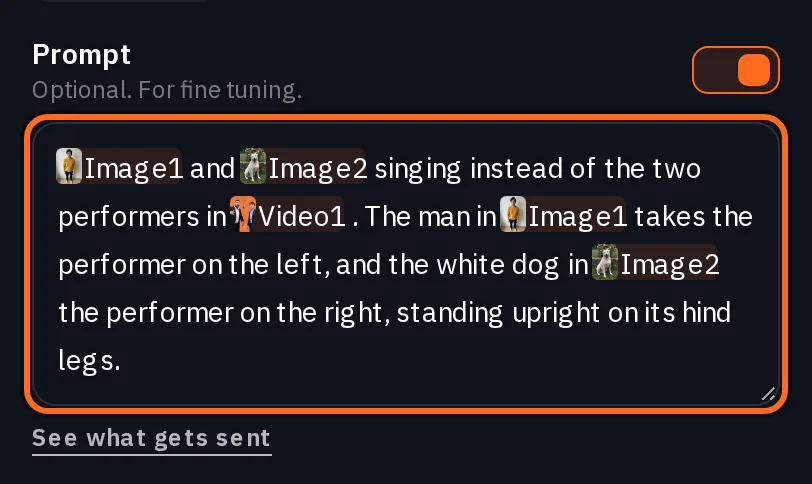
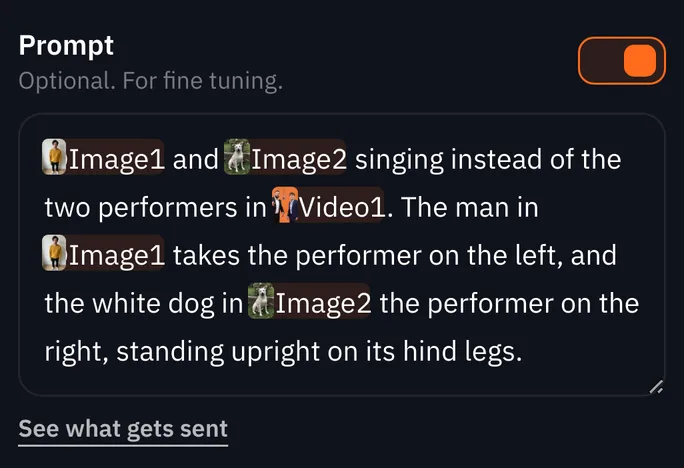
@Image1 and @Image2 singing instead of the two performers in @Video1. The man in @Image1 takes the performer on the left, and the white dog in @Image2 the performer on the right, standing upright on its hind legs.- @Video1 é o vídeo de movimento.
- @Image1 é a primeira foto que você adiciona, a do homem.
- @Image2 é a segunda foto que você adiciona, a do cachorro.
- Digite @ no prompt para inserir um: escolha-o na lista e ele se torna um chip.
- A segunda frase diz qual foto ocupa qual lugar e que o cachorro fica nas patas traseiras.
O Miroge adiciona sua própria instrução após o seu prompt: manter os movimentos, o cenário e a câmera do vídeo, e tirar a aparência de cada performer da sua foto. Ver o que é enviado, abaixo do prompt, mostra tudo antes de você gerar.
Seu vídeo
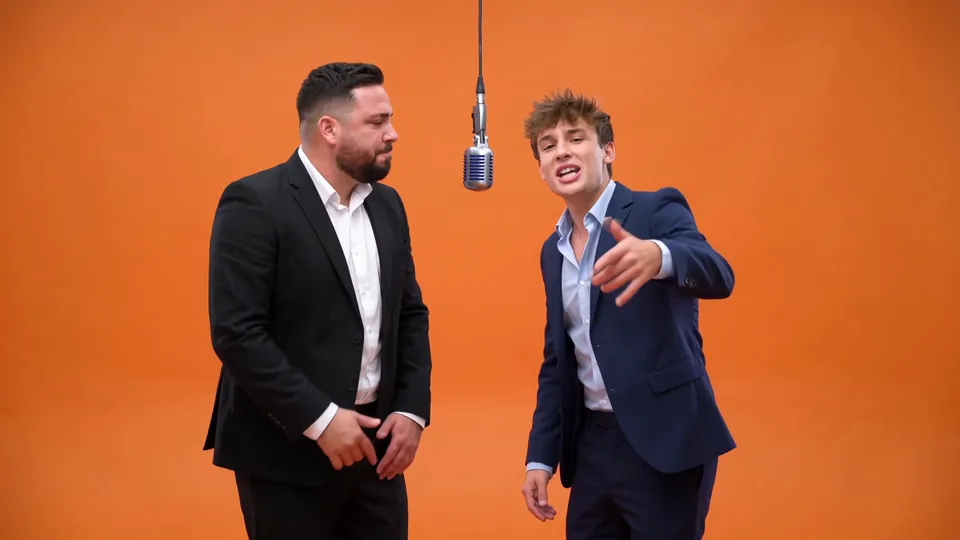
Miroge
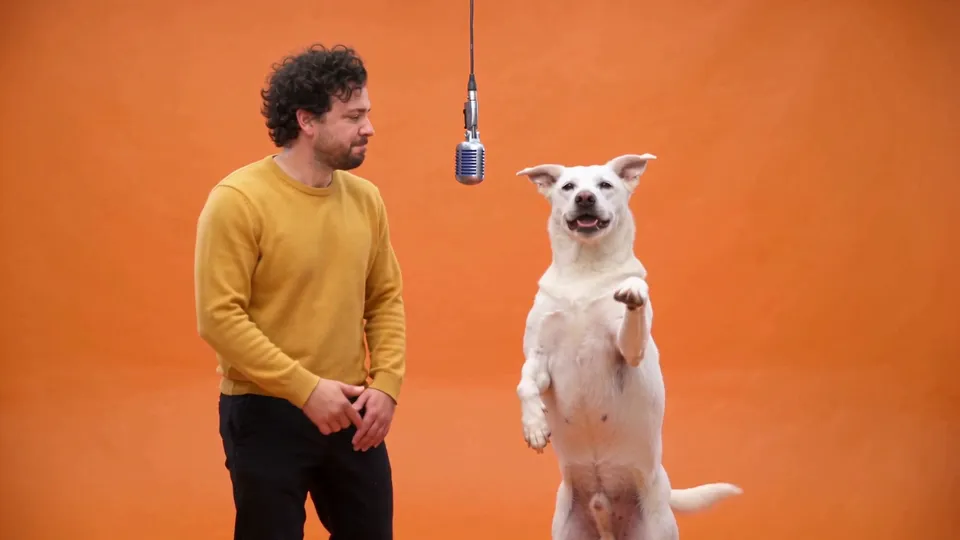
Dica:Diga quem vai para onde. Com dois artistas e duas fotos, indique qual foto vai em qual lugar, como na segunda frase. Uma execução com os mesmos arquivos e apenas a primeira frase deixou o cachorro de fora e deu ao segundo artista o suéter do homem.
Escolha o vídeo de movimento
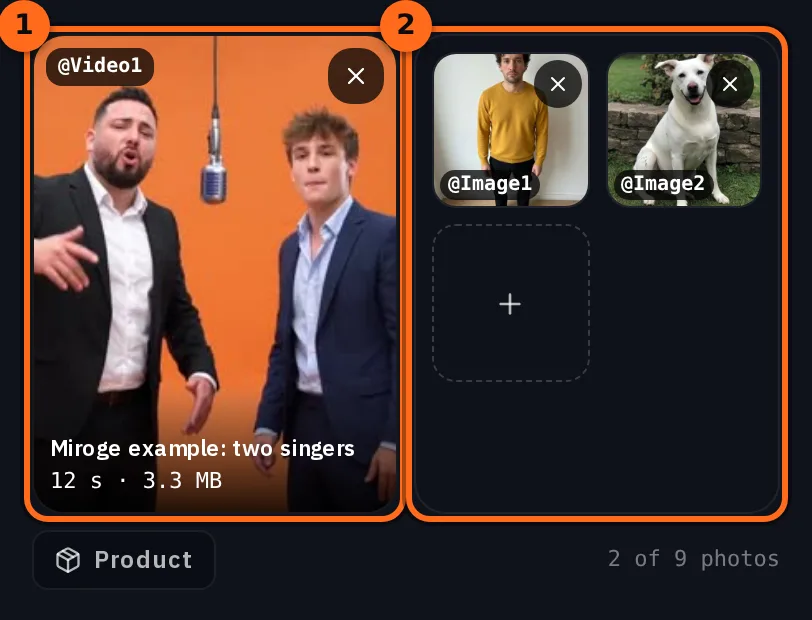
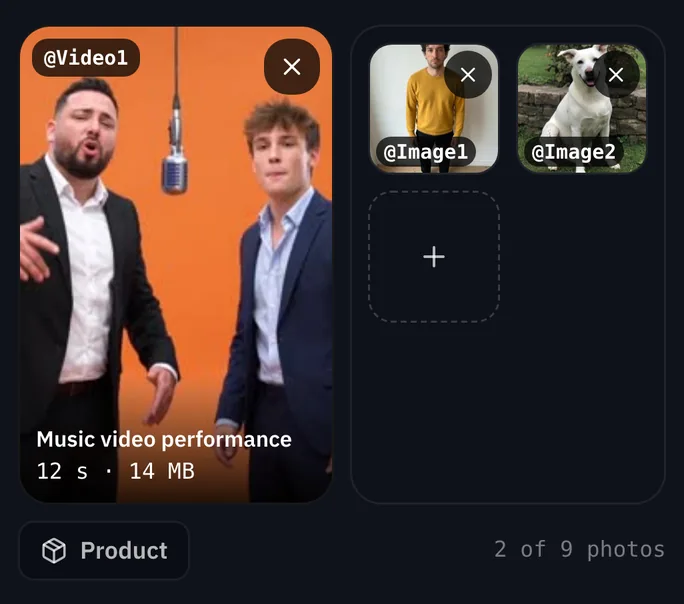
Abra Miroge ou pressione Open Miroge na página do preset e mantenha o modo em Transferência de movimento. O bloco à esquerda é o Vídeo de movimento: o clipe cujos movimentos, cenário e câmera você deseja manter. Pressione Enviar para um arquivo no seu dispositivo, ou Biblioteca para um clipe que você já criou ou enviou.
Escolha um clipe em que todos os artistas permaneçam no quadro do início ao fim, como os dois artistas em um microfone suspenso no nosso exemplo.
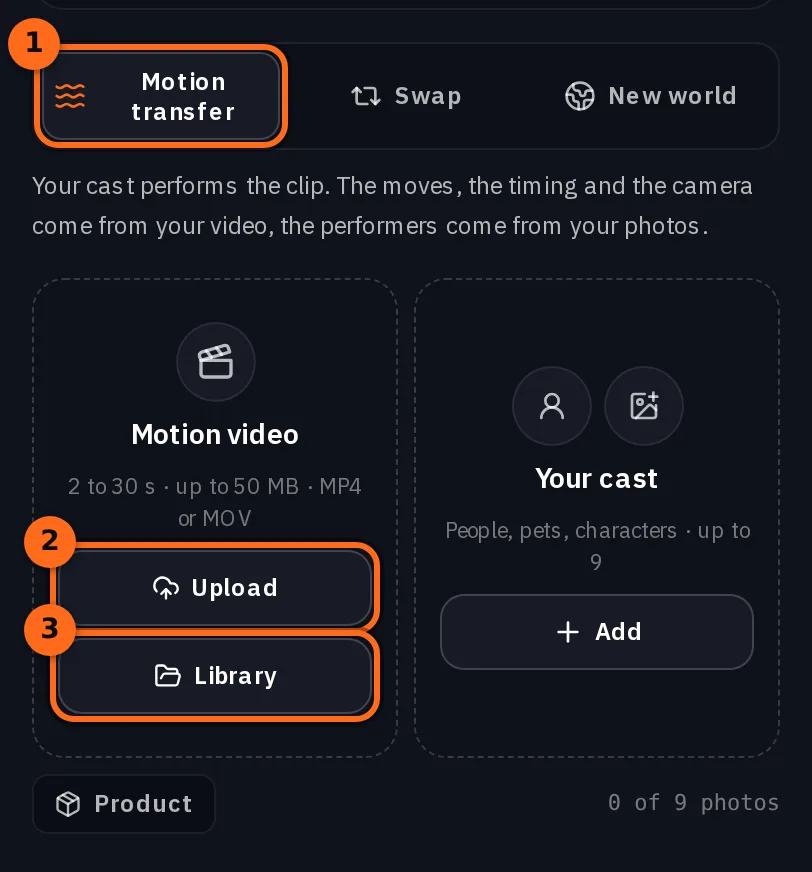
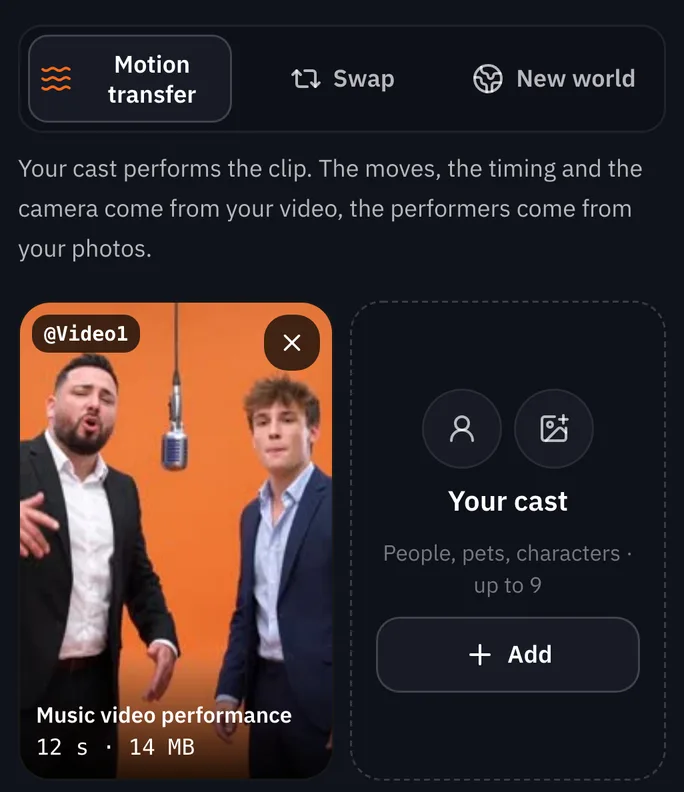
Atenção:O clipe precisa se adequar ao modelo. O bloco mostra os limites do modelo escolhido. Se um clipe for muito longo ou muito grande, o compositor avisa e o botão Gerar fica desativado, então nada é cobrado.
Adicione uma foto de cada artista
O bloco à direita é Seu elenco. Pressione Adicionar e escolha Enviar fotos, Da sua Biblioteca ou Personagens. Adicione uma foto para cada artista no clipe: o nosso tem dois, então adicionamos duas fotos, primeiro o homem e depois o cachorro. O Seedance 2.5 aceita até nove.
Use uma foto clara do artista inteiro, da cabeça aos pés, para que o modelo possa ver as roupas, as cores e, no caso de um pet, a pelagem e as marcas. Um personagem da sua biblioteca de Personagens funciona da mesma forma que uma foto.
Diga mais com @, se quiser
O prompt é opcional. Com ele desativado, o Miroge substitui as pessoas no clipe pelos sujeitos das suas fotos, e mantém os movimentos, o tempo, o cenário, a iluminação, o enquadramento e a câmera.
Ative Prompt para dizer mais. Digite @ e escolha o vídeo ou uma foto da lista: cada um se torna um chip com sua própria miniatura. Nosso exemplo usou as duas frases mostradas no topo deste guia. Miroge adiciona sua própria instrução após as suas palavras, e Ver o que é enviado mostra o prompt completo antes de você gerar.
Gerar
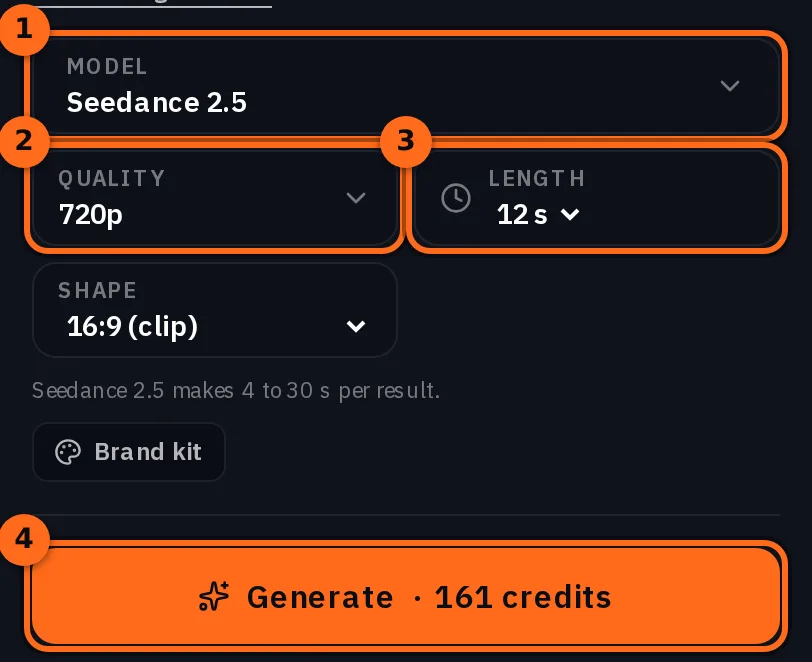
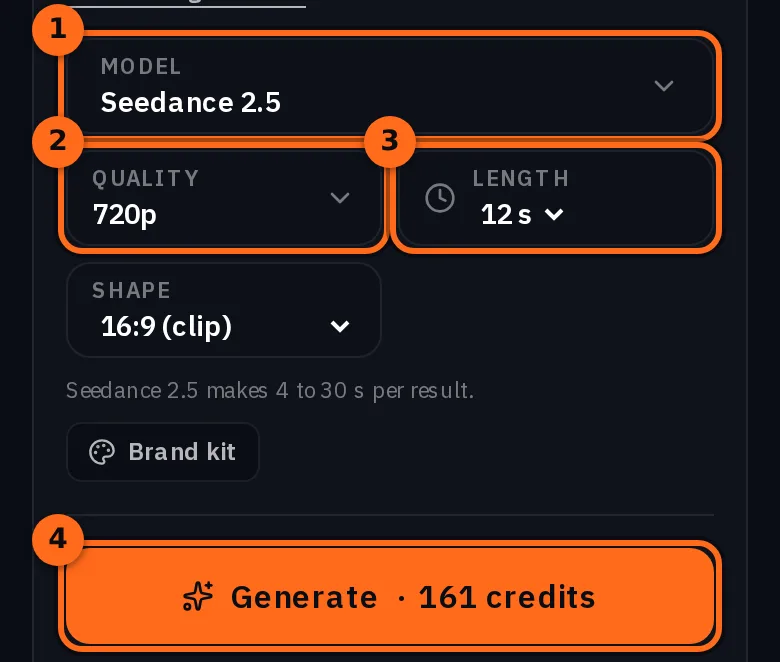
Abaixo do prompt, escolha o Modelo e a Qualidade. Usamos Seedance 2.5 em 720p, os padrões para Motion transfer. Duração começa com a duração do seu clipe.
O preço está no botão Gerar antes de você pressioná-lo, calculado para o seu clipe, seu modelo e sua qualidade.
Dica:Uma recusa não custa nada. Se o modelo recusar seu clipe, a execução é interrompida e os créditos são devolvidos. Clipes de pessoas famosas e material protegido por direitos autorais são recusados, então use filmagens que você gravou ou criou.
Assista ao resultado, depois Recriar ou Comparar
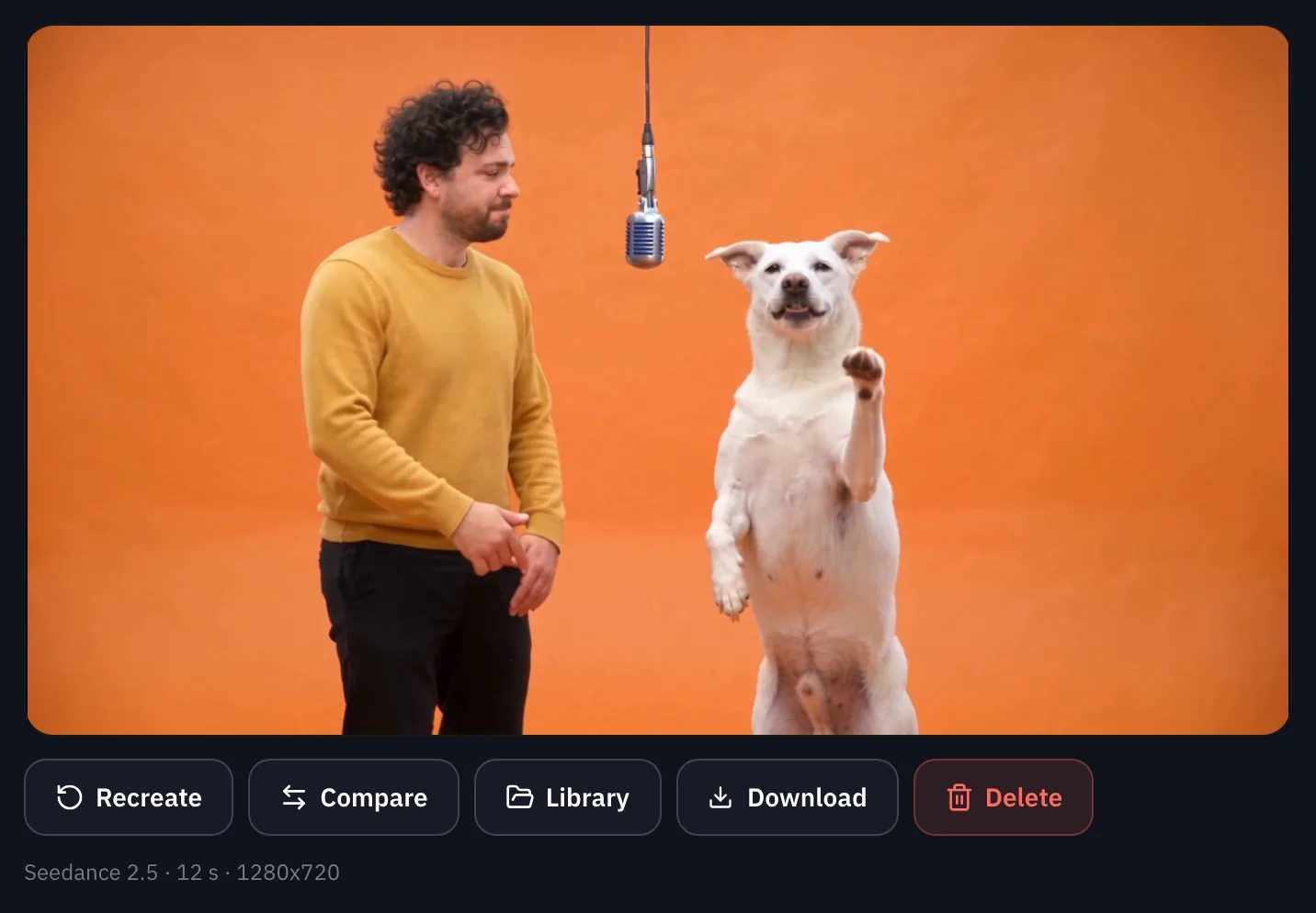
Sua versão aparece ao lado do formulário em um computador e abaixo dele em um celular, e também é salva na sua Biblioteca. Geralmente leva alguns minutos, e você pode sair da página enquanto ele é processado.
- Recriar executa novamente com o que está no formulário: o mesmo clipe, elenco e prompt, a menos que você os tenha alterado.
- Comparar reproduz seu clipe e o resultado lado a lado.
- Biblioteca abre o resultado na sua Biblioteca. Baixar e Excluir ficam ao lado.
Outro exemplo: Trocar
Trocar altera uma coisa em um clipe e mantém o resto da cena. Aqui, um retriever correndo em uma praia se tornou o cachorro branco da foto, sem nenhum prompt.
O exemplo de Trocar
- O clipe da praia: um retriever correndo na beira da água, 5 segundosVídeo MP4 · 1280x720 · 2 MBBaixar
- A foto do cachorroFoto JPEG · 864x1152 · 359 KBBaixar
| Ambientação | O que usamos |
|---|---|
| Modo | Trocar |
| Seu clipe | O clipe da praia |
| O que entra | A foto do cachorro |
| Modelo | Seedance 2.5 |
| Qualidade | 720p |
| Duração | 5 s, a duração do próprio clipe |
| Prompt | Desativado |
Seu clipe

Miroge

Outro exemplo: Novo mundo
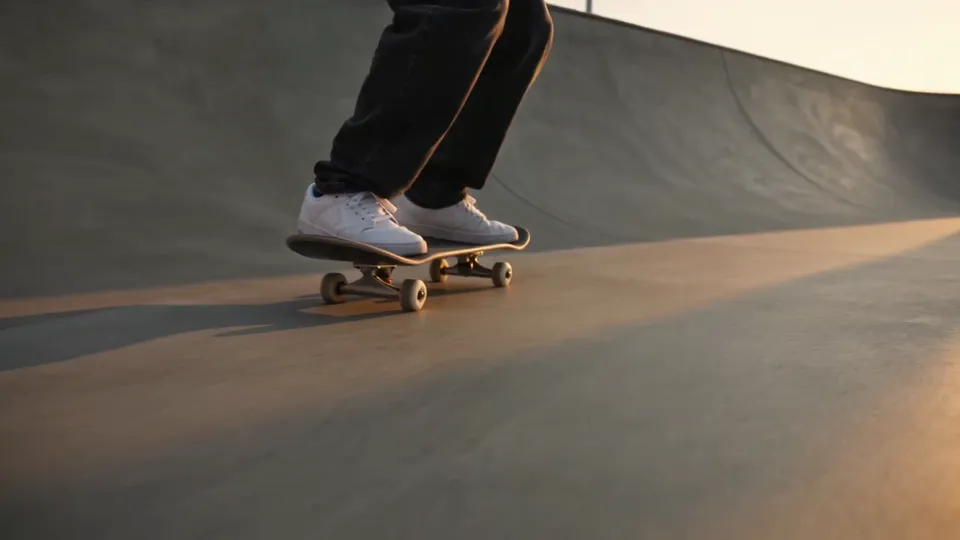
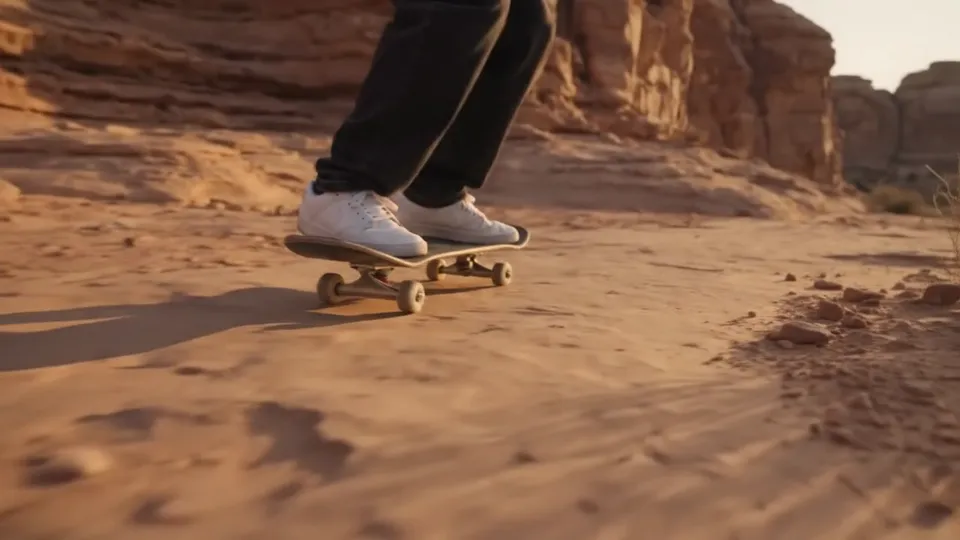
Novo mundo mantém o assunto e seus movimentos, redesenhando o local e a luz ao redor. Com Manter exatamente como filmado desativado, para um assunto sem rosto no quadro, como este, ele roda por padrão no Gemini Omni 1.2. Este exemplo rodou no Gemini Omni 1.1, que não aceita fotos, então a mudança está toda nas palavras: o que permanece e o novo mundo. Mantenha o assunto, mude o mundo ao redor aprofunda esse tópico.
O exemplo do Novo mundo
- O clipe de skate: pés em um skate em uma bacia de concreto, 5 segundosVídeo MP4 · 1280x720 · 2.7 MBBaixar
| Ambientação | O que usamos |
|---|---|
| Modo | Novo mundo |
| Seu clipe | O clipe de skate |
| Modelo | Gemini Omni 1.1 |
| Qualidade | Fixo, este modelo tem apenas um |
| Duração | 5 s, a duração do próprio clipe |
| Fotos | Nenhuma, este modelo não aceita fotos |
the rider: the same legs, black jeans and white sneakers, and the skateboard under themthe concrete bowl becomes a red sandstone desert canyon at sunset, dusty orange ground, tall layered rock walls, warm low golden light and long shadowsSeu clipe
Miroge
Quanto custa
Todos os modelos aqui têm preço baseado na duração do resultado, e no Seedance 2.5 e no Gemini Omni 1.2, uma qualidade maior custa mais. O preço exato para seu clipe aparece no botão Gerar antes de qualquer execução.
Seedance 2.5Pro ou superior
Per 5s clip
480p 31 créditos · 720p 66 créditos · 1080p 160 créditos · 4K 202 créditos
1080p renders at 16:9 and 9:16
4K renders at 16:9 and 9:16
Gemini Omni 1.2Pro ou superior
Per 5s clip
360p 10 créditos · 720p 23 créditos · 1080p 33 créditos · 4K 62 créditos
Gemini Omni 1.1Pro ou superior
Per 5s clip
Standard 50 créditos
Lido ao vivo do catálogo quando esta página carrega. Todo preço aparece antes de você gerar. Ver todas as tarifas.
Perguntas e respostas
- Qual é o limite de duração do meu vídeo?
- O Seedance 2.5 gera de 4 a 30 segundos por resultado, e seu clipe pode ter até 30 segundos. O bloco do vídeo mostra os limites do modelo que você escolheu.
- Funciona com animais de estimação?
- Sim. Adicione uma foto do seu pet da mesma forma que adiciona uma foto de uma pessoa. Neste guia, um cachorro branco substituiu um dos dois atores. Se a pose for importante, descreva-a no prompt: nossa execução pediu para o cachorro ficar em pé sobre as patas traseiras.
- E se o modelo recusar meu vídeo?
- A execução é interrompida e os créditos são reembolsados. Clipes de pessoas famosas e material protegido por direitos autorais são recusados, então use filmagens que você gravou ou criou.
- Posso usar um vídeo do meu celular?
- Sim. MP4 e MOV funcionam, incluindo o vídeo HEVC que muitos celulares gravam. O único ponto de atenção é a duração: o clipe não pode ser mais longo do que o permitido pelo modelo, 30 segundos no Seedance 2.5, e até uma fração de segundo a mais conta, então corte-o primeiro.
- Posso usar um personagem em vez de uma foto?
- Sim. Pressione Adicionar, depois Personagens, e escolha um da sua Biblioteca. Ele entra no Elenco ao lado das suas fotos, e você pode mencioná-lo com @ e o nome.
- Vou obter exatamente o mesmo resultado com seus arquivos?
- Não é quadro a quadro. Cada execução é uma nova renderização, então duas execuções com os mesmos arquivos e configurações resultam em vídeos diferentes. Se uma tomada não estiver correta, pressione Recreate ou adicione mais detalhes ao prompt.
Refaça um vídeo com seu próprio elenco.
Abrir MirogeGuias relacionados

Edição de vídeo
Mantenha o assunto, mude o mundo ao redor
Mantenha as pernas, mãos ou o produto em um clipe e redesenhe o lugar ao redor deles. A ordem do prompt que funcionou em 6 de 6 testes, e onde ela falha.
· 10 min de leitura
Vídeo de produto
Vídeos de produto sem filmagem: escolha o formato
Sete formatos de vídeo de produto, de um tutorial a um unboxing e a demonstrações apenas com as mãos, cada um com um exemplo real, sua finalidade e quando escolhê-lo.
· 8 min de leitura
Edição de vídeo
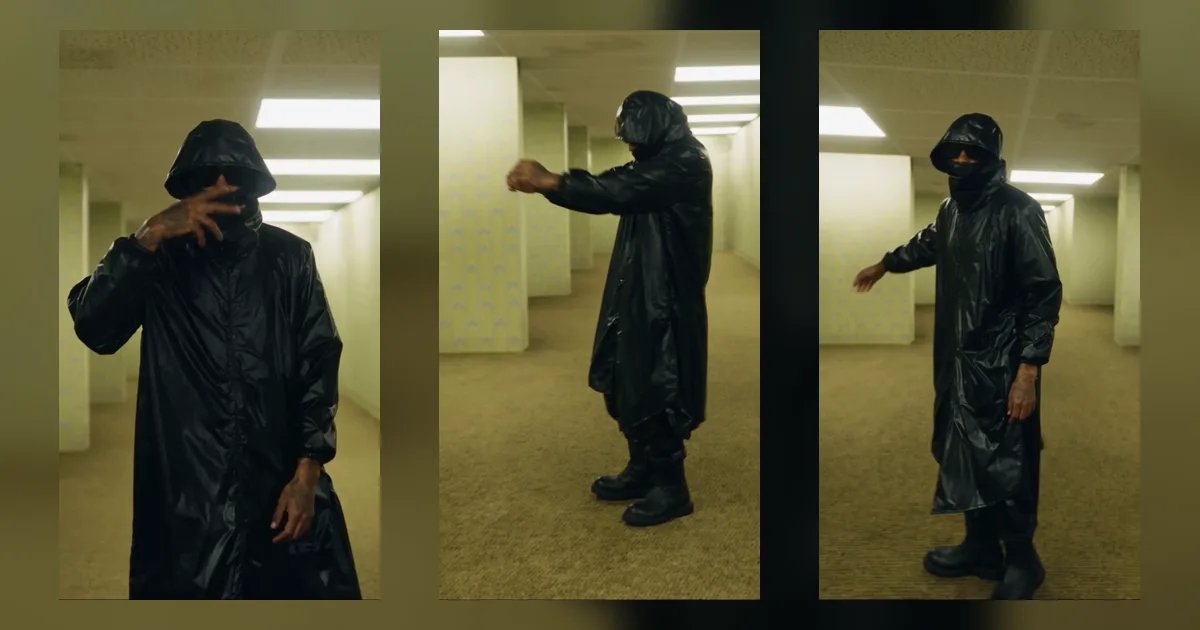
Criando Playboi Carti na Yeezy Season 12 nas Backrooms
Um visual da Yeezy Season 12 com máscara dançando pelas Backrooms, criado no Miroge com Seedance 2.5 a partir de um clipe, duas folhas de referência e um prompt com marcações.
· 11 min de leitura