

把你的人物和你的狗放进任何视频
你找到了一个动作完美的片段。现在把别人放进去:你自己、素材库里的角色,或者你的狗。Miroge 会保留编排、场景和镜头,让你的照片成为表演者。
- 10 分钟阅读
- 更新于
- 预设:Miroge: recast your clip
本文由英文自动翻译。阅读原文
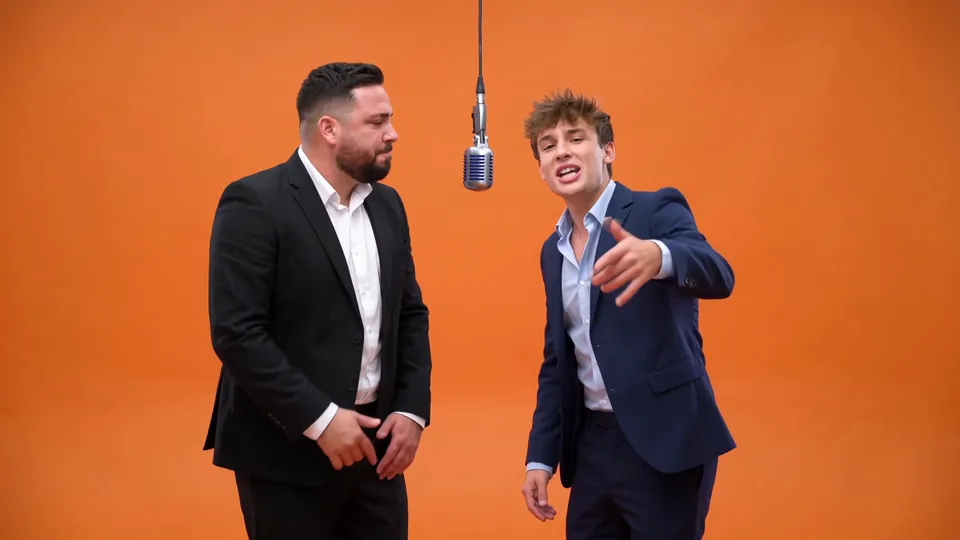
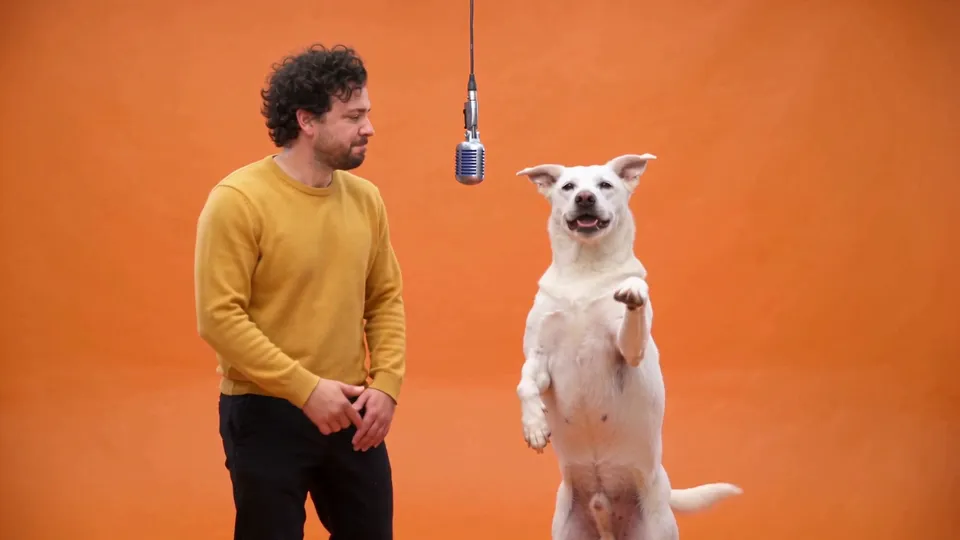
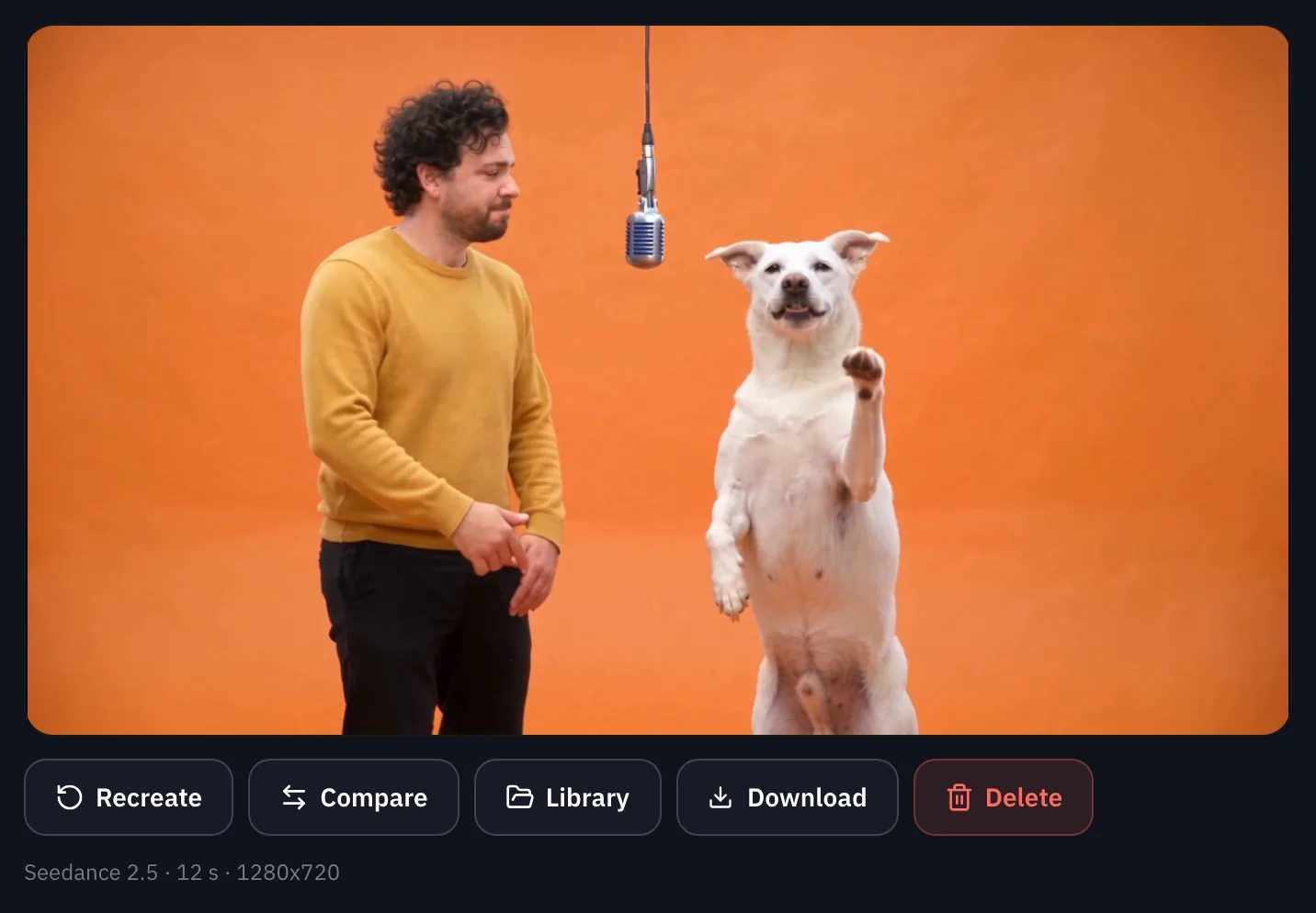
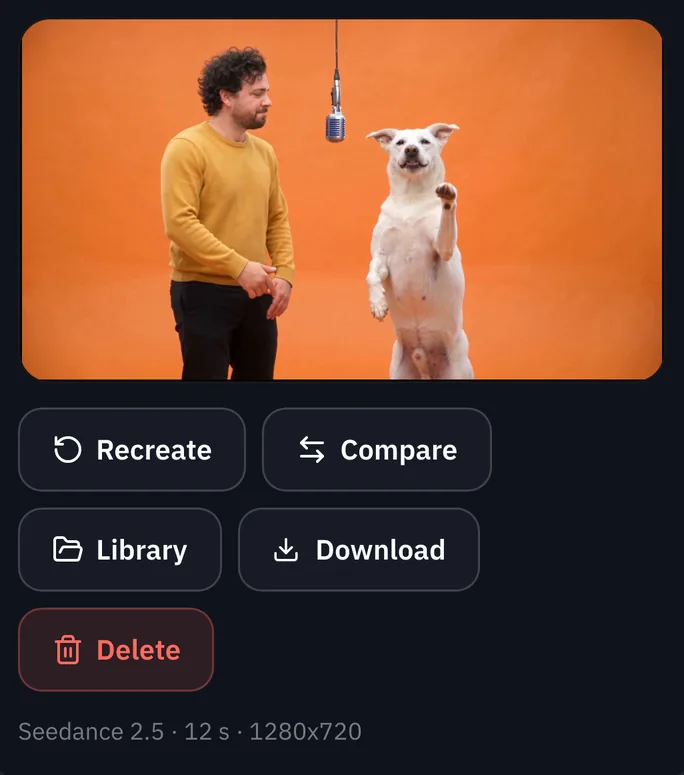
本指南完整演示一次创作流程:一段 12 秒的视频,内容是两位表演者在悬挂的麦克风前说唱,重新演绎为一位男士和一只后腿站立的白狗。表演者、男士和狗均为本指南生成,并非真实人物或宠物。
文件和设置优先展示,方便你在 Miroge 中一键打开或下载,并自行制作相同效果。随后,每个步骤都会在 Miroge 编辑器中演示,涵盖电脑端和手机端。最后还有两个较短的示例,分别展示其他模式:调换和新世界,并附带相关文件。
亲自尝试:文件和设置
这些是主要示例的确切输入。按 使用此示例 即可在 Miroge 中打开,三个文件、设置和提示词已预先加载,然后按生成。或者下载文件,并按照以下步骤使用这些设置。
动作迁移示例
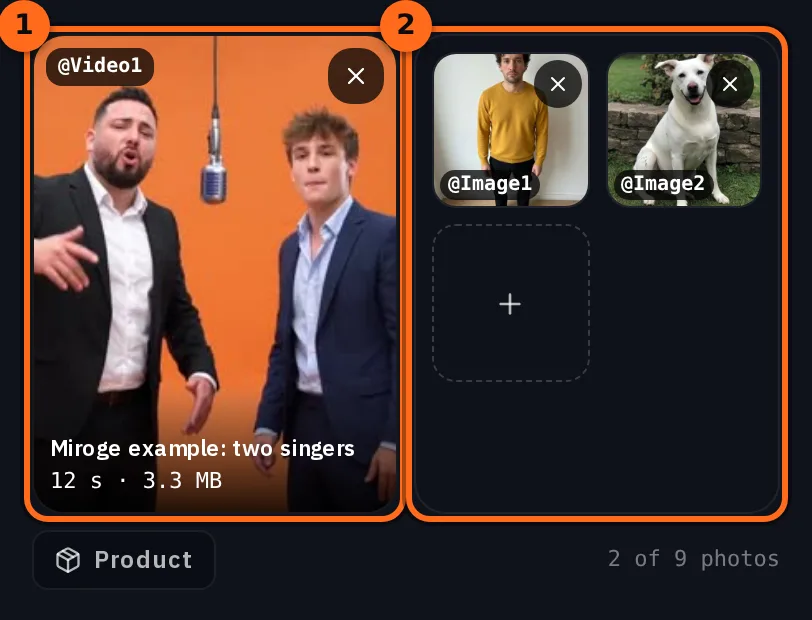
- 动作视频:两位表演者在悬挂的麦克风前,12 秒,含音频MP4 视频 · 1280x720 · 3.3 MB下载
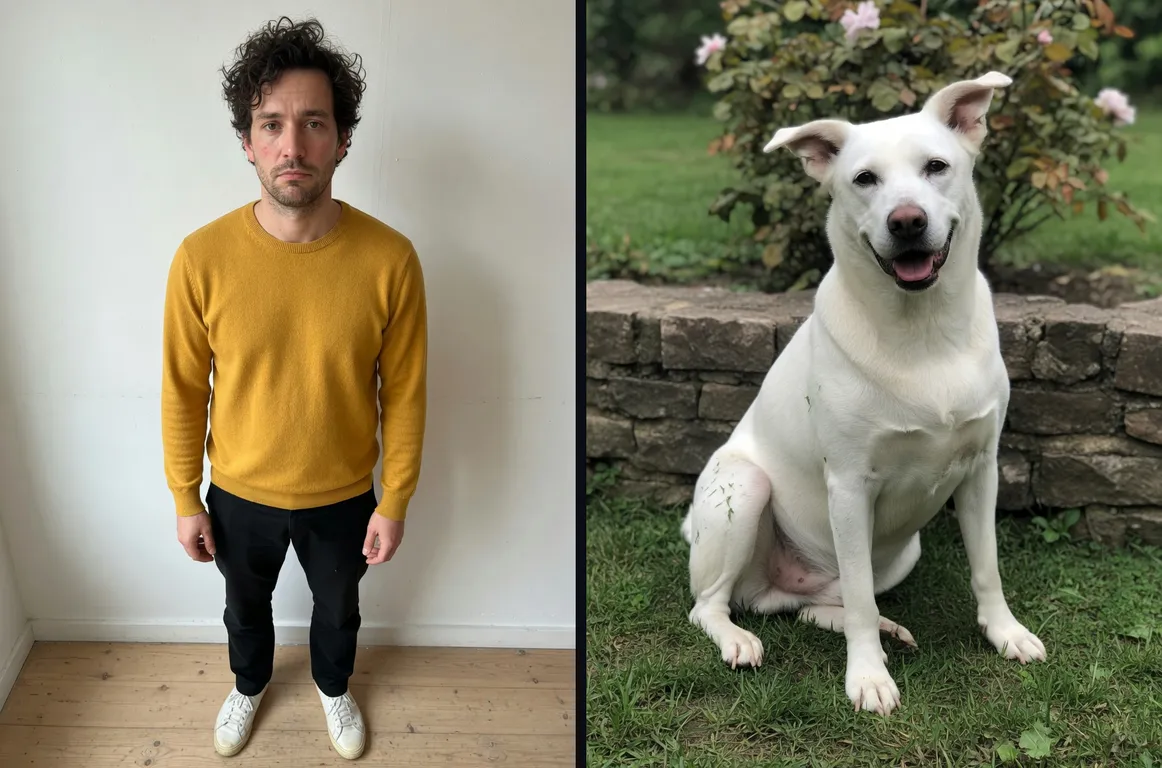
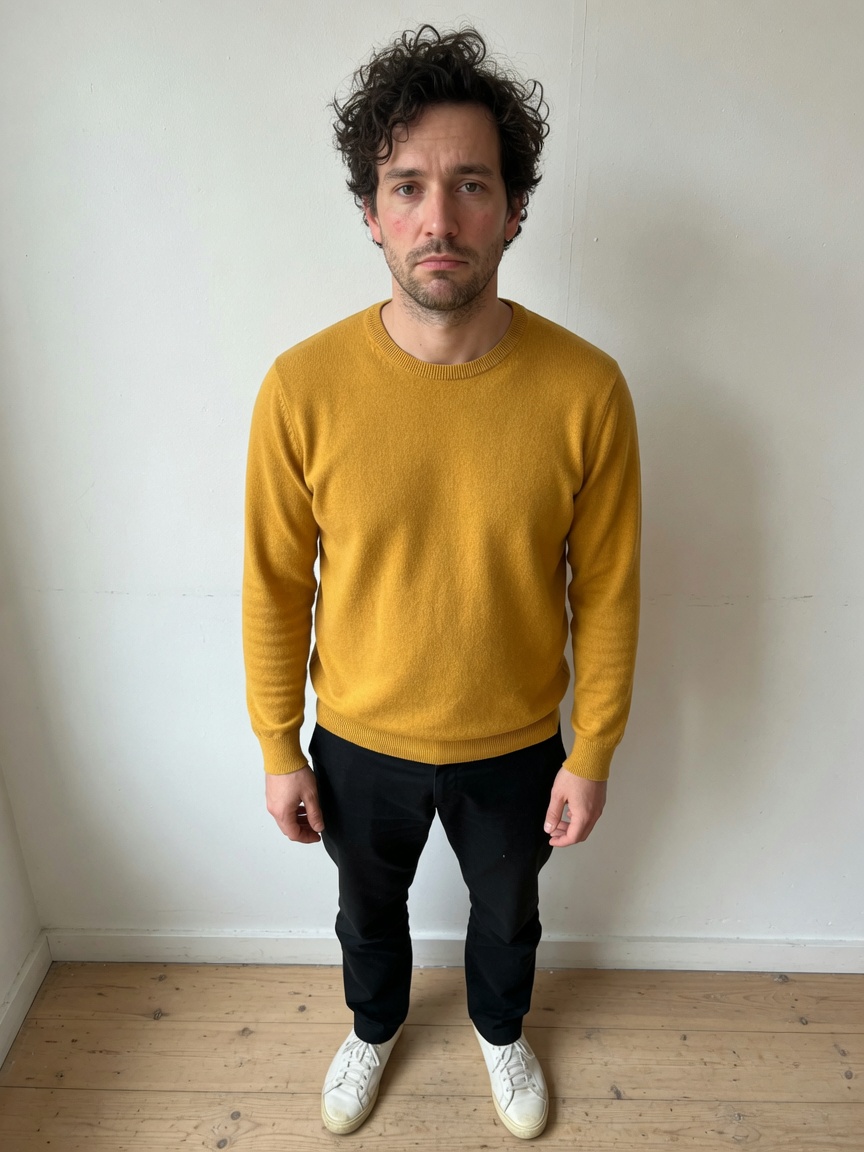
- 男士照片JPEG 照片 · 864x1152 · 252 KB下载
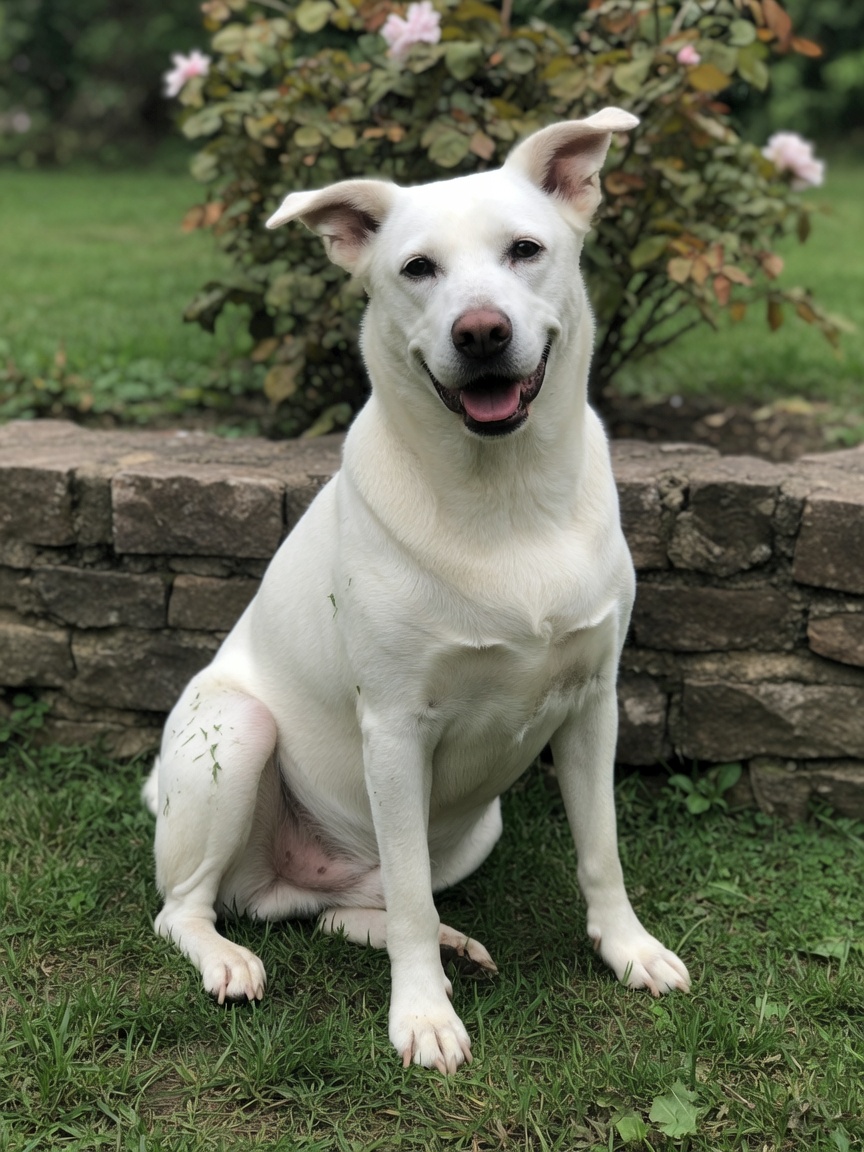
- 狗照片JPEG 照片 · 864x1152 · 359 KB下载
| 设定 | 我们使用的设置 |
|---|---|
| 模式 | 动作迁移 |
| 动作视频 | 上方的动作视频 |
| 你的演员阵容 | 先是男人,然后是狗 |
| 模型 | Seedance 2.5 |
| 质量 | 720p |
| 长度 | 12 秒,即片段本身的长度 |
| 提示词 | 开启,并包含以下行 |
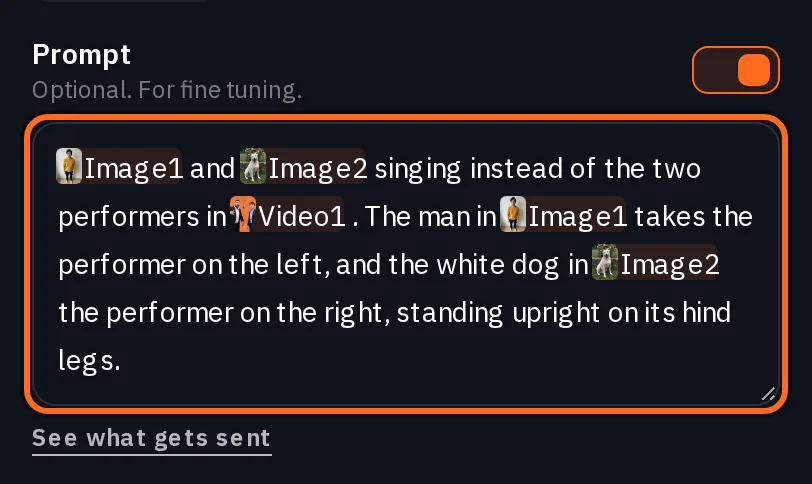
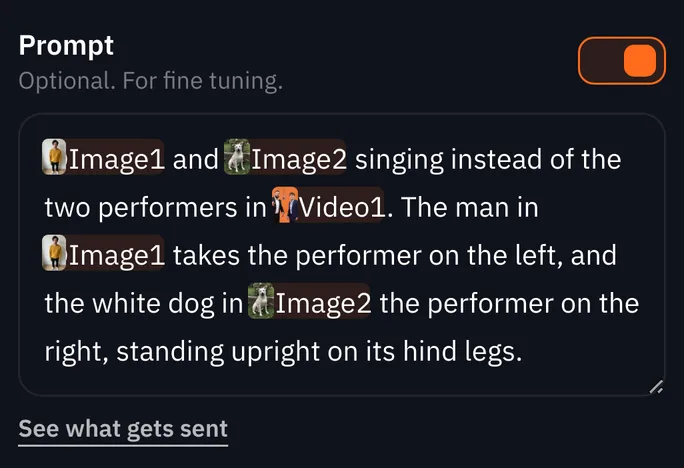
@Image1 and @Image2 singing instead of the two performers in @Video1. The man in @Image1 takes the performer on the left, and the white dog in @Image2 the performer on the right, standing upright on its hind legs.- @Video1 是动作视频。
- @Image1 是你添加的第一张照片,即男人。
- @Image2 是你添加的第二张照片,即狗。
- 在提示词中输入 @ 以插入一个:从列表中选择它,它会变成一个标签。
- 第二句话说明了哪张照片对应哪个位置,以及狗用后腿站立。
Miroge 会在你的提示词后添加自己的指令:保留视频的动作、布景和摄像机,并从照片中获取每个表演者的外观。在提示词下方,查看发送内容 会在生成前显示完整内容。
你的视频
Miroge
提示:说明谁去哪个位置。. 使用两位表演者和两张照片时,请像第二句那样指明哪张照片对应哪个位置。如果只保留第一句并使用相同的文件,结果会遗漏狗,并让第二位表演者穿上男士毛衣。
选择动作视频
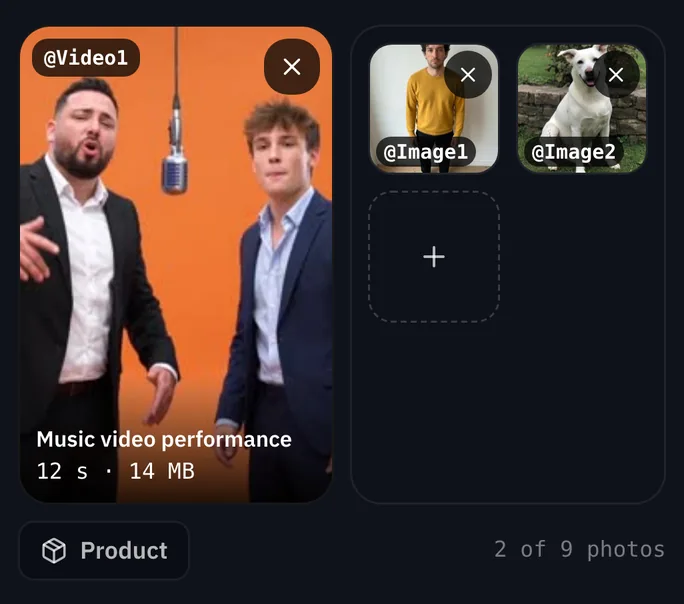
打开 Miroge,或在 预设页面 上点击 Open Miroge,并保持模式为 Motion transfer。左侧图块是 Motion video:即你想保留其动作、场景和镜头的视频片段。点击 Upload 上传设备中的文件,或点击 Library 选择你已制作或上传的片段。
选择一段所有表演者从头到尾都在画面内的视频片段,例如我们示例中站在同一支悬挂麦克风前的两位表演者。
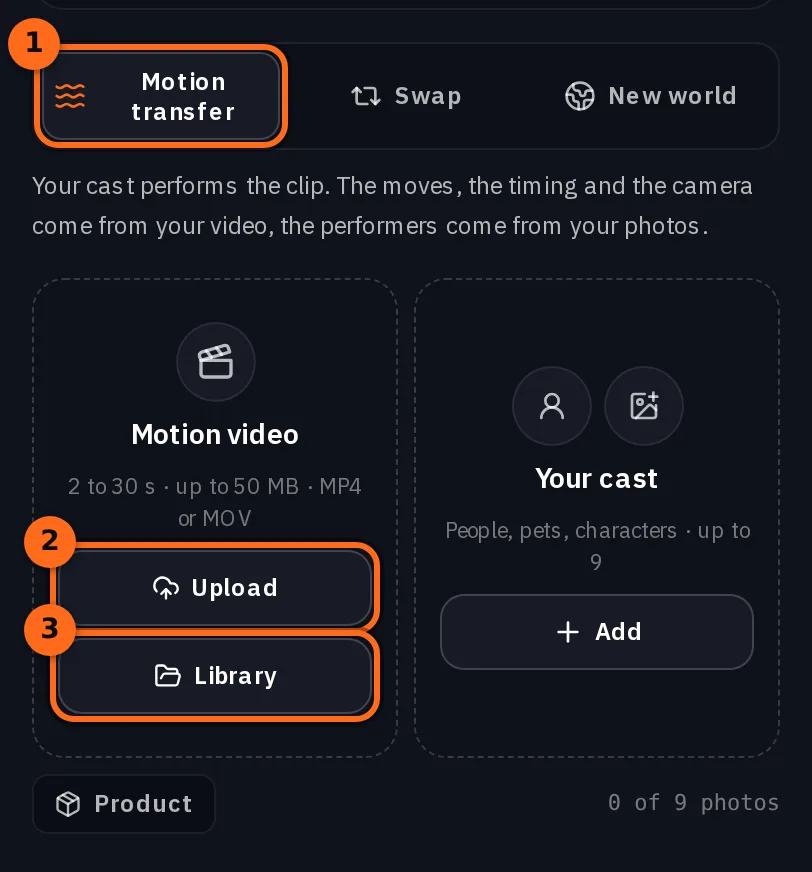
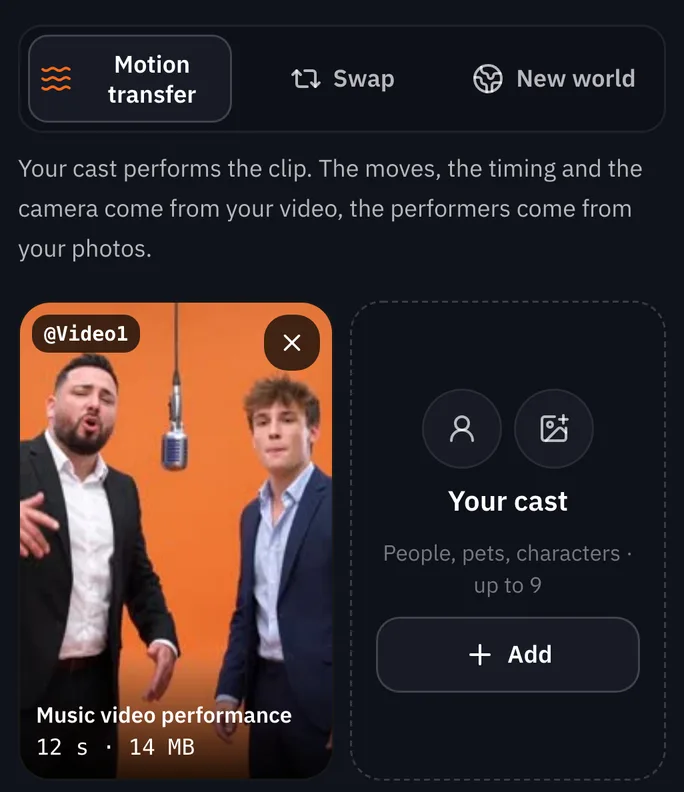
注意:片段必须符合模型的要求。. 磁贴会显示你所选模型的限制。如果片段过长或过大,编辑器会提示,且“生成”按钮保持禁用状态,因此不会产生费用。
添加每位表演者的照片
右侧磁贴是 你的演员阵容。点击 添加,然后选择 上传照片、来自你的素材库 或 角色。为片段中的每位表演者添加一张照片:我们的片段有两位,所以我们添加了两张照片,先是男士,然后是狗。Seedance 2.5 最多支持九张。
使用一张清晰的全身照片,从头到脚,以便模型能看到服装、颜色,对于宠物,还能看到毛发和斑纹。来自你的 角色 库中的角色与照片的作用相同。
如果你愿意,可以用 @ 表达更多内容
提示词是可选的。如果关闭提示词,Miroge 会将视频片段中的人物替换为你照片中的人物,并保留动作、节奏、场景、光线、构图和镜头。
开启 提示词 以输入更多细节。输入 @ 并从列表中选择视频或照片:每个选项都会变成一个带有缩略图的标签。我们的示例使用了本指南顶部显示的两句话。Miroge 会在你的文字后添加自己的指令,而 查看发送内容 会在生成前显示完整的提示词。
生成
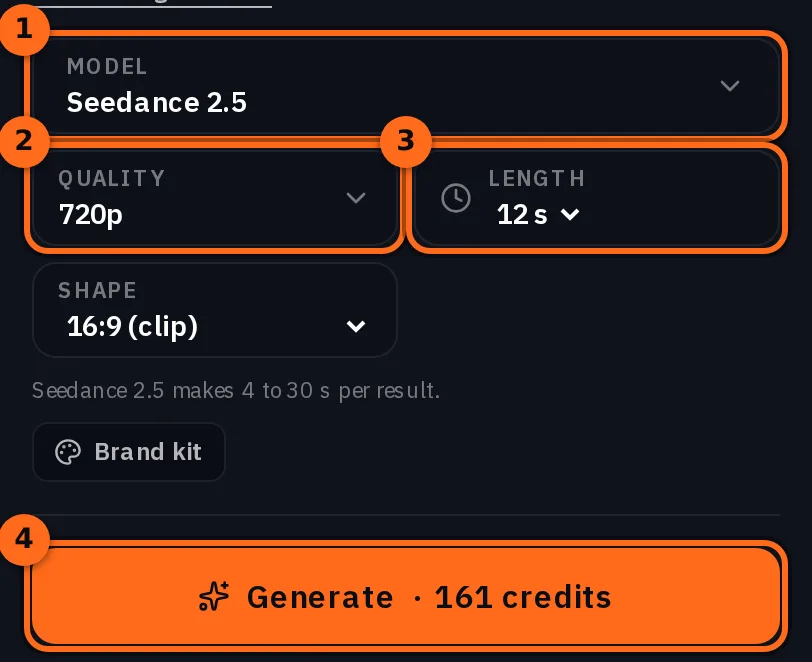
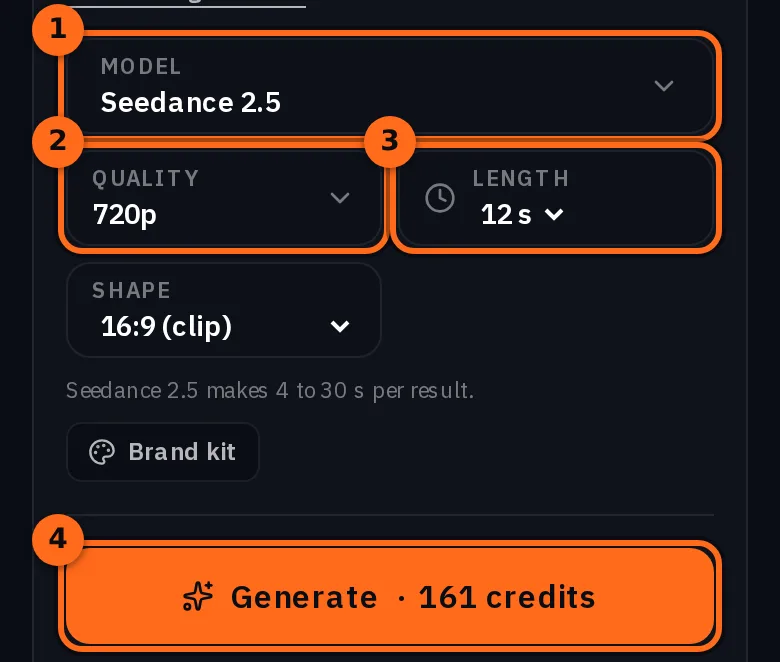
在提示词下方,选择 模型 和 质量。我们使用了 Seedance 2.5 和 720p,这是 Motion transfer 的默认设置。时长 从你的片段长度开始。
在你按下 生成 按钮之前,价格会显示在按钮上,根据你的片段、模型和质量计算得出。
提示:拒绝不消耗积分。. 如果模型拒绝你的片段,运行将停止,积分会退回。知名人物和受版权保护的材料会被拒绝,因此请使用你自己拍摄或制作的素材。
查看结果,然后选择重新创作或对比
你的版本在电脑上显示在表单旁边,在手机上显示在表单下方,同时也会存入你的素材库。通常需要几分钟,渲染期间你可以离开页面。
- 重新创作 会使用表单中的当前内容再次运行:相同的片段、演员阵容和提示词,除非你进行了更改。
- 对比 会并排播放你的片段和结果。
- 素材库 会在你的素材库中打开结果。下载 和 删除 位于其旁边。
另一个示例:调换
调换 会更改视频中的一个元素,同时保留镜头的其他部分。在这里,海滩上奔跑的金毛寻回犬变成了照片中的白狗,完全无需提示词。
| 设定 | 我们使用的设置 |
|---|---|
| 模式 | 调换 |
| 你的视频 | 海滩视频 |
| 输入内容 | 狗照片 |
| 模型 | Seedance 2.5 |
| 质量 | 720p |
| 长度 | 5 秒,视频本身的长度 |
| 提示词 | 关闭 |
你的视频

Miroge

另一个示例:新世界
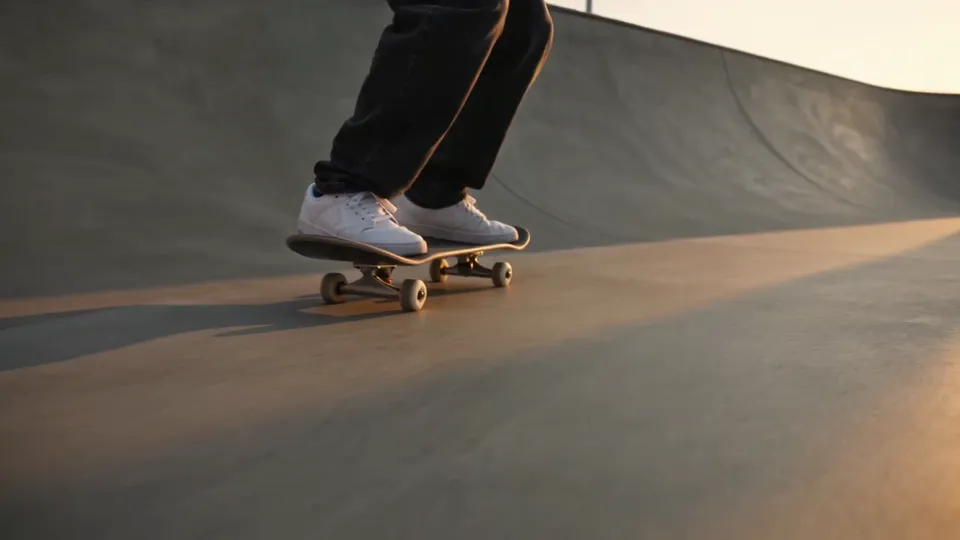
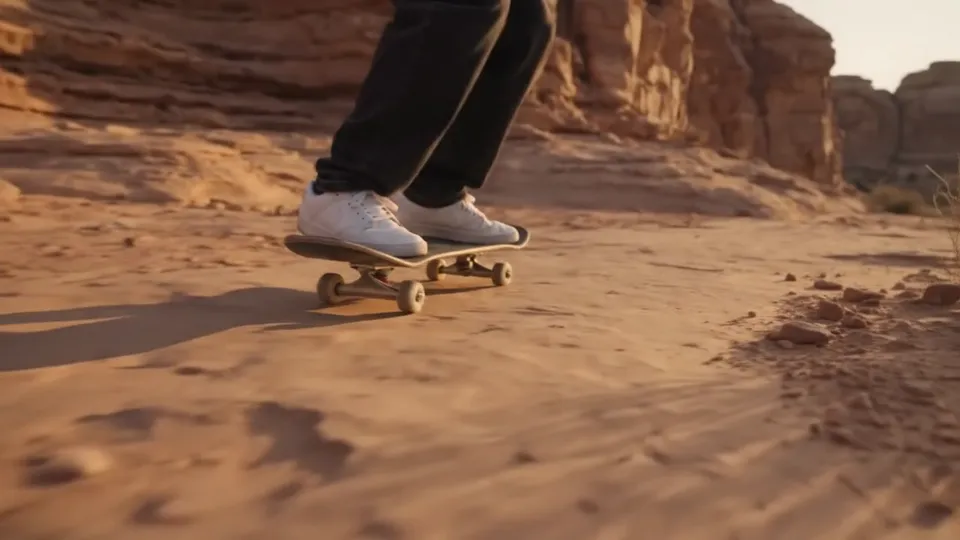
新世界会保留主体及其动作,并重新绘制周围的环境和光线。如果关闭保持拍摄原样,对于像这样画面中没有脸部的主体,默认会使用 Gemini Omni 1.2 运行。本示例使用的是 Gemini Omni 1.1,它不处理照片,因此变化完全体现在文字描述上:即保留的内容以及新的世界。保留主体,改变周围环境 对此有更深入的说明。
| 设定 | 我们使用的设置 |
|---|---|
| 模式 | 新世界 |
| 你的视频 | 滑板片段 |
| 模型 | Gemini Omni 1.1 |
| 质量 | 固定,此模型仅有一个 |
| 长度 | 5 秒,视频本身的长度 |
| 照片 | 无,此模型不接受照片 |
the rider: the same legs, black jeans and white sneakers, and the skateboard under themthe concrete bowl becomes a red sandstone desert canyon at sunset, dusty orange ground, tall layered rock walls, warm low golden light and long shadows你的视频
Miroge
费用说明
这里的每个模型都根据生成结果的时长计费,在 Seedance 2.5 和 Gemini Omni 1.2 上,更高的质量意味着更高的费用。你的片段的确切价格会在运行前显示在“生成”按钮上。
Seedance 2.5Pro 及以上套餐
Per 5s clip
480p 31 积分 · 720p 66 积分 · 1080p 160 积分 · 4K 202 积分
1080p renders at 16:9 and 9:16
4K renders at 16:9 and 9:16
Gemini Omni 1.2Pro 及以上套餐
Per 5s clip
360p 10 积分 · 720p 23 积分 · 1080p 33 积分 · 4K 62 积分
Gemini Omni 1.1Pro 及以上套餐
Per 5s clip
Standard 50 积分
页面加载时从目录实时读取。 所有价格都会在生成前显示。 查看所有费率.
常见问题
- 我的视频可以有多长?
- Seedance 2.5 每次生成 4 到 30 秒的视频,你的片段最长可达 30 秒。视频缩略图会显示你所选模型的限制。
- 支持宠物吗?
- 支持。像添加人物照片一样添加宠物的照片。在本指南中,一只白狗代替了两位表演者中的一位。如果姿势很重要,请在提示词中说明:我们的测试要求狗用后腿站立。
- 如果模型拒绝生成我的视频怎么办?
- 生成会停止,积分将退还。知名人物和受版权保护的材料会被拒绝,因此请使用你自己拍摄或制作的素材。
- 我可以使用手机里的视频吗?
- 可以。MP4 和 MOV 都支持,包括许多手机录制的 HEVC 视频。需要检查的一点是长度:片段不能超过模型允许的长度,Seedance 2.5 为 30 秒,即使超出几分之一秒也不行,所以请先裁剪。
- 我可以使用角色而不是照片吗?
- 可以。点击 Add,然后选择 Characters,并从你的素材库中挑选一个。它会加入演员阵容,位于你的照片旁边,你可以用 @ 和它的名字来指向它。
- 使用你的文件会得到完全相同的结果吗?
- 并非逐帧一致。每次运行都是新的渲染,因此使用相同文件和设置进行两次运行会产生不同的结果。如果某次效果不理想,请按“重新创建”,或在提示词中添加更多细节。
用你自己的演员阵容重新演绎视频。
打开 Miroge相关教程

视频剪辑
保留主体,改变周围环境
保留片段中的腿部、手部或产品,重新绘制周围环境。在 6 次测试中有 6 次有效的提示词顺序,以及它失效的情况。
· 10 分钟阅读
产品视频
无需拍摄的产品视频:选择格式
七种产品视频格式,从教程片段到开箱视频再到仅展示手部动作,每种格式都配有真实示例、用途说明及选择建议。
· 8 分钟阅读
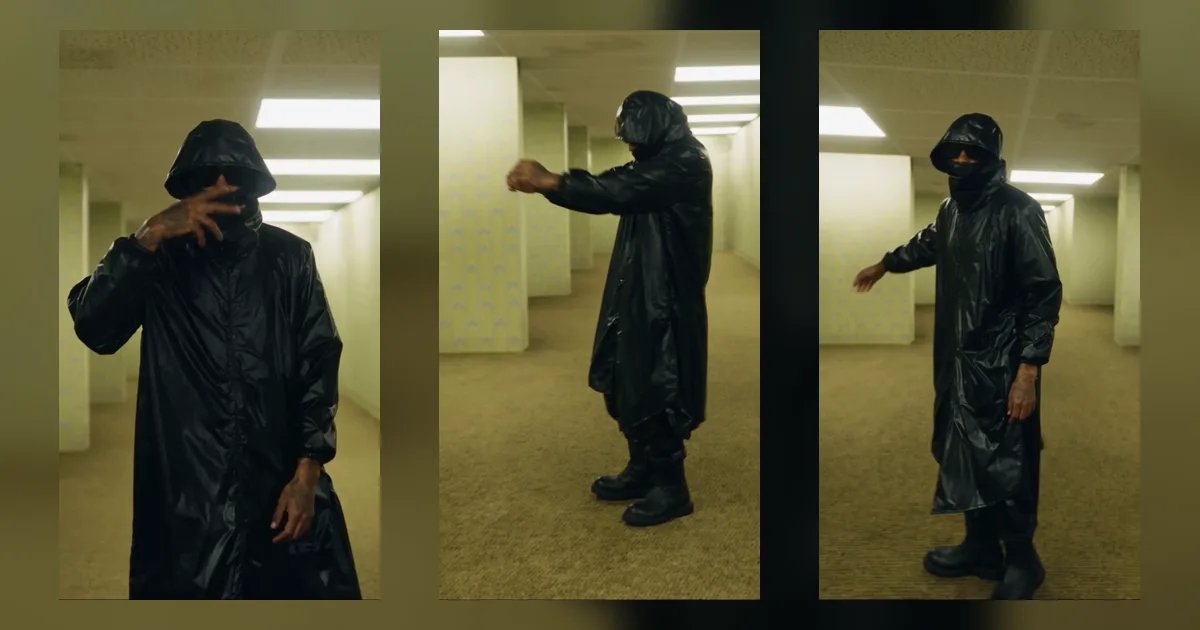
视频剪辑
在 Backrooms 中创建穿着 Yeezy Season 12 的 Playboi Carti
一个戴着面具、穿着 Yeezy Season 12 造型在 Backrooms 中跳舞的角色,使用 Miroge 和 Seedance 2.5 制作,素材包括一段视频、两张参考图和一条带标签的提示词。
· 11 分钟阅读